
RTX5070搭載PCに最適なストレージ容量とは
ゲーミングPCのストレージは2TBが最適解
RTX5070を搭載したゲーミングPCを購入する際、ストレージ容量は2TBを選ぶのが最も賢明な判断です。
最新のAAAタイトルは1本あたり100GB超が当たり前になっており、OSやアプリケーションを含めると1TBではすぐに容量不足に陥ってしまいますよね。
かといって4TB以上を選ぶと価格が跳ね上がり、コストパフォーマンスが悪化します。
なぜ1TBでは足りないのか
「1TBでも十分では?」と疑問に思った方もいるかもしれませんが、実際にゲーミングPCを運用すると1TBの壁にすぐぶつかることが分かっています。
Windows 11のシステム領域だけで約30GBから40GB、各種ドライバやゲームランチャー(Steam、Epic Games Store、Battle.netなど)で合計20GB程度を消費します。
さらに最新のゲームタイトルを見てみると、『Call of Duty』シリーズは200GB超、『Cyberpunk 2077』は約100GB、『Starfield』も約125GBと、たった3本で400GB以上を占有してしまう計算になります。
ゲームをプレイしていると自動的に保存されるセーブデータ、スクリーンショット、録画データも積み重なっていきます。
特にNVIDIAのShadowPlayやGeForce Experienceで自動録画を有効にしている場合、1時間のプレイで10GB以上の動画ファイルが生成されることもあるんです。
2TBが最もバランスに優れている理由
2TBのストレージを選択すれば、容量不足のストレスから解放されるだけでなく、価格面でも納得できる選択となります。
現在のSSD市場では、1TBと2TBの価格差は5,000円から8,000円程度に収まっており、容量が倍になることを考えれば極めて合理的な投資といえるでしょう。
一方で4TBになると2TBの2倍以上の価格になることが多く、費用対効果が急激に悪化します。
RTX5070というミドルハイクラスのグラフィックボードを選ぶユーザー層は、複数のゲームを並行してプレイしたり、ゲーム実況や動画編集を行ったりする方が多いのではないでしょうか。
さらに動画編集用の素材やプロジェクトファイルを保存するスペースも確保でき、外付けストレージに頼る必要がほとんどなくなるわけです。
ストレージの規格選びで性能が変わる
Gen.4とGen.5の違いを理解する
nVMe m.2規格のSSDには、現在PCIe Gen.4とGen.5の2つの世代が存在しています。
Gen.5 SSDは最大14,000MB/s超の読込速度を実現し、Gen.4の約7,000MB/sと比較して理論値では2倍の性能を誇ります。
しかし実際のゲーミング用途では、Gen.5の圧倒的な速度がそのまま体感できるかというと、それほど単純な話ではありません。
ゲームのロード時間を比較した場合、Gen.4とGen.5の差は数秒程度に留まることが多く、プレイ中のフレームレートやゲーム体験そのものにはほとんど影響しないことが分かっています。
むしろGen.5 SSDの最大の課題は発熱の高さにあり、大型ヒートシンクやアクティブ冷却(ファン付きヒートシンク)が必須となります。
コストパフォーマンスで選ぶならGen.4一択
価格面を見ると、Gen.5 SSDはGen.4の1.5倍から2倍の価格設定になっており、2TBモデルでは1万円から2万円の差が生じます。
Gen.4 SSDでも読込速度は7,000MB/s前後に達し、ゲームのロード時間は十分に短く、快適なゲーミング体験を提供してくれます。
BTOパソコンを購入する際には、搭載されるSSDのメーカーと規格を必ず確認しましょう。
WD(WESTERN DIGITAL)、Crucial、キオクシアといった信頼性の高いメーカーのGen.4 SSDを選べば、性能と耐久性のバランスが取れた構成になります。
特にWDのWD_BLACK SN850XやCrucialのP5 Plusは、ゲーミング用途に最適化されており、長時間のゲームプレイでも安定した性能を維持することができるのです。
パソコン おすすめモデル4選
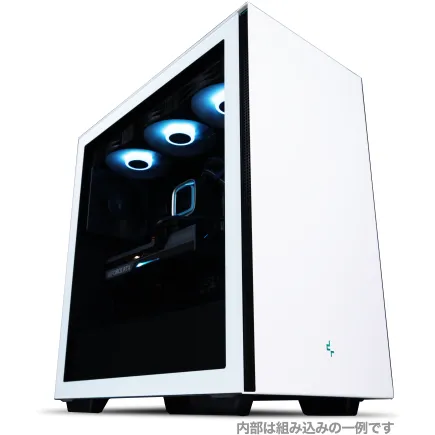
パソコンショップSEVEN ZEFT R60HP
| 【ZEFT R60HP スペック】 | |
| CPU | AMD Ryzen7 9700X 8コア/16スレッド 5.50GHz(ブースト)/3.80GHz(ベース) |
| グラフィックボード | GeForce RTX5050 (VRAM:8GB) |
| メモリ | 32GB DDR5 (32GB x1枚 クルーシャル製) |
| ストレージ | SSD 1TB (m.2 nVMe READ/WRITE:7250Gbps/6900Gbps WD製) |
| ケース | Thermaltake S200 TG ARGB Plus ホワイト |
| CPUクーラー | 空冷 DeepCool製 空冷CPUクーラー AK400 DIGITAL WH |
| マザーボード | AMD B850 チップセット ASRock製 B850M-X WiFi R2.0 |
| 電源ユニット | 650W 80Plus BRONZE認証 電源ユニット (COUGAR製) |
| 無線LAN | Wi-Fi 6E (IEEE802.11ax/11ad/11ac/11n/11a/11g/11b) |
| BlueTooth | BlueTooth 5 |
| OS | Microsoft Windows 11 Home |
パソコンショップSEVEN ZEFT R61XF

| 【ZEFT R61XF スペック】 | |
| CPU | AMD Ryzen9 9950X 16コア/32スレッド 5.70GHz(ブースト)/4.30GHz(ベース) |
| グラフィックボード | GeForce RTX5050 (VRAM:8GB) |
| メモリ | 64GB DDR5 (32GB x2枚 クルーシャル製) |
| ストレージ | SSD 1TB (m.2 nVMe READ/WRITE:7250Gbps/6900Gbps WD製) |
| ケース | LianLi A3-mATX-WD Black |
| CPUクーラー | 水冷 360mmラジエータ Corsair製 水冷CPUクーラー NAUTILUS 360 RS ARGB Black |
| マザーボード | AMD X870 チップセット GIGABYTE製 X870M AORUS ELITE WIFI7 ICE |
| 電源ユニット | 850W 80Plus GOLD認証 電源ユニット (Silverstone製) |
| 無線LAN | Wi-Fi 6E (IEEE802.11ax/11ad/11ac/11n/11a/11g/11b) |
| BlueTooth | BlueTooth 5 |
| OS | Microsoft |
パソコンショップSEVEN ZEFT Z59A

| 【ZEFT Z59A スペック】 | |
| CPU | Intel Core Ultra9 285K 24コア/24スレッド 5.70GHz(ブースト)/3.70GHz(ベース) |
| グラフィックボード | GeForce RTX5070Ti (VRAM:16GB) |
| メモリ | 64GB DDR5 (32GB x2枚 クルーシャル製) |
| ストレージ | SSD 2TB (m.2 nVMe READ/WRITE:7250Gbps/6900Gbps WD製) |
| ケース | DeepCool CH170 PLUS Black |
| CPUクーラー | 水冷 240mmラジエータ CoolerMaster製 水冷CPUクーラー ML 240 Core II Black |
| マザーボード | intel B860 チップセット ASRock製 B860M Pro RS WiFi |
| 電源ユニット | 850W 80Plus GOLD認証 電源ユニット (CWT製) |
| 無線LAN | Wi-Fi 6E (IEEE802.11ax/11ad/11ac/11n/11a/11g/11b) |
| BlueTooth | BlueTooth 5 |
| OS | Microsoft Windows 11 Home |
パソコンショップSEVEN ZEFT R60CO
| 【ZEFT R60CO スペック】 | |
| CPU | AMD Ryzen7 9800X3D 8コア/16スレッド 5.20GHz(ブースト)/4.70GHz(ベース) |
| グラフィックボード | GeForce RTX5070Ti (VRAM:16GB) |
| メモリ | 32GB DDR5 (16GB x2枚 クルーシャル製) |
| ストレージ | SSD 2TB (m.2 nVMe READ/WRITE:7250Gbps/6900Gbps WD製) |
| ケース | Thermaltake S200 TG ARGB Plus ホワイト |
| CPUクーラー | 空冷 サイズ製 空冷CPUクーラー SCYTHE() MUGEN6 BLACK EDITION |
| マザーボード | AMD X870 チップセット GIGABYTE製 X870M AORUS ELITE WIFI7 ICE |
| 電源ユニット | 850W 80Plus GOLD認証 電源ユニット (Silverstone製) |
| 無線LAN | Wi-Fi 6E (IEEE802.11ax/11ad/11ac/11n/11a/11g/11b) |
| BlueTooth | BlueTooth 5 |
| 光学式ドライブ | DVDスーパーマルチドライブ (外付け) |
| OS | Microsoft Windows 11 Home |
DirectStorageとの関係性
この技術を最大限活用するには高速なSSDが有利ですが、Gen.4でも十分にその恩恵を受けられることが実証されています。
RTX5070はDirectStorageに完全対応しており、適切なSSDと組み合わせることで、従来のストレージアクセス方法と比較して最大40パーセントのロード時間短縮が期待できます。
DirectStorageの効果を実感できるゲームタイトルはまだ限られていますが、『Forspoken』や『Ratchet & Clank: Rift Apart』などの対応タイトルでは、シームレスな世界移動や瞬時のファストトラベルが実現されており、次世代のゲーム体験を予感させる画期的な技術といえるでしょう。
今後リリースされるタイトルでもDirectStorage対応が進むと予想されており、Gen.4以上のSSDを選んでおけば将来的にも安心です。
容量別の使い勝手を徹底比較
1TB構成のメリットとデメリット
| 項目 | 内容 |
|---|---|
| 価格 | 最も安価で初期投資を抑えられる |
| 適正用途 | 2本から3本のゲームを集中的にプレイする |
| 容量管理 | 頻繁なアンインストールと再インストールが必要 |
| 将来性 | 数ヶ月で容量不足に陥る可能性が高い |
1TBのストレージ構成は、予算を最優先する場合や、特定のゲームタイトルだけを長期間プレイする方には選択肢となります。
例えば『League of Legends』や『Valorant』といった比較的容量の小さい競技性の高いタイトルをメインにプレイするなら、1TBでも運用は可能です。
しかし最新のAAAタイトルに手を出した瞬間、容量のやりくりに追われることになってしまいますよね。
ゲームをアンインストールして容量を空ける作業は、想像以上に手間がかかります。
再度プレイしたくなった時には、数十GBから100GB超のダウンロードとインストールを待たなければならず、時間的なロスが発生します。
インターネット回線が高速でない環境では、この待ち時間がゲームへのモチベーションを削いでしまうこともあるでしょう。
2TB構成が最適な理由を再確認
2TBのストレージは、ゲーミングPCにおける最もバランスの取れた選択として、多くのPCゲーマーから支持を集めています。
実際の使用感として、OSとアプリケーションで約100GB、主力ゲーム10本で約1TB、サブのゲームやインディーズタイトル10本で約300GB、動画や画像などのメディアファイルで約200GBを使用しても、まだ400GB程度の空き容量が残る計算になります。
この余裕があることで、新作ゲームがリリースされた際に即座にダウンロードして遊べますし、セールで購入したゲームをとりあえずインストールしておくこともできます。
ストレージの空き容量が少なくなるとSSDの書き込み速度が低下する特性があるため、常に20パーセント以上の空き容量を確保しておくことが推奨されており、2TBならこの条件を無理なく満たせるわけです。
4TB以上は本当に必要か
4TBが真価を発揮するのは、大量のゲームを常時インストールしておきたいコレクター気質の方や、4K/8K動画編集を本格的に行うクリエイターです。
| 容量 | 価格帯 | 適正ユーザー | コスパ評価 |
|---|---|---|---|
| 1TB | 10,000円から15,000円 | ライトゲーマー、予算重視 | 普通 |
| 2TB | 15,000円から23,000円 | 一般的なゲーマー、バランス重視 | 最良 |
| 4TB | 30,000円から50,000円 | ヘビーゲーマー、クリエイター | やや低い |
価格対容量の効率を見ると、2TBが最も優れており、4TBになると1GBあたりの単価が上昇してしまいます。
RTX5070搭載PCの総予算が20万円から25万円程度の場合、ストレージに5万円を投じるよりも、その予算をメモリを32GBから64GBにアップグレードしたり、CPUをCore Ultra 7からCore Ultra 9にグレードアップしたりする方が、総合的なパフォーマンス向上につながるのです。
デュアルストレージ構成という選択肢
システム用とゲーム用を分ける利点
例えば1TB SSDにOSとアプリケーションをインストールし、2TB SSDにゲームとメディアファイルを保存する構成が考えられます。
この方式には、システムの安定性向上、データ管理の容易さ、将来的なアップグレードの柔軟性といったメリットがあります。
また、SSDの寿命という観点からも、書き込み頻度の高いシステム領域と、主に読み込み中心のゲーム領域を分けることで、両方のSSDの寿命を延ばす効果が期待できるんです。
人気PCゲームタイトル一覧
| ゲームタイトル | 発売日 | 推奨スペック | 公式 URL |
Steam URL |
|---|---|---|---|---|
| Street Fighter 6 / ストリートファイター6 | 2023/06/02 | プロセッサー: Core i7 8700 / Ryzen 5 3600
グラフィック: RTX2070 / Radeon RX 5700XT メモリー: 16 GB RAM |
公式 | steam |
| Monster Hunter Wilds
/ モンスターハンターワイルズ |
2025/02/28 | プロセッサー:Core i5-11600K / Ryzen 5 3600X
グラフィック: GeForce RTX 2070/ RTX 4060 / Radeon RX 6700XT メモリー: 16 GB RAM |
公式 | steam |
| Apex Legends
/ エーペックスレジェンズ |
2020/11/05 | プロセッサー: Ryzen 5 / Core i5
グラフィック: Radeon R9 290/ GeForce GTX 970 メモリー: 8 GB RAM |
公式 | steam |
| ロマンシング サガ2
リベンジオブザセブン |
2024/10/25 | プロセッサー: Core i5-6400 / Ryzen 5 1400
グラフィック:GeForce GTX 1060 / Radeon RX 570 メモリ: 8 GB RAM |
公式 | steam |
| 黒神話:悟空 | 2024/08/20 | プロセッサー: Core i7-9700 / Ryzen 5 5500
グラフィック: GeForce RTX 2060 / Radeon RX 5700 XT / Arc A750 |
公式 | steam |
| メタファー:リファンタジオ | 2024/10/11 | プロセッサー: Core i5-7600 / Ryzen 5 2600
グラフィック:GeForce GTX 970 / Radeon RX 480 / Arc A380 メモリ: 8 GB RAM |
公式 | steam |
| Call of Duty: Black Ops 6 | 2024/10/25 | プロセッサー:Core i7-6700K / Ryzen 5 1600X
グラフィック: GeForce RTX 3060 / GTX 1080Ti / Radeon RX 6600XT メモリー: 12 GB RAM |
公式 | steam |
| ドラゴンボール Sparking! ZERO | 2024/10/11 | プロセッサー: Core i7-9700K / Ryzen 5 3600
グラフィック:GeForce RTX 2060 / Radeon RX Vega 64 メモリ: 16 GB RAM |
公式 | steam |
| ELDEN RING SHADOW OF THE ERDTREE | 2024/06/21 | プロセッサー: Core i7-8700K / Ryzen 5 3600X
グラフィック: GeForce GTX 1070 / RADEON RX VEGA 56 メモリー: 16 GB RAM |
公式 | steam |
| ファイナルファンタジーXIV
黄金のレガシー |
2024/07/02 | プロセッサー: Core i7-9700
グラフィック: GeForce RTX 2060 / Radeon RX 5600 XT メモリー: 16 GB RAM |
公式 | steam |
| Cities: Skylines II | 2023/10/25 | プロセッサー:Core i5-12600K / Ryzen 7 5800X
グラフィック: GeForce RTX 3080 | RadeonRX 6800 XT メモリー: 16 GB RAM |
公式 | steam |
| ドラゴンズドグマ 2 | 2024/03/21 | プロセッサー: Core i7-10700 / Ryzen 5 3600X
グラフィック GeForce RTX 2080 / Radeon RX 6700 メモリー: 16 GB |
公式 | steam |
| サイバーパンク2077:仮初めの自由 | 2023/09/26 | プロセッサー: Core i7-12700 / Ryzen 7 7800X3D
グラフィック: GeForce RTX 2060 SUPER / Radeon RX 5700 XT メモリー: 16 GB RAM |
公式 | steam |
| ホグワーツ・レガシー | 2023/02/11 | プロセッサー: Core i7-8700 / Ryzen 5 3600
グラフィック: GeForce 1080 Ti / Radeon RX 5700 XT メモリー: 16 GB RAM |
公式 | steam |
| TEKKEN 8 / 鉄拳8 | 2024/01/26 | プロセッサー: Core i7-7700K / Ryzen 5 2600
グラフィック: GeForce RTX 2070/ Radeon RX 5700 XT メモリー: 16 GB RAM |
公式 | steam |
| Palworld / パルワールド | 2024/01/19 | プロセッサー: Core i9-9900K
グラフィック: GeForce RTX 2070 メモリー: 32 GB RAM |
公式 | steam |
| オーバーウォッチ 2 | 2023/08/11 | プロセッサー:Core i7 / Ryzen 5
グラフィック: GeForce GTX 1060 / Radeon RX 6400 メモリー: 8 GB RAM |
公式 | steam |
| Monster Hunter RISE: Sunbreak
/ モンスターハンターライズ:サンブレイク |
2022/01/13 | プロセッサー:Core i5-4460 / AMD FX-8300
グラフィック: GeForce GTX 1060 / Radeon RX 570 メモリー: 8 GB RAM |
公式 | steam |
| BIOHAZARD RE:4 | 2023/03/24 | プロセッサー: Ryzen 5 3600 / Core i7 8700
グラフィック: Radeon RX 5700 / GeForce GTX 1070 メモリー: 16 GB RAM |
公式 | steam |
| デッドバイデイライト | 2016/06/15 | プロセッサー: Core i3 / AMD FX-8300
グラフィック: 4GB VRAM以上 メモリー: 8 GB RAM |
公式 | steam |
| Forza Horizon 5 | 2021/11/09 | プロセッサー: Core i5-8400 / Ryzen 5 1500X
グラフィック: GTX 1070 / Radeon RX 590 メモリー: 16 GB RAM |
公式 | steam |
パソコン おすすめモデル5選
パソコンショップSEVEN ZEFT Z56AG
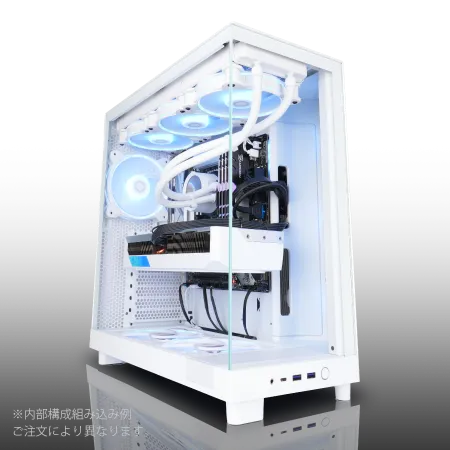
| 【ZEFT Z56AG スペック】 | |
| CPU | Intel Core Ultra7 265KF 20コア/20スレッド 5.50GHz(ブースト)/3.90GHz(ベース) |
| グラフィックボード | GeForce RTX5060 (VRAM:8GB) |
| メモリ | 32GB DDR5 (32GB x1枚 クルーシャル製) |
| ストレージ | SSD 1TB (m.2 nVMe READ/WRITE:7250Gbps/6900Gbps WD製) |
| ケース | NZXT H6 Flow White |
| CPUクーラー | 空冷 DeepCool製 空冷CPUクーラー AK400 DIGITAL WH |
| マザーボード | intel B860 チップセット ASRock製 B860M Pro RS WiFi |
| 電源ユニット | 650W 80Plus BRONZE認証 電源ユニット (COUGAR製) |
| 無線LAN | Wi-Fi 6E (IEEE802.11ax/11ad/11ac/11n/11a/11g/11b) |
| BlueTooth | BlueTooth 5 |
| OS | Microsoft Windows 11 Home |
パソコンショップSEVEN SR-u5-4060J/S9
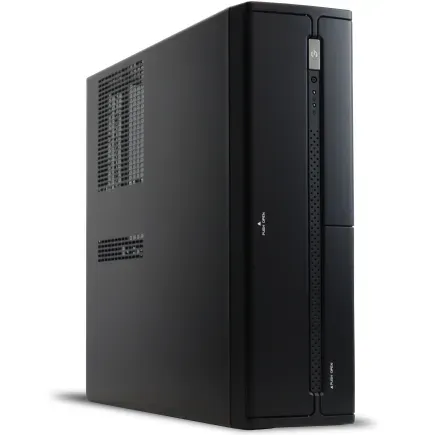
| 【SR-u5-4060J/S9 スペック】 | |
| CPU | Intel Core Ultra5 235 14コア/14スレッド 5.00GHz(ブースト)/3.40GHz(ベース) |
| メモリ | 16GB DDR5 (16GB x1枚 クルーシャル製) |
| ストレージ | SSD 1TB (m.2 nVMe READ/WRITE:7250Gbps/6900Gbps WD製) |
| ケース | INWIN IW-BL634B/300B2 |
| マザーボード | intel B860 チップセット ASRock製 B860M Pro RS WiFi |
| 電源ユニット | 300W 80Plus BRONZE認証 |
| 無線LAN | Wi-Fi 6E (IEEE802.11ax/11ad/11ac/11n/11a/11g/11b) |
| BlueTooth | BlueTooth 5 |
| 光学式ドライブ | DVDスーパーマルチドライブ (内蔵) |
| OS | Microsoft Windows 11 Home |
パソコンショップSEVEN ZEFT Z55IG
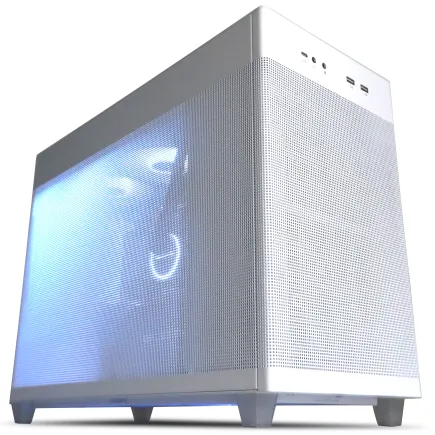
| 【ZEFT Z55IG スペック】 | |
| CPU | Intel Core Ultra7 265F 20コア/20スレッド 5.30GHz(ブースト)/2.40GHz(ベース) |
| グラフィックボード | GeForce RTX5070 (VRAM:12GB) |
| メモリ | 32GB DDR5 (32GB x1枚 クルーシャル製) |
| ストレージ | SSD 1TB (m.2 nVMe READ/WRITE:7250Gbps/6900Gbps WD製) |
| ケース | ASUS Prime AP201 Tempered Glass ホワイト |
| マザーボード | intel B860 チップセット ASRock製 B860M Pro RS WiFi |
| 電源ユニット | 850W 80Plus GOLD認証 電源ユニット (Silverstone製) |
| 無線LAN | Wi-Fi 6E (IEEE802.11ax/11ad/11ac/11n/11a/11g/11b) |
| BlueTooth | BlueTooth 5 |
| OS | Microsoft Windows 11 Home |
パソコンショップSEVEN ZEFT Z56AH
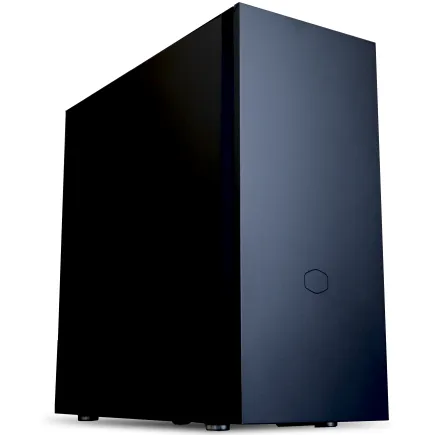
| 【ZEFT Z56AH スペック】 | |
| CPU | Intel Core Ultra7 265KF 20コア/20スレッド 5.50GHz(ブースト)/3.90GHz(ベース) |
| グラフィックボード | GeForce RTX5060 (VRAM:8GB) |
| メモリ | 32GB DDR5 (32GB x1枚 クルーシャル製) |
| ストレージ | SSD 1TB (m.2 nVMe READ/WRITE:7250Gbps/6900Gbps WD製) |
| ケース | CoolerMaster Silencio S600 |
| CPUクーラー | 水冷 240mmラジエータ CoolerMaster製 水冷CPUクーラー ML 240 Core II Black |
| マザーボード | intel B860 チップセット ASRock製 B860M Pro RS WiFi |
| 電源ユニット | 650W 80Plus BRONZE認証 電源ユニット (COUGAR製) |
| 無線LAN | Wi-Fi 6E (IEEE802.11ax/11ad/11ac/11n/11a/11g/11b) |
| BlueTooth | BlueTooth 5 |
| OS | Microsoft Windows 11 Home |
パソコンショップSEVEN ZEFT Z54EB
| 【ZEFT Z54EB スペック】 | |
| CPU | Intel Core Ultra7 265KF 20コア/20スレッド 5.50GHz(ブースト)/3.90GHz(ベース) |
| グラフィックボード | GeForce RTX4060Ti (VRAM:8GB) |
| メモリ | 64GB DDR5 (32GB x2枚 Micron製) |
| ストレージ | SSD 1TB (m.2 nVMe READ/WRITE:7250Gbps/6900Gbps WD製) |
| ケース | Thermaltake S200 TG ARGB Plus ホワイト |
| CPUクーラー | 空冷 DeepCool製 空冷CPUクーラー AK400 DIGITAL WH |
| マザーボード | intel Z890 チップセット ASRock製 Z890 Steel Legend WiFi |
| 電源ユニット | 650W 80Plus BRONZE認証 電源ユニット (COUGAR製) |
| 無線LAN | Wi-Fi 6E (IEEE802.11ax/11ad/11ac/11n/11a/11g/11b) |
| BlueTooth | BlueTooth 5 |
| OS | Microsoft Windows 11 Home |
コストと管理の手間を考慮する
BTOパソコンでデュアルストレージを選択すると、シングルの2TB構成と比較して5,000円から10,000円程度の追加費用が発生する場合があります。
また、ゲームをインストールする際に毎回インストール先を指定する必要があり、うっかりシステムドライブに大容量ゲームをインストールしてしまうミスも起こりがちです。
実用面では、1TB+2TBのデュアル構成よりも、単純に2TBのシングル構成の方が管理がシンプルで、初心者にも扱いやすいといえます。
デュアル構成が真に有効なのは、システムの安定性を最優先するプロフェッショナル用途や、頻繁にOSの再インストールを行う上級者に限られるでしょう。
一般的なゲーミング用途では、2TBシングル構成で十分な利便性とパフォーマンスが得られます。
将来の拡張性を見据えた判断
デュアルストレージ構成のもう一つの利点は、将来的な拡張が容易になることです。
最初は1TB+1TBでスタートし、容量不足を感じた時点で2TBや4TBのSSDを追加購入して換装するという段階的なアップグレードが可能になります。
マザーボードには通常2つから4つのM.2スロットが搭載されており、空きスロットがあれば既存のSSDを残したまま新しいSSDを追加できるわけです。
ただし、BTOパソコンの場合はマザーボードのM.2スロット数や配置が制限されていることもあるため、購入前に拡張性を確認しておくことが重要です。
特にコンパクトなケースを採用したモデルでは、M.2スロットが1つしかない場合もあり、後から追加するには既存のSSDを取り外す必要が出てきます。
拡張性を重視するなら、ATXサイズのマザーボードを搭載したモデルを選ぶのが賢明でしょう。
BTOパソコンでのストレージカスタマイズ術
標準構成を見極める重要性
BTOパソコンを購入する際、各ショップが提示する標準構成のストレージ容量とメーカーを必ず確認する必要があります。
多くのBTOショップでは、コストを抑えるために無名メーカーのSSDや、性能の低いDRAMレス設計のSSDを標準搭載している場合があるんです。
こうしたSSDは価格は安いものの、ランダムアクセス性能が低く、ゲームのロード時間が長くなったり、システムの応答性が悪化したりする原因になります。
信頼性の高いメーカーとしては、WD、Crucial、キオクシアが挙げられ、これらのメーカーのSSDを選択できるBTOショップを優先的に検討した方がいいでしょう。
特にWDのWD_BLACKシリーズやCrucialのP5シリーズは、5年保証が付帯しており、長期的な安心感があります。
カスタマイズで追加すべき項目
RTX5070搭載のゲーミングPCをBTOで購入する場合、ストレージ以外にもカスタマイズを検討すべき項目がいくつかあります。
まずメモリは32GBを選択すること。
そしてCPUクーラーは標準の空冷クーラーから、より冷却性能の高いモデルにアップグレードすることをおすすめします。
これらのカスタマイズを含めても、予算内に収まるようストレージは2TBに抑えるのが、バランスの取れた構成といえるでしょう。
電源ユニットも見落としがちですが重要な要素です。
ストレージに予算を使いすぎて電源ユニットをケチってしまうと、システムの安定性が損なわれる可能性があるため、全体のバランスを意識した構成が求められます。
保証とサポートの確認も忘れずに
多くのBTOショップでは1年から3年の保証が標準で付帯していますが、SSDなどの消耗品は保証対象外となる場合もあるため、購入前に保証規約を詳しく確認しましょう。
一部のショップでは、有償で延長保証やオンサイト修理サービスを提供しており、長期的な安心を求める方には検討する価値があります。
また、初期不良や動作不安定が発生した際の対応スピードも、ショップ選びの重要なポイントです。
ストレージの容量やメーカーを自由にカスタマイズできることも大切ですが、購入後のサポート品質も含めて総合的に判断することが、満足度の高いゲーミングPC購入につながるのです。
ゲームジャンル別の容量目安
パソコン おすすめモデル4選
パソコンショップSEVEN ZEFT R60SH
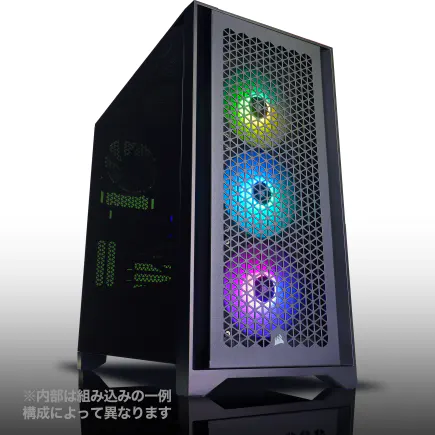
| 【ZEFT R60SH スペック】 | |
| CPU | AMD Ryzen7 7800X3D 8コア/16スレッド 5.00GHz(ブースト)/4.20GHz(ベース) |
| グラフィックボード | GeForce RTX5070 (VRAM:12GB) |
| メモリ | 64GB DDR5 (32GB x2枚 クルーシャル製) |
| ストレージ | SSD 2TB (m.2 nVMe READ/WRITE:7250Gbps/6900Gbps WD製) |
| ケース | Antec P20C ブラック |
| CPUクーラー | 水冷 240mmラジエータ CoolerMaster製 水冷CPUクーラー ML 240 Core II Black |
| マザーボード | AMD B850 チップセット ASRock製 B850M-X WiFi R2.0 |
| 電源ユニット | 850W 80Plus GOLD認証 電源ユニット (Silverstone製) |
| 無線LAN | Wi-Fi 6E (IEEE802.11ax/11ad/11ac/11n/11a/11g/11b) |
| BlueTooth | BlueTooth 5 |
| OS | Microsoft Windows 11 Home |
パソコンショップSEVEN ZEFT R67R

| 【ZEFT R67R スペック】 | |
| CPU | AMD Ryzen9 9900X3D 12コア/24スレッド 5.50GHz(ブースト)/4.40GHz(ベース) |
| グラフィックボード | GeForce RTX5060Ti 16GB (VRAM:16GB) |
| メモリ | 32GB DDR5 (32GB x1枚 クルーシャル製) |
| ストレージ | SSD 1TB (m.2 nVMe READ/WRITE:7250Gbps/6900Gbps WD製) |
| ケース | Corsair FRAME 4000D RS ARGB Black |
| CPUクーラー | 空冷 サイズ製 空冷CPUクーラー SCYTHE() MUGEN6 BLACK EDITION |
| マザーボード | AMD B850 チップセット ASRock製 B850M-X WiFi R2.0 |
| 電源ユニット | 650W 80Plus BRONZE認証 電源ユニット (COUGAR製) |
| 無線LAN | Wi-Fi 6E (IEEE802.11ax/11ad/11ac/11n/11a/11g/11b) |
| BlueTooth | BlueTooth 5 |
| OS | Microsoft Windows 11 Home |
パソコンショップSEVEN ZEFT R60FN
| 【ZEFT R60FN スペック】 | |
| CPU | AMD Ryzen7 9800X3D 8コア/16スレッド 5.20GHz(ブースト)/4.70GHz(ベース) |
| グラフィックボード | Radeon RX 9060XT (VRAM:16GB) |
| メモリ | 32GB DDR5 (32GB x1枚 クルーシャル製) |
| ストレージ | SSD 1TB (m.2 nVMe READ/WRITE:7250Gbps/6900Gbps WD製) |
| ケース | Antec P20C ブラック |
| CPUクーラー | 空冷 DeepCool製 空冷CPUクーラー AK400 |
| マザーボード | AMD B850 チップセット ASRock製 B850M-X WiFi R2.0 |
| 電源ユニット | 750W 80Plus GOLD認証 電源ユニット (Silverstone製) |
| 無線LAN | Wi-Fi 6E (IEEE802.11ax/11ad/11ac/11n/11a/11g/11b) |
| BlueTooth | BlueTooth 5 |
| OS | Microsoft Windows 11 Home |
パソコンショップSEVEN SR-ar7-7890A/S9
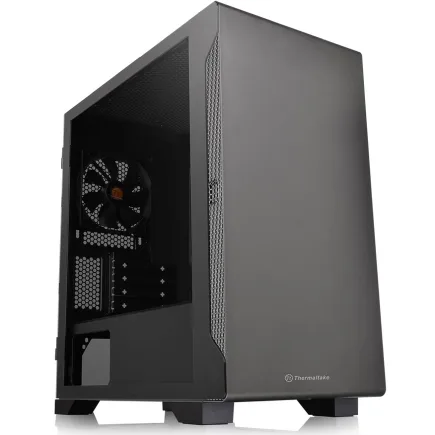
| 【SR-ar7-7890A/S9 スペック】 | |
| CPU | AMD Ryzen7 8700G 8コア/16スレッド 5.10GHz(ブースト)/4.20GHz(ベース) |
| メモリ | 128GB DDR5 (32GB x4枚 Micron製) |
| ストレージ | SSD 1TB (m.2 nVMe READ/WRITE:5000Gbps/3900Gbps KIOXIA製) |
| ケース | Thermaltake S100 TG |
| マザーボード | AMD B650 チップセット MSI製 PRO B650M-A WIFI |
| 電源ユニット | 650W 80Plus BRONZE認証 電源ユニット (COUGAR製) |
| 無線LAN | Wi-Fi 6E (IEEE802.11ax/11ad/11ac/11n/11a/11g/11b) |
| BlueTooth | BlueTooth 5 |
| 光学式ドライブ | DVDスーパーマルチドライブ (外付け) |
| OS | Microsoft Windows 11 Home |
FPSとバトルロイヤルゲーム
これらのゲームをメインにプレイする場合、1TBのストレージでも運用は可能ですが、アップデートやシーズンコンテンツの追加で容量が増加していく傾向があるため、余裕を持って2TBを選んでおくのが無難です。
一方で『Call of Duty』シリーズは例外的に大容量で、最新作では200GBを超えることもあります。
RPGとオープンワールドゲーム
『Cyberpunk 2077』は約100GB、『Starfield』は約125GB、『Baldur’s Gate 3』は約150GBと、最新のAAAタイトルは軒並み100GB超です。
これらのゲームを3本から5本同時にインストールしておきたい場合、それだけで500GBから750GBを消費してしまいますよね。
さらにRPGはMODコミュニティが活発なジャンルでもあり、高解像度テクスチャパックや追加コンテンツをインストールすると、ベースゲームの容量から50パーセントから100パーセント増加することも珍しくありません。
シミュレーションとストラテジーゲーム
シミュレーションやストラテジーゲームは、グラフィックよりもゲームシステムに重点を置くタイトルが多く、比較的容量が小さい傾向にあります。
『Civilization VI』は約15GB、『Cities: Skylines』は約4GB(DLC込みで約20GB)、『Factorio』は約3GBと、複数のタイトルを同時にインストールしても大きな負担にはなりません。
ただし、フライトシミュレーターは例外で、『Microsoft Flight Simulator』は標準インストールで約150GB、全世界の高解像度地形データを含めると300GB以上に達します。
このジャンルを本格的に楽しむなら、専用に大容量ストレージを用意するか、外付けSSDに保存する選択肢も検討する価値があるでしょう。
シミュレーションゲームをメインにプレイする方でも、将来的に他ジャンルに手を広げる可能性を考えると、2TBを選んでおくのが賢明です。
クリエイティブ用途との兼用を考える
動画編集とストレージ容量の関係
動画編集を行う場合、プロジェクトファイルと素材データで膨大なストレージ容量を消費するため、ゲーム専用よりもさらに大容量のストレージが必要になります。
フルHD動画の場合、1時間の素材で約10GBから20GB、4K動画なら50GBから100GBに達することもあるんです。
動画編集を本格的に行うなら、システムとゲーム用に2TB、動画素材用に別途2TBから4TBのストレージを追加するデュアル構成が理想的です。
3DCGとゲーム開発
Unreal EngineやUnityといったゲームエンジンは、エンジン本体だけで数十GB、プロジェクトファイルやアセットを含めると100GB以上になることも珍しくありません。
さらに3DCGソフトウェアのBlenderや3ds Max、テクスチャ素材ライブラリなどを含めると、クリエイティブツールだけで200GB以上を消費する可能性があります。
ただし、すべてを最高速のGen.5 SSDにする必要はなく、頻繁にアクセスするプロジェクトファイルはGen.4 SSD、アーカイブや素材ライブラリは大容量のGen.3 SSDやHDDに保存するという階層的なストレージ構成が、コストと性能のバランスに優れているでしょう。
ライブ配信とストレージの使い方
OBS Studioなどの配信ソフトウェアで高画質録画を行うと、1時間あたり5GBから10GBのファイルが生成され、毎日数時間配信する方なら月間で数百GBに達することもあります。
配信者の多くは、録画データを一時的にSSDに保存し、編集が終わったら外付けストレージに移動するワークフローを採用しています。
配信用途を考慮する場合も、基本的には2TBのSSDを選んでおけば、数週間分の録画データを保存できる余裕があります。
さらに本格的に配信活動を行うなら、外付けの4TB以上のHDDを追加して、過去の配信アーカイブを保存する体制を整えるのが理想的です。
ストレージ容量が不足してくると、古い録画データを削除するか外部に移動する作業が頻繁に発生し、クリエイティブな作業に集中できなくなってしまいますよね。
外付けストレージとの使い分け

内蔵SSDと外付けストレージの役割分担
外付けSSDは内蔵SSDほどの速度は出ませんが、USB 3.2 Gen2接続なら読込速度1,000MB/s程度は確保でき、ゲームのインストール先としても実用的な性能を持っています。
外付けHDDは速度面では劣りますが、容量あたりの価格が非常に安く、4TBから8TBの大容量モデルでも1万円から2万円程度で購入できます。
内蔵2TB SSD+外付け4TB HDDという組み合わせなら、総容量6TBを確保しながら、コストを3万円程度に抑えることができるでしょう。
クラウドストレージの活用
セーブデータやスクリーンショット、設定ファイルなどの小容量だが重要なデータをクラウドに自動バックアップしておけば、PCの故障やストレージの破損時にもデータを失わずに済みます。
ただし、クラウドストレージは大容量ファイルの保存には向いておらず、数十GBから数百GBのゲームファイルをクラウドに保存するのは現実的ではありません。
また、ダウンロードとアップロードに時間がかかるため、頻繁にアクセスするデータの保存先としても不適切です。
クラウドストレージは、あくまで重要な小容量データのバックアップ手段として活用し、メインのストレージとしては内蔵SSDと外付けストレージを使用するのが賢明でしょう。
NASによる家庭内ストレージ拡張
NASは家庭内ネットワークに接続する専用のストレージデバイスで、複数のHDDを搭載してRAID構成を組むことで、大容量と冗長性を両立できます。
NASの転送速度は有線LANの帯域に依存し、1Gbps接続なら実効速度100MB/s程度、2.5Gbps接続なら250MB/s程度となります。
ゲームの直接インストール先としては速度不足ですが、動画素材のアーカイブや、複数のPCからアクセスする共有ライブラリとしては非常に便利です。
将来のアップグレードを見据えた選択
3年後のゲーム容量を予測する
この増加ペースが続けば、3年後には200GBから300GBのゲームが珍しくなくなる可能性があります。
こうした将来の容量増加を見据えると、現時点で1TBのストレージを選ぶのはリスクが高く、2年以内に容量不足に陥る可能性が高いでしょう。
2TBを選んでおけば、少なくとも3年から4年は快適に使用でき、その時点で容量不足を感じたら追加のSSDを増設するという計画的なアップグレードが可能になります。
初期投資を抑えることも重要ですが、数年後に再度ストレージを購入する手間とコストを考えると、最初から2TBを選ぶ方が結果的に経済的なのです。
SSD価格の下落トレンド
SSDの価格は年々下落しており、特にGen.4 SSDは成熟した技術となったことで、価格が安定してきています。
2TBのGen.4 SSDは、数年前には4万円から5万円していましたが、現在は1万5千円から2万3千円程度で購入できるようになりました。
この価格下落トレンドは今後も続くと見られており、将来的にストレージを追加する際のコストは、現在よりもさらに低くなっている可能性が高いでしょう。
ただし、価格が下がるのを待ちすぎるのも得策ではありません。
ストレージ容量が不足した状態でPCを使い続けると、ゲームのアンインストールと再インストールを繰り返す手間が発生し、時間的なコストが増大します。
マザーボードの拡張性を確認
最近のATXマザーボードには3つから4つのM.2スロットが搭載されていることが多く、初期構成で1つか2つを使用していても、将来的に追加の余地があります。
一方、Micro-ATXやMini-ITXのマザーボードでは、M.2スロットが1つか2つしかない場合もあり、拡張性が制限されます。
BTOパソコンを購入する際には、搭載されるマザーボードの型番を確認し、M.2スロット数や対応規格(Gen.4かGen.5か)を事前に調べておくことをおすすめします。
拡張性の高いマザーボードを選んでおけば、将来的にストレージだけでなく、Wi-Fiカードやキャプチャカードなどの拡張カードを追加する際にも柔軟に対応できるでしょう。
実際の購入シミュレーション
予算20万円のバランス型構成
RTX5070搭載ゲーミングPCを予算20万円で構築する場合、各パーツへの予算配分が重要になります。
この予算なら、2TBのGen.4 SSDを余裕を持って選択でき、信頼性の高いメーカー製品を選ぶことも可能です。
| パーツ | 予算配分 | 推奨スペック |
|---|---|---|
| GPU | 80,000円 | RTX5070 |
| CPU | 40,000円 | Core Ultra 7 265KまたはRyzen 7 9700X |
| メモリ | 15,000円 | DDR5-5600 32GB |
| ストレージ | 20,000円 | Gen.4 SSD 2TB |
| マザーボード | 20,000円 | B760またはB650チップセット |
| 電源 | 15,000円 | 750W 80PLUS Gold |
| ケース | 10,000円 | ミドルタワー、エアフロー重視 |
この構成なら、ゲーミング性能とストレージ容量のバランスが取れており、3年から4年は快適に使用できるでしょう。
ストレージを1TBに減らせば約5,000円から8,000円の節約になりますが、その節約分を他のパーツのグレードアップに回しても、体感できる性能向上は限定的です。
むしろストレージ容量の余裕がもたらす利便性の方が、日常的な使用感に大きく影響します。
予算25万円のハイエンド構成
予算を25万円に引き上げると、より高性能なパーツを選択できるようになり、ストレージにも余裕を持った投資が可能になります。
グラフィックボードをRTX5070Tiにアップグレードし、CPUをCore Ultra 9やRyzen 9にグレードアップしても、ストレージには2万5千円から3万円を配分できます。
この予算なら、2TBのGen.5 SSDを選択するか、2TB Gen.4 SSD+2TB Gen.4 SSDのデュアル構成も視野に入ってきます。
ただし、25万円の予算があっても、ストレージに過剰な投資をするよりは、メモリを64GBにアップグレードしたり、高性能なCPUクーラーや高品質なケースを選んだりする方が、総合的な満足度は高くなるでしょう。
予算15万円のコスパ重視構成
予算が15万円に制限される場合、各パーツのコストパフォーマンスを最大限に追求する必要があります。
この予算帯では、RTX5070ではなくRTX5060Tiを選択し、CPUもCore Ultra 5やRyzen 5に抑えることになるでしょう。
コスパ重視の構成では、ストレージを1TBに減らして他のパーツにコストを回したくなるかもしれませんが、それは避けた方がいいでしょう。
ストレージ容量の不足は日常的なストレスにつながり、せっかくのゲーミングPCの使用体験を損なってしまいます。
むしろケースやCPUクーラーをより安価なモデルにして、ストレージは2TBを確保する方が、長期的な満足度は高くなるはずです。
メーカー別SSDの特徴と選び方
WD(WESTERN DIGITAL)の強み
WDは世界最大級のストレージメーカーであり、ゲーミング向けのWD_BLACKシリーズは高い信頼性と性能で知られています。
WD_BLACK SN850Xは、読込速度7,300MB/s、書込速度6,600MB/sを実現し、Gen.4 SSDの中でもトップクラスの性能を誇ります。
さらに5年保証が付帯しており、TBW(総書込容量)も2TBモデルで1,200TBと余裕があるため、長期間安心して使用できるのです。
Crucialのコストパフォーマンス
CrucialはMicron製のNANDフラッシュを使用しており、自社で製造から販売までを一貫して行うことで、高いコストパフォーマンスを実現しています。
Crucial P5 Plusは、読込速度6,600MB/s、書込速度5,000MB/sと、WDには若干劣るものの、実用上は十分な性能を持っています。
価格は2TBモデルで1万5千円から1万8千円程度と、Gen.4 SSDの中では最も安価な部類に入ります。
Crucialの強みは、価格だけでなく安定性にもあります。
Micron製のNANDフラッシュは品質が高く、長期使用時のエラー率が低いことが知られています。
また、5年保証とTBW 1,200TBという仕様も、WDと同等の水準を確保しており、コストを抑えながらも信頼性を犠牲にしていません。
キオクシアの国産品質
国産メーカーという安心感と、日本語サポートの充実度が、キオクシアを選ぶ大きな理由になります。
BTOパソコンでキオクシア製SSDを選択できるショップは限られていますが、選択肢にあれば積極的に検討する価値があります。
よくある質問
RTX5070に1TBストレージでは本当に足りませんか
1TBでも運用は可能ですが、快適性は大きく損なわれます。
最新のAAAタイトルを3本から5本インストールすると、それだけで500GB以上を消費し、OSやアプリケーションを含めると空き容量が200GB程度しか残りません。
2TBなら余裕を持った運用ができ、ストレージ管理のストレスから解放されるでしょう。
Gen.5 SSDはゲーミングに必要ですか
ゲームのロード時間を比較しても、Gen.4とGen.5の差は数秒程度であり、プレイ中のフレームレートには影響しません。
Gen.5 SSDは発熱が高く、適切な冷却が必要になるため、追加のコストと手間がかかります。
その予算をメモリやCPUのグレードアップに回した方が、総合的なゲーミング性能の向上につながるでしょう。
デュアルストレージ構成にするメリットはありますか
デュアルストレージ構成の主なメリットは、システムドライブとデータドライブを分離することで、OSの再インストールやトラブル時にゲームデータを保護できることです。
また、システム用に高速なGen.5 SSD、ゲーム用に大容量のGen.4 SSDという組み合わせも可能になります。
デュアル構成が真に有効なのは、動画編集などのクリエイティブ作業を本格的に行う場合に限られるでしょう。
BTOパソコンで無名メーカーのSSDが搭載されていたら避けるべきですか
無名メーカーのSSDは、価格は安いものの性能や耐久性に不安があります。
特にDRAMレス設計のSSDは、ランダムアクセス性能が低く、ゲームのロード時間が長くなったり、システムの応答性が悪化したりする可能性があります。
BTOパソコンを購入する際は、WD、Crucial、キオクシアといった信頼性の高いメーカーのSSDを選択できるショップを優先しましょう。
数千円の価格差で、長期的な安心感と性能が得られるなら、それは十分に価値のある投資といえます。
外付けSSDをゲームのインストール先にしても問題ありませんか
ただし、内蔵SSDと比較すると速度は劣り、特にランダムアクセス性能が低下するため、オープンワールドゲームなど頻繁にデータを読み込むタイトルでは、ロード時間が長くなる可能性があります。
ストレージ容量が不足したらどうすればいいですか
ストレージ容量が不足した場合、最も簡単な解決策は外付けストレージを追加することです。
外付けSSDなら1TBが1万円程度、外付けHDDなら4TBが1万円程度で購入でき、すぐに容量を拡張できます。
マザーボードに空きM.2スロットがあれば、既存のSSDを残したまま新しいSSDを追加することもでき、これが最も手軽で効果的な拡張方法といえるでしょう。