
3DCG制作に必要なスペックとは
学生向けPCに求められる性能の基準
3DCG制作を始めたい学生にとって、どの程度のスペックが必要なのかは最も気になるポイントでしょう。
BlenderやMaya、3ds Maxといった主要な3DCGソフトウェアを快適に動かすには、グラフィックボード、CPU、メモリの3要素が特に重要になります。
グラフィックボードはレンダリング速度やビューポートでの表示品質を左右する最重要パーツ。
GeForce RTX5060TiやRTX5070なら、学生が取り組む課題レベルから個人作品の制作まで充分にカバーできます。
RTX 50シリーズはBlackwellアーキテクチャ採用で、レイトレーシング性能やAI性能が大幅に向上していることが分かっています。
DLSS 4やニューラルシェーダに対応しているため、重いシーンでもフレームレートを維持しながら作業できるのが魅力です。
CPUについては、モデリングやシミュレーション、最終レンダリングで威力を発揮します。
マルチスレッド性能が高いため、バックグラウンドでレンダリングしながら別の作業を進めることもできます。
メモリは32GBが現実的なスタートライン。
複雑なシーンやハイポリゴンモデルを扱う場合、16GBでは明らかに不足してしまいますよね。
DDR5-5600が主流となっており、データの読み書き速度も以前より格段に向上しています。
予算15万円から20万円で狙えるスペック帯
学生が現実的に用意できる予算として、15万円から20万円という価格帯は非常に重要な意味を持ちます。
この価格帯であれば、アルバイトで貯めた資金や親からの支援、奨学金の一部を充てることも可能でしょう。
この予算内で組めるPCは、GeForce RTX5060TiまたはRTX5070、Ryzen 7 9700XまたはCore Ultra 7 265K、メモリ32GB、ストレージ1TB SSDという構成が基本になります。
この構成なら、Blenderでのモデリングから簡単なアニメーション、SubstancePainterでのテクスチャリング、さらにはUnreal Engineでのリアルタイムレンダリングまで対応できる実力があります。
ストレージについては、PCIe Gen.4 SSDの1TBモデルが価格と容量のバランスに優れています。
Gen.5 SSDは確かに高速ですが、発熱が非常に高く大型ヒートシンクやアクティブ冷却が必要になるため、価格を考えるとGen.4で充分に快適です。
3DCGのプロジェクトファイルやテクスチャ素材は意外と容量を食うため、最低でも1TBは確保したいところ。
冷却システムも見逃せないポイント。
Core Ultra 200シリーズやRyzen 9000シリーズは旧モデルよりも発熱が抑制されているため、空冷CPUクーラーでも充分に冷やせます。
DEEPCOOLやサイズ製の高性能空冷クーラーなら、静音性と冷却性能を両立できるでしょう。
BTOパソコンと完成品、どちらを選ぶべきか
3DCG制作用のPCを手に入れる方法として、BTOパソコンのカスタマイズと完成品の購入という選択肢がいくつもあります。
BTOパソコンの最大の利点は、予算に応じて必要なパーツを優先的に強化できること。
例えば、グラフィックボードとメモリには予算を割いて、ケースやCPUクーラーは標準品で我慢するといった調整が可能になります。
また、メモリメーカーやSSDメーカーを選べるショップなら、MicronのCrucialやWDといった信頼性の高いブランドを指定できるのも安心材料でしょう。
一方、完成品のPCは構成が固定されているため、「グラフィックボードは良いけどメモリが16GBしかない」「CPUは高性能だけどストレージが512GBで足りない」といったアンバランスな構成に当たってしまう可能性があります。
特に量販店で販売されている完成品は、一般ユーザー向けにバランスを取った構成が多く、3DCG制作という特殊な用途には最適化されていないケースが多いのです。
BTOパソコンショップでは、注文時にパーツの詳細を確認できるだけでなく、将来的なアップグレードの相談にも乗ってもらえます。
厳選3機種の詳細スペックと特徴
第1位:コスパ最強のRTX5060Ti搭載モデル
このマシンは価格と性能のバランスが極めて優れており、3DCG制作を始める学生にとって最も現実的な選択肢といえます。
基本構成は、グラフィックボードにGeForce RTX5060Ti、CPUにRyzen 7 9700X、メモリ32GB(DDR5-5600)、ストレージに1TB PCIe Gen.4 SSD、そして空冷CPUクーラーという組み合わせ。
Ryzen 7 9700XはZen5アーキテクチャを採用しており、マルチスレッド性能が高いため、Blenderのサイクルズレンダラーやアーノルドレンダラーでの最終レンダリングも快適にこなせます。
RTX5060Tiの実力について分かりやすくご説明しましょう。
特にBlenderのEeveeやUnreal Engineのリアルタイムレンダリングでは、レイトレーシングを有効にしても滑らかな動作を維持できます。
GDDR7メモリを搭載しているため、大容量のテクスチャを扱う際のパフォーマンスも良好です。
メモリ32GBという容量は、学生が取り組む課題レベルなら充分すぎるほど。
MicronのCrucialブランドを選べるBTOショップなら、品質面でも安心できます。
ストレージの1TB SSDは、OSとアプリケーション、そして複数のプロジェクトファイルを保存するには充分な容量。
WDやCrucial、キオクシアといった人気メーカーのSSDを選択できるショップで購入すれば、読み書き速度も信頼性も高いレベルで確保できるでしょう。
冷却システムには、DEEPCOOLやサイズ製の空冷CPUクーラーを選ぶのが賢明。
Ryzen 7 9700Xは発熱が抑制されているため、高価な水冷クーラーを選ぶ必要はほとんどないでしょう。
その分の予算を他のパーツに回した方が、トータルでの満足度は高くなります。
ケースについては、スタンダードな側面1面が強化ガラス製でエアフローに優れたタイプがおすすめ。
DEEPCOOLやCOOLER MASTER、Thermaltakeといったメーカーのケースなら、価格を抑えつつも充分な冷却性能と拡張性を確保できます。
| パーツ | スペック |
|---|---|
| グラフィックボード | GeForce RTX5060Ti |
| CPU | Ryzen 7 9700X |
| メモリ | 32GB DDR5-5600 |
| ストレージ | 1TB PCIe Gen.4 SSD |
| CPUクーラー | 空冷(DEEPCOOL/サイズ) |
| ケース | スタンダードタイプ |
| 想定価格 | 15万円台前半 |
このモデルの最大の魅力は、追加投資なしで即座に3DCG制作を始められる完成度の高さにあります。
Blenderは無料ですし、学生なら多くの商用3DCGソフトウェアを教育ライセンスで安価に、あるいは無料で利用できますから、PC本体さえ用意すれば制作環境が整うわけです。
第2位:RTX5070で本格制作に対応するモデル
このマシンは、学生のうちから本格的なポートフォリオ制作に取り組みたい方や、将来的にフリーランスとして活動することを視野に入れている方に最適です。
基本構成は、グラフィックボードにGeForce RTX5070、CPUにCore Ultra 7 265K、メモリ32GB(DDR5-5600)、ストレージに2TB PCIe Gen.4 SSD、そして空冷CPUクーラーという組み合わせ。
第1位のモデルと比較すると、グラフィックボードが1ランク上がり、ストレージ容量が倍増している点が大きな違いになります。
RTX5070の性能は、RTX5060Tiと比べて約30%から40%向上しており、より複雑なシーンやエフェクトを扱う際に余裕が生まれます。
特にパーティクルシミュレーションや流体シミュレーション、大規模な群衆シーンといった重い処理では、この性能差が作業効率に直結してくるでしょう。
GDDR7メモリの帯域幅も広いため、4K解像度でのレンダリングプレビューもスムーズです。
Core Ultra 7 265Kは、Lion CoveとSkymontチップレット構成を採用した最新アーキテクチャのCPU。
例えば、AIによる自動リトポロジーやテクスチャ生成といった機能を使う際に、その真価を発揮します。
ストレージが2TBに増量されている点も見逃せません。
3DCG制作では、プロジェクトファイルだけでなく、HDRIやテクスチャライブラリ、参考資料の画像や動画など、膨大なアセットを保存する必要があります。
1TBでは意外とすぐに容量が逼迫してしまいますが、2TBあれば当面は外付けストレージを追加する必要もないでしょう。
このモデルでは、ケースの選択肢を少し広げることもできます。
NZXTやLian Li、Antecといったメーカーのピラーレスケースは、デザイン性が高く、作業スペースに置いても映えます。
「なんだこれ?」と友人に驚かれるような見た目の良さは、モチベーション維持にも繋がるでしょう。
もちろん、予算を抑えたい場合はスタンダードなケースでも問題ありません。
エアフローさえ確保できていれば、冷却性能に大きな差は出ませんから。
| パーツ | スペック |
|---|---|
| グラフィックボード | GeForce RTX5070 |
| CPU | Core Ultra 7 265K |
| メモリ | 32GB DDR5-5600 |
| ストレージ | 2TB PCIe Gen.4 SSD |
| CPUクーラー | 空冷(DEEPCOOL/Noctua) |
| ケース | ピラーレスまたはスタンダード |
| 想定価格 | 18万円前後 |
このモデルの強みは、卒業後もしばらくは現役で使い続けられる拡張性と将来性にあります。
就職してから予算に余裕ができたタイミングで、メモリを64GBに増設したり、グラフィックボードをRTX5070TiやRTX5080に交換したりすることで、さらに長く使い続けられるでしょう。
パソコン おすすめモデル4選
パソコンショップSEVEN ZEFT Z56V
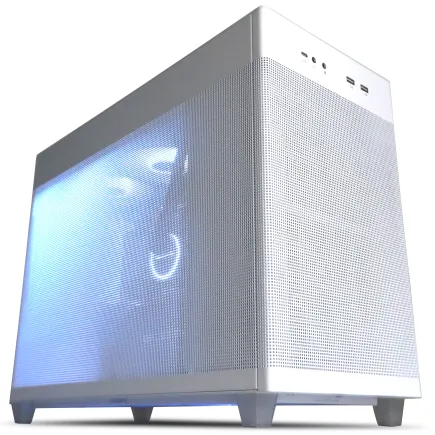
| 【ZEFT Z56V スペック】 | |
| CPU | Intel Core i7 14700F 20コア/28スレッド 5.30GHz(ブースト)/2.10GHz(ベース) |
| グラフィックボード | GeForce RTX5060Ti 16GB (VRAM:16GB) |
| メモリ | 16GB DDR5 (16GB x1枚 クルーシャル製) |
| ストレージ | SSD 1TB (m.2 nVMe READ/WRITE:7250Gbps/6900Gbps WD製) |
| ケース | ASUS Prime AP201 Tempered Glass ホワイト |
| マザーボード | intel B760 チップセット ASRock製 B760M Pro RS WiFi |
| 電源ユニット | 650W 80Plus BRONZE認証 電源ユニット (COUGAR製) |
| 無線LAN | Wi-Fi 6E (IEEE802.11ax/11ad/11ac/11n/11a/11g/11b) |
| BlueTooth | BlueTooth 5 |
| OS | Microsoft Windows 11 Home |
パソコンショップSEVEN ZEFT Z56BO
| 【ZEFT Z56BO スペック】 | |
| CPU | Intel Core Ultra5 235 14コア/14スレッド 5.00GHz(ブースト)/3.40GHz(ベース) |
| グラフィックボード | GeForce RTX5070 (VRAM:12GB) |
| メモリ | 32GB DDR5 (32GB x1枚 クルーシャル製) |
| ストレージ | SSD 1TB (m.2 nVMe READ/WRITE:7250Gbps/6900Gbps WD製) |
| ケース | ASUS Prime AP201 Tempered Glass ホワイト |
| マザーボード | intel B860 チップセット ASRock製 B860M Pro RS WiFi |
| 電源ユニット | 750W 80Plus GOLD認証 電源ユニット (Silverstone製) |
| 無線LAN | Wi-Fi 6E (IEEE802.11ax/11ad/11ac/11n/11a/11g/11b) |
| BlueTooth | BlueTooth 5 |
| OS | Microsoft Windows 11 Home |
パソコンショップSEVEN ZEFT R61GK
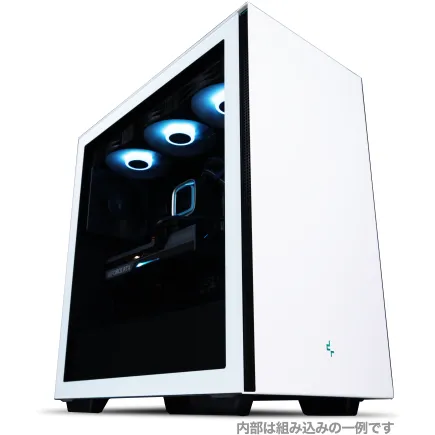
| 【ZEFT R61GK スペック】 | |
| CPU | AMD Ryzen7 9800X3D 8コア/16スレッド 5.20GHz(ブースト)/4.70GHz(ベース) |
| グラフィックボード | GeForce RTX5070 (VRAM:12GB) |
| メモリ | 16GB DDR5 (16GB x1枚 クルーシャル製) |
| ストレージ | SSD 1TB (m.2 nVMe READ/WRITE:7250Gbps/6900Gbps WD製) |
| ケース | Thermaltake S200 TG ARGB Plus ホワイト |
| CPUクーラー | 空冷 DeepCool製 空冷CPUクーラー AK400 DIGITAL WH |
| マザーボード | AMD X870 チップセット GIGABYTE製 X870M AORUS ELITE WIFI7 ICE |
| 電源ユニット | 850W 80Plus GOLD認証 電源ユニット (Silverstone製) |
| 無線LAN | Wi-Fi 6E (IEEE802.11ax/11ad/11ac/11n/11a/11g/11b) |
| BlueTooth | BlueTooth 5 |
| OS | Microsoft Windows 11 Home |
パソコンショップSEVEN ZEFT Z52AF
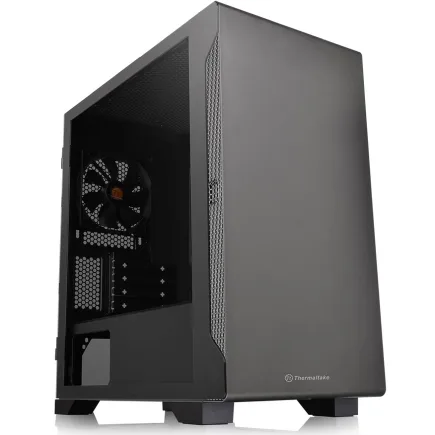
| 【ZEFT Z52AF スペック】 | |
| CPU | Intel Core i7 14700F 20コア/28スレッド 5.30GHz(ブースト)/2.10GHz(ベース) |
| グラフィックボード | GeForce RTX4060Ti (VRAM:8GB) |
| メモリ | 16GB DDR5 (16GB x1枚 Micron製) |
| ストレージ | SSD 1TB (m.2 nVMe READ/WRITE:7250Gbps/6900Gbps WD製) |
| ケース | Thermaltake S100 TG |
| マザーボード | intel B760 チップセット ASRock製 B760M Pro RS WiFi |
| 電源ユニット | 650W 80Plus BRONZE認証 電源ユニット (COUGAR製) |
| 無線LAN | Wi-Fi 6E (IEEE802.11ax/11ad/11ac/11n/11a/11g/11b) |
| BlueTooth | BlueTooth 5 |
| 光学式ドライブ | DVDスーパーマルチドライブ (外付け) |
| OS | Microsoft Windows 11 Home |
第3位:AMD派におすすめのRX9070XT搭載モデル
3番目にご紹介するのは、Radeon RX 9070XTを搭載した17万円台のモデル。
GeForceにこだわらず、AMDのRadeonシリーズも視野に入れることで、コストパフォーマンスの高い選択肢が広がります。
基本構成は、グラフィックボードにRadeon RX 9070XT、CPUにRyzen 7 9800X3D、メモリ32GB(DDR5-5600)、ストレージに1TB PCIe Gen.4 SSD、そして空冷CPUクーラーという組み合わせ。
AMD製品で統一することで、相性問題のリスクを最小限に抑えられるのもメリットの一つです。
RX 9070XTは、RDNA 4アーキテクチャを採用した最新世代のグラフィックボード。
FSR 4という機械学習ベースのアップスケーリング技術とフレーム生成技術を独占サポートしており、対応ソフトウェアでは驚くほど滑らかな表示を実現します。
GeForceのDLSSに対抗する技術として、今後の対応ソフトウェアの増加が予想されているため、将来性も充分でしょう。
Ryzen 7 9800X3Dは、3D V-Cacheを搭載した特別なモデル。
大容量のキャッシュメモリにより、データアクセスが頻繁に発生する3DCG制作では、体感できるレベルでパフォーマンスが向上します。
特に、複雑なノードツリーを持つシェーダーや、大量のオブジェクトを含むシーンでの作業では、その恩恵を実感できるはずです。
RadeonとRyzenの組み合わせには、もう一つ隠れたメリットがあります。
それは、AMDのSmart Access Memory(SAM)という技術により、CPUがグラフィックボードのVRAM全体に直接アクセスできるようになること。
これにより、データ転送のボトルネックが解消され、レンダリング速度やビューポートのパフォーマンスが向上する場合もあります。
ストレージは1TBですが、このモデルの価格帯なら、将来的に2TBや4TBのSSDを追加するのも現実的。
m.2スロットは通常2つ以上搭載されているため、既存のSSDはそのままに、新しいSSDを増設することもできます。
冷却面では、Ryzen 7 9800X3Dは3D V-Cache搭載モデルのため、やや発熱が高めになる傾向があります。
そのため、DEEPCOOLやNoctuaといったメーカーの高性能空冷クーラーを選ぶか、予算に余裕があればCorsairやNZXTの簡易水冷クーラーを検討するのも効果的です。
ケースについては、エアフローを重視したスタンダードタイプがおすすめ。
DEEPCOOLやCOOLER MASTERのケースなら、フロントとリアに充分なファンスペースがあり、内部の熱を効率的に排出できます。
| パーツ | スペック |
|---|---|
| グラフィックボード | Radeon RX 9070XT |
| CPU | Ryzen 7 9800X3D |
| メモリ | 32GB DDR5-5600 |
| ストレージ | 1TB PCIe Gen.4 SSD |
| CPUクーラー | 高性能空冷または簡易水冷 |
| ケース | エアフロー重視スタンダード |
| 想定価格 | 17万円台 |
このモデルの魅力は、GeForceとは異なるアプローチで高いパフォーマンスを実現している点にあります。
特に、BlenderのようなオープンソースソフトウェアはRadeonとの相性も良く、最新のアップデートでRadeon向けの最適化も進んでいますから、GeForceでなければ困るという状況は少なくなっています。
3DCGソフトウェア別の推奨構成
Blender制作に最適な構成とは
Blenderで快適に作業するには、グラフィックボードの性能が最も重要で、次いでCPUのマルチスレッド性能、そしてメモリ容量の順に優先度が高くなります。
Blenderのビューポート表示には、OpenGLまたはVulkanが使用されており、リアルタイムレンダリングエンジンのEeveeもグラフィックボードの性能に大きく依存します。
RTX5060Ti以上のグラフィックボードなら、複雑なシェーダーやボリュメトリックエフェクトを使用しても、充分な フレームレートを維持できるでしょう。
レンダリングについては、サイクルズレンダラーがCPUとGPUの両方に対応しています。
GPUレンダリングの方が圧倒的に高速なため、RTX 50シリーズのOptiXアクセラレーションやRadeon RX 90シリーズのHIPレンダリングを活用しない手はありませんね。
特にRTX 50シリーズは、レイトレーシング専用のRTコアが第4世代に進化しており、複雑な光の反射や屈折を含むシーンでも高速にレンダリングできます。
CPUについては、最終レンダリングやシミュレーション計算で活躍します。
メモリは、スカルプトモードで高解像度のメッシュを扱う場合や、大量のオブジェクトを配置した建築ビジュアライゼーションなどで重要になります。
ストレージについては、Blenderのプロジェクトファイル自体はそれほど大きくありませんが、テクスチャやHDRI、参考資料などを含めると、1プロジェクトで数十GBになることも珍しくありません。
Maya・3ds Max向けの構成ポイント
MayaやAutodesk 3ds Maxは、映画やゲーム業界で標準的に使用されているプロフェッショナル向けの3DCGソフトウェア。
これらのソフトウェアは、Blenderよりもシステムリソースを多く消費する傾向があり、特にメモリとCPU性能への要求が高くなります。
3ds Maxも同様に、モディファイアスタックの計算やV-Rayなどのレンダラーでの最終レンダリングで、CPUパワーを大量に消費します。
特に建築ビジュアライゼーションや製品レンダリングでは、高解像度の静止画を出力することが多いため、レンダリング時間を短縮できる高性能CPUの恩恵は計り知れません。
グラフィックボードについては、ビューポートのパフォーマンスとGPUレンダリングの両面で重要。
RTX5070以上なら、大規模なシーンでも滑らかなビューポート表示を維持できます。
メモリについては、Mayaや3ds Maxでは最低でも32GB、できれば64GBを推奨します。
特に、ハイポリゴンのCADデータをインポートしたり、大量のインスタンスオブジェクトを配置したりする場合、32GBでもギリギリになる可能性があります。
ただし、学生のうちは予算の都合もあるでしょうから、まずは32GBでスタートし、必要に応じて後から増設する計画を立てるのが現実的です。
特に、パーティクルキャッシュや流体シミュレーションのキャッシュは、数十GBから数百GBに達することもあります。
Unreal Engine・Unity向けの最適解
Unreal EngineやUnityといったゲームエンジンを使ったリアルタイムCG制作も、3DCGアーティストにとって重要なスキルになっています。
Unreal Engine 5では、Naniteという仮想ジオメトリ技術やLumenというグローバルイルミネーション技術が導入されており、これらの機能を快適に使うにはRTX5070以上のグラフィックボードが推奨されます。
RTX 50シリーズのレイトレーシング性能とDLSS 4の組み合わせにより、エディタ上でもほぼ最終品質に近いビジュアルをリアルタイムで確認できるのは驚きのひとことです。
Unityについても、HDRPやURPといった最新のレンダーパイプラインを使用する場合、グラフィックボードの性能が重要になります。
特に、リアルタイムレイトレーシングを有効にする場合は、RTX 50シリーズのRTコアが威力を発揮するでしょう。
CPUについては、ライトベイクやシェーダーコンパイル、アセットのインポート処理などで活躍します。
特に、大規模なプロジェクトでシェーダーを変更した際のリコンパイル時間は、CPUの性能差がはっきりと体感できる場面です。
メモリは32GBが最低ライン。
Unreal Engine 5では、高品質なアセットやメガスキャンのデータを使用すると、エディタだけで10GB以上のメモリを消費することも珍しくありません。
バックグラウンドでブラウザやDiscordを開いておくことを考えると、32GBでも余裕があるとは言えませんが、学生の予算内では現実的な選択でしょう。
ストレージについては、ゲームエンジンのプロジェクトは非常に大きくなる傾向があります。
Unreal Engineのプロジェクトは、アセットやキャッシュを含めると100GBを超えることも。
BTOパソコンのカスタマイズ戦略
優先すべきパーツと妥協できるパーツ
BTOパソコンを注文する際、限られた予算内で最大のパフォーマンスを引き出すには、パーツの優先順位を正しく理解する必要があります。
3DCG制作において最も優先すべきは、グラフィックボード、CPU、メモリの順で、ケースやCPUクーラーは標準品でも充分に機能します。
グラフィックボードは、予算が許す限り上位モデルを選ぶべきです。
RTX5060TiとRTX5070の価格差が2万円程度なら、間違いなくRTX5070を選んだ方が長期的な満足度は高くなります。
グラフィックボードは後から交換することも可能ですが、BTOパソコンの場合は保証の関係で自分で交換しにくいため、最初から妥協しない方が賢明でしょう。
CPUについても、予算内で選べる最上位モデルを選ぶのが基本。
ただし、Core Ultra 9やRyzen 9といった最上位クラスは、学生の予算を大きく超えてしまうため、Core Ultra 7やRyzen 7あたりが現実的な落としどころになります。
メモリは32GBを確保すること。
16GBでは明らかに不足しますし、64GBは予算オーバーになりがち。
32GBなら、ほとんどの作業で充分に対応できますし、将来的に自分で増設することも比較的簡単です。
メモリの増設は、BTOパソコンでも保証対象外にならないケースが多いため、後回しにしても問題ありません。
Gen.4とGen.5の価格差が大きい場合は、Gen.4で充分です。
一方、妥協できるパーツとしては、まずケースが挙げられます。
ピラーレスケースや木製パネルケースは確かに魅力的ですが、機能面ではスタンダードなケースと大差ありません。
エアフローさえ確保できていれば、見た目は二の次と割り切るのも一つの選択です。
CPUクーラーも、標準の空冷クーラーで充分に冷やせます。
Core Ultra 200シリーズやRyzen 9000シリーズは発熱が抑制されているため、高価な水冷クーラーを選ぶ必要性は低いでしょう。
その分の予算をグラフィックボードやストレージに回した方が、実用面でのメリットは大きくなります。
80 PLUS GoldやPlatinumは電力効率が高いものの、価格差を考えると学生にとっては優先度が低いパーツです。
パソコン おすすめモデル5選
パソコンショップSEVEN ZEFT R57P
| 【ZEFT R57P スペック】 | |
| CPU | AMD Ryzen7 7700 8コア/16スレッド 5.30GHz(ブースト)/3.80GHz(ベース) |
| グラフィックボード | GeForce RTX5060 (VRAM:8GB) |
| メモリ | 16GB DDR5 (16GB x1枚 クルーシャル製) |
| ストレージ | SSD 1TB (m.2 nVMe READ/WRITE:7250Gbps/6900Gbps WD製) |
| ケース | Thermaltake S200 TG ARGB Plus ホワイト |
| マザーボード | AMD B850 チップセット ASRock製 B850M-X WiFi R2.0 |
| 電源ユニット | 650W 80Plus BRONZE認証 電源ユニット (COUGAR製) |
| 無線LAN | Wi-Fi 6E (IEEE802.11ax/11ad/11ac/11n/11a/11g/11b) |
| BlueTooth | BlueTooth 5 |
| 光学式ドライブ | DVDスーパーマルチドライブ (外付け) |
| OS | Microsoft Windows 11 Home |
パソコンショップSEVEN ZEFT R60CRB

| 【ZEFT R60CRB スペック】 | |
| CPU | AMD Ryzen7 9800X3D 8コア/16スレッド 5.20GHz(ブースト)/4.70GHz(ベース) |
| グラフィックボード | GeForce RTX5070Ti (VRAM:16GB) |
| メモリ | 32GB DDR5 (16GB x2枚 クルーシャル製) |
| ストレージ | SSD 2TB (m.2 nVMe READ/WRITE:7250Gbps/6900Gbps WD製) |
| ケース | be quiet! SILENT BASE 802 Black |
| CPUクーラー | 水冷 240mmラジエータ CoolerMaster製 水冷CPUクーラー ML 240 Core II Black |
| マザーボード | AMD B850 チップセット GIGABYTE製 B850 AORUS ELITE WIFI7 |
| 電源ユニット | 850W 80Plus GOLD認証 電源ユニット (CWT製) |
| 無線LAN | Wi-Fi 6E (IEEE802.11ax/11ad/11ac/11n/11a/11g/11b) |
| BlueTooth | BlueTooth 5 |
| 光学式ドライブ | DVDスーパーマルチドライブ (外付け) |
| OS | Microsoft Windows 11 Home |
パソコンショップSEVEN ZEFT R60YJ
| 【ZEFT R60YJ スペック】 | |
| CPU | AMD Ryzen5 8500G 6コア/12スレッド 5.00GHz(ブースト)/3.50GHz(ベース) |
| グラフィックボード | GeForce RTX5060 (VRAM:8GB) |
| メモリ | 16GB DDR5 (16GB x1枚 クルーシャル製) |
| ストレージ | SSD 1TB (m.2 nVMe READ/WRITE:7250Gbps/6900Gbps WD製) |
| ケース | ASUS Prime AP201 Tempered Glass ホワイト |
| マザーボード | AMD B850 チップセット ASRock製 B850M-X WiFi R2.0 |
| 電源ユニット | 650W 80Plus BRONZE認証 電源ユニット (COUGAR製) |
| 無線LAN | Wi-Fi 6E (IEEE802.11ax/11ad/11ac/11n/11a/11g/11b) |
| BlueTooth | BlueTooth 5 |
| OS | Microsoft Windows 11 Home |
パソコンショップSEVEN ZEFT R63I
| 【ZEFT R63I スペック】 | |
| CPU | AMD Ryzen7 7700 8コア/16スレッド 5.30GHz(ブースト)/3.80GHz(ベース) |
| グラフィックボード | GeForce RTX5070 (VRAM:12GB) |
| メモリ | 32GB DDR5 (32GB x1枚 クルーシャル製) |
| ストレージ | SSD 1TB (m.2 nVMe READ/WRITE:7250Gbps/6900Gbps WD製) |
| ケース | Thermaltake S200 TG ARGB Plus ホワイト |
| マザーボード | AMD B850 チップセット ASRock製 B850M-X WiFi R2.0 |
| 電源ユニット | 850W 80Plus GOLD認証 電源ユニット (Silverstone製) |
| 無線LAN | Wi-Fi 6E (IEEE802.11ax/11ad/11ac/11n/11a/11g/11b) |
| BlueTooth | BlueTooth 5 |
| OS | Microsoft Windows 11 Home |
パソコンショップSEVEN SR-ii9-9270H/S9
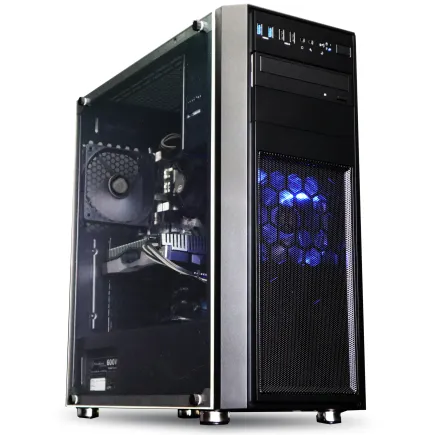
| 【SR-ii9-9270H/S9 スペック】 | |
| CPU | Intel Core i9 14900 24コア/32スレッド 5.40GHz(ブースト)/2.00GHz(ベース) |
| メモリ | 32GB DDR5 (16GB x2枚 Micron製) |
| ストレージ | SSD 1TB (m.2 nVMe READ/WRITE:7250Gbps/6900Gbps WD製) |
| ケース | Thermaltake Versa H26 |
| マザーボード | intel B760 チップセット ASRock製 B760M Pro RS WiFi |
| 電源ユニット | 500W 80Plus STANDARD認証 電源ユニット (Thermaltake製) |
| 無線LAN | Wi-Fi 6E (IEEE802.11ax/11ad/11ac/11n/11a/11g/11b) |
| BlueTooth | BlueTooth 5 |
| 光学式ドライブ | DVDスーパーマルチドライブ (内蔵) |
| OS | Microsoft Windows 11 Home |
将来のアップグレードを見据えた選択
BTOパソコンを購入する際は、3年から5年後のアップグレードも視野に入れた構成を考えるべきです。
特に重要なのは、マザーボードの拡張性とケースの内部スペース、そして電源ユニットの容量になります。
マザーボードについては、メモリスロットが4つあるモデルを選ぶのが理想的。
32GB(16GB×2枚)でスタートしても、後から16GB×2枚を追加して64GBにアップグレードできます。
また、m.2スロットが2つ以上あれば、ストレージの増設も容易でしょう。
ケースの内部スペースも重要なポイント。
将来的にグラフィックボードを上位モデルに交換する可能性を考えると、全長350mm以上のグラフィックボードが搭載できるケースを選んでおくと安心です。
また、2.5インチSSDや3.5インチHDDを追加できるドライブベイがあれば、ストレージ拡張の選択肢が広がります。
電源ユニットの容量は、現在の構成に対して100Wから150W程度の余裕を持たせておくのが賢明。
RTX5060Ti搭載モデルなら650W、RTX5070搭載モデルなら750Wの電源があれば、将来的にグラフィックボードをアップグレードしても対応できるでしょう。
BTOパソコンショップによっては、購入後のアップグレードサービスを提供しているところもあります。
自分でパーツ交換をする自信がない場合は、そういったサポートが充実しているショップを選ぶのも一つの戦略です。
おすすめBTOショップの選び方
ショップ選びのポイントは、パーツメーカーの選択肢、カスタマイズの自由度、サポート体制、そして納期の4点です。
パーツメーカーの選択肢については、特にメモリとSSDで重要になります。
MicronのCrucialやGSkill、SamsungといったメーカーのメモリをBTOで選択できるショップなら、品質面で安心できるでしょう。
SSDについても、WDやCrucial、キオクシアといった信頼性の高いメーカーを指定できるかどうかは、長期的な安定性に影響します。
グラフィックボードやCPUだけでなく、CPUクーラーやケースまで細かく選べるショップなら、自分の用途に最適化した構成を組めます。
特に、CPUクーラーでDEEPCOOLやNoctua、ケースでNZXTやLian Liといった人気メーカーを選べるショップは、パーツにこだわりたい方にとって魅力的でしょう。
サポート体制については、初期不良対応や修理対応の迅速さが重要。
学生の場合、課題の締め切りが迫っている時にPCが故障すると致命的ですから、サポートの評判は事前にチェックしておきたいところです。
また、電話やメールだけでなく、チャットサポートがあるショップなら、気軽に相談できて便利です。
納期については、注文から出荷までの期間が短いショップを選ぶのが基本。
特に新学期が始まる前や、年末年始などの繁忙期は、通常より納期が長くなる傾向があるので注意が必要です。
価格については、同じ構成でも店舗によって数千円から1万円程度の差が出ることがあります。
複数のショップで見積もりを取って比較するのは面倒ですが、学生にとって1万円の差は大きいですから、時間をかけて比較検討する価値はあるでしょう。
学生が知っておくべき購入時の注意点

教育機関向け割引の活用方法
学生という立場を最大限に活用すれば、PCの購入費用を大幅に抑えることができます。
多くのBTOパソコンショップや家電量販店では、学生向けの特別割引プログラムを用意しており、通常価格から5%から10%程度の割引を受けられる場合があります。
教育機関向け割引を受けるには、学生証のコピーや在学証明書の提出が必要になるケースが一般的。
オンラインで購入する場合は、学生証の画像をアップロードする形式が多いでしょう。
店頭で購入する場合は、学生証を持参すれば、その場で割引を適用してもらえます。
また、大学生協や専門学校の購買部を通じて購入すると、さらに有利な条件で購入できることもあります。
特に、芸術系やデザイン系の大学では、3DCG制作に適したハイスペックPCを学生向けに特別価格で提供しているケースも。
まずは自分の学校の生協や購買部に相談してみるのが賢明です。
ソフトウェアについても、学生向けのライセンスを活用しない手はありませんね。
Autodeskは、学生と教育機関向けに、Maya、3ds Max、Mudboxといった高額なソフトウェアを無料で提供しています。
Adobe Creative Cloudも、学生向けプランなら通常価格の約60%オフで利用可能。
分割払いとローンの賢い使い方
15万円から20万円という金額は、学生にとって一括で支払うのは難しい場合もあるでしょう。
そんな時は、分割払いやショッピングローンを活用することで、月々の負担を抑えながらPCを手に入れることができます。
多くのBTOパソコンショップでは、クレジットカードの分割払いや、ショップ独自の分割払いプランを用意しています。
例えば、18万円のPCを12回払いで購入すれば、月々1万5千円程度の支払いで済みます。
アルバイトをしている学生なら、充分に支払える金額でしょう。
ただし、分割払いには金利が発生する点に注意が必要です。
金利は年率10%から15%程度が一般的で、分割回数が多いほど総支払額が増えてしまいますよね。
可能であれば、金利無料キャンペーンを実施している時期を狙って購入するのが賢い選択です。
ショッピングローンを利用する場合は、審査が必要になります。
学生の場合、アルバイトの収入があれば審査に通る可能性が高いですが、収入がない場合は親の同意が必要になることも。
分割払いを利用する際は、自分の月々の収入と支出をしっかりと把握しておくことが重要。
PCの支払いだけでなく、学費や生活費、交際費なども考慮して、無理のない返済計画を立てましょう。
また、親名義のクレジットカードで購入して、親に分割で返済していくという方法もあります。
保証とサポートの重要性
PCを購入する際、本体価格だけに注目してしまいがちですが、保証とサポートの内容は、長期的な満足度を大きく左右する重要な要素です。
特に、学生の場合は課題の締め切りが迫っている時にPCが故障すると、学業に深刻な影響が出る可能性があります。
BTOパソコンの標準保証は、通常1年間のメーカー保証が付いています。
この期間内であれば、初期不良や製造上の欠陥による故障は無償で修理してもらえます。
延長保証に加入すれば、保証期間を3年や5年に延ばすことができます。
延長保証の費用は、PC本体価格の5%から10%程度が相場。
18万円のPCなら、9千円から1万8千円程度で3年保証に加入できる計算になります。
学生のうちに購入したPCを卒業後も使い続けることを考えると、延長保証に加入しておく価値は充分にあるでしょう。
オンサイト保証というオプションもあります。
これは、故障時に修理スタッフが自宅や学校まで来て、その場で修理してくれるサービス。
通常の保証では、PCをショップや修理センターに送る必要があり、修理期間中はPCが使えなくなってしまいますが、オンサイト保証なら最短で当日中に修理が完了することもあります。
サポート体制については、電話サポートの受付時間や、メールサポートの返信速度をチェックしておきましょう。
平日の日中しかサポートを受けられないショップだと、授業やアルバイトで忙しい学生には不便です。
これは、インターネット経由でサポートスタッフがPCを遠隔操作して、設定やトラブルシューティングを行ってくれるサービス。
周辺機器とソフトウェアの選び方
パソコン おすすめモデル5選
パソコンショップSEVEN ZEFT R64M
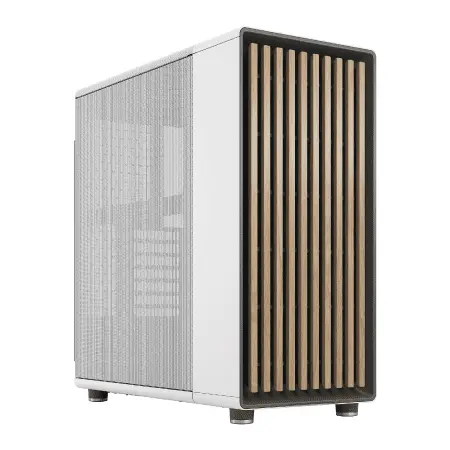
| 【ZEFT R64M スペック】 | |
| CPU | AMD Ryzen7 9800X3D 8コア/16スレッド 5.20GHz(ブースト)/4.70GHz(ベース) |
| グラフィックボード | Radeon RX 9070XT (VRAM:16GB) |
| メモリ | 32GB DDR5 (16GB x2枚 クルーシャル製) |
| ストレージ | SSD 2TB (m.2 nVMe READ/WRITE:7250Gbps/6900Gbps WD製) SSD SSD 2TB (m.2 nVMe READ/WRITE:7250Gbps/6900Gbps WD製) |
| ケース | Fractal North ホワイト |
| CPUクーラー | 空冷 DeepCool製 空冷CPUクーラー AK400 DIGITAL WH |
| マザーボード | AMD B850 チップセット MSI製 PRO B850M-A WIFI |
| 電源ユニット | 850W 80Plus GOLD認証 電源ユニット (Silverstone製) |
| 無線LAN | Wi-Fi 6E (IEEE802.11ax/11ad/11ac/11n/11a/11g/11b) |
| BlueTooth | BlueTooth 5 |
| OS | Microsoft Windows 11 Home |
パソコンショップSEVEN SR-ar9-9360D/S9
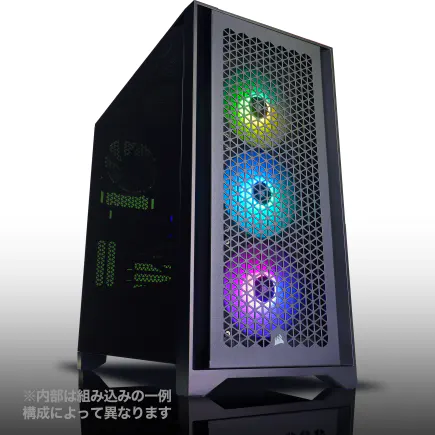
| 【SR-ar9-9360D/S9 スペック】 | |
| CPU | AMD Ryzen9 9950X 16コア/32スレッド 5.70GHz(ブースト)/4.30GHz(ベース) |
| メモリ | 16GB DDR5 (16GB x1枚 クルーシャル製) |
| ストレージ | SSD 1TB (m.2 nVMe READ/WRITE:7250Gbps/6900Gbps WD製) |
| ケース | Antec P20C ブラック |
| CPUクーラー | 空冷 DeepCool製 空冷CPUクーラー AK400 |
| マザーボード | AMD B850 チップセット ASRock製 B850M-X WiFi R2.0 |
| 電源ユニット | 650W 80Plus BRONZE認証 電源ユニット (COUGAR製) |
| 無線LAN | Wi-Fi 6E (IEEE802.11ax/11ad/11ac/11n/11a/11g/11b) |
| BlueTooth | BlueTooth 5 |
| 光学式ドライブ | DVDスーパーマルチドライブ (外付け) |
| OS | Microsoft Windows 11 Home |
パソコンショップSEVEN ZEFT R66J

| 【ZEFT R66J スペック】 | |
| CPU | AMD Ryzen7 7700 8コア/16スレッド 5.30GHz(ブースト)/3.80GHz(ベース) |
| グラフィックボード | GeForce RTX5070 (VRAM:12GB) |
| メモリ | 32GB DDR5 (32GB x1枚 クルーシャル製) |
| ストレージ | SSD 1TB (m.2 nVMe READ/WRITE:7250Gbps/6900Gbps WD製) |
| ケース | DeepCool CH170 PLUS Black |
| CPUクーラー | 水冷 240mmラジエータ CoolerMaster製 水冷CPUクーラー ML 240 Core II Black |
| マザーボード | AMD B850 チップセット ASRock製 B850M-X WiFi R2.0 |
| 電源ユニット | 750W 80Plus GOLD認証 電源ユニット (Silverstone製) |
| 無線LAN | Wi-Fi 6E (IEEE802.11ax/11ad/11ac/11n/11a/11g/11b) |
| BlueTooth | BlueTooth 5 |
| OS | Microsoft Windows 11 Home |
パソコンショップSEVEN ZEFT R60IR

| 【ZEFT R60IR スペック】 | |
| CPU | AMD Ryzen9 9950X3D 16コア/32スレッド 5.70GHz(ブースト)/4.30GHz(ベース) |
| グラフィックボード | GeForce RTX5060Ti 16GB (VRAM:16GB) |
| メモリ | 32GB DDR5 (32GB x1枚 クルーシャル製) |
| ストレージ | SSD 1TB (m.2 nVMe READ/WRITE:7250Gbps/6900Gbps WD製) |
| ケース | Thermaltake The Tower 100 Black |
| CPUクーラー | 空冷 サイズ製 空冷CPUクーラー SCYTHE() MUGEN6 BLACK EDITION |
| マザーボード | AMD B850 チップセット ASRock製 B850I Lightning WiFi |
| 電源ユニット | 650W 80Plus BRONZE認証 電源ユニット (COUGAR製) |
| 無線LAN | Wi-Fi 6E (IEEE802.11ax/11ad/11ac/11n/11a/11g/11b) |
| BlueTooth | BlueTooth 5 |
| OS | Microsoft Windows 11 Home |
パソコンショップSEVEN ZEFT R59FB
| 【ZEFT R59FB スペック】 | |
| CPU | AMD Ryzen7 9700X 8コア/16スレッド 5.50GHz(ブースト)/3.80GHz(ベース) |
| グラフィックボード | GeForce RTX4060 (VRAM:8GB) |
| メモリ | 32GB DDR5 (16GB x2枚 Micron製) |
| ストレージ | SSD 1TB (m.2 nVMe READ/WRITE:7250Gbps/6900Gbps WD製) |
| ケース | ASUS Prime AP201 Tempered Glass ホワイト |
| CPUクーラー | 空冷 DeepCool製 空冷CPUクーラー AK400 DIGITAL WH |
| マザーボード | AMD B650 チップセット ASRock製 B650M Pro X3D WiFi |
| 電源ユニット | 650W 80Plus BRONZE認証 電源ユニット (COUGAR製) |
| 無線LAN | Wi-Fi 6E (IEEE802.11ax/11ad/11ac/11n/11a/11g/11b) |
| BlueTooth | BlueTooth 5 |
| 光学式ドライブ | DVDスーパーマルチドライブ (外付け) |
| OS | Microsoft Windows 11 Home |
モニター選びの基本
3DCG制作では、色の正確性と画面の広さが作業効率に直結するため、モニター選びは決して妥協すべきではありません。
解像度については、最低でもフルHD(1920×1080)、できればWQHD(2560×1440)以上を選びたいところ。
4K(3840×2160)モニターも魅力的ですが、27インチ以下のサイズだと文字が小さくなりすぎて、スケーリング設定が必要になる場合があります。
27インチのWQHDモニターが、価格と使いやすさのバランスが最も良いでしょう。
パネルの種類は、IPSパネル一択。
VAパネルはコントラストが高いものの、応答速度がやや遅いため、IPSパネルの方が総合的に優れています。
色域については、sRGBカバー率99%以上のモニターを選ぶのが基本。
Adobe RGBやDCI-P3といった広色域に対応したモニターもありますが、価格が高くなるため、学生のうちはsRGB対応で充分です。
将来的にプロとして活動するようになってから、広色域モニターにアップグレードしても遅くありません。
リフレッシュレートについては、3DCG制作では60Hzで充分。
144Hzや240Hzといった高リフレッシュレートモニターは、ゲーミング用途では有利ですが、3DCG制作では恩恵が少ないため、その分の予算を解像度や色域に回した方が賢明です。
接続端子は、DisplayPortとHDMIの両方があるモデルを選びましょう。
RTX 50シリーズはDisplayPort 2.1bに対応しているため、将来的に8Kモニターを使用する可能性も考えると、DisplayPort接続が推奨されます。
モニターアームの使用も検討する価値があります。
デスクのスペースを有効活用できるだけでなく、モニターの高さや角度を自由に調整できるため、長時間の作業でも疲れにくくなります。
入力デバイスの重要性
3DCG制作では、マウスやキーボードといった入力デバイスの選択も作業効率に大きく影響します。
特に、3Dビューポートでの操作が多い3DCG制作では、精密な操作ができるマウスと、ショートカットキーを快適に使えるキーボードが必須です。
マウスについては、3ボタン以上のモデルを選ぶのが基本。
Blenderや Maya では、中ボタン(ホイールクリック)でビューの回転を行うため、中ボタンが押しやすいマウスを選ぶことが重要です。
ゲーミングマウスは、サイドボタンが多く、DPI調整も可能なため、3DCG制作との相性が良いでしょう。
ワイヤレスマウスは便利ですが、充電や電池交換の手間があります。
有線マウスなら、そういった心配がなく、遅延も発生しないため、作業に集中できます。
ただし、最近のワイヤレスマウスは遅延がほとんど感じられないレベルまで進化しているため、ケーブルの煩わしさから解放されたい方にはワイヤレスもおすすめです。
キーボードについては、テンキー付きのフルサイズキーボードが推奨されます。
3DCGソフトウェアでは、数値入力の機会が多いため、テンキーがあると作業効率が大幅に向上します。
また、ショートカットキーを多用するため、キーの押し心地も重要なポイントでしょう。
メカニカルキーボードは、タイピング感が良く、耐久性も高いため、長時間の作業に向いています。
ただし、価格が高く、打鍵音も大きいため、予算や環境に応じて選択する必要があります。
ペンタブレットも、3DCG制作では非常に有用なツールです。
特に、スカルプトモードでの造形や、テクスチャペイントでは、マウスよりもペンタブレットの方が直感的で精密な操作が可能になります。
Wacomの入門モデルなら、1万円前後で購入できるため、予算に余裕があれば検討する価値があるでしょう。
必須ソフトウェアとプラグイン
3DCG制作を始めるにあたって、どのソフトウェアを選ぶかは重要な決断です。
学生の場合、無料で使えるBlenderから始めるのが最もリスクが少なく、学習リソースも豊富なため推奨されます。
Blenderは、モデリング、スカルプト、リギング、アニメーション、レンダリング、コンポジット、動画編集まで、3DCG制作に必要な機能をすべて備えた統合型ソフトウェア。
しかも完全無料で、商用利用も可能です。
学生のうちにBlenderをマスターしておけば、卒業後もライセンス費用を気にせず使い続けられます。
Maya や3ds Maxといった商用ソフトウェアは、学生向けの教育ライセンスで無料または格安で利用できます。
ただし、これらのソフトウェアは学習曲線が急で、習得に時間がかかるため、まずはBlenderで基礎を学んでから移行するのも一つの戦略です。
テクスチャ制作には、Substance Painterが業界標準となっています。
レンダラーについては、Blenderのサイクルズレンダラーで充分な品質が得られますが、より高品質なレンダリングを求めるなら、V-RayやArnoldといった商用レンダラーも選択肢に入ります。
ただし、これらは高額なため、学生のうちは無料のレンダラーで充分です。
プラグインについては、Blenderには無料で使える優秀なアドオンが多数あります。
実際の制作現場で求められるスペック
業界標準と学生向けの違い
しかし、学生のうちから業界標準のハイエンドマシンを用意する必要はなく、むしろ限られた予算内で最大限の学習効果を得られる構成を選ぶべきです。
プロの現場では、GeForce RTX5080やRTX5090、場合によってはNVIDIA RTX 6000 Adaといったワークステーション向けグラフィックボードを使用しています。
CPUもCore Ultra 9やRyzen 9の最上位モデル、メモリは64GBから128GB、ストレージは4TB以上といった構成が一般的でしょう。
これらのハイエンドマシンは、映画やゲームの商業作品を制作するために必要なスペックであり、レンダリング時間の短縮や、超大規模なシーンの処理が求められるためです。
しかし、学生が制作する課題作品やポートフォリオ作品は、そこまでの規模にはなりません。
学生向けのPCでも、RTX5060TiやRTX5070、Ryzen 7やCore Ultra 7、メモリ32GB、ストレージ1TBから2TBという構成なら、充分にプロレベルの作品を制作できます。
重要なのは、スペックではなく、アーティストのスキルとセンスです。
実際、多くのプロフェッショナルアーティストも、キャリアの初期は限られたスペックのPCで作品を制作していました。
ポートフォリオ制作に必要な性能
就職活動で使用するポートフォリオを制作する際、どの程度のスペックが必要かは多くの学生が気になるポイントでしょう。
結論から言えば、RTX5060Ti以上のグラフィックボードと32GBのメモリがあれば、採用担当者を納得させられるクオリティの作品を制作できます。
ポートフォリオで重要なのは、技術力とアートセンスを示すことです。
超高解像度のレンダリングや、何百万ポリゴンもあるモデルを見せることではありません。
むしろ、限られたポリゴン数で効果的にディテールを表現したり、ライティングとコンポジションで魅力的なシーンを作り上げたりする能力の方が評価されます。
静止画のポートフォリオなら、フルHDから2K解像度でレンダリングすれば充分。
4K解像度は確かに美しいですが、ファイルサイズが大きくなり、ポートフォリオサイトの読み込みが遅くなるデメリットもあります。
また、採用担当者が見るモニターがフルHDである可能性も高いため、2K以上の解像度は必ずしも必要ではありません。
アニメーション作品の場合も、フルHD解像度で30fpsまたは24fpsのレンダリングが標準。
RTX5060TiやRTX5070なら、数秒から数十秒のアニメーションを、一晩から数日でレンダリングできるでしょう。
レンダリング時間を短縮したい場合は、レンダーファームサービスを利用する選択肢もあります。
リアルタイムCGのポートフォリオを制作する場合は、Unreal EngineやUnityで動作するデモを作成することになります。
この場合、RTX5070以上のグラフィックボードがあれば、高品質なリアルタイムレンダリングを実現できます。
フリーランスとして活動する場合の推奨スペック
卒業後、フリーランスの3DCGアーティストとして活動することを考えている学生もいるでしょう。
フリーランスとして活動する場合、クライアントの要求に応えられるスペックと、投資対効果を両立させる必要があります。
フリーランスの初期段階では、学生時代に使用していたRTX5060TiやRTX5070搭載のPCでも充分に仕事をこなせます。
小規模な案件や、個人クライアント向けの仕事なら、このスペックで問題なく対応できるでしょう。
ただし、仕事が軌道に乗ってきたら、RTX5070TiやRTX5080へのアップグレードを検討する価値があります。
レンダリング時間の短縮は、そのまま時給の向上に繋がりますから、投資対効果は高いと予想しています。
また、大手企業からの案件を受注する際には、納期を守るために高性能なマシンが必要になることもあります。
メモリについても、フリーランスとして活動するなら64GBへの増設を検討すべきです。
クライアントから提供されるCADデータや、大規模なシーンファイルを扱う機会が増えると、32GBでは不足する場面が出てきます。
メモリ不足でクラッシュして作業データを失うリスクを考えると、64GBへの投資は必要経費といえるでしょう。
ストレージも、2TB以上に増やすことをおすすめします。
また、バックアップ用の外付けHDDやNASも用意して、データの冗長性を確保しておくべきです。
長期的なコストパフォーマンスを考える
3年後、5年後を見据えた選択
PCを購入する際、初期費用だけでなく、3年後、5年後のランニングコストやアップグレード費用も考慮する必要があります。
学生のうちに購入したPCを、卒業後も長く使い続けるためには、将来の拡張性を重視した構成を選ぶことが重要です。
グラフィックボードは、3年から4年で世代交代が進むため、購入時点で最新世代を選んでおくことが長期的なコストパフォーマンスに繋がります。
RTX 50シリーズは、Blackwellアーキテクチャという新しい設計を採用しているため、今後数年間は現役で使い続けられるでしょう。
CPUについても、最新世代を選んでおけば、5年程度は充分に使えます。
Core Ultra 200シリーズやRyzen 9000シリーズは、AI処理に対応したNPUを搭載しているため、今後増えてくるAI支援型の3DCGツールとの相性も良好です。
メモリとストレージは、後から増設できるパーツなので、初期投資を抑えて、必要になったタイミングでアップグレードする戦略が有効。
32GBでスタートして、2年後に64GBに増設する計画なら、初期費用を抑えつつ、長期的には高性能な環境を構築できます。
電気代も、長期的なコストとして無視できません。
Core Ultra 200シリーズやRyzen 9000シリーズは、性能効率が向上しており、旧世代のCPUと比べて消費電力が抑えられています。
1日8時間、週5日使用すると仮定すると、年間の電気代は数千円から1万円程度の差が出る可能性があります。
中古パーツという選択肢の是非
しかし、3DCG制作用のPCにおいては、中古パーツの使用は基本的に推奨できません。
特に、グラフィックボードとCPUは、新品を選ぶべきです。
中古のグラフィックボードは、マイニング用途で酷使されていた可能性があり、寿命が短くなっているリスクがあります。
また、保証が切れているため、購入後すぐに故障しても交換や返金ができません。
3DCG制作では、グラフィックボードに長時間高負荷をかけるため、信頼性が低い中古品は避けるべきでしょう。
CPUについても、中古品は動作保証がないため、リスクが高いです。
新品のCPUには通常3年程度のメーカー保証が付いているため、万が一の故障時も安心です。
価格差が数千円程度なら、間違いなく新品を選ぶべきです。
一方、メモリやストレージ、ケース、電源ユニットといったパーツは、中古でも比較的リスクが低いといえます。
特に、メモリは故障率が低く、中古でも問題なく使えることが多いです。
ただし、保証がない点は変わらないため、信頼できる販売店から購入することが重要でしょう。
結局のところ、中古パーツで節約できる金額は、せいぜい数万円程度。
特に、学業に直結するPCの場合、信頼性を最優先すべきです。
電気代とメンテナンスコスト
PCの所有コストは、購入費用だけではありません。
電気代とメンテナンスコストも、長期的には無視できない金額になります。
特に、学生の一人暮らしでは、電気代の増加は家計に直接影響するでしょう。
3DCG制作用のPCは、高性能なグラフィックボードとCPUを搭載しているため、消費電力も高くなります。
RTX5070搭載のPCで、フル負荷時の消費電力は400Wから500W程度。
1日8時間使用すると、1ヶ月の電気代は1,500円から2,000円程度になる計算です。
電気代を抑えるには、使用していない時はPCをシャットダウンする習慣を付けることが重要。
スリープモードでも電力を消費するため、長時間使わない場合は完全にシャットダウンした方が節約になります。
また、モニターの明るさを適切に調整することで、モニターの消費電力も抑えられるでしょう。
メンテナンスコストとしては、定期的な内部清掃が必要になります。
ホコリが溜まると冷却効率が低下し、パーツの寿命が縮む原因になります。
3ヶ月に1回程度、エアダスターでホコリを除去するだけでも、効果は充分です。
CPUグリスの塗り直しも、2年から3年に1回程度行うと、冷却性能を維持できます。
ただし、BTOパソコンの場合、自分でCPUクーラーを外すと保証が切れる可能性があるため、保証期間中は避けた方が無難でしょう。
ファンの交換も、長期使用では必要になることがあります。
ケースファンやCPUクーラーのファンは、経年劣化で異音が発生したり、回転数が低下したりします。
ファン1個の交換費用は1,000円から3,000円程度なので、異音が気になったら早めに交換するのが賢明です。
よくある質問

3DCG制作にゲーミングPCは使えますか
むしろ、高性能なグラフィックボードと充分なメモリを搭載したゲーミングPCは、3DCG制作に理想的な構成といえるでしょう。
ワークステーション向けのNVIDIA RTX Adaシリーズは、CADソフトウェアでの認証や、より高い信頼性が求められるプロフェッショナル向けですが、価格が非常に高いため、学生には現実的ではありません。
MacとWindowsどちらが良いですか
主要な3DCGソフトウェアは、Windows版の方が機能が充実しており、プラグインやレンダラーの選択肢も豊富です。
また、グラフィックボードの選択肢もWindowsの方が多く、価格も抑えられます。
Macは、デザインやビデオ編集では優れた選択肢ですが、3DCG制作に関しては、Windowsを選ぶべきでしょう。
特に、学生の限られた予算内で最大のパフォーマンスを得るには、Windows PCが最適です。
メモリは16GBでは足りませんか
簡単なモデリングやテクスチャリングなら16GBでも可能ですが、複雑なシーンやハイポリゴンモデル、シミュレーションを扱う場合は、メモリ不足でクラッシュするリスクが高まります。
32GBあれば、ほとんどの学生レベルの作業で充分に対応できるため、初期投資として32GBを選ぶことを強く推奨します。
予算の都合で16GBからスタートする場合でも、早い段階で32GBに増設する計画を立てておくべきでしょう。
ノートPCでも3DCG制作はできますか
ノートPCでも3DCG制作は可能ですが、デスクトップPCと比較すると、性能面でもコストパフォーマンス面でも不利になります。
同じ予算で比較すると、デスクトップPCの方が高性能なグラフィックボードとCPUを搭載できます。
また、ノートPCは冷却性能に限界があるため、長時間の高負荷作業では熱によるパフォーマンス低下が発生しやすいです。
その場合は、GeForce RTX5070以上を搭載したゲーミングノートPCを選ぶべきでしょう。
レンダリング用に別のPCを用意すべきですか
学生のうちは、レンダリング専用のPCを用意する必要はありません。
1台のPCで、モデリングからレンダリングまですべての作業をこなすのが現実的です。
レンダリング中は他の作業ができなくなりますが、夜間や外出中にレンダリングを実行するようスケジュールを組めば、大きな問題にはなりません。