

RAW現像に最適なパソコンの基本スペック

CPUの選択 高速処理を実現するポイント
特にCPUの選択は非常に重要です。
RAWデータは未加工の巨大なファイルです、したがって、その処理は非常に負荷がかかります。
ここでは、CPUの選び方について掘り下げてみましょう。
まず、現像処理においてCPUの速度が速ければ速いほど、作業効率が向上することは言うまでもありません。
たとえば、コア数が多いCPUは同時に複数の作業を行うことができ、電光石火のごとく処理が進むこともあります。
PhotoshopやLightroomなどのソフトウェアは、マルチコアに対応しているため、よりスムーズな操作を提供してくれます。
一石二鳥の選択と言えるでしょう。
また、クロック周波数も重要なポイントです。
高いクロック周波数は、単一のタスクの処理速度を上げることができます。
つまり、単一のスレッドで動作する場面が多い場合には、クロック周波数が特に効いてきます。
とはいうものの、コア数とクロック周波数のバランスも考慮しないと、本末転倒になることもありますので注意が必要です。
さらに、最近では第10世代や第11世代のIntel Coreシリーズ、またはAMDのRyzenシリーズが人気です。
こういった新しい世代のCPUは進化を続けており、年々性能が向上しています。
日進月歩の技術革新の中で、予算に合わせて最適な選択をすることが求められます。
RAW現像の作業を快適にするためには、CPUの性能に加えて、システム全体のバランスも重要です。
最新CPU性能一覧
| 型番 | コア数 | スレッド数 | 定格クロック | 最大クロック | Cineスコア Multi |
Cineスコア Single |
公式 URL |
価格com URL |
|---|---|---|---|---|---|---|---|---|
| Core Ultra 9 285K | 24 | 24 | 3.20GHz | 5.70GHz | 43536 | 2461 | 公式 | 価格 |
| Ryzen 9 9950X | 16 | 32 | 4.30GHz | 5.70GHz | 43286 | 2265 | 公式 | 価格 |
| Ryzen 9 9950X3D | 16 | 32 | 4.30GHz | 5.70GHz | 42307 | 2256 | 公式 | 価格 |
| Core i9-14900K | 24 | 32 | 3.20GHz | 6.00GHz | 41592 | 2354 | 公式 | 価格 |
| Ryzen 9 7950X | 16 | 32 | 4.50GHz | 5.70GHz | 39031 | 2075 | 公式 | 価格 |
| Ryzen 9 7950X3D | 16 | 32 | 4.20GHz | 5.70GHz | 38955 | 2046 | 公式 | 価格 |
| Core Ultra 7 265K | 20 | 20 | 3.30GHz | 5.50GHz | 37707 | 2352 | 公式 | 価格 |
| Core Ultra 7 265KF | 20 | 20 | 3.30GHz | 5.50GHz | 37707 | 2352 | 公式 | 価格 |
| Core Ultra 9 285 | 24 | 24 | 2.50GHz | 5.60GHz | 36059 | 2194 | 公式 | 価格 |
| Core i7-14700K | 20 | 28 | 3.40GHz | 5.60GHz | 35917 | 2231 | 公式 | 価格 |
| Core i9-14900 | 24 | 32 | 2.00GHz | 5.80GHz | 34148 | 2205 | 公式 | 価格 |
| Ryzen 9 9900X | 12 | 24 | 4.40GHz | 5.60GHz | 33279 | 2234 | 公式 | 価格 |
| Core i7-14700 | 20 | 28 | 2.10GHz | 5.40GHz | 32908 | 2099 | 公式 | 価格 |
| Ryzen 9 9900X3D | 12 | 24 | 4.40GHz | 5.50GHz | 32796 | 2190 | 公式 | 価格 |
| Ryzen 9 7900X | 12 | 24 | 4.70GHz | 5.60GHz | 29590 | 2037 | 公式 | 価格 |
| Core Ultra 7 265 | 20 | 20 | 2.40GHz | 5.30GHz | 28868 | 2153 | 公式 | 価格 |
| Core Ultra 7 265F | 20 | 20 | 2.40GHz | 5.30GHz | 28868 | 2153 | 公式 | 価格 |
| Core Ultra 5 245K | 14 | 14 | 3.60GHz | 5.20GHz | 25742 | 0 | 公式 | 価格 |
| Core Ultra 5 245KF | 14 | 14 | 3.60GHz | 5.20GHz | 25742 | 2172 | 公式 | 価格 |
| Ryzen 7 9700X | 8 | 16 | 3.80GHz | 5.50GHz | 23351 | 2209 | 公式 | 価格 |
| Ryzen 7 9800X3D | 8 | 16 | 4.70GHz | 5.40GHz | 23339 | 2089 | 公式 | 価格 |
| Core Ultra 5 235 | 14 | 14 | 3.40GHz | 5.00GHz | 21094 | 1856 | 公式 | 価格 |
| Ryzen 7 7700 | 8 | 16 | 3.80GHz | 5.30GHz | 19729 | 1935 | 公式 | 価格 |
| Ryzen 7 7800X3D | 8 | 16 | 4.50GHz | 5.40GHz | 17934 | 1813 | 公式 | 価格 |
| Core i5-14400 | 10 | 16 | 2.50GHz | 4.70GHz | 16229 | 1775 | 公式 | 価格 |
| Ryzen 5 7600X | 6 | 12 | 4.70GHz | 5.30GHz | 15463 | 1979 | 公式 | 価格 |
メモリ容量 効率的な作業のために必要なサイズ
「容量が大きければいい」という単純な話ではありません。
なぜかというと、必要なメモリ容量は作業の効率に直結するためですから。
最適なメモリ容量を選ぶことで、RAW現像の作業効率が大幅に向上することが分かっています。
まず、具体的にどれくらいのメモリ容量が必要なのか、と疑問をお持ちの方もいるのではないでしょうか。
一般的には、最低でも16GBのメモリを搭載した方がいいでしょう。
これは、Adobe LightroomやPhotoshopなど、RAW現像に使用するソフトウェアが多くのメモリを消費するからです。
複数のファイルを同時に処理することが多いので、メモリ不足でPCの動作が重くなり、作業が止まってしまうことを避けるためにも重要です。
とはいうものの、本気でRAW現像に取り組むのであれば、32GB以上のメモリを搭載することをおすすめします。
というのも、大容量のメモリがあることで、より重い作業やマルチタスクもサクサクこなせるからです。
たとえば、一度に多数のRAWファイルを現像したり、他のソフトと並行して作業を進めたりすることが可能になりますよ。
また、クラウドストレージやネットワークドライブと連携する場合でも、メモリに余裕があればスムーズに操作できるでしょう。
さらに、今後の拡張性を考慮すると、最初から大容量メモリを選んでおくのが賢明です。
日進月歩の技術革新に対応できるようにしておくことで、長く快適にパソコンを使うことができますね。
特に、将来的により解像度の高いカメラを使用する予定がある方や、高度な編集機能を活用したい方には、余裕のあるメモリ容量が強い味方になるでしょう。
実際には、CPUやストレージ、グラフィックスカードとのバランスがとても重要です。
これらの要素が組み合わさって初めて、真の作業効率を実現することができるのです。
ぜひ、メモリ容量の選択は慎重に、そして他のスペックとの均衡を考えて行いましょう。
ストレージ SSD vs HDDの違いとおすすめ
多くの方がSSDかHDDかで迷うのではないでしょうか。
RAW画像ファイルは一般的にサイズが大きいため、その保存と処理を担うストレージの性能がRAW現像の快適さに大きな影響を与えるからです。
まず、SSDとHDDの違いについてですが、要するに両者は速度と耐久性で異なります。
SSDは電気信号でデータを読み書きするため、HDDに比べて圧倒的に速いです。
たとえば、RAWファイルの読み込みやソフトの起動が非常にスムーズになります。
「もっと快適に作業したい!」と考える方には、まさにこの速度が魅力でしょう。
一石二鳥とはこのことでしょう。
しかし、SSDは価格が高めなのが悩ましいところ。
大量のファイルを保存したいと考える方には、費用対効果の面でHDDも捨てがたい選択肢です。
とはいうものの、速度がHDDの弱点であるため、RAW現像のパフォーマンスが犠牲になる可能性があります。
そんな方におすすめなのが、SSDとHDDを組み合わせたハイブリッドストレージです。
なぜかというと、SSDをシステムドライブとして使用し、HDDをデータ保存用にすることで、双方の利点を活かすことができるからです。
これにより、SSDの速度とHDDの大容量という新進気鋭の組み合わせが実現します。
RAWファイルはSSDで一時的に処理し、現像後や編集が完了したらHDDに移動させるという使い方も効果的です。
要するに、RAW現像においては、速度を求めるならSSD、容量とコストを考えるならHDDという選択肢があるものの、このハイブリッド構成が理想的なアプローチです。
そして、自分の用途や予算に合わせてどちらが最適かを判断することが重要です。
分かりやすくご説明しましたが、この選択がRAW現像の効率を大きく左右することは間違いありません。
SSD規格一覧
| ストレージ規格 | 最大速度MBs | 接続方法 | URL_価格 |
|---|---|---|---|
| SSD nVMe Gen5 | 16000 | m.2 SSDスロット | 価格 |
| SSD nVMe Gen4 | 8000 | m.2 SSDスロット | 価格 |
| SSD nVMe Gen3 | 4000 | m.2 SSDスロット | 価格 |
| SSD SATA3 | 600 | SATAケーブル | 価格 |
| HDD SATA3 | 200 | SATAケーブル | 価格 |
画像編集ソフトでのRAW現像作業とGPUの重要性

RAW現像ソフトウェアが要求するGPUスペック
RAW現像には、適切なGPU選びが欠かせません。
しかしながら、GPUのスペックを選ぶというのはなかなか難しい問題ではないでしょうか。
そこで、RAW現像ソフトウェアが要求するGPUスペックについて詳しく見ていきましょう。
たとえば、Adobe LightroomやCapture Oneなどの代表的なソフトウェアは、GPUを使用することで画像処理を迅速に行うことができます。
これは、GPUによる並列処理が得意とするタスクだからです。
RAW現像を効率よく行うためには、GPUの選択が肝心です。
とはいうものの、最新の高性能GPUが必ずしも必要というわけではありません。
というのは、多くのソフトウェアが中程度のスペックで十分に機能するためです。
しかしながら、RAW現像には大量のデータ処理が伴います。
基本的に4GB以上のビデオメモリがあれば、ほとんどの作業に対応できるでしょう。
では、具体的にどのようなスペックが必要かといえば、中級クラスのNVIDIAのGeForce RTXシリーズやAMDのRadeon RXシリーズが標準的な選択肢となります。
これらは、現代のRAW現像ソフトウェアに対して十分なパフォーマンスを発揮します。
なぜなら、このクラスのGPUは、高度なカラー補正やノイズリダクションといった機能が高速に実行できる設計だからです。
しかし、将来的により高解像度のカメラや厳密な色補正を行う予定の方は、さらに高性能なカードを選ぶべきです。
というのも、これらの作業はGPUへの依存度が高くなるからです。
また、マルチディスプレイ環境で作業する方にも高性能なGPUは、快適な作業環境を提供してくれるでしょう。
一方、予算が限られている方もいらっしゃるでしょう。
それでも、低価格帯のGPUであっても、RAW現像のエントリーレベルの作業を行うことは不可能ではないかもしれません。
しかしながら、レスポンスの遅さを感じることがあるかもしれませんので、注意が必要です。
最新グラフィックボード(VGA)性能一覧
| GPU型番 | VRAM | 3DMarkスコア TimeSpy |
3DMarkスコア FireStrike |
TGP | 公式 URL |
価格com URL |
|---|---|---|---|---|---|---|
| GeForce RTX 5090 | 32GB | 49225 | 101731 | 575W | 公式 | 価格 |
| GeForce RTX 5080 | 16GB | 32504 | 77917 | 360W | 公式 | 価格 |
| Radeon RX 9070 XT | 16GB | 30483 | 66627 | 304W | 公式 | 価格 |
| Radeon RX 7900 XTX | 24GB | 30406 | 73279 | 355W | 公式 | 価格 |
| GeForce RTX 5070 Ti | 16GB | 27461 | 68791 | 300W | 公式 | 価格 |
| Radeon RX 9070 | 16GB | 26797 | 60119 | 220W | 公式 | 価格 |
| GeForce RTX 5070 | 12GB | 22191 | 56687 | 250W | 公式 | 価格 |
| Radeon RX 7800 XT | 16GB | 20138 | 50382 | 263W | 公式 | 価格 |
| Radeon RX 9060 XT 16GB | 16GB | 16742 | 39293 | 145W | 公式 | 価格 |
| GeForce RTX 5060 Ti 16GB | 16GB | 16170 | 38123 | 180W | 公式 | 価格 |
| GeForce RTX 5060 Ti 8GB | 8GB | 16031 | 37901 | 180W | 公式 | 価格 |
| Arc B580 | 12GB | 14800 | 34850 | 190W | 公式 | 価格 |
| Arc B570 | 10GB | 13894 | 30798 | 150W | 公式 | 価格 |
| GeForce RTX 5060 | 8GB | 13348 | 32296 | 145W | 公式 | 価格 |
| Radeon RX 7600 | 8GB | 10941 | 31679 | 165W | 公式 | 価格 |
| GeForce RTX 4060 | 8GB | 10768 | 28528 | 115W | 公式 | 価格 |
内蔵GPUと専用GPUの比較と選び方
特にGPU(グラフィックス処理装置)の選び方については、意見が分かれることが多く、頭を悩ませている方もいるかもしれません。
そこで今回は、内蔵GPUと専用GPUの比較について詳しく解説していきます。
RAW現像は高解像度の画像データを扱うため、処理速度が速い方が作業効率も向上しますよね。
ここで浮かび上がるのが、GPUの役割です。
とはいうものの、「GPUが何故重要なのか?」という疑問をお持ちの方もいるかもしれません。
要するに、GPUは画像処理を担う心臓部で、作業のスムーズさを決定付ける存在なのです。
内蔵GPUとは、CPUに内蔵されているグラフィックス機能のことを指します。
なぜかというと、十分な基本性能を持ちつつも、コストパフォーマンスが良いからです。
しかしながら、高負荷のRAW現像作業を頻繁に行う方には物足りないかもしれません。
作業中にカクつきが気になるという方もいることでしょう。
一方、専用GPUは別途搭載されるグラフィックスカードで、より高い処理性能を発揮します。
「スムーズに作業したい!」と感じられる方には、こちらの選択が適しているかもしれません。
専用GPUは、高精度な色再現や複雑なフィルタ処理を短時間で行うことができるわけです。
しかし、専用GPUを選ぶ際は、高性能なモデルを選べば良いというわけではありません。
消費電力や発熱、そしてお使いのパソコンケースに収まるかどうかを確認するべきポイントです。
これにより、より効率的で快適なRAW現像が実践できるようになりますよ!
GPU選びは要注目です。
なぜかというと、最適なGPUを選ぶことで、RAW現像作業がぐっと楽になりますから。
RAW現像を効率よく行いたいという方は、まずは現行の作業内容や予算に応じて、内蔵GPUと専用GPUのどちらが自分にとってベストな選択肢であるか、しっかりと考えることをおすすめします。
クリエイター向けPC おすすめモデル4選
パソコンショップSEVEN ZEFT Z56BA
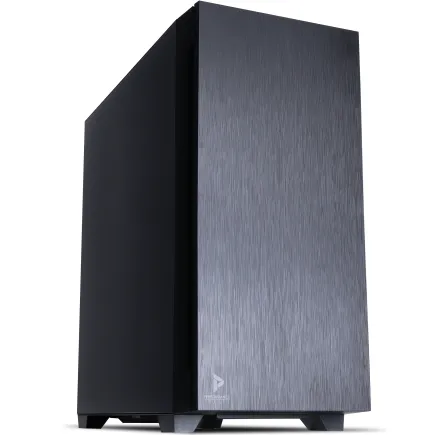
| 【ZEFT Z56BA スペック】 | |
| CPU | Intel Core i5 14400F 10コア/16スレッド 4.70GHz(ブースト)/2.50GHz(ベース) |
| グラフィックボード | GeForce RTX5060 (VRAM:8GB) |
| メモリ | 16GB DDR5 (16GB x1枚 クルーシャル製) |
| ストレージ | SSD 1TB (m.2 nVMe READ/WRITE:7250Gbps/6900Gbps WD製) |
| ケース | Antec P10 FLUX |
| マザーボード | intel B760 チップセット ASRock製 B760M Pro RS WiFi |
| 電源ユニット | 650W 80Plus BRONZE認証 電源ユニット (COUGAR製) |
| 無線LAN | Wi-Fi 6E (IEEE802.11ax/11ad/11ac/11n/11a/11g/11b) |
| BlueTooth | BlueTooth 5 |
| 光学式ドライブ | DVDスーパーマルチドライブ (内蔵) |
| OS | Microsoft Windows 11 Home |
パソコンショップSEVEN ZEFT R61F

| 【ZEFT R61F スペック】 | |
| CPU | AMD Ryzen7 9800X3D 8コア/16スレッド 5.20GHz(ブースト)/4.70GHz(ベース) |
| グラフィックボード | GeForce RTX5070 (VRAM:12GB) |
| メモリ | 32GB DDR5 (32GB x1枚 クルーシャル製) |
| ストレージ | SSD 1TB (m.2 nVMe READ/WRITE:7250Gbps/6900Gbps WD製) |
| ケース | Thermaltake S200 TG ARGB Plus ブラック |
| CPUクーラー | 水冷 240mmラジエータ CoolerMaster製 水冷CPUクーラー ML 240 Core II Black |
| マザーボード | AMD B850 チップセット ASRock製 B850M-X WiFi R2.0 |
| 電源ユニット | 850W 80Plus GOLD認証 電源ユニット (Silverstone製) |
| 無線LAN | Wi-Fi 6E (IEEE802.11ax/11ad/11ac/11n/11a/11g/11b) |
| BlueTooth | BlueTooth 5 |
| OS | Microsoft Windows 11 Home |
パソコンショップSEVEN ZEFT R60XY

| 【ZEFT R60XY スペック】 | |
| CPU | AMD Ryzen7 7800X3D 8コア/16スレッド 5.00GHz(ブースト)/4.20GHz(ベース) |
| グラフィックボード | GeForce RTX5060 (VRAM:8GB) |
| メモリ | 16GB DDR5 (16GB x1枚 クルーシャル製) |
| ストレージ | SSD 1TB (m.2 nVMe READ/WRITE:7250Gbps/6900Gbps WD製) |
| ケース | Thermaltake S100 TG |
| CPUクーラー | 空冷 DeepCool製 空冷CPUクーラー AK400 |
| マザーボード | AMD B850 チップセット ASRock製 B850M-X WiFi R2.0 |
| 電源ユニット | 650W 80Plus BRONZE認証 電源ユニット (COUGAR製) |
| 無線LAN | Wi-Fi 6E (IEEE802.11ax/11ad/11ac/11n/11a/11g/11b) |
| BlueTooth | BlueTooth 5 |
| OS | Microsoft Windows 11 Home |
パソコンショップSEVEN ZEFT R63O
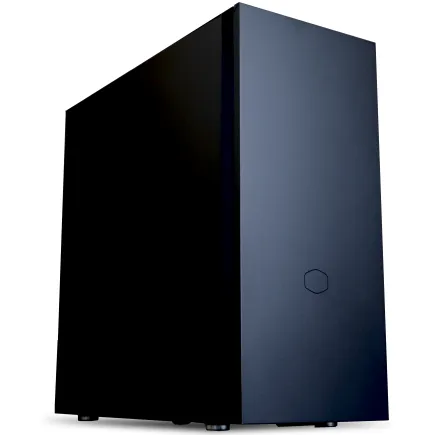
| 【ZEFT R63O スペック】 | |
| CPU | AMD Ryzen7 9800X3D 8コア/16スレッド 5.20GHz(ブースト)/4.70GHz(ベース) |
| グラフィックボード | Radeon RX 9070XT (VRAM:16GB) |
| メモリ | 32GB DDR5 (16GB x2枚 クルーシャル製) |
| ストレージ | SSD 2TB (m.2 nVMe READ/WRITE:7250Gbps/6900Gbps WD製) SSD SSD 2TB (m.2 nVMe READ/WRITE:7250Gbps/6900Gbps WD製) |
| ケース | Fractal Pop XL Silent Black Solid |
| CPUクーラー | 空冷 DeepCool製 空冷CPUクーラー AK400 |
| マザーボード | AMD B850 チップセット MSI製 PRO B850M-A WIFI |
| 電源ユニット | 850W 80Plus GOLD認証 電源ユニット (CWT製) |
| 無線LAN | Wi-Fi 6E (IEEE802.11ax/11ad/11ac/11n/11a/11g/11b) |
| BlueTooth | BlueTooth 5 |
| OS | Microsoft Windows 11 Home |
パソコンショップSEVEN ZEFT Z55CQ
| 【ZEFT Z55CQ スペック】 | |
| CPU | Intel Core i7 14700KF 20コア/28スレッド 5.50GHz(ブースト)/3.40GHz(ベース) |
| グラフィックボード | GeForce RTX4060 (VRAM:8GB) |
| メモリ | 32GB DDR5 (16GB x2枚 Micron製) |
| ストレージ | SSD 1TB (m.2 nVMe READ/WRITE:7250Gbps/6900Gbps WD製) |
| ケース | Thermaltake S200 TG ARGB Plus ブラック |
| CPUクーラー | 水冷 240mmラジエータ CoolerMaster製 水冷CPUクーラー ML 240 Core II Black |
| マザーボード | intel B760 チップセット ASRock製 B760M Pro RS WiFi |
| 電源ユニット | 650W 80Plus BRONZE認証 電源ユニット (COUGAR製) |
| 無線LAN | Wi-Fi 6E (IEEE802.11ax/11ad/11ac/11n/11a/11g/11b) |
| BlueTooth | BlueTooth 5 |
| 光学式ドライブ | DVDスーパーマルチドライブ (外付け) |
| OS | Microsoft Windows 11 Home |
ディスプレイの解像度と色再現性について

4Kディスプレイのメリットと選ぶ理由
4Kディスプレイのメリットについてお話しすると、まず何といってもその解像度の高さが挙げられます。
4KはフルHDの約4倍のピクセル数を持つため、画像の細部までクッキリと表現できるわけです。
この「くっきり感」を体験すると「もう他の解像度には戻れない!」と感じる方も多いのではないでしょうか。
とはいうものの、色再現性に優れた4Kディスプレイを選ぶことも重要です。
なぜかというと、写真のRAW現像では正確な色の再現が求められるからです。
なぜ4Kディスプレイが色再現の面でも優れているかと言いますと、色域の広さがポイントです。
4Kディスプレイの多くはAdobe RGBやDCI-P3といった広い色域に対応しており、色の鮮やかさや微妙なニュアンスをしっかりと表示できるのです。
これなら、RAW現像で思い描いている色合いを作品に反映させることができますよね。
しかし、高い解像度や色再現性を活かすためには、ディスプレイのカラープロファイル設定をしっかり管理する必要があります。
「ちゃんと設定できているだろうか?」と不安に思った方もいるかもしれませんが、正確な色が保証されるからこそ、それ以上の価値が生まれるのです。
また、4Kディスプレイを選ぶ理由として作業効率の向上も見逃せません。
広い画面スペースにより、複数のウィンドウを並べて作業したり、画像の全体を縮小せずに確認したりできるのは一石二鳥。
大画面は目の疲れを軽減する効果もあります。
RAW現像作業はどうしても長時間に及ぶことが多いため、これは大きなメリットではないでしょうか。
特にRAW現像を本格的に行うのであれば、4Kディスプレイの導入は一挙両得ともいえるでしょう。
ただし、通常のディスプレイ以上に目の負担を考慮し、快適な作業環境を整えることも大切です。
すなわち、自分に合った4Kディスプレイを探す旅が始まるわけです。
色再現性を高めるためのディスプレイ調整方法
色再現性を高めるためのディスプレイ調整方法についてお話しする前に、なぜそれが重要なのかを考えてみましょう。
RAW現像を愛する方々にとって、色の再現性は必須条件といえるのです。
過去に撮影した色鮮やかな一瞬を、忠実に表現したいという気持ちは誰しもありますよね。
さて、具体的な調整方法に移りましょう。
まず、ディスプレイのカラープロファイルを設定することが、クオリティの高い色再現を実現するための第一歩です。
なぜかというと、カラープロファイルは表示される色の基準を定めるものであり、これを最適化することで、実際に目にしている色とデータ上の色が一致しやすくなるからです。
「これで本当に色が合っているの?」と疑念を抱く方もいるかもしれませんが、信頼できるカラープロファイルのインストールは有効なステップなのです。
次に、環境光の調整も外せません。
特に、自然光が差し込む部屋での作業は、一見理想的に思えますが、実は色の見え方に影響を与えやすいのです。
要するに、昼と夜で色の見え方が変わることが珍しくありません。
そこで、自分が作業する部屋の照明を一定に保ちながら、ディスプレイが発する光の色温度も調整することで、一石二鳥の効果が期待できるわけです。
また、キャリブレーションツールを用いることで、より正確な色再現が可能です。
キャリブレーションを定期的に行うことで、ディスプレイの色表示がくるってしまうリスクを大幅に減らすことができます。
これを実践すれば、RAW現像作業においても、安定した色再現性が期待できるようになりますよ!
ところが、キャリブレーションという言葉に抵抗を覚える人もいるでしょう。
ですが、一度設定してしまえば、後は継続的な確認で済むという点で、むしろ手間が省けると考えるとよいかと思います。
最後に、定期的なディスプレイクリーニングも忘れてはいけません。
ほこりや指紋が画面に付着すると、せっかくの色再現性が台無しになってしまいますよね。
というのも、汚れが画面の視認性を低下させることがあるからです。
ぜひ参考にしてください。
パソコンの冷却システムとその重要性
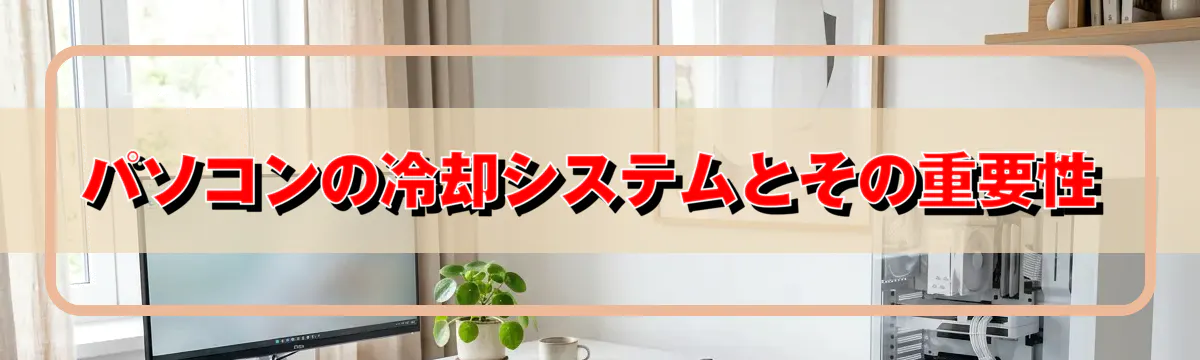
RAW現像中のパフォーマンスを維持する冷却対策
デジタル上での作業において、高温は敵ともいえる存在です。
なぜかというと、パソコンの内部温度が上がると、CPUやGPUが過熱を防ぐために自動的に速度を落とす、いわゆる「サーマルスロットリング」が発生することがあるからです。
この状態になってしまうと、せっかくの高性能パソコンもその力を十分に発揮できなくなります。
そこで、冷却対策を考えなければなりません。
まず、最初に見直したいのがパソコンの冷却ファンです。
ファンがしっかり動作しているかどうかをチェックしましょう。
ファンがほこりで詰まっていたりすると、効果的な冷却は期待できません。
クリアな空気の流れを確保することで、パソコン内部の温度は下がり、パフォーマンスも向上しますよ!
次に、冷却システムの強化を考える際には、ヒートシンクや液体冷却の導入も選択肢に入ります。
というのも、これらの方法は一度設置すれば計測可能なほどに冷却効果があるためです。
特に液体冷却は、パソコン内部の温度を効果的に下げる高い能力を持っており、RAW現像を頻繁に行う方には非常に適しています。
もう一つ、室内環境も冷却効果に大いに影響を与えます。
部屋が蒸し暑いと、それに比例してパソコン内部も熱くなりがちです。
「部屋を涼しくして!」とエアコンを使用する方もいるかもしれませんが、これも立派な冷却対策の一つです。
これらの冷却対策を実施すれば、RAW現像時におけるパソコンのパフォーマンスを一定に保つことができるでしょう。

クリエイター向けPC おすすめモデル4選
パソコンショップSEVEN ZEFT R66L

| 【ZEFT R66L スペック】 | |
| CPU | AMD Ryzen7 7700 8コア/16スレッド 5.30GHz(ブースト)/3.80GHz(ベース) |
| グラフィックボード | GeForce RTX5070Ti (VRAM:16GB) |
| メモリ | 32GB DDR5 (32GB x1枚 クルーシャル製) |
| ストレージ | SSD 1TB (m.2 nVMe READ/WRITE:7250Gbps/6900Gbps WD製) |
| ケース | Okinos Mirage 4 ARGB Black |
| CPUクーラー | 水冷 240mmラジエータ CoolerMaster製 水冷CPUクーラー ML 240 Core II Black |
| マザーボード | AMD B850 チップセット ASRock製 B850M-X WiFi R2.0 |
| 電源ユニット | 850W 80Plus GOLD認証 電源ユニット (Silverstone製) |
| 無線LAN | Wi-Fi 6E (IEEE802.11ax/11ad/11ac/11n/11a/11g/11b) |
| BlueTooth | BlueTooth 5 |
| OS | Microsoft Windows 11 Home |
パソコンショップSEVEN ZEFT R61G
| 【ZEFT R61G スペック】 | |
| CPU | AMD Ryzen7 9800X3D 8コア/16スレッド 5.20GHz(ブースト)/4.70GHz(ベース) |
| グラフィックボード | GeForce RTX5070 (VRAM:12GB) |
| メモリ | 32GB DDR5 (32GB x1枚 クルーシャル製) |
| ストレージ | SSD 1TB (m.2 nVMe READ/WRITE:7250Gbps/6900Gbps WD製) |
| ケース | Thermaltake S200 TG ARGB Plus ブラック |
| CPUクーラー | 水冷 240mmラジエータ CoolerMaster製 水冷CPUクーラー ML 240 Core II Black |
| マザーボード | AMD B850 チップセット ASRock製 B850M-X WiFi R2.0 |
| 電源ユニット | 850W 80Plus GOLD認証 電源ユニット (Silverstone製) |
| 無線LAN | Wi-Fi 6E (IEEE802.11ax/11ad/11ac/11n/11a/11g/11b) |
| BlueTooth | BlueTooth 5 |
| OS | Microsoft Windows 11 Home |
パソコンショップSEVEN ZEFT R66C
| 【ZEFT R66C スペック】 | |
| CPU | AMD Ryzen5 8500G 6コア/12スレッド 5.00GHz(ブースト)/3.50GHz(ベース) |
| グラフィックボード | GeForce RTX5070 (VRAM:12GB) |
| メモリ | 16GB DDR5 (16GB x1枚 クルーシャル製) |
| ストレージ | SSD 1TB (m.2 nVMe READ/WRITE:7250Gbps/6900Gbps WD製) |
| ケース | Okinos Mirage 4 ARGB Black |
| CPUクーラー | 水冷 240mmラジエータ CoolerMaster製 水冷CPUクーラー ML 240 Core II Black |
| マザーボード | AMD B850 チップセット ASRock製 B850M-X WiFi R2.0 |
| 電源ユニット | 750W 80Plus GOLD認証 電源ユニット (Silverstone製) |
| 無線LAN | Wi-Fi 6E (IEEE802.11ax/11ad/11ac/11n/11a/11g/11b) |
| BlueTooth | BlueTooth 5 |
| OS | Microsoft Windows 11 Home |
パソコンショップSEVEN ZEFT R61H
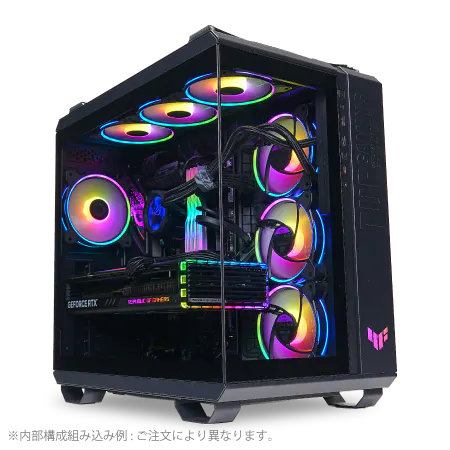
| 【ZEFT R61H スペック】 | |
| CPU | AMD Ryzen9 7950X 16コア/32スレッド 5.70GHz(ブースト)/4.50GHz(ベース) |
| グラフィックボード | GeForce RTX5070 (VRAM:12GB) |
| メモリ | 32GB DDR5 (16GB x2枚 Micron製) |
| ストレージ | SSD 1TB (m.2 nVMe READ/WRITE:7300Gbps/6300Gbps WD製) |
| ケース | ASUS TUF Gaming GT502 Black |
| CPUクーラー | 水冷 360mmラジエータ CoolerMaster製 水冷CPUクーラー ML 360 Core II Black |
| マザーボード | AMD B650 チップセット ASUS製 TUF GAMING B650-PLUS WIFI |
| 電源ユニット | 850W 80Plus GOLD認証 電源ユニット (Silverstone製) |
| 無線LAN | Wi-Fi 6E (IEEE802.11ax/11ad/11ac/11n/11a/11g/11b) |
| BlueTooth | BlueTooth 5 |
| OS | Microsoft Windows 11 Home |
効果的な冷却システムを備えたパソコンの特徴
効果的な冷却システムを備えたパソコンは、RAW現像に取り組む際に非常に重要です。
なぜかというと、PCの性能を最大限に引き出すために温度管理が不可欠だからです。
高性能なCPUやGPUを搭載しているパソコンであればあるほど、処理速度が上がりますが、それに伴い発熱量も増します。
これを放置すると、パソコンのパフォーマンスは低下し、中には故障を招くことすらあるのです。
では、効果的な冷却システムを持つパソコンにはどのような特徴があるのでしょうか。
「冷却なんて関係ない」と思う方もいるかもしれませんが、実は冷却システムが優れていることは、まさに「事半功倍」の効果を生むのですよ。
まず、冷却ファンの位置と数が重要です。
多くのパソコンでは、複数のファンが内蔵されていることが一般的になっています。
なぜなら、複数のファンでシステム全体を効率的に冷やすことができるからです。
これにより、パフォーマンスの安定性が向上します。
次に、ヒートシンクの設計にも注目しましょう。
ヒートシンクは、PC内部の熱を外部に放出する役割を担っています。
高品質なヒートシンクを使用しているかどうかをチェックしましょう。
というのも、熱伝導性能が高い素材を使ったヒートシンクは冷却性能が優れており、RAW現像を行う際でも安定した動作を実現できるからです。
さらに、液体冷却システムを備えたパソコンも選択肢に入れてみてはいかがでしょうか。
液体冷却は、空冷に比べて静音性が高く、効率的な冷却が可能です。
そうした特長を持つパソコンを選べば、静かで快適な作業環境を享受できるわけです。
このように、効果的な冷却システムを備えたパソコンを選ぶことは、RAW現像の成功につながります。
特に長時間の作業時に、システムが熱によってパフォーマンスダウンしない手はありませんね。
ぜひ、自分の用途や必要な性能を考慮しながら、適切な冷却システムを持つパソコンを選んでください。
それにより、安定した作業環境を手に入れることができるでしょう。
動作環境に配慮したポートと接続性

USBポートとThunderbolt データ転送速度の違い
RAW現像をするためのパソコン選びで、見逃してはならないのが「USBポートとThunderbolt」のデータ転送速度の違いです。
では、USBポートとThunderboltの違いについて分かりやすくご説明しましょう。
まずUSBポートですが、今ではUSB 3.0やUSB 3.1が当たり前になっています。
これらは転送速度が非常に速く、一般的なデバイスとの接続には十分です。
たとえば、USB 3.1は最大10Gbpsのデータ転送が可能であると言われています。
しかしながら、それでもThunderboltには及ばないのです。
Thunderboltに関して言えば、特に最新のThunderbolt 3や4は50Gbpsを超える驚異的な速度を誇ります。
というのも、ThunderboltはPCIeとDisplayPortを統合した技術であり、ビジュアルデータとシステムデータを同時に処理できるのが特徴です。
つまり、RAW現像を快適に行うためには、Thunderbolt対応のパソコンが一挙両得の選択肢になると言えるでしょう。
とはいうものの、Thunderbolt対応のデバイスやケーブルは高価な場合が多いです。
しかし、長い目で見れば時間と手間を節約することができるわけです。
要するに、RAW現像には可能な限りThunderboltを活用することが、スムーズな作業の鍵となります。
とはいえ、必ずしもThunderboltでなければならないわけではありません。
USBポートでも十分に対応できる場合もあるため、他のスペックとのバランスを考えることが重要です。
しかしながら、もしRAWデータの転送やバックアップを頻繁に行うのであれば、ぜひThunderboltの導入を考えてみてください。
どちらを選んでもRAW現像は可能ですが、どれくらいのスピードと利便性を求めるかによって決断するのがよいでしょう。
Wi-FiとBluetoothのバージョンと利点
Wi-FiやBluetoothのバージョンと利点について考えてみましょう。
まず、意識したいのは、日常的にどのようなデバイスをRAW現像用のパソコンに接続するかです。
これによって、選ぶべきWi-FiやBluetoothのバージョンが変わってくることもあるのではないでしょうか。
Wi-Fiは、現代のPCには欠かせない要素で、特にRAWデータのような大容量ファイルを高速で転送するには、最新のWi-Fi 6、さらにはWi-Fi 6Eをサポートする機種が有利です。
なぜなら、これらのバージョンは通信速度が格段に速く、遅延も少ないため、スムーズな作業環境を提供してくれるからです。
「Wi-Fi 5ではダメなの?」と思う方もいるかもしれませんが、より快適な作業を望むなら最新バージョンの方が安心です。
一方、Bluetoothも機材接続のためには重要な役割を果たします。
たとえば、Bluetooth 5.0以降のバージョンは、通信範囲が広く、データ転送速度も向上しており、ワイヤレスデバイスとの連携が一層便利になっています。
たくさんのデバイスを χρησιμοποιっていると、「充電が大変だ」と躊躇する方もいるでしょう。
しかし、これらの新しいバージョンはエネルギー効率が高いため、バッテリー消費を抑えつつ快適な操作が可能です。
日進月歩の技術進化によって、コードレス環境がより手軽に実現できるわけです。
選択肢が広がる中で、目的や使用シーンに合わせて最適なバージョンを選ぶことが、後々の作業効率やストレス軽減に繋がります。
クリエイター向けPC おすすめモデル5選
パソコンショップSEVEN ZEFT Z56BG

| 【ZEFT Z56BG スペック】 | |
| CPU | Intel Core Ultra7 265KF 20コア/20スレッド 5.50GHz(ブースト)/3.90GHz(ベース) |
| グラフィックボード | GeForce RTX5070Ti (VRAM:16GB) |
| メモリ | 32GB DDR5 (16GB x2枚 クルーシャル製) |
| ストレージ | SSD 1TB (m.2 nVMe READ/WRITE:7250Gbps/6900Gbps WD製) |
| ケース | ASUS Prime AP201 Tempered Glass ホワイト |
| CPUクーラー | 空冷 DeepCool製 空冷CPUクーラー AK400 DIGITAL WH |
| マザーボード | intel B860 チップセット ASRock製 B860M Pro RS WiFi |
| 電源ユニット | 850W 80Plus GOLD認証 電源ユニット (Silverstone製) |
| 無線LAN | Wi-Fi 6E (IEEE802.11ax/11ad/11ac/11n/11a/11g/11b) |
| BlueTooth | BlueTooth 5 |
| OS | Microsoft Windows 11 Pro |
パソコンショップSEVEN ZEFT Z55WI
| 【ZEFT Z55WI スペック】 | |
| CPU | Intel Core Ultra7 265F 20コア/20スレッド 5.30GHz(ブースト)/2.40GHz(ベース) |
| グラフィックボード | GeForce RTX5070Ti (VRAM:16GB) |
| メモリ | 32GB DDR5 (32GB x1枚 クルーシャル製) |
| ストレージ | SSD 1TB (m.2 nVMe READ/WRITE:7250Gbps/6900Gbps WD製) |
| ケース | Thermaltake S200 TG ARGB Plus ブラック |
| マザーボード | intel B860 チップセット ASRock製 B860M Pro RS WiFi |
| 電源ユニット | 850W 80Plus GOLD認証 電源ユニット (Silverstone製) |
| 無線LAN | Wi-Fi 6E (IEEE802.11ax/11ad/11ac/11n/11a/11g/11b) |
| BlueTooth | BlueTooth 5 |
| OS | Microsoft Windows 11 Home |
パソコンショップSEVEN ZEFT Z56BO
| 【ZEFT Z56BO スペック】 | |
| CPU | Intel Core Ultra5 235 14コア/14スレッド 5.00GHz(ブースト)/3.40GHz(ベース) |
| グラフィックボード | GeForce RTX5070 (VRAM:12GB) |
| メモリ | 32GB DDR5 (32GB x1枚 クルーシャル製) |
| ストレージ | SSD 1TB (m.2 nVMe READ/WRITE:7250Gbps/6900Gbps WD製) |
| ケース | ASUS Prime AP201 Tempered Glass ホワイト |
| マザーボード | intel B860 チップセット ASRock製 B860M Pro RS WiFi |
| 電源ユニット | 750W 80Plus GOLD認証 電源ユニット (Silverstone製) |
| 無線LAN | Wi-Fi 6E (IEEE802.11ax/11ad/11ac/11n/11a/11g/11b) |
| BlueTooth | BlueTooth 5 |
| OS | Microsoft Windows 11 Home |
パソコンショップSEVEN ZEFT Z55DB

| 【ZEFT Z55DB スペック】 | |
| CPU | Intel Core i9 14900F 24コア/32スレッド 5.40GHz(ブースト)/2.00GHz(ベース) |
| グラフィックボード | GeForce RTX4060 (VRAM:8GB) |
| メモリ | 32GB DDR5 (16GB x2枚 Micron製) |
| ストレージ | SSD 1TB (m.2 nVMe READ/WRITE:7250Gbps/6900Gbps WD製) |
| ケース | Thermaltake Versa H26 |
| CPUクーラー | 水冷 240mmラジエータ CoolerMaster製 水冷CPUクーラー ML 240 Core II Black |
| マザーボード | intel B760 チップセット ASRock製 B760M Pro RS WiFi |
| 電源ユニット | 650W 80Plus BRONZE認証 電源ユニット (COUGAR製) |
| 無線LAN | Wi-Fi 6E (IEEE802.11ax/11ad/11ac/11n/11a/11g/11b) |
| BlueTooth | BlueTooth 5 |
| 光学式ドライブ | DVDスーパーマルチドライブ (内蔵) |
| OS | Microsoft Windows 11 Home |
持ち運びに便利なノートパソコンの選び方

RAW現像用ノートパソコンのスペックと軽量化比較
RAW現像用ノートパソコンのスペック選びで注意したいのは、どのように軽量化されているかという点です。
「軽量化されたノートパソコンを購入したいけど、スペックが心配…」と不安に思う方も多いのではないでしょうか。
しかし、近年の技術進化はめざましく、日進月歩とはまさにこのことです。
高性能かつ軽量なノートパソコンを見つけることは不可能ではないかもしれません。
しかし、選び方次第ではスペック不足に陥りかねません。
まずチェックすべきはプロセッサーの性能です。
RAW現像には高い計算能力が求められるため、CPUはコア数やクロック速度の高いものを選ぶ必要があります。
しかも、これらはただ一つの基準であるに過ぎません。
メモリも重要な要素の一つで、最低でも16GB以上をお勧めします。
多くの画像を同時に処理することができるようになり、作業の効率が格段に向上するためです。
次に、グラフィックスカードも注目ポイントです。
より高精細な画像を処理するためには、専用GPUを搭載したモデルを選ぶと良いでしょう。
とはいうものの、バッテリー寿命も見逃せない要素です。
長時間の外出先作業を想定している方にとって、電源に縛られない自由さは魅力的ですよね。
しかし性能が高いと消費電力も増加するため、ここはトレードオフが発生します。
そして最も重要なのは実際に持ち運びしやすいかどうかです。
こんなふうにしてスペックと軽量化のバランスを取れば、一挙両得の選択ができるわけです。
ぜひ参考にしてみてください。
これらを考慮した選び方を実践すれば、RAW現像作業の相棒となるノートパソコンが見つかることでしょう。
バッテリー寿命と充電方法 持続可能な作業環境
ノートパソコンを選ぶ際、バッテリー寿命は絶対に避けたい問題ですよね。
長時間の外出先でのRAW現像作業を考える方も多いのではないでしょうか。
このためにはまず、持続可能な作業環境を確保するためにバッテリーの持ちを重視する必要がありますよ。
いわば、バッテリー性能は作業効率を左右するカギなのです。
しかしながら、高性能なノートパソコンほどエネルギーを消費しがちで、バッテリーの減りも早いという悩ましさがあります。
だからといって、バッテリーが長持ちすればいいというわけではありません。
高性能と長持ちの両立は、実は一石二鳥の選択を必要とするのです。
そして、充電方法も見逃せない要素です。
たとえば挿し込むだけで急速充電ができるノートパソコンであれば、次の打ち合わせまでの短時間でバッテリーがフルになることもあります。
これが実現可能であれば、「充電が間に合わない!」と焦ることも減るかもしれませんね。
さらに、充電中に過熱しないかどうかも確認するべきポイントです。
要するに、長時間の持続作業を可能にするためには、性能と安全性のバランスが必要ということです。
持ち運びの多いノートパソコンには、軽さやサイズもポイントですが、充電環境を整えることで、どこでも快適にRAW現像ができるわけです。
デスクトップ vs ノートパソコン どちらがベストか

作業スタイルに合わせたRAW現像用マシン選び
ここでは、「デスクトップとノートパソコン、どちらがベストか」と悩む方々に向けて、作業スタイルに応じた選択のポイントをご紹介していきます。
これを読めば、どちらを選ぶべきか明確になるはずです。
まず、デスクトップが向いているのは、作業環境をしっかり整えて、安定したパフォーマンスを求める方です。
複数の高解像度画像を同時に扱う場合や、長時間の編集作業を行う方には、デスクトップが頼りになるパートナーになるでしょう。
しかし、持ち運びができないという点を考慮に入れる必要があります。
一方で、ノートパソコンは、どこでも自由に作業を行いたい方に最適です。
なぜかというと、ノートパソコンはその名の通り、持ち運びしやすく、出先や旅行先でも作業を進めることができるからです。
とはいうものの、ノートパソコンはコンパクトさを優先する分、性能面でデスクトップに劣ることが多いのが実情です。
そのため、RAW現像に支障がないよう、できるだけ高性能なグラフィックスカードや大容量メモリを搭載したモデルを選ぶことをおすすめします。
いわば、デスクトップは「安定性と高性能」、ノートパソコンは「携帯性と柔軟性」という、二つの特徴を持っているのです。
このため、RAW現像に使用するパソコンを選ぶ際には、自分の作業スタイルやライフスタイルに合ったものを選ぶのが一石二鳥の選択といえるでしょう。
コストパフォーマンスと性能差の比較
まず、デスクトップとノートパソコンのどちらがコストパフォーマンスに優れているかを考えてみましょう。
デスクトップパソコンは、同価格帯のノートパソコンに比べて性能が高いことが一般的です。
というのは、デスクトップは筐体が大きく、強力な冷却システムを搭載できるため、高性能CPUやGPUを搭載しやすいという特徴があるからです。
さらに、パーツを個別にアップグレードすることもできるので、時代の流れに合わせて性能を維持することが可能です。
つまり、コストパフォーマンスを重視するならば、デスクトップ一択かもしれません。
しかしながら、ノートパソコンにはノートパソコンなりの魅力がありますよね。
特に、自由な移動が可能であるという点が挙げられます。
いわば、どこでも作業できるというのは一石二鳥で、時間や場所に縛られずに作業を進めたい方には大きなメリットです。
しかも、近年のノートパソコンは性能が日進月歩で進化しており、意外と侮れません。
高性能なモデルであれば、デスクトップに迫るスペックを誇るものも存在します。
これを考えると、「デスクトップが絶対的に優れている」とは言えませんね。
要するに、どちらを選ぶかはあなたの使用スタイルに大きく依存します。
「どうせ選ぶなら、どちらの実績も確認しなければならない!」と考える方もいるでしょう。
これは間違いではありません。
そして、それこそがRAW現像を快適に行うための第一歩となるのです。




ブランド別おすすめRAW現像向けパソコン

Apple製品でRAW現像を行うメリット
しかし、Appleの魅力はそれだけに留まりません。
RAW現像を真剣に取り組む方にとって、Apple製品は一挙両得の選択肢であることが分かっています。
Apple製品を使うことで、まず安心感が得られます。
これにより、RAW現像ソフトがスムーズに動作し、作業に集中することができるわけです。
「ソフトが動かない!」とストレスを感じることなく、創造力を存分に発揮できますよね。
さらに、Apple製品ならではのRetinaディスプレイも見逃せません。
高解像度で色再現性に優れた画面は、細かなディテールや色合いの微調整に役立ちます。
まるで生きているかのような写真を仕上げるのに、効果的な存在です。
「色が違う」と感じることなく、できる限り正確な仕上がりを実現できます。
この点は、RAW現像に心を砕く人にとって特に大切ではないでしょうか。
そして、MacBook ProやiMacなど、モデルによっては専用のGPUを搭載していることもあり、画像処理が電光石火の如く高速で行える点も魅力です。
処理待ちの時間が少ないことで、作業効率が飛躍的に向上します。
RAW現像には時間がかかるというイメージがあるかもしれませんが、Apple製品を選べば、そのイメージを覆すことができるでしょう。
まさに、RAW現像を趣味でも仕事でも楽しみたい人にはもってこいの選択肢といえるのではないでしょうか。
Windowsパソコンメーカー別の最適解
なぜなら、どのブランドを選ぶかによって、デバイスの性能や使い勝手が大きく変わってしまうからです。
特にRAW現像というデリケートな作業を行う際には、パソコンのパフォーマンスが作業効率を左右すると言えるからです。
まずDELLのパソコンをお探しの方です。
DELLは長きにわたって、高性能なデバイスを提供しており、特にXPSシリーズはその最たる例でしょう。
このラインはハードウェアの信頼性が高く、RAW現像に必要な計算能力を十分に備えています。
高性能なGPUとCPUを搭載しているモデルを選べば、複数のRAWファイルを同時に編集する際にもスムーズです。
ですので、デザインの美しさも兼ね備えたDELLのパソコンは、多くのユーザーにとって魅力的な選択肢です。
一方、Lenovoのパソコンを考えている方もいるかもしれません。
さらに、RAMを増設することで、RAW現像の速度を劇的に向上させることができます。
これにより、作業中のストレスを大幅に軽減できますよ!
次に、HPのEnvyシリーズもぜひ注目したいモデルです。
優美高妙なデザインとハイパフォーマンスを兼ね備えています。
特にディスプレイが鮮やかで、RAW現像における色彩の正確な再現に貢献します。
つまり、写真編集の際に繊細な色調整が求められる場面でも、その実力を発揮できるわけです。
ASUSのROGシリーズは、ゲーミングPCとして知られていますが、実はその高性能なグラフィック性能がRAW現像にも役立ちます。
すなわち、複雑なグラフィック処理を迅速に行うことができるため、時間を短縮し、編集の自由度を広げることが可能です。
熱処理も優れており、長時間の作業が求められるクリエイターには理想的な選択肢となります。
以上が、Windowsパソコンメーカー別のRAW現像に適したモデルの紹介となりますが、どれも一長一短があります。
最終的には、あなたの作業スタイルや使用環境に最も合致するモデルを選ぶことが、RAW現像を快適に行うための鍵となります。
未来を見据えたパソコン選びと拡張性

将来を考慮したパーツの交換・アップグレード
RAW現像に適したパーツの交換やアップグレードを考慮する際、未来を見据えた視点を持つことは非常に重要です。
なぜかというと、パソコンの技術は日進月歩で進化しているため、現行のスペックに満足していると後々対応しきれなくなる可能性があるからです。
ですから、拡張性の高いパソコンを選ぶことが肝心です。
まず、CPUについて考えてみましょう。
RAW現像を効率よく行うためには、強力な処理能力が求められます。
しかし、現在のCPUをアップグレードするには、対応するソケットが新しいモデルに対応していないと意味がありません。
そこで、次世代のCPUにも対応可能なマザーボードを選ぶことが、賢明な選択といえるでしょう。
「将来のことを考えると、少しでも安心したい!」と感じる方も多いのではないでしょうか。
ストレージも重要な要素です。
ソフトウェアや写真データの容量が増え、気がつけばストレージが逼迫してしまうことも。
そこで、複数のM.2スロットが用意されているマザーボードを選んでおくと、後から簡単に追加が可能です。
とはいえ、すでにあるHDDやSSDと併用するのであれば、速度向上のみを目的とするのは本末転倒ですよね。
さらに、RAMの増設も見逃せません。
RAW現像では大量のデータを一時的にメモリに展開するため、より多くのメモリが必要です。
したがって、空きスロットのあるマザーボードや最大メモリ容量が高いものを選ぶと、後から増設する余地が生まれます。
「足りなくなるかも?」と心配な方にはおすすめの方法です。
アップグレードを視野に入れて、電力供給が十分な電源ユニットを選んでおくと、一石二鳥です。
しかしながら、すべてを最高スペックにする必要はありません。
最新技術を活用したRAW現像の効率化
RAW現像におけるパソコン選びの際に、最新技術を活用することが効率化の鍵となります。
まず、新しい技術をどのように現像に取り入れるかを考えなければなりません。
多くの方が「最新のパソコンを買えば問題ないのでは?」と思うかもしれませんが、RAW現像には特に求められるスペックがあることを知っておくべきです。
RAW現像を効率化するためには、この進化を活かさない手はありませんね。
GPUの性能が高いと、ソフトウェアの処理速度が劇的に向上します。
これにより、現像作業がスムーズに進むのです。
Adobe LightroomやCapture Oneなど、現像ソフトウェアがGPUを活用する機能を備えているという情報は、お得感しかありません。
また、ストレージも最新のNVMe SSDsを検討することが重要です。
なぜなら、従来のHDDやSATA SSDに比べ、NVMe SSDは読み書き速度が格段に速いからです。
RAWファイルは高解像度のため容量が大きく、ストレージ性能がプロジェクトのスピードを左右します。
サクサク動くPCで現像作業を行うことは、一石二鳥の喜びをもたらしますよ。
さらに、将来を見据えた拡張性を考慮するのも忘れてはならないポイントです。
例えば、メモリの増設が簡単にできるかどうかは、長期的に見て重要です。
RAW現像はメモリを大量に消費するため、必要に応じて増設可能なパソコンを選ぶことで、後々の作業が快適になるかもしれません。
最新技術を取り入れたPCであれば、RAW現像がより楽しく、効率よく行えることは間違いありません。
こうした技術をどう取り入れるかはまさに「千思万考」の世界。
しかし、試行錯誤しながら最適な環境を整えれば、作業の質が一段と向上するでしょう。