
メモリ価格高騰の現状と購入タイミングの見極め

2026年のメモリ市場で起きている異変
半導体製造工場の火災事故や地政学的リスクの高まり、そしてAIサーバー向け需要の急増が重なり、ゲーミングPC向けメモリの供給が逼迫している状況です。
32GBのDDR5-5600メモリが前年比で約1.8倍の価格になっており、64GBともなると予算を大きく圧迫する要因になっています。
こうした状況下でゲーミングPCを購入するなら、メモリ価格の影響を最小限に抑える戦略が必要です。
BTOパソコンのカスタマイズを活用し、メモリ以外のパーツに予算を振り分けながら、将来的な増設を見据えた構成を選ぶことが最適解となります。
なぜ今メモリが高騰しているのか
最も大きな影響を与えているのが、生成AIブームによるデータセンター向けメモリの需要急増です。
ChatGPTやMidjourneyといったサービスの普及により、サーバー用の高速大容量メモリが大量に消費されており、製造キャパシティの多くがそちらに振り向けられています。
さらに、主要メーカーの製造拠点で発生した事故や自然災害も供給不足に拍車をかけました。
Micronの台湾工場での生産トラブル、Samsungの韓国工場での一時的な稼働停止など、2025年後半から続く一連の出来事が市場に影響を与え続けています。
加えて、スマートフォンやタブレット向けのLPDDR5需要も堅調で、コンシューマー向けDDR5メモリの生産枠が圧迫されているのです。
こうした複合的な要因により、メモリ価格は短期間での下落が見込めない状況にあります。
だからこそ、今ゲーミングPCを購入するなら、メモリ価格に振り回されない賢い選択が求められるわけです。
BTOパソコンで実現するコスト最適化戦略
最小構成から始める段階的アップグレード手法
BTOメーカーのメモリアップグレード料金は、市場価格に加えて作業工賃や保証コストが上乗せされているため、割高になりがちです。
特に32GBから64GBへのアップグレードでは、差額が2万円を超えるケースも珍しくありません。
『Apex Legends』や『VALORANT』といった競技性の高いFPSゲームなら、16GBで十分なパフォーマンスを発揮するでしょう。
メモリ価格が落ち着いてから、自分で16GBを追加して32GBにする方が、トータルコストを大幅に削減できるのです。
4スロット搭載のマザーボードなら、8GB×2枚構成でスタートし、後から8GB×2枚を追加する形が理想的です。
2スロットしかない場合は、最初から16GB×1枚構成を選び、後から16GB×1枚を追加する計画を立てましょう。
グラフィックボードとCPUに予算を集中させる理由
ゲーミング性能を決定づける最大の要素はグラフィックボードであり、次いでCPUの処理能力が重要になります。
メモリは後から増設できますが、グラフィックボードやCPUの交換は手間もコストも大きくなってしまいますよね。
GeForce RTX5070TiとRTX5060Tiの価格差は約3万円ですが、性能差は体感できるレベルで異なります。
4K解像度でのゲームプレイや、レイトレーシングを有効にした美麗なグラフィック表示を楽しみたいなら、上位モデルへの投資は後悔しない選択になるでしょう。
同様に、CPUもCore Ultra 7 265KとCore Ultra 5 235では、マルチタスク性能やゲーム配信時のエンコード性能に明確な差が出ます。
最新グラフィックボード(VGA)性能一覧
| GPU型番 | VRAM | 3DMarkスコア TimeSpy |
3DMarkスコア FireStrike |
TGP | 公式 URL |
価格com URL |
|---|---|---|---|---|---|---|
| GeForce RTX 5090 | 32GB | 49225 | 101731 | 575W | 公式 | 価格 |
| GeForce RTX 5080 | 16GB | 32504 | 77917 | 360W | 公式 | 価格 |
| Radeon RX 9070 XT | 16GB | 30483 | 66627 | 304W | 公式 | 価格 |
| Radeon RX 7900 XTX | 24GB | 30406 | 73279 | 355W | 公式 | 価格 |
| GeForce RTX 5070 Ti | 16GB | 27461 | 68791 | 300W | 公式 | 価格 |
| Radeon RX 9070 | 16GB | 26797 | 60119 | 220W | 公式 | 価格 |
| GeForce RTX 5070 | 12GB | 22191 | 56687 | 250W | 公式 | 価格 |
| Radeon RX 7800 XT | 16GB | 20138 | 50382 | 263W | 公式 | 価格 |
| Radeon RX 9060 XT 16GB | 16GB | 16742 | 39293 | 145W | 公式 | 価格 |
| GeForce RTX 5060 Ti 16GB | 16GB | 16170 | 38123 | 180W | 公式 | 価格 |
| GeForce RTX 5060 Ti 8GB | 8GB | 16031 | 37901 | 180W | 公式 | 価格 |
| Arc B580 | 12GB | 14800 | 34850 | 190W | 公式 | 価格 |
| Arc B570 | 10GB | 13894 | 30798 | 150W | 公式 | 価格 |
| GeForce RTX 5060 | 8GB | 13348 | 32296 | 145W | 公式 | 価格 |
| Radeon RX 7600 | 8GB | 10941 | 31679 | 165W | 公式 | 価格 |
| GeForce RTX 4060 | 8GB | 10768 | 28528 | 115W | 公式 | 価格 |
メモリメーカー選択の自由度を確保する
BTOパソコンを選ぶ際、メモリメーカーを指定できるショップを選ぶことも重要なポイントです。
Micron(Crucial)、GSkill、Samsungといった信頼性の高いメーカーのメモリを選択できれば、将来的な増設時の相性問題を回避しやすくなります。
メモリの相性問題は、異なるメーカーやチップセットを混在させた場合に発生しやすいことが分かっています。
最初に搭載されているメモリと同じメーカー、できれば同じ型番のメモリを後から追加すれば、動作不良のリスクを最小限に抑えられるのです。
BTOショップによっては、使用しているメモリの詳細な型番まで開示しているところもあるので、そうした情報を確認しておくと安心でしょう。
また、メモリの保証期間も確認しておきたいポイントです。
永久保証を謳うメーカーもあれば、3年保証のメーカーもあります。
長期的に使用することを考えると、保証が手厚いメーカーのメモリを選んでおく方が、万が一のトラブル時にも対応しやすくなります。
パソコン おすすめモデル4選
パソコンショップSEVEN ZEFT R60SH
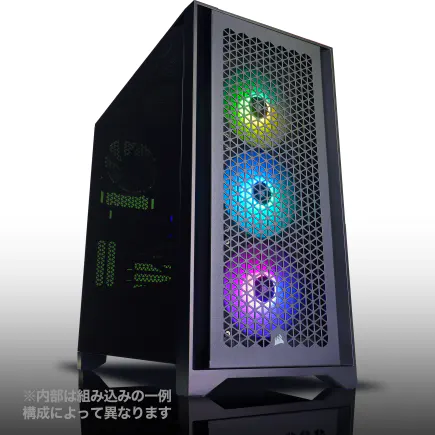
| 【ZEFT R60SH スペック】 | |
| CPU | AMD Ryzen7 7800X3D 8コア/16スレッド 5.00GHz(ブースト)/4.20GHz(ベース) |
| グラフィックボード | GeForce RTX5070 (VRAM:12GB) |
| メモリ | 64GB DDR5 (32GB x2枚 クルーシャル製) |
| ストレージ | SSD 2TB (m.2 nVMe READ/WRITE:7250Gbps/6900Gbps WD製) |
| ケース | Antec P20C ブラック |
| CPUクーラー | 水冷 240mmラジエータ CoolerMaster製 水冷CPUクーラー ML 240 Core II Black |
| マザーボード | AMD B850 チップセット ASRock製 B850M-X WiFi R2.0 |
| 電源ユニット | 850W 80Plus GOLD認証 電源ユニット (Silverstone製) |
| 無線LAN | Wi-Fi 6E (IEEE802.11ax/11ad/11ac/11n/11a/11g/11b) |
| BlueTooth | BlueTooth 5 |
| OS | Microsoft Windows 11 Home |
パソコンショップSEVEN ZEFT R67R

| 【ZEFT R67R スペック】 | |
| CPU | AMD Ryzen9 9900X3D 12コア/24スレッド 5.50GHz(ブースト)/4.40GHz(ベース) |
| グラフィックボード | GeForce RTX5060Ti 16GB (VRAM:16GB) |
| メモリ | 32GB DDR5 (32GB x1枚 クルーシャル製) |
| ストレージ | SSD 1TB (m.2 nVMe READ/WRITE:7250Gbps/6900Gbps WD製) |
| ケース | Corsair FRAME 4000D RS ARGB Black |
| CPUクーラー | 空冷 サイズ製 空冷CPUクーラー SCYTHE() MUGEN6 BLACK EDITION |
| マザーボード | AMD B850 チップセット ASRock製 B850M-X WiFi R2.0 |
| 電源ユニット | 650W 80Plus BRONZE認証 電源ユニット (COUGAR製) |
| 無線LAN | Wi-Fi 6E (IEEE802.11ax/11ad/11ac/11n/11a/11g/11b) |
| BlueTooth | BlueTooth 5 |
| OS | Microsoft Windows 11 Home |
パソコンショップSEVEN ZEFT R60FN
| 【ZEFT R60FN スペック】 | |
| CPU | AMD Ryzen7 9800X3D 8コア/16スレッド 5.20GHz(ブースト)/4.70GHz(ベース) |
| グラフィックボード | Radeon RX 9060XT (VRAM:16GB) |
| メモリ | 32GB DDR5 (32GB x1枚 クルーシャル製) |
| ストレージ | SSD 1TB (m.2 nVMe READ/WRITE:7250Gbps/6900Gbps WD製) |
| ケース | Antec P20C ブラック |
| CPUクーラー | 空冷 DeepCool製 空冷CPUクーラー AK400 |
| マザーボード | AMD B850 チップセット ASRock製 B850M-X WiFi R2.0 |
| 電源ユニット | 750W 80Plus GOLD認証 電源ユニット (Silverstone製) |
| 無線LAN | Wi-Fi 6E (IEEE802.11ax/11ad/11ac/11n/11a/11g/11b) |
| BlueTooth | BlueTooth 5 |
| OS | Microsoft Windows 11 Home |
パソコンショップSEVEN SR-ar7-7890A/S9
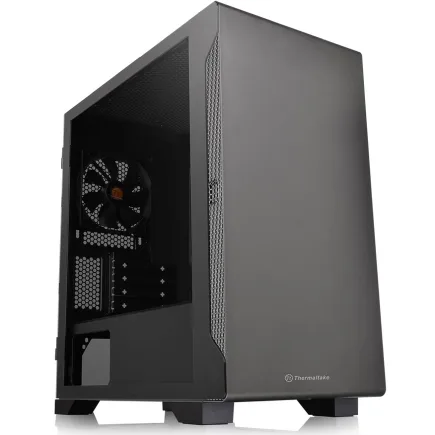
| 【SR-ar7-7890A/S9 スペック】 | |
| CPU | AMD Ryzen7 8700G 8コア/16スレッド 5.10GHz(ブースト)/4.20GHz(ベース) |
| メモリ | 128GB DDR5 (32GB x4枚 Micron製) |
| ストレージ | SSD 1TB (m.2 nVMe READ/WRITE:5000Gbps/3900Gbps KIOXIA製) |
| ケース | Thermaltake S100 TG |
| マザーボード | AMD B650 チップセット MSI製 PRO B650M-A WIFI |
| 電源ユニット | 650W 80Plus BRONZE認証 電源ユニット (COUGAR製) |
| 無線LAN | Wi-Fi 6E (IEEE802.11ax/11ad/11ac/11n/11a/11g/11b) |
| BlueTooth | BlueTooth 5 |
| 光学式ドライブ | DVDスーパーマルチドライブ (外付け) |
| OS | Microsoft Windows 11 Home |
完成品ゲーミングPCを選ぶ際の注意点
メモリ容量と総額のバランスを見極める
完成品のゲーミングPCを購入する場合、メモリ容量によって価格が大きく変動します。
同じグラフィックボードとCPUを搭載したモデルでも、メモリが16GBか32GBかで2万円以上の価格差が生じることも珍しくありません。
この価格差が妥当かどうかを判断するには、市場でのメモリ単体価格を把握しておく必要があります。
完成品PCでの価格差がこれを大きく上回る場合、割高な設定になっている可能性が高いでしょう。
特に大手家電量販店で販売されているモデルは、店舗の利益率が上乗せされているため、BTOパソコンと比較して割高になる傾向があります。
完成品PCを選ぶなら、メモリ16GB搭載モデルを選び、グラフィックボードやCPUのグレードが高い構成を優先すべきです。
メモリは後から自分で増設できますが、グラフィックボードやCPUの交換は保証の対象外になったり、技術的なハードルが高かったりします。
拡張性を確保したモデルを選択する
メモリスロットが4つあるモデルなら、16GB(8GB×2)構成でスタートしても、後から16GBを追加して32GBにできます。
2スロットしかないモデルだと、32GBにアップグレードする際に既存のメモリを取り外して交換する必要が出てきてしまいますよね。
ケースの大きさも拡張性に影響します。
ミドルタワー以上のケースを選んでおけば、将来的なパーツ交換やアップグレードの自由度が高まるでしょう。
電源ユニットの容量も確認しておきたいポイントです。
GeForce RTX5070Ti搭載モデルなら750W以上、RTX5080以上なら850W以上の電源を搭載しているモデルを選ぶのが安全です。
保証内容と増設時の対応を確認する
特に、ユーザー自身がメモリやストレージを増設した場合、保証がどうなるのかを事前に確認しておく必要があります。
メーカーによっては、内部パーツに触れた時点で保証が無効になるケースもあるため、注意が必要です。
一方で、メモリやストレージの増設程度なら保証対象外にならないメーカーも存在します。
購入前にサポートセンターに問い合わせて、増設作業が保証に影響するかどうかを確認しておくと安心でしょう。
また、有償でメーカーにメモリ増設を依頼できるサービスを提供しているところもあるので、自分で作業するのに抵抗を覚える人もいるでしょうから、そうしたサービスの有無も確認しておくといいかもしれません。
保証期間も重要な判断材料です。
1年保証が標準的ですが、3年保証や5年保証を選択できるメーカーもあります。
長期保証は追加費用がかかりますが、高額なゲーミングPCを長く使うことを考えると、投資する価値はあるでしょう。
特にグラフィックボードやCPUといった高価なパーツの故障に備えられるのは、大きな安心材料になります。
推奨構成とパーツ選択の具体例
予算20万円クラスのコストパフォーマンス重視構成
予算20万円でゲーミングPCを組む場合、メモリ高騰の影響を最小限に抑えながら、バランスの取れた構成を実現できます。
グラフィックボードにGeForce RTX5060Ti、CPUにCore Ultra 5 235Fまたは Ryzen 5 9600を選び、メモリは16GB(8GB×2)のDDR5-5600でスタートする構成が最適です。
この価格帯では、ストレージにPCIe Gen.4の1TB SSDを選ぶのが現実的でしょう。
Gen.5 SSDは読み込み速度が魅力的ですが、価格が高く、実際のゲームプレイでの体感差は限定的です。
Gen.4でも十分に高速なので、浮いた予算をグラフィックボードやCPUに回す方が賢明な判断になります。
CPUクーラーは空冷で十分です。
Core Ultra 5 235FもRyzen 5 9600も発熱が抑えられているため、DEEPCOOLやサイズの中堅クラスの空冷クーラーで問題なく冷却できます。
ケースはエアフローに優れたスタンダードなモデルを選べば、静音性と冷却性能を両立できるでしょう。
| パーツ | 推奨モデル | 価格目安 |
|---|---|---|
| CPU | Core Ultra 5 235F / Ryzen 5 9600 | 3.5万円 |
| グラフィックボード | GeForce RTX5060Ti | 6.5万円 |
| メモリ | DDR5-5600 16GB(8GB×2) | 1.2万円 |
| ストレージ | PCIe Gen.4 1TB SSD | 1.3万円 |
| マザーボード | B860 / B850 | 2.0万円 |
| 電源 | 750W 80PLUS GOLD | 1.5万円 |
| CPUクーラー | 空冷ミドルクラス | 0.6万円 |
| ケース | ミドルタワー | 1.2万円 |
| OS | Windows 11 Home | 1.5万円 |
この構成なら、フルHD解像度で最新ゲームを高設定で快適にプレイできます。
メモリは後から16GBを追加して32GBにすることで、より重いゲームやマルチタスク環境にも対応可能です。
予算30万円クラスの高性能バランス構成
予算30万円のクラスになると、より高性能なパーツを選択できます。
グラフィックボードにGeForce RTX5070Ti、CPUにCore Ultra 7 265KFまたはRyzen 7 9800X3Dを選び、メモリは16GB(8GB×2)でスタートしつつ、ストレージを2TBに拡張する構成が理想的です。
RTX5070Tiは4K解像度でのゲームプレイにも対応できる性能を持っており、レイトレーシングを有効にしても快適なフレームレートを維持できます。
CPUもCore Ultra 7 265KFやRyzen 7 9800X3Dなら、ゲーム配信やビデオ編集といったクリエイティブ作業にも十分な性能を発揮するでしょう。
この価格帯では、CPUクーラーに水冷を選択する余裕も出てきます。
240mmや280mmの簡易水冷クーラーなら、静音性と冷却性能を高いレベルで両立できます。
DEEPCOOLやCorsairの水冷クーラーは信頼性が高く、長期使用にも耐える品質を持っています。
ケースは2面または3面が強化ガラス製のピラーレスケースを選ぶと、見た目の満足度も高まります。
NZXTやLian Liのピラーレスケースは、内部のパーツを美しく見せられるだけでなく、エアフローも考慮された設計になっているため、冷却性能も犠牲になりません。
| パーツ | 推奨モデル | 価格目安 |
|---|---|---|
| CPU | Core Ultra 7 265KF / Ryzen 7 9800X3D | 6.0万円 |
| グラフィックボード | GeForce RTX5070Ti | 10.5万円 |
| メモリ | DDR5-5600 16GB(8GB×2) | 1.2万円 |
| ストレージ | PCIe Gen.4 2TB SSD | 2.3万円 |
| マザーボード | Z890 / X870 | 3.5万円 |
| 電源 | 850W 80PLUS GOLD | 2.0万円 |
| CPUクーラー | 簡易水冷280mm | 1.8万円 |
| ケース | ピラーレスミドルタワー | 2.0万円 |
| OS | Windows 11 Home | 1.5万円 |
この構成なら、4K解像度でのゲームプレイや、高リフレッシュレートモニターを活用した競技性の高いゲームまで、幅広い用途に対応できます。
メモリは後から32GBに増設することで、ゲーム配信やビデオ編集といったヘビーな用途にも対応可能です。
パソコン おすすめモデル5選
パソコンショップSEVEN ZEFT R64M
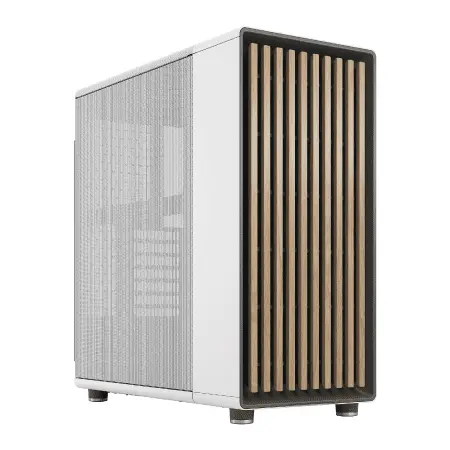
| 【ZEFT R64M スペック】 | |
| CPU | AMD Ryzen7 9800X3D 8コア/16スレッド 5.20GHz(ブースト)/4.70GHz(ベース) |
| グラフィックボード | Radeon RX 9070XT (VRAM:16GB) |
| メモリ | 32GB DDR5 (16GB x2枚 クルーシャル製) |
| ストレージ | SSD 2TB (m.2 nVMe READ/WRITE:7250Gbps/6900Gbps WD製) SSD SSD 2TB (m.2 nVMe READ/WRITE:7250Gbps/6900Gbps WD製) |
| ケース | Fractal North ホワイト |
| CPUクーラー | 空冷 DeepCool製 空冷CPUクーラー AK400 DIGITAL WH |
| マザーボード | AMD B850 チップセット MSI製 PRO B850M-A WIFI |
| 電源ユニット | 850W 80Plus GOLD認証 電源ユニット (Silverstone製) |
| 無線LAN | Wi-Fi 6E (IEEE802.11ax/11ad/11ac/11n/11a/11g/11b) |
| BlueTooth | BlueTooth 5 |
| OS | Microsoft Windows 11 Home |
パソコンショップSEVEN SR-ar9-9360D/S9
| 【SR-ar9-9360D/S9 スペック】 | |
| CPU | AMD Ryzen9 9950X 16コア/32スレッド 5.70GHz(ブースト)/4.30GHz(ベース) |
| メモリ | 16GB DDR5 (16GB x1枚 クルーシャル製) |
| ストレージ | SSD 1TB (m.2 nVMe READ/WRITE:7250Gbps/6900Gbps WD製) |
| ケース | Antec P20C ブラック |
| CPUクーラー | 空冷 DeepCool製 空冷CPUクーラー AK400 |
| マザーボード | AMD B850 チップセット ASRock製 B850M-X WiFi R2.0 |
| 電源ユニット | 650W 80Plus BRONZE認証 電源ユニット (COUGAR製) |
| 無線LAN | Wi-Fi 6E (IEEE802.11ax/11ad/11ac/11n/11a/11g/11b) |
| BlueTooth | BlueTooth 5 |
| 光学式ドライブ | DVDスーパーマルチドライブ (外付け) |
| OS | Microsoft Windows 11 Home |
パソコンショップSEVEN ZEFT R66J

| 【ZEFT R66J スペック】 | |
| CPU | AMD Ryzen7 7700 8コア/16スレッド 5.30GHz(ブースト)/3.80GHz(ベース) |
| グラフィックボード | GeForce RTX5070 (VRAM:12GB) |
| メモリ | 32GB DDR5 (32GB x1枚 クルーシャル製) |
| ストレージ | SSD 1TB (m.2 nVMe READ/WRITE:7250Gbps/6900Gbps WD製) |
| ケース | DeepCool CH170 PLUS Black |
| CPUクーラー | 水冷 240mmラジエータ CoolerMaster製 水冷CPUクーラー ML 240 Core II Black |
| マザーボード | AMD B850 チップセット ASRock製 B850M-X WiFi R2.0 |
| 電源ユニット | 750W 80Plus GOLD認証 電源ユニット (Silverstone製) |
| 無線LAN | Wi-Fi 6E (IEEE802.11ax/11ad/11ac/11n/11a/11g/11b) |
| BlueTooth | BlueTooth 5 |
| OS | Microsoft Windows 11 Home |
パソコンショップSEVEN ZEFT R60IR

| 【ZEFT R60IR スペック】 | |
| CPU | AMD Ryzen9 9950X3D 16コア/32スレッド 5.70GHz(ブースト)/4.30GHz(ベース) |
| グラフィックボード | GeForce RTX5060Ti 16GB (VRAM:16GB) |
| メモリ | 32GB DDR5 (32GB x1枚 クルーシャル製) |
| ストレージ | SSD 1TB (m.2 nVMe READ/WRITE:7250Gbps/6900Gbps WD製) |
| ケース | Thermaltake The Tower 100 Black |
| CPUクーラー | 空冷 サイズ製 空冷CPUクーラー SCYTHE() MUGEN6 BLACK EDITION |
| マザーボード | AMD B850 チップセット ASRock製 B850I Lightning WiFi |
| 電源ユニット | 650W 80Plus BRONZE認証 電源ユニット (COUGAR製) |
| 無線LAN | Wi-Fi 6E (IEEE802.11ax/11ad/11ac/11n/11a/11g/11b) |
| BlueTooth | BlueTooth 5 |
| OS | Microsoft Windows 11 Home |
パソコンショップSEVEN ZEFT R59FB
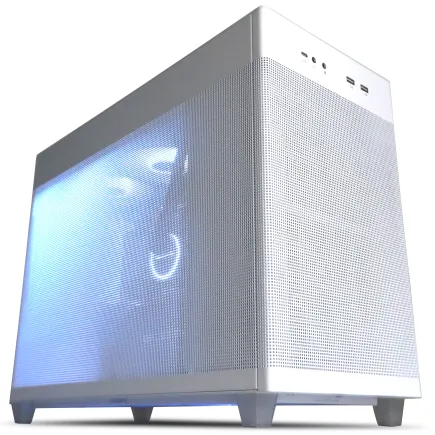
| 【ZEFT R59FB スペック】 | |
| CPU | AMD Ryzen7 9700X 8コア/16スレッド 5.50GHz(ブースト)/3.80GHz(ベース) |
| グラフィックボード | GeForce RTX4060 (VRAM:8GB) |
| メモリ | 32GB DDR5 (16GB x2枚 Micron製) |
| ストレージ | SSD 1TB (m.2 nVMe READ/WRITE:7250Gbps/6900Gbps WD製) |
| ケース | ASUS Prime AP201 Tempered Glass ホワイト |
| CPUクーラー | 空冷 DeepCool製 空冷CPUクーラー AK400 DIGITAL WH |
| マザーボード | AMD B650 チップセット ASRock製 B650M Pro X3D WiFi |
| 電源ユニット | 650W 80Plus BRONZE認証 電源ユニット (COUGAR製) |
| 無線LAN | Wi-Fi 6E (IEEE802.11ax/11ad/11ac/11n/11a/11g/11b) |
| BlueTooth | BlueTooth 5 |
| 光学式ドライブ | DVDスーパーマルチドライブ (外付け) |
| OS | Microsoft Windows 11 Home |
予算40万円以上のハイエンド構成
グラフィックボードにGeForce RTX5080またはRTX5090、CPUにCore Ultra 9 285KまたはRyzen 9 9950X3Dを選び、メモリは32GB(16GB×2)でスタートする構成が最高のゲーミング体験を提供します。
この価格帯では、ストレージにPCIe Gen.5の2TB SSDを選択する価値も出てきます。
最大14,000MB/s超の読み込み速度は、大容量ゲームのロード時間を劇的に短縮し、オープンワールドゲームでのストリーミング読み込みもスムーズになります。
ただし、Gen.5 SSDは発熱が高いため、大型ヒートシンクやアクティブ冷却が必要になる点は注意が必要です。
CPUクーラーは360mmの簡易水冷クーラーを選びましょう。
Core Ultra 9 285KやRyzen 9 9950X3Dは高性能ですが、負荷時の発熱も相応に高くなります。
大型の水冷クーラーなら、長時間の高負荷作業でも安定した冷却性能を維持できるでしょう。
ケースは木製パネルを採用した高級モデルや、3面ガラスのピラーレスケースなど、デザイン性の高いモデルを選ぶのも楽しみの一つです。
Fractal DesignやCorsairの木製パネルケースは、ゲーミングPCらしからぬ上品な佇まいで、リビングに置いても違和感がありません。
| パーツ | 推奨モデル | 価格目安 |
|---|---|---|
| CPU | Core Ultra 9 285K / Ryzen 9 9950X3D | 8.5万円 |
| グラフィックボード | GeForce RTX5080 / RTX5090 | 18.0万円 |
| メモリ | DDR5-5600 32GB(16GB×2) | 2.5万円 |
| ストレージ | PCIe Gen.5 2TB SSD | 4.5万円 |
| マザーボード | Z890 / X870E | 5.0万円 |
| 電源 | 1000W 80PLUS PLATINUM | 3.0万円 |
| CPUクーラー | 簡易水冷360mm | 2.5万円 |
| ケース | プレミアムピラーレス/木製パネル | 3.5万円 |
| OS | Windows 11 Pro | 2.0万円 |
この構成なら、8K解像度でのゲームプレイや、VRゲームの最高設定、さらにはゲーム配信とビデオ編集を同時に行うといった極限の使い方にも対応できます。
メモリは後から64GBに増設することで、プロフェッショナルなクリエイティブ作業にも使える万能マシンになるでしょう。
メモリ増設のタイミングと実践方法
価格動向を見極める増設タイミング
メモリ価格は需給バランスによって変動します。
増設のタイミングを見極めるには、価格比較サイトやPCパーツショップの価格推移をチェックする習慣をつけるといいでしょう。
一般的に、新製品の発表前や年末商戦後は価格が下がりやすい傾向があります。
2026年後半から2027年初頭にかけて、新しいメモリ製造工場の稼働開始が予定されており、供給量の増加が期待されています。
焦って高値で購入するより、価格が落ち着くまで待つ方が賢明な判断です。
ゲームプレイ中にカクつきが発生したり、バックグラウンドアプリを閉じないと快適に動作しなかったりする状況なら、ストレスを抱えながら使い続けるより、投資する価値があります。
自分でメモリを増設する手順
メモリの増設は、PCパーツの交換作業の中でも比較的簡単な部類に入ります。
必要な工具はプラスドライバー1本だけで、作業時間も10分から15分程度です。
まず、PCの電源を完全に切り、電源ケーブルを抜いてから作業を始めましょう。
ケースのサイドパネルを開けたら、マザーボード上のメモリスロットを確認します。
既に2枚のメモリが挿さっている場合、空いているスロットに新しいメモリを挿入するだけです。
メモリスロットには切り欠きがあり、正しい向きでしか挿さらないようになっているため、向きを確認してから両端のクリップを開き、メモリを垂直に押し込みます。
メモリがしっかり挿さると、両端のクリップが自動的に閉じてメモリを固定します。
この時、メモリの金色の端子部分が見えなくなるまで押し込むことが重要です。
中途半端に挿さっていると、PCが起動しなかったり、メモリを認識しなかったりする原因になってしまいますよね。
Windows上でも、システム情報から搭載メモリ容量を確認できます。
増設時の注意点とトラブルシューティング
メモリを増設する際、最も注意すべきは静電気対策です。
人体に帯電した静電気がメモリやマザーボードに放電すると、パーツが故障する可能性があります。
作業前に金属製の水道管やドアノブに触れて静電気を逃がすか、静電気防止手袋を使用するのが安全です。
メモリの相性問題も起こりうるトラブルです。
異なるメーカーやチップセットのメモリを混在させると、動作が不安定になったり、起動しなくなったりする場合があります。
可能な限り、既存のメモリと同じメーカー、同じ型番のメモリを追加するのが理想的です。
どうしても同じ型番が手に入らない場合は、少なくとも同じ規格(DDR5-5600)で、同じ容量のメモリを選びましょう。
一度メモリを抜いて、再度しっかりと挿し直すことで解決するケースが多いです。
それでも起動しない場合は、新しく追加したメモリだけを挿して起動してみて、メモリ自体に問題がないかを確認します。
メモリが認識されているのに、期待した容量が表示されない場合は、BIOSの設定を確認します。
メモリのプロファイル設定(XMP/EXPO)が有効になっていないと、定格速度でしか動作しない場合があります。
BTOショップ選びのポイント
カスタマイズの自由度が高いショップを選ぶ
メモリメーカーを選択できるか、CPUクーラーを複数の選択肢から選べるか、ケースのバリエーションが豊富かといった点をチェックしましょう。
大手BTOショップの中には、パーツメーカーを明記せず「標準メモリ」「標準SSD」といった表記しかしていないところもあります。
パーツメーカーを明記しているショップの方が、信頼性が高いといえるでしょう。
また、カスタマイズ画面で各パーツの詳細な型番まで表示されているショップは、透明性が高く信頼できます。
パソコン おすすめモデル4選
パソコンショップSEVEN ZEFT Z56AC
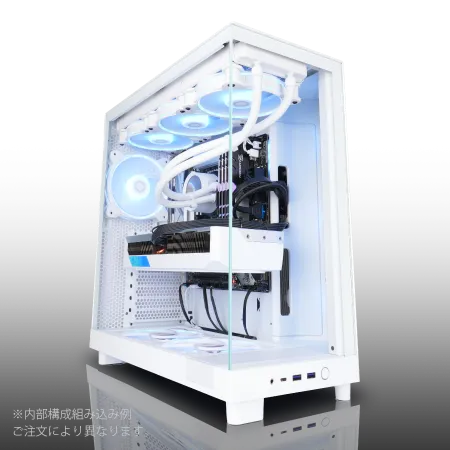
| 【ZEFT Z56AC スペック】 | |
| CPU | Intel Core Ultra7 265KF 20コア/20スレッド 5.50GHz(ブースト)/3.90GHz(ベース) |
| グラフィックボード | GeForce RTX5060 (VRAM:8GB) |
| メモリ | 16GB DDR5 (16GB x1枚 クルーシャル製) |
| ストレージ | SSD 1TB (m.2 nVMe READ/WRITE:7250Gbps/6900Gbps WD製) |
| ケース | NZXT H6 Flow White |
| CPUクーラー | 空冷 DeepCool製 空冷CPUクーラー AK400 DIGITAL WH |
| マザーボード | intel B860 チップセット ASRock製 B860M Pro RS WiFi |
| 電源ユニット | 650W 80Plus BRONZE認証 電源ユニット (COUGAR製) |
| 無線LAN | Wi-Fi 6E (IEEE802.11ax/11ad/11ac/11n/11a/11g/11b) |
| BlueTooth | BlueTooth 5 |
| OS | Microsoft Windows 11 Home |
パソコンショップSEVEN ZEFT Z56N
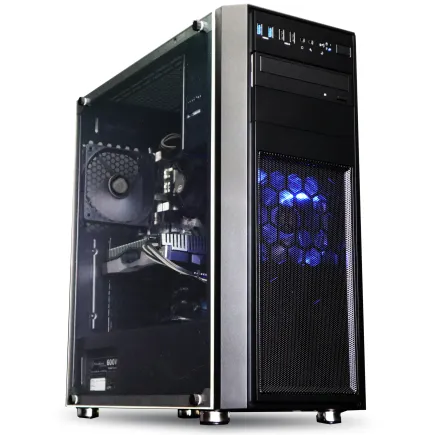
| 【ZEFT Z56N スペック】 | |
| CPU | Intel Core Ultra5 245KF 14コア/14スレッド 5.20GHz(ブースト)/4.20GHz(ベース) |
| グラフィックボード | GeForce RTX5060 (VRAM:8GB) |
| メモリ | 32GB DDR5 (32GB x1枚 クルーシャル製) |
| ストレージ | SSD 1TB (m.2 nVMe READ/WRITE:7250Gbps/6900Gbps WD製) |
| ケース | Thermaltake Versa H26 |
| CPUクーラー | 空冷 DeepCool製 空冷CPUクーラー AK400 |
| マザーボード | intel B860 チップセット ASRock製 B860M Pro RS WiFi |
| 電源ユニット | 650W 80Plus BRONZE認証 電源ユニット (COUGAR製) |
| 無線LAN | Wi-Fi 6E (IEEE802.11ax/11ad/11ac/11n/11a/11g/11b) |
| BlueTooth | BlueTooth 5 |
| 光学式ドライブ | DVDスーパーマルチドライブ (内蔵) |
| OS | Microsoft Windows 11 Home |
パソコンショップSEVEN ZEFT Z56AF
| 【ZEFT Z56AF スペック】 | |
| CPU | Intel Core Ultra7 265KF 20コア/20スレッド 5.50GHz(ブースト)/3.90GHz(ベース) |
| グラフィックボード | GeForce RTX5060Ti 16GB (VRAM:16GB) |
| メモリ | 16GB DDR5 (16GB x1枚 クルーシャル製) |
| ストレージ | SSD 1TB (m.2 nVMe READ/WRITE:7250Gbps/6900Gbps WD製) |
| ケース | Thermaltake S100 TG |
| CPUクーラー | 空冷 DeepCool製 空冷CPUクーラー AK400 |
| マザーボード | intel B860 チップセット ASRock製 B860M Pro RS WiFi |
| 電源ユニット | 650W 80Plus BRONZE認証 電源ユニット (COUGAR製) |
| 無線LAN | Wi-Fi 6E (IEEE802.11ax/11ad/11ac/11n/11a/11g/11b) |
| BlueTooth | BlueTooth 5 |
| OS | Microsoft Windows 11 Home |
パソコンショップSEVEN ZEFT Z52CK
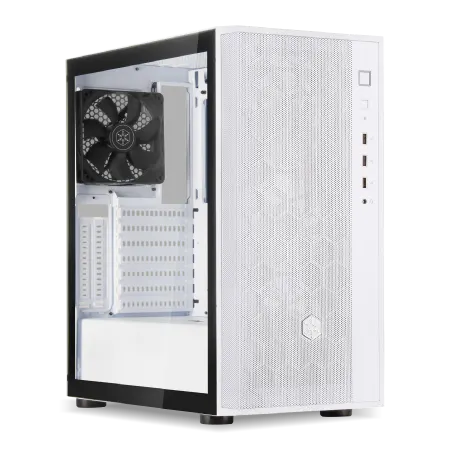
| 【ZEFT Z52CK スペック】 | |
| CPU | Intel Core i9 14900KF 24コア/32スレッド 6.00GHz(ブースト)/3.20GHz(ベース) |
| グラフィックボード | GeForce RTX4060Ti (VRAM:8GB) |
| メモリ | 32GB DDR5 (16GB x2枚 Micron製) |
| ストレージ | SSD 1TB (m.2 nVMe READ/WRITE:7250Gbps/6900Gbps WD製) |
| ケース | DeepCool CH510 ホワイト |
| CPUクーラー | 水冷 360mmラジエータ CoolerMaster製 水冷CPUクーラー ML 360 Core II White |
| マザーボード | intel B760 チップセット ASRock製 B760M Pro RS WiFi |
| 電源ユニット | 650W 80Plus BRONZE認証 電源ユニット (COUGAR製) |
| 無線LAN | Wi-Fi 6E (IEEE802.11ax/11ad/11ac/11n/11a/11g/11b) |
| BlueTooth | BlueTooth 5 |
| 光学式ドライブ | DVDスーパーマルチドライブ (外付け) |
| OS | Microsoft Windows 11 Home |
サポート体制と保証内容を比較する
BTOショップを選ぶ際、サポート体制の充実度も重要な判断材料です。
電話サポートの受付時間が長いか、メールでの問い合わせに迅速に対応してくれるか、チャットサポートがあるかといった点を確認しましょう。
保証内容も細かくチェックする必要があります。
標準保証が1年のショップもあれば、3年保証が標準のショップもあります。
有償で延長保証を提供しているショップなら、5年保証や7年保証を選択できる場合もあるでしょう。
高額なゲーミングPCを長く使うことを考えると、保証期間の長さは大きな安心材料になります。
また、保証の範囲も確認が必要です。
さらに、オンサイト保証(技術者が自宅まで来て修理してくれる)や、代替機貸出サービスを提供しているショップもあるため、自分のニーズに合った保証内容を選びましょう。
納期と支払い方法の柔軟性
通常は1週間から2週間程度ですが、繁忙期や人気モデルの場合は1ヶ月以上待たされることもあります。
急ぎで必要な場合は、即納モデルを用意しているショップを選ぶといいでしょう。
即納モデルは、あらかじめ組み立てられた構成のPCを在庫として持っているため、注文から2日から3日で発送されます。
カスタマイズの自由度は低くなりますが、すぐにPCが必要な状況では有力な選択肢になります。
ただし、即納モデルはメモリが32GBや64GBで構成されていることが多く、メモリ高騰の影響を受けやすい点には注意が必要です。
クレジットカード、銀行振込、代引きといった基本的な支払い方法に加えて、分割払いやショッピングローンを利用できるショップもあります。
金利手数料がかかる場合もあるので、総支払額を確認してから判断することが大切です。
AMD vs Intel、NVIDIA vs AMD の選択基準
CPUはゲーム用途ならAMD、汎用性ならIntel
CPUを選ぶ際、AMDのRyzen 9000シリーズとIntelのCore Ultra 200シリーズのどちらを選ぶかは、用途によって判断が分かれます。
純粋にゲーミング性能を重視するなら、Ryzen 7 9800X3DやRyzen 9 9950X3Dといった3D V-Cache搭載モデルが最高の選択です。
3D V-Cacheは、CPUに大容量のキャッシュメモリを積層する技術で、ゲームのフレームレートを大幅に向上させます。
特に『Cyberpunk 2077』や『Microsoft Flight Simulator』といったCPU負荷の高いゲームでは、通常モデルと比較して10%から15%もフレームレートが向上することが分かっています。
ゲーム配信を行う場合も、エンコード処理とゲーム処理を同時に高速にこなせるため、配信品質を落とさずに済むでしょう。
一方、ゲーム以外の用途も重視するなら、IntelのCore Ultra 200シリーズが有力な選択肢になります。
NPUを統合しているため、AI処理を活用したアプリケーション(画像生成AIや動画編集ソフトのAI機能など)で優位性を発揮します。
また、Thunderbolt 4を標準でサポートしているため、高速な外部ストレージや複数のディスプレイを接続する環境では、Intelの方が使い勝手がいい場合もあるでしょう。
最新CPU性能一覧
| 型番 | コア数 | スレッド数 | 定格クロック | 最大クロック | Cineスコア Multi |
Cineスコア Single |
公式 URL |
価格com URL |
|---|---|---|---|---|---|---|---|---|
| Core Ultra 9 285K | 24 | 24 | 3.20GHz | 5.70GHz | 43536 | 2461 | 公式 | 価格 |
| Ryzen 9 9950X | 16 | 32 | 4.30GHz | 5.70GHz | 43286 | 2265 | 公式 | 価格 |
| Ryzen 9 9950X3D | 16 | 32 | 4.30GHz | 5.70GHz | 42307 | 2256 | 公式 | 価格 |
| Core i9-14900K | 24 | 32 | 3.20GHz | 6.00GHz | 41592 | 2354 | 公式 | 価格 |
| Ryzen 9 7950X | 16 | 32 | 4.50GHz | 5.70GHz | 39031 | 2075 | 公式 | 価格 |
| Ryzen 9 7950X3D | 16 | 32 | 4.20GHz | 5.70GHz | 38955 | 2046 | 公式 | 価格 |
| Core Ultra 7 265K | 20 | 20 | 3.30GHz | 5.50GHz | 37707 | 2352 | 公式 | 価格 |
| Core Ultra 7 265KF | 20 | 20 | 3.30GHz | 5.50GHz | 37707 | 2352 | 公式 | 価格 |
| Core Ultra 9 285 | 24 | 24 | 2.50GHz | 5.60GHz | 36059 | 2194 | 公式 | 価格 |
| Core i7-14700K | 20 | 28 | 3.40GHz | 5.60GHz | 35917 | 2231 | 公式 | 価格 |
| Core i9-14900 | 24 | 32 | 2.00GHz | 5.80GHz | 34148 | 2205 | 公式 | 価格 |
| Ryzen 9 9900X | 12 | 24 | 4.40GHz | 5.60GHz | 33279 | 2234 | 公式 | 価格 |
| Core i7-14700 | 20 | 28 | 2.10GHz | 5.40GHz | 32908 | 2099 | 公式 | 価格 |
| Ryzen 9 9900X3D | 12 | 24 | 4.40GHz | 5.50GHz | 32796 | 2190 | 公式 | 価格 |
| Ryzen 9 7900X | 12 | 24 | 4.70GHz | 5.60GHz | 29590 | 2037 | 公式 | 価格 |
| Core Ultra 7 265 | 20 | 20 | 2.40GHz | 5.30GHz | 28868 | 2153 | 公式 | 価格 |
| Core Ultra 7 265F | 20 | 20 | 2.40GHz | 5.30GHz | 28868 | 2153 | 公式 | 価格 |
| Core Ultra 5 245K | 14 | 14 | 3.60GHz | 5.20GHz | 25742 | 0 | 公式 | 価格 |
| Core Ultra 5 245KF | 14 | 14 | 3.60GHz | 5.20GHz | 25742 | 2172 | 公式 | 価格 |
| Ryzen 7 9700X | 8 | 16 | 3.80GHz | 5.50GHz | 23351 | 2209 | 公式 | 価格 |
| Ryzen 7 9800X3D | 8 | 16 | 4.70GHz | 5.40GHz | 23339 | 2089 | 公式 | 価格 |
| Core Ultra 5 235 | 14 | 14 | 3.40GHz | 5.00GHz | 21094 | 1856 | 公式 | 価格 |
| Ryzen 7 7700 | 8 | 16 | 3.80GHz | 5.30GHz | 19729 | 1935 | 公式 | 価格 |
| Ryzen 7 7800X3D | 8 | 16 | 4.50GHz | 5.40GHz | 17934 | 1813 | 公式 | 価格 |
| Core i5-14400 | 10 | 16 | 2.50GHz | 4.70GHz | 16229 | 1775 | 公式 | 価格 |
| Ryzen 5 7600X | 6 | 12 | 4.70GHz | 5.30GHz | 15463 | 1979 | 公式 | 価格 |
グラフィックボードはNVIDIA優位だが用途次第
DLSS 4やレイトレーシング性能、そしてゲーム配信時のNVENCエンコーダーの品質を考えると、GeForce RTX 50シリーズを選ぶのが無難でしょう。
DLSS 4は、AI技術を使ってフレームレートを大幅に向上させる機能で、特に4K解像度でのゲームプレイでは必須といえる技術です。
ネイティブ4Kで60fpsしか出ないゲームでも、DLSS 4を有効にすれば120fps以上を実現できるケースもあります。
また、フレーム生成技術により、実際のレンダリングフレーム数を増やさずに滑らかな映像を生成できるため、GPU負荷を抑えながら高フレームレートを維持できるのです。
ただし、AMDのRadeon RX 90シリーズも無視できない選択肢です。
価格対性能比ではRadeonが優れている場合が多く、特にRX 9070XTはRTX5070と同等の性能を持ちながら、価格が1万円から2万円安いため、予算を抑えたい場合には魅力的です。
Radeonを選ぶメリットは、VRAMの容量が多い点にもあります。
RX 9070XTは16GBのVRAMを搭載しており、4K解像度での高テクスチャゲームや、3Dモデリング、動画編集といったクリエイティブ作業でも余裕を持って対応できます。
GeForceのミドルレンジモデルは8GBや12GBのVRAMしか搭載していないため、VRAM容量が重要な用途ではRadeonの方が有利になるでしょう。
レイトレーシング性能では、GeForceが明確に優位です。
同価格帯で比較すると、GeForceの方が20%から30%高いレイトレーシング性能を発揮します。
『Cyberpunk 2077』や『Alan Wake 2』といったレイトレーシングを前提に設計されたゲームを最高設定で楽しみたいなら、GeForceを選ぶべきでしょう。
ストレージとその他のパーツ選択
Gen.4とGen.5 SSDの実用性を比較する
ストレージ選択では、PCIe Gen.4 SSDとGen.5 SSDのどちらを選ぶかが悩ましいところです。
スペック上の読み込み速度は、Gen.4が最大7,000MB/s程度なのに対し、Gen.5は14,000MB/s超と倍以上の差があります。
しかし、実際のゲームプレイでの体感差は限定的です。
ゲームのロード時間を計測した各種ベンチマークでは、Gen.4とGen.5の差は1秒から2秒程度に留まることが多いことが分かっています。
例えば、『Elden Ring』のロード時間がGen.4で8秒、Gen.5で6秒といった具合で、確かに速くはなりますが、価格差を考えると割に合わないと感じる方もいるのではないでしょうか。
現時点では、PCIe Gen.4の2TB SSDを選び、浮いた予算をグラフィックボードやメモリに回す方が、総合的な満足度は高くなります。
Gen.5 SSDは発熱も高く、大型ヒートシンクやアクティブ冷却が必要になるため、ケース内の温度管理も複雑になってしまいますよね。
ただし、大容量ファイルを頻繁に扱うクリエイター用途なら、Gen.5 SSDの投資価値はあります。
4K動画の編集や、数百GBの3Dモデルデータを扱う場合、読み書き速度の差が作業効率に直結するため、Gen.5 SSDを選ぶメリットは大きいでしょう。
CPUクーラーは空冷か水冷か
CPUクーラーの選択は、予算と静音性のバランスで決まります。
Core Ultra 200シリーズやRyzen 9000シリーズは、前世代と比較して発熱が抑えられているため、ミドルクラスの空冷クーラーでも十分に冷却できます。
空冷クーラーのメリットは、メンテナンスフリーで長期間使用できる点です。
水冷クーラーはポンプやチューブの劣化により、5年から7年程度で交換が必要になる場合がありますが、空冷クーラーは10年以上使い続けられることも珍しくありません。
また、故障のリスクも低く、万が一ファンが故障しても交換が容易です。
特に360mmの大型ラジエーターを搭載したモデルなら、ファンを低回転で回しても十分な冷却性能を発揮するため、ほとんど無音に近い環境を実現できるでしょう。
予算が許すなら、240mm以上の簡易水冷クーラーを選ぶのがおすすめです。
DEEPCOOLのLT720やCorsairのiCUE LINK H150i RGBといったモデルは、冷却性能と静音性、そして見た目の美しさを兼ね備えており、満足度の高い選択になります。
ケース選びで重視すべきポイント
ケース選びは、見た目の好みだけでなく、エアフローや拡張性も考慮する必要があります。
最近人気のピラーレスケースは、2面または3面が強化ガラスで覆われており、内部のパーツを美しく見せられます。
NZXTのH9 FlowやLian LiのO11 Dynamic EVOは、見た目の美しさとエアフローを両立した優れたケースです。
木製パネルを採用したケースも注目を集めています。
Fractal DesignのNorth XLやCorsairのRISE 5000Dは、フロントパネルに高級木材を使用しており、ゲーミングPCらしからぬ上品な佇まいが魅力です。
リビングに置いても違和感がなく、インテリアとしても機能するでしょう。
エアフローを重視するなら、フロントとトップにメッシュパネルを採用したケースが理想的です。
DEEPCOOLのCH560やCOOLER MASTERのMasterBox TD500 Meshは、優れたエアフロー設計により、ケース内の温度を効果的に下げられます。
特に夏場の高温環境では、エアフローの良さが安定動作に直結するため、重要な要素です。
ケースのサイズも考慮しましょう。
ミドルタワーが最も汎用性が高く、ほとんどのパーツを問題なく搭載できます。
フルタワーは拡張性が高い反面、設置スペースを取るため、部屋の広さと相談する必要があります。
ミニタワーやスリムタワーは省スペースですが、大型グラフィックボードや大型CPUクーラーが搭載できない場合があるため、選ぶパーツとの互換性を事前に確認しましょう。
メモリ高騰時代の長期的な戦略
2027年以降のメモリ市場予測
メモリ市場は2027年以降、徐々に供給が安定すると予想しています。
新しい製造工場の稼働開始や、AIサーバー向け需要の一巡により、コンシューマー向けメモリの供給量が増加する見込みです。
価格も2025年の水準に戻る可能性が高く、32GBのDDR5-5600メモリが1万5千円から2万円程度で購入できるようになるでしょう。
DDR5の次世代規格であるDDR6の開発も進んでおり、2028年頃には市場に登場するともいわれています。
新規格の登場時は、初期の供給量が限られるため、再び価格が高騰するリスクがあります。
グラフィックボードやCPUは世代交代のサイクルが速く、数年で陳腐化してしまいますが、メモリは規格が変わらない限り長く使えるため、焦って購入する必要はほとんどないでしょう。
アップグレードパスを見据えた初期構成
ゲーミングPCを購入する際、将来的なアップグレードパスを見据えた構成を選ぶことが重要です。
マザーボードのメモリスロット数、PCIeスロットの数、電源容量といった要素が、将来の拡張性を左右します。
メモリスロットは4つあるマザーボードを選びましょう。
8GB×2枚の16GB構成でスタートしても、後から8GB×2枚を追加して32GBにできます。
2スロットしかないマザーボードだと、32GBにアップグレードする際に既存のメモリを取り外して16GB×2枚に交換する必要があり、最初に購入したメモリが無駄になってしまいますよね。
電源容量も余裕を持たせておくべきです。
現在の構成で必要な電力が500Wだとしても、750W以上の電源を選んでおけば、将来的にグラフィックボードをアップグレードする際も電源交換が不要になります。
ストレージも拡張性を考慮しましょう。
マザーボードに複数のM.2スロットがあれば、後からSSDを追加してストレージ容量を増やせます。
中古パーツ市場の活用も選択肢
メモリ価格が高騰している現状では、中古パーツ市場を活用するのも一つの選択肢です。
メモリは比較的故障しにくいパーツで、中古でも問題なく使用できるケースが多いことが分かっています。
信頼できる中古ショップなら、動作保証付きでメモリを販売しているため、リスクを抑えながら購入できるでしょう。
ただし、中古メモリを購入する際は、規格と容量を慎重に確認する必要があります。
DDR5-5600と表記されていても、実際にはDDR5-4800のメモリをオーバークロックして使用していた可能性もあるため、詳細なスペックを確認しましょう。
また、保証期間も確認が必要です。
1ヶ月保証のショップもあれば、6ヶ月保証のショップもあるため、保証が長い方が安心です。
中古市場では、前世代のDDR4メモリも流通していますが、現行のマザーボードはDDR5専用なので、DDR4を購入しても使用できません。
必ずDDR5メモリを選ぶようにしましょう。
また、ヒートシンク付きのメモリは、ヒートシンクなしのメモリよりも冷却性能が高いため、中古で購入する場合もヒートシンク付きを選ぶのがおすすめです。
よくある質問

メモリは16GBで本当に足りるのか
『VALORANT』や『Apex Legends』といった競技性の高いFPSゲームなら、16GBで十分快適にプレイできます。
これらのゲームは最適化が進んでおり、メモリ使用量も8GB前後に抑えられているためです。
一方、『Cyberpunk 2077』や『Microsoft Flight Simulator』といった大規模なオープンワールドゲームでは、16GBだとやや不足を感じる場面もあります。
特に高解像度テクスチャを使用する設定では、メモリ使用量が12GBを超えることもあり、バックグラウンドでブラウザや配信ソフトを起動していると、メモリ不足によるカクつきが発生する可能性があるでしょう。
ゲーム配信を行う場合は、32GB以上を推奨します。
OBS Studioなどの配信ソフトは、エンコード処理でメモリを消費するため、ゲームと配信ソフトを同時に動作させると、16GBでは不足する場合が多いのです。
BTOと自作PCどちらがコスパがいいのか
BTOパソコンと自作PCのコスパを比較すると、現在のメモリ高騰状況では、BTOパソコンの方が有利な場合が多いです。
特に、OSやオフィスソフトのライセンス料を含めると、BTOの方が1万円から2万円程度安くなることも珍しくありません。
ただし、自作PCには自分の好みに合わせて細かくパーツを選べるメリットがあります。
また、組み立て作業自体を楽しめる方にとっては、自作PCの方が満足度が高いでしょう。
コスパだけを考えるなら、BTOパソコンを最小構成で購入し、メモリやストレージを後から自分で増設する方法が最適です。
BTOの大量仕入れによる価格メリットを享受しながら、増設作業は自分で行うことでコストを抑えられます。
この方法なら、BTOと自作のいいとこ取りができるのです。
グラフィックボードは後から交換できるのか
ケースを開けて、マザーボードのPCIeスロットから既存のグラフィックボードを取り外し、新しいグラフィックボードを挿入するだけです。
ドライバーソフトのインストールも、NVIDIAやAMDの公式サイトから最新版をダウンロードすれば完了します。
ただし、グラフィックボードを交換する際は、電源容量を確認する必要があります。
例えば、RTX5060TiからRTX5080にアップグレードする場合、消費電力が大幅に増加するため、電源容量が不足する可能性があります。
RTX5080なら850W以上の電源が推奨されるため、現在の電源が750W以下なら、電源ユニットも同時に交換する必要があるでしょう。
ケースのサイズも確認しましょう。
ハイエンドのグラフィックボードは、長さが300mmを超えるモデルもあり、小型のケースには物理的に収まらない場合があります。
グラフィックボードの寸法とケースの対応サイズを事前に確認してから購入することが大切です。
メモリの増設で保証は切れるのか
メモリの増設が保証に影響するかどうかは、メーカーやショップによって対応が異なります。
多くのBTOメーカーでは、メモリやストレージの増設程度なら保証対象外にならないケースが多いですが、事前に確認しておくのが安全です。
一部のメーカーでは、ケースを開けた時点で保証が無効になる場合もあります。
特に、大手家電メーカーの完成品PCは、ユーザーによる内部パーツへのアクセスを想定していないため、保証規約が厳しい傾向があります。
購入前に保証規約を確認し、メモリ増設が可能かどうかをサポートセンターに問い合わせておくといいでしょう。
BTOショップの中には、有償でメモリ増設サービスを提供しているところもあります。
自分で作業するのに不安がある場合や、保証を維持したい場合は、こうしたサービスを利用するのも一つの方法です。
DDR5とDDR4の違いは体感できるのか
DDR5とDDR4の性能差は、ベンチマークスコアでは明確に表れますが、実際のゲームプレイでの体感差は限定的です。
フレームレートの向上は、ゲームタイトルによって異なりますが、平均して5%から10%程度の向上に留まることが多いことが分かっています。
ただし、メモリ帯域幅を大量に消費するゲームでは、DDR5のメリットが顕著に表れます。
『Microsoft Flight Simulator』や『Starfield』といったゲームでは、DDR5の高速な帯域幅により、ロード時間の短縮やフレームレートの安定化が実感できるでしょう。
また、4K解像度でのゲームプレイでは、DDR5の方が安定したパフォーマンスを発揮します。
Radeon RX 90シリーズはゲーム配信に向いているのか
NVIDIAのNVENCエンコーダーは、低負荷で高品質なエンコードを実現できるため、ゲームのフレームレートを維持しながら配信できるのです。
Radeonにも専用のエンコーダー(AMF)が搭載されていますが、エンコード品質ではNVENCに及びません。
ただし、CPUエンコードを使用する場合は、Radeonでも問題ありません。
Ryzen 9 9950X3DのようなハイエンドCPUを搭載していれば、CPUエンコードでも高品質な配信が可能です。
予算を抑えたい場合は、Radeon RX 9070XTとRyzen 9 9950X3Dの組み合わせで、コストパフォーマンスの高い配信環境を構築できるでしょう。
人気PCゲームタイトル一覧
| ゲームタイトル | 発売日 | 推奨スペック | 公式 URL |
Steam URL |
|---|---|---|---|---|
| Street Fighter 6 / ストリートファイター6 | 2023/06/02 | プロセッサー: Core i7 8700 / Ryzen 5 3600
グラフィック: RTX2070 / Radeon RX 5700XT メモリー: 16 GB RAM |
公式 | steam |
| Monster Hunter Wilds
/ モンスターハンターワイルズ |
2025/02/28 | プロセッサー:Core i5-11600K / Ryzen 5 3600X
グラフィック: GeForce RTX 2070/ RTX 4060 / Radeon RX 6700XT メモリー: 16 GB RAM |
公式 | steam |
| Apex Legends
/ エーペックスレジェンズ |
2020/11/05 | プロセッサー: Ryzen 5 / Core i5
グラフィック: Radeon R9 290/ GeForce GTX 970 メモリー: 8 GB RAM |
公式 | steam |
| ロマンシング サガ2
リベンジオブザセブン |
2024/10/25 | プロセッサー: Core i5-6400 / Ryzen 5 1400
グラフィック:GeForce GTX 1060 / Radeon RX 570 メモリ: 8 GB RAM |
公式 | steam |
| 黒神話:悟空 | 2024/08/20 | プロセッサー: Core i7-9700 / Ryzen 5 5500
グラフィック: GeForce RTX 2060 / Radeon RX 5700 XT / Arc A750 |
公式 | steam |
| メタファー:リファンタジオ | 2024/10/11 | プロセッサー: Core i5-7600 / Ryzen 5 2600
グラフィック:GeForce GTX 970 / Radeon RX 480 / Arc A380 メモリ: 8 GB RAM |
公式 | steam |
| Call of Duty: Black Ops 6 | 2024/10/25 | プロセッサー:Core i7-6700K / Ryzen 5 1600X
グラフィック: GeForce RTX 3060 / GTX 1080Ti / Radeon RX 6600XT メモリー: 12 GB RAM |
公式 | steam |
| ドラゴンボール Sparking! ZERO | 2024/10/11 | プロセッサー: Core i7-9700K / Ryzen 5 3600
グラフィック:GeForce RTX 2060 / Radeon RX Vega 64 メモリ: 16 GB RAM |
公式 | steam |
| ELDEN RING SHADOW OF THE ERDTREE | 2024/06/21 | プロセッサー: Core i7-8700K / Ryzen 5 3600X
グラフィック: GeForce GTX 1070 / RADEON RX VEGA 56 メモリー: 16 GB RAM |
公式 | steam |
| ファイナルファンタジーXIV
黄金のレガシー |
2024/07/02 | プロセッサー: Core i7-9700
グラフィック: GeForce RTX 2060 / Radeon RX 5600 XT メモリー: 16 GB RAM |
公式 | steam |
| Cities: Skylines II | 2023/10/25 | プロセッサー:Core i5-12600K / Ryzen 7 5800X
グラフィック: GeForce RTX 3080 | RadeonRX 6800 XT メモリー: 16 GB RAM |
公式 | steam |
| ドラゴンズドグマ 2 | 2024/03/21 | プロセッサー: Core i7-10700 / Ryzen 5 3600X
グラフィック GeForce RTX 2080 / Radeon RX 6700 メモリー: 16 GB |
公式 | steam |
| サイバーパンク2077:仮初めの自由 | 2023/09/26 | プロセッサー: Core i7-12700 / Ryzen 7 7800X3D
グラフィック: GeForce RTX 2060 SUPER / Radeon RX 5700 XT メモリー: 16 GB RAM |
公式 | steam |
| ホグワーツ・レガシー | 2023/02/11 | プロセッサー: Core i7-8700 / Ryzen 5 3600
グラフィック: GeForce 1080 Ti / Radeon RX 5700 XT メモリー: 16 GB RAM |
公式 | steam |
| TEKKEN 8 / 鉄拳8 | 2024/01/26 | プロセッサー: Core i7-7700K / Ryzen 5 2600
グラフィック: GeForce RTX 2070/ Radeon RX 5700 XT メモリー: 16 GB RAM |
公式 | steam |
| Palworld / パルワールド | 2024/01/19 | プロセッサー: Core i9-9900K
グラフィック: GeForce RTX 2070 メモリー: 32 GB RAM |
公式 | steam |
| オーバーウォッチ 2 | 2023/08/11 | プロセッサー:Core i7 / Ryzen 5
グラフィック: GeForce GTX 1060 / Radeon RX 6400 メモリー: 8 GB RAM |
公式 | steam |
| Monster Hunter RISE: Sunbreak
/ モンスターハンターライズ:サンブレイク |
2022/01/13 | プロセッサー:Core i5-4460 / AMD FX-8300
グラフィック: GeForce GTX 1060 / Radeon RX 570 メモリー: 8 GB RAM |
公式 | steam |
| BIOHAZARD RE:4 | 2023/03/24 | プロセッサー: Ryzen 5 3600 / Core i7 8700
グラフィック: Radeon RX 5700 / GeForce GTX 1070 メモリー: 16 GB RAM |
公式 | steam |
| デッドバイデイライト | 2016/06/15 | プロセッサー: Core i3 / AMD FX-8300
グラフィック: 4GB VRAM以上 メモリー: 8 GB RAM |
公式 | steam |
| Forza Horizon 5 | 2021/11/09 | プロセッサー: Core i5-8400 / Ryzen 5 1500X
グラフィック: GTX 1070 / Radeon RX 590 メモリー: 16 GB RAM |
公式 | steam |