

DaVinci ResolveにおけるCPUとGPUの役割分担

処理の負荷配分を理解する
なぜなら、編集作業の工程によって負荷がかかるパーツが明確に分かれているからです。
カット編集やタイムライン操作では主にCPUが働き、カラーグレーディングやエフェクト処理ではGPUが中心となって動作することが分かっています。
つまり、どちらか一方だけを強化すればいいというわけではありません。
Premiere ProやFinal Cut Proと異なり、カラーページでのノード処理やFusion内でのコンポジット作業は、ほぼGPUのみで演算を行います。
一方でメディア管理やデータベース処理、RAW現像の初期デコード、書き出し時のエンコード処理などはCPUのコア数とクロック周波数に大きく依存。
解像度とコーデックで変わる負荷配分
フルHDのH.264素材であれば、ミドルレンジのCPUとGPUでも十分に編集可能。
しかしBlackmagic RAWやProRes RAWといった高ビットレート素材を扱う場合、デコード処理にCPUパワーが必要になり、その後のカラー処理でGPUに大きな負荷がかかる構造です。
特に注意したいのが、DaVinci Resolveの無料版とStudio版の違い。
無料版ではGPU処理に制限があり、複数GPUの活用やノイズリダクションの一部機能が使えません。
Studio版を前提とするなら、GPU性能を最大限活かせる環境を整えない手はありませんね。
解像度が上がるほどフレームバッファのサイズが増大し、GPUメモリが不足するとディスクへのスワップが発生してパフォーマンスが著しく低下します。
最適なCPU選択の考え方

コア数とクロック周波数のバランス
DaVinci Resolveでは、シングルスレッド性能とマルチスレッド性能の両方が求められる場面があります。
タイムライン再生やプレビュー生成ではシングルスレッド性能が重要で、書き出しやRAW現像ではマルチスレッド性能が効いてくる。
このため、コア数だけを追い求めるのではなく、ベースクロックとブーストクロックの高さも考慮した方がいいでしょう。
現行のCPUで映像編集に最適なのは、Ryzen 7 9800X3DまたはCore Ultra 7 265K、265KFといえます。
Ryzen 7 9800X3Dは3D V-Cache技術により、大容量のキャッシュメモリを搭載しており、データアクセスが頻繁に発生する映像編集において高速なレスポンスを実現。
Core Ultra 7 265K、265KFは最新のLion Coveアーキテクチャにより、効率的な電力管理と高いクロック周波数を両立しています。
発熱も抑えられているため、長時間のレンダリング作業でもサーマルスロットリングが起きにくい。
ハイエンド志向ならRyzen 9 9950X3DやCore Ultra 9 285K、285KFも選択肢がいくつもあります。
エンコード性能で選ぶならIntel
DaVinci ResolveはIntel Quick Sync、NVIDIA NVENC、AMD VCEといったハードウェアエンコーダーに対応していますが、Quick Syncは特にH.264とH.265のエンコード品質と速度のバランスが優れている。
Core Ultra 200シリーズでは、さらに効率化されたメディアエンジンを搭載しており、4K 60fpsの書き出しでも短時間で完了します。
ただし、ハードウェアエンコードは画質面でソフトウェアエンコードに劣る場合もありますが、納品用の最終書き出しでなければ充分に実用的で不満は感じません。
クライアント確認用のプロキシや中間ファイルの生成には、ハードウェアエンコーダーを積極的に活用するのも効果的です。
最新CPU性能一覧
| 型番 | コア数 | スレッド数 | 定格クロック | 最大クロック | Cineスコア Multi |
Cineスコア Single |
公式 URL |
価格com URL |
|---|---|---|---|---|---|---|---|---|
| Core Ultra 9 285K | 24 | 24 | 3.20GHz | 5.70GHz | 43536 | 2461 | 公式 | 価格 |
| Ryzen 9 9950X | 16 | 32 | 4.30GHz | 5.70GHz | 43286 | 2265 | 公式 | 価格 |
| Ryzen 9 9950X3D | 16 | 32 | 4.30GHz | 5.70GHz | 42307 | 2256 | 公式 | 価格 |
| Core i9-14900K | 24 | 32 | 3.20GHz | 6.00GHz | 41592 | 2354 | 公式 | 価格 |
| Ryzen 9 7950X | 16 | 32 | 4.50GHz | 5.70GHz | 39031 | 2075 | 公式 | 価格 |
| Ryzen 9 7950X3D | 16 | 32 | 4.20GHz | 5.70GHz | 38955 | 2046 | 公式 | 価格 |
| Core Ultra 7 265K | 20 | 20 | 3.30GHz | 5.50GHz | 37707 | 2352 | 公式 | 価格 |
| Core Ultra 7 265KF | 20 | 20 | 3.30GHz | 5.50GHz | 37707 | 2352 | 公式 | 価格 |
| Core Ultra 9 285 | 24 | 24 | 2.50GHz | 5.60GHz | 36059 | 2194 | 公式 | 価格 |
| Core i7-14700K | 20 | 28 | 3.40GHz | 5.60GHz | 35917 | 2231 | 公式 | 価格 |
| Core i9-14900 | 24 | 32 | 2.00GHz | 5.80GHz | 34148 | 2205 | 公式 | 価格 |
| Ryzen 9 9900X | 12 | 24 | 4.40GHz | 5.60GHz | 33279 | 2234 | 公式 | 価格 |
| Core i7-14700 | 20 | 28 | 2.10GHz | 5.40GHz | 32908 | 2099 | 公式 | 価格 |
| Ryzen 9 9900X3D | 12 | 24 | 4.40GHz | 5.50GHz | 32796 | 2190 | 公式 | 価格 |
| Ryzen 9 7900X | 12 | 24 | 4.70GHz | 5.60GHz | 29590 | 2037 | 公式 | 価格 |
| Core Ultra 7 265 | 20 | 20 | 2.40GHz | 5.30GHz | 28868 | 2153 | 公式 | 価格 |
| Core Ultra 7 265F | 20 | 20 | 2.40GHz | 5.30GHz | 28868 | 2153 | 公式 | 価格 |
| Core Ultra 5 245K | 14 | 14 | 3.60GHz | 5.20GHz | 25742 | 0 | 公式 | 価格 |
| Core Ultra 5 245KF | 14 | 14 | 3.60GHz | 5.20GHz | 25742 | 2172 | 公式 | 価格 |
| Ryzen 7 9700X | 8 | 16 | 3.80GHz | 5.50GHz | 23351 | 2209 | 公式 | 価格 |
| Ryzen 7 9800X3D | 8 | 16 | 4.70GHz | 5.40GHz | 23339 | 2089 | 公式 | 価格 |
| Core Ultra 5 235 | 14 | 14 | 3.40GHz | 5.00GHz | 21094 | 1856 | 公式 | 価格 |
| Ryzen 7 7700 | 8 | 16 | 3.80GHz | 5.30GHz | 19729 | 1935 | 公式 | 価格 |
| Ryzen 7 7800X3D | 8 | 16 | 4.50GHz | 5.40GHz | 17934 | 1813 | 公式 | 価格 |
| Core i5-14400 | 10 | 16 | 2.50GHz | 4.70GHz | 16229 | 1775 | 公式 | 価格 |
| Ryzen 5 7600X | 6 | 12 | 4.70GHz | 5.30GHz | 15463 | 1979 | 公式 | 価格 |
GPU選択の重要性とVRAM容量

パソコン おすすめモデル5選
パソコンショップSEVEN ZEFT Z55EV
| 【ZEFT Z55EV スペック】 | |
| CPU | Intel Core Ultra7 265KF 20コア/20スレッド 5.50GHz(ブースト)/3.90GHz(ベース) |
| グラフィックボード | GeForce RTX5070Ti (VRAM:16GB) |
| メモリ | 32GB DDR5 (16GB x2枚 クルーシャル製) |
| ストレージ | SSD 2TB (m.2 nVMe READ/WRITE:7400Gbps/7000Gbps Crucial製) |
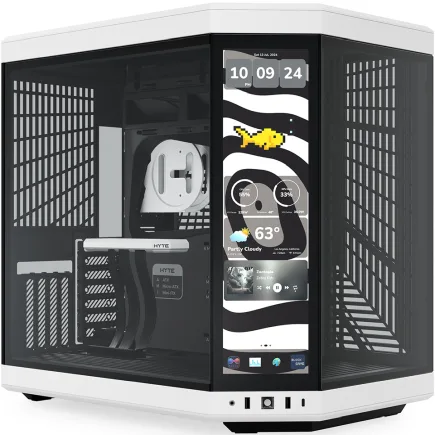
| ケース | HYTE Y70 Touch Infinite Panda |
| CPUクーラー | 水冷 240mmラジエータ CoolerMaster製 水冷CPUクーラー ML 240 Core II Black |
| マザーボード | intel B860 チップセット ASRock製 B860M Pro RS WiFi |
| 電源ユニット | 850W 80Plus GOLD認証 電源ユニット (CWT製) |
| 無線LAN | Wi-Fi 6E (IEEE802.11ax/11ad/11ac/11n/11a/11g/11b) |
| BlueTooth | BlueTooth 5 |
| 光学式ドライブ | DVDスーパーマルチドライブ (外付け) |
| OS | Microsoft Windows 11 Home |
パソコンショップSEVEN ZEFT R61B

| 【ZEFT R61B スペック】 | |
| CPU | AMD Ryzen7 7700 8コア/16スレッド 5.30GHz(ブースト)/3.80GHz(ベース) |
| グラフィックボード | GeForce RTX5070 (VRAM:12GB) |
| メモリ | 32GB DDR5 (32GB x1枚 クルーシャル製) |
| ストレージ | SSD 1TB (m.2 nVMe READ/WRITE:7250Gbps/6900Gbps WD製) |
| ケース | Thermaltake S200 TG ARGB Plus ブラック |
| マザーボード | AMD B850 チップセット ASRock製 B850M-X WiFi R2.0 |
| 電源ユニット | 750W 80Plus GOLD認証 電源ユニット (Silverstone製) |
| 無線LAN | Wi-Fi 6E (IEEE802.11ax/11ad/11ac/11n/11a/11g/11b) |
| BlueTooth | BlueTooth 5 |
| OS | Microsoft Windows 11 Home |
パソコンショップSEVEN ZEFT Z59Q

| 【ZEFT Z59Q スペック】 | |
| CPU | Intel Core Ultra7 265K 20コア/20スレッド 5.50GHz(ブースト)/3.90GHz(ベース) |
| グラフィックボード | GeForce RTX5070 (VRAM:12GB) |
| メモリ | 32GB DDR5 (32GB x1枚 クルーシャル製) |
| ストレージ | SSD 1TB (m.2 nVMe READ/WRITE:7250Gbps/6900Gbps WD製) |
| ケース | Corsair FRAME 4000D RS ARGB Black |
| CPUクーラー | 水冷 360mmラジエータ Corsair製 水冷CPUクーラー NAUTILUS 360 RS ARGB Black |
| マザーボード | intel B860 チップセット ASRock製 B860M Pro RS WiFi |
| 電源ユニット | 1000W 80Plus GOLD認証 電源ユニット (Corsair製) |
| 無線LAN | Wi-Fi 6E (IEEE802.11ax/11ad/11ac/11n/11a/11g/11b) |
| BlueTooth | BlueTooth 5 |
| OS | Microsoft Windows 11 Home |
パソコンショップSEVEN ZEFT R60RR

| 【ZEFT R60RR スペック】 | |
| CPU | AMD Ryzen7 9800X3D 8コア/16スレッド 5.20GHz(ブースト)/4.70GHz(ベース) |
| グラフィックボード | GeForce RTX5050 (VRAM:8GB) |
| メモリ | 16GB DDR5 (16GB x1枚 クルーシャル製) |
| ストレージ | SSD 1TB (m.2 nVMe READ/WRITE:7250Gbps/6900Gbps WD製) |
| ケース | Thermaltake S200 TG ARGB Plus ホワイト |
| CPUクーラー | 空冷 DeepCool製 空冷CPUクーラー AK400 DIGITAL WH |
| マザーボード | AMD B850 チップセット ASRock製 B850M-X WiFi R2.0 |
| 電源ユニット | 650W 80Plus BRONZE認証 電源ユニット (COUGAR製) |
| 無線LAN | Wi-Fi 6E (IEEE802.11ax/11ad/11ac/11n/11a/11g/11b) |
| BlueTooth | BlueTooth 5 |
| OS | Microsoft Windows 11 Home |
パソコンショップSEVEN ZEFT Z54E

| 【ZEFT Z54E スペック】 | |
| CPU | Intel Core Ultra5 245KF 14コア/14スレッド 5.20GHz(ブースト)/4.20GHz(ベース) |
| グラフィックボード | GeForce RTX4060 (VRAM:8GB) |
| メモリ | 32GB DDR5 (16GB x2枚 Micron製) |
| ストレージ | SSD 1TB (m.2 nVMe READ/WRITE:7250Gbps/6900Gbps WD製) |
| ケース | Antec P20C ブラック |
| CPUクーラー | 水冷 240mmラジエータ CoolerMaster製 水冷CPUクーラー ML 240 Core II Black |
| マザーボード | intel B860 チップセット ASRock製 B860M Pro RS WiFi |
| 電源ユニット | 650W 80Plus BRONZE認証 電源ユニット (COUGAR製) |
| 無線LAN | Wi-Fi 6E (IEEE802.11ax/11ad/11ac/11n/11a/11g/11b) |
| BlueTooth | BlueTooth 5 |
| 光学式ドライブ | DVDスーパーマルチドライブ (外付け) |
| OS | Microsoft Windows 11 Home |
カラーグレーディングはGPU性能が命
DaVinci Resolveのカラーページは、リアルタイムでノード処理を行うため、GPU性能がそのまま作業効率に直結します。
GeForce RTX 5070TiまたはRadeon RX 9070XTが、コストパフォーマンスと性能のバランスで最も推奨できる選択肢。
RTX 5070TiはVRAM 16GBを搭載し、4K編集でも余裕を持って処理できます。
Blackwellアーキテクチャによる第4世代RTコアと第5世代Tensorコアにより、レイトレーシング性能とAI処理性能が大幅に向上しているのも見逃せません。
Radeon RX 9070XTはRDNA 4アーキテクチャとFSR 4対応により、機械学習ベースのアップスケーリングとフレーム生成が可能。
予算に余裕があるなら、RTX 5080やRTX 5090も視野に入ってきます。
特にRTX 5090はVRAM 32GBという圧倒的な容量を持ち、8K編集やマルチストリーム処理でも安定したパフォーマンスを発揮。
VRAM容量は妥協しない
映像編集において、VRAM不足は致命的なパフォーマンス低下を招きます。
フルHD編集なら8GBでも何とかなりますが、4K編集では最低12GB、できれば16GB以上を確保したい。
6K以上やマルチカム編集、複雑なエフェクトを多用する場合は24GB以上が理想的です。
VRAMが不足すると、GPUはシステムメモリにデータをスワップアウトし始めます。
この瞬間、処理速度は劇的に低下し、リアルタイムプレビューが不可能になることも。
特にカラーグレーディング中にノードを追加していくと、どんどんVRAM使用量が増えていくため、余裕を持った容量設定が絶対に必要。
長期的な使用を考えると、RTX 5070Tiを選んだ方が後悔しない選択といえるのです。
CUDAコアとストリームプロセッサの違い
DaVinci ResolveはCUDAに最適化されている部分が多く、特にノイズリダクションやモーションブラー、光学フローといった高度な処理ではNVIDIA GPUの方が高速に動作する傾向があります。
一方、OpenCL処理やVulkan APIを使用する機能では、Radeonも遜色ないパフォーマンスを発揮。
実際のベンチマークでは、同価格帯のモデルを比較した場合、カラーグレーディングではNVIDIAがやや有利、RAW現像やデベイヤー処理ではRadeonが健闘するという結果が出ています。
どちらを選ぶかは、自分の作業内容と予算次第ですが、プラグインの対応状況を考えるとNVIDIAの方が安全な選択かもしれません。
CPUとGPUの予算配分戦略
総予算30万円の場合
限られた予算内で最大のパフォーマンスを引き出すには、CPUとGPUへの投資比率を適切に設定する必要があります。
総予算30万円でBTOパソコンを組む場合、CPU予算を6万円、GPU予算を10万円程度に設定するのが最もバランスが良い配分。
具体的にはRyzen 7 9700XとGeForce RTX 5070Tiの組み合わせが理想的です。
この構成なら、4K編集を快適にこなせる性能を確保しつつ、メモリ32GB(DDR5-5600)、SSD 2TB(Gen.4 NVMe)、適切な電源ユニット(750W以上)も搭載できます。
メモリは最低32GBは確保したいところ。
DaVinci Resolveはメモリを大量に消費するため、16GBでは頻繁にスワップが発生してしまいますよね。
32GBあれば、バックグラウンドで他のアプリケーションを起動していても安定した編集作業が可能。
ストレージはシステム用とプロジェクト用で分けるのが理想ですが、予算の都合で1台にまとめる場合でも、最低2TBは欲しい。
映像素材は想像以上に容量を消費しますし、キャッシュファイルやレンダリングファイルも含めると、あっという間に容量が埋まります。

総予算50万円の場合
予算に余裕があるなら、より高性能な構成を目指せます。
CPU予算を8万円、GPU予算を18万円に設定し、Ryzen 9 9950X3DとGeForce RTX 5080の組み合わせが最強の選択。
この構成なら6K編集やマルチカム編集も余裕でこなせますし、複雑なエフェクトを多用したプロジェクトでもストレスフリーな作業環境を実現できます。
メモリは64GB(DDR5-5600)に増設し、ストレージはシステム用に1TB(Gen.5 NVMe)、プロジェクト用に4TB(Gen.4 NVMe)の2台構成にするのが理想的。
Gen.5 SSDは発熱が高いため、システムドライブのみに使用し、大容量が必要なプロジェクトドライブはコスパの良いGen.4を選ぶのが賢い選択。
CPUクーラーも妥協せず、高性能な空冷クーラーまたは簡易水冷クーラーを選びましょう。
Ryzen 9 9950X3Dは発熱が抑えられているとはいえ、長時間のレンダリングでは相応の熱を発生させます。
DEEPCOOLやCorsairの280mm以上の簡易水冷なら、静音性と冷却性能を両立できる。
電源ユニットは850W以上、できれば1000W級のものを選んでおくと、将来的なアップグレードにも対応できます。
80 PLUS Goldまたは80 PLUS Platinum認証のモデルなら、電力効率も良く電気代の節約にもなりますね。
プロフェッショナル向け予算無制限構成
この構成なら8K RAW素材でもリアルタイムプレビューが可能で、複数のカラーグレーディングノードを重ねても処理落ちすることはありません。
書き出し時間も大幅に短縮され、クライアントへの納品スピードが向上することで、より多くの案件をこなせるようになります。
ケースはエアフローに優れたフルタワーモデルを選び、ケースファンも追加して内部の熱を効率的に排出する構成に。
パソコン おすすめモデル4選
パソコンショップSEVEN ZEFT Z56V

| 【ZEFT Z56V スペック】 | |
| CPU | Intel Core i7 14700F 20コア/28スレッド 5.30GHz(ブースト)/2.10GHz(ベース) |
| グラフィックボード | GeForce RTX5060Ti 16GB (VRAM:16GB) |
| メモリ | 16GB DDR5 (16GB x1枚 クルーシャル製) |
| ストレージ | SSD 1TB (m.2 nVMe READ/WRITE:7250Gbps/6900Gbps WD製) |
| ケース | ASUS Prime AP201 Tempered Glass ホワイト |
| マザーボード | intel B760 チップセット ASRock製 B760M Pro RS WiFi |
| 電源ユニット | 650W 80Plus BRONZE認証 電源ユニット (COUGAR製) |
| 無線LAN | Wi-Fi 6E (IEEE802.11ax/11ad/11ac/11n/11a/11g/11b) |
| BlueTooth | BlueTooth 5 |
| OS | Microsoft Windows 11 Home |
パソコンショップSEVEN ZEFT Z56BO
| 【ZEFT Z56BO スペック】 | |
| CPU | Intel Core Ultra5 235 14コア/14スレッド 5.00GHz(ブースト)/3.40GHz(ベース) |
| グラフィックボード | GeForce RTX5070 (VRAM:12GB) |
| メモリ | 32GB DDR5 (32GB x1枚 クルーシャル製) |
| ストレージ | SSD 1TB (m.2 nVMe READ/WRITE:7250Gbps/6900Gbps WD製) |
| ケース | ASUS Prime AP201 Tempered Glass ホワイト |
| マザーボード | intel B860 チップセット ASRock製 B860M Pro RS WiFi |
| 電源ユニット | 750W 80Plus GOLD認証 電源ユニット (Silverstone製) |
| 無線LAN | Wi-Fi 6E (IEEE802.11ax/11ad/11ac/11n/11a/11g/11b) |
| BlueTooth | BlueTooth 5 |
| OS | Microsoft Windows 11 Home |
パソコンショップSEVEN ZEFT R61GK
| 【ZEFT R61GK スペック】 | |
| CPU | AMD Ryzen7 9800X3D 8コア/16スレッド 5.20GHz(ブースト)/4.70GHz(ベース) |
| グラフィックボード | GeForce RTX5070 (VRAM:12GB) |
| メモリ | 16GB DDR5 (16GB x1枚 クルーシャル製) |
| ストレージ | SSD 1TB (m.2 nVMe READ/WRITE:7250Gbps/6900Gbps WD製) |
| ケース | Thermaltake S200 TG ARGB Plus ホワイト |
| CPUクーラー | 空冷 DeepCool製 空冷CPUクーラー AK400 DIGITAL WH |
| マザーボード | AMD X870 チップセット GIGABYTE製 X870M AORUS ELITE WIFI7 ICE |
| 電源ユニット | 850W 80Plus GOLD認証 電源ユニット (Silverstone製) |
| 無線LAN | Wi-Fi 6E (IEEE802.11ax/11ad/11ac/11n/11a/11g/11b) |
| BlueTooth | BlueTooth 5 |
| OS | Microsoft Windows 11 Home |
パソコンショップSEVEN ZEFT Z52AF

| 【ZEFT Z52AF スペック】 | |
| CPU | Intel Core i7 14700F 20コア/28スレッド 5.30GHz(ブースト)/2.10GHz(ベース) |
| グラフィックボード | GeForce RTX4060Ti (VRAM:8GB) |
| メモリ | 16GB DDR5 (16GB x1枚 Micron製) |
| ストレージ | SSD 1TB (m.2 nVMe READ/WRITE:7250Gbps/6900Gbps WD製) |
| ケース | Thermaltake S100 TG |
| マザーボード | intel B760 チップセット ASRock製 B760M Pro RS WiFi |
| 電源ユニット | 650W 80Plus BRONZE認証 電源ユニット (COUGAR製) |
| 無線LAN | Wi-Fi 6E (IEEE802.11ax/11ad/11ac/11n/11a/11g/11b) |
| BlueTooth | BlueTooth 5 |
| 光学式ドライブ | DVDスーパーマルチドライブ (外付け) |
| OS | Microsoft Windows 11 Home |
メモリとストレージの最適化

メモリ容量は32GBが最低ライン
タイムラインにクリップを配置し、エフェクトを適用し、カラーグレーディングを行うたびに、メモリ使用量は増加。
16GBでは明らかに不足しており、頻繁にディスクスワップが発生してパフォーマンスが低下してしまいますよね。
32GBあれば、フルHDから4K編集まで快適に作業できる環境が整います。
複数のアプリケーションを同時に起動していても、メモリ不足に悩まされることはほとんどないでしょう。
6K以上の高解像度編集やマルチカム編集を行うなら、64GB以上を推奨。
特にマルチカム編集では、複数のストリームを同時にデコードするため、メモリ消費量が急激に増加します。
128GBあれば、どんなプロジェクトでも余裕を持って対応できる。
メモリ規格はDDR5-5600が主流で、Micron(Crucial)、GSkill、Samsungといった信頼性の高いメーカー製を選ぶのが安心。
ストレージ速度が編集効率を左右する
映像編集では、ストレージの読み書き速度が作業効率に直結します。
システムドライブには高速なGen.4またはGen.5 NVMe SSDを使用し、OSとDaVinci Resolveをインストール。
プロジェクトドライブには大容量のGen.4 NVMe SSDを使用し、素材ファイルやキャッシュファイルを保存する構成が理想的です。
Gen.5 SSDは最大14,000MB/s超の読込速度を実現していますが、発熱が非常に高いため大型ヒートシンクやアクティブ冷却が必要。
価格も高いため、コストパフォーマンスを考えるとGen.4 SSDで十分な場合も多い。
WD(WESTERN DIGITAL)、Crucial、キオクシアといった人気メーカーのSSDなら、信頼性と性能を両立できます。
特にWDのBlackシリーズやCrucialのP5 Plusは、映像編集用途で高い評価を得ている。
4K素材は1分あたり数GBの容量を消費しますし、プロジェクトファイルやキャッシュファイルも含めると、あっという間に容量が不足します。
冷却システムの重要性

高負荷作業では冷却が性能を決める
長時間のレンダリングや書き出し作業では、CPUとGPUが高温になり、サーマルスロットリングが発生する可能性があります。
サーマルスロットリングとは、温度が一定以上に上昇すると、自動的にクロック周波数を下げて発熱を抑える機能。
これが発動すると、パフォーマンスが大幅に低下し、作業時間が延びてしまいますよね。
適切な冷却システムを導入することで、CPUとGPUを常に最高性能で動作させることができます。
Core Ultra 200シリーズやRyzen 9000シリーズは、旧世代と比較して発熱が抑えられていますが、それでも高負荷時には相応の熱を発生させる。
空冷CPUクーラーなら、DEEPCOOLやサイズ、Noctuaといった信頼性の高いメーカー製を選びましょう。
特にNoctuaのNH-D15は、静音性と冷却性能のバランスが優れており、多くのプロフェッショナルに愛用されています。
水冷CPUクーラーを選ぶなら、280mm以上のラジエーターを持つモデルが推奨。
ケースのエアフローを最適化する
どれだけ高性能なCPUクーラーやGPUクーラーを搭載しても、ケース内のエアフローが悪ければ効果は半減します。
フロントから冷気を取り込み、リアとトップから排気する基本的なエアフローを確保することが大切。
ケースファンは最低でもフロントに2基、リアに1基、トップに1基の計4基は搭載したい。
ピラーレスケースは見た目が美しく人気ですが、エアフロー面ではやや不利な場合もあります。
NZXTやLian Li、Antecのピラーレスケースは、デザイン性とエアフローを両立した設計になっているため、映像編集用途でも安心して使えます。
木製パネルケースは高級感があり、作業環境の雰囲気を格上げしてくれますが、通気性には注意が必要。
Fractal DesignやCorsair、Lian Liの木製パネルケースは、適切な通気口を確保しており、冷却性能を犠牲にしていません。
BTOパソコンと自作PCの選択

パソコン おすすめモデル5選
パソコンショップSEVEN ZEFT R60YH
| 【ZEFT R60YH スペック】 | |
| CPU | AMD Ryzen5 8500G 6コア/12スレッド 5.00GHz(ブースト)/3.50GHz(ベース) |
| グラフィックボード | GeForce RTX5060Ti 16GB (VRAM:16GB) |
| メモリ | 16GB DDR5 (16GB x1枚 クルーシャル製) |
| ストレージ | SSD 1TB (m.2 nVMe READ/WRITE:7250Gbps/6900Gbps WD製) |
| ケース | Thermaltake S200 TG ARGB Plus ホワイト |
| マザーボード | AMD B850 チップセット ASRock製 B850M-X WiFi R2.0 |
| 電源ユニット | 650W 80Plus BRONZE認証 電源ユニット (COUGAR製) |
| 無線LAN | Wi-Fi 6E (IEEE802.11ax/11ad/11ac/11n/11a/11g/11b) |
| BlueTooth | BlueTooth 5 |
| OS | Microsoft Windows 11 Home |
パソコンショップSEVEN ZEFT R61FA
| 【ZEFT R61FA スペック】 | |
| CPU | AMD Ryzen7 9800X3D 8コア/16スレッド 5.20GHz(ブースト)/4.70GHz(ベース) |
| グラフィックボード | GeForce RTX5060Ti 16GB (VRAM:16GB) |
| メモリ | 32GB DDR5 (32GB x1枚 クルーシャル製) |
| ストレージ | SSD 1TB (m.2 nVMe READ/WRITE:7250Gbps/6900Gbps WD製) |
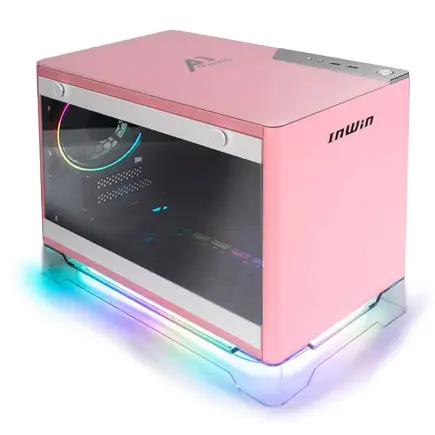
| ケース | INWIN A1 PRIME ピンク |
| CPUクーラー | 空冷 サイズ製 空冷CPUクーラー SCYTHE() MUGEN6 BLACK EDITION |
| マザーボード | AMD B850 チップセット ASRock製 B850I Lightning WiFi |
| 電源ユニット | 750W 80Plus GOLD認証 |
| 無線LAN | Wi-Fi 6E (IEEE802.11ax/11ad/11ac/11n/11a/11g/11b) |
| BlueTooth | BlueTooth 5 |
| OS | Microsoft Windows 11 Home |
パソコンショップSEVEN ZEFT R60SU
| 【ZEFT R60SU スペック】 | |
| CPU | AMD Ryzen7 9800X3D 8コア/16スレッド 5.20GHz(ブースト)/4.70GHz(ベース) |
| グラフィックボード | GeForce RTX5070Ti (VRAM:16GB) |
| メモリ | 32GB DDR5 (16GB x2枚 クルーシャル製) |
| ストレージ | SSD 2TB (m.2 nVMe READ/WRITE:7250Gbps/6900Gbps WD製) |
| ケース | Thermaltake S200 TG ARGB Plus ブラック |
| CPUクーラー | 空冷 DeepCool製 空冷CPUクーラー AK400 |
| マザーボード | AMD B850 チップセット GIGABYTE製 B850 AORUS ELITE WIFI7 |
| 電源ユニット | 850W 80Plus GOLD認証 電源ユニット (CWT製) |
| 無線LAN | Wi-Fi 6E (IEEE802.11ax/11ad/11ac/11n/11a/11g/11b) |
| BlueTooth | BlueTooth 5 |
| OS | Microsoft Windows 11 Home |
パソコンショップSEVEN ZEFT R67H

| 【ZEFT R67H スペック】 | |
| CPU | AMD Ryzen7 9800X3D 8コア/16スレッド 5.20GHz(ブースト)/4.70GHz(ベース) |
| グラフィックボード | GeForce RTX5060Ti 16GB (VRAM:16GB) |
| メモリ | 32GB DDR5 (32GB x1枚 クルーシャル製) |
| ストレージ | SSD 1TB (m.2 nVMe READ/WRITE:5000Gbps/3900Gbps KIOXIA製) |
| ケース | DeepCool CH160 PLUS Black |
| CPUクーラー | 水冷 240mmラジエータ CoolerMaster製 水冷CPUクーラー ML 240 Core II Black |
| マザーボード | AMD B850 チップセット ASRock製 B850M-X WiFi R2.0 |
| 電源ユニット | 650W 80Plus BRONZE認証 電源ユニット (COUGAR製) |
| 無線LAN | Wi-Fi 6E (IEEE802.11ax/11ad/11ac/11n/11a/11g/11b) |
| BlueTooth | BlueTooth 5 |
| OS | Microsoft Windows 11 Home |
パソコンショップSEVEN EFFA G08FB

| 【EFFA G08FB スペック】 | |
| CPU | AMD Ryzen7 9800X3D 8コア/16スレッド 5.20GHz(ブースト)/4.70GHz(ベース) |
| グラフィックボード | Radeon RX 7800XT (VRAM:16GB) |
| メモリ | 64GB DDR5 (32GB x2枚 Micron製) |
| ストレージ | SSD 1TB (m.2 nVMe READ/WRITE:7250Gbps/6900Gbps WD製) |
| ケース | Thermaltake Versa H26 |
| CPUクーラー | 水冷 240mmラジエータ CoolerMaster製 水冷CPUクーラー ML 240 Core II Black |
| マザーボード | AMD B850 チップセット ASRock製 B850M Pro-A WiFi |
| 電源ユニット | 850W 80Plus GOLD認証 電源ユニット (CWT製) |
| 無線LAN | Wi-Fi 6E (IEEE802.11ax/11ad/11ac/11n/11a/11g/11b) |
| BlueTooth | BlueTooth 5 |
| 光学式ドライブ | DVDスーパーマルチドライブ (内蔵) |
| OS | Microsoft Windows 11 Home |
BTOパソコンのメリット
映像編集用PCを手に入れる方法として、BTOパソコンの購入は非常に合理的な選択です。
BTOパソコンなら、パーツの相性問題を気にする必要がなく、保証も充実しています。
特に初めて映像編集用PCを購入する方にとっては、安心感が大きいのではないでしょうか。
主要なBTOパソコンショップでは、DaVinci Resolve推奨モデルを用意しているところもあり、パーツ選びに迷う必要がありません。
CPUとGPUのバランスも最適化されており、メモリやストレージも適切な容量が選択されている。
カスタマイズの自由度も高く、予算に応じてパーツをアップグレードできます。
メモリを32GBから64GBに増設したり、ストレージを追加したり、CPUクーラーをより高性能なものに変更したりと、自分の用途に合わせた調整が可能。
人気メーカーのパーツを選べるBTOショップなら、品質面でも安心。
特にメモリやストレージ、CPUクーラー、ケースといったパーツは、メーカーによって性能や信頼性に差があるため、選択肢が多いショップを選ぶのが賢明です。

自作PCのメリット
一方、自作PCには自作PCならではの魅力があります。
パーツを一つ一つ選ぶ楽しみがあり、自分だけのオリジナルPCを組み上げる達成感は格別。
予算配分も完全に自由で、特定のパーツにこだわりたい場合は、そこに予算を集中投下できます。
BTOパソコンでも拡張は可能ですが、自作PCの方がパーツ選択の自由度が高く、より柔軟な対応ができる。
ただし、パーツの相性問題や組み立ての手間、トラブル時の対応など、ある程度の知識と経験が必要。
初めて自作PCに挑戦する場合は、事前に十分な情報収集を行い、組み立て手順を確認しておくことが大切です。
コスト面では、自作PCの方がBTOパソコンよりも若干安く仕上がる場合もありますが、保証やサポートを考慮すると、必ずしも自作が有利とは言えません。
実際の構成例とパフォーマンス

エントリー構成(予算20万円)
| パーツ | 製品名 | 価格目安 |
|---|---|---|
| CPU | Ryzen 5 9600 | 3.5万円 |
| GPU | GeForce RTX 5060Ti | 6万円 |
| メモリ | DDR5-5600 32GB | 1.5万円 |
| ストレージ | Gen.4 NVMe SSD 1TB | 1.2万円 |
| マザーボード | B650チップセット | 2万円 |
| 電源 | 650W 80 PLUS Bronze | 1万円 |
| CPUクーラー | 空冷クーラー | 0.5万円 |
| ケース | ミドルタワー | 1万円 |
| OS | Windows 11 Home | 1.5万円 |
この構成なら、フルHD編集は快適にこなせますし、4K編集も軽めのプロジェクトなら対応可能。
Ryzen 5 9600は6コア12スレッドで、基本的な編集作業には十分な性能を持っています。
GeForce RTX 5060TiはVRAM 8GBを搭載し、カラーグレーディングやエフェクト処理もそこそこの速度でこなせる。
複雑なノード構成や重いエフェクトを多用すると厳しい場面もありますが、基本的な作業なら問題ありません。
メモリ32GBあれば、バックグラウンドで他のアプリケーションを起動していても、メモリ不足に悩まされることは少ない。
ストレージは1TBと控えめですが、外付けHDDやNASを併用すれば、容量不足も解消できます。
ミドルレンジ構成(予算35万円)
最もバランスが取れた構成で、多くのユーザーにとって最適な選択肢。
| パーツ | 製品名 | 価格目安 |
|---|---|---|
| CPU | Ryzen 7 9800X3D | 7万円 |
| GPU | GeForce RTX 5070Ti | 12万円 |
| メモリ | DDR5-5600 64GB | 3万円 |
| ストレージ | Gen.4 NVMe SSD 2TB | 2.5万円 |
| マザーボード | X870チップセット | 3.5万円 |
| 電源 | 850W 80 PLUS Gold | 1.8万円 |
| CPUクーラー | 簡易水冷280mm | 2万円 |
| ケース | ミドルタワー | 1.5万円 |
| OS | Windows 11 Pro | 2万円 |
Ryzen 7 9800X3Dは3D V-Cache技術により、キャッシュヒット率が高く、データアクセスが頻繁に発生する映像編集で真価を発揮します。
8コア16スレッドで、マルチスレッド性能も十分。
GeForce RTX 5070TiはVRAM 16GBを搭載し、4K編集でも余裕を持って対応できます。
カラーグレーディングでノードを10個以上重ねても、リアルタイムプレビューが維持できる性能。
メモリ64GBあれば、マルチカム編集や複雑なエフェクト処理でも安心。
ストレージも2TBあれば、複数のプロジェクトを同時進行できます。
この構成なら、6K素材も扱えますし、商業案件にも対応可能。
長期的に使える性能を持っており、コストパフォーマンスを考えると最強の選択といえます。
ハイエンド構成(予算60万円以上)
| パーツ | 製品名 | 価格目安 |
|---|---|---|
| CPU | Ryzen 9 9950X3D | 10万円 |
| GPU | GeForce RTX 5090 | 35万円 |
| メモリ | DDR5-5600 128GB | 6万円 |
| ストレージ | Gen.5 NVMe SSD 2TB + Gen.4 NVMe SSD 4TB×2 | 8万円 |
| マザーボード | X870E チップセット | 5万円 |
| 電源 | 1000W 80 PLUS Platinum | 3万円 |
| CPUクーラー | 簡易水冷360mm | 3万円 |
| ケース | フルタワー | 3万円 |
| OS | Windows 11 Pro | 2万円 |
Ryzen 9 9950X3Dは16コア32スレッドで、どんな重い処理でも余裕でこなせます。
3D V-Cacheにより、大容量のキャッシュメモリを活用でき、複雑なプロジェクトでも高速なレスポンスを維持。
GeForce RTX 5090はVRAM 32GBという圧倒的な容量を持ち、8K編集やマルチストリーム処理でも安定したパフォーマンスを発揮します。
GDDR7メモリにより最大1.8TB/sの帯域幅を実現し、大容量データの転送速度が飛躍的に向上。
メモリ128GBあれば、どんなプロジェクトでもメモリ不足に悩まされることはありません。
ストレージはシステム用にGen.5 SSD、プロジェクト用にGen.4 SSD 4TB×2のRAID 0構成で、超高速アクセスを実現。
この構成なら、8K RAW素材でもリアルタイムプレビューが可能で、複数のカラーグレーディングノードを重ねても処理落ちすることはありません。
商業案件を扱うプロフェッショナルにとって、これ以上ない環境といえるでしょう。
電源ユニットの選び方

必要な電力容量を計算する
電源ユニットは、PCの安定動作を支える重要なパーツです。
CPUとGPUの消費電力を合計し、それに余裕を持たせた容量を選ぶのが基本。
電源ユニットは、定格容量の50〜80%程度で動作させるのが最も効率が良く、発熱も少ない。
常に100%近い負荷で動作させると、電源ユニット自体の寿命が縮まりますし、ファンの騒音も大きくなってしまいますよね。
Goldまたは Platinum認証のモデルなら、電力効率が良く電気代の節約にもなる。
信頼性の高いメーカーを選ぶ
安価な製品は、電圧の安定性が低かったり、保護回路が不十分だったりする場合があります。
特にSeasonicは電源ユニット専業メーカーとして高い評価を得ており、多くのBTOパソコンでも採用されている。
モニター選びも重要な要素
色再現性が求められるカラーグレーディング
DaVinci Resolveでカラーグレーディングを行うなら、モニターの色再現性が極めて重要です。
sRGBカバー率99%以上、できればAdobe RGBやDCI-P3にも対応したモニターを選びたい。
色域が狭いモニターでカラーグレーディングを行うと、実際の出力結果と大きく異なる色になってしまう可能性があります。
解像度は4K(3840×2160)が理想的で、タイムラインやノードツリーを広々と表示できます。
フルHDモニターでも作業は可能ですが、ウィンドウを複数開くと画面が狭く感じてしまいますよね。
パネルタイプはIPSまたはVAが推奨で、視野角が広く色の変化が少ない。
TNパネルは応答速度が速いですが、色再現性や視野角で劣るため、映像編集用途には向きません。
EIZOやBenQ、ASUSといったメーカーのクリエイター向けモニターなら、工場出荷時にキャリブレーションが行われており、購入後すぐに正確な色で作業できます。
定期的にキャリブレーションを行うことで、常に正確な色を維持できる。
デュアルモニター構成の利点
メインモニターにタイムラインとプレビュー画面を表示し、サブモニターにノードツリーやスコープ、メディアプールを表示する使い方が一般的。
画面を切り替える手間が省け、作業の流れがスムーズになります。
メインモニターは27インチ以上の4Kモニター、サブモニターは24インチ程度のフルHDモニターという組み合わせがコストパフォーマンスに優れている。
両方とも4Kモニターにすると予算が膨らみますが、作業領域が広がり快適性は格段に向上。
モニターアームを使用すると、デスクスペースを有効活用でき、モニターの位置や角度も自由に調整できます。
長時間の作業でも疲れにくい姿勢を維持できるため、モニターアームへの投資も検討する価値がある。
よくある質問

DaVinci ResolveでCPUとGPUのどちらが重要ですか?
両方とも重要ですが、カラーグレーディングやエフェクト処理を多用するならGPU性能を優先すべきです。
予算配分としては、GPUにやや多めの予算を割り当てるのが効果的です。
無料版とStudio版でハードウェア要件は変わりますか?
無料版では一部のGPU処理に制限があり、複数GPUの活用やノイズリダクションの一部機能が使えません。
Studio版を使用する前提なら、GPU性能を最大限活かせる環境を整えることで、作業効率が大幅に向上します。
無料版でも基本的な編集は可能ですが、プロフェッショナルな作業にはStudio版が必須。
メモリは32GBで足りますか?
複数のアプリケーションを同時に起動する場合も、64GB以上あると安心。
NVIDIAとAMDのどちらのGPUを選ぶべきですか?
特にノイズリダクションや光学フローといった高度な処理では、NVIDIAの方が高速。
ただし、基本的なカラーグレーディングやエフェクト処理では、Radeonも十分な性能を持っています。
プラグインの対応状況を考えると、NVIDIAの方が安全な選択。
ストレージはGen.5 SSDが必要ですか?
Gen.5 SSDは高速ですが、発熱が高く価格も高いため、コストパフォーマンスを考えるとGen.4 SSDで十分な場合が多い。
BTOパソコンと自作PCのどちらがおすすめですか?
初めて映像編集用PCを購入するなら、BTOパソコンが安心です。
パーツの相性問題を気にする必要がなく、保証も充実しています。
自作PCは予算配分の自由度が高く、将来的なアップグレードも容易ですが、ある程度の知識と経験が必要。
時間と手間を惜しまないなら自作PC、安心と手軽さを優先するならBTOパソコンという選択になります。
冷却システムは空冷と水冷のどちらが良いですか?
Core Ultra 200シリーズやRyzen 9000シリーズは発熱が抑えられているため、高性能な空冷クーラーでも十分に冷却できます。
静音性と冷却性能を両立したいなら、280mm以上の簡易水冷クーラーがおすすめ。
電源ユニットの容量はどのくらい必要ですか?
CPUとGPUの消費電力を合計し、それに余裕を持たせた容量を選びましょう。