
Blenderアニメーション制作に必要なPCスペックとは
レンダリング性能を左右するGPUの選び方
Blenderでアニメーション制作を行う場合、GPUの性能が作業効率を大きく左右することが分かっています。
特にCyclesレンダラーやEeveeを使用する際、GPUレンダリングの速度は制作時間に直結するため、副業クリエイターにとって時間単価を高める重要な要素になるわけです。
GeForce RTX 50シリーズではBlackwellアーキテクチャの採用により、レイトレーシング性能が飛躍的に向上しました。
DLSS 4やニューラルシェーダへの対応も、プレビュー時の負荷軽減に貢献してくれるでしょう。
副業でBlenderを使うなら、GeForce RTX 5070TiまたはRTX 5060Tiが最適解です。
RTX 5070Tiは16GBのVRAMを搭載しており、複雑なシーンでもメモリ不足に陥りにくい安心感があります。
一方、RTX 5060Tiは12GBのVRAMながら価格を抑えられるため、初期投資を抑えたい方におすすめなのが特徴です。
Radeon RX 90シリーズも選択肢に入ります。
RX 9070XTはRDNA 4アーキテクチャとFSR 4のサポートにより、コストパフォーマンスに優れた選択になるでしょう。
CPUのコア数とクロック周波数のバランス
副業として効率的に作業を進めるには、この両立が特に重要になってきますよね。
Intel Core Ultra 7 265Kは、Lion CoveとSkymontのハイブリッドアーキテクチャにより、シングルスレッド性能とマルチスレッド性能のバランスが取れています。
20コア(8P+12E)という構成は、Blenderのビューポート操作とバックグラウンドレンダリングを同時に行う場合でも余裕を持って対応できる性能です。
AMD Ryzen 7 9800X3Dは、3D V-Cacheの恩恵でキャッシュヒット率が高く、複雑なシーンの処理でも安定したパフォーマンスを発揮します。
コストパフォーマンスを重視するなら、Core Ultra 7 265KまたはRyzen 7 9700Xを選択するのが賢明でしょう。
最新CPU性能一覧
| 型番 | コア数 | スレッド数 | 定格クロック | 最大クロック | Cineスコア Multi |
Cineスコア Single |
公式 URL |
価格com URL |
|---|---|---|---|---|---|---|---|---|
| Core Ultra 9 285K | 24 | 24 | 3.20GHz | 5.70GHz | 43536 | 2461 | 公式 | 価格 |
| Ryzen 9 9950X | 16 | 32 | 4.30GHz | 5.70GHz | 43286 | 2265 | 公式 | 価格 |
| Ryzen 9 9950X3D | 16 | 32 | 4.30GHz | 5.70GHz | 42307 | 2256 | 公式 | 価格 |
| Core i9-14900K | 24 | 32 | 3.20GHz | 6.00GHz | 41592 | 2354 | 公式 | 価格 |
| Ryzen 9 7950X | 16 | 32 | 4.50GHz | 5.70GHz | 39031 | 2075 | 公式 | 価格 |
| Ryzen 9 7950X3D | 16 | 32 | 4.20GHz | 5.70GHz | 38955 | 2046 | 公式 | 価格 |
| Core Ultra 7 265K | 20 | 20 | 3.30GHz | 5.50GHz | 37707 | 2352 | 公式 | 価格 |
| Core Ultra 7 265KF | 20 | 20 | 3.30GHz | 5.50GHz | 37707 | 2352 | 公式 | 価格 |
| Core Ultra 9 285 | 24 | 24 | 2.50GHz | 5.60GHz | 36059 | 2194 | 公式 | 価格 |
| Core i7-14700K | 20 | 28 | 3.40GHz | 5.60GHz | 35917 | 2231 | 公式 | 価格 |
| Core i9-14900 | 24 | 32 | 2.00GHz | 5.80GHz | 34148 | 2205 | 公式 | 価格 |
| Ryzen 9 9900X | 12 | 24 | 4.40GHz | 5.60GHz | 33279 | 2234 | 公式 | 価格 |
| Core i7-14700 | 20 | 28 | 2.10GHz | 5.40GHz | 32908 | 2099 | 公式 | 価格 |
| Ryzen 9 9900X3D | 12 | 24 | 4.40GHz | 5.50GHz | 32796 | 2190 | 公式 | 価格 |
| Ryzen 9 7900X | 12 | 24 | 4.70GHz | 5.60GHz | 29590 | 2037 | 公式 | 価格 |
| Core Ultra 7 265 | 20 | 20 | 2.40GHz | 5.30GHz | 28868 | 2153 | 公式 | 価格 |
| Core Ultra 7 265F | 20 | 20 | 2.40GHz | 5.30GHz | 28868 | 2153 | 公式 | 価格 |
| Core Ultra 5 245K | 14 | 14 | 3.60GHz | 5.20GHz | 25742 | 0 | 公式 | 価格 |
| Core Ultra 5 245KF | 14 | 14 | 3.60GHz | 5.20GHz | 25742 | 2172 | 公式 | 価格 |
| Ryzen 7 9700X | 8 | 16 | 3.80GHz | 5.50GHz | 23351 | 2209 | 公式 | 価格 |
| Ryzen 7 9800X3D | 8 | 16 | 4.70GHz | 5.40GHz | 23339 | 2089 | 公式 | 価格 |
| Core Ultra 5 235 | 14 | 14 | 3.40GHz | 5.00GHz | 21094 | 1856 | 公式 | 価格 |
| Ryzen 7 7700 | 8 | 16 | 3.80GHz | 5.30GHz | 19729 | 1935 | 公式 | 価格 |
| Ryzen 7 7800X3D | 8 | 16 | 4.50GHz | 5.40GHz | 17934 | 1813 | 公式 | 価格 |
| Core i5-14400 | 10 | 16 | 2.50GHz | 4.70GHz | 16229 | 1775 | 公式 | 価格 |
| Ryzen 5 7600X | 6 | 12 | 4.70GHz | 5.30GHz | 15463 | 1979 | 公式 | 価格 |
メモリ容量は32GBが最低ライン
Blenderでアニメーション制作を行う際、メモリ容量は作業の快適さに直結します。
モデリングデータ、テクスチャ、アニメーションキャッシュなど、複数の要素がメモリ上に展開されるため、容量不足はプロジェクトの規模を制限してしまいますよね。
DDR5-5600の32GBが現在の標準構成です。
デュアルチャネル構成(16GB×2枚)で運用することで、帯域幅を最大限に活用できます。
Micron(Crucial)やGSkillといった信頼性の高いメーカーのメモリを選べば、長期的な安定動作も期待できるでしょう。
より複雑なシーンや、パーティクルシミュレーションを多用する場合は64GBへの増設も視野に入れたいところ。
BTOパソコンを選ぶ際は、メモリスロットに空きがある構成を選んでおくと、後から増設する際の選択肢が広がります。
BTOパソコンショップ別の特徴と推奨構成
ドスパラのBlender向け構成
ドスパラは納期の早さと価格の明瞭さで知られるBTOパソコンショップです。
クリエイター向けのraytrekシリーズには、Blenderでの使用を想定した構成が用意されています。
GeForce RTX 5070TiとCore Ultra 7 265Kを組み合わせた構成が、副業クリエイターにとってバランスの取れた選択になります。
ドスパラの強みは、注文から出荷までのスピード感にあります。
副業で急ぎの案件が入った際、すぐに環境を整えられるのは大きなメリットです。
カスタマイズの自由度はやや限定的ですが、基本構成が実用的にまとまっているため、初めてBTOパソコンを購入する方にも分かりやすい選択肢といえます。
サポート体制も充実しており、電話やメールでの問い合わせに迅速に対応してくれます。
万が一のトラブル時にも、国内拠点でのサポートが受けられる安心感は見逃せません。
Dellのクリエイター向けラインナップ
Dellは世界的なPCメーカーとして、企業向けから個人向けまで幅広い製品を展開しています。
クリエイター向けのXPSシリーズやPrecisionワークステーションは、品質管理の厳格さと長期サポートが特徴です。
XPSシリーズでBlender用途を考える場合、GeForce RTX 5070を搭載したモデルが現実的な選択になります。
Core Ultra 9 285Kとの組み合わせは、レンダリング性能を最大限に引き出せる構成です。
Dellの製品は、熱設計や電源管理が綿密に計算されており、長時間のレンダリング作業でも安定動作が期待できます。
Precisionワークステーションは、より本格的なプロフェッショナル用途を想定した製品ラインです。
ECC メモリやISV認証など、業務用途での信頼性を重視した設計になっていますが、副業クリエイターにとってはややオーバースペックかもしれません。
Dellの購入メリットは、法人向けサポートの充実度にあります。
副業から本業へのステップアップを視野に入れている場合、将来的な拡張性や保守契約の選択肢が豊富な点は魅力的でしょう。
オンラインでのカスタマイズも直感的で、構成の変更がリアルタイムで価格に反映される仕組みは分かりやすいですね。
パソコン おすすめモデル5選
パソコンショップSEVEN ZEFT Z56AG
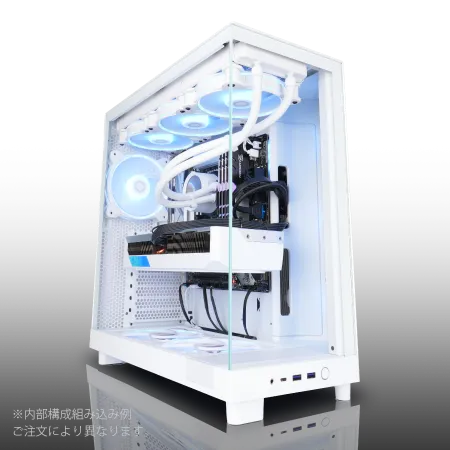
| 【ZEFT Z56AG スペック】 | |
| CPU | Intel Core Ultra7 265KF 20コア/20スレッド 5.50GHz(ブースト)/3.90GHz(ベース) |
| グラフィックボード | GeForce RTX5060 (VRAM:8GB) |
| メモリ | 32GB DDR5 (32GB x1枚 クルーシャル製) |
| ストレージ | SSD 1TB (m.2 nVMe READ/WRITE:7250Gbps/6900Gbps WD製) |
| ケース | NZXT H6 Flow White |
| CPUクーラー | 空冷 DeepCool製 空冷CPUクーラー AK400 DIGITAL WH |
| マザーボード | intel B860 チップセット ASRock製 B860M Pro RS WiFi |
| 電源ユニット | 650W 80Plus BRONZE認証 電源ユニット (COUGAR製) |
| 無線LAN | Wi-Fi 6E (IEEE802.11ax/11ad/11ac/11n/11a/11g/11b) |
| BlueTooth | BlueTooth 5 |
| OS | Microsoft Windows 11 Home |
パソコンショップSEVEN SR-u5-4060J/S9
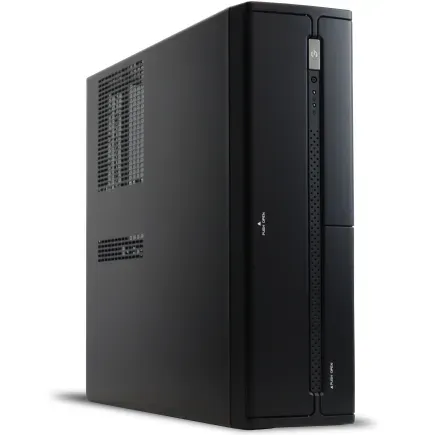
| 【SR-u5-4060J/S9 スペック】 | |
| CPU | Intel Core Ultra5 235 14コア/14スレッド 5.00GHz(ブースト)/3.40GHz(ベース) |
| メモリ | 16GB DDR5 (16GB x1枚 クルーシャル製) |
| ストレージ | SSD 1TB (m.2 nVMe READ/WRITE:7250Gbps/6900Gbps WD製) |
| ケース | INWIN IW-BL634B/300B2 |
| マザーボード | intel B860 チップセット ASRock製 B860M Pro RS WiFi |
| 電源ユニット | 300W 80Plus BRONZE認証 |
| 無線LAN | Wi-Fi 6E (IEEE802.11ax/11ad/11ac/11n/11a/11g/11b) |
| BlueTooth | BlueTooth 5 |
| 光学式ドライブ | DVDスーパーマルチドライブ (内蔵) |
| OS | Microsoft Windows 11 Home |
パソコンショップSEVEN ZEFT Z55IG

| 【ZEFT Z55IG スペック】 | |
| CPU | Intel Core Ultra7 265F 20コア/20スレッド 5.30GHz(ブースト)/2.40GHz(ベース) |
| グラフィックボード | GeForce RTX5070 (VRAM:12GB) |
| メモリ | 32GB DDR5 (32GB x1枚 クルーシャル製) |
| ストレージ | SSD 1TB (m.2 nVMe READ/WRITE:7250Gbps/6900Gbps WD製) |
| ケース | ASUS Prime AP201 Tempered Glass ホワイト |
| マザーボード | intel B860 チップセット ASRock製 B860M Pro RS WiFi |
| 電源ユニット | 850W 80Plus GOLD認証 電源ユニット (Silverstone製) |
| 無線LAN | Wi-Fi 6E (IEEE802.11ax/11ad/11ac/11n/11a/11g/11b) |
| BlueTooth | BlueTooth 5 |
| OS | Microsoft Windows 11 Home |
パソコンショップSEVEN ZEFT Z56AH
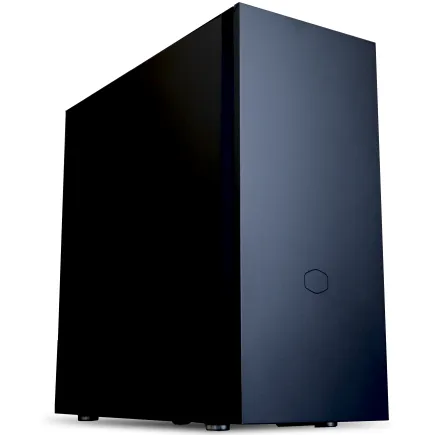
| 【ZEFT Z56AH スペック】 | |
| CPU | Intel Core Ultra7 265KF 20コア/20スレッド 5.50GHz(ブースト)/3.90GHz(ベース) |
| グラフィックボード | GeForce RTX5060 (VRAM:8GB) |
| メモリ | 32GB DDR5 (32GB x1枚 クルーシャル製) |
| ストレージ | SSD 1TB (m.2 nVMe READ/WRITE:7250Gbps/6900Gbps WD製) |
| ケース | CoolerMaster Silencio S600 |
| CPUクーラー | 水冷 240mmラジエータ CoolerMaster製 水冷CPUクーラー ML 240 Core II Black |
| マザーボード | intel B860 チップセット ASRock製 B860M Pro RS WiFi |
| 電源ユニット | 650W 80Plus BRONZE認証 電源ユニット (COUGAR製) |
| 無線LAN | Wi-Fi 6E (IEEE802.11ax/11ad/11ac/11n/11a/11g/11b) |
| BlueTooth | BlueTooth 5 |
| OS | Microsoft Windows 11 Home |
パソコンショップSEVEN ZEFT Z54EB

| 【ZEFT Z54EB スペック】 | |
| CPU | Intel Core Ultra7 265KF 20コア/20スレッド 5.50GHz(ブースト)/3.90GHz(ベース) |
| グラフィックボード | GeForce RTX4060Ti (VRAM:8GB) |
| メモリ | 64GB DDR5 (32GB x2枚 Micron製) |
| ストレージ | SSD 1TB (m.2 nVMe READ/WRITE:7250Gbps/6900Gbps WD製) |
| ケース | Thermaltake S200 TG ARGB Plus ホワイト |
| CPUクーラー | 空冷 DeepCool製 空冷CPUクーラー AK400 DIGITAL WH |
| マザーボード | intel Z890 チップセット ASRock製 Z890 Steel Legend WiFi |
| 電源ユニット | 650W 80Plus BRONZE認証 電源ユニット (COUGAR製) |
| 無線LAN | Wi-Fi 6E (IEEE802.11ax/11ad/11ac/11n/11a/11g/11b) |
| BlueTooth | BlueTooth 5 |
| OS | Microsoft Windows 11 Home |
パソコンショップSEVENのフルカスタム対応
パソコンショップSEVENは、秋葉原至近の拠点で20年にわたりBTOパソコンを製造してきた実績を持つショップです。
Intel及びAMDの認定パートナー企業として、最新パーツの検証と導入にも積極的に取り組んでいます。
SEVENの最大の特徴は、国内屈指のカスタマイズ自由度の高さです。
この自由度は、自作PCに近い感覚でパーツを選びたい玄人寄りのユーザーから高い評価を受けているともいわれています。
Blenderでの使用を想定した場合、GeForce RTX 5070TiまたはRTX 5060Tiを選択し、CPUはRyzen 7 9800X3DまたはCore Ultra 7 265Kを組み合わせるのが王道でしょう。
メモリは32GBを基本としつつ、64GBへのアップグレードも容易です。
Micron(Crucial)やGSkillといった信頼性の高いメーカーを指定できるため、長期的な安定性を重視する方にも適しています。
ストレージはGen.4 SSDの2TBを選択し、WDやCrucialといった人気メーカーから選べる点も安心感につながります。
CPUクーラーの選択肢も豊富で、空冷ならDEEPCOOLやNoctua、水冷ならDEEPCOOLやCorsairといった人気メーカーから選択可能です。
Ryzen 7 9800X3Dは発熱が抑えられているため、高性能な空冷クーラーでも十分に冷却できますが、静音性を重視するなら簡易水冷も選択肢に入ります。
作業環境に合わせて、デザイン性と機能性のバランスを取れるのは嬉しいポイントです。
SEVENのもう一つの強みは、平均1.4営業日という短い納期です。
最新のCPUやGPUも発売当日から選択できるよう、事前の検証とベテランスタッフのスキルで対応しているあたりに、パーツへのこだわりを感じます。
日替わりセールやWEEKLY SALEといった企画も充実しており、タイミングが合えばお得に購入できる可能性があります。
通販専門の運営スタイルながら、24時間受付の問い合わせフォームや修理依頼フォームからサポートを受けられるため、トラブル時にも安心です。
製造工程の取材記事が公開されており、組立から検査までの工程が可視化されている点も、購入前の不安を軽減してくれるでしょう。
Blenderアニメーション制作に最適なパーツ構成
GPU選びの具体的な判断基準
Blenderのアニメーション制作において、GPUは最も投資効果の高いパーツです。
レンダリング速度だけでなく、ビューポートでのリアルタイムプレビューやシェーダーノードの編集時の快適さにも影響します。
GeForce RTX 5070Tiは、16GBのVRAMを搭載しており、4K解像度でのレンダリングや、大量のテクスチャを使用する複雑なシーンでも余裕を持って対応できます。
GDDR7メモリの採用により、最大1.8TB/sという高速帯域を実現しており、データの読み書きが頻繁に発生するアニメーション制作では体感速度の向上につながるでしょう。
GeForce RTX 5060Tiは、12GBのVRAMながら価格を抑えられるため、初期投資を抑えたい副業クリエイターに適しています。
フルHDから2K解像度でのレンダリングが中心であれば、十分な性能を発揮します。
DLSS 4への対応により、プレビュー時の負荷を軽減しながら高品質な表示を維持できるのも魅力です。
Radeon RX 9070XTは、RDNA 4アーキテクチャの効率性とFSR 4のサポートにより、コストパフォーマンスに優れた選択肢になります。
ただし、BlenderのCyclesレンダラーはOptiXバックエンドを使用する際にCUDAコアを活用するため、GeForce系の方がレンダリング速度で有利になる場合が多いことを覚えておきましょう。
| GPU | VRAM | 推奨解像度 | 価格帯 | 副業向け適性 |
|---|---|---|---|---|
| RTX 5070Ti | 16GB | 4K | 高 | ◎ |
| RTX 5060Ti | 12GB | 2K | 中 | ◎ |
| RTX 5070 | 12GB | 2K-4K | 中高 | ○ |
| RX 9070XT | 16GB | 2K-4K | 中 | ○ |
CPUの選択で重視すべきポイント
Blenderのアニメーション制作では、CPUの役割も無視できません。
モデリング時のメッシュ編集、アニメーションカーブの計算、物理シミュレーション、そしてCPUレンダリングと、多岐にわたる処理を担当します。
Core Ultra 7 265Kは、8つのPerformanceコアと12のEfficientコアを組み合わせたハイブリッド構成により、重い処理と軽い処理を効率的に振り分けます。
Blenderのビューポート操作のような軽い処理はEfficientコアが担当し、レンダリングのような重い処理はPerformanceコアが全力で処理するという使い分けが自動的に行われるわけです。
Ryzen 7 9800X3Dは、3D V-Cacheにより96MBという大容量のL3キャッシュを搭載しています。
複雑なシーンデータを扱う際、キャッシュヒット率の高さが処理速度の向上に貢献します。
特にパーティクルシミュレーションやクロスシミュレーションといった、大量のデータを反復処理する場面で威力を発揮するでしょう。
Ryzen 7 9700Xは、コストパフォーマンスを重視する場合の最適解です。
8コア16スレッドという構成は、副業レベルのアニメーション制作には十分な性能を提供します。
Zen 5アーキテクチャの効率性により、消費電力と発熱を抑えながら高いパフォーマンスを維持できるのも魅力です。
24コア(8P+16E)という構成は、複数のプロジェクトを並行して進める場合や、バックグラウンドでレンダリングを走らせながら別の作業を行う場合に余裕を生み出します。
| CPU | コア/スレッド | ベース/ブースト | 価格帯 | 副業向け適性 |
|---|---|---|---|---|
| Core Ultra 7 265K | 20C/20T | 3.9/5.5GHz | 中 | ◎ |
| Ryzen 7 9800X3D | 8C/16T | 4.7/5.2GHz | 中高 | ◎ |
| Ryzen 7 9700X | 8C/16T | 3.8/5.5GHz | 中 | ◎ |
| Core Ultra 9 285K | 24C/24T | 3.7/5.7GHz | 高 | ○ |

メモリとストレージの最適な組み合わせ
DDR5-5600の32GB(16GB×2枚)がスタンダードな構成ですが、プロジェクトの規模に応じて64GBへの増設も検討する価値があります。
Micron(Crucial)のメモリは、品質と価格のバランスが取れており、多くのBTOパソコンで採用されています。
GSkillは、オーバークロック耐性の高さで知られており、将来的にメモリクロックを引き上げたい場合にも対応できる余地があります。
ストレージは、Gen.4 SSDの2TBを基本構成とするのが現実的でしょう。
価格も高いため、コストパフォーマンスを考えるとGen.4 SSDで十分です。
WD(WESTERN DIGITAL)のBlackシリーズやCrucialのP5 Plusは、読み込み速度7,000MB/s前後を実現しており、プロジェクトファイルの読み込みやレンダリング済みフレームの書き出しが快適に行えます。
キオクシアのEXCERIA PROシリーズも、国産メーカーの信頼性と性能を両立した選択肢です。
冷却システムと電源の重要性
適切な冷却システムがなければ、サーマルスロットリングにより性能が低下してしまいますよね。
Ryzen 7 9800X3DやCore Ultra 7 265Kは、前世代と比較して発熱が抑えられているため、高性能な空冷クーラーでも十分に冷却できます。
水冷クーラーを選択する場合、DEEPCOOLのLS720やCorsairのiCUE H150i ELITEといった360mmラジエーターモデルが効果的です。
冷却性能の高さだけでなく、静音性にも優れているため、自宅での作業環境を快適に保てます。
電源は、システム全体の安定性を左右する重要なパーツです。
80 PLUS Goldまたは80 PLUS Platinum認証を取得した製品を選べば、電力効率も良好です。
副業クリエイターに最適な価格帯別推奨構成
パソコン おすすめモデル5選
パソコンショップSEVEN ZEFT Z55EV
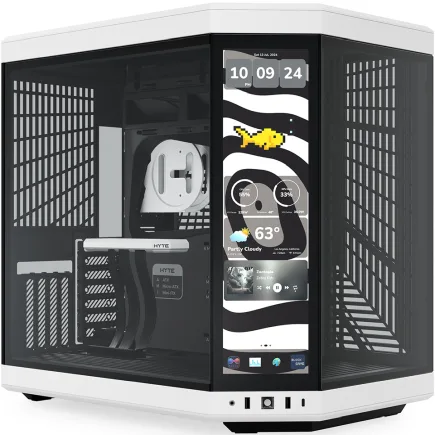
| 【ZEFT Z55EV スペック】 | |
| CPU | Intel Core Ultra7 265KF 20コア/20スレッド 5.50GHz(ブースト)/3.90GHz(ベース) |
| グラフィックボード | GeForce RTX5070Ti (VRAM:16GB) |
| メモリ | 32GB DDR5 (16GB x2枚 クルーシャル製) |
| ストレージ | SSD 2TB (m.2 nVMe READ/WRITE:7400Gbps/7000Gbps Crucial製) |
| ケース | HYTE Y70 Touch Infinite Panda |
| CPUクーラー | 水冷 240mmラジエータ CoolerMaster製 水冷CPUクーラー ML 240 Core II Black |
| マザーボード | intel B860 チップセット ASRock製 B860M Pro RS WiFi |
| 電源ユニット | 850W 80Plus GOLD認証 電源ユニット (CWT製) |
| 無線LAN | Wi-Fi 6E (IEEE802.11ax/11ad/11ac/11n/11a/11g/11b) |
| BlueTooth | BlueTooth 5 |
| 光学式ドライブ | DVDスーパーマルチドライブ (外付け) |
| OS | Microsoft Windows 11 Home |
パソコンショップSEVEN ZEFT R61B

| 【ZEFT R61B スペック】 | |
| CPU | AMD Ryzen7 7700 8コア/16スレッド 5.30GHz(ブースト)/3.80GHz(ベース) |
| グラフィックボード | GeForce RTX5070 (VRAM:12GB) |
| メモリ | 32GB DDR5 (32GB x1枚 クルーシャル製) |
| ストレージ | SSD 1TB (m.2 nVMe READ/WRITE:7250Gbps/6900Gbps WD製) |
| ケース | Thermaltake S200 TG ARGB Plus ブラック |
| マザーボード | AMD B850 チップセット ASRock製 B850M-X WiFi R2.0 |
| 電源ユニット | 750W 80Plus GOLD認証 電源ユニット (Silverstone製) |
| 無線LAN | Wi-Fi 6E (IEEE802.11ax/11ad/11ac/11n/11a/11g/11b) |
| BlueTooth | BlueTooth 5 |
| OS | Microsoft Windows 11 Home |
パソコンショップSEVEN ZEFT Z59Q

| 【ZEFT Z59Q スペック】 | |
| CPU | Intel Core Ultra7 265K 20コア/20スレッド 5.50GHz(ブースト)/3.90GHz(ベース) |
| グラフィックボード | GeForce RTX5070 (VRAM:12GB) |
| メモリ | 32GB DDR5 (32GB x1枚 クルーシャル製) |
| ストレージ | SSD 1TB (m.2 nVMe READ/WRITE:7250Gbps/6900Gbps WD製) |
| ケース | Corsair FRAME 4000D RS ARGB Black |
| CPUクーラー | 水冷 360mmラジエータ Corsair製 水冷CPUクーラー NAUTILUS 360 RS ARGB Black |
| マザーボード | intel B860 チップセット ASRock製 B860M Pro RS WiFi |
| 電源ユニット | 1000W 80Plus GOLD認証 電源ユニット (Corsair製) |
| 無線LAN | Wi-Fi 6E (IEEE802.11ax/11ad/11ac/11n/11a/11g/11b) |
| BlueTooth | BlueTooth 5 |
| OS | Microsoft Windows 11 Home |
パソコンショップSEVEN ZEFT R60RR
| 【ZEFT R60RR スペック】 | |
| CPU | AMD Ryzen7 9800X3D 8コア/16スレッド 5.20GHz(ブースト)/4.70GHz(ベース) |
| グラフィックボード | GeForce RTX5050 (VRAM:8GB) |
| メモリ | 16GB DDR5 (16GB x1枚 クルーシャル製) |
| ストレージ | SSD 1TB (m.2 nVMe READ/WRITE:7250Gbps/6900Gbps WD製) |
| ケース | Thermaltake S200 TG ARGB Plus ホワイト |
| CPUクーラー | 空冷 DeepCool製 空冷CPUクーラー AK400 DIGITAL WH |
| マザーボード | AMD B850 チップセット ASRock製 B850M-X WiFi R2.0 |
| 電源ユニット | 650W 80Plus BRONZE認証 電源ユニット (COUGAR製) |
| 無線LAN | Wi-Fi 6E (IEEE802.11ax/11ad/11ac/11n/11a/11g/11b) |
| BlueTooth | BlueTooth 5 |
| OS | Microsoft Windows 11 Home |
パソコンショップSEVEN ZEFT Z54E

| 【ZEFT Z54E スペック】 | |
| CPU | Intel Core Ultra5 245KF 14コア/14スレッド 5.20GHz(ブースト)/4.20GHz(ベース) |
| グラフィックボード | GeForce RTX4060 (VRAM:8GB) |
| メモリ | 32GB DDR5 (16GB x2枚 Micron製) |
| ストレージ | SSD 1TB (m.2 nVMe READ/WRITE:7250Gbps/6900Gbps WD製) |
| ケース | Antec P20C ブラック |
| CPUクーラー | 水冷 240mmラジエータ CoolerMaster製 水冷CPUクーラー ML 240 Core II Black |
| マザーボード | intel B860 チップセット ASRock製 B860M Pro RS WiFi |
| 電源ユニット | 650W 80Plus BRONZE認証 電源ユニット (COUGAR製) |
| 無線LAN | Wi-Fi 6E (IEEE802.11ax/11ad/11ac/11n/11a/11g/11b) |
| BlueTooth | BlueTooth 5 |
| 光学式ドライブ | DVDスーパーマルチドライブ (外付け) |
| OS | Microsoft Windows 11 Home |
エントリー構成:15万円~20万円
この価格帯でも、Blenderでのアニメーション制作に必要な基本性能は確保できます。
GeForce RTX 5060TiとRyzen 7 9700Xの組み合わせが、この価格帯での最適解です。
メモリは32GB、ストレージはGen.4 SSDの1TBという構成で、フルHDから2K解像度でのレンダリングに対応できます。
CPUクーラーは、DEEPCOOLのAK400やサイズの虎徹といったミドルクラスの空冷クーラーで十分です。
ケースは、DEEPCOOLやCOOLER MASTERのスタンダードなモデルを選べば、エアフローと価格のバランスが取れます。
この構成なら、短編アニメーションや商品紹介動画といった、比較的シンプルなプロジェクトを快適に制作できるでしょう。
レンダリング時間は上位構成と比較すると長くなりますが、副業として週末に作業する程度なら許容範囲です。
ミドル構成:25万円~35万円
副業が軌道に乗り、より複雑なプロジェクトに取り組みたい場合は、25万円から35万円の価格帯が適しています。
この価格帯では、プロフェッショナルな品質のアニメーション制作が可能になります。
GeForce RTX 5070TiとRyzen 7 9800X3Dの組み合わせが、この価格帯での最強構成といえます。
メモリは32GB、ストレージはGen.4 SSDの2TBという構成で、4K解像度でのレンダリングにも対応できます。
CPUクーラーは、DEEPCOOLのAK620やNoctuaのNH-D15といった高性能空冷クーラー、または簡易水冷のDEEPCOOL LS720を選択すれば、長時間のレンダリングでも安定した動作が期待できます。
ケースは、NZXTやLian Liのピラーレスケースを選べば、デザイン性と機能性を両立できます。
作業環境に高級感を求めるなら、Fractal DesignやCorsairの木製パネルケースも魅力的でしょう。
ハイエンド構成:40万円~50万円
副業から本業への移行を視野に入れている場合や、最高品質のアニメーション制作を目指す場合は、40万円から50万円の価格帯が選択肢になります。
この価格帯では、プロフェッショナルスタジオに匹敵する環境が手に入ります。
GeForce RTX 5070TiとCore Ultra 9 285Kの組み合わせ、またはRyzen 9 9950X3Dとの組み合わせが、この価格帯での最高峰です。
メモリは64GB、ストレージはGen.4 SSDの2TB+4TBという構成で、大規模プロジェクトにも余裕を持って対応できます。
CPUクーラーは、CorsairのiCUE H150i ELITEやNZXTのKraken Z73といった高性能水冷クーラーを選択すれば、冷却性能と静音性を最高レベルで両立できます。
RGB制御にも対応しており、作業環境の雰囲気作りにも貢献するでしょう。
ケースは、Lian LiのO11 DynamicシリーズやFractal DesignのNorth XLといった、デザイン性と拡張性に優れたモデルを選べば、将来的なアップグレードにも対応できます。
複数のプロジェクトを並行して進める場合でも、ストレスを感じることはないでしょう。
Blenderの推奨スペックと実際の必要スペックの違い
公式推奨スペックの落とし穴
実際にアニメーション制作を行う場合、特にレンダリングを伴う作業では、公式推奨スペックでは力不足を感じてしまいますよね。
公式推奨スペックでは、GPUについて「4GB以上のVRAM」と記載されていますが、これは簡単なモデリング作業を想定した数値です。
アニメーション制作では、複数のオブジェクト、高解像度テクスチャ、パーティクルシステムなどが組み合わさるため、最低でも12GB、できれば16GB以上のVRAMが必要になります。
特に副業として時間効率を重視する場合、レンダリング時間の短縮は収益性に直結します。
シーンの複雑さによる必要スペックの変動
シンプルなキャラクターアニメーションと、パーティクルやシミュレーションを多用した複雑なシーンでは、求められる性能が全く異なるわけです。
ポリゴン数が10万以下のシンプルなシーンなら、GeForce RTX 5060TiとRyzen 7 9700Xの組み合わせで十分に対応できます。
ビューポートでのリアルタイムプレビューも快適で、レンダリング時間も許容範囲内でしょう。
ポリゴン数が50万を超える複雑なシーンや、大量のパーティクルを使用する場合は、GeForce RTX 5070TiとRyzen 7 9800X3Dの組み合わせが必要になります。
流体シミュレーションやクロスシミュレーションを多用する場合は、さらに高性能なCPUとメモリ容量が求められます。
レンダリング方式による最適構成の違い
Blenderには、CyclesとEeveeという2つの主要なレンダリングエンジンがあります。
Cyclesレンダラーを使用する場合、GPUレンダリングが圧倒的に高速です。
GeForce RTX 50シリーズのOptiXバックエンドを活用すれば、CPUレンダリングと比較して数倍から数十倍の速度向上が期待できます。
Eeveeレンダラーは、リアルタイムレンダリングエンジンとして設計されており、ビューポートでの表示とほぼ同じ速度でレンダリングが完了します。
この場合、GPUの性能が直接レンダリング速度に影響するため、やはりGPUへの投資が重要です。
CPUレンダリングを選択する場合は、コア数の多いCPUが有利になります。
パソコン おすすめモデル5選
パソコンショップSEVEN ZEFT R64M
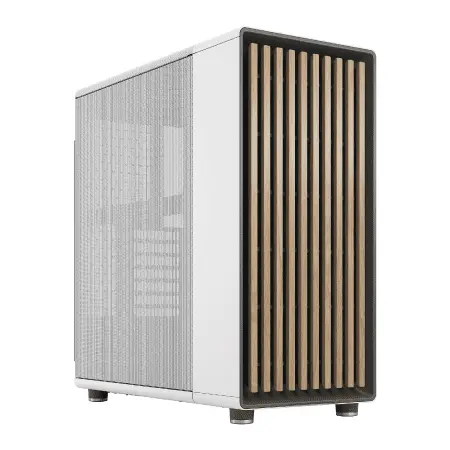
| 【ZEFT R64M スペック】 | |
| CPU | AMD Ryzen7 9800X3D 8コア/16スレッド 5.20GHz(ブースト)/4.70GHz(ベース) |
| グラフィックボード | Radeon RX 9070XT (VRAM:16GB) |
| メモリ | 32GB DDR5 (16GB x2枚 クルーシャル製) |
| ストレージ | SSD 2TB (m.2 nVMe READ/WRITE:7250Gbps/6900Gbps WD製) SSD SSD 2TB (m.2 nVMe READ/WRITE:7250Gbps/6900Gbps WD製) |
| ケース | Fractal North ホワイト |
| CPUクーラー | 空冷 DeepCool製 空冷CPUクーラー AK400 DIGITAL WH |
| マザーボード | AMD B850 チップセット MSI製 PRO B850M-A WIFI |
| 電源ユニット | 850W 80Plus GOLD認証 電源ユニット (Silverstone製) |
| 無線LAN | Wi-Fi 6E (IEEE802.11ax/11ad/11ac/11n/11a/11g/11b) |
| BlueTooth | BlueTooth 5 |
| OS | Microsoft Windows 11 Home |
パソコンショップSEVEN SR-ar9-9360D/S9
| 【SR-ar9-9360D/S9 スペック】 | |
| CPU | AMD Ryzen9 9950X 16コア/32スレッド 5.70GHz(ブースト)/4.30GHz(ベース) |
| メモリ | 16GB DDR5 (16GB x1枚 クルーシャル製) |
| ストレージ | SSD 1TB (m.2 nVMe READ/WRITE:7250Gbps/6900Gbps WD製) |
| ケース | Antec P20C ブラック |
| CPUクーラー | 空冷 DeepCool製 空冷CPUクーラー AK400 |
| マザーボード | AMD B850 チップセット ASRock製 B850M-X WiFi R2.0 |
| 電源ユニット | 650W 80Plus BRONZE認証 電源ユニット (COUGAR製) |
| 無線LAN | Wi-Fi 6E (IEEE802.11ax/11ad/11ac/11n/11a/11g/11b) |
| BlueTooth | BlueTooth 5 |
| 光学式ドライブ | DVDスーパーマルチドライブ (外付け) |
| OS | Microsoft Windows 11 Home |
パソコンショップSEVEN ZEFT R66J

| 【ZEFT R66J スペック】 | |
| CPU | AMD Ryzen7 7700 8コア/16スレッド 5.30GHz(ブースト)/3.80GHz(ベース) |
| グラフィックボード | GeForce RTX5070 (VRAM:12GB) |
| メモリ | 32GB DDR5 (32GB x1枚 クルーシャル製) |
| ストレージ | SSD 1TB (m.2 nVMe READ/WRITE:7250Gbps/6900Gbps WD製) |
| ケース | DeepCool CH170 PLUS Black |
| CPUクーラー | 水冷 240mmラジエータ CoolerMaster製 水冷CPUクーラー ML 240 Core II Black |
| マザーボード | AMD B850 チップセット ASRock製 B850M-X WiFi R2.0 |
| 電源ユニット | 750W 80Plus GOLD認証 電源ユニット (Silverstone製) |
| 無線LAN | Wi-Fi 6E (IEEE802.11ax/11ad/11ac/11n/11a/11g/11b) |
| BlueTooth | BlueTooth 5 |
| OS | Microsoft Windows 11 Home |
パソコンショップSEVEN ZEFT R60IR

| 【ZEFT R60IR スペック】 | |
| CPU | AMD Ryzen9 9950X3D 16コア/32スレッド 5.70GHz(ブースト)/4.30GHz(ベース) |
| グラフィックボード | GeForce RTX5060Ti 16GB (VRAM:16GB) |
| メモリ | 32GB DDR5 (32GB x1枚 クルーシャル製) |
| ストレージ | SSD 1TB (m.2 nVMe READ/WRITE:7250Gbps/6900Gbps WD製) |
| ケース | Thermaltake The Tower 100 Black |
| CPUクーラー | 空冷 サイズ製 空冷CPUクーラー SCYTHE() MUGEN6 BLACK EDITION |
| マザーボード | AMD B850 チップセット ASRock製 B850I Lightning WiFi |
| 電源ユニット | 650W 80Plus BRONZE認証 電源ユニット (COUGAR製) |
| 無線LAN | Wi-Fi 6E (IEEE802.11ax/11ad/11ac/11n/11a/11g/11b) |
| BlueTooth | BlueTooth 5 |
| OS | Microsoft Windows 11 Home |
パソコンショップSEVEN ZEFT R59FB
| 【ZEFT R59FB スペック】 | |
| CPU | AMD Ryzen7 9700X 8コア/16スレッド 5.50GHz(ブースト)/3.80GHz(ベース) |
| グラフィックボード | GeForce RTX4060 (VRAM:8GB) |
| メモリ | 32GB DDR5 (16GB x2枚 Micron製) |
| ストレージ | SSD 1TB (m.2 nVMe READ/WRITE:7250Gbps/6900Gbps WD製) |
| ケース | ASUS Prime AP201 Tempered Glass ホワイト |
| CPUクーラー | 空冷 DeepCool製 空冷CPUクーラー AK400 DIGITAL WH |
| マザーボード | AMD B650 チップセット ASRock製 B650M Pro X3D WiFi |
| 電源ユニット | 650W 80Plus BRONZE認証 電源ユニット (COUGAR製) |
| 無線LAN | Wi-Fi 6E (IEEE802.11ax/11ad/11ac/11n/11a/11g/11b) |
| BlueTooth | BlueTooth 5 |
| 光学式ドライブ | DVDスーパーマルチドライブ (外付け) |
| OS | Microsoft Windows 11 Home |
BTOパソコンと自作PCの比較
BTOパソコンを選ぶメリット
BTOパソコンの最大のメリットは、組み立てや初期設定の手間が不要な点です。
注文後、数日から1週間程度で完成品が届き、電源を入れればすぐに作業を開始できます。
副業として限られた時間を有効活用したい場合、この手軽さは大きな価値があるでしょう。
保証とサポートの充実も見逃せません。
パーツ単位ではなくシステム全体に保証が適用されるため、トラブル時の原因切り分けや対応が迅速です。
特にパソコンショップSEVENのように、製造工程が可視化されており品質管理が徹底されているショップなら、長期的な安心感も得られます。
パーツの相性問題を心配する必要がないのも利点です。
BTOパソコンショップでは、事前に動作検証が行われた構成が提供されるため、購入後に「パーツ同士の相性が悪くて動かない」といったトラブルに遭遇するリスクが低くなります。
最新パーツへのアクセスも、BTOパソコンの強みです。
自作PCの場合、パーツの入手性や在庫状況に左右されることがありますが、BTOなら安定した供給が期待できるでしょう。
自作PCを選ぶメリット
ケースのデザインから、マザーボードのチップセット、電源の容量とメーカー、ファンの配置に至るまで、すべてを自分の好みに合わせて選択できます。
コストパフォーマンスの面でも、自作PCは有利になる場合があります。
特に、既存のパーツを流用できる場合は、アップグレードコストを大幅に抑えられます。
パーツ選択の知識が身につくのも、自作PCの副次的なメリットです。
この知識は、Blenderでのハードウェア設定の最適化にも活かせるでしょう。
副業クリエイターにはBTOパソコンが最適
限られた時間を制作活動に集中できるメリットは、自作PCの自由度を上回る価値があります。
特にパソコンショップSEVENのようなフルカスタムBTO対応のショップなら、自作PCに近い自由度を保ちながら、組み立てや動作検証の手間を省けます。
ケースやCPUクーラー、メモリメーカーまで細かく指定できるため、こだわりを持ちつつも効率的に環境を整えられるわけです。
保証とサポートの安心感も、副業クリエイターにとって重要です。
本業の合間に制作活動を行う場合、トラブル対応に時間を取られるのは避けたいですよね。
BTOパソコンなら、万が一の際もショップのサポートを受けられるため、制作スケジュールへの影響を最小限に抑えられます。
納期の早さも見逃せません。
ドスパラやパソコンショップSEVENのように、注文から数日で出荷されるショップなら、急ぎの案件にも対応できます。
Blenderアニメーション制作の効率を上げる周辺機器
モニター選びの重要性
Blenderでのアニメーション制作において、モニターは作業効率に直結する重要な周辺機器です。
解像度、色域、リフレッシュレートのバランスを考慮して選択する必要があります。
4K解像度(3840×2160)のモニターは、タイムラインやノードエディタなど、複数のウィンドウを同時に表示する際に威力を発揮します。
27インチから32インチのサイズなら、作業領域を広く確保しながらも、視線の移動距離を抑えられるでしょう。
色域については、sRGBカバー率100%以上、できればDCI-P3カバー率90%以上のモニターを選びたいところ。
レンダリング結果の色味を正確に確認できることは、クライアントへの納品品質に直結します。
デュアルモニター構成も効果的です。
入力デバイスの最適化
Blenderでの作業効率を高めるには、マウスとキーボードの選択も重要です。
長時間の作業でも疲れにくい、エルゴノミクスデザインの製品を選ぶことで、生産性の向上が期待できます。
3Dマウスは、Blenderでのビューポート操作を劇的に改善します。
SpaceNavigatorのような製品を使えば、左手で視点を自由に動かしながら、右手でモデリングやアニメーション設定を行えるため、作業の流れが途切れません。
ペンタブレットも、スカルプトモデリングやウェイトペイントを行う際に有効です。
WacomのIntuosシリーズやXP-PenのArtistシリーズなら、筆圧感知により細かい調整が可能になります。
Blenderのショートカットキーは数字キーを多用するため、テンキーがあると作業効率が向上するでしょう。
ストレージとバックアップ戦略
Blenderのプロジェクトファイルは、テクスチャやキャッシュを含めると数十GBから数百GBに達することがあります。
適切なストレージとバックアップ戦略を立てることで、データ損失のリスクを回避できます。
外付けSSDは、プロジェクトの持ち運びやバックアップに便利です。
Samsung T9やSanDisk Extreme PROといった製品なら、USB 3.2 Gen 2×2接続により、内蔵SSDに近い速度でデータの読み書きが可能です。
NAS(Network Attached Storage)を導入すれば、自動バックアップとバージョン管理が実現できます。
SynologyやQNAPといったメーカーの製品は、セットアップが比較的簡単で、クラウドストレージとの同期機能も充実しています。
クラウドストレージも選択肢に入ります。
Google DriveやDropbox、OneDriveといったサービスを活用すれば、複数のデバイスからプロジェクトにアクセスできます。
ただし、大容量ファイルのアップロードには時間がかかるため、作業中のファイルはローカルストレージに保存し、完成したプロジェクトのみクラウドにバックアップするという使い分けが効果的でしょう。
Blenderの設定最適化とパフォーマンスチューニング
GPUレンダリングの設定
Blenderでは、デフォルトではCPUレンダリングが選択されています。
GeForce RTX 50シリーズの性能を最大限に活かすには、GPUレンダリングへの切り替えが必須です。
GeForce RTX 50シリーズの場合、OptiXを選択することで、レイトレーシング性能を最大限に活用できます。
使用するGPUにチェックを入れれば、設定は完了です。
Render PropertiesのDeviceをGPU Computeに変更することで、レンダリング時にGPUが使用されます。
この設定だけで、レンダリング速度が数倍から数十倍に向上することもあるため、必ず確認しておきましょう。
タイルサイズの調整も効果的です。
メモリ管理の最適化
特に32GBメモリの構成では、メモリ管理の工夫が重要です。
Edit→Preferences→Systemと進み、Memory & Limitsの項目を調整します。
32GBメモリの場合、16GBから22GB程度に設定すれば、他のアプリケーションとのバランスが取れます。
Texture Limitも重要な設定です。
高解像度テクスチャを多用する場合、VRAMの容量に応じて制限を設けることで、メモリ不足によるクラッシュを防げます。
GeForce RTX 5070Tiの16GB VRAMなら、制限を設ける必要はほとんどないでしょう。
Simplifyの活用も効果的です。
ビューポートでの作業中は、Render Properties→SimplifyでMax Subdivisionを2から3程度に設定することで、表示負荷を軽減できます。
レンダリング時には自動的に元の設定が適用されるため、品質への影響はありません。
ビューポート表示の最適化
特に複雑なシーンでは、表示設定の調整が作業効率に直結します。
Shading→Viewport Shadingの設定で、Solidモードを基本とし、必要な時だけMaterial PreviewやRenderedモードに切り替えるのが効率的です。
常にRenderedモードで作業すると、GPUに負荷がかかり続けるため、バッテリー駆動時や長時間作業時には避けた方がいいでしょう。
Overlaysの調整も重要です。
特にOutlinesやWireframesは、複雑なシーンでは表示負荷が高くなるため、必要な時だけオンにするのが賢明です。
Level of Detailの活用も効果的です。
この設定は、レンダリング結果には影響しないため、安心して使用できるでしょう。
副業クリエイターのための制作環境構築
作業スペースの最適化
Blenderでのアニメーション制作を効率的に行うには、物理的な作業環境の整備も重要です。
デスクは、奥行き60cm以上、幅120cm以上のサイズが理想的です。
モニターを適切な距離に配置し、キーボードやマウス、ペンタブレットを並べるには、このくらいのスペースが必要になります。
昇降デスクを選べば、立ち作業と座り作業を切り替えられるため、長時間の作業でも疲労を軽減できるでしょう。
椅子は、長時間座っても疲れにくいエルゴノミクスチェアを選びたいところ。
背もたれの角度調整、座面の高さ調整、アームレストの位置調整ができるモデルなら、体格に合わせた最適なポジションを見つけられます。
照明は、モニターの背面に間接照明を配置することで、目の疲労を軽減できます。
色温度は5000K前後の昼白色が、長時間作業に適しています。
電力環境とUPSの導入
安定した電力供給を確保することで、予期せぬシャットダウンによるデータ損失を防げます。
UPS(無停電電源装置)の導入は、特に重要です。
停電や瞬停が発生した際、UPSがバッテリー電源に自動的に切り替わることで、作業中のデータを保存する時間を確保できます。
容量は、PCの消費電力の2倍程度を目安に選択すれば、10分から15分程度のバックアップ時間が得られるでしょう。
電源タップも、品質の高い製品を選びたいところ。
雷サージ保護機能付きのモデルなら、落雷による機器の損傷を防げます。
個別スイッチ付きのタップを選べば、使用しない機器の電源を個別にオフにできるため、待機電力の削減にもつながります。
配線の整理も重要です。
結束バンドやケーブルボックスを活用すれば、見た目も機能性も向上するでしょう。
騒音対策と温度管理
Blenderでのレンダリング作業中、PCのファンが高速回転することで騒音が発生します。
自宅での作業環境では、この騒音が集中力を削ぐ要因になることもあるため、対策が必要です。
PCケースの選択が、騒音対策の第一歩です。
パソコンショップSEVENでは、こうした静音性重視のケースも選択できるため、騒音が気になる方は検討する価値があるでしょう。
CPUクーラーの選択も重要です。
大型の空冷クーラーや簡易水冷クーラーは、低回転でも十分な冷却性能を発揮するため、静音性に優れています。
NoctuaのNH-D15やDEEPCOOLのLS720といった製品は、冷却性能と静音性のバランスが取れた選択です。
室温管理も見逃せません。
将来のアップグレード計画
段階的なアップグレード戦略
BTOパソコンを購入する際、将来のアップグレードを見据えた構成を選ぶことで、長期的なコストパフォーマンスが向上します。
最初から最高スペックを揃える必要はなく、段階的にアップグレードしていく戦略が効果的です。
最初の構成では、CPUとGPUに予算を集中させ、メモリとストレージは必要最小限に抑えるのが賢明でしょう。
GeForce RTX 5070TiとRyzen 7 9800X3Dの組み合わせに、32GBメモリと1TB SSDという構成でスタートし、必要に応じてメモリを64GBに増設、ストレージを2TBまたは4TBに増設するという流れが現実的です。
マザーボードの選択も重要です。
メモリスロットが4つあるマザーボードを選べば、後から32GB×2枚を追加して64GBにアップグレードできます。
M.2スロットが複数あるマザーボードなら、ストレージの増設も容易です。
GPUアップグレードのタイミング
GPUは、Blenderのレンダリング性能に最も影響するパーツです。
一般的に、GPUのアップグレードは2年から3年のサイクルが適切です。
GeForce RTX 50シリーズの次世代が登場するタイミングで、現行モデルの価格が下がることが多いため、そのタイミングを狙うのも一つの戦略でしょう。
レンダリング時間が制作スケジュールのボトルネックになってきたら、アップグレードを検討するサインです。
例えば、1フレームのレンダリングに10分かかっていたものが、新しいGPUでは3分に短縮できるなら、時間単価の向上につながります。
中古市場の活用も選択肢に入ります。
現在使用しているGPUを売却し、その資金を新しいGPUの購入に充てることで、アップグレードコストを抑えられます。
ただし、保証期間や動作確認には注意が必要です。
メモリとストレージの増設
プロジェクトの規模が大きくなってきたら、増設を検討しましょう。
複雑なシーンや、パーティクルシミュレーションを多用する場合、64GBあれば余裕を持って作業できます。
増設する際は、既存のメモリと同じ規格、同じメーカーの製品を選ぶことで、相性問題を回避できるでしょう。
ストレージの増設は、プロジェクトファイルの保存領域が不足してきたタイミングで行います。
M.2スロットに空きがあれば、2TBまたは4TBのSSDを追加することで、複数のプロジェクトを並行して管理できます。
外付けSSDの活用も効果的です。
Samsung T9やSanDisk Extreme PROといった高速な外付けSSDなら、必要な時にすぐにアクセスできるでしょう。
よくある質問
Blenderアニメーション制作に最低限必要なGPUのVRAM容量は?
Blenderでアニメーション制作を行う場合、最低でも12GBのVRAMが必要です。
GeForce RTX 5060Tiの12GBなら、フルHDから2K解像度でのレンダリングに対応できます。
VRAMが不足すると、レンダリング中にエラーが発生したり、システムメモリへのスワップが発生して速度が大幅に低下したりする可能性があります。
CPUレンダリングとGPUレンダリングはどちらが速い?
Blenderでは、GPUレンダリングの方が圧倒的に高速です。
GeForce RTX 50シリーズのOptiXバックエンドを使用した場合、CPUレンダリングと比較して5倍から20倍程度の速度向上が期待できます。
特にCyclesレンダラーでレイトレーシングを使用する場合、GPUの専用ハードウェアが威力を発揮します。
ただし、一部のシェーダーノードやモディファイアはGPUレンダリングに対応していない場合があるため、プロジェクトの内容に応じて使い分けることも必要です。
メモリは32GBで足りる?それとも64GB必要?
副業レベルのアニメーション制作なら、32GBで十分に対応できます。
フルHDから2K解像度のシーンで、ポリゴン数が50万以下であれば、32GBで快適に作業できるでしょう。
BTOパソコンを購入する際は、メモリスロットに空きがある構成を選んでおくと、後から増設する際の選択肢が広がります。
Gen.4 SSDとGen.5 SSDの違いは体感できる?
プロジェクトファイルの読み込みやレンダリング済みフレームの書き出しでは、Gen.4 SSDの7,000MB/s前後の速度で十分に快適です。
Gen.5 SSDは14,000MB/s超の速度を実現していますが、発熱が非常に高く大型ヒートシンクやアクティブ冷却が必要になります。
価格も高いため、コストパフォーマンスを考えるとGen.4 SSDを選択するのが現実的でしょう。
BTOパソコンの納期はどのくらい?
BTOパソコンの納期は、ショップによって異なります。
パソコンショップSEVENは平均1.4営業日という短い納期が特徴で、急ぎの案件にも対応できます。
ドスパラも比較的納期が早く、数日から1週間程度で出荷されることが多いでしょう。
カスタマイズの内容や在庫状況によっても変わるため、注文時に納期を確認することをおすすめします。
副業でBlenderを使う場合、確定申告でPCは経費にできる?
副業でBlenderを使用してアニメーション制作を行い、収入を得ている場合、PCの購入費用は経費として計上できます。
10万円未満のパーツや周辺機器は消耗品費として一括計上、10万円以上のPCは減価償却資産として4年間で分割計上するのが一般的です。
ただし、プライベートでも使用する場合は、業務使用の割合に応じて按分する必要があります。
領収書やレシートは必ず保管しておきましょう。