
Blenderに最適なPCスペックとは
結論:GPU性能とメモリ容量が最重要
CPUも無視できませんが、Blenderは近年のアップデートでGPUレンダリング機能が大幅に強化されており、特にCyclesレンダラーやEeveeを使用する場合、GPU性能が作業効率を左右することが分かっています。
私自身、数年前まではCPUレンダリングが主流でしたが、今ではGPUレンダリングの高速化により、作業時間が劇的に短縮されました。
Blenderの動作に必要な基本要件
公式の最低動作要件は満たしていても、実際の制作現場では快適に動作しないケースが多いのが現実です。
特に複雑なシーンやハイポリゴンモデルを扱う場合、最低要件の数倍のスペックが必要になります。
「Blenderが動けばいい」という考えで安価なPCを選んでしまうと、レンダリングに何時間もかかったり、ビューポートの動作がカクついたりして、創作意欲が削がれてしまいますよね。
用途別に求められる性能の違い
趣味でシンプルなモデリングを楽しむ程度なら、ミドルレンジのスペックでも充分ですが、プロフェッショナルな映像制作やゲームアセット制作を目指すなら、ハイエンドな構成が求められます。
例えば、静止画のレンダリングが中心なら、GPUとCPUのバランスを重視し、アニメーション制作ならメモリ容量を増やす必要があります。
VFXやシミュレーション作業を行う方もいるのではないでしょうか。
そうした高度な処理には、さらに上位のスペックが不可欠になってきます。
グラフィックボードの選び方
NVIDIAとAMD、どちらを選ぶべきか
BlenderではNVIDIA製のGeForce RTXシリーズが圧倒的に有利です。
理由は明確で、BlenderのCyclesレンダラーがNVIDIAのCUDAとOptiXに最適化されており、レンダリング速度が大幅に向上するからです。
AMD Radeonも対応していますが、OpenCLやHIP経由での動作となり、NVIDIAと比較すると速度面で劣ります。
推奨モデルと性能比較
現行のGeForce RTX 50シリーズでは、GeForce RTX 5070TiとRTX 5060Tiがコストパフォーマンスに優れた選択肢となります。
RTX 5070Tiは16GBのVRAMを搭載しており、大規模なシーンやテクスチャを扱う際にメモリ不足に陥りにくいのが特徴です。
RTX 5060Tiは12GBのVRAMで、趣味レベルから中規模のプロジェクトまで対応できます。
RTX 5090は最高峰の性能を誇りますが、価格が非常に高く、プロフェッショナル向けといえるでしょう。
| グラフィックボード | VRAM容量 | 推奨用途 | 価格帯 |
|---|---|---|---|
| GeForce RTX 5090 | 32GB | プロフェッショナル映像制作 | 超高価 |
| GeForce RTX 5080 | 16GB | ハイエンド制作 | 高価 |
| GeForce RTX 5070Ti | 16GB | 中〜大規模プロジェクト | 中〜高価 |
| GeForce RTX 5070 | 12GB | 一般的な制作 | 中価格 |
| GeForce RTX 5060Ti | 12GB | 趣味〜中規模制作 | 手頃 |
パソコン おすすめモデル5選
パソコンショップSEVEN ZEFT R64M
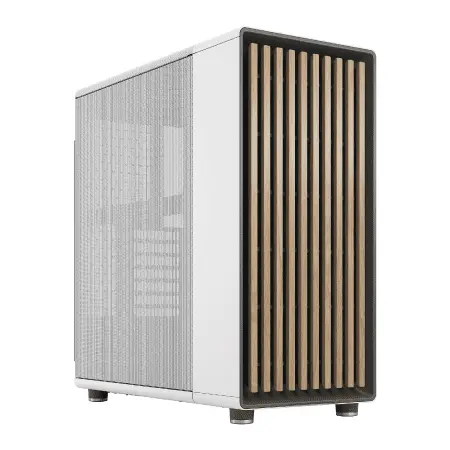
| 【ZEFT R64M スペック】 | |
| CPU | AMD Ryzen7 9800X3D 8コア/16スレッド 5.20GHz(ブースト)/4.70GHz(ベース) |
| グラフィックボード | Radeon RX 9070XT (VRAM:16GB) |
| メモリ | 32GB DDR5 (16GB x2枚 クルーシャル製) |
| ストレージ | SSD 2TB (m.2 nVMe READ/WRITE:7250Gbps/6900Gbps WD製) SSD SSD 2TB (m.2 nVMe READ/WRITE:7250Gbps/6900Gbps WD製) |
| ケース | Fractal North ホワイト |
| CPUクーラー | 空冷 DeepCool製 空冷CPUクーラー AK400 DIGITAL WH |
| マザーボード | AMD B850 チップセット MSI製 PRO B850M-A WIFI |
| 電源ユニット | 850W 80Plus GOLD認証 電源ユニット (Silverstone製) |
| 無線LAN | Wi-Fi 6E (IEEE802.11ax/11ad/11ac/11n/11a/11g/11b) |
| BlueTooth | BlueTooth 5 |
| OS | Microsoft Windows 11 Home |
パソコンショップSEVEN SR-ar9-9360D/S9

| 【SR-ar9-9360D/S9 スペック】 | |
| CPU | AMD Ryzen9 9950X 16コア/32スレッド 5.70GHz(ブースト)/4.30GHz(ベース) |
| メモリ | 16GB DDR5 (16GB x1枚 クルーシャル製) |
| ストレージ | SSD 1TB (m.2 nVMe READ/WRITE:7250Gbps/6900Gbps WD製) |
| ケース | Antec P20C ブラック |
| CPUクーラー | 空冷 DeepCool製 空冷CPUクーラー AK400 |
| マザーボード | AMD B850 チップセット ASRock製 B850M-X WiFi R2.0 |
| 電源ユニット | 650W 80Plus BRONZE認証 電源ユニット (COUGAR製) |
| 無線LAN | Wi-Fi 6E (IEEE802.11ax/11ad/11ac/11n/11a/11g/11b) |
| BlueTooth | BlueTooth 5 |
| 光学式ドライブ | DVDスーパーマルチドライブ (外付け) |
| OS | Microsoft Windows 11 Home |
パソコンショップSEVEN ZEFT R66J

| 【ZEFT R66J スペック】 | |
| CPU | AMD Ryzen7 7700 8コア/16スレッド 5.30GHz(ブースト)/3.80GHz(ベース) |
| グラフィックボード | GeForce RTX5070 (VRAM:12GB) |
| メモリ | 32GB DDR5 (32GB x1枚 クルーシャル製) |
| ストレージ | SSD 1TB (m.2 nVMe READ/WRITE:7250Gbps/6900Gbps WD製) |
| ケース | DeepCool CH170 PLUS Black |
| CPUクーラー | 水冷 240mmラジエータ CoolerMaster製 水冷CPUクーラー ML 240 Core II Black |
| マザーボード | AMD B850 チップセット ASRock製 B850M-X WiFi R2.0 |
| 電源ユニット | 750W 80Plus GOLD認証 電源ユニット (Silverstone製) |
| 無線LAN | Wi-Fi 6E (IEEE802.11ax/11ad/11ac/11n/11a/11g/11b) |
| BlueTooth | BlueTooth 5 |
| OS | Microsoft Windows 11 Home |
パソコンショップSEVEN ZEFT R60IR

| 【ZEFT R60IR スペック】 | |
| CPU | AMD Ryzen9 9950X3D 16コア/32スレッド 5.70GHz(ブースト)/4.30GHz(ベース) |
| グラフィックボード | GeForce RTX5060Ti 16GB (VRAM:16GB) |
| メモリ | 32GB DDR5 (32GB x1枚 クルーシャル製) |
| ストレージ | SSD 1TB (m.2 nVMe READ/WRITE:7250Gbps/6900Gbps WD製) |
| ケース | Thermaltake The Tower 100 Black |
| CPUクーラー | 空冷 サイズ製 空冷CPUクーラー SCYTHE() MUGEN6 BLACK EDITION |
| マザーボード | AMD B850 チップセット ASRock製 B850I Lightning WiFi |
| 電源ユニット | 650W 80Plus BRONZE認証 電源ユニット (COUGAR製) |
| 無線LAN | Wi-Fi 6E (IEEE802.11ax/11ad/11ac/11n/11a/11g/11b) |
| BlueTooth | BlueTooth 5 |
| OS | Microsoft Windows 11 Home |
パソコンショップSEVEN ZEFT R59FB

| 【ZEFT R59FB スペック】 | |
| CPU | AMD Ryzen7 9700X 8コア/16スレッド 5.50GHz(ブースト)/3.80GHz(ベース) |
| グラフィックボード | GeForce RTX4060 (VRAM:8GB) |
| メモリ | 32GB DDR5 (16GB x2枚 Micron製) |
| ストレージ | SSD 1TB (m.2 nVMe READ/WRITE:7250Gbps/6900Gbps WD製) |
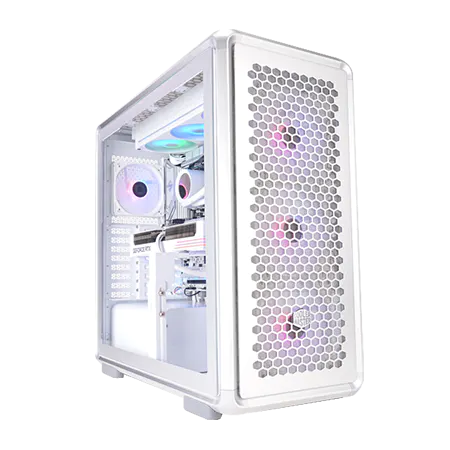
| ケース | ASUS Prime AP201 Tempered Glass ホワイト |
| CPUクーラー | 空冷 DeepCool製 空冷CPUクーラー AK400 DIGITAL WH |
| マザーボード | AMD B650 チップセット ASRock製 B650M Pro X3D WiFi |
| 電源ユニット | 650W 80Plus BRONZE認証 電源ユニット (COUGAR製) |
| 無線LAN | Wi-Fi 6E (IEEE802.11ax/11ad/11ac/11n/11a/11g/11b) |
| BlueTooth | BlueTooth 5 |
| 光学式ドライブ | DVDスーパーマルチドライブ (外付け) |
| OS | Microsoft Windows 11 Home |
VRAMの重要性を理解する
VRAM(ビデオメモリ)は、Blenderでの作業において非常に重要な要素です。
モデルのポリゴン数、テクスチャの解像度、シーンの複雑さによって、必要なVRAM容量は変動します。
8GBのVRAMでは、複雑なシーンでメモリ不足エラーが発生する可能性が高く、12GB以上を推奨します。
特に4Kテクスチャや高解像度レンダリングを行う場合、16GB以上のVRAMがあると安心です。
CPUの選定基準

IntelとAMD、Blenderに適しているのは
最新CPU性能一覧
| 型番 | コア数 | スレッド数 | 定格クロック | 最大クロック | Cineスコア Multi |
Cineスコア Single |
公式 URL |
価格com URL |
|---|---|---|---|---|---|---|---|---|
| Core Ultra 9 285K | 24 | 24 | 3.20GHz | 5.70GHz | 43536 | 2461 | 公式 | 価格 |
| Ryzen 9 9950X | 16 | 32 | 4.30GHz | 5.70GHz | 43286 | 2265 | 公式 | 価格 |
| Ryzen 9 9950X3D | 16 | 32 | 4.30GHz | 5.70GHz | 42307 | 2256 | 公式 | 価格 |
| Core i9-14900K | 24 | 32 | 3.20GHz | 6.00GHz | 41592 | 2354 | 公式 | 価格 |
| Ryzen 9 7950X | 16 | 32 | 4.50GHz | 5.70GHz | 39031 | 2075 | 公式 | 価格 |
| Ryzen 9 7950X3D | 16 | 32 | 4.20GHz | 5.70GHz | 38955 | 2046 | 公式 | 価格 |
| Core Ultra 7 265K | 20 | 20 | 3.30GHz | 5.50GHz | 37707 | 2352 | 公式 | 価格 |
| Core Ultra 7 265KF | 20 | 20 | 3.30GHz | 5.50GHz | 37707 | 2352 | 公式 | 価格 |
| Core Ultra 9 285 | 24 | 24 | 2.50GHz | 5.60GHz | 36059 | 2194 | 公式 | 価格 |
| Core i7-14700K | 20 | 28 | 3.40GHz | 5.60GHz | 35917 | 2231 | 公式 | 価格 |
| Core i9-14900 | 24 | 32 | 2.00GHz | 5.80GHz | 34148 | 2205 | 公式 | 価格 |
| Ryzen 9 9900X | 12 | 24 | 4.40GHz | 5.60GHz | 33279 | 2234 | 公式 | 価格 |
| Core i7-14700 | 20 | 28 | 2.10GHz | 5.40GHz | 32908 | 2099 | 公式 | 価格 |
| Ryzen 9 9900X3D | 12 | 24 | 4.40GHz | 5.50GHz | 32796 | 2190 | 公式 | 価格 |
| Ryzen 9 7900X | 12 | 24 | 4.70GHz | 5.60GHz | 29590 | 2037 | 公式 | 価格 |
| Core Ultra 7 265 | 20 | 20 | 2.40GHz | 5.30GHz | 28868 | 2153 | 公式 | 価格 |
| Core Ultra 7 265F | 20 | 20 | 2.40GHz | 5.30GHz | 28868 | 2153 | 公式 | 価格 |
| Core Ultra 5 245K | 14 | 14 | 3.60GHz | 5.20GHz | 25742 | 0 | 公式 | 価格 |
| Core Ultra 5 245KF | 14 | 14 | 3.60GHz | 5.20GHz | 25742 | 2172 | 公式 | 価格 |
| Ryzen 7 9700X | 8 | 16 | 3.80GHz | 5.50GHz | 23351 | 2209 | 公式 | 価格 |
| Ryzen 7 9800X3D | 8 | 16 | 4.70GHz | 5.40GHz | 23339 | 2089 | 公式 | 価格 |
| Core Ultra 5 235 | 14 | 14 | 3.40GHz | 5.00GHz | 21094 | 1856 | 公式 | 価格 |
| Ryzen 7 7700 | 8 | 16 | 3.80GHz | 5.30GHz | 19729 | 1935 | 公式 | 価格 |
| Ryzen 7 7800X3D | 8 | 16 | 4.50GHz | 5.40GHz | 17934 | 1813 | 公式 | 価格 |
| Core i5-14400 | 10 | 16 | 2.50GHz | 4.70GHz | 16229 | 1775 | 公式 | 価格 |
| Ryzen 5 7600X | 6 | 12 | 4.70GHz | 5.30GHz | 15463 | 1979 | 公式 | 価格 |
コア数とクロック速度のバランス
つまり、コア数とクロック速度の両方をバランス良く備えたCPUが理想的です。
Ryzen 7 9800X3Dは8コア16スレッドで、ベースクロックも高く、両方の要求を満たしています。
Ryzen 9 9950X3Dは16コア32スレッドで、大規模なレンダリングやシミュレーションに向いていますが、価格も高くなります。
| CPU | コア/スレッド | 推奨用途 | 価格帯 |
|---|---|---|---|
| Ryzen 9 9950X3D | 16C/32T | プロフェッショナル制作 | 高価 |
| Ryzen 9 9900X3D | 12C/24T | ハイエンド制作 | 中〜高価 |
| Ryzen 7 9800X3D | 8C/16T | 一般的な制作 | 中価格 |
| Ryzen 7 9700X | 8C/16T | 趣味〜中規模制作 | 手頃 |
| Core Ultra 7 265K | 8P+12E | 一般的な制作 | 中価格 |
CPUレンダリングとGPUレンダリングの使い分け
GPUのVRAMが不足する超大規模シーンや、特定のレンダリング機能を使用する場合には、CPUレンダリングが必要になります。
また、GPUとCPUを同時に使用するハイブリッドレンダリングも可能で、両方の性能が高ければ、さらなる高速化が期待できます。
メモリ容量の決め方
最低32GBは確保したい
16GBでは、複数のアプリケーションを同時に起動したり、大きなシーンを扱ったりする際に、メモリ不足に陥りやすくなります。
特にBlenderは、アンドゥ履歴やキャッシュデータをメモリに保持するため、作業が進むにつれてメモリ使用量が増加していきます。
32GBあれば、一般的な制作作業で困ることはほとんどないでしょう。
パソコン おすすめモデル4選
パソコンショップSEVEN ZEFT R60SH
| 【ZEFT R60SH スペック】 | |
| CPU | AMD Ryzen7 7800X3D 8コア/16スレッド 5.00GHz(ブースト)/4.20GHz(ベース) |
| グラフィックボード | GeForce RTX5070 (VRAM:12GB) |
| メモリ | 64GB DDR5 (32GB x2枚 クルーシャル製) |
| ストレージ | SSD 2TB (m.2 nVMe READ/WRITE:7250Gbps/6900Gbps WD製) |
| ケース | Antec P20C ブラック |
| CPUクーラー | 水冷 240mmラジエータ CoolerMaster製 水冷CPUクーラー ML 240 Core II Black |
| マザーボード | AMD B850 チップセット ASRock製 B850M-X WiFi R2.0 |
| 電源ユニット | 850W 80Plus GOLD認証 電源ユニット (Silverstone製) |
| 無線LAN | Wi-Fi 6E (IEEE802.11ax/11ad/11ac/11n/11a/11g/11b) |
| BlueTooth | BlueTooth 5 |
| OS | Microsoft Windows 11 Home |
パソコンショップSEVEN ZEFT R67R

| 【ZEFT R67R スペック】 | |
| CPU | AMD Ryzen9 9900X3D 12コア/24スレッド 5.50GHz(ブースト)/4.40GHz(ベース) |
| グラフィックボード | GeForce RTX5060Ti 16GB (VRAM:16GB) |
| メモリ | 32GB DDR5 (32GB x1枚 クルーシャル製) |
| ストレージ | SSD 1TB (m.2 nVMe READ/WRITE:7250Gbps/6900Gbps WD製) |
| ケース | Corsair FRAME 4000D RS ARGB Black |
| CPUクーラー | 空冷 サイズ製 空冷CPUクーラー SCYTHE() MUGEN6 BLACK EDITION |
| マザーボード | AMD B850 チップセット ASRock製 B850M-X WiFi R2.0 |
| 電源ユニット | 650W 80Plus BRONZE認証 電源ユニット (COUGAR製) |
| 無線LAN | Wi-Fi 6E (IEEE802.11ax/11ad/11ac/11n/11a/11g/11b) |
| BlueTooth | BlueTooth 5 |
| OS | Microsoft Windows 11 Home |
パソコンショップSEVEN ZEFT R60FN
| 【ZEFT R60FN スペック】 | |
| CPU | AMD Ryzen7 9800X3D 8コア/16スレッド 5.20GHz(ブースト)/4.70GHz(ベース) |
| グラフィックボード | Radeon RX 9060XT (VRAM:16GB) |
| メモリ | 32GB DDR5 (32GB x1枚 クルーシャル製) |
| ストレージ | SSD 1TB (m.2 nVMe READ/WRITE:7250Gbps/6900Gbps WD製) |
| ケース | Antec P20C ブラック |
| CPUクーラー | 空冷 DeepCool製 空冷CPUクーラー AK400 |
| マザーボード | AMD B850 チップセット ASRock製 B850M-X WiFi R2.0 |
| 電源ユニット | 750W 80Plus GOLD認証 電源ユニット (Silverstone製) |
| 無線LAN | Wi-Fi 6E (IEEE802.11ax/11ad/11ac/11n/11a/11g/11b) |
| BlueTooth | BlueTooth 5 |
| OS | Microsoft Windows 11 Home |
パソコンショップSEVEN SR-ar7-7890A/S9

| 【SR-ar7-7890A/S9 スペック】 | |
| CPU | AMD Ryzen7 8700G 8コア/16スレッド 5.10GHz(ブースト)/4.20GHz(ベース) |
| メモリ | 128GB DDR5 (32GB x4枚 Micron製) |
| ストレージ | SSD 1TB (m.2 nVMe READ/WRITE:5000Gbps/3900Gbps KIOXIA製) |
| ケース | Thermaltake S100 TG |
| マザーボード | AMD B650 チップセット MSI製 PRO B650M-A WIFI |
| 電源ユニット | 650W 80Plus BRONZE認証 電源ユニット (COUGAR製) |
| 無線LAN | Wi-Fi 6E (IEEE802.11ax/11ad/11ac/11n/11a/11g/11b) |
| BlueTooth | BlueTooth 5 |
| 光学式ドライブ | DVDスーパーマルチドライブ (外付け) |
| OS | Microsoft Windows 11 Home |
64GB以上が必要になるケース
プロフェッショナルな映像制作や、数百万ポリゴンを超える超高密度モデルを扱う場合、64GB以上のメモリが推奨されます。
特にシミュレーション(流体、煙、布など)を多用する場合、メモリ消費が激しくなります。
また、Blenderと同時にPhotoshopやAfter Effectsなどの重いアプリケーションを起動する方もいると思います。
DDR5メモリの選択
現行のCPUプラットフォームでは、DDR5メモリが標準となっています。
DDR5-5600が主流の規格で、DDR4と比較して帯域幅が大幅に向上しており、大容量データの読み書きが高速化されています。
Blenderのような大量のデータを扱うアプリケーションでは、メモリ帯域幅の向上が作業効率に直結するため、DDR5を選択しない手はありませんね。
メーカーはMicron(Crucial)やGSkillが信頼性が高く、BTOパソコンでもこれらのメーカーを選べるショップがおすすめです。
ストレージの最適な構成
システム用とデータ用の分離
ストレージ構成では、システム用とデータ用を分離することが作業効率向上の鍵です。
システムドライブには高速なNVMe SSDを使用し、OSとBlender本体をインストールします。
Gen.4とGen.5、どちらを選ぶか
PCIe Gen.5 SSDは最大14,000MB/sを超える読込速度を実現していますが、発熱が非常に高く、大型ヒートシンクやアクティブ冷却が必要になります。
また、価格もGen.4と比較して高額です。
Gen.4でも読込速度は7,000MB/s前後あり、大容量テクスチャの読み込みやプロジェクトファイルの保存が快適に行えます。
推奨容量と拡張性
Blenderのプロジェクトファイルは、テクスチャやキャッシュを含めると数十GBに達することも珍しくありません。
レンダリング結果の連番画像や動画ファイルも大容量になるため、余裕を持った容量を確保した方がいいでしょう。
WDやCrucial、キオクシアといった信頼性の高いメーカーのSSDを選べるショップを選びましょう。

電源ユニットとマザーボード
パソコン おすすめモデル4選
パソコンショップSEVEN ZEFT R67E

| 【ZEFT R67E スペック】 | |
| CPU | AMD Ryzen7 7700 8コア/16スレッド 5.30GHz(ブースト)/3.80GHz(ベース) |
| グラフィックボード | GeForce RTX5070Ti (VRAM:16GB) |
| メモリ | 32GB DDR5 (32GB x1枚 クルーシャル製) |
| ストレージ | SSD 1TB (m.2 nVMe READ/WRITE:7250Gbps/6900Gbps WD製) |
| ケース | DeepCool CH160 PLUS Black |
| CPUクーラー | 水冷 240mmラジエータ CoolerMaster製 水冷CPUクーラー ML 240 Core II Black |
| マザーボード | AMD B850 チップセット ASRock製 B850M-X WiFi R2.0 |
| 電源ユニット | 850W 80Plus GOLD認証 電源ユニット (Silverstone製) |
| 無線LAN | Wi-Fi 6E (IEEE802.11ax/11ad/11ac/11n/11a/11g/11b) |
| BlueTooth | BlueTooth 5 |
| OS | Microsoft Windows 11 Home |
パソコンショップSEVEN ZEFT R60GP
| 【ZEFT R60GP スペック】 | |
| CPU | AMD Ryzen9 9950X3D 16コア/32スレッド 5.70GHz(ブースト)/4.30GHz(ベース) |
| グラフィックボード | GeForce RTX5060 (VRAM:8GB) |
| メモリ | 16GB DDR5 (16GB x1枚 クルーシャル製) |
| ストレージ | SSD 1TB (m.2 nVMe READ/WRITE:7250Gbps/6900Gbps WD製) |
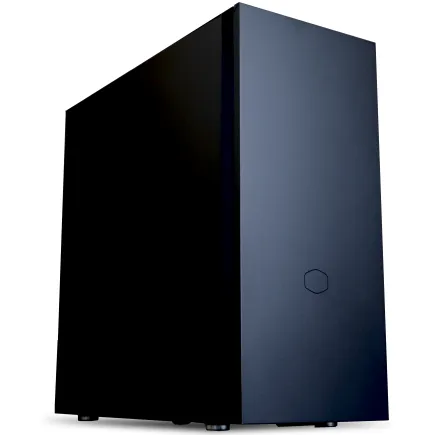
| ケース | Fractal Pop XL Silent Black Solid |
| CPUクーラー | 空冷 サイズ製 空冷CPUクーラー SCYTHE() MUGEN6 BLACK EDITION |
| マザーボード | AMD B850 チップセット GIGABYTE製 B850 AORUS ELITE WIFI7 |
| 電源ユニット | 650W 80Plus BRONZE認証 電源ユニット (COUGAR製) |
| 無線LAN | Wi-Fi 6E (IEEE802.11ax/11ad/11ac/11n/11a/11g/11b) |
| BlueTooth | BlueTooth 5 |
| 光学式ドライブ | DVDスーパーマルチドライブ (内蔵) |
| OS | Microsoft Windows 11 Home |
パソコンショップSEVEN ZEFT R61GQ
| 【ZEFT R61GQ スペック】 | |
| CPU | AMD Ryzen7 9800X3D 8コア/16スレッド 5.20GHz(ブースト)/4.70GHz(ベース) |
| グラフィックボード | GeForce RTX5070 (VRAM:12GB) |
| メモリ | 32GB DDR5 (32GB x1枚 クルーシャル製) |
| ストレージ | SSD 1TB (m.2 nVMe READ/WRITE:7250Gbps/6900Gbps WD製) |
| ケース | CoolerMaster MasterFrame 600 Silver |
| CPUクーラー | 空冷 DeepCool製 空冷CPUクーラー AK400 DIGITAL WH |
| マザーボード | AMD B850 チップセット GIGABYTE製 B850 AORUS ELITE WIFI7 |
| 電源ユニット | 850W 80Plus GOLD認証 電源ユニット (Silverstone製) |
| 無線LAN | Wi-Fi 6E (IEEE802.11ax/11ad/11ac/11n/11a/11g/11b) |
| BlueTooth | BlueTooth 5 |
| OS | Microsoft Windows 11 Home |
パソコンショップSEVEN ZEFT R60BJ

| 【ZEFT R60BJ スペック】 | |
| CPU | AMD Ryzen7 9800X3D 8コア/16スレッド 5.20GHz(ブースト)/4.70GHz(ベース) |
| グラフィックボード | Radeon RX 7800XT (VRAM:16GB) |
| メモリ | 32GB DDR5 (16GB x2枚 Micron製) |
| ストレージ | SSD 1TB (m.2 nVMe READ/WRITE:7250Gbps/6900Gbps WD製) |
| ケース | Thermaltake Versa H26 |
| CPUクーラー | 水冷 240mmラジエータ CoolerMaster製 水冷CPUクーラー ML 240 Core II Black |
| マザーボード | AMD B650 チップセット ASRock製 B650M Pro X3D WiFi |
| 電源ユニット | 850W 80Plus GOLD認証 電源ユニット (CWT製) |
| 無線LAN | Wi-Fi 6E (IEEE802.11ax/11ad/11ac/11n/11a/11g/11b) |
| BlueTooth | BlueTooth 5 |
| 光学式ドライブ | DVDスーパーマルチドライブ (内蔵) |
| OS | Microsoft Windows 11 Home |
電源容量の計算方法
電源ユニットの容量は、搭載するパーツの消費電力を合計し、さらに余裕を持たせて選定します。
GeForce RTX 5070Tiを搭載する場合、GPU単体で300W程度、CPUで150W程度、その他のパーツで100W程度と見積もると、合計550W程度になります。
電源ユニットは80%程度の負荷で運用するのが効率的で長寿命なので、750W以上の電源を選ぶのが安全です。
80PLUS認証のグレード
電源ユニットの効率を示す80PLUS認証には、Bronze、Silver、Gold、Platinum、Titaniumのグレードがあります。
特にPlatinum以上は、負荷変動時の効率も高く、安定した電力供給が可能です。
マザーボードの選定ポイント
AMD Ryzen 9000シリーズならAM5ソケット、Intel Core Ultra 200シリーズならLGA1851ソケットのマザーボードが必要になります。
また、メモリスロット数、M.2スロット数、拡張スロット数も確認しましょう。
チップセットは、AMDならX870やB850、IntelならZ890やB860が主流で、オーバークロックを行わないならB系チップセットでもコストを抑えられます。
冷却システムの重要性
空冷と水冷の比較
現行のCore Ultra 200シリーズやRyzen 9000シリーズは、旧世代と比較して発熱が抑制されており、高性能な空冷クーラーでも充分に冷却可能です。
空冷クーラーはメンテナンスが容易で、故障リスクも低く、コストパフォーマンスに優れています。
一方、水冷クーラーは冷却性能が高く、静音性にも優れていますが、価格が高く、ポンプやチューブの故障リスクがあります。
推奨クーラーメーカー
空冷クーラーでは、DEEPCOOLやサイズ、Noctuaが人気です。
特にNoctuaは冷却性能と静音性のバランスが優れており、長時間のレンダリング作業でも安心して使用できます。
水冷クーラーでは、DEEPCOOLやCorsair、NZXTが定評があり、240mmや280mm、360mmのラジエーターサイズから選べます。
Blenderでの用途では、ハイエンドCPUを搭載する場合に280mm以上の水冷クーラーを検討するのも効果的です。
ケースのエアフロー設計
前面から吸気し、背面と上面から排気する基本的なエアフローを確保することで、ケース内の熱がこもりにくくなります。
特にGPUは発熱量が大きいため、GPUの直下や側面に吸気ファンを配置すると、冷却効果が向上します。
ピラーレスケースや強化ガラスパネルのケースは見た目が美しいですが、エアフローがやや劣る場合もあるため、ファン構成を工夫する必要があります。
BTOパソコンと自作PCの選択
BTOパソコンのメリット
特に初心者の方にとって、パーツの相性問題やトラブルシューティングは大きなハードルになります。
BTOパソコンなら、注文後すぐに届き、電源を入れればすぐに使い始められます。
また、メーカーによる動作確認済みなので、初期不良のリスクも低く、万が一のトラブル時にはサポートを受けられるのが安心です。
自作PCのメリット
例えば、GPUに予算を多く割り当て、ケースやクーラーはコストを抑えるといった調整が可能です。
また、将来的なアップグレードも容易で、GPUやメモリ、ストレージを段階的に強化していけます。
自作の過程でPCの仕組みを深く理解できるため、トラブル時の対処能力も向上します。
ただし、パーツ選定の知識や組み立てのスキルが必要で、初心者には抵抗を覚える人もいるでしょう。
コストパフォーマンスの比較
BTOパソコンメーカーは大量仕入れによるコストダウンを実現しており、特にセール時には自作と同等かそれ以下の価格で購入できる場合もあります。
また、BTOパソコンには保証やサポートが含まれているため、トータルでのコストパフォーマンスを考えると、必ずしも自作が有利とは言えません。
| 項目 | BTOパソコン | 自作PC |
|---|---|---|
| 初期コスト | やや高い | やや安い |
| 組み立て時間 | 不要 | 数時間 |
| 保証 | 充実 | パーツ個別 |
| カスタマイズ性 | 限定的 | 自由 |
| トラブル対応 | サポートあり | 自己責任 |
推奨BTOパソコンショップ
パーツメーカーを選べるショップ
BTOパソコンを購入する際には、メモリやストレージ、CPUクーラーのメーカーを選択できるショップを選ぶことが重要です。
一部のBTOショップでは、パーツメーカーが明記されていなかったり、選択肢が限られていたりします。
信頼性の高いメーカーのパーツを選べるショップなら、長期的な安定性が期待できます。
例えば、メモリはCrucialやGSkill、SSDはWDやCrucial、CPUクーラーはDEEPCOOLやNoctuaといった具合に、自分の好みや予算に合わせて選択できるショップがおすすめです。
カスタマイズの自由度
特にBlender用途では、GPUとメモリの選択肢が豊富なショップを選ぶと、自分の用途に最適な構成を組みやすくなります。
サポート体制の確認
初期不良時の対応、保証期間、修理時の代替機貸出サービスなど、各ショップで内容が異なります。
特に初心者の方は、電話やチャットでのサポートが充実しているショップを選ぶと、トラブル時に安心です。
また、保証期間は最低でも1年、できれば3年以上のオプションがあるショップが望ましいです。
予算別の推奨構成

15万円以下のエントリー構成
予算15万円以下でBlender用PCを組む場合、GeForce RTX 5060TiとRyzen 5 9600の組み合わせが現実的です。
メモリは32GB、ストレージは1TB Gen.4 SSDを搭載します。
この構成でも、趣味レベルのモデリングや小規模なレンダリングは充分にこなせます。
20万円〜30万円のミドルレンジ構成
予算20万円〜30万円なら、GeForce RTX 5070TiとRyzen 7 9800X3Dの組み合わせが最もバランスが良いです。
メモリは32GB、ストレージは2TB Gen.4 SSDを搭載します。
この構成なら、一般的なBlender制作のほとんどをストレスなくこなせます。
フルHDから4Kまでのレンダリングも現実的な時間で完了し、複雑なシーンでもビューポートの動作が快適です。
趣味からセミプロレベルまで、幅広い用途に対応できる構成といえます。
40万円以上のハイエンド構成
予算40万円以上なら、GeForce RTX 5080またはRTX 5090とRyzen 9 9950X3Dの組み合わせで、プロフェッショナルレベルの環境を構築できます。
メモリは64GB以上、ストレージは2TB以上のGen.4 SSDを複数搭載します。
この構成なら、8Kレンダリングや超大規模シーン、リアルタイムレンダリングも視野に入ります。
商業映像制作やゲーム開発など、プロフェッショナルな用途で使用する場合は、この価格帯の投資が必要になります。
| 予算帯 | GPU | CPU | メモリ | ストレージ | 用途 |
|---|---|---|---|---|---|
| 15万円以下 | RTX 5060Ti | Ryzen 5 9600 | 32GB | 1TB | 趣味・学習 |
| 20〜30万円 | RTX 5070Ti | Ryzen 7 9800X3D | 32GB | 2TB | セミプロ |
| 40万円以上 | RTX 5080/5090 | Ryzen 9 9950X3D | 64GB以上 | 2TB以上 | プロ |
モニターと周辺機器
色域とキャリブレーション
Blenderでの制作において、モニターの色再現性は非常に重要です。
特にテクスチャ制作やライティング調整では、正確な色表示が求められます。
sRGBカバー率99%以上、できればAdobe RGBやDCI-P3にも対応したモニターを選ぶべきです。
また、定期的なキャリブレーションを行うことで、色の正確性を維持できます。
キャリブレーションツールは数万円の投資になりますが、プロフェッショナルな制作を目指すなら必須のアイテムです。
解像度とサイズの選択
モニターの解像度は、作業効率に直結します。
フルHD(1920×1080)でも作業は可能ですが、Blenderのインターフェースは多くのパネルやツールバーで構成されているため、WQHD(2560×1440)以上の解像度があると作業領域が広がり、効率が向上します。
サイズは27インチ以上が推奨で、デュアルモニター構成にすると、参考資料を表示しながら作業できて便利です。
入力デバイスの重要性
Blenderでの作業効率を高めるには、マウスやキーボードだけでなく、3Dマウスやペンタブレットの導入も検討する価値があります。
3DマウスはSpaceMouseが有名で、ビューポートの回転や移動を直感的に操作できるため、モデリング作業が格段に快適になります。
これらの周辺機器は必須ではありませんが、本格的に制作を続けるなら、投資する価値は充分にあります。
Blender以外のソフトウェアとの連携

テクスチャ制作ソフトとの統合
Blenderでの制作では、Substance PainterやPhotoshopといったテクスチャ制作ソフトとの連携が欠かせません。
これらのソフトを同時に起動する場合、メモリやGPUリソースの消費が増加するため、余裕を持ったスペックが必要になります。
特にSubstance Painterは、4Kや8Kのテクスチャを扱う際にVRAMを大量に消費するため、16GB以上のVRAMを搭載したGPUが推奨されます。
動画編集ソフトとのワークフロー
これらの動画編集ソフトも、GPUアクセラレーションを活用するため、高性能なGPUが求められます。
また、レンダリング結果の連番画像や動画ファイルは大容量になるため、ストレージの容量と速度も重要です。
ワークフロー全体を考慮すると、Blender単体での使用よりも、さらに上位のスペックが必要になることを理解しておきましょう。
ゲームエンジンへのエクスポート
BlenderでゲームアセットやVRコンテンツを制作する場合、UnityやUnreal Engineへのエクスポートが前提になります。
これらのゲームエンジンも、リアルタイムレンダリングのためにGPU性能を要求します。
特にUnreal Engine 5のNaniteやLumenといった最新機能を活用する場合、RTX 5070Ti以上のGPUが推奨されます。
Blenderとゲームエンジンを同時に起動して作業する場合、メモリは64GB以上あると安心です。
人気PCゲームタイトル一覧
| ゲームタイトル | 発売日 | 推奨スペック | 公式 URL |
Steam URL |
|---|---|---|---|---|
| Street Fighter 6 / ストリートファイター6 | 2023/06/02 | プロセッサー: Core i7 8700 / Ryzen 5 3600
グラフィック: RTX2070 / Radeon RX 5700XT メモリー: 16 GB RAM |
公式 | steam |
| Monster Hunter Wilds
/ モンスターハンターワイルズ |
2025/02/28 | プロセッサー:Core i5-11600K / Ryzen 5 3600X
グラフィック: GeForce RTX 2070/ RTX 4060 / Radeon RX 6700XT メモリー: 16 GB RAM |
公式 | steam |
| Apex Legends
/ エーペックスレジェンズ |
2020/11/05 | プロセッサー: Ryzen 5 / Core i5
グラフィック: Radeon R9 290/ GeForce GTX 970 メモリー: 8 GB RAM |
公式 | steam |
| ロマンシング サガ2
リベンジオブザセブン |
2024/10/25 | プロセッサー: Core i5-6400 / Ryzen 5 1400
グラフィック:GeForce GTX 1060 / Radeon RX 570 メモリ: 8 GB RAM |
公式 | steam |
| 黒神話:悟空 | 2024/08/20 | プロセッサー: Core i7-9700 / Ryzen 5 5500
グラフィック: GeForce RTX 2060 / Radeon RX 5700 XT / Arc A750 |
公式 | steam |
| メタファー:リファンタジオ | 2024/10/11 | プロセッサー: Core i5-7600 / Ryzen 5 2600
グラフィック:GeForce GTX 970 / Radeon RX 480 / Arc A380 メモリ: 8 GB RAM |
公式 | steam |
| Call of Duty: Black Ops 6 | 2024/10/25 | プロセッサー:Core i7-6700K / Ryzen 5 1600X
グラフィック: GeForce RTX 3060 / GTX 1080Ti / Radeon RX 6600XT メモリー: 12 GB RAM |
公式 | steam |
| ドラゴンボール Sparking! ZERO | 2024/10/11 | プロセッサー: Core i7-9700K / Ryzen 5 3600
グラフィック:GeForce RTX 2060 / Radeon RX Vega 64 メモリ: 16 GB RAM |
公式 | steam |
| ELDEN RING SHADOW OF THE ERDTREE | 2024/06/21 | プロセッサー: Core i7-8700K / Ryzen 5 3600X
グラフィック: GeForce GTX 1070 / RADEON RX VEGA 56 メモリー: 16 GB RAM |
公式 | steam |
| ファイナルファンタジーXIV
黄金のレガシー |
2024/07/02 | プロセッサー: Core i7-9700
グラフィック: GeForce RTX 2060 / Radeon RX 5600 XT メモリー: 16 GB RAM |
公式 | steam |
| Cities: Skylines II | 2023/10/25 | プロセッサー:Core i5-12600K / Ryzen 7 5800X
グラフィック: GeForce RTX 3080 | RadeonRX 6800 XT メモリー: 16 GB RAM |
公式 | steam |
| ドラゴンズドグマ 2 | 2024/03/21 | プロセッサー: Core i7-10700 / Ryzen 5 3600X
グラフィック GeForce RTX 2080 / Radeon RX 6700 メモリー: 16 GB |
公式 | steam |
| サイバーパンク2077:仮初めの自由 | 2023/09/26 | プロセッサー: Core i7-12700 / Ryzen 7 7800X3D
グラフィック: GeForce RTX 2060 SUPER / Radeon RX 5700 XT メモリー: 16 GB RAM |
公式 | steam |
| ホグワーツ・レガシー | 2023/02/11 | プロセッサー: Core i7-8700 / Ryzen 5 3600
グラフィック: GeForce 1080 Ti / Radeon RX 5700 XT メモリー: 16 GB RAM |
公式 | steam |
| TEKKEN 8 / 鉄拳8 | 2024/01/26 | プロセッサー: Core i7-7700K / Ryzen 5 2600
グラフィック: GeForce RTX 2070/ Radeon RX 5700 XT メモリー: 16 GB RAM |
公式 | steam |
| Palworld / パルワールド | 2024/01/19 | プロセッサー: Core i9-9900K
グラフィック: GeForce RTX 2070 メモリー: 32 GB RAM |
公式 | steam |
| オーバーウォッチ 2 | 2023/08/11 | プロセッサー:Core i7 / Ryzen 5
グラフィック: GeForce GTX 1060 / Radeon RX 6400 メモリー: 8 GB RAM |
公式 | steam |
| Monster Hunter RISE: Sunbreak
/ モンスターハンターライズ:サンブレイク |
2022/01/13 | プロセッサー:Core i5-4460 / AMD FX-8300
グラフィック: GeForce GTX 1060 / Radeon RX 570 メモリー: 8 GB RAM |
公式 | steam |
| BIOHAZARD RE:4 | 2023/03/24 | プロセッサー: Ryzen 5 3600 / Core i7 8700
グラフィック: Radeon RX 5700 / GeForce GTX 1070 メモリー: 16 GB RAM |
公式 | steam |
| デッドバイデイライト | 2016/06/15 | プロセッサー: Core i3 / AMD FX-8300
グラフィック: 4GB VRAM以上 メモリー: 8 GB RAM |
公式 | steam |
| Forza Horizon 5 | 2021/11/09 | プロセッサー: Core i5-8400 / Ryzen 5 1500X
グラフィック: GTX 1070 / Radeon RX 590 メモリー: 16 GB RAM |
公式 | steam |
長期的な視点でのPC選び

アップグレードの計画
PCを購入する際には、将来的なアップグレードを見据えた構成を選ぶことが重要です。
特にGPUとメモリは、比較的容易にアップグレードできるパーツなので、初期投資を抑えつつ、後から強化する戦略も有効です。
例えば、最初はRTX 5060Tiとメモリ32GBでスタートし、予算ができたらRTX 5070Tiにアップグレードし、メモリを64GBに増設するといった計画が立てられます。
技術の進化と陳腐化
PC業界は技術の進化が速く、数年で性能が大きく向上します。
しかし、Blenderのような制作ソフトは、最新のハードウェアでなくても充分に使用できるため、過度に最新スペックを追い求める必要はほとんどないでしょう。
保証とサポートの活用
特に長時間のレンダリングを行う場合、パーツへの負荷が高く、故障率も上がります。
自作PCの場合、各パーツの保証期間を確認し、信頼性の高いメーカーのパーツを選ぶことで、長期的な安定性を確保できます。
実際の制作現場での運用
レンダリング時間の短縮テクニック
Blenderでのレンダリング時間を短縮するには、ハードウェアだけでなく、設定の最適化も重要です。
Cyclesレンダラーでは、サンプル数やバウンス回数を調整することで、品質を保ちつつレンダリング時間を削減できます。
また、デノイザー機能を活用すれば、少ないサンプル数でもノイズの少ない画像が得られます。
GPUレンダリングでは、OptiXを有効にすることで、さらなる高速化が期待できます。
プロジェクト管理とバックアップ
Blenderでの制作では、プロジェクトファイルの管理とバックアップが欠かせません。
複雑なシーンでは、ファイルサイズが数GBに達することもあり、定期的なバックアップを怠ると、データ損失のリスクが高まります。
外付けHDDやクラウドストレージを活用し、複数の場所にバックアップを保存する習慣をつけましょう。
また、バージョン管理を行うことで、過去の状態に戻したり、異なるバリエーションを試したりすることが容易になります。
作業環境の最適化
モニターの高さや角度、椅子の座り心地、照明の明るさなど、細かな調整が疲労軽減につながります。
また、PCの騒音も無視できない要素で、静音性の高いケースやCPUクーラーを選ぶことで、集中力を維持しやすくなります。
よくある質問

Blender用PCにゲーミングPCは使えるか
ゲーミングPCは、高性能なGPUとCPUを搭載しているため、Blender用途にも充分に使用できます。
むしろ、ゲーミングPCとして販売されている構成は、Blenderに必要なスペックと重なる部分が多く、コストパフォーマンスに優れた選択肢になります。
ただし、ゲーミングPCはRGBライティングや派手なデザインのケースが多いため、落ち着いた作業環境を好む方には、シンプルなデザインのBTOパソコンを選ぶのも良いでしょう。
ノートPCでBlenderは使えるか
ノートPCでもBlenderは使用できますが、デスクトップPCと比較すると性能面で劣ります。
特にGPU性能は、ノート用のRTX 50シリーズでもデスクトップ版より低く、レンダリング時間が長くなります。
また、冷却性能の制限から、長時間のレンダリングでサーマルスロットリングが発生し、性能が低下する可能性があります。
外出先での作業や、持ち運びが必要な場合を除き、デスクトップPCの方が快適に作業できます。
中古PCや型落ちパーツは選択肢になるか
予算を抑えるために中古PCや型落ちパーツを検討する方もいるかもしれませんが、Blender用途では推奨しません。
特にGPUは、Blenderのバージョンアップに伴い、新しいアーキテクチャへの最適化が進んでおり、旧世代のGPUでは性能を充分に発揮できない場合があります。
また、中古品は保証が限定的で、故障リスクも高くなります。
MacでBlenderを使うのはどうか
MacでもBlenderは使用できますが、WindowsやLinuxと比較すると、GPU性能やコストパフォーマンスの面で不利です。
特にApple Silicon搭載のMacは、統合GPUのため、専用GPUを搭載したWindowsマシンと比較してレンダリング性能が劣ります。
また、Blenderの一部機能やプラグインは、Mac版では対応が遅れる場合もあります。
レンダリング専用PCを別に用意すべきか
プロフェッショナルな制作を行う場合、レンダリング専用PCを別に用意するのは非常に効果的です。
メインPCでモデリングやアニメーション作業を行いながら、レンダリング専用PCでバックグラウンドレンダリングを実行することで、作業効率が大幅に向上します。
レンダリング専用PCは、GPUとCPUの性能を重視し、モニターやケースのデザインは最低限で構いません。
ただし、初期投資が大きくなるため、趣味レベルでは必要性は低く、セミプロ以上の方が検討すべき選択肢といえます。