

Core Ultra 9 285Kの性能特性とグラボ選びの基準

Core Ultra 9 285Kが持つポテンシャルとは何か
Core Ultra 9 285Kは最新のLion Cove+Skymontアーキテクチャを採用したハイエンドCPUで、グラフィックボードの性能を最大限引き出せる処理能力を備えています。
このCPUは従来のCore i9 14900Kの後継モデルとして登場し、AI処理を強化するNPUを統合しながらも発熱抑制と静音化を実現した点が特徴的です。
ゲーミングPCを構築する際、CPUとグラフィックボードのバランスこそが一番の肝になります。
このCPUはThunderbolt 4やPCIe 5.0といった高速I/Oを内蔵しており、最新世代のグラフィックボードが持つ帯域幅を余すことなく活用できる設計です。
つまり、ハイエンドグラフィックボードと組み合わせても、CPU側がボトルネックになる心配はほとんどありません。
ただし、どんなグラフィックボードでも良いというわけではありません。
グラフィックボード選定で重視すべき3つの要素
グラフィックボード選びで最も重要なのは、解像度とリフレッシュレート、そして予算のバランスになります。
Core Ultra 9 285KというハイエンドCPUを選んだ時点で、ある程度の予算を確保している方が多いと思いますが、グラフィックボードは単体で10万円から40万円超まで価格帯に幅があるため、慎重な判断が求められます。
まず解像度について考えてみましょう。
フルHD(1920×1080)環境なら、ミドルレンジのグラフィックボードでも十分に高フレームレートを維持できますが、Core Ultra 9 285Kと組み合わせるなら、その性能を活かせるWQHD(2560×1440)以上の環境を想定した方が良いでしょう。
4K(3840×2160)環境でのゲーミングを考えているなら、ハイエンドグラフィックボードは必須となってきます。
次にレイトレーシングやAI機能の活用度合いです。
GeForce RTX 50シリーズはBlackwellアーキテクチャ採用で第4世代RTコアと第5世代Tensorコアを搭載し、DLSS 4やニューラルシェーダに対応することで、レイトレーシング性能やAI性能を大幅に向上させています。
一方、Radeon RX 90シリーズはRDNA 4アーキテクチャで3rd世代レイトレ加速器と2nd世代AIアクセラレータを搭載し、FSR 4という機械学習ベースのアップスケーリング技術を独占サポートしているのが特徴的です。
最後に予算配分ですが、グラフィックボードだけに予算を集中させすぎると、メモリやストレージ、冷却システムが疎かになってしまいますよね。
システム全体のバランスを考えると、PC総予算の35〜45%程度をグラフィックボードに割り当てるのが理想的といえます。
最新グラフィックボード(VGA)性能一覧
| GPU型番 | VRAM | 3DMarkスコア TimeSpy |
3DMarkスコア FireStrike |
TGP | 公式 URL |
価格com URL |
|---|---|---|---|---|---|---|
| GeForce RTX 5090 | 32GB | 49225 | 101731 | 575W | 公式 | 価格 |
| GeForce RTX 5080 | 16GB | 32504 | 77917 | 360W | 公式 | 価格 |
| Radeon RX 9070 XT | 16GB | 30483 | 66627 | 304W | 公式 | 価格 |
| Radeon RX 7900 XTX | 24GB | 30406 | 73279 | 355W | 公式 | 価格 |
| GeForce RTX 5070 Ti | 16GB | 27461 | 68791 | 300W | 公式 | 価格 |
| Radeon RX 9070 | 16GB | 26797 | 60119 | 220W | 公式 | 価格 |
| GeForce RTX 5070 | 12GB | 22191 | 56687 | 250W | 公式 | 価格 |
| Radeon RX 7800 XT | 16GB | 20138 | 50382 | 263W | 公式 | 価格 |
| Radeon RX 9060 XT 16GB | 16GB | 16742 | 39293 | 145W | 公式 | 価格 |
| GeForce RTX 5060 Ti 16GB | 16GB | 16170 | 38123 | 180W | 公式 | 価格 |
| GeForce RTX 5060 Ti 8GB | 8GB | 16031 | 37901 | 180W | 公式 | 価格 |
| Arc B580 | 12GB | 14800 | 34850 | 190W | 公式 | 価格 |
| Arc B570 | 10GB | 13894 | 30798 | 150W | 公式 | 価格 |
| GeForce RTX 5060 | 8GB | 13348 | 32296 | 145W | 公式 | 価格 |
| Radeon RX 7600 | 8GB | 10941 | 31679 | 165W | 公式 | 価格 |
| GeForce RTX 4060 | 8GB | 10768 | 28528 | 115W | 公式 | 価格 |
用途別に見る最適なグラボ構成

4K最高画質ゲーミングを追求するなら
RTX 5090はRTX 4090の後継として登場し、GDDR7メモリと最大1.8TB/sの高速帯域を実現することで、4K/8Kといった高解像度ゲーミング環境に最適化されています。
このクラスのグラフィックボードとCore Ultra 9 285Kを組み合わせれば、サイバーパンク2077のようなレイトレーシング負荷の高いタイトルでも、4K解像度で60fps以上を安定して維持できる性能を発揮します。
DLSS 4のマルチフレーム生成技術を活用すれば、さらに高いフレームレートも狙えるでしょう。
ただし、RTX 5090は消費電力も発熱も大きいため、電源ユニットは最低でも1000W以上、できれば1200W以上のモデルを選択する必要があります。
予算的にRTX 5090が厳しい場合は、GeForce RTX 5080が次点の選択肢として浮上してきます。
RTX 5080はRTX 4080の後継モデルで、4K解像度でのゲーミング性能は十分に高く、多くのタイトルで高画質設定のまま快適にプレイできる実力を持っています。
価格はRTX 5090の半額程度に抑えられるため、コストパフォーマンスを重視するなら検討する価値は高いでしょう。
AMD派の方には、Radeon RX 9070XTという選択肢もあります。
RX 9070XTはRX 7800XTの後継として登場し、FSR 4の機械学習ベースのアップスケーリングとフレーム生成技術を独占サポートしているのが強みです。
価格面ではGeForce勢よりも抑えられている傾向があり、4K解像度でのコストパフォーマンスは魅力的といえます。
ただし、レイトレーシング性能ではGeForce RTX 50シリーズにやや劣りますが、FSR 4を活用すれば実用的なフレームレートを確保できるはずです。
WQHD高リフレッシュレート環境での最適解
この解像度帯は、4Kほどグラフィックボードへの負荷が高くなく、かつフルHDよりも明らかに美しい映像を楽しめるため、ゲーミングPCユーザーの間で人気が高まっています。
RTX 5070TiはRTX 50シリーズの中でも特に人気が高いモデルで、WQHD解像度なら最高画質設定でも100fps以上を安定して出せるタイトルが多く、競技性の高いFPSゲームでは200fps超えも狙えます。
DLSS 4のバランスモードを使えば、画質を大きく損なうことなくさらに高いフレームレートを実現できるため、高リフレッシュレートモニターの性能を存分に活かせるでしょう。
価格帯も10万円台中盤から後半に収まることが多く、ハイエンドCPUと組み合わせるグラフィックボードとして妥当な投資額です。
GeForce RTX 5070はコストパフォーマンスを重視する方に最適で、RTX 4070の後継として登場したこのモデルは、WQHD解像度でのゲーミング性能が非常に高く、多くのタイトルで高画質設定のまま快適にプレイできます。
価格はRTX 5070Tiよりも2〜3万円程度安く抑えられるため、その差額をメモリ容量の増強やストレージの大容量化に回せるのが魅力的です。
Radeon派なら、RX 9070XTとRX 9070が候補に挙がります。
RX 9070XTはWQHD解像度での性能が高く、FSR 4を活用すれば高リフレッシュレート環境でも十分に戦えます。
RX 9070はRX 7700XTの後継で、価格を抑えながらもWQHD解像度で快適なゲーミング体験を提供してくれるでしょう。
AMD製グラフィックボードは、動画編集やクリエイティブ作業でのVRAM容量が豊富な傾向があるため、ゲーム以外の用途も考えている方には魅力的な選択肢となります。
フルHD競技ゲーミング特化なら
この用途では、4K性能よりもフルHDでの高フレームレート性能が重要になるため、必ずしも最上位モデルを選ぶ必要はありません。
GeForce RTX 5070TiとRTX 5060Tiが、フルHD競技ゲーミングでは最適な選択肢になります。
RTX 5070TiはフルHD解像度なら、ほぼすべてのタイトルで300fps以上を安定して出せる性能を持っており、360Hzモニターの性能を最大限活かせるでしょう。
一方、RTX 5060TiはRTX 4060の後継として登場し、コストパフォーマンスに優れたモデルとして人気を集めています。
RTX 5060Tiは価格が7万円前後に抑えられることが多く、フルHD解像度の競技ゲーミングなら十分すぎる性能を発揮します。
Core Ultra 9 285Kという高性能CPUと組み合わせることで、CPU性能が重要な競技タイトルでも最高のパフォーマンスを引き出せるはずです。
「ハイエンドCPUにミドルレンジグラボ?」と疑問に思った方もいるかもしれませんが、競技ゲーミングではCPU性能の方が重要な場面も多く、この組み合わせは理にかなっています。
AMD派なら、Radeon RX 9060XTがコストパフォーマンスに優れた選択肢です。
RX 9060XTはRX 7600の後継として登場し、フルHD解像度での性能は十分に高く、競技タイトルで高フレームレートを維持できます。
価格面でもGeForce勢より抑えられる傾向があるため、予算を他のパーツに回したい方には魅力的でしょう。
システム全体の予算配分を考えると、グラフィックボードは必要十分な性能に抑えて、周辺機器に予算を回す戦略も有効です。
パソコン おすすめモデル4選
パソコンショップSEVEN ZEFT R67E
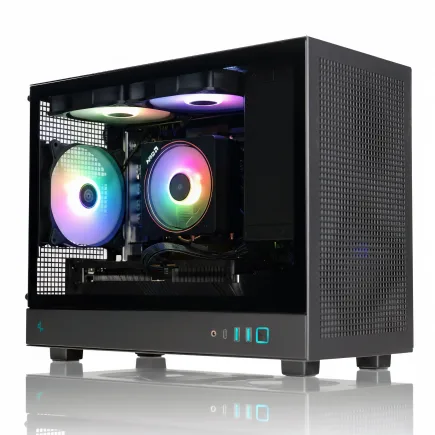
| 【ZEFT R67E スペック】 | |
| CPU | AMD Ryzen7 7700 8コア/16スレッド 5.30GHz(ブースト)/3.80GHz(ベース) |
| グラフィックボード | GeForce RTX5070Ti (VRAM:16GB) |
| メモリ | 32GB DDR5 (32GB x1枚 クルーシャル製) |
| ストレージ | SSD 1TB (m.2 nVMe READ/WRITE:7250Gbps/6900Gbps WD製) |
| ケース | DeepCool CH160 PLUS Black |
| CPUクーラー | 水冷 240mmラジエータ CoolerMaster製 水冷CPUクーラー ML 240 Core II Black |
| マザーボード | AMD B850 チップセット ASRock製 B850M-X WiFi R2.0 |
| 電源ユニット | 850W 80Plus GOLD認証 電源ユニット (Silverstone製) |
| 無線LAN | Wi-Fi 6E (IEEE802.11ax/11ad/11ac/11n/11a/11g/11b) |
| BlueTooth | BlueTooth 5 |
| OS | Microsoft Windows 11 Home |
パソコンショップSEVEN ZEFT R60GP
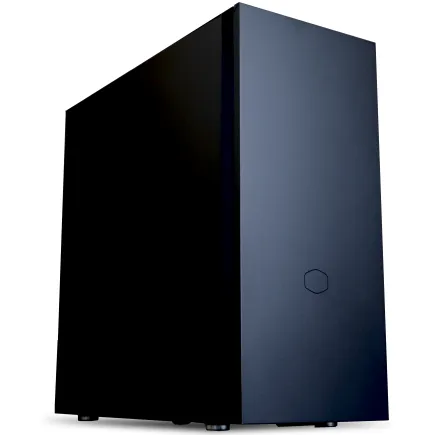
| 【ZEFT R60GP スペック】 | |
| CPU | AMD Ryzen9 9950X3D 16コア/32スレッド 5.70GHz(ブースト)/4.30GHz(ベース) |
| グラフィックボード | GeForce RTX5060 (VRAM:8GB) |
| メモリ | 16GB DDR5 (16GB x1枚 クルーシャル製) |
| ストレージ | SSD 1TB (m.2 nVMe READ/WRITE:7250Gbps/6900Gbps WD製) |
| ケース | Fractal Pop XL Silent Black Solid |
| CPUクーラー | 空冷 サイズ製 空冷CPUクーラー SCYTHE() MUGEN6 BLACK EDITION |
| マザーボード | AMD B850 チップセット GIGABYTE製 B850 AORUS ELITE WIFI7 |
| 電源ユニット | 650W 80Plus BRONZE認証 電源ユニット (COUGAR製) |
| 無線LAN | Wi-Fi 6E (IEEE802.11ax/11ad/11ac/11n/11a/11g/11b) |
| BlueTooth | BlueTooth 5 |
| 光学式ドライブ | DVDスーパーマルチドライブ (内蔵) |
| OS | Microsoft Windows 11 Home |
パソコンショップSEVEN ZEFT R61GQ
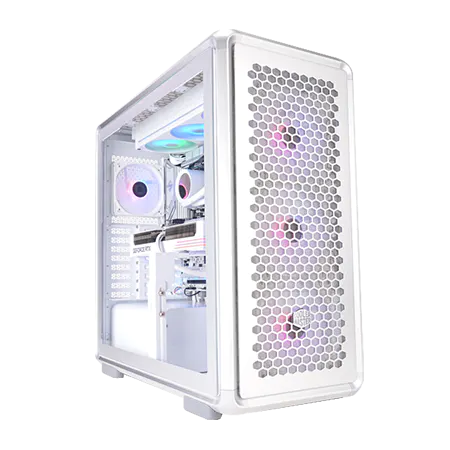
| 【ZEFT R61GQ スペック】 | |
| CPU | AMD Ryzen7 9800X3D 8コア/16スレッド 5.20GHz(ブースト)/4.70GHz(ベース) |
| グラフィックボード | GeForce RTX5070 (VRAM:12GB) |
| メモリ | 32GB DDR5 (32GB x1枚 クルーシャル製) |
| ストレージ | SSD 1TB (m.2 nVMe READ/WRITE:7250Gbps/6900Gbps WD製) |
| ケース | CoolerMaster MasterFrame 600 Silver |
| CPUクーラー | 空冷 DeepCool製 空冷CPUクーラー AK400 DIGITAL WH |
| マザーボード | AMD B850 チップセット GIGABYTE製 B850 AORUS ELITE WIFI7 |
| 電源ユニット | 850W 80Plus GOLD認証 電源ユニット (Silverstone製) |
| 無線LAN | Wi-Fi 6E (IEEE802.11ax/11ad/11ac/11n/11a/11g/11b) |
| BlueTooth | BlueTooth 5 |
| OS | Microsoft Windows 11 Home |
パソコンショップSEVEN ZEFT R60BJ
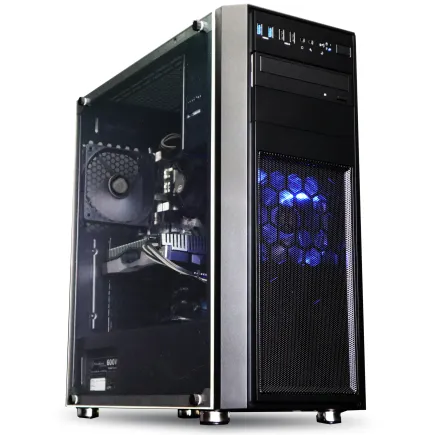
| 【ZEFT R60BJ スペック】 | |
| CPU | AMD Ryzen7 9800X3D 8コア/16スレッド 5.20GHz(ブースト)/4.70GHz(ベース) |
| グラフィックボード | Radeon RX 7800XT (VRAM:16GB) |
| メモリ | 32GB DDR5 (16GB x2枚 Micron製) |
| ストレージ | SSD 1TB (m.2 nVMe READ/WRITE:7250Gbps/6900Gbps WD製) |
| ケース | Thermaltake Versa H26 |
| CPUクーラー | 水冷 240mmラジエータ CoolerMaster製 水冷CPUクーラー ML 240 Core II Black |
| マザーボード | AMD B650 チップセット ASRock製 B650M Pro X3D WiFi |
| 電源ユニット | 850W 80Plus GOLD認証 電源ユニット (CWT製) |
| 無線LAN | Wi-Fi 6E (IEEE802.11ax/11ad/11ac/11n/11a/11g/11b) |
| BlueTooth | BlueTooth 5 |
| 光学式ドライブ | DVDスーパーマルチドライブ (内蔵) |
| OS | Microsoft Windows 11 Home |
配信・動画編集も視野に入れた構成
ゲームプレイだけでなく、配信や動画編集も本格的に行いたい場合、グラフィックボード選びの基準が少し変わってきます。
配信ではエンコード性能が、動画編集ではVRAM容量とレンダリング性能が重要になるため、これらの要素を考慮した選択が必要です。
GeForce RTX 5080とRTX 5070Tiは、配信・動画編集用途でも優れた性能を発揮します。
GeForce RTX 50シリーズは第5世代のNVENCエンコーダーを搭載しており、高画質な配信を低負荷で実現できるのが強みです。
特にRTX 5080は16GB以上のVRAMを搭載しているモデルが多く、4K動画編集でも余裕を持って作業できます。
DaVinci ResolveやAdobe Premiere Proといったプロフェッショナル向け動画編集ソフトは、CUDA対応が進んでいるため、GeForce系グラフィックボードとの相性が良好です。
Core Ultra 9 285KのNPUによるAI処理と、GeForce RTX 50シリーズのTensorコアによるAI機能を組み合わせれば、動画編集の効率が大幅に向上するでしょう。
自動字幕生成やノイズ除去、カラーグレーディングといったAI支援機能が、クリエイティブワークを加速させてくれます。
AMD派の方には、Radeon RX 9070XTが有力な選択肢になります。
AMD製グラフィックボードは、同価格帯のGeForce製品と比較してVRAM容量が多い傾向があり、動画編集での大容量データ処理に有利です。
また、AMD Radeon ProRenderといったレンダリングエンジンとの相性も良く、3DCG制作を視野に入れている方にも適しています。
予算別の推奨グラボ構成

総予算30万円クラスの構成
総予算30万円でCore Ultra 9 285K搭載ゲーミングPCを組む場合、グラフィックボードに割り当てられる予算は10万円前後になります。
Core Ultra 9 285Kとの組み合わせは、一見アンバランスに見えるかもしれませんが、将来的なグラフィックボードのアップグレードを前提とした構成として考えれば合理的です。
CPUは5年以上使い続けることも珍しくありませんが、グラフィックボードは2〜3年でアップグレードする方も多いのではないでしょうか。
この予算帯では、グラフィックボード以外のパーツにもしっかり予算を配分できます。
メモリはDDR5-5600の32GBを選択でき、ストレージはPCIe Gen.4 SSDの1TBまたは2TBを搭載可能です。
CPUクーラーも、DEEPCOOLやサイズといった人気メーカーの高性能空冷モデルを選べるため、冷却面でも不安はありません。
ケースについても、NZXTやLian Liといった人気メーカーのミドルレンジモデルを選択できる余裕があります。
側面が強化ガラス製でエアフローに優れたケースなら、システム全体の冷却効率を高められるでしょう。
総予算40万円クラスの構成
総予算40万円になると、グラフィックボードに15万円前後を投資できるようになり、選択肢が大きく広がります。
この価格帯ではGeForce RTX 5070TiまたはRTX 5070が最適な選択肢となり、WQHD解像度での高リフレッシュレートゲーミングが現実的になってきます。
Core Ultra 9 285Kの高い処理能力と組み合わせることで、CPU負荷の高いシミュレーションゲームやオープンワールドタイトルでも快適なプレイ環境を構築できるでしょう。
この予算帯では、メモリを64GBまで増強できる余裕が生まれます。
MicronのCrucialブランドやGSkillといった人気メーカーのDDR5-5600メモリを選択すれば、安定性と性能を両立できます。
ストレージも、PCIe Gen.4 SSDの2TBを余裕を持って選択できます。
さらに予算に余裕があれば、セカンダリストレージとして4TBのSSDを追加するのも効果的です。
CPUクーラーは、DEEPCOOLやCorsairの簡易水冷モデルを選択できるようになります。
Core Ultra 9 285Kは発熱抑制が進んでいるとはいえ、高負荷時には相応の熱を発するため、240mmまたは280mmラジエーターの簡易水冷クーラーがあると安心です。




総予算50万円以上のハイエンド構成
総予算50万円以上になると、グラフィックボードに20万円以上を投資できるようになり、GeForce RTX 5080またはRTX 5090といった最上位モデルが視野に入ってきます。
GDDR7メモリと最大1.8TB/sの高速帯域により、4K/8Kといった高解像度環境でも余裕を持って対応できるのが強みです。
Core Ultra 9 285Kとの組み合わせは、現時点で最高峰のゲーミング環境を構築できる組み合わせといえます。
予算に余裕があるなら、RTX 5090も選択肢に入ります。
RTX 5090は、4K解像度で120fps以上を狙えるタイトルも多く、8K解像度でのゲーミングも視野に入る唯一のグラフィックボードです。
ただし、消費電力が450W以上に達するため、電源ユニットは1200W以上の高品質モデルが必須となります。
Corsairのhx1200iやSeasonic PRIMEシリーズといった、80PLUS Platinum以上の認証を取得したモデルを選びましょう。
この予算帯では、メモリは64GB以上、ストレージはPCIe Gen.5 SSDの2TB以上を選択できます。
PCIe Gen.5 SSDは最大14,000MB/s超の読込速度を実現しますが、発熱が非常に高いため、大型ヒートシンクやアクティブ冷却が必要になる点には注意が必要です。
実用面では、PCIe Gen.4 SSDの4TBを選択する方がコストパフォーマンスに優れているかもしれません。
CPUクーラーは、Corsairの360mmラジエーター搭載簡易水冷や、NZXTのKraken Elite 360といったハイエンドモデルを選択できます。
特にFractal Designの木製パネルケースは、高級感があり、リビングに置いても違和感のない美しさを持っています。
GeForce vs Radeon どちらを選ぶべきか

GeForce RTX 50シリーズの強みと弱み
GeForce RTX 50シリーズの最大の強みは、DLSS 4とニューラルシェーダによる圧倒的なAI性能にあります。
DLSS 4のマルチフレーム生成技術は、従来のDLSS 3と比較して大幅に進化しており、画質を維持しながらフレームレートを2倍以上に引き上げることも可能です。
レイトレーシング性能も第4世代RTコアにより大幅に向上しており、Cyberpunk 2077のような重量級タイトルでも実用的なフレームレートを実現できます。
GeForce Experienceによる自動最適化設定、ShadowPlayによる高品質な録画機能、NVIDIA Broadcastによる配信支援機能など、ゲーミングとクリエイティブワークを総合的にサポートする環境が整っています。
特にNVIDIA Broadcastのノイズ除去機能は、配信者にとって非常に便利な機能でしょう。
一方で、GeForce RTX 50シリーズの弱点は価格の高さです。
特にRTX 5090やRTX 5080といった上位モデルは、30万円を超える価格設定となっており、気軽に手を出せる価格帯ではありません。
また、消費電力も高く、RTX 5090では450W以上、RTX 5080でも320W程度の電力を消費するため、電源ユニットや冷却システムにもコストがかかってしまいますよね。
VRAM容量も、同価格帯のRadeon製品と比較すると少なめに設定されている傾向があります。
パソコン おすすめモデル5選
パソコンショップSEVEN ZEFT Z55EV
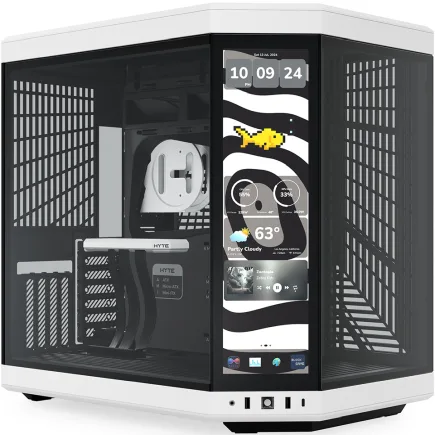
| 【ZEFT Z55EV スペック】 | |
| CPU | Intel Core Ultra7 265KF 20コア/20スレッド 5.50GHz(ブースト)/3.90GHz(ベース) |
| グラフィックボード | GeForce RTX5070Ti (VRAM:16GB) |
| メモリ | 32GB DDR5 (16GB x2枚 クルーシャル製) |
| ストレージ | SSD 2TB (m.2 nVMe READ/WRITE:7400Gbps/7000Gbps Crucial製) |
| ケース | HYTE Y70 Touch Infinite Panda |
| CPUクーラー | 水冷 240mmラジエータ CoolerMaster製 水冷CPUクーラー ML 240 Core II Black |
| マザーボード | intel B860 チップセット ASRock製 B860M Pro RS WiFi |
| 電源ユニット | 850W 80Plus GOLD認証 電源ユニット (CWT製) |
| 無線LAN | Wi-Fi 6E (IEEE802.11ax/11ad/11ac/11n/11a/11g/11b) |
| BlueTooth | BlueTooth 5 |
| 光学式ドライブ | DVDスーパーマルチドライブ (外付け) |
| OS | Microsoft Windows 11 Home |
パソコンショップSEVEN ZEFT R61B
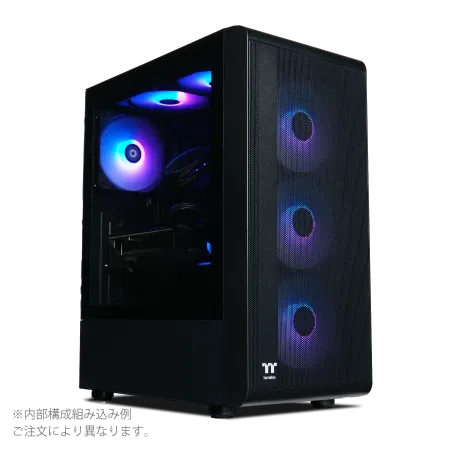
| 【ZEFT R61B スペック】 | |
| CPU | AMD Ryzen7 7700 8コア/16スレッド 5.30GHz(ブースト)/3.80GHz(ベース) |
| グラフィックボード | GeForce RTX5070 (VRAM:12GB) |
| メモリ | 32GB DDR5 (32GB x1枚 クルーシャル製) |
| ストレージ | SSD 1TB (m.2 nVMe READ/WRITE:7250Gbps/6900Gbps WD製) |
| ケース | Thermaltake S200 TG ARGB Plus ブラック |
| マザーボード | AMD B850 チップセット ASRock製 B850M-X WiFi R2.0 |
| 電源ユニット | 750W 80Plus GOLD認証 電源ユニット (Silverstone製) |
| 無線LAN | Wi-Fi 6E (IEEE802.11ax/11ad/11ac/11n/11a/11g/11b) |
| BlueTooth | BlueTooth 5 |
| OS | Microsoft Windows 11 Home |
パソコンショップSEVEN ZEFT Z59Q

| 【ZEFT Z59Q スペック】 | |
| CPU | Intel Core Ultra7 265K 20コア/20スレッド 5.50GHz(ブースト)/3.90GHz(ベース) |
| グラフィックボード | GeForce RTX5070 (VRAM:12GB) |
| メモリ | 32GB DDR5 (32GB x1枚 クルーシャル製) |
| ストレージ | SSD 1TB (m.2 nVMe READ/WRITE:7250Gbps/6900Gbps WD製) |
| ケース | Corsair FRAME 4000D RS ARGB Black |
| CPUクーラー | 水冷 360mmラジエータ Corsair製 水冷CPUクーラー NAUTILUS 360 RS ARGB Black |
| マザーボード | intel B860 チップセット ASRock製 B860M Pro RS WiFi |
| 電源ユニット | 1000W 80Plus GOLD認証 電源ユニット (Corsair製) |
| 無線LAN | Wi-Fi 6E (IEEE802.11ax/11ad/11ac/11n/11a/11g/11b) |
| BlueTooth | BlueTooth 5 |
| OS | Microsoft Windows 11 Home |
パソコンショップSEVEN ZEFT R60RR
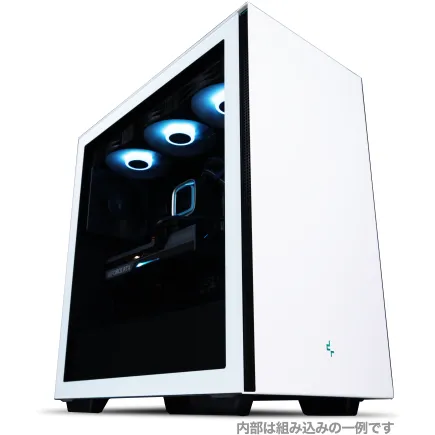
| 【ZEFT R60RR スペック】 | |
| CPU | AMD Ryzen7 9800X3D 8コア/16スレッド 5.20GHz(ブースト)/4.70GHz(ベース) |
| グラフィックボード | GeForce RTX5050 (VRAM:8GB) |
| メモリ | 16GB DDR5 (16GB x1枚 クルーシャル製) |
| ストレージ | SSD 1TB (m.2 nVMe READ/WRITE:7250Gbps/6900Gbps WD製) |
| ケース | Thermaltake S200 TG ARGB Plus ホワイト |
| CPUクーラー | 空冷 DeepCool製 空冷CPUクーラー AK400 DIGITAL WH |
| マザーボード | AMD B850 チップセット ASRock製 B850M-X WiFi R2.0 |
| 電源ユニット | 650W 80Plus BRONZE認証 電源ユニット (COUGAR製) |
| 無線LAN | Wi-Fi 6E (IEEE802.11ax/11ad/11ac/11n/11a/11g/11b) |
| BlueTooth | BlueTooth 5 |
| OS | Microsoft Windows 11 Home |
パソコンショップSEVEN ZEFT Z54E
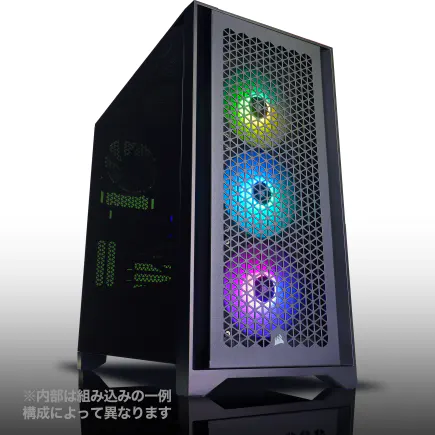
| 【ZEFT Z54E スペック】 | |
| CPU | Intel Core Ultra5 245KF 14コア/14スレッド 5.20GHz(ブースト)/4.20GHz(ベース) |
| グラフィックボード | GeForce RTX4060 (VRAM:8GB) |
| メモリ | 32GB DDR5 (16GB x2枚 Micron製) |
| ストレージ | SSD 1TB (m.2 nVMe READ/WRITE:7250Gbps/6900Gbps WD製) |
| ケース | Antec P20C ブラック |
| CPUクーラー | 水冷 240mmラジエータ CoolerMaster製 水冷CPUクーラー ML 240 Core II Black |
| マザーボード | intel B860 チップセット ASRock製 B860M Pro RS WiFi |
| 電源ユニット | 650W 80Plus BRONZE認証 電源ユニット (COUGAR製) |
| 無線LAN | Wi-Fi 6E (IEEE802.11ax/11ad/11ac/11n/11a/11g/11b) |
| BlueTooth | BlueTooth 5 |
| 光学式ドライブ | DVDスーパーマルチドライブ (外付け) |
| OS | Microsoft Windows 11 Home |
Radeon RX 90シリーズの強みと弱み
同価格帯のGeForce製品と比較すると、VRAM容量が多く設定されていることが多く、動画編集や3DCG制作といったクリエイティブワークでは有利に働きます。
消費電力も、GeForce勢と比較すると抑えられている傾向があり、電源ユニットや冷却システムのコストを削減できるのも魅力的です。
RX 9070XTは250W程度、RX 9070は200W程度の消費電力に抑えられており、750W程度の電源ユニットでも余裕を持って運用できます。
AMD製グラフィックボードは、オープンソースドライバーの品質が高く、LinuxなどのオープンソースOS環境でも安定して動作するのが特徴的です。
また、AMD Radeon Softwareは、シンプルで使いやすいインターフェースを持ち、初心者でも扱いやすい設計になっています。
一方で、Radeon RX 90シリーズの弱点は、レイトレーシング性能がGeForce勢に劣る点です。
3rd世代レイトレ加速器を搭載しているとはいえ、GeForce RTX 50シリーズの第4世代RTコアと比較すると、レイトレーシング有効時のフレームレートは10〜20%程度低くなる傾向があります。
レイトレーシングを重視するなら、GeForce勢を選んだ方が良いでしょう。
また、NVIDIAと比較すると、ソフトウェアエコシステムの充実度でやや劣ります。
DLSS対応タイトルの方がFSR対応タイトルよりも多く、特に最新タイトルではDLSSが先行して実装されることが多いため、最新ゲームを最高の環境でプレイしたい方には不利に働く可能性があります。
結局どちらを選ぶべきか
レイトレーシング性能とAI機能を重視し、最新ゲームを最高の環境でプレイしたいならGeForce RTX 50シリーズを、コストパフォーマンスとVRAM容量を重視し、クリエイティブワークも視野に入れているならRadeon RX 90シリーズを選ぶのが正解です。
ゲーミング特化で考えるなら、GeForce RTX 50シリーズの方が総合的に優れています。
DLSS 4の性能は圧倒的で、対応タイトルも多く、レイトレーシング性能も最高峰です。
一方、動画編集や3DCG制作も本格的に行いたい方には、Radeon RX 90シリーズが魅力的な選択肢になります。
VRAM容量が豊富で、価格も抑えられているため、その差額を他のパーツに回せるのが大きなメリットです。
FSR 4の品質も向上しており、ゲーミング性能でもGeForce勢に肉薄しています。
Core Ultra 9 285Kという高性能CPUと組み合わせるなら、個人的にはGeForce RTX 5070Ti以上のモデルを推奨します。
システム全体のバランスを考える

メモリ容量と速度の選び方
Core Ultra 9 285K搭載システムでは、メモリはDDR5-5600の32GBが標準的な選択肢となります。
ゲーミング用途なら32GBで十分ですが、配信や動画編集も行うなら64GBまで増強することを検討した方が良いでしょう。
DDR5-5600は、Core Ultra 200シリーズが公式にサポートする標準的な速度で、安定性と性能のバランスが取れています。
より高速なDDR5-6000やDDR5-6400といったメモリも存在しますが、価格が大幅に上昇する割に性能向上は限定的なため、コストパフォーマンスを考えるとDDR5-5600が最適です。
メモリメーカーは、MicronのCrucialブランド、GSkill、Samsungといった信頼性の高いメーカーを選びましょう。
特にCrucialは、価格と品質のバランスが良く、初心者から上級者まで幅広く支持されています。
BTOパソコンを購入する際は、メモリ構成がデュアルチャネルになっているかどうかをチェックしましょう。
ストレージ構成の最適解
PCIe Gen.5 SSDは最大14,000MB/s超の読込速度を実現しますが、発熱が非常に高く、価格も高額なため、コストパフォーマンスを考えるとGen.4 SSDの方が優れています。
WDのWD_BLACK SN850X、CrucialのP5 Plus、キオクシアのEXCERIA PROといった高性能Gen.4 SSDなら、読込速度7,000MB/s以上を実現でき、ゲームのロード時間を最小限に抑えられます。
2TBあれば、最新の大容量ゲームを10本以上インストールできるため、頻繁にゲームをアンインストールする必要もありません。
セカンダリストレージとして、4TBのGen.4 SSDを追加するのも効果的です。
動画編集を行う方は、作業用ファイルやプロジェクトファイルをセカンダリストレージに保存することで、メインストレージの容量を圧迫せずに済みます。
また、バックアップ用途としても活用できるため、大切なデータを守るためにも検討する価値はあるでしょう。
HDDは、ゲーミングPCではほとんど使用されなくなっています。
読込速度が遅く、ゲームのロード時間が長くなってしまうため、現代のゲーミング環境には適していません。
大容量のデータ保管が必要な場合は、外付けHDDやNASを活用する方が効率的です。
BTOパソコンを購入する際は、ストレージメーカーを選択できるショップを選びましょう。
WD、Crucial、キオクシアといった人気メーカーのSSDを選択できるショップなら、安心して長期間使用できるでしょう。
冷却システムの重要性
Core Ultra 9 285Kは、従来のCore i9 14900Kと比較して発熱抑制が進んでいますが、それでも高負荷時には相応の熱を発します。
適切な冷却システムを選択することで、CPUの性能を最大限引き出し、システムの安定性を確保できます。
これらのクーラーは、6本以上のヒートパイプと大型のヒートシンクを搭載しており、Core Ultra 9 285Kの発熱を十分に処理できる能力を持っています。
価格も5,000円から15,000円程度に抑えられるため、コストパフォーマンスに優れています。
冷却性能を重視するなら、簡易水冷CPUクーラーが選択肢に入ります。
静音性も高く、高負荷時でもファンノイズが気になることはほとんどありません。
グラフィックボードの冷却も重要です。
GeForce RTX 5080やRTX 5090といったハイエンドモデルは、発熱が非常に高いため、ケース内のエアフローを最適化する必要があります。
フロントに3基、リアに1基、トップに3基といった構成でケースファンを配置し、ケース内に新鮮な空気を取り込みながら、熱気を効率的に排出する仕組みを作りましょう。

電源ユニットの選定基準
電源ユニットは、システムの安定性を左右する重要なパーツです。
Core Ultra 9 285Kとハイエンドグラフィックボードを組み合わせる場合、最低でも850W以上、できれば1000W以上の電源ユニットを選択しましょう。
余裕を持った容量の電源ユニットを選ぶことで、電源効率を高め、発熱と騒音を抑えられます。
80PLUS Goldは、負荷率50%時に90%以上の変換効率を実現し、電気代の節約にもつながります。
さらに上位の80PLUS PlatinumやTitaniumは、変換効率が92%以上に達しますが、価格が大幅に上昇するため、コストパフォーマンスを考えるとGoldが最適です。
電源ユニットメーカーは、Corsair、Seasonic、Antec、Thermaltakeといった信頼性の高いメーカーを選びましょう。
特にCorsairとSeasonicは、10年保証を提供するモデルも多く、長期間安心して使用できます。
安価な無名メーカーの電源ユニットは、変換効率が低く、故障リスクも高いため、避けた方が良いでしょう。
パソコン おすすめモデル5選
パソコンショップSEVEN ZEFT R64M
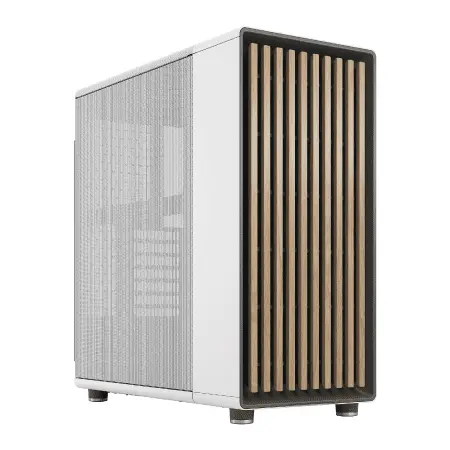
| 【ZEFT R64M スペック】 | |
| CPU | AMD Ryzen7 9800X3D 8コア/16スレッド 5.20GHz(ブースト)/4.70GHz(ベース) |
| グラフィックボード | Radeon RX 9070XT (VRAM:16GB) |
| メモリ | 32GB DDR5 (16GB x2枚 クルーシャル製) |
| ストレージ | SSD 2TB (m.2 nVMe READ/WRITE:7250Gbps/6900Gbps WD製) SSD SSD 2TB (m.2 nVMe READ/WRITE:7250Gbps/6900Gbps WD製) |
| ケース | Fractal North ホワイト |
| CPUクーラー | 空冷 DeepCool製 空冷CPUクーラー AK400 DIGITAL WH |
| マザーボード | AMD B850 チップセット MSI製 PRO B850M-A WIFI |
| 電源ユニット | 850W 80Plus GOLD認証 電源ユニット (Silverstone製) |
| 無線LAN | Wi-Fi 6E (IEEE802.11ax/11ad/11ac/11n/11a/11g/11b) |
| BlueTooth | BlueTooth 5 |
| OS | Microsoft Windows 11 Home |
パソコンショップSEVEN SR-ar9-9360D/S9
| 【SR-ar9-9360D/S9 スペック】 | |
| CPU | AMD Ryzen9 9950X 16コア/32スレッド 5.70GHz(ブースト)/4.30GHz(ベース) |
| メモリ | 16GB DDR5 (16GB x1枚 クルーシャル製) |
| ストレージ | SSD 1TB (m.2 nVMe READ/WRITE:7250Gbps/6900Gbps WD製) |
| ケース | Antec P20C ブラック |
| CPUクーラー | 空冷 DeepCool製 空冷CPUクーラー AK400 |
| マザーボード | AMD B850 チップセット ASRock製 B850M-X WiFi R2.0 |
| 電源ユニット | 650W 80Plus BRONZE認証 電源ユニット (COUGAR製) |
| 無線LAN | Wi-Fi 6E (IEEE802.11ax/11ad/11ac/11n/11a/11g/11b) |
| BlueTooth | BlueTooth 5 |
| 光学式ドライブ | DVDスーパーマルチドライブ (外付け) |
| OS | Microsoft Windows 11 Home |
パソコンショップSEVEN ZEFT R66J

| 【ZEFT R66J スペック】 | |
| CPU | AMD Ryzen7 7700 8コア/16スレッド 5.30GHz(ブースト)/3.80GHz(ベース) |
| グラフィックボード | GeForce RTX5070 (VRAM:12GB) |
| メモリ | 32GB DDR5 (32GB x1枚 クルーシャル製) |
| ストレージ | SSD 1TB (m.2 nVMe READ/WRITE:7250Gbps/6900Gbps WD製) |
| ケース | DeepCool CH170 PLUS Black |
| CPUクーラー | 水冷 240mmラジエータ CoolerMaster製 水冷CPUクーラー ML 240 Core II Black |
| マザーボード | AMD B850 チップセット ASRock製 B850M-X WiFi R2.0 |
| 電源ユニット | 750W 80Plus GOLD認証 電源ユニット (Silverstone製) |
| 無線LAN | Wi-Fi 6E (IEEE802.11ax/11ad/11ac/11n/11a/11g/11b) |
| BlueTooth | BlueTooth 5 |
| OS | Microsoft Windows 11 Home |
パソコンショップSEVEN ZEFT R60IR

| 【ZEFT R60IR スペック】 | |
| CPU | AMD Ryzen9 9950X3D 16コア/32スレッド 5.70GHz(ブースト)/4.30GHz(ベース) |
| グラフィックボード | GeForce RTX5060Ti 16GB (VRAM:16GB) |
| メモリ | 32GB DDR5 (32GB x1枚 クルーシャル製) |
| ストレージ | SSD 1TB (m.2 nVMe READ/WRITE:7250Gbps/6900Gbps WD製) |
| ケース | Thermaltake The Tower 100 Black |
| CPUクーラー | 空冷 サイズ製 空冷CPUクーラー SCYTHE() MUGEN6 BLACK EDITION |
| マザーボード | AMD B850 チップセット ASRock製 B850I Lightning WiFi |
| 電源ユニット | 650W 80Plus BRONZE認証 電源ユニット (COUGAR製) |
| 無線LAN | Wi-Fi 6E (IEEE802.11ax/11ad/11ac/11n/11a/11g/11b) |
| BlueTooth | BlueTooth 5 |
| OS | Microsoft Windows 11 Home |
パソコンショップSEVEN ZEFT R59FB
| 【ZEFT R59FB スペック】 | |
| CPU | AMD Ryzen7 9700X 8コア/16スレッド 5.50GHz(ブースト)/3.80GHz(ベース) |
| グラフィックボード | GeForce RTX4060 (VRAM:8GB) |
| メモリ | 32GB DDR5 (16GB x2枚 Micron製) |
| ストレージ | SSD 1TB (m.2 nVMe READ/WRITE:7250Gbps/6900Gbps WD製) |
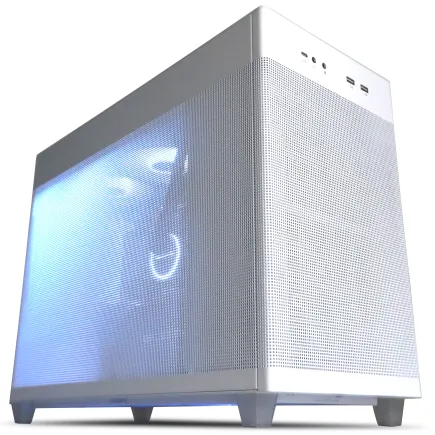
| ケース | ASUS Prime AP201 Tempered Glass ホワイト |
| CPUクーラー | 空冷 DeepCool製 空冷CPUクーラー AK400 DIGITAL WH |
| マザーボード | AMD B650 チップセット ASRock製 B650M Pro X3D WiFi |
| 電源ユニット | 650W 80Plus BRONZE認証 電源ユニット (COUGAR製) |
| 無線LAN | Wi-Fi 6E (IEEE802.11ax/11ad/11ac/11n/11a/11g/11b) |
| BlueTooth | BlueTooth 5 |
| 光学式ドライブ | DVDスーパーマルチドライブ (外付け) |
| OS | Microsoft Windows 11 Home |
BTOパソコンでの構成例とカスタマイズポイント

大手BTOメーカーでの推奨構成
BTOパソコンでCore Ultra 9 285K搭載ゲーミングPCを購入する場合、ベース構成からのカスタマイズが重要になります。
多くのBTOメーカーは、標準構成ではメモリ容量やストレージ容量が控えめに設定されているため、自分の用途に合わせてアップグレードする必要があります。
まず、グラフィックボードは用途に応じて選択しましょう。
WQHD解像度でのゲーミングを想定するなら、GeForce RTX 5070TiまたはRTX 5070を選択するのが最適です。
4K解像度を視野に入れているなら、RTX 5080以上にアップグレードしましょう。
BTOメーカーによっては、Radeon RX 90シリーズも選択できるため、コストパフォーマンスを重視する方はRX 9070XTも検討する価値があります。
ゲーミング用途でも、最新の大容量タイトルでは16GBでは不足する場面が増えてきており、32GBあれば安心です。
配信や動画編集も行うなら、64GBまで増強しましょう。
メモリメーカーが選択できるBTOショップなら、CrucialやGSkillといった信頼性の高いメーカーを選ぶことをおすすめします。
ストレージは、標準の500GBまたは1TBから2TB以上にアップグレードしましょう。
2TBあれば、10本以上のゲームをインストールできるため、頻繁にアンインストールする手間が省けます。
カスタマイズで注意すべきポイント
標準構成では、最低限の性能を持つパーツが選択されていることが多く、ハイエンド構成には不十分な場合があります。
CPUクーラーは、Core Ultra 9 285Kの性能を最大限引き出すために、高性能なモデルにアップグレードしましょう。
標準の空冷クーラーでは、高負荷時に温度が上昇しすぎて、CPUがサーマルスロットリングを起こす可能性があります。
DEEPCOOLやサイズの高性能空冷クーラー、または240mm以上のラジエーターを搭載した簡易水冷クーラーにアップグレードすることで、安定した動作を確保できます。
電源ユニットも、グラフィックボードの選択に応じて適切な容量にアップグレードする必要があります。
RTX 5070Ti以下なら850W、RTX 5080なら1000W、RTX 5090なら1200W以上を選択しましょう。
80PLUS認証も、できればGold以上にアップグレードすることで、電源効率を高め、長期的な電気代の節約にもつながります。
ケースも、見た目だけでなく冷却性能を考慮して選びましょう。
ピラーレスケースは見た目が美しいですが、エアフローがやや劣る傾向があります。
冷却性能を重視するなら、フロントとトップにメッシュパネルを採用したケースを選ぶことで、ケース内の温度を低く保てます。
NZXTのH9 FlowやFractal DesignのTorrent Compactといったモデルは、見た目と冷却性能を両立しており、おすすめです。
コストを抑えるカスタマイズ戦略
BTOパソコンでコストを抑えつつ、高性能なCore Ultra 9 285K搭載ゲーミングPCを構築するには、優先順位を明確にすることが重要です。
グラフィックボードとメモリ、ストレージには予算を割き、ケースや光学ドライブといった周辺パーツは標準構成のままにするという戦略が効果的でしょう。
例えば、総予算35万円でシステムを構築する場合、グラフィックボードにRTX 5070(12万円)、メモリを32GB(1.5万円)、ストレージを2TB(2万円)にアップグレードし、CPUクーラーを高性能空冷モデル(1万円)にアップグレードすることで、合計16.5万円の追加投資となります。
残りの予算は、CPU、マザーボード、電源ユニット、ケースといった基本パーツに充てられます。
見た目にこだわりたい方は、後からケースだけを交換することも可能です。
ケース交換は、パーツの移植作業が必要になりますが、YouTubeなどで詳しい手順が紹介されているため、初心者でも挑戦できるでしょう。
光学ドライブが必要になった場合は、外付けモデルを購入すれば済むため、BTOパソコンの構成からは外してコストを削減しましょう。
将来のアップグレードを見据えた構成

2年後、3年後を考えたパーツ選び
ゲーミングPCは、購入時の性能が永続的に続くわけではありません。
将来的なアップグレードを前提とした構成を組むことで、長期間にわたって快適なゲーミング環境を維持できます。
まず、マザーボードは拡張性の高いモデルを選びましょう。
Core Ultra 200シリーズ対応のマザーボードは、LGA1851ソケットを採用しており、将来的に登場する次世代CPUにも対応する可能性があります。
また、PCIe 5.0スロットを複数搭載したモデルなら、将来的なグラフィックボードのアップグレードにも対応できます。
メモリスロットは4本搭載したモデルを選びましょう。
初期構成で16GB×2枚(合計32GB)を搭載し、将来的に16GB×2枚を追加して64GBにアップグレードできる余地を残しておくと便利です。
ただし、メモリの増設は相性問題が発生する可能性もあるため、できれば最初から必要な容量を搭載しておく方が安全です。
ストレージは、M.2スロットを複数搭載したマザーボードを選ぶことで、将来的な容量追加が容易になります。
初期構成で2TBのSSDを搭載し、容量が不足してきたら4TBのSSDを追加するという戦略が効果的でしょう。
SATA SSDやHDDを追加する必要はほとんどないため、M.2スロットの数が重要になります。
グラフィックボードのアップグレード時期
グラフィックボードは、PC内で最も頻繁にアップグレードされるパーツです。
一般的には2〜3年でアップグレードする方が多く、新世代のグラフィックボードが登場するタイミングが買い替え時といえます。
Core Ultra 9 285Kは、5年以上使い続けられる性能を持っているため、グラフィックボードだけをアップグレードすることで、システム全体の性能を大幅に向上させられます。
例えば、初期構成でRTX 5070を搭載し、2〜3年後にRTX 6080(仮称)にアップグレードすることで、最新ゲームを最高画質で楽しめる環境を維持できるでしょう。
グラフィックボードをアップグレードする際は、電源ユニットの容量に注意が必要です。
初期構成で850Wの電源ユニットを選択していた場合、次世代のハイエンドグラフィックボードでは容量が不足する可能性があります。
将来的なアップグレードを見据えるなら、初期構成で1000W以上の電源ユニットを選択しておくと安心です。
中古市場も活用できます。
グラフィックボードをアップグレードする際、旧モデルを中古市場で売却することで、アップグレード費用の一部を回収できます。
RTX 50シリーズのような人気モデルなら、2〜3年後でも購入価格の40〜50%程度で売却できる可能性が高いでしょう。
長期使用を前提とした保守とメンテナンス
ゲーミングPCを長期間快適に使用するには、定期的な保守とメンテナンスが欠かせません。
特にケース内の清掃は、3ヶ月に1回程度の頻度で行うことで、冷却性能を維持し、パーツの寿命を延ばせます。
ケース内にホコリが溜まると、ファンの回転効率が低下し、冷却性能が大幅に悪化します。
特にグラフィックボードのファンやCPUクーラーのヒートシンクは、ホコリが溜まりやすい部分です。
エアダスターやブロワーを使用して、定期的にホコリを除去しましょう。
ケースファンのフィルターも、月に1回程度は取り外して水洗いすることで、清潔な状態を保てます。
サーマルグリスの塗り直しも、2〜3年に1回程度行うと効果的です。
サーマルグリスは経年劣化により熱伝導率が低下するため、定期的に塗り直すことでCPUの冷却性能を維持できます。
ただし、サーマルグリスの塗り直しはCPUクーラーの取り外しが必要になるため、自信がない方は専門店に依頼する方が安全でしょう。
ソフトウェア面でも、定期的なメンテナンスが重要です。
グラフィックボードのドライバーは、新しいゲームが発売されるたびに更新されるため、常に最新版を維持しましょう。
NVIDIAのGeForce ExperienceやAMDのRadeon Softwareは、自動的にドライバーの更新を通知してくれるため、通知が来たらすぐに更新することをおすすめします。
Core Ultra 9 285K搭載PCの実例と性能比較

構成パターン別のベンチマーク予測
| 構成 | フルHD最高画質 | WQHD最高画質 | 4K最高画質 |
|---|---|---|---|
| Core Ultra 9 285K + RTX 5090 | 300fps以上 | 200fps以上 | 120fps以上 |
| Core Ultra 9 285K + RTX 5080 | 280fps以上 | 180fps以上 | 90fps以上 |
| Core Ultra 9 285K + RTX 5070Ti | 250fps以上 | 150fps以上 | 70fps以上 |
| Core Ultra 9 285K + RTX 5070 | 220fps以上 | 130fps以上 | 60fps以上 |
| Core Ultra 9 285K + RTX 5060Ti | 180fps以上 | 100fps以上 | 45fps以上 |
| Core Ultra 9 285K + RX 9070XT | 240fps以上 | 140fps以上 | 65fps以上 |
この表から分かるように、WQHD解像度で144Hz以上の高リフレッシュレートを狙うなら、RTX 5070Ti以上が必要です。
4K解像度で60fps以上を安定して維持したいなら、RTX 5080以上を選択しましょう。
ただし、これらの数値はDLSS 4やFSR 4を使用しない場合の予測値です。
DLSS 4のバランスモードを使用すれば、フレームレートは1.5〜2倍程度向上するため、RTX 5070でも4K解像度で100fps以上を狙えます。
レイトレーシングを有効にした場合は、フレームレートが30〜50%程度低下しますが、DLSS 4のレイトレーシングモードを使用することで、実用的なフレームレートを維持できるでしょう。
実際の使用感とボトルネックの有無
特にWQHD以上の解像度では、グラフィックボード側の性能が律速となるため、CPUの性能差は小さくなります。
フルHD解像度の競技ゲーミングでは、CPU性能が重要になる場面も多いですが、Core Ultra 9 285Kなら300fps以上を安定して出せるタイトルがほとんどです。
VALORANTやCounter-Strike 2といった軽量タイトルでは、400fps以上も狙えるため、360Hzモニターの性能を最大限活かせます。
配信を行う場合も、Core Ultra 9 285Kの高い処理能力が活きてきます。
ゲームプレイと同時にOBS Studioでの配信エンコードを行っても、フレームレートの低下はほとんど感じられません。
特にNVENCやAMFといったハードウェアエンコーダーを使用すれば、CPU負荷をさらに軽減できるため、快適な配信環境を構築できるでしょう。
動画編集では、Core Ultra 9 285KのNPUによるAI処理が効果を発揮します。
Adobe Premiere ProやDaVinci Resolveといったプロフェッショナル向け動画編集ソフトは、AI機能を活用した自動編集機能を搭載しており、NPUがこれらの処理を高速化してくれます。
コストパフォーマンスで見た最適解
この構成なら、総予算40万円前後でWQHD解像度での高リフレッシュレートゲーミングを実現でき、将来的なグラフィックボードのアップグレードにも対応できます。
価格も10万円前後に抑えられるため、その差額をメモリやストレージ、冷却システムに回せるのが大きなメリットです。
2〜3年後にRTX 6070(仮称)にアップグレードすることで、システム全体の性能を大幅に向上させられるでしょう。
AMD派なら、Core Ultra 9 285K + Radeon RX 9070XTの組み合わせがコストパフォーマンスに優れています。
RX 9070XTは、RTX 5070Tiに匹敵する性能を持ちながら、価格は2〜3万円程度安く抑えられる傾向があります。
FSR 4を活用すれば、WQHD解像度で高フレームレートを維持でき、動画編集でも豊富なVRAM容量が活きてくるでしょう。
予算に余裕がある方には、Core Ultra 9 285K + GeForce RTX 5080の組み合わせをおすすめします。
この構成なら、4K解像度でのゲーミングも視野に入り、レイトレーシングを有効にした重量級タイトルでも快適にプレイできます。
価格は総予算50万円以上になりますが、今後5年以上にわたって最新ゲームを最高画質で楽しめる環境を構築できるため、長期的な投資として考えれば妥当な選択です。
まとめ:結局どのグラボ構成が最適なのか

用途別の最終推奨構成
ここまでの内容を踏まえて、用途別の最終推奨構成をまとめます。
4K最高画質ゲーミングを追求するならGeForce RTX 5080以上、WQHD高リフレッシュレートならRTX 5070TiまたはRTX 5070、フルHD競技ゲーミングならRTX 5060Tiが最適です。
4K解像度でレイトレーシングを有効にした最高画質でゲームを楽しみたい方には、Core Ultra 9 285K + GeForce RTX 5090の組み合わせが究極の選択肢になります。
予算は総額60万円以上になりますが、現時点で最高峰のゲーミング環境を構築できます。
予算を抑えたい方は、RTX 5080にダウングレードすることで、総額50万円前後に抑えられます。
WQHD解像度で144Hz以上の高リフレッシュレートを狙う方には、Core Ultra 9 285K + GeForce RTX 5070Tiの組み合わせが最適です。
この構成なら、総予算45万円前後でバランスの取れたゲーミングPCを構築でき、多くのタイトルで高画質設定のまま100fps以上を維持できます。
コストパフォーマンスを重視するなら、RTX 5070にダウングレードすることで、総額40万円前後に抑えられます。
フルHD解像度で競技性の高いタイトルを240Hz以上でプレイしたい方には、Core Ultra 9 285K + GeForce RTX 5060Tiの組み合わせが最適です。
この構成なら、総予算35万円前後に抑えられ、その差額を高性能モニターやゲーミングデバイスに回せます。
Core Ultra 9 285Kの高いCPU性能により、競技タイトルで300fps以上を安定して出せるため、360Hzモニターの性能も活かせるでしょう。
予算配分の黄金比率
| パーツ | 予算配分比率 | 総予算40万円の場合 | 総予算50万円の場合 |
|---|---|---|---|
| CPU(Core Ultra 9 285K) | 15% | 6万円 | 7.5万円 |
| グラフィックボード | 35-40% | 14-16万円 | 17.5-20万円 |
| メモリ(32GB) | 4% | 1.6万円 | 2万円 |
| ストレージ(2TB) | 5% | 2万円 | 2.5万円 |
| マザーボード | 8% | 3.2万円 | 4万円 |
| 電源ユニット | 6% | 2.4万円 | 3万円 |
| CPUクーラー | 4% | 1.6万円 | 2万円 |
| ケース | 5% | 2万円 | 2.5万円 |
| その他(OS、周辺機器) | 13-18% | 5.2-7.2万円 | 6.5-9万円 |
この配分比率を参考にすることで、バランスの取れたシステムを構築できます。
グラフィックボードに予算を集中させすぎると、他のパーツが疎かになり、システム全体の性能が低下してしまいますよね。
逆に、グラフィックボードの予算を削りすぎると、Core Ultra 9 285Kの性能を活かしきれません。
最後に伝えたいこと
Core Ultra 9 285Kは、現行のハイエンドCPUの中でも特に優れた性能を持ち、どのグラフィックボードと組み合わせても、その性能を最大限引き出せる処理能力を備えています。
グラフィックボード選びは、解像度と用途、予算のバランスを考慮し、自分のゲーミングスタイルに最適なモデルを選択することが重要です。
4K最高画質を追求するならRTX 5080以上、WQHD高リフレッシュレートならRTX 5070TiまたはRTX 5070、フルHD競技ゲーミングならRTX 5060Tiが最適な選択肢になります。
AMD派なら、RX 9070XTがコストパフォーマンスに優れた選択肢として浮上してきます。
将来的なアップグレードも視野に入れて、拡張性の高いマザーボードと余裕のある電源ユニットを選択しましょう。
BTOパソコンを購入する際は、メモリやストレージ、CPUクーラーといった重要パーツを適切にカスタマイズし、人気メーカーのパーツを選択できるショップを選びましょう。
長期的な視点でシステムを構築することで、快適なゲーミング環境を長く維持できます。
よくある質問

Core Ultra 9 285KにRTX 5060Tiは性能バランスが悪いですか
フルHD解像度での競技ゲーミングを主な用途とする場合、この組み合わせは非常に理にかなっています。
また、将来的にグラフィックボードだけをアップグレードすることで、システム全体の性能を大幅に向上させられるため、長期的な視点で考えれば合理的な構成といえます。
DLSS 4とFSR 4はどちらが優れていますか
現時点では、DLSS 4の方が画質とパフォーマンスのバランスに優れており、対応タイトルも多い傾向があります。
特にレイトレーシング有効時のパフォーマンスは、DLSS 4が明確に優位です。
一方、FSR 4はオープンソース技術であるため、今後の対応タイトルの増加が期待できます。
ゲーミング特化ならDLSS 4対応のGeForce RTX 50シリーズを、コストパフォーマンスを重視するならFSR 4対応のRadeon RX 90シリーズを選ぶのが良いでしょう。
空冷と水冷どちらのCPUクーラーを選ぶべきですか
Core Ultra 9 285Kは、従来のCore i9 14900Kと比較して発熱抑制が進んでいるため、高性能な空冷CPUクーラーでも十分に冷却できます。
DEEPCOOLのAK620やサイズの虎徹Mark IIIといった高性能空冷クーラーなら、通常使用で70度前後、高負荷時でも80度前後に抑えられるでしょう。
冷却性能を最優先するなら、240mm以上のラジエーターを搭載した簡易水冷クーラーがおすすめです。
簡易水冷なら、高負荷時でも60度台に抑えられ、静音性も高くなります。
最新CPU性能一覧
| 型番 | コア数 | スレッド数 | 定格クロック | 最大クロック | Cineスコア Multi |
Cineスコア Single |
公式 URL |
価格com URL |
|---|---|---|---|---|---|---|---|---|
| Core Ultra 9 285K | 24 | 24 | 3.20GHz | 5.70GHz | 43536 | 2461 | 公式 | 価格 |
| Ryzen 9 9950X | 16 | 32 | 4.30GHz | 5.70GHz | 43286 | 2265 | 公式 | 価格 |
| Ryzen 9 9950X3D | 16 | 32 | 4.30GHz | 5.70GHz | 42307 | 2256 | 公式 | 価格 |
| Core i9-14900K | 24 | 32 | 3.20GHz | 6.00GHz | 41592 | 2354 | 公式 | 価格 |
| Ryzen 9 7950X | 16 | 32 | 4.50GHz | 5.70GHz | 39031 | 2075 | 公式 | 価格 |
| Ryzen 9 7950X3D | 16 | 32 | 4.20GHz | 5.70GHz | 38955 | 2046 | 公式 | 価格 |
| Core Ultra 7 265K | 20 | 20 | 3.30GHz | 5.50GHz | 37707 | 2352 | 公式 | 価格 |
| Core Ultra 7 265KF | 20 | 20 | 3.30GHz | 5.50GHz | 37707 | 2352 | 公式 | 価格 |
| Core Ultra 9 285 | 24 | 24 | 2.50GHz | 5.60GHz | 36059 | 2194 | 公式 | 価格 |
| Core i7-14700K | 20 | 28 | 3.40GHz | 5.60GHz | 35917 | 2231 | 公式 | 価格 |
| Core i9-14900 | 24 | 32 | 2.00GHz | 5.80GHz | 34148 | 2205 | 公式 | 価格 |
| Ryzen 9 9900X | 12 | 24 | 4.40GHz | 5.60GHz | 33279 | 2234 | 公式 | 価格 |
| Core i7-14700 | 20 | 28 | 2.10GHz | 5.40GHz | 32908 | 2099 | 公式 | 価格 |
| Ryzen 9 9900X3D | 12 | 24 | 4.40GHz | 5.50GHz | 32796 | 2190 | 公式 | 価格 |
| Ryzen 9 7900X | 12 | 24 | 4.70GHz | 5.60GHz | 29590 | 2037 | 公式 | 価格 |
| Core Ultra 7 265 | 20 | 20 | 2.40GHz | 5.30GHz | 28868 | 2153 | 公式 | 価格 |
| Core Ultra 7 265F | 20 | 20 | 2.40GHz | 5.30GHz | 28868 | 2153 | 公式 | 価格 |
| Core Ultra 5 245K | 14 | 14 | 3.60GHz | 5.20GHz | 25742 | 0 | 公式 | 価格 |
| Core Ultra 5 245KF | 14 | 14 | 3.60GHz | 5.20GHz | 25742 | 2172 | 公式 | 価格 |
| Ryzen 7 9700X | 8 | 16 | 3.80GHz | 5.50GHz | 23351 | 2209 | 公式 | 価格 |
| Ryzen 7 9800X3D | 8 | 16 | 4.70GHz | 5.40GHz | 23339 | 2089 | 公式 | 価格 |
| Core Ultra 5 235 | 14 | 14 | 3.40GHz | 5.00GHz | 21094 | 1856 | 公式 | 価格 |
| Ryzen 7 7700 | 8 | 16 | 3.80GHz | 5.30GHz | 19729 | 1935 | 公式 | 価格 |
| Ryzen 7 7800X3D | 8 | 16 | 4.50GHz | 5.40GHz | 17934 | 1813 | 公式 | 価格 |
| Core i5-14400 | 10 | 16 | 2.50GHz | 4.70GHz | 16229 | 1775 | 公式 | 価格 |
| Ryzen 5 7600X | 6 | 12 | 4.70GHz | 5.30GHz | 15463 | 1979 | 公式 | 価格 |
メモリは32GBと64GBどちらを選ぶべきですか
ゲーミング用途のみなら、32GBで十分です。
最新の大容量タイトルでも、メモリ使用量が32GBを超えることはほとんどありません。
ただし、配信や動画編集も本格的に行う場合は、64GBにアップグレードすることで作業効率が大幅に向上します。
特に4K動画編集やAdobe Premiere Proでの複数プロジェクト同時作業を行う場合、64GBあると快適です。
メモリの増設は相性問題が発生する可能性もあるため、できれば同じメーカー、同じ型番のメモリを追加する必要があります。
PCIe Gen.5 SSDは必要ですか
現時点では、PCIe Gen.5 SSDは必須ではありません。
PCIe Gen.4 SSDでも読込速度7,000MB/s以上を実現でき、ゲームのロード時間は十分に短く抑えられます。
Gen.5 SSDは最大14,000MB/s超の読込速度を実現しますが、発熱が非常に高く、大型ヒートシンクやアクティブ冷却が必要になります。
価格もGen.4 SSDの2倍以上になるため、コストパフォーマンスを考えるとGen.4 SSDの方が優れています。