

Stellar Blade 推奨スペックとは?現行パーツでの最適選択肢

Core UltraシリーズとRyzenの違いを探る
私の感覚では、この両者の優劣を簡単に決めるのは難しい話ですね。
まず、Core Ultraシリーズ。
インテルの次世代プロセッサとして今後が期待されているんですよ。
Stellar Bladeのアクション性を考慮すると、キャラクターや敵の動きがスムーズになる可能性も十分あります。
特に、Core Ultra 5 235なんかを選べば、本当に良い選択かもしれません。
でも、インテルの安心感はね、一般的な見解としても広く認識されているというわけです。
ただ、その対極に立つのがRyzenシリーズ。
ゲーム中の複雑なマルチタスクには、こっちも見過ごせませんね。
Ryzenのハイエンドモデル、例えばRyzen 7や9シリーズのマルチスレッド性能には目を見張るものがあります。
バックグラウンドでの作業をこなしながらゲームを楽しむ。
これにはもってこいですね。
ついでにRyzen 6000シリーズと7000シリーズ、これらもゲーム中のパフォーマンスを最適化するキャッシュデザインが優秀で、特にRyzen 5 9600はミドルスペックユーザーには頼もしい存在です。
この性能なら、Stellar Bladeを存分に楽しむことができるでしょう。
私個人の好みを言えば、インテルのリニア性能も捨てがたいのですが、やっぱりRyzenのマルチコア能力には驚かされますよ。
高解像度ゲーム環境を考える際には、プロセッサーとGPUの組み合わせが重要ですよね。
GeForce RTX5060とRadeon RX9060XT、どちらがお得?
GeForce RTX5060とRadeon RX9060XT、どちらが本当にお得か。
これは、もちろん使い方次第というのが正直なところです。
でも、価格と性能のバランスをじっくり考えてみると、いろいろと見えてくるものがあるんですよ。
例えば、私が1080p環境で十分なパフォーマンスを求めるなら、GeForce RTX5060を選ぶでしょうね。
DLSS 4のサポートがあるおかげで、高いフレームレートが確保できるので、ワクワクします。
1080p環境なら、もうストレスフリーな動作が期待できるんです。
一方で、Radeon RX9060XTは未来を見据えた選択肢といえます。
1440pの高い設定でもしっかり安定したパフォーマンスを出してくれるので、これも素晴らしい。
こうした選択をするとき、具体的に考えたいのは、例えばStellar Bladeのようなゲームを遊ぶときの、マルチフレーム生成機能やDLSS 4の持つパワーをどれだけ活用できるか、ということです。
しかも、NVIDIA Reflexの対応によって低遅延を期待できるので、ダークソウル系アクションゲーマーにはたまらない魅力がありますね。
スムーズにプレイできれば、つい「これは気持ちいい!」と声が出ちゃうんですよ。
では、Radeon RX9060XTはどうなのか。
RTX5060ではちょっと厳しいシーンも、このカードなら鮮やかに体験可能です。
この進化、やっぱり驚かされます。
細部までくっきりとしたグラフィックスを見ると、思わず「すごい」と言いたくなるのは私だけでしょうか。
結局のところ、1080pのフルHD環境で満足したいなら、GeForce RTX5060で決まりでしょう。
「これで決まり!」と性能に胸を躍らせること間違いなしです。
極上の視覚体験、これを楽しむには、この選択が最適です。
メモリ16GBで本当に足りる?ゲームを快適に遊べる構成を考える
不安になりますか?まあ、私はそうでもないです。
ただし、1080pで最高のプレイを目指すなら、ちょっと考えますよね。
とりあえず16GBでどれだけ快適に楽しめるか、一緒に見てみましょうか。
Stellar Bladeは、その美しい映像が最大の魅力です。
1080p環境なら、16GBメモリでもかなりのパフォーマンスを発揮しますよ。
ゲーム全体のメモリ使用量が増えても、Stellar Bladeの設計はしっかりしていて、メモリには余裕があります。
それでも、他のアプリと同時に使うときは少し注意が必要かもしれません。
さて、「メモリ16GBで足りるか否か」という問い。
答えは簡単で、多くのゲームプレイにおいて、特にStellar Bladeのようなこだわりのゲームを楽しむには十分だと思います。
でも「もっと安心したい」と考えるなら、32GBにしておくのも一つの選択でしょう。
その選択は未来を見据えた投資とも言えるかもしれません。
未来のゲームに備え、ストレスなく遊べる環境を手に入れる選択肢の一つでしょう。
Stellar Bladeを極上に楽しむなら、この選択肢もありですね。
ただし、ゲームの楽しさを決めるのはメモリだけではありません。
たとえば、スムーズなフレームレートを実現するためのグラフィックスカード選びも重要。
メモリが全てじゃない。
バランスが大事です。
Stellar Bladeを快適に遊ぶなら、16GBは十分ですが、さらなる高みを目指すなら、他の要素にも目を向けるべきですね。
1080p環境向けのStellar Blade最適スペック どこまで快適に遊べるか?

DLSS4で60fps以上を目指すには?効果的な設定とは
DLSS4を使って60fps以上を求めるなら、グラフィック設定の見直しがまず必要だと思います。
そこで、最新のRTX5000シリーズに搭載されているDLSS4をフルに活用したいところです。
DLSS4は解像度をスケーリングするだけでなく、フレーム生成技術によって高fpsを維持できます。
このセッションでは、どのシーンでも滑らかなビジュアルが楽しめます。
私はRTX5070や同等のGPUを使用し、DLSS4の「Balanced」設定を使っていますが、CPU負荷を軽減しつつ、60fpsどころか100fpsも射程圏内です。
高画質の美しさを損なわずに楽しめるこの瞬間、感動が沸き上がります。
フルHD環境を基準にしているのでWQHD環境でも効果を実感できるでしょう。
次に、画質を最適に調整したときの効果を考えてみましょう。
DLSS4の「Performance」モードを選ぶと、fpsをさらに引き上げることができる。
そこで少し手を加え、グラフィックの詳細設定を微調整して補完することが重要です。
また、テクスチャの品質や影のディテールを一段階落とすことで、システム全体の負荷を軽減し、パフォーマンス向上を狙えます。
このゲームで驚くほどの反応性を感じる要因として、NVIDIA Reflexの導入が大変おすすめです。
これを活用すれば遅延を最小限に抑え、プレイヤーとゲームが一心同体であるかのような操作感を得られます。
特に『Stellar Blade』の戦闘シーンでは、Reflexの効果が際立ちます。
「DLSS4で60fps以上を目指すには?」と自問すると、答えは一つに絞れません。
複合的な設定調整が必要です。
これらがそろって初めて快適なゲームが可能になります。
私自身の経験から言っても、これらの設定を押さえておけば、プレイ中にストレスを感じることはほぼなく、充実したゲーム体験を得ますよ。
RTX5060を選ぶことで得られるメリットとその裏のデメリット
RTX5060を選ぶことで得られるメリットとその裏のデメリットという観点から、Stellar Bladeのプレイ体験について考えてみましょう。
RTX5060は、私が1080p環境でのプレイを楽しむ際に、そのパフォーマンスでいつも驚かせてくれるGPUの一つです。
DLSS4のサポートがあるおかげで、滑らかなフレームレートと美しいビジュアルが同時に楽しめるのも嬉しい限りです。
最新のゲームエンジンや高解像度テクスチャにも対応できるので、この一台があればStellar Bladeだけでなく、他の最新ゲームも余裕で楽しめます。
まさに究極のエンターテインメントを手に入れた感覚です。
RTX5060を手に入れるということは、その裏でいくつかのデメリットもあるのです。
例えば、GPUの熱問題。
高性能な分だけ熱も増すわけで、この熱がPC内の他のパーツに影響を与える可能性もあるのです。
熱がこもれば、冷却しきれない場合もあるかもしれない。
この対策として、冷却システムは重要。
自作PCのひと手間が増えるとも言えますが、その過程も楽しみの一つかもしれませんね。
また、消費電力も考えざるを得ないところです。
RTX5060はそれなりの電力を必要とするので、それに見合う電源ユニットを用意しなければいけません。
電気代が気になる人にはちょっと問題かも。
結局、性能を追求することで、予算をオーバーしてしまうリスクも付き物なんです。
ここは悩みどころです。
未来のゲーミング体験を、今から堪能できる。
それでも選択するときは、メリットだけではなくデメリットもしっかり考え、計画を立てる必要があるのは間違いないと思います。
それが、長期的な満足感を得るための鍵。
Stellar Blade 動作環境クリア ゲーミングPC (WQHD) おすすめ 5選
パソコンショップSEVEN ZEFT Z55IF

| 【ZEFT Z55IF スペック】 | |
| CPU | Intel Core Ultra7 265F 20コア/20スレッド 5.30GHz(ブースト)/2.40GHz(ベース) |
| グラフィックボード | GeForce RTX5070 (VRAM:12GB) |
| メモリ | 32GB DDR5 (32GB x1枚 クルーシャル製) |
| ストレージ | SSD 1TB (m.2 nVMe READ/WRITE:7250Gbps/6900Gbps WD製) |
| ケース | Thermaltake S200 TG ARGB Plus ホワイト |
| マザーボード | intel B860 チップセット ASRock製 B860M Pro RS WiFi |
| 電源ユニット | 850W 80Plus GOLD認証 電源ユニット (Silverstone製) |
| 無線LAN | Wi-Fi 6E (IEEE802.11ax/11ad/11ac/11n/11a/11g/11b) |
| BlueTooth | BlueTooth 5 |
| OS | Microsoft Windows 11 Home |
パソコンショップSEVEN ZEFT Z59K

| 【ZEFT Z59K スペック】 | |
| CPU | Intel Core Ultra7 265KF 20コア/20スレッド 5.50GHz(ブースト)/3.90GHz(ベース) |
| グラフィックボード | GeForce RTX5060Ti 16GB (VRAM:16GB) |
| メモリ | 32GB DDR5 (32GB x1枚 クルーシャル製) |
| ストレージ | SSD 1TB (m.2 nVMe READ/WRITE:7250Gbps/6900Gbps WD製) |
| ケース | Corsair FRAME 4000D RS ARGB Black |
| CPUクーラー | 空冷 DeepCool製 空冷CPUクーラー AK400 |
| マザーボード | intel B860 チップセット ASRock製 B860M Pro RS WiFi |
| 電源ユニット | 650W 80Plus BRONZE認証 電源ユニット (COUGAR製) |
| 無線LAN | Wi-Fi 6E (IEEE802.11ax/11ad/11ac/11n/11a/11g/11b) |
| BlueTooth | BlueTooth 5 |
| OS | Microsoft Windows 11 Home |
パソコンショップSEVEN ZEFT Z56BM

| 【ZEFT Z56BM スペック】 | |
| CPU | Intel Core Ultra5 245KF 14コア/14スレッド 5.20GHz(ブースト)/4.20GHz(ベース) |
| グラフィックボード | GeForce RTX5070 (VRAM:12GB) |
| メモリ | 32GB DDR5 (32GB x1枚 クルーシャル製) |
| ストレージ | SSD 1TB (m.2 nVMe READ/WRITE:7250Gbps/6900Gbps WD製) |
| ケース | Thermaltake S200 TG ARGB Plus ブラック |
| CPUクーラー | 空冷 DeepCool製 空冷CPUクーラー AK400 |
| マザーボード | intel B860 チップセット ASRock製 B860M Pro RS WiFi |
| 電源ユニット | 750W 80Plus GOLD認証 電源ユニット (Silverstone製) |
| 無線LAN | Wi-Fi 6E (IEEE802.11ax/11ad/11ac/11n/11a/11g/11b) |
| BlueTooth | BlueTooth 5 |
| OS | Microsoft Windows 11 Home |
パソコンショップSEVEN ZEFT Z57T
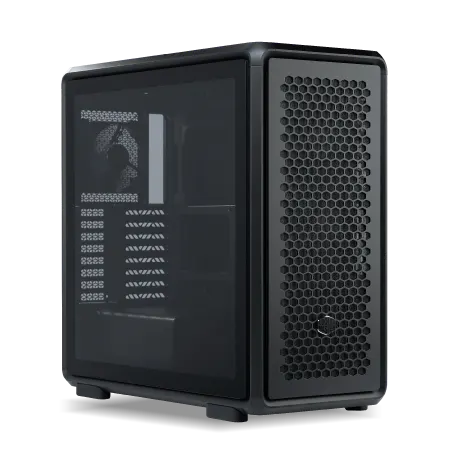
| 【ZEFT Z57T スペック】 | |
| CPU | Intel Core Ultra7 265K 20コア/20スレッド 5.50GHz(ブースト)/3.90GHz(ベース) |
| グラフィックボード | GeForce RTX5070 (VRAM:12GB) |
| メモリ | 32GB DDR5 (32GB x1枚 クルーシャル製) |
| ストレージ | SSD 1TB (m.2 nVMe READ/WRITE:7250Gbps/6900Gbps WD製) |
| ケース | CoolerMaster MasterFrame 600 Black |
| CPUクーラー | 空冷 DeepCool製 空冷CPUクーラー AK400 |
| マザーボード | intel B860 チップセット ASRock製 B860M Pro RS WiFi |
| 電源ユニット | 850W 80Plus GOLD認証 電源ユニット (Silverstone製) |
| 無線LAN | Wi-Fi 6E (IEEE802.11ax/11ad/11ac/11n/11a/11g/11b) |
| BlueTooth | BlueTooth 5 |
| OS | Microsoft Windows 11 Home |
パソコンショップSEVEN ZEFT R61N
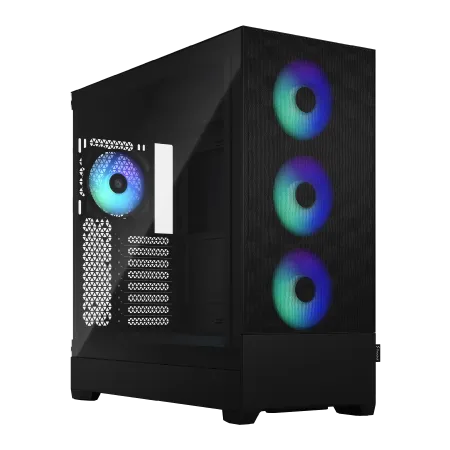
| 【ZEFT R61N スペック】 | |
| CPU | AMD Ryzen7 9800X3D 8コア/16スレッド 5.20GHz(ブースト)/4.70GHz(ベース) |
| グラフィックボード | Radeon RX 9070 (VRAM:16GB) |
| メモリ | 32GB DDR5 (16GB x2枚 Micron製) |
| ストレージ | SSD 1TB (m.2 nVMe READ/WRITE:7250Gbps/6900Gbps WD製) |
| ケース | Fractal Design Pop XL Air RGB TG |
| CPUクーラー | 水冷 240mmラジエータ CoolerMaster製 水冷CPUクーラー ML 240 Core II Black |
| マザーボード | AMD B650 チップセット ASUS製 TUF GAMING B650-PLUS WIFI |
| 電源ユニット | 850W 80Plus GOLD認証 電源ユニット (CWT製) |
| 無線LAN | Wi-Fi 6E (IEEE802.11ax/11ad/11ac/11n/11a/11g/11b) |
| BlueTooth | BlueTooth 5 |
| 光学式ドライブ | DVDスーパーマルチドライブ (内蔵) |
| OS | Microsoft Windows 11 Home |
Core Ultra 5シリーズは本当に必要?選択のポイントを解説
Core Ultra 5シリーズのプロセッサがStellar Bladeを1080p環境でプレイするために本当に必要かどうか、結論から言えば「絶対ではありません」。
でも、やっぱり最適な環境を追求したいと思うなら、このプロセッサも選択肢に入るでしょうね。
このプロセッサは特に、ゲーム中での高速処理や、演算負荷の高い場面でその実力を発揮します。
それゆえ、ピークを迎える激しいアクションシーンや、DLSS4技術を駆使したいと考えているなら、Core Ultra 5の力が非常に大きな味方になるでしょう。
このプロセッサの最新AI処理能力と電力効率は驚きの一言で、ゲームだけでなく動画編集やその他の高負荷アプリケーションでもその価値を証明すると聞きます。
ですから、「一台のPCでゲームもクリエイティブ作業もサクサクこなしたい!」と願う方には、ぴったりなのではないかと思います。
ただしながら、もしStellar Bladeを1080pで快適に遊ぶだけの目的であれば、旧世代のCore i5-14400やRyzen 5 5600Xでも十分な性能があるのです。
でも、それがなくても決定的に違うわけではないのも事実ですよ。
例えるなら、「最新の高性能カーでサーキットを走るのは確かに楽しいけれど、普通の道路を走るには燃費の良いコンパクトカーでも充分じゃないですか?」といったところでしょう。
ここで考えるべきは、何を優先するか。
そして、わかりやすく言うと、パフォーマンスを最大化するなら、構成のバランスを意識して、RTX 5060以上のGPUと組み合わせるのが現実的でしょう。
そう考えてみると、Core Ultra 5が一部のゲーマーにとってはまさに「これ一択!」かもしれません。
「ちょっとオーバースペックかな?」と思う方もいるでしょう。
ただし、妥協せずに極上の体験を追い求める方には、Core Ultra 5の選択は確かな価値があると思います。
1440pでのStellar Blade推奨スペック RTX5070が本当に最適か?

DLSS4を活用して滑らかなプレイを実現する
DLSS4を活用すれば、Stellar Bladeでのプレイが格段に滑らかになるんです。
私が注目しているのは、NVIDIAの「Deep Learning Super Sampling」、DLSSの第4世代です。
低解像度の画像を高解像度に変えるだけでなく、消費するリソースを最小限にするなんて。
本当に素晴らしい技術ですね。
実はDLSS4、解像度のアップだけじゃありません。
Stellar Bladeのように高いフレームレートが求められるゲームでも、貴重な助っ人になってくれます。
余剰フレームを生成して、全体のパフォーマンスをガツンと向上させてくれる。
試してみたい衝動に駆られます。
DLSS4の力を最大に発揮すれば、グラフィックに負荷のかかる局面でも、プレイはカクつかずにスイスイ。
戦闘中のコンボやパリィなどが重要なStellar Blade。
まさにぴったりです。
この機能を体験すると、もう戻れません。
そう感じています。
DLSS4対応のRTX 5070やそれ以上のGPUを選ぶと、1440p設定で非常に高いクオリティの映像とスムーズなゲームプレイが可能です。
高級GPUを使う贅沢、たまにしてみてもいいのでは?私としては、DLSS4の登場には本当に驚きました。
この技術の進化、心から感動しています。
NVIDIAの革新力のおかげで、私たちゲーマーは極上のプレイ体験を手にすることに。
CPUはCore Ultra 7シリーズがベスト?性能を徹底検証
結論から言いますが、Stellar Bladeを1440pで楽しむには、Core Ultra 7シリーズが、本当におすすめです。
このCPU、マルチスレッド性能が優れていて、高解像度でもゲームが驚くほど滑らかに動きます。
特に、新しいアーキテクチャーで電力管理や発熱が効率化されて、本当に助かります。
高負荷のゲームでも、気兼ねなく熱中できますからね。
ゲーミングPCにおいて、最も重要なのはやはり、CPUとGPUのバランスであると実感しました。
Core Ultra 7シリーズを試して、高解像度の設定でも実感できるほどパフォーマンスが上昇しました。
その時、まるで「PCが新しい命を得たかのようだ」と感じましたね。
本当に素晴らしい一瞬です。
また、最近のAIサポートツールがCPUに依存している状況もありますが、Stellar Bladeもそれに負けないほど恩恵を受けることができます。
ただし、Core Ultra 7シリーズに過度な期待を持ってはいけません。
すべてのアプリがその能力を完全に発揮できるわけではありませんが、DLSS 4やNVIDIA Reflexに対応したGPUと組み合わせれば、素晴らしいフレームレートを維持できます。
これこそが、私たちゲーマーにとって最強の選択肢です。
最新CPU性能一覧
| 型番 | コア数 | スレッド数 | 定格クロック | 最大クロック | Cineスコア Multi |
Cineスコア Single |
公式 URL |
価格com URL |
|---|---|---|---|---|---|---|---|---|
| Core Ultra 9 285K | 24 | 24 | 3.20GHz | 5.70GHz | 43536 | 2461 | 公式 | 価格 |
| Ryzen 9 9950X | 16 | 32 | 4.30GHz | 5.70GHz | 43286 | 2265 | 公式 | 価格 |
| Ryzen 9 9950X3D | 16 | 32 | 4.30GHz | 5.70GHz | 42307 | 2256 | 公式 | 価格 |
| Core i9-14900K | 24 | 32 | 3.20GHz | 6.00GHz | 41592 | 2354 | 公式 | 価格 |
| Ryzen 9 7950X | 16 | 32 | 4.50GHz | 5.70GHz | 39031 | 2075 | 公式 | 価格 |
| Ryzen 9 7950X3D | 16 | 32 | 4.20GHz | 5.70GHz | 38955 | 2046 | 公式 | 価格 |
| Core Ultra 7 265K | 20 | 20 | 3.30GHz | 5.50GHz | 37707 | 2352 | 公式 | 価格 |
| Core Ultra 7 265KF | 20 | 20 | 3.30GHz | 5.50GHz | 37707 | 2352 | 公式 | 価格 |
| Core Ultra 9 285 | 24 | 24 | 2.50GHz | 5.60GHz | 36059 | 2194 | 公式 | 価格 |
| Core i7-14700K | 20 | 28 | 3.40GHz | 5.60GHz | 35917 | 2231 | 公式 | 価格 |
| Core i9-14900 | 24 | 32 | 2.00GHz | 5.80GHz | 34148 | 2205 | 公式 | 価格 |
| Ryzen 9 9900X | 12 | 24 | 4.40GHz | 5.60GHz | 33279 | 2234 | 公式 | 価格 |
| Core i7-14700 | 20 | 28 | 2.10GHz | 5.40GHz | 32908 | 2099 | 公式 | 価格 |
| Ryzen 9 9900X3D | 12 | 24 | 4.40GHz | 5.50GHz | 32796 | 2190 | 公式 | 価格 |
| Ryzen 9 7900X | 12 | 24 | 4.70GHz | 5.60GHz | 29590 | 2037 | 公式 | 価格 |
| Core Ultra 7 265 | 20 | 20 | 2.40GHz | 5.30GHz | 28868 | 2153 | 公式 | 価格 |
| Core Ultra 7 265F | 20 | 20 | 2.40GHz | 5.30GHz | 28868 | 2153 | 公式 | 価格 |
| Core Ultra 5 245K | 14 | 14 | 3.60GHz | 5.20GHz | 25742 | 0 | 公式 | 価格 |
| Core Ultra 5 245KF | 14 | 14 | 3.60GHz | 5.20GHz | 25742 | 2172 | 公式 | 価格 |
| Ryzen 7 9700X | 8 | 16 | 3.80GHz | 5.50GHz | 23351 | 2209 | 公式 | 価格 |
| Ryzen 7 9800X3D | 8 | 16 | 4.70GHz | 5.40GHz | 23339 | 2089 | 公式 | 価格 |
| Core Ultra 5 235 | 14 | 14 | 3.40GHz | 5.00GHz | 21094 | 1856 | 公式 | 価格 |
| Ryzen 7 7700 | 8 | 16 | 3.80GHz | 5.30GHz | 19729 | 1935 | 公式 | 価格 |
| Ryzen 7 7800X3D | 8 | 16 | 4.50GHz | 5.40GHz | 17934 | 1813 | 公式 | 価格 |
| Core i5-14400 | 10 | 16 | 2.50GHz | 4.70GHz | 16229 | 1775 | 公式 | 価格 |
| Ryzen 5 7600X | 6 | 12 | 4.70GHz | 5.30GHz | 15463 | 1979 | 公式 | 価格 |




フレームレート120fpsを達成するために心がけること
フレームレート120fpsを達成するためには、ハードウェアとソフトウェアの設定を賢く調整しないといけません。
特にStellar Bladeのようなアクションゲームでは、滑らかなプレイ体験が欠かせません。
私のおすすめはRTX5070です。
でも、120fpsにするには、GPUだけじゃなく、CPUやメモリの調和が大切。
これらが一体となって初めて「ああ、これが120fpsか!」と実感します。
まず、グラフィック設定で重要なのがDLSS?4の活用です。
まるで魔法みたいです。
これを使えば、120fpsも夢ではないのです。
そして、NVIDIA Reflexを併用することで入力遅延が最大34%削減され、敵の動きにも素早く対応できますよ。
これが肝心です。
次に大事なのはCPU。
私の経験上、AMDのRyzen 7 7800X3DやIntelのCore Ultra 7 265Fなどの高性能CPUがRTX5070とうまく合うんですよ。
これらのCPUは高いマルチスレッド性能を持ち、結果としてStellar Bladeのパフォーマンスが格段に良くなるんです。
一方で、メモリの容量と速度も要チェック。
ゲーム内のテクスチャや背景データへのアクセスがスムーズになるんですね。
最高のゲーミング体験、これしかないでしょう。
さて、最終的に選ぶべきグラフィック設定は「High設定にDLSS?4とMFG 2x」。
これでスリリングで滑らかなゲームプレイが手に入ります。
試してみてください。
「これはすごい!リアルタイムレンダリングみたいだ!」ときっと感動するはず。
今後の展望としては、さらなるハードウェアの進化が楽しみです。
将来、より多くのユーザーが手軽に120fpsを体験できる日が来ること、私も心から期待しています。
4K解像度のStellar Bladeプレイに適したスペックを探る

RTX5070Ti以上の安定性、その理由を考える
と言いますのも、この高性能GPUを使えば、ゲーム中の美麗なグラフィックスをスムーズに動かすことが可能だからです。
特にDLSS4や最新のフレーム生成技術をフル活用すると、4Kの映像美でも高フレームレートを維持できるんですよね。
やっぱり、映像の美しさとスムーズな動きはプレイヤーの楽しさに直結します。
RTX5070Ti、この点では本当に頼りになります。
このGPUがあれば、まさに極上のプレイ体験。
ただ、NVIDIA Reflexによって反応速度が求められるシーンで遅延が減るのも魅力です。
そんなわけで、Stellar Bladeを全力で楽しむには、このクラスのGPUが重要。
驚くべきはその消費電力と発熱のバランスでして、長時間のプレイでも快適です。
私も実際、いくつかのゲームでRTX5070Tiを使いましたが、その静かさには驚きます。
だからこそ、4K環境でStellar Bladeを楽しむなら、このクラスが必須ですね。
なんと言っても、美しい映像と滑らかな動作が両立します。
本当に快適なゲーム体験。
一度体感すると手放せない。
それは贅沢ではなく、必要な投資だと私は思います。
Stellar Blade 動作環境クリア ゲーミングPC (フルHD) おすすめ 5選
パソコンショップSEVEN EFFA G09U

| 【EFFA G09U スペック】 | |
| CPU | AMD Ryzen7 7700 8コア/16スレッド 5.30GHz(ブースト)/3.80GHz(ベース) |
| グラフィックボード | GeForce RTX5070 (VRAM:12GB) |
| メモリ | 64GB DDR5 (32GB x2枚 クルーシャル製) |
| ストレージ | SSD 1TB (m.2 nVMe READ/WRITE:7250Gbps/6900Gbps WD製) |
| ケース | ASUS Prime AP201 Tempered Glass ホワイト |
| マザーボード | AMD B850 チップセット ASRock製 B850M-X WiFi R2.0 |
| 電源ユニット | 850W 80Plus GOLD認証 電源ユニット (Silverstone製) |
| 無線LAN | Wi-Fi 6E (IEEE802.11ax/11ad/11ac/11n/11a/11g/11b) |
| BlueTooth | BlueTooth 5 |
| OS | Microsoft Windows 11 Home |
パソコンショップSEVEN ZEFT R66V

| 【ZEFT R66V スペック】 | |
| CPU | AMD Ryzen7 9800X3D 8コア/16スレッド 5.20GHz(ブースト)/4.70GHz(ベース) |
| グラフィックボード | GeForce RTX5070 (VRAM:12GB) |
| メモリ | 32GB DDR5 (32GB x1枚 クルーシャル製) |
| ストレージ | SSD 1TB (m.2 nVMe READ/WRITE:7250Gbps/6900Gbps WD製) |
| ケース | Okinos Mirage 4 ARGB Black |
| CPUクーラー | 水冷 240mmラジエータ CoolerMaster製 水冷CPUクーラー ML 240 Core II Black |
| マザーボード | AMD B850 チップセット ASRock製 B850M-X WiFi R2.0 |
| 電源ユニット | 750W 80Plus GOLD認証 電源ユニット (Silverstone製) |
| 無線LAN | Wi-Fi 6E (IEEE802.11ax/11ad/11ac/11n/11a/11g/11b) |
| BlueTooth | BlueTooth 5 |
| OS | Microsoft Windows 11 Home |
パソコンショップSEVEN ZEFT R62H
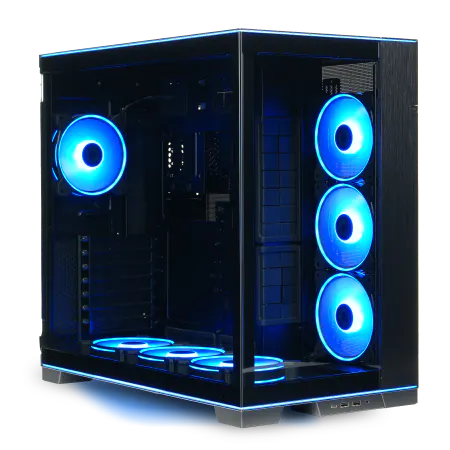
| 【ZEFT R62H スペック】 | |
| CPU | AMD Ryzen7 9800X3D 8コア/16スレッド 5.20GHz(ブースト)/4.70GHz(ベース) |
| グラフィックボード | Radeon RX 9070XT (VRAM:16GB) |
| メモリ | 32GB DDR5 (16GB x2枚 クルーシャル製) |
| ストレージ | SSD 1TB (m.2 nVMe READ/WRITE:7250Gbps/6900Gbps WD製) |
| ケース | LianLi O11D EVO RGB Black 特別仕様 |
| CPUクーラー | 水冷 360mmラジエータ CoolerMaster製 水冷CPUクーラー ML 360 Core II Black |
| マザーボード | AMD B850 チップセット GIGABYTE製 B850 AORUS ELITE WIFI7 |
| 電源ユニット | 850W 80Plus GOLD認証 電源ユニット (Silverstone製) |
| 無線LAN | Wi-Fi 6E (IEEE802.11ax/11ad/11ac/11n/11a/11g/11b) |
| BlueTooth | BlueTooth 5 |
| OS | Microsoft Windows 11 Home |
パソコンショップSEVEN ZEFT Z55GC

| 【ZEFT Z55GC スペック】 | |
| CPU | AMD Ryzen7 7700 8コア/16スレッド 5.30GHz(ブースト)/3.80GHz(ベース) |
| グラフィックボード | GeForce RTX5070Ti (VRAM:16GB) |
| メモリ | 32GB DDR5 (32GB x1枚 クルーシャル製) |
| ストレージ | SSD 1TB (m.2 nVMe READ/WRITE:7250Gbps/6900Gbps WD製) |
| ケース | Antec P20C ブラック |
| CPUクーラー | 空冷 DeepCool製 空冷CPUクーラー AK400 |
| マザーボード | AMD B850 チップセット GIGABYTE製 B850 AORUS ELITE WIFI7 |
| 電源ユニット | 850W 80Plus GOLD認証 電源ユニット (Silverstone製) |
| 無線LAN | Wi-Fi 6E (IEEE802.11ax/11ad/11ac/11n/11a/11g/11b) |
| BlueTooth | BlueTooth 5 |
| OS | Microsoft Windows 11 Home |
パソコンショップSEVEN ZEFT Z54G
| 【ZEFT Z54G スペック】 | |
| CPU | Intel Core Ultra5 245KF 14コア/14スレッド 5.20GHz(ブースト)/4.20GHz(ベース) |
| グラフィックボード | GeForce RTX4060Ti (VRAM:8GB) |
| メモリ | 16GB DDR5 (16GB x1枚 Micron製) |
| ストレージ | SSD 1TB (m.2 nVMe READ/WRITE:7250Gbps/6900Gbps WD製) |
| ケース | Antec P20C ブラック |
| CPUクーラー | 水冷 240mmラジエータ CoolerMaster製 水冷CPUクーラー ML 240 Core II Black |
| マザーボード | intel B860 チップセット ASRock製 B860M Pro RS WiFi |
| 電源ユニット | 650W 80Plus BRONZE認証 電源ユニット (COUGAR製) |
| 無線LAN | Wi-Fi 6E (IEEE802.11ax/11ad/11ac/11n/11a/11g/11b) |
| BlueTooth | BlueTooth 5 |
| 光学式ドライブ | DVDスーパーマルチドライブ (外付け) |
| OS | Microsoft Windows 11 Home |
Ryzen 9 9900Xシリーズとの良い組み合わせとは?
Ryzen 9 9900Xシリーズは、本当に素晴らしいプロセッサだと思います。
その名の通り、ハイエンドプロセッサとして名を馳せています。
4Kで『Stellar Blade』のような高負荷ゲームを存分に遊びたいなら、このCPU選びは理想的だなと感じます。
ただし、このクラスのプロセッサを使いこなすなら冷却が鍵。
大きな空冷や水冷クーラーをうまく組み合わせることで、その性能をしっかりと引き出したいと考えています。
このCPUを最大限に活かすには、GPU選びも怠れません。
個人的にはGeForce RTX5070Ti以上がいいですね。
この組み合わせで得られる滑らかで没入感たっぷりのゲーム体験は、他の追随を許さないと思いますよ。
また、ゲームだけでなく、動画編集や3Dレンダリングなど、重たい作業も軽々とこなす頼もしい相棒です。
個人的には、これ以上のスペックを求める理由が見当たらないくらい満足しています。
高精細なグラフィックの魅力を引き出す設定とは
高精細なグラフィックを最大限に楽しむためには、Stellar Bladeの世界がまるで現実の一部になるような設定が大切です。
4Kの美しさを本当に堪能したいなら、優れたGPUが欲しいところですね。
GeForce RTX5070Tiより上の機種があれば、心配はいりません。
ただし、この性能がなければ、描写がぎこちなくなるかもしれません。
DLSS 4やAMDのFSR 3によるフレーム生成技術は頼もしいですね。
これらの技術があれば、高解像度でもスムーズに動く。
NVIDIA Reflexも絶対に試してみてください。
特に戦闘中、応答速度がこれで決まる。
一瞬の差、これが勝負を決めるんです。
テクスチャの品質設定も侮れません。
手持ちのVRAM量に合わせて、テクスチャをHighからVery Highへ調整できるといいですね。
高性能なGPUでも、VRAMが足りなければ苦労します。
そんな思いはしたくないですよね、私も。
最後に、フレームレートの上限解除も試して。
モニターのリフレッシュレートにぴったり合わせれば、さらに没入感が増すことでしょう。
こうして環境を最適化することで、Stellar Bladeの神髄を心ゆくまで楽しめるはずです。
最新グラフィックボード(VGA)性能一覧
| GPU型番 | VRAM | 3DMarkスコア TimeSpy |
3DMarkスコア FireStrike |
TGP | 公式 URL |
価格com URL |
|---|---|---|---|---|---|---|
| GeForce RTX 5090 | 32GB | 49225 | 101731 | 575W | 公式 | 価格 |
| GeForce RTX 5080 | 16GB | 32504 | 77917 | 360W | 公式 | 価格 |
| Radeon RX 9070 XT | 16GB | 30483 | 66627 | 304W | 公式 | 価格 |
| Radeon RX 7900 XTX | 24GB | 30406 | 73279 | 355W | 公式 | 価格 |
| GeForce RTX 5070 Ti | 16GB | 27461 | 68791 | 300W | 公式 | 価格 |
| Radeon RX 9070 | 16GB | 26797 | 60119 | 220W | 公式 | 価格 |
| GeForce RTX 5070 | 12GB | 22191 | 56687 | 250W | 公式 | 価格 |
| Radeon RX 7800 XT | 16GB | 20138 | 50382 | 263W | 公式 | 価格 |
| Radeon RX 9060 XT 16GB | 16GB | 16742 | 39293 | 145W | 公式 | 価格 |
| GeForce RTX 5060 Ti 16GB | 16GB | 16170 | 38123 | 180W | 公式 | 価格 |
| GeForce RTX 5060 Ti 8GB | 8GB | 16031 | 37901 | 180W | 公式 | 価格 |
| Arc B580 | 12GB | 14800 | 34850 | 190W | 公式 | 価格 |
| Arc B570 | 10GB | 13894 | 30798 | 150W | 公式 | 価格 |
| GeForce RTX 5060 | 8GB | 13348 | 32296 | 145W | 公式 | 価格 |
| Radeon RX 7600 | 8GB | 10941 | 31679 | 165W | 公式 | 価格 |
| GeForce RTX 4060 | 8GB | 10768 | 28528 | 115W | 公式 | 価格 |
解像度と設定のバランスを考えたStellar Bladeの推奨スペック

1080pと1440pで高設定を引き出すためのパーツ構成
まず、1080pでゲームを楽しむなら、GeForce RTX5070を選びたいですね。
なぜなら、これが安定したパフォーマンスを提供してくれるからです。
やっぱり、RTX5070には最新のDLSS4が搭載されていますので、美しい映像と滑らかな動きを同時に楽しめますね。
Core i5 14400と16GBのRAMの相性も抜群。
このセットアップで1080p環境の高設定をしっかり維持できる。
それが何よりの満足ですかね。
旧型のCore i5やRyzen 5もまだまだ元気いっぱいですが、やっぱり最新のCore Ultra 5 235は選ぶ価値があると思います。
これを選べば、ボトルネックを避けつつDLSS4の力を存分に引き出せますから。
やっぱり、快適性を追求するならSSDに交換すること、これも見逃せません。
さて、話が1440p環境に移りますと、GeForce RTX5060Ti 16GB以上を考えたいところです。
このクラスでは、AMDのRadeon RX9070XTも負けていません。
DLSS4とMFGをうまく活用することで、目標の120fpsにかなり現実的に近づけます。
高画質を維持しつつ、フレームレートの低下を避けられる、これが何より嬉しいポイントなんですよ。
Ryzen 7 7800X3DみたいなハイエンドCPUを選べば、システム全体のバランスが良くなり、最適なパフォーマンスを引き出せます。
この選び方、1440pでStellar Bladeをストレスなく楽しむための絶対条件と言えますね。
このクラスのCPUは、今の高性能ゲームをスムーズに処理してくれる、本当に優れた選択肢です。
Stellar Bladeを1080pでも1440pでもプレイするためには、慎重にパーツを選んでベストな構成を組むことが、何より大切です。
これらのポイントを押さえておけば、きっと満足のいくゲームプレイが楽しめることでしょう。
4Kプレイを目指す上で外せないポイントを解説
Stellar Bladeを4Kでプレイするには、高性能GPUの導入が避けられません。
それこそ「RTX 5070Ti以上」が鍵。
このレベルのGPUがあれば、スムーズで快適なプレイが待っているのではないでしょうか。
さらに、DLSS 4という最新技術を活用すれば、視覚の質を保ちつつ60fps以上で楽しめるのです。
DLSS 4は、フレームレートを賢く補完し、美しいビジュアルを創り出します。
さて、4Kでのゲーム体験で絶対に外せないのがメモリです。
こうした環境を整えることで、敵「Naytibas」との本気の戦闘場面も心配なく楽しめるんです。
このセッティングは、単に「ステラーブレイドを高解像度で」という願望を超えて、よりリアルな演出と没入感を追い求めた結果に他なりません。
遅延を34%も削減できるこの技術こそ、アクションゲームの強い味方です。
Stellar Blade 動作環境クリア ゲーミングPC 厳選おすすめ 5選
パソコンショップSEVEN EFFA G09J

| 【EFFA G09J スペック】 | |
| CPU | Intel Core Ultra5 245KF 14コア/14スレッド 5.20GHz(ブースト)/4.20GHz(ベース) |
| グラフィックボード | GeForce RTX5060Ti 16GB (VRAM:16GB) |
| メモリ | 64GB DDR5 (32GB x2枚 クルーシャル製) |
| ストレージ | SSD 2TB (m.2 nVMe READ/WRITE:7250Gbps/6900Gbps WD製) |
| ケース | DeepCool CH170 PLUS Black |
| CPUクーラー | 空冷 DeepCool製 空冷CPUクーラー AK400 |
| マザーボード | intel B860 チップセット ASRock製 B860M Pro RS WiFi |
| 電源ユニット | 650W 80Plus BRONZE認証 電源ユニット (COUGAR製) |
| 無線LAN | Wi-Fi 6E (IEEE802.11ax/11ad/11ac/11n/11a/11g/11b) |
| BlueTooth | BlueTooth 5 |
| OS | Microsoft Windows 11 Home |
パソコンショップSEVEN ZEFT Z54FC
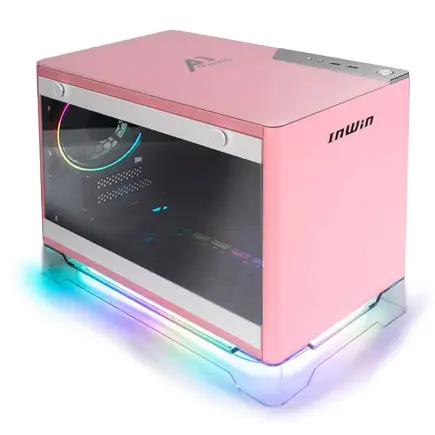
| 【ZEFT Z54FC スペック】 | |
| CPU | Intel Core Ultra5 245KF 14コア/14スレッド 5.20GHz(ブースト)/4.20GHz(ベース) |
| グラフィックボード | GeForce RTX5060Ti 16GB (VRAM:16GB) |
| メモリ | 32GB DDR5 (32GB x1枚 クルーシャル製) |
| ストレージ | SSD 1TB (m.2 nVMe READ/WRITE:7250Gbps/6900Gbps WD製) |
| ケース | INWIN A1 PRIME ピンク |
| CPUクーラー | 空冷 DeepCool製 空冷CPUクーラー AK400 |
| マザーボード | intel B860 チップセット ASRock製 B860I WiFi |
| 電源ユニット | 750W 80Plus GOLD認証 |
| 無線LAN | Wi-Fi 6E (IEEE802.11ax/11ad/11ac/11n/11a/11g/11b) |
| BlueTooth | BlueTooth 5 |
| OS | Microsoft Windows 11 Home |
パソコンショップSEVEN ZEFT R60FH
| 【ZEFT R60FH スペック】 | |
| CPU | AMD Ryzen5 8600G 6コア/12スレッド 5.00GHz(ブースト)/4.30GHz(ベース) |
| グラフィックボード | Radeon RX 9060XT (VRAM:16GB) |
| メモリ | 32GB DDR5 (32GB x1枚 クルーシャル製) |
| ストレージ | SSD 1TB (m.2 nVMe READ/WRITE:7250Gbps/6900Gbps WD製) |
| ケース | Thermaltake S200 TG ARGB Plus ホワイト |
| マザーボード | AMD B850 チップセット ASRock製 B850M-X WiFi R2.0 |
| 電源ユニット | 750W 80Plus GOLD認証 電源ユニット (Silverstone製) |
| 無線LAN | Wi-Fi 6E (IEEE802.11ax/11ad/11ac/11n/11a/11g/11b) |
| BlueTooth | BlueTooth 5 |
| OS | Microsoft Windows 11 Home |
パソコンショップSEVEN ZEFT Z56U

| 【ZEFT Z56U スペック】 | |
| CPU | Intel Core Ultra5 245KF 14コア/14スレッド 5.20GHz(ブースト)/4.20GHz(ベース) |
| グラフィックボード | GeForce RTX5060Ti 16GB (VRAM:16GB) |
| メモリ | 32GB DDR5 (32GB x1枚 クルーシャル製) |
| ストレージ | SSD 1TB (m.2 nVMe READ/WRITE:7250Gbps/6900Gbps WD製) |
| ケース | Thermaltake Versa H26 |
| CPUクーラー | 空冷 DeepCool製 空冷CPUクーラー AK400 |
| マザーボード | intel B860 チップセット ASRock製 B860M Pro RS WiFi |
| 電源ユニット | 650W 80Plus BRONZE認証 電源ユニット (COUGAR製) |
| 無線LAN | Wi-Fi 6E (IEEE802.11ax/11ad/11ac/11n/11a/11g/11b) |
| BlueTooth | BlueTooth 5 |
| 光学式ドライブ | DVDスーパーマルチドライブ (内蔵) |
| OS | Microsoft Windows 11 Home |
パソコンショップSEVEN ZEFT R57A
高性能ゲームやクリエイティブ作業に最適、ニーズに応える
RyzenとRTXの黄金コンビが紡ぐ、均整の取れたパフォーマンスを体感
クリアなサイドパネルが映える、スタイリッシュミドルタワーで個性を主張
Ryzen 5 7600搭載、迅速な処理能力でタスクを難なくこなす
| 【ZEFT R57A スペック】 | |
| CPU | AMD Ryzen5 7600 6コア/12スレッド 5.10GHz(ブースト)/3.80GHz(ベース) |
| グラフィックボード | GeForce RTX4060 (VRAM:8GB) |
| メモリ | 16GB DDR5 (8GB x2枚 Micron製) |
| ストレージ | SSD 1TB (m.2 nVMe READ/WRITE:7250Gbps/6900Gbps WD製) |
| ケース | Thermaltake Versa H26 |
| マザーボード | AMD B650 チップセット ASRock製 B650M Pro X3D WiFi |
| 電源ユニット | 650W 80Plus BRONZE認証 電源ユニット (COUGAR製) |
| 無線LAN | Wi-Fi 6E (IEEE802.11ax/11ad/11ac/11n/11a/11g/11b) |
| BlueTooth | BlueTooth 5 |
| 光学式ドライブ | DVDスーパーマルチドライブ (内蔵) |
| OS | Microsoft Windows 11 Home |
パフォーマンスとコストの折り合い、どう学ぶ?
1080p環境でゲームを楽しもうとしている私にとって、RTX5070はまさにピッタリ。
Stellar Bladeが求めるグラフィックス性能をしっかり満たしてくれるのです。
解像度を上げてもフレームレートが安定しているのが本当に素晴らしい。
さらに、価格も手頃で、そのうえ未来にも通用するポテンシャルを持っている。
選択肢はたくさんありますが、本音を言えば、やっぱり予算内で最高のパフォーマンスを得たいですよね。
パフォーマンスを損なわずに出費を抑えるためには、自分が何を求めているのか、まず明確にしないといけません。
この見極めが本当に大事なんです!ゲーミングPCを選ぶときはスペックの高さだけに注目するのではなく、価格と性能のバランスもしっかり考える必要があります。
例えば、パリィを最大限に楽しむなら、DLSS4を使う場面を視野に入れた構成が実に望ましいのです。
「RTX5070がどこまでやれるのか?」と心配になる方もいらっしゃるでしょう。
でも、その確かなパフォーマンス向上を目の当たりにすれば、不安なんてすぐに吹き飛びますよ。
そしてこのカードは、ゲームだけでなく映像制作や3Dモデリングといったクリエイティブな作業にも存分に貢献するんです。
将来のアップデートも見据えれば、非常に良い選択肢だと私は思います。
PCを選ぶときに「どれを基準にすれば良いのかわからない」と悩む方も少なくないでしょう。
そういうときはまず、RTX5070に注目し、それに見合うCPUを選ぶという流れが賢明だと感じます。
特にStellar Bladeのような重めのゲームを快適に楽しみたいなら、グラフィックスカードは譲れないポイントですよ。
RTX5070はこの手のゲームにまさにぴったりで、それにするのが一番!




性能向上を目指すStellar Bladeの最新技術 DLSS4とMFGの使い方

NVIDIA Reflexで応答速度を短縮するコツ
NVIDIA Reflexを活用して応答速度を短縮するには、まずReflex対応のゲームとグラフィックカードが必要です。
例えば、Stellar BladeではGeForce RTXシリーズ、特にRTX5000シリーズを使うと最高のパフォーマンスが出ると、よく耳にします。
これだけでシステムの遅延が大きく削減できるんですよ。
この速さ、信じていいですよ。
次に、NVIDIA Control Panelでのチューニングも見逃せません。
低遅延モードを有効にして垂直同期をオフにすると、応答速度がさらに短縮されます。
ただし、フレームティアリングが懸念されたときは、G-Syncモニターを利用してください。
使えば、ゲーミング体験が一変しますよ。
そして、高リフレッシュレートのモニターを選ぶこと、これも非常に大事です。
240Hz以上のリフレッシュレートが推奨されていますから、Reflexの効果を最大限に引き出すにはもってこいです。
Stellar Bladeなどでスムーズで緊迫感あふれるプレイを、ぜひ楽しんでください。
PCゲームでの勝利にはやはり「速さ」が鍵です。
性能の高いGPU、適切な設定、そして対応するモニターを揃えることで、Reflexの力を余すことなく引き出せます。
これがStellar Bladeでの勝利への鍵、疑いようがないですね。
アンロックFPSがゲーム体験に与える影響とは
ゲームのスムーズさや応答性が驚くほど向上するのです。
フレームレート、つまりFPSが高まれば高まるほど、動きは滑らかになります。
そしてね、高難度の戦闘が特徴的な『Stellar Blade』のようなゲームでは、敵の動きを瞬時に見極める能力がものを言うんだと、実感します。
この瞬時の判断には、高いFPSが必須なんですね。
さらに、このアンロックFPSが特に高リフレッシュレートのモニタと組み合わせた時、その本当の価値が見えてきます。
それが、ゲームで味わえる、まさにそんな感覚です。
実際、120fps以上のフレームレートが普通に達成できるというのは、ほんの数年前の私たちにはまさに夢みたいなことだったかもしれません。
それが現実となったのは、NVIDIAのDLSS 4やAMDのFSR 3といった新技術のたまものです。
ゲームのリアリティと没入感は常に向上し続けねばなりません。
このアンロックFPSが、その重要な役割を担っていると感じるんです。
でもね、すべてのPCでこれを求めるのはちょっと大変ですね。
対応可能なハードウェアをお持ちでしたら、ぜひ試してみてください。
ゲームをプレイする楽しみが一段と増えること請け合いです。
例えば古いゲームやアーケード調の作品で高FPSにすると思わぬバグが出たり、意図しない挙動になることもあるので注意が必要です。
だからこそ、アンロックFPSを活用する際は、各ゲームに合った設定が必要です。
「アンロックFPSは何が良いの?」と疑問に思う方もいるでしょう。
しかし、その効果は「ゲームのダイナミックな動きと応答性の体感向上」に尽きるんです。
さあ、新たな一面を知って進化するゲーム環境で極上のゲーム体験をぜひ味わってみてください。
それが、『Stellar Blade』でのプレイを次のレベルに引き上げる鍵なんだと、私は信じています。
人気PCゲームタイトル一覧
| ゲームタイトル | 発売日 | 推奨スペック | 公式 URL |
Steam URL |
|---|---|---|---|---|
| Street Fighter 6 / ストリートファイター6 | 2023/06/02 | プロセッサー: Core i7 8700 / Ryzen 5 3600
グラフィック: RTX2070 / Radeon RX 5700XT メモリー: 16 GB RAM |
公式 | steam |
| Monster Hunter Wilds
/ モンスターハンターワイルズ |
2025/02/28 | プロセッサー:Core i5-11600K / Ryzen 5 3600X
グラフィック: GeForce RTX 2070/ RTX 4060 / Radeon RX 6700XT メモリー: 16 GB RAM |
公式 | steam |
| Apex Legends
/ エーペックスレジェンズ |
2020/11/05 | プロセッサー: Ryzen 5 / Core i5
グラフィック: Radeon R9 290/ GeForce GTX 970 メモリー: 8 GB RAM |
公式 | steam |
| ロマンシング サガ2
リベンジオブザセブン |
2024/10/25 | プロセッサー: Core i5-6400 / Ryzen 5 1400
グラフィック:GeForce GTX 1060 / Radeon RX 570 メモリ: 8 GB RAM |
公式 | steam |
| 黒神話:悟空 | 2024/08/20 | プロセッサー: Core i7-9700 / Ryzen 5 5500
グラフィック: GeForce RTX 2060 / Radeon RX 5700 XT / Arc A750 |
公式 | steam |
| メタファー:リファンタジオ | 2024/10/11 | プロセッサー: Core i5-7600 / Ryzen 5 2600
グラフィック:GeForce GTX 970 / Radeon RX 480 / Arc A380 メモリ: 8 GB RAM |
公式 | steam |
| Call of Duty: Black Ops 6 | 2024/10/25 | プロセッサー:Core i7-6700K / Ryzen 5 1600X
グラフィック: GeForce RTX 3060 / GTX 1080Ti / Radeon RX 6600XT メモリー: 12 GB RAM |
公式 | steam |
| ドラゴンボール Sparking! ZERO | 2024/10/11 | プロセッサー: Core i7-9700K / Ryzen 5 3600
グラフィック:GeForce RTX 2060 / Radeon RX Vega 64 メモリ: 16 GB RAM |
公式 | steam |
| ELDEN RING SHADOW OF THE ERDTREE | 2024/06/21 | プロセッサー: Core i7-8700K / Ryzen 5 3600X
グラフィック: GeForce GTX 1070 / RADEON RX VEGA 56 メモリー: 16 GB RAM |
公式 | steam |
| ファイナルファンタジーXIV
黄金のレガシー |
2024/07/02 | プロセッサー: Core i7-9700
グラフィック: GeForce RTX 2060 / Radeon RX 5600 XT メモリー: 16 GB RAM |
公式 | steam |
| Cities: Skylines II | 2023/10/25 | プロセッサー:Core i5-12600K / Ryzen 7 5800X
グラフィック: GeForce RTX 3080 | RadeonRX 6800 XT メモリー: 16 GB RAM |
公式 | steam |
| ドラゴンズドグマ 2 | 2024/03/21 | プロセッサー: Core i7-10700 / Ryzen 5 3600X
グラフィック GeForce RTX 2080 / Radeon RX 6700 メモリー: 16 GB |
公式 | steam |
| サイバーパンク2077:仮初めの自由 | 2023/09/26 | プロセッサー: Core i7-12700 / Ryzen 7 7800X3D
グラフィック: GeForce RTX 2060 SUPER / Radeon RX 5700 XT メモリー: 16 GB RAM |
公式 | steam |
| ホグワーツ・レガシー | 2023/02/11 | プロセッサー: Core i7-8700 / Ryzen 5 3600
グラフィック: GeForce 1080 Ti / Radeon RX 5700 XT メモリー: 16 GB RAM |
公式 | steam |
| TEKKEN 8 / 鉄拳8 | 2024/01/26 | プロセッサー: Core i7-7700K / Ryzen 5 2600
グラフィック: GeForce RTX 2070/ Radeon RX 5700 XT メモリー: 16 GB RAM |
公式 | steam |
| Palworld / パルワールド | 2024/01/19 | プロセッサー: Core i9-9900K
グラフィック: GeForce RTX 2070 メモリー: 32 GB RAM |
公式 | steam |
| オーバーウォッチ 2 | 2023/08/11 | プロセッサー:Core i7 / Ryzen 5
グラフィック: GeForce GTX 1060 / Radeon RX 6400 メモリー: 8 GB RAM |
公式 | steam |
| Monster Hunter RISE: Sunbreak
/ モンスターハンターライズ:サンブレイク |
2022/01/13 | プロセッサー:Core i5-4460 / AMD FX-8300
グラフィック: GeForce GTX 1060 / Radeon RX 570 メモリー: 8 GB RAM |
公式 | steam |
| BIOHAZARD RE:4 | 2023/03/24 | プロセッサー: Ryzen 5 3600 / Core i7 8700
グラフィック: Radeon RX 5700 / GeForce GTX 1070 メモリー: 16 GB RAM |
公式 | steam |
| デッドバイデイライト | 2016/06/15 | プロセッサー: Core i3 / AMD FX-8300
グラフィック: 4GB VRAM以上 メモリー: 8 GB RAM |
公式 | steam |
| Forza Horizon 5 | 2021/11/09 | プロセッサー: Core i5-8400 / Ryzen 5 1500X
グラフィック: GTX 1070 / Radeon RX 590 メモリー: 16 GB RAM |
公式 | steam |
テクスチャ設定で知っておくべきVRAMの限界点
高解像度になるほど、素晴らしい画質と滑らかなプレイ体験のためにはVRAMの容量が重要だと感じます。
特に「Stellar Blade」を最高設定で楽しみたいなら、テクスチャ設定におけるVRAMが鍵を握ると思っています。
そのため、私は8GBでは心もとない気がして、12GB以上のVRAMを持つGPUがあると安心感が違いますね。
フレームレートが安定しないとか、カクつくのは避けたいものです。
例えば、RTX 4060のようにVRAMが8GBのカードだと、解像度を上げるにはテクスチャ品質を少し抑えるっていうのも方法ですよ。
これにより、システムに過度な負担をかけることなく、よりスムーズにプレイできるようになります。
4K解像度で完璧なプレイ体験を追求するならやはり、RTX 5080のような16GB以上のVRAMを持つカードが一番でしょうね。
こんなPC環境を整えることで、「Stellar Blade」で究極のビジュアルとリアルなプレイ感覚を存分に楽しむことができます。
ただし、常に予算との兼ね合いも忘れてはいけません。
新しいGPUを手に入れると、未来を感じさせるゲーム体験が広がる。
それもまた魅力的です。
とは言え、ゲームデザインの最適化にも期待しつつ、やはり今のところは高VRAMが大切だと感じます。
そして、GPU性能が向上するたび、その力を引き出す最適な設定を求めるのはPCゲーマーの宿命。
そう考えると、この追求もまた、一つの面白さですね。
Stellar Blade推奨スペックに関するよくある質問コーナー

Core UltraシリーズとRyzenシリーズ、選ぶべきはどっち?
Core UltraシリーズとRyzenシリーズ、どちらを選ぶか迷っている方も多いでしょうね。
私も頭を悩ませました。
ゲーム専用PCを組むなら、Core Ultraシリーズ、特にCore Ultra 7は検討する価値があるかもしれません。
このシリーズが有力な理由は、最新のスレッド管理能力。
並行処理に強く、ゲームのレスポンスもスムーズなんですよ。
「Stellar Blade」のアクションも心から楽しめます。
パズル要素だってスムーズに動きます。
ただ、ワークステーションとしても使いたいなら、Ryzenシリーズも外せません。
Ryzen 9が提供するコア数は多様なタスクをサポートし、メモリ帯域も広い。
動画編集やストリーミング配信の強い味方です。
映像制作アプリを実際に使う私のような人には、「絶対にRyzenがいい」と思う場面もあるんです。
しかし、「Stellar Blade」で4K解像度を目指すとなると、Core Ultra 7やRyzen 9では力不足に感じることもあるかもしれませんね。
RTX 5090のような高性能GPUと組み合わせれば、どちらも最大限の性能を引き出せるでしょう。
ただ、初心者が不安に思う「なんだこれ?」という疑問を解消するには、自分の目的に合ったCPUを選ぶことが大切。
Core UltraシリーズかRyzenシリーズか、それぞれの特徴を考えて、自分のスタイルに合った選択をする。
これがカギですね。
これでPC版「Stellar Blade」も安心して楽しめます。
16GBのメモリで足りるのか?もっと増設が必要なケース
でも、なるべく欲張りたくなるのが人情ですよね。
心のどこかで、もっと良いものを求めたくなるのが不思議です。
特にWQHDや4Kでプレイしたいなら、16GBで大丈夫かしら?と考えてしまいます。
実際問題、ゲーム本体だけでなく、アップデートやDLC、他のアプリを動かすと、メモリ使用量が30GBを超えることもあるんですよ。
本当に、メモリがいっぱいだと窮屈に感じますね。
今では、ストレージも大容量化されているので、メモリを増設するのも気軽になりました。
私自身、メモリを増設したときには、ゲームの起動速度や読み込みの速さに驚いたものです。
しかし、ただ増やせば解決というものではありません。
32GBにしても、シングルチャンネルで動かすとその効果が半減することもあるんです。
それだからこそ、マシンの能力を引き出すには、計画的な増設が大事なんですよ。
結局のところ、メモリの増設をどうするか、私の考えは単純です。
もし最高のパフォーマンスを求めてUltra設定で楽しみたいなら、32GBへのアップグレードを検討するのも一つの手です。
でも、やらないといけないわけじゃないんです。
バランスを考えるなら、16GBでも「Stellar Blade」の魅力は十分に堪能できますよ。
日々の快適さを味わいたいなら、素直にこの欲求に従う価値があると思います。
DLSS4やFSR3はどれくらいの効果があるのか?
DLSS(Deep Learning Super Sampling)とFSR(FidelityFX Super Resolution)は、どちらも画質を大切にしながらフレームレートを向上させる技術です。
具体的には、NVIDIAのDLSS4はAIを活用して、画面の一部を高解像度化します。
これにより、リアルタイムの高度なレンダリングが求められるシーンでも、動きがなめらかで快適に感じられるわけです。
テクスチャの滑らかさとシャープさが増し、1080pでもさらに深く没入できます。
思わず、「どうなっているんだ?」と驚くほど精緻でスムーズです。
一方で、AMDのFSR3も素晴らしい。
独自の技術でスケーリングとシャープ化を実現し、計算が重くなるシーンでのパフォーマンス低下を抑えてくれます。
これで、1440pや4Kといった高解像度でも、高いフレームレートが保たれ、視覚的に犠牲を払わずゲームを楽しめるのです。
私自身もその恩恵に驚かされ、技術の力を肌で感じました。
圧倒的な描写とスムーズな操作性を同時に楽しめる。
どちらも非常に優れているので、GeForceかRadeonかの選択は迷いますが、自分のGPUに最適な技術を使うことで、最高のゲーム体験が手に入るのです。
DLSS4やFSR3を利用し、古いモデルでもその技術が使えるか確認してみると良いでしょう。
実際、私の経験上、フレームレートは最大で30-50%も向上しました。
激しいバトルシーン。
DLSS4やFSR3を駆使すれば、『Stellar Blade』の最高の体験を堪能できることに間違いありません。