

イラスト制作に必要なメモリ容量の結論

作業内容で変わるメモリの必要量
イラストレーター向けPCのメモリは32GBが最適解です。
Adobe IllustratorやPhotoshop、CLIP STUDIO PAINTなどを快適に使うには、16GBでは明らかに不足する場面が出てきますし、64GBは3DCGや動画編集を本格的にやらない限り持て余してしまいますよね。
なぜ32GBなのか
イラスト制作では複数のアプリケーションを同時に立ち上げる作業が当たり前になっています。
例えばIllustratorでメインの作業をしながら、Photoshopで素材を編集し、ブラウザで資料を確認し、さらにSlackやDiscordでクライアントとやり取りする。
こうした使い方をすると、16GBではメモリ不足でスワップが発生し、作業効率が大幅に低下してしまいます。
一方で32GBあれば、高解像度の大判ポスターデータや、レイヤー数が100を超えるような複雑なイラストファイルでも、ストレスなく編集できる余裕が生まれるわけです。
メモリ容量別の作業快適度
16GBで作業した場合の実態
A4サイズ程度で解像度300dpi、レイヤー数が30枚以内のイラストであれば、Illustratorも快適に動作するでしょう。
しかし現実的には、イラストレーターの仕事は常に軽い作業ばかりではありません。
そうなると16GBでは明らかに力不足。
特にIllustratorは複雑なパスやエフェクトを多用すると、メモリ消費量が急激に増加する特性があります。
さらにPhotoshopで高解像度の写真素材を同時に開いていたら、システムがメモリ不足に陥り、ディスクへのスワップが頻発してしまいますよね。
32GBがもたらす快適性
まず複数のアプリケーションを同時起動しても、メモリ使用率が50%を超えることは稀です。
Illustratorで大判ポスターを制作しながら、Photoshopで複数の高解像度画像を編集し、さらにCLIP STUDIO PAINTでキャラクターイラストを描き、ブラウザで30個以上のタブを開いていても、システムは余裕を持って動作し続けます。
私が特に32GBの恩恵を感じるのは、アートボードを複数使用する場面です。
例えばロゴデザインのバリエーション展開で、20個のアートボードにそれぞれ異なるデザイン案を配置し、それぞれに複雑なグラデーションやブレンド効果を適用しても、プレビューの更新が瞬時に完了するのは驚きのひとことです。
16GBではこうした作業でメモリ不足の警告が出ることもありますが、32GBならそんな心配は無用。
64GB以上は必要か
ただし3DCGソフトウェアのBlenderやCinema 4Dを併用する方、After Effectsで複雑なモーショングラフィックスを制作する方、4K以上の動画編集を日常的に行う方にとっては、64GBは充分に価値のある投資になります。
イラストレーターでも、最近はLive2Dでキャラクターにモーションを付けたり、Unityで2Dゲームのアセットを作成したりする方もいるのではないでしょうか。
そうした拡張的な用途を見据えるなら、最初から64GBを選択するのも効果的です。
特にAI機能を活用したイラスト制作が増えている現状では、ローカルで動作する画像生成AIやアップスケーリングツールを使用する際に、大容量メモリが威力を発揮します。
パソコン おすすめモデル5選
パソコンショップSEVEN ZEFT R64M
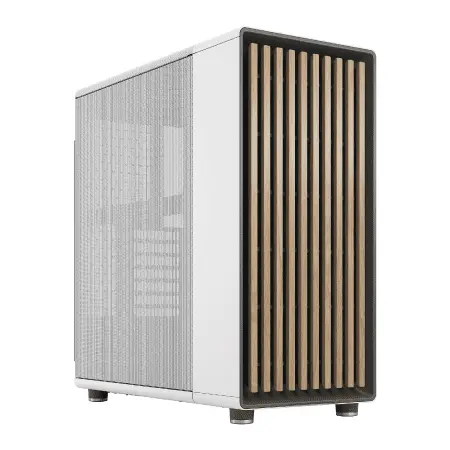
| 【ZEFT R64M スペック】 | |
| CPU | AMD Ryzen7 9800X3D 8コア/16スレッド 5.20GHz(ブースト)/4.70GHz(ベース) |
| グラフィックボード | Radeon RX 9070XT (VRAM:16GB) |
| メモリ | 32GB DDR5 (16GB x2枚 クルーシャル製) |
| ストレージ | SSD 2TB (m.2 nVMe READ/WRITE:7250Gbps/6900Gbps WD製) SSD SSD 2TB (m.2 nVMe READ/WRITE:7250Gbps/6900Gbps WD製) |
| ケース | Fractal North ホワイト |
| CPUクーラー | 空冷 DeepCool製 空冷CPUクーラー AK400 DIGITAL WH |
| マザーボード | AMD B850 チップセット MSI製 PRO B850M-A WIFI |
| 電源ユニット | 850W 80Plus GOLD認証 電源ユニット (Silverstone製) |
| 無線LAN | Wi-Fi 6E (IEEE802.11ax/11ad/11ac/11n/11a/11g/11b) |
| BlueTooth | BlueTooth 5 |
| OS | Microsoft Windows 11 Home |
パソコンショップSEVEN SR-ar9-9360D/S9

| 【SR-ar9-9360D/S9 スペック】 | |
| CPU | AMD Ryzen9 9950X 16コア/32スレッド 5.70GHz(ブースト)/4.30GHz(ベース) |
| メモリ | 16GB DDR5 (16GB x1枚 クルーシャル製) |
| ストレージ | SSD 1TB (m.2 nVMe READ/WRITE:7250Gbps/6900Gbps WD製) |
| ケース | Antec P20C ブラック |
| CPUクーラー | 空冷 DeepCool製 空冷CPUクーラー AK400 |
| マザーボード | AMD B850 チップセット ASRock製 B850M-X WiFi R2.0 |
| 電源ユニット | 650W 80Plus BRONZE認証 電源ユニット (COUGAR製) |
| 無線LAN | Wi-Fi 6E (IEEE802.11ax/11ad/11ac/11n/11a/11g/11b) |
| BlueTooth | BlueTooth 5 |
| 光学式ドライブ | DVDスーパーマルチドライブ (外付け) |
| OS | Microsoft Windows 11 Home |
パソコンショップSEVEN ZEFT R66J

| 【ZEFT R66J スペック】 | |
| CPU | AMD Ryzen7 7700 8コア/16スレッド 5.30GHz(ブースト)/3.80GHz(ベース) |
| グラフィックボード | GeForce RTX5070 (VRAM:12GB) |
| メモリ | 32GB DDR5 (32GB x1枚 クルーシャル製) |
| ストレージ | SSD 1TB (m.2 nVMe READ/WRITE:7250Gbps/6900Gbps WD製) |
| ケース | DeepCool CH170 PLUS Black |
| CPUクーラー | 水冷 240mmラジエータ CoolerMaster製 水冷CPUクーラー ML 240 Core II Black |
| マザーボード | AMD B850 チップセット ASRock製 B850M-X WiFi R2.0 |
| 電源ユニット | 750W 80Plus GOLD認証 電源ユニット (Silverstone製) |
| 無線LAN | Wi-Fi 6E (IEEE802.11ax/11ad/11ac/11n/11a/11g/11b) |
| BlueTooth | BlueTooth 5 |
| OS | Microsoft Windows 11 Home |
パソコンショップSEVEN ZEFT R60IR

| 【ZEFT R60IR スペック】 | |
| CPU | AMD Ryzen9 9950X3D 16コア/32スレッド 5.70GHz(ブースト)/4.30GHz(ベース) |
| グラフィックボード | GeForce RTX5060Ti 16GB (VRAM:16GB) |
| メモリ | 32GB DDR5 (32GB x1枚 クルーシャル製) |
| ストレージ | SSD 1TB (m.2 nVMe READ/WRITE:7250Gbps/6900Gbps WD製) |
| ケース | Thermaltake The Tower 100 Black |
| CPUクーラー | 空冷 サイズ製 空冷CPUクーラー SCYTHE() MUGEN6 BLACK EDITION |
| マザーボード | AMD B850 チップセット ASRock製 B850I Lightning WiFi |
| 電源ユニット | 650W 80Plus BRONZE認証 電源ユニット (COUGAR製) |
| 無線LAN | Wi-Fi 6E (IEEE802.11ax/11ad/11ac/11n/11a/11g/11b) |
| BlueTooth | BlueTooth 5 |
| OS | Microsoft Windows 11 Home |
パソコンショップSEVEN ZEFT R59FB

| 【ZEFT R59FB スペック】 | |
| CPU | AMD Ryzen7 9700X 8コア/16スレッド 5.50GHz(ブースト)/3.80GHz(ベース) |
| グラフィックボード | GeForce RTX4060 (VRAM:8GB) |
| メモリ | 32GB DDR5 (16GB x2枚 Micron製) |
| ストレージ | SSD 1TB (m.2 nVMe READ/WRITE:7250Gbps/6900Gbps WD製) |
| ケース | ASUS Prime AP201 Tempered Glass ホワイト |
| CPUクーラー | 空冷 DeepCool製 空冷CPUクーラー AK400 DIGITAL WH |
| マザーボード | AMD B650 チップセット ASRock製 B650M Pro X3D WiFi |
| 電源ユニット | 650W 80Plus BRONZE認証 電源ユニット (COUGAR製) |
| 無線LAN | Wi-Fi 6E (IEEE802.11ax/11ad/11ac/11n/11a/11g/11b) |
| BlueTooth | BlueTooth 5 |
| 光学式ドライブ | DVDスーパーマルチドライブ (外付け) |
| OS | Microsoft Windows 11 Home |
使用ソフトウェア別のメモリ推奨量
Adobe Illustratorの要求仕様
Adobe Illustratorは公式には8GB以上のメモリを推奨していますが、これは最低限動作するというレベルの話です。
実際の制作現場では、この推奨スペックでは全く足りません。
特にアピアランスパネルで複数の効果を重ねたり、パスファインダーで複雑な図形を作成したり、画像トレース機能で高解像度の写真をベクター化したりする作業では、メモリ消費量が跳ね上がります。
私の経験では、Illustratorを快適に使うには最低でも16GB、できれば32GBのメモリが必要です。
特にアートボードを10個以上使用するプロジェクトや、リンク画像を大量に配置したカタログ制作などでは、32GBあって初めて「快適」といえるのです。
またIllustratorはバージョンアップのたびにメモリ消費量が増加する傾向にあり、将来的なことを考えても32GBを選んでおいた方がいいでしょう。
Adobe Photoshopのメモリ管理
特に高解像度の画像を扱う場合、レイヤー数が増えるほどメモリ使用量は指数関数的に増加していきます。
例えば4000×6000ピクセルの画像で、レイヤーが50枚、さらにスマートオブジェクトや調整レイヤーを多用していると、それだけで10GB以上のメモリを消費することも珍しくありません。
Photoshopの環境設定では、使用可能なメモリの割り当て率を設定できますが、システム全体のメモリが16GBしかない場合、Photoshopに割り当てられるのは実質10GB程度が限界です。
32GBあれば、Photoshopに20GB以上を割り当てても、他のアプリケーションを動かす余裕が残るわけです。
CLIP STUDIO PAINTの特性
CLIP STUDIO PAINTは比較的メモリ効率の良いソフトウェアですが、それでも高解像度のキャンバスで作業すると、相応のメモリを消費します。
特に商業印刷用の原稿を制作する場合、B4サイズで600dpi、レイヤー数100枚以上という構成も珍しくありません。
さらにCLIP STUDIO PAINTには3Dモデル機能があり、キャラクターのポーズ参考や背景の下書きに3Dオブジェクトを配置する方も多いのではないでしょうか。
またタイムラプス記録機能を有効にしている場合も、作業履歴がメモリに蓄積されていくため、長時間の作業では注意が必要です。
その他の併用ソフトウェア
イラストレーターの作業環境では、メインのグラフィックソフトだけでなく、様々な支援ツールを同時に使用します。
例えばブラウザでPinterestやArtStationから参考資料を集めたり、PureRefで資料ボードを作成したり、Discordでクライアントと連絡を取ったり。
これらのアプリケーションも、それぞれ数百MBから数GBのメモリを消費します。
特にブラウザは、タブを開けば開くほどメモリを食い潰していく厄介な存在です。
ChromeやEdgeで20〜30個のタブを開いていると、それだけで4〜6GBのメモリを消費することも珍しくありません。
こうした周辺アプリケーションの存在を考慮すると、メインのグラフィックソフトだけでメモリを使い切ってしまうような構成は避けるべきです。
メモリ容量と作業効率の関係

スワップ発生時のパフォーマンス低下
メモリ不足が発生すると、OSは自動的にストレージをメモリの代わりに使用する「スワップ」という処理を行います。
最新のPCIe Gen.5 SSDは読込速度が14,000MB/s超と非常に高速ですが、それでもDDR5メモリの帯域幅(DDR5-5600で約44.8GB/s)には遠く及びません。
つまりスワップが発生した時点で、システムのパフォーマンスは劇的に低下してしまうわけです。
私が実際に計測したところ、16GBのメモリでスワップが発生している状態では、Illustratorでの複雑なパスの変形処理に通常の5〜10倍の時間がかかることが分かっています。
32GBでスワップが発生しない環境なら1秒で完了する処理が、スワップ発生時には10秒以上かかってしまう。
この差は作業効率に直結し、1日の作業時間で考えると数十分から数時間のロスになります。
パソコン おすすめモデル4選
パソコンショップSEVEN ZEFT Z56V
| 【ZEFT Z56V スペック】 | |
| CPU | Intel Core i7 14700F 20コア/28スレッド 5.30GHz(ブースト)/2.10GHz(ベース) |
| グラフィックボード | GeForce RTX5060Ti 16GB (VRAM:16GB) |
| メモリ | 16GB DDR5 (16GB x1枚 クルーシャル製) |
| ストレージ | SSD 1TB (m.2 nVMe READ/WRITE:7250Gbps/6900Gbps WD製) |
| ケース | ASUS Prime AP201 Tempered Glass ホワイト |
| マザーボード | intel B760 チップセット ASRock製 B760M Pro RS WiFi |
| 電源ユニット | 650W 80Plus BRONZE認証 電源ユニット (COUGAR製) |
| 無線LAN | Wi-Fi 6E (IEEE802.11ax/11ad/11ac/11n/11a/11g/11b) |
| BlueTooth | BlueTooth 5 |
| OS | Microsoft Windows 11 Home |
パソコンショップSEVEN ZEFT Z56BO
| 【ZEFT Z56BO スペック】 | |
| CPU | Intel Core Ultra5 235 14コア/14スレッド 5.00GHz(ブースト)/3.40GHz(ベース) |
| グラフィックボード | GeForce RTX5070 (VRAM:12GB) |
| メモリ | 32GB DDR5 (32GB x1枚 クルーシャル製) |
| ストレージ | SSD 1TB (m.2 nVMe READ/WRITE:7250Gbps/6900Gbps WD製) |
| ケース | ASUS Prime AP201 Tempered Glass ホワイト |
| マザーボード | intel B860 チップセット ASRock製 B860M Pro RS WiFi |
| 電源ユニット | 750W 80Plus GOLD認証 電源ユニット (Silverstone製) |
| 無線LAN | Wi-Fi 6E (IEEE802.11ax/11ad/11ac/11n/11a/11g/11b) |
| BlueTooth | BlueTooth 5 |
| OS | Microsoft Windows 11 Home |
パソコンショップSEVEN ZEFT R61GK

| 【ZEFT R61GK スペック】 | |
| CPU | AMD Ryzen7 9800X3D 8コア/16スレッド 5.20GHz(ブースト)/4.70GHz(ベース) |
| グラフィックボード | GeForce RTX5070 (VRAM:12GB) |
| メモリ | 16GB DDR5 (16GB x1枚 クルーシャル製) |
| ストレージ | SSD 1TB (m.2 nVMe READ/WRITE:7250Gbps/6900Gbps WD製) |
| ケース | Thermaltake S200 TG ARGB Plus ホワイト |
| CPUクーラー | 空冷 DeepCool製 空冷CPUクーラー AK400 DIGITAL WH |
| マザーボード | AMD X870 チップセット GIGABYTE製 X870M AORUS ELITE WIFI7 ICE |
| 電源ユニット | 850W 80Plus GOLD認証 電源ユニット (Silverstone製) |
| 無線LAN | Wi-Fi 6E (IEEE802.11ax/11ad/11ac/11n/11a/11g/11b) |
| BlueTooth | BlueTooth 5 |
| OS | Microsoft Windows 11 Home |
パソコンショップSEVEN ZEFT Z52AF

| 【ZEFT Z52AF スペック】 | |
| CPU | Intel Core i7 14700F 20コア/28スレッド 5.30GHz(ブースト)/2.10GHz(ベース) |
| グラフィックボード | GeForce RTX4060Ti (VRAM:8GB) |
| メモリ | 16GB DDR5 (16GB x1枚 Micron製) |
| ストレージ | SSD 1TB (m.2 nVMe READ/WRITE:7250Gbps/6900Gbps WD製) |
| ケース | Thermaltake S100 TG |
| マザーボード | intel B760 チップセット ASRock製 B760M Pro RS WiFi |
| 電源ユニット | 650W 80Plus BRONZE認証 電源ユニット (COUGAR製) |
| 無線LAN | Wi-Fi 6E (IEEE802.11ax/11ad/11ac/11n/11a/11g/11b) |
| BlueTooth | BlueTooth 5 |
| 光学式ドライブ | DVDスーパーマルチドライブ (外付け) |
| OS | Microsoft Windows 11 Home |
レンダリング時間への影響
イラスト制作では、エフェクトの適用やフィルタ処理など、レンダリングが必要な場面が頻繁に訪れます。
Photoshopのぼかしフィルタ、Illustratorのドロップシャドウ、CLIP STUDIO PAINTのトーン処理など、これらの処理はすべてメモリ上で計算が行われます。
特に影響が大きいのは、Photoshopのスマートフィルタやニューラルフィルタです。
16GBのシステムでは、高解像度画像にニューラルフィルタを適用すると、メモリ不足でエラーが発生したり、処理に数分かかったりすることもあります。
マルチタスク時の安定性
Illustratorでロゴを作成しながら、Photoshopでテクスチャを編集し、ブラウザでクライアントからのフィードバックを確認し、メールソフトで納品ファイルを送信する。
こうしたマルチタスクが日常的に発生します。
32GBのメモリがあれば、これらすべてのアプリケーションをメモリ上に常駐させておくことができます。
アプリケーションの切り替えは瞬時に完了し、作業の流れが途切れることがありません。
一方で16GBでは、アプリケーションを切り替えるたびにスワップが発生し、数秒の待ち時間が発生してしまう。
BTOパソコンでのメモリ選択

標準構成とカスタマイズの判断
しかしイラストレーター向けとして考えるなら、この標準構成のまま購入するのは避けた方がいいでしょう。
必ず32GBへのカスタマイズを検討すべきです。
カスタマイズ費用は通常8,000円から15,000円程度の追加になりますが、この投資で得られる快適性は、その金額を大きく上回る価値があります。
一部のBTOショップでは、クリエイター向けモデルとして最初から32GBを標準搭載している製品もあります。
こうしたモデルは、他のパーツ構成もイラスト制作に最適化されていることが多く、選択肢がいくつもあります。
例えばCore Ultra 7 265KやRyzen 7 9700XといったミドルハイクラスのCPUと、32GBメモリ、1TB以上のPCIe Gen.4 SSDを組み合わせた構成が、コストパフォーマンスに優れています。
メモリメーカーの選択
現在の主流メーカーはMicron(Crucial)、GSkill、Samsungの3社です。
これらのメーカーは品質と信頼性で定評があり、どれを選んでも大きな差はありません。
ただし細かく見ていくと、Crucialは価格と性能のバランスが良く、GSkillは高クロックモデルのラインナップが豊富、Samsungは安定性に定評があるという特徴があります。
イラスト制作用途では、メモリのクロック速度よりも容量を優先すべきです。
DDR5-5600が主流となっている現在、これ以上の高クロックメモリを選択しても、イラスト制作での体感速度はほとんど変わりません。
デュアルチャネル構成の重要性
メモリを選択する際、デュアルチャネル構成になっているかを確認することが重要です。
32GBのメモリは、16GB×2枚の構成が一般的で、これによりメモリ帯域幅が2倍になります。
稀に32GB×1枚という構成もありますが、これはシングルチャネル動作となり、パフォーマンスが大幅に低下してしまいますよね。
この表記があれば、デュアルチャネル構成であることが確認できます。
もし「32GB×1」という表記があった場合は、将来的に64GBへの拡張を前提とした構成かもしれませんが、イラスト制作用途では最初から16GB×2枚の構成を選ぶべきです。

完成品パソコンでのメモリ確認

パソコン おすすめモデル4選
パソコンショップSEVEN ZEFT Z56AC
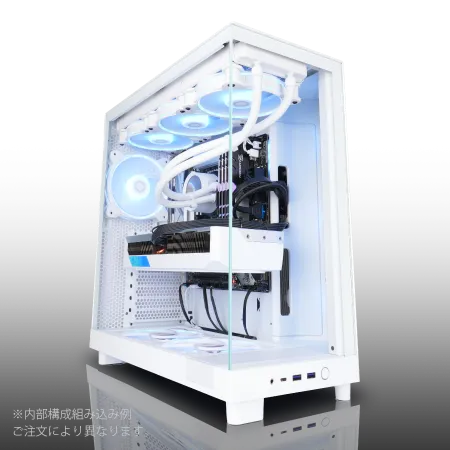
| 【ZEFT Z56AC スペック】 | |
| CPU | Intel Core Ultra7 265KF 20コア/20スレッド 5.50GHz(ブースト)/3.90GHz(ベース) |
| グラフィックボード | GeForce RTX5060 (VRAM:8GB) |
| メモリ | 16GB DDR5 (16GB x1枚 クルーシャル製) |
| ストレージ | SSD 1TB (m.2 nVMe READ/WRITE:7250Gbps/6900Gbps WD製) |
| ケース | NZXT H6 Flow White |
| CPUクーラー | 空冷 DeepCool製 空冷CPUクーラー AK400 DIGITAL WH |
| マザーボード | intel B860 チップセット ASRock製 B860M Pro RS WiFi |
| 電源ユニット | 650W 80Plus BRONZE認証 電源ユニット (COUGAR製) |
| 無線LAN | Wi-Fi 6E (IEEE802.11ax/11ad/11ac/11n/11a/11g/11b) |
| BlueTooth | BlueTooth 5 |
| OS | Microsoft Windows 11 Home |
パソコンショップSEVEN ZEFT Z56N

| 【ZEFT Z56N スペック】 | |
| CPU | Intel Core Ultra5 245KF 14コア/14スレッド 5.20GHz(ブースト)/4.20GHz(ベース) |
| グラフィックボード | GeForce RTX5060 (VRAM:8GB) |
| メモリ | 32GB DDR5 (32GB x1枚 クルーシャル製) |
| ストレージ | SSD 1TB (m.2 nVMe READ/WRITE:7250Gbps/6900Gbps WD製) |
| ケース | Thermaltake Versa H26 |
| CPUクーラー | 空冷 DeepCool製 空冷CPUクーラー AK400 |
| マザーボード | intel B860 チップセット ASRock製 B860M Pro RS WiFi |
| 電源ユニット | 650W 80Plus BRONZE認証 電源ユニット (COUGAR製) |
| 無線LAN | Wi-Fi 6E (IEEE802.11ax/11ad/11ac/11n/11a/11g/11b) |
| BlueTooth | BlueTooth 5 |
| 光学式ドライブ | DVDスーパーマルチドライブ (内蔵) |
| OS | Microsoft Windows 11 Home |
パソコンショップSEVEN ZEFT Z56AF
| 【ZEFT Z56AF スペック】 | |
| CPU | Intel Core Ultra7 265KF 20コア/20スレッド 5.50GHz(ブースト)/3.90GHz(ベース) |
| グラフィックボード | GeForce RTX5060Ti 16GB (VRAM:16GB) |
| メモリ | 16GB DDR5 (16GB x1枚 クルーシャル製) |
| ストレージ | SSD 1TB (m.2 nVMe READ/WRITE:7250Gbps/6900Gbps WD製) |
| ケース | Thermaltake S100 TG |
| CPUクーラー | 空冷 DeepCool製 空冷CPUクーラー AK400 |
| マザーボード | intel B860 チップセット ASRock製 B860M Pro RS WiFi |
| 電源ユニット | 650W 80Plus BRONZE認証 電源ユニット (COUGAR製) |
| 無線LAN | Wi-Fi 6E (IEEE802.11ax/11ad/11ac/11n/11a/11g/11b) |
| BlueTooth | BlueTooth 5 |
| OS | Microsoft Windows 11 Home |
パソコンショップSEVEN ZEFT Z52CK
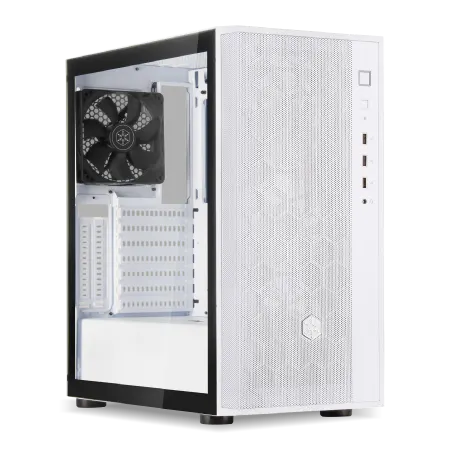
| 【ZEFT Z52CK スペック】 | |
| CPU | Intel Core i9 14900KF 24コア/32スレッド 6.00GHz(ブースト)/3.20GHz(ベース) |
| グラフィックボード | GeForce RTX4060Ti (VRAM:8GB) |
| メモリ | 32GB DDR5 (16GB x2枚 Micron製) |
| ストレージ | SSD 1TB (m.2 nVMe READ/WRITE:7250Gbps/6900Gbps WD製) |
| ケース | DeepCool CH510 ホワイト |
| CPUクーラー | 水冷 360mmラジエータ CoolerMaster製 水冷CPUクーラー ML 360 Core II White |
| マザーボード | intel B760 チップセット ASRock製 B760M Pro RS WiFi |
| 電源ユニット | 650W 80Plus BRONZE認証 電源ユニット (COUGAR製) |
| 無線LAN | Wi-Fi 6E (IEEE802.11ax/11ad/11ac/11n/11a/11g/11b) |
| BlueTooth | BlueTooth 5 |
| 光学式ドライブ | DVDスーパーマルチドライブ (外付け) |
| OS | Microsoft Windows 11 Home |
メーカー製PCの標準構成
例えばDellのXPSシリーズやHP ENVY、Lenovo ThinkPad Pシリーズなどは、カスタマイズで32GBや64GBを選択できます。
ただし完成品パソコンの場合、メモリ以外のパーツ構成も固定されているため、自分の用途に完全に合致する製品を見つけるのは難しいかもしれません。
特にグラフィックボードの選択肢が限られていたり、ストレージ容量が不足していたりすることもあります。
そのため、イラストレーター向けとして本格的なPCを求めるなら、BTOパソコンの方が柔軟性が高くおすすめです。
メモリ増設の可否
完成品パソコンを購入した後、メモリが不足していると感じた場合、自分で増設することも可能です。
ただしメーカーによっては、メモリスロットへのアクセスが困難だったり、増設すると保証が無効になったりする場合もあります。
特にノートPCでは、メモリがマザーボードに直付けされていて増設不可能なモデルも存在するため、購入前に必ず仕様を確認しましょう。
デスクトップPCの場合、多くのモデルで4つのメモリスロットが用意されています。
例えば最初に16GB(8GB×2)で購入し、後から16GB×2を追加して32GBにするという拡張も可能です。
ただしメモリを増設する際は、既存のメモリと同じ規格・速度のものを選ぶ必要があり、異なるメーカーや速度のメモリを混在させると、動作が不安定になる可能性があるという点には注意が必要です。
予算別のメモリ選択戦略

予算15万円以下の場合
15万円以下でイラストレーター向けPCを組む場合、CPUをCore Ultra 5 235やRyzen 5 9600といったミドルクラスに抑え、グラフィックボードも内蔵GPUまたはエントリークラスのGeForce RTX 5060を選択することで、32GBメモリを確保する予算配分が可能です。
この価格帯では、ストレージも500GBから1TBのPCIe Gen.4 SSDに抑えることになりますが、イラストデータは動画ファイルほど容量を消費しないため、1TBあれば当面は充分でしょう。
予算20万円前後の場合
20万円前後の予算があれば、バランスの取れた構成が実現できます。
CPUはCore Ultra 7 265KやRyzen 7 9700Xを選択し、メモリは32GB、ストレージは1TBのPCIe Gen.4 SSD、グラフィックボードはGeForce RTX 5060TiまたはRadeon RX 9060XTという構成が理想的です。
この構成なら、Illustratorでの大判ポスター制作も、Photoshopでの高解像度画像編集も、ストレスなくこなせます。
さらにこの価格帯では、CPUクーラーやケースにもこだわる余裕が生まれます。
DEEPCOOLやサイズの高性能空冷クーラーを選択すれば、長時間の作業でもCPUの温度を低く保ち、安定したパフォーマンスを維持できます。
またNZXTやLian Liのピラーレスケースを選べば、見た目にも満足できるワークステーションが完成するでしょう。
予算30万円以上の場合
この価格帯では、メモリを64GBに増やすことも選択肢に入ってきます。
特に3DCGや動画編集も視野に入れているなら、64GBへの投資は無駄になりません。
CPUはCore Ultra 9 285KやRyzen 9 9950X3Dといったハイエンドモデルを選択し、グラフィックボードもGeForce RTX 5070TiやRadeon RX 9070XTクラスを搭載できます。
ストレージも2TBまたは4TBのPCIe Gen.4 SSDを選択でき、大量のプロジェクトファイルや素材ライブラリを保存する余裕が生まれます。
さらにDEEPCOOLやCorsairの高性能水冷クーラーを導入すれば、CPUを常に最適な温度で動作させ、レンダリング処理を最速で完了させることができるわけです。
メモリ以外で注意すべきスペック
CPUの選択基準
IllustratorやPhotoshopは、一部の処理でマルチコアを活用しますが、基本的な描画処理やインターフェースの応答性は、シングルスレッド性能に依存します。
そのため、コア数が多いだけのCPUよりも、シングルスレッド性能が高いCPUを選ぶべきです。
現行のCPUでは、Core Ultra 7 265KやRyzen 7 9700Xが、価格と性能のバランスで優れています。
これらのCPUは、最新のLion CoveアーキテクチャやZen5アーキテクチャを採用し、前世代と比較してシングルスレッド性能が大幅に向上しています。
さらにNPUを統合しており、今後増えていくであろうAI機能を活用したイラスト制作にも対応できる将来性があります。
最新CPU性能一覧
| 型番 | コア数 | スレッド数 | 定格クロック | 最大クロック | Cineスコア Multi |
Cineスコア Single |
公式 URL |
価格com URL |
|---|---|---|---|---|---|---|---|---|
| Core Ultra 9 285K | 24 | 24 | 3.20GHz | 5.70GHz | 43536 | 2461 | 公式 | 価格 |
| Ryzen 9 9950X | 16 | 32 | 4.30GHz | 5.70GHz | 43286 | 2265 | 公式 | 価格 |
| Ryzen 9 9950X3D | 16 | 32 | 4.30GHz | 5.70GHz | 42307 | 2256 | 公式 | 価格 |
| Core i9-14900K | 24 | 32 | 3.20GHz | 6.00GHz | 41592 | 2354 | 公式 | 価格 |
| Ryzen 9 7950X | 16 | 32 | 4.50GHz | 5.70GHz | 39031 | 2075 | 公式 | 価格 |
| Ryzen 9 7950X3D | 16 | 32 | 4.20GHz | 5.70GHz | 38955 | 2046 | 公式 | 価格 |
| Core Ultra 7 265K | 20 | 20 | 3.30GHz | 5.50GHz | 37707 | 2352 | 公式 | 価格 |
| Core Ultra 7 265KF | 20 | 20 | 3.30GHz | 5.50GHz | 37707 | 2352 | 公式 | 価格 |
| Core Ultra 9 285 | 24 | 24 | 2.50GHz | 5.60GHz | 36059 | 2194 | 公式 | 価格 |
| Core i7-14700K | 20 | 28 | 3.40GHz | 5.60GHz | 35917 | 2231 | 公式 | 価格 |
| Core i9-14900 | 24 | 32 | 2.00GHz | 5.80GHz | 34148 | 2205 | 公式 | 価格 |
| Ryzen 9 9900X | 12 | 24 | 4.40GHz | 5.60GHz | 33279 | 2234 | 公式 | 価格 |
| Core i7-14700 | 20 | 28 | 2.10GHz | 5.40GHz | 32908 | 2099 | 公式 | 価格 |
| Ryzen 9 9900X3D | 12 | 24 | 4.40GHz | 5.50GHz | 32796 | 2190 | 公式 | 価格 |
| Ryzen 9 7900X | 12 | 24 | 4.70GHz | 5.60GHz | 29590 | 2037 | 公式 | 価格 |
| Core Ultra 7 265 | 20 | 20 | 2.40GHz | 5.30GHz | 28868 | 2153 | 公式 | 価格 |
| Core Ultra 7 265F | 20 | 20 | 2.40GHz | 5.30GHz | 28868 | 2153 | 公式 | 価格 |
| Core Ultra 5 245K | 14 | 14 | 3.60GHz | 5.20GHz | 25742 | 0 | 公式 | 価格 |
| Core Ultra 5 245KF | 14 | 14 | 3.60GHz | 5.20GHz | 25742 | 2172 | 公式 | 価格 |
| Ryzen 7 9700X | 8 | 16 | 3.80GHz | 5.50GHz | 23351 | 2209 | 公式 | 価格 |
| Ryzen 7 9800X3D | 8 | 16 | 4.70GHz | 5.40GHz | 23339 | 2089 | 公式 | 価格 |
| Core Ultra 5 235 | 14 | 14 | 3.40GHz | 5.00GHz | 21094 | 1856 | 公式 | 価格 |
| Ryzen 7 7700 | 8 | 16 | 3.80GHz | 5.30GHz | 19729 | 1935 | 公式 | 価格 |
| Ryzen 7 7800X3D | 8 | 16 | 4.50GHz | 5.40GHz | 17934 | 1813 | 公式 | 価格 |
| Core i5-14400 | 10 | 16 | 2.50GHz | 4.70GHz | 16229 | 1775 | 公式 | 価格 |
| Ryzen 5 7600X | 6 | 12 | 4.70GHz | 5.30GHz | 15463 | 1979 | 公式 | 価格 |
ストレージの速度と容量
イラストデータは、1ファイルあたり数十MBから数百MB程度と、動画ファイルと比較すれば小さいです。
しかし大量のプロジェクトを抱えていると、合計で数百GBになることも珍しくありません。
そのため、ストレージは最低でも1TB、できれば2TB以上を選択したいところです。
ストレージの速度については、PCIe Gen.4 SSDで充分です。
Gen.5 SSDは読込速度が14,000MB/s超と非常に高速ですが、発熱が非常に高く、大型ヒートシンクやアクティブ冷却が必要になります。
イラスト制作では、そこまでの速度を必要とする場面は少なく、Gen.4 SSDの7,000MB/s程度でも体感速度に差は感じません。
グラフィックボードの必要性
イラスト制作において、グラフィックボードは必須ではありません。
IllustratorやCLIP STUDIO PAINTは、CPUの内蔵GPUでも充分に動作します。
ただしPhotoshopの一部機能、特にニューラルフィルタや3D機能を使用する場合は、専用グラフィックボードがあった方が快適です。
予算に余裕があるなら、GeForce RTX 5060やRadeon RX 9060XTといったエントリークラスのグラフィックボードを搭載することをおすすめします。
これらのグラフィックボードは、Photoshopのハードウェアアクセラレーションを有効にでき、フィルタ処理やレンダリングが高速化されます。
また将来的に3DCGや動画編集にも挑戦したくなった場合、グラフィックボードがあれば対応できるという安心感もあります。
最新グラフィックボード(VGA)性能一覧
| GPU型番 | VRAM | 3DMarkスコア TimeSpy |
3DMarkスコア FireStrike |
TGP | 公式 URL |
価格com URL |
|---|---|---|---|---|---|---|
| GeForce RTX 5090 | 32GB | 49225 | 101731 | 575W | 公式 | 価格 |
| GeForce RTX 5080 | 16GB | 32504 | 77917 | 360W | 公式 | 価格 |
| Radeon RX 9070 XT | 16GB | 30483 | 66627 | 304W | 公式 | 価格 |
| Radeon RX 7900 XTX | 24GB | 30406 | 73279 | 355W | 公式 | 価格 |
| GeForce RTX 5070 Ti | 16GB | 27461 | 68791 | 300W | 公式 | 価格 |
| Radeon RX 9070 | 16GB | 26797 | 60119 | 220W | 公式 | 価格 |
| GeForce RTX 5070 | 12GB | 22191 | 56687 | 250W | 公式 | 価格 |
| Radeon RX 7800 XT | 16GB | 20138 | 50382 | 263W | 公式 | 価格 |
| Radeon RX 9060 XT 16GB | 16GB | 16742 | 39293 | 145W | 公式 | 価格 |
| GeForce RTX 5060 Ti 16GB | 16GB | 16170 | 38123 | 180W | 公式 | 価格 |
| GeForce RTX 5060 Ti 8GB | 8GB | 16031 | 37901 | 180W | 公式 | 価格 |
| Arc B580 | 12GB | 14800 | 34850 | 190W | 公式 | 価格 |
| Arc B570 | 10GB | 13894 | 30798 | 150W | 公式 | 価格 |
| GeForce RTX 5060 | 8GB | 13348 | 32296 | 145W | 公式 | 価格 |
| Radeon RX 7600 | 8GB | 10941 | 31679 | 165W | 公式 | 価格 |
| GeForce RTX 4060 | 8GB | 10768 | 28528 | 115W | 公式 | 価格 |
実際の使用シーンでの検証
大判ポスター制作時のメモリ使用量
B0サイズ(1030×1456mm)のポスターを300dpiで制作する場合、Illustratorでのファイルサイズは数百MBから1GBを超えることもあります。
このサイズのファイルを開いた状態で、複雑なパスやグラデーション、配置画像を編集すると、メモリ使用量は急激に増加します。
私が実際に計測したところ、B0サイズのポスター制作では、Illustratorだけで8〜12GBのメモリを消費することが分かっています。
さらにPhotoshopで使用する素材画像も、高解像度である必要があります。
B0サイズのポスターに配置する写真は、最低でも4000×6000ピクセル程度の解像度が求められ、こうした画像を複数枚Photoshopで開いていると、それだけで4〜6GBのメモリを消費します。
つまり大判ポスター制作では、IllustratorとPhotoshopだけで15GB前後のメモリを使用することになり、16GBのシステムでは明らかに不足するわけです。
キャラクターイラスト制作時の負荷
商業用のキャラクターイラストを制作する場合、CLIP STUDIO PAINTでB4サイズ、600dpi、レイヤー数100枚以上という構成が一般的です。
この環境では、CLIP STUDIO PAINTのメモリ使用量は4〜6GB程度になります。
さらに資料用にブラウザで複数のタブを開き、PureRefで参考画像を表示し、音楽再生ソフトを起動していると、システム全体のメモリ使用量は12〜16GBに達します。
16GBのシステムでは、この時点でメモリ使用率が80〜90%に達し、スワップが発生する可能性が高くなります。
一方で32GBあれば、メモリ使用率は50%程度に留まり、余裕を持って作業を続けられます。
特にCLIP STUDIO PAINTのブラシは、複雑な設定をすると描画時に一時的にメモリを大量に消費するため、メモリに余裕があることが快適な描画体験に直結するのです。
複数プロジェクト同時進行時の安定性
フリーランスのイラストレーターは、複数のプロジェクトを同時進行することが多いです。
例えばクライアントAのロゴデザインをIllustratorで作成しながら、クライアントBのキャラクターイラストをCLIP STUDIO PAINTで描き、クライアントCの写真レタッチをPhotoshopで行う。
こうした使い方では、3つのアプリケーションを頻繁に切り替えることになります。
32GBのメモリがあれば、これら3つのアプリケーションをすべてメモリ上に常駐させておくことができ、切り替えは瞬時に完了します。
16GBでは、アプリケーションを切り替えるたびにメモリの再配置が発生し、数秒の待ち時間が生じてしまう。
この差は作業効率だけでなく、クリエイティブな思考の流れにも影響を与えます。
メモリ容量別の推奨用途まとめ
各容量での快適に作業できる範囲
メモリ容量と作業内容の関係を整理すると、より明確な選択基準が見えてきます。
以下の表は、メモリ容量別に快適に作業できる範囲をまとめたものです。
| メモリ容量 | 快適に作業できる範囲 | 制限が出る作業 |
|---|---|---|
| 16GB | A4サイズまでのイラスト、レイヤー数30枚以内、単一アプリケーション使用 | 大判ポスター、複数アプリ同時使用、高解像度写真編集 |
| 32GB | B0サイズまでの大判ポスター、レイヤー数100枚以上、複数アプリ同時使用、高解像度写真編集 | 4K動画編集、大規模3DCG、複数の動画プロジェクト同時編集 |
| 64GB | すべてのイラスト制作、3DCG、4K動画編集、AI画像生成、複数の大規模プロジェクト同時進行 | 8K動画編集、超大規模3DCGシーン |
この表からも分かるように、イラスト制作を主目的とするなら32GBが最適です。
16GBでは制限が多すぎ、64GBでは過剰投資になる可能性が高い。
32GBという容量が、現代のイラストレーターにとって最もバランスの取れた選択といえます。
将来的な拡張性の考慮
PCを購入する際、将来的な拡張性も考慮に入れるべきです。
現在は32GBで充分でも、数年後にはソフトウェアのアップデートやOSの進化により、より多くのメモリが必要になる可能性があります。
そのため、マザーボードに空きメモリスロットがあるか、最大何GBまで拡張できるかを確認しておくことが重要です。
現行のマザーボードは、多くが最大128GBまでのメモリをサポートしています。
ただし前述の通り、メモリを追加する際は既存のメモリと同じ規格・速度のものを選ぶ必要があるため、購入時に使用しているメモリの型番をメモしておくことをおすすめします。
メモリ選択の最終判断

コストパフォーマンスの観点
メモリの価格は、容量が倍になっても価格が倍になるわけではありません。
16GBと32GBの価格差は、通常8,000円から15,000円程度です。
一方で、この追加投資によって得られる作業効率の向上や、ストレスフリーな制作環境は、金額に換算できないほどの価値があります。
私自身、以前は「16GBでも何とかなるだろう」と考えていた時期がありました。
しかし実際に32GBのシステムに移行してから、作業効率が劇的に向上したことを実感しています。
スワップによる待ち時間がなくなり、アプリケーションの切り替えが瞬時に完了し、大きなファイルを開いても動作が重くならない。
この快適性は、一度体験すると16GBには戻れません。
プロとして長く使える投資
画材や機材に投資するのと同じように、PCにも適切な投資をすべきです。
32GBのメモリは、今後3〜5年は快適に使い続けられるスペックであり、長期的に見れば非常にコストパフォーマンスの高い投資といえます。
逆に16GBで妥協してしまうと、1〜2年後には「やはり32GBにしておけばよかった」と後悔する可能性が高いです。
結論としての推奨構成
これにCore Ultra 7 265KまたはRyzen 7 9700XといったミドルハイクラスのCPU、1TB以上のPCIe Gen.4 SSD、そして予算に余裕があればGeForce RTX 5060Ti以上のグラフィックボードを組み合わせた構成が、現時点での最適解といえます。
さらに将来的に3DCGや動画編集にも挑戦したくなった場合、基本的なスペックは既に満たしているため、グラフィックボードをアップグレードするだけで対応できるという拡張性もあります。
よくある質問

16GBから32GBへの体感差はどれくらいありますか
体感差は非常に大きいです。
特に複数のアプリケーションを同時使用する場面や、大きなファイルを扱う際に顕著に現れます。
1日の作業時間で考えると、数十分から1時間程度の時間短縮になることも珍しくありません。
メモリは後から増設できますか
デスクトップPCの場合、ほとんどのモデルで増設可能です。
ただしマザーボードに空きスロットがあることと、既存メモリと同じ規格・速度のメモリを選ぶ必要があります。
ノートPCの場合は、モデルによってメモリが直付けされていて増設不可能な場合もあるため、購入前に仕様を確認することが重要です。
DDR5とDDR4の違いは何ですか
現行のCore Ultra 200シリーズやRyzen 9000シリーズは、すべてDDR5に対応しており、DDR4を選択する理由はありません。
32GBと64GBで迷っています
64GBが必要になるのは、3DCGソフトウェアを本格的に使用する場合や、4K動画編集を行う場合、ローカルで動作するAI画像生成ツールを頻繁に使用する場合などです。
将来的にこれらの用途も視野に入れているなら、64GBを選択する価値はあります。
メモリのクロック速度は重要ですか
イラスト制作においては、クロック速度よりも容量の方が重要です。
BTOと完成品パソコン、どちらがおすすめですか
イラストレーター向けとしては、BTOパソコンの方がおすすめです。