
動画編集PCに求められる性能とは

処理速度を左右するCPUの選び方
4K動画の編集やエフェクト処理を快適に行うには、マルチコア性能が高いCPUを選ぶ必要があります。
Intel系ならCore Ultra 7 265KやCore Ultra 9 285Kが動画編集に適しています。
特にCore Ultra 7 265Kは価格と性能のバランスが取れており、Premiere ProやDaVinci Resolveといった主要な編集ソフトでも十分なパフォーマンスを発揮することが分かっています。
一方、AMD系ではRyzen 7 9700XやRyzen 9 9950Xが選択肢に入ってきますが、動画編集においてはマルチスレッド性能が高いRyzen 9 9950Xの方が有利な場面が多いでしょう。
ただし、「高性能なCPUを選べばいい」というわけではありません。
編集する動画の解像度や使用するソフトウェア、プラグインの種類によって必要なスペックは変わってきます。
フルHD動画をメインに扱うならCore Ultra 5 235Fでも十分に対応できますし、8K動画や複雑なエフェクト処理を行うならCore Ultra 9 285KやRyzen 9 9950Xを検討した方がいいでしょう。
動画編集ソフトの多くは物理コア数が多いほど処理速度が向上する傾向にあります。
Core Ultra 9 285Kは最大24コア構成で、複数のタイムラインを同時に処理したり、バックグラウンドでレンダリングしながら編集作業を続けたりする場合もありますが、発熱と消費電力を考えると充分にCore Ultra 7 265Kで不満は感じません。
最新CPU性能一覧
| 型番 | コア数 | スレッド数 | 定格クロック | 最大クロック | Cineスコア Multi |
Cineスコア Single |
公式 URL |
価格com URL |
|---|---|---|---|---|---|---|---|---|
| Core Ultra 9 285K | 24 | 24 | 3.20GHz | 5.70GHz | 43536 | 2461 | 公式 | 価格 |
| Ryzen 9 9950X | 16 | 32 | 4.30GHz | 5.70GHz | 43286 | 2265 | 公式 | 価格 |
| Ryzen 9 9950X3D | 16 | 32 | 4.30GHz | 5.70GHz | 42307 | 2256 | 公式 | 価格 |
| Core i9-14900K | 24 | 32 | 3.20GHz | 6.00GHz | 41592 | 2354 | 公式 | 価格 |
| Ryzen 9 7950X | 16 | 32 | 4.50GHz | 5.70GHz | 39031 | 2075 | 公式 | 価格 |
| Ryzen 9 7950X3D | 16 | 32 | 4.20GHz | 5.70GHz | 38955 | 2046 | 公式 | 価格 |
| Core Ultra 7 265K | 20 | 20 | 3.30GHz | 5.50GHz | 37707 | 2352 | 公式 | 価格 |
| Core Ultra 7 265KF | 20 | 20 | 3.30GHz | 5.50GHz | 37707 | 2352 | 公式 | 価格 |
| Core Ultra 9 285 | 24 | 24 | 2.50GHz | 5.60GHz | 36059 | 2194 | 公式 | 価格 |
| Core i7-14700K | 20 | 28 | 3.40GHz | 5.60GHz | 35917 | 2231 | 公式 | 価格 |
| Core i9-14900 | 24 | 32 | 2.00GHz | 5.80GHz | 34148 | 2205 | 公式 | 価格 |
| Ryzen 9 9900X | 12 | 24 | 4.40GHz | 5.60GHz | 33279 | 2234 | 公式 | 価格 |
| Core i7-14700 | 20 | 28 | 2.10GHz | 5.40GHz | 32908 | 2099 | 公式 | 価格 |
| Ryzen 9 9900X3D | 12 | 24 | 4.40GHz | 5.50GHz | 32796 | 2190 | 公式 | 価格 |
| Ryzen 9 7900X | 12 | 24 | 4.70GHz | 5.60GHz | 29590 | 2037 | 公式 | 価格 |
| Core Ultra 7 265 | 20 | 20 | 2.40GHz | 5.30GHz | 28868 | 2153 | 公式 | 価格 |
| Core Ultra 7 265F | 20 | 20 | 2.40GHz | 5.30GHz | 28868 | 2153 | 公式 | 価格 |
| Core Ultra 5 245K | 14 | 14 | 3.60GHz | 5.20GHz | 25742 | 0 | 公式 | 価格 |
| Core Ultra 5 245KF | 14 | 14 | 3.60GHz | 5.20GHz | 25742 | 2172 | 公式 | 価格 |
| Ryzen 7 9700X | 8 | 16 | 3.80GHz | 5.50GHz | 23351 | 2209 | 公式 | 価格 |
| Ryzen 7 9800X3D | 8 | 16 | 4.70GHz | 5.40GHz | 23339 | 2089 | 公式 | 価格 |
| Core Ultra 5 235 | 14 | 14 | 3.40GHz | 5.00GHz | 21094 | 1856 | 公式 | 価格 |
| Ryzen 7 7700 | 8 | 16 | 3.80GHz | 5.30GHz | 19729 | 1935 | 公式 | 価格 |
| Ryzen 7 7800X3D | 8 | 16 | 4.50GHz | 5.40GHz | 17934 | 1813 | 公式 | 価格 |
| Core i5-14400 | 10 | 16 | 2.50GHz | 4.70GHz | 16229 | 1775 | 公式 | 価格 |
| Ryzen 5 7600X | 6 | 12 | 4.70GHz | 5.30GHz | 15463 | 1979 | 公式 | 価格 |
グラフィックボードが編集効率を大きく変える
特にGPUアクセラレーションに対応した編集ソフトを使う場合、グラフィックボードの性能差が作業効率に大きく影響します。
GeForce RTX 5070TiやRTX 5070は動画編集用途で最もバランスが取れた選択肢といえます。
これらのモデルはCUDAコア数が多く、Premiere ProのMercury Playback EngineやDaVinci ResolveのGPU処理で高いパフォーマンスを発揮するのです。
特にRTX 5070TiはVRAMが十分に搭載されており、4K以上の高解像度素材を扱う際にメモリ不足に陥ることもないですし、複数のエフェクトを重ねることもできます。
AMDのグラフィックボードはOpenCL性能に優れており、DaVinci Resolveとの相性が特に良いことで知られています。
ただしPremiere ProやAfter Effectsを主に使用するのであればGeForce系を選んだ方が安定性と互換性の面で有利です。
コストを抑えたい場合はRTX 5060TiやRX 9060XTも検討できます。
フルHD動画の編集には充分ですが、4K動画を快適に扱うには力不足。
予算に余裕があるなら、将来的な作業内容の変化も見据えてRTX 5070以上を選んでおくと後悔しないでしょう。
最新グラフィックボード(VGA)性能一覧
| GPU型番 | VRAM | 3DMarkスコア TimeSpy |
3DMarkスコア FireStrike |
TGP | 公式 URL |
価格com URL |
|---|---|---|---|---|---|---|
| GeForce RTX 5090 | 32GB | 49225 | 101731 | 575W | 公式 | 価格 |
| GeForce RTX 5080 | 16GB | 32504 | 77917 | 360W | 公式 | 価格 |
| Radeon RX 9070 XT | 16GB | 30483 | 66627 | 304W | 公式 | 価格 |
| Radeon RX 7900 XTX | 24GB | 30406 | 73279 | 355W | 公式 | 価格 |
| GeForce RTX 5070 Ti | 16GB | 27461 | 68791 | 300W | 公式 | 価格 |
| Radeon RX 9070 | 16GB | 26797 | 60119 | 220W | 公式 | 価格 |
| GeForce RTX 5070 | 12GB | 22191 | 56687 | 250W | 公式 | 価格 |
| Radeon RX 7800 XT | 16GB | 20138 | 50382 | 263W | 公式 | 価格 |
| Radeon RX 9060 XT 16GB | 16GB | 16742 | 39293 | 145W | 公式 | 価格 |
| GeForce RTX 5060 Ti 16GB | 16GB | 16170 | 38123 | 180W | 公式 | 価格 |
| GeForce RTX 5060 Ti 8GB | 8GB | 16031 | 37901 | 180W | 公式 | 価格 |
| Arc B580 | 12GB | 14800 | 34850 | 190W | 公式 | 価格 |
| Arc B570 | 10GB | 13894 | 30798 | 150W | 公式 | 価格 |
| GeForce RTX 5060 | 8GB | 13348 | 32296 | 145W | 公式 | 価格 |
| Radeon RX 7600 | 8GB | 10941 | 31679 | 165W | 公式 | 価格 |
| GeForce RTX 4060 | 8GB | 10768 | 28528 | 115W | 公式 | 価格 |
メモリ容量は妥協してはいけない部分
編集ソフトは大量のメモリを消費しますし、プレビュー用のキャッシュデータもメモリ上に展開されます。
最低でも32GBのメモリを搭載することが動画編集PCの基本になっています。
フルHD動画の簡単な編集なら16GBでも動作しますが、複数のアプリケーションを同時に起動したり、エフェクトを多用したりするとメモリ不足に陥ってしまいますよね。
特にAfter Effectsのようなメモリを大量に消費するソフトを使う場合、32GBでもギリギリという状況が発生します。
4K動画を本格的に編集するなら64GBを推奨します。
複数の4K素材を読み込んでタイムライン上で編集する際、メモリが不足するとディスクキャッシュに頼ることになり、作業速度が著しく低下するという可能性があるからです。
また、カラーグレーディングや3Dエフェクトを多用する場合も64GB以上あると安心でしょう。
現在の主流はDDR5-5600規格のメモリです。
DDR4と比較して帯域幅が広く、大容量データの読み書きが高速化されています。
メモリメーカーはMicron(Crucial)やGSkill、Samsungが信頼性が高く、BTOパソコンを選ぶ際もこれらのメーカー製メモリを搭載したモデルを選択するのが賢明です。
| 編集内容 | 推奨メモリ容量 | 理由 |
|---|---|---|
| フルHD動画の基本編集 | 32GB | 複数アプリ起動時も安定動作 |
| 4K動画の本格編集 | 64GB | 大容量素材の読み込みとエフェクト処理に必要 |
| 8K動画や3DCG合成 | 128GB以上 | プロフェッショナルな作業環境に必須 |
ストレージ選びで作業効率が変わる理由
特に4K以上の高解像度動画を扱う場合、読み書き速度が遅いストレージでは素材の読み込みやプレビュー再生でストレスを感じることになります。
システムドライブにはPCIe Gen.4 SSDの1TB以上を選ぶのが現実的な選択です。
Gen.5 SSDは最大14,000MB/s超の読込速度を実現していますが、発熱が非常に高く大型ヒートシンクやアクティブ冷却が必要になるため、コストパフォーマンスを考えるとGen.4 SSDが主流となっています。
WD(WESTERN DIGITAL)やCrucial、キオクシアといった信頼性の高いメーカー製を選んでおけば、長期間安定して使用できるでしょう。
動画素材を保存するデータドライブには2TB以上の容量が欲しいところ。
4K動画は1分あたり数GBのデータ量になることも珍しくなく、複数のプロジェクトを並行して進める場合は容量不足に陥りやすいのです。
予算が許すなら4TBのSSDを追加するか、バックアップ用に外付けストレージを併用する体制を整えておくと安心ですね。
Premiere Proの場合、プロジェクトファイル本体は小さくても、メディアキャッシュやピークファイルで数十GBに達することもあります。
BTOパソコンと完成品、どちらを選ぶべきか
BTOパソコンのメリットと注意点
BTOパソコンは自分の用途に合わせてパーツを選択できる柔軟性が最大の魅力です。
動画編集に特化した構成を組めるため、無駄なコストを削減しながら必要な性能を確保できます。
メーカー製の完成品と比較して、同じ予算でもより高性能なパーツを選択できるのがBTOの強み。
例えばグラフィックボードをRTX 5070Tiにアップグレードしたり、メモリを64GBに増設したりする際も、完成品を後から改造するより初期構成で選んでおく方がコストを抑えられます。
ただし、BTOパソコンを選ぶ際は各パーツの相性や冷却性能のバランスを理解しておく必要があります。
高性能なCPUとグラフィックボードを選んでも、電源容量が不足していたり、ケースのエアフローが悪かったりすると本来の性能を発揮できません。
特にCore Ultra 9 285KやRyzen 9 9950Xのような高性能CPUを選ぶ場合は、CPUクーラーも空冷なら大型のタワー型、または水冷クーラーを選択した方がいいでしょう。
BTOショップによってカスタマイズできる範囲や選択できるパーツメーカーが異なります。
人気メーカーのパーツを選べるショップを選ぶことで、将来的なアップグレードや故障時の対応もスムーズになるのです。
特にメモリやストレージ、CPUクーラーは信頼性の高いメーカー製を選べるショップがおすすめ。
パソコン おすすめモデル5選
パソコンショップSEVEN ZEFT R64M
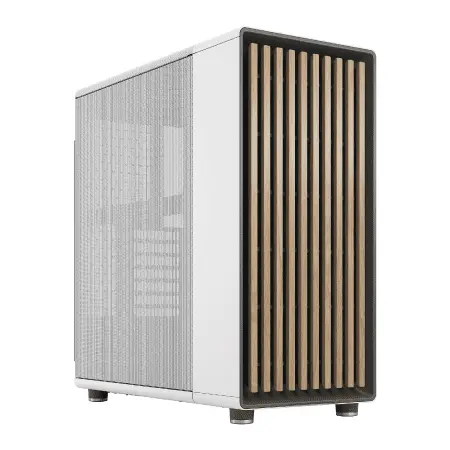
| 【ZEFT R64M スペック】 | |
| CPU | AMD Ryzen7 9800X3D 8コア/16スレッド 5.20GHz(ブースト)/4.70GHz(ベース) |
| グラフィックボード | Radeon RX 9070XT (VRAM:16GB) |
| メモリ | 32GB DDR5 (16GB x2枚 クルーシャル製) |
| ストレージ | SSD 2TB (m.2 nVMe READ/WRITE:7250Gbps/6900Gbps WD製) SSD SSD 2TB (m.2 nVMe READ/WRITE:7250Gbps/6900Gbps WD製) |
| ケース | Fractal North ホワイト |
| CPUクーラー | 空冷 DeepCool製 空冷CPUクーラー AK400 DIGITAL WH |
| マザーボード | AMD B850 チップセット MSI製 PRO B850M-A WIFI |
| 電源ユニット | 850W 80Plus GOLD認証 電源ユニット (Silverstone製) |
| 無線LAN | Wi-Fi 6E (IEEE802.11ax/11ad/11ac/11n/11a/11g/11b) |
| BlueTooth | BlueTooth 5 |
| OS | Microsoft Windows 11 Home |
パソコンショップSEVEN SR-ar9-9360D/S9

| 【SR-ar9-9360D/S9 スペック】 | |
| CPU | AMD Ryzen9 9950X 16コア/32スレッド 5.70GHz(ブースト)/4.30GHz(ベース) |
| メモリ | 16GB DDR5 (16GB x1枚 クルーシャル製) |
| ストレージ | SSD 1TB (m.2 nVMe READ/WRITE:7250Gbps/6900Gbps WD製) |
| ケース | Antec P20C ブラック |
| CPUクーラー | 空冷 DeepCool製 空冷CPUクーラー AK400 |
| マザーボード | AMD B850 チップセット ASRock製 B850M-X WiFi R2.0 |
| 電源ユニット | 650W 80Plus BRONZE認証 電源ユニット (COUGAR製) |
| 無線LAN | Wi-Fi 6E (IEEE802.11ax/11ad/11ac/11n/11a/11g/11b) |
| BlueTooth | BlueTooth 5 |
| 光学式ドライブ | DVDスーパーマルチドライブ (外付け) |
| OS | Microsoft Windows 11 Home |
パソコンショップSEVEN ZEFT R66J

| 【ZEFT R66J スペック】 | |
| CPU | AMD Ryzen7 7700 8コア/16スレッド 5.30GHz(ブースト)/3.80GHz(ベース) |
| グラフィックボード | GeForce RTX5070 (VRAM:12GB) |
| メモリ | 32GB DDR5 (32GB x1枚 クルーシャル製) |
| ストレージ | SSD 1TB (m.2 nVMe READ/WRITE:7250Gbps/6900Gbps WD製) |
| ケース | DeepCool CH170 PLUS Black |
| CPUクーラー | 水冷 240mmラジエータ CoolerMaster製 水冷CPUクーラー ML 240 Core II Black |
| マザーボード | AMD B850 チップセット ASRock製 B850M-X WiFi R2.0 |
| 電源ユニット | 750W 80Plus GOLD認証 電源ユニット (Silverstone製) |
| 無線LAN | Wi-Fi 6E (IEEE802.11ax/11ad/11ac/11n/11a/11g/11b) |
| BlueTooth | BlueTooth 5 |
| OS | Microsoft Windows 11 Home |
パソコンショップSEVEN ZEFT R60IR

| 【ZEFT R60IR スペック】 | |
| CPU | AMD Ryzen9 9950X3D 16コア/32スレッド 5.70GHz(ブースト)/4.30GHz(ベース) |
| グラフィックボード | GeForce RTX5060Ti 16GB (VRAM:16GB) |
| メモリ | 32GB DDR5 (32GB x1枚 クルーシャル製) |
| ストレージ | SSD 1TB (m.2 nVMe READ/WRITE:7250Gbps/6900Gbps WD製) |
| ケース | Thermaltake The Tower 100 Black |
| CPUクーラー | 空冷 サイズ製 空冷CPUクーラー SCYTHE() MUGEN6 BLACK EDITION |
| マザーボード | AMD B850 チップセット ASRock製 B850I Lightning WiFi |
| 電源ユニット | 650W 80Plus BRONZE認証 電源ユニット (COUGAR製) |
| 無線LAN | Wi-Fi 6E (IEEE802.11ax/11ad/11ac/11n/11a/11g/11b) |
| BlueTooth | BlueTooth 5 |
| OS | Microsoft Windows 11 Home |
パソコンショップSEVEN ZEFT R59FB

| 【ZEFT R59FB スペック】 | |
| CPU | AMD Ryzen7 9700X 8コア/16スレッド 5.50GHz(ブースト)/3.80GHz(ベース) |
| グラフィックボード | GeForce RTX4060 (VRAM:8GB) |
| メモリ | 32GB DDR5 (16GB x2枚 Micron製) |
| ストレージ | SSD 1TB (m.2 nVMe READ/WRITE:7250Gbps/6900Gbps WD製) |
| ケース | ASUS Prime AP201 Tempered Glass ホワイト |
| CPUクーラー | 空冷 DeepCool製 空冷CPUクーラー AK400 DIGITAL WH |
| マザーボード | AMD B650 チップセット ASRock製 B650M Pro X3D WiFi |
| 電源ユニット | 650W 80Plus BRONZE認証 電源ユニット (COUGAR製) |
| 無線LAN | Wi-Fi 6E (IEEE802.11ax/11ad/11ac/11n/11a/11g/11b) |
| BlueTooth | BlueTooth 5 |
| 光学式ドライブ | DVDスーパーマルチドライブ (外付け) |
| OS | Microsoft Windows 11 Home |
完成品パソコンが向いているケース
完成品のパソコンは、メーカーが動作確認とサポート体制を整えているため、初心者でも安心して使い始められます。
特にクリエイター向けモデルとして販売されている製品は、動画編集ソフトとの互換性テストも実施されており、トラブルが起きにくい構成になっています。
BTOパソコンでも保証は付いていますが、完成品の場合はメーカーの技術サポートが手厚く、トラブル発生時の対応が迅速な傾向があります。
「パソコンの知識に自信がない」という方もいると思います。
ただし完成品は拡張性に制限があることが多く、後からパーツを交換したりアップグレードしたりするのが難しい場合があります。
特にスリムタイプのケースを採用したモデルは、グラフィックボードのサイズ制限があったり、メモリスロットが埋まっていたりして、将来的な拡張が困難になることもあるのです。
メーカーのブランド料やサポート費用が上乗せされているためですが、その分の安心感を買うと考えれば納得できる価格設定ともいえるでしょう。
予算別の推奨構成を具体的に
動画編集PCの予算は、編集する動画の解像度や作業内容によって大きく変わってきます。
ここでは実用的な3つの予算帯で推奨構成を提示します。
15万円前後のエントリー構成では、CPUにCore Ultra 5 235FまたはRyzen 5 9600を選び、グラフィックボードはRTX 5060Ti、メモリは32GB、ストレージはGen.4 SSDの1TBという組み合わせが現実的です。
フルHD動画の編集には充分ですが、4K動画を快適に扱うには力不足。
YouTubeやSNS向けのコンテンツ制作を始める方には適した構成といえます。
25万円前後のミドルレンジ構成なら、CPUをCore Ultra 7 265KまたはRyzen 7 9700Xにアップグレードし、グラフィックボードはRTX 5070、メモリは64GB、ストレージはシステム用に1TB、データ用に2TBの合計3TBという構成が組めます。
4K動画の編集も快適にこなせますし、カラーグレーディングやエフェクト処理も十分な速度で行えるでしょう。
35万円以上のハイエンド構成では、CPUにCore Ultra 9 285KまたはRyzen 9 9950X、グラフィックボードはRTX 5070Ti、メモリは64GB以上、ストレージはシステム用に2TB、データ用に4TBという構成が理想的です。
8K動画の編集や3DCG合成、複雑なエフェクト処理もストレスなく行えます。
プロフェッショナルな映像制作を目指すなら、この構成を基準に考えるのが賢明でしょう。
| 予算帯 | CPU | GPU | メモリ | ストレージ | 適した用途 |
|---|---|---|---|---|---|
| 15万円前後 | Core Ultra 5 235F / Ryzen 5 9600 | RTX 5060Ti | 32GB | 1TB | フルHD動画編集、SNS向けコンテンツ制作 |
| 25万円前後 | Core Ultra 7 265K / Ryzen 7 9700X | RTX 5070 | 64GB | 3TB(1TB+2TB) | 4K動画編集、本格的なYouTube制作 |
| 35万円以上 | Core Ultra 9 285K / Ryzen 9 9950X | RTX 5070Ti | 64GB以上 | 6TB(2TB+4TB) | 8K動画編集、プロフェッショナル制作 |
編集ソフトとの相性を考慮したパーツ選び
Adobe Premiere Proに最適な構成
Premiere ProはCUDAアクセラレーションを活用するため、GeForce系のグラフィックボードとの相性が抜群に良いことで知られています。
特にRTX 5070以上のモデルを選ぶと、エフェクト処理やカラーグレーディングの速度が大幅に向上します。
CPUに関してはマルチコア性能が重要ですが、シングルコア性能も無視できません。
タイムライン上での再生やUIの操作感はシングルコア性能に依存する部分が大きく、Core Ultra 7 265Kのようにバランスの取れたCPUが快適な編集環境を実現するのです。
メモリは最低32GB、できれば64GBを搭載しておきたいところ。
Premiere Proはメディアキャッシュやピークファイルをメモリ上に展開するため、メモリ容量が多いほどプレビュー再生がスムーズになります。
特に複数のシーケンスを開いて作業する場合や、After Effectsと連携して作業する場合は、メモリ不足が作業効率の低下に直結してしまいますよね。
ストレージはシステムドライブとメディアキャッシュ用ドライブを分けるのが理想的。
メディアキャッシュは頻繁に書き換えられるため、システムドライブと同じSSDに保存するとシステム全体のパフォーマンスに影響を与える可能性があります。

DaVinci Resolveに最適な構成
DaVinci ResolveはGPU性能への依存度が非常に高く、特にカラーグレーディングやFusion機能を使う場合はグラフィックボードの性能が作業効率を大きく左右します。
GeForce系ならRTX 5070Ti、Radeon系ならRX 9070XTが推奨されます。
Resolveの無料版とStudio版では、GPU活用の範囲が異なります。
無料版では1基のGPUしか使用できませんが、Studio版では複数のGPUを活用できるため、プロフェッショナルな環境を構築する場合は複数GPU構成も検討する価値があります。
ただし、個人クリエイターレベルなら単体のRTX 5070Tiで十分なパフォーマンスが得られるでしょう。
CPUはマルチコア性能が高いモデルが有利です。
Ryzen 9 9950XやCore Ultra 9 285Kのような多コアCPUを選ぶと、レンダリング時間が大幅に短縮されます。
特にResolveのレンダリングはCPUとGPUの両方を活用するため、どちらか一方だけ高性能にするのではなく、バランスよく構成することが重要なのです。
メモリは64GB以上を推奨します。
Resolveはカラーグレーディング時に大量のメモリを消費しますし、ノードを多数使用した複雑なグレーディングを行う場合は128GBあっても不足する場合があります。
予算が許すなら、将来的な拡張も見据えて最初から64GB以上を搭載しておくのが賢明でしょう。
Final Cut ProとMacという選択肢
M3 MaxやM3 Ultraを搭載したMac Studioは、動画編集において非常に高いパフォーマンスを発揮することが分かっています。
Macを選ぶメリットは、ハードウェアとソフトウェアの統合による安定性の高さです。
ドライバの互換性問題やパーツ同士の相性問題が発生しにくく、トラブルシューティングの手間が少ないのが魅力。
特にApple ProResコーデックを使用する場合、ハードウェアエンコーダーが搭載されているため、書き出し速度が圧倒的に速いのです。
ただしMacは拡張性に制限があり、購入後にメモリやストレージを増設することが困難です。
特にMac miniやMacBook Proは内部パーツの交換が実質不可能なため、購入時に将来必要になるスペックを見越して構成を決める必要があります。
価格面ではWindows PCと比較して割高になる傾向があります。
同等の性能を持つWindows PCと比べると1.5倍から2倍程度の価格差が生じることも珍しくありません。
Final Cut Proの使いやすさやエコシステムの利便性を重視するならMacを選ぶ価値がありますが、コストパフォーマンスを優先するならWindows PCの方が有利といえるでしょう。
冷却性能とケース選びの重要性
パソコン おすすめモデル4選
パソコンショップSEVEN ZEFT R60HP

| 【ZEFT R60HP スペック】 | |
| CPU | AMD Ryzen7 9700X 8コア/16スレッド 5.50GHz(ブースト)/3.80GHz(ベース) |
| グラフィックボード | GeForce RTX5050 (VRAM:8GB) |
| メモリ | 32GB DDR5 (32GB x1枚 クルーシャル製) |
| ストレージ | SSD 1TB (m.2 nVMe READ/WRITE:7250Gbps/6900Gbps WD製) |
| ケース | Thermaltake S200 TG ARGB Plus ホワイト |
| CPUクーラー | 空冷 DeepCool製 空冷CPUクーラー AK400 DIGITAL WH |
| マザーボード | AMD B850 チップセット ASRock製 B850M-X WiFi R2.0 |
| 電源ユニット | 650W 80Plus BRONZE認証 電源ユニット (COUGAR製) |
| 無線LAN | Wi-Fi 6E (IEEE802.11ax/11ad/11ac/11n/11a/11g/11b) |
| BlueTooth | BlueTooth 5 |
| OS | Microsoft Windows 11 Home |
パソコンショップSEVEN ZEFT R61XF

| 【ZEFT R61XF スペック】 | |
| CPU | AMD Ryzen9 9950X 16コア/32スレッド 5.70GHz(ブースト)/4.30GHz(ベース) |
| グラフィックボード | GeForce RTX5050 (VRAM:8GB) |
| メモリ | 64GB DDR5 (32GB x2枚 クルーシャル製) |
| ストレージ | SSD 1TB (m.2 nVMe READ/WRITE:7250Gbps/6900Gbps WD製) |
| ケース | LianLi A3-mATX-WD Black |
| CPUクーラー | 水冷 360mmラジエータ Corsair製 水冷CPUクーラー NAUTILUS 360 RS ARGB Black |
| マザーボード | AMD X870 チップセット GIGABYTE製 X870M AORUS ELITE WIFI7 ICE |
| 電源ユニット | 850W 80Plus GOLD認証 電源ユニット (Silverstone製) |
| 無線LAN | Wi-Fi 6E (IEEE802.11ax/11ad/11ac/11n/11a/11g/11b) |
| BlueTooth | BlueTooth 5 |
| OS | Microsoft |
パソコンショップSEVEN ZEFT Z59A
| 【ZEFT Z59A スペック】 | |
| CPU | Intel Core Ultra9 285K 24コア/24スレッド 5.70GHz(ブースト)/3.70GHz(ベース) |
| グラフィックボード | GeForce RTX5070Ti (VRAM:16GB) |
| メモリ | 64GB DDR5 (32GB x2枚 クルーシャル製) |
| ストレージ | SSD 2TB (m.2 nVMe READ/WRITE:7250Gbps/6900Gbps WD製) |
| ケース | DeepCool CH170 PLUS Black |
| CPUクーラー | 水冷 240mmラジエータ CoolerMaster製 水冷CPUクーラー ML 240 Core II Black |
| マザーボード | intel B860 チップセット ASRock製 B860M Pro RS WiFi |
| 電源ユニット | 850W 80Plus GOLD認証 電源ユニット (CWT製) |
| 無線LAN | Wi-Fi 6E (IEEE802.11ax/11ad/11ac/11n/11a/11g/11b) |
| BlueTooth | BlueTooth 5 |
| OS | Microsoft Windows 11 Home |
パソコンショップSEVEN ZEFT R60CO
| 【ZEFT R60CO スペック】 | |
| CPU | AMD Ryzen7 9800X3D 8コア/16スレッド 5.20GHz(ブースト)/4.70GHz(ベース) |
| グラフィックボード | GeForce RTX5070Ti (VRAM:16GB) |
| メモリ | 32GB DDR5 (16GB x2枚 クルーシャル製) |
| ストレージ | SSD 2TB (m.2 nVMe READ/WRITE:7250Gbps/6900Gbps WD製) |
| ケース | Thermaltake S200 TG ARGB Plus ホワイト |
| CPUクーラー | 空冷 サイズ製 空冷CPUクーラー SCYTHE() MUGEN6 BLACK EDITION |
| マザーボード | AMD X870 チップセット GIGABYTE製 X870M AORUS ELITE WIFI7 ICE |
| 電源ユニット | 850W 80Plus GOLD認証 電源ユニット (Silverstone製) |
| 無線LAN | Wi-Fi 6E (IEEE802.11ax/11ad/11ac/11n/11a/11g/11b) |
| BlueTooth | BlueTooth 5 |
| 光学式ドライブ | DVDスーパーマルチドライブ (外付け) |
| OS | Microsoft Windows 11 Home |
発熱対策が性能維持の鍵
動画編集作業では長時間にわたってCPUとGPUに高負荷がかかるため、適切な冷却システムが不可欠です。
特にレンダリング処理中は両方のパーツが同時にフル稼働するため、ケース内の温度が急上昇します。
Core Ultra 9 285KやRyzen 9 9950Xのような高性能CPUは、定格運転でも発熱量が大きく、適切な冷却を行わないとサーマルスロットリングが発生してしまいますよね。
サーマルスロットリングとは、CPUが過熱を防ぐために自動的にクロック周波数を下げる機能のことで、これが発動すると処理速度が大幅に低下するのです。
空冷CPUクーラーを選ぶ場合は、DEEPCOOLやサイズ、Noctuaといった信頼性の高いメーカーの大型タワー型クーラーが推奨されます。
特に6本以上のヒートパイプを搭載したモデルなら、高負荷時でも安定した冷却性能を発揮するでしょう。
水冷CPUクーラーは冷却性能と静音性を両立できるのが魅力です。
特に360mmラジエーターを搭載したモデルは、ハイエンドCPUでも余裕を持って冷却できるため、オーバークロックを視野に入れる場合にも適しています。
ケース選びで変わる作業環境
PCケースは単なる箱ではなく、冷却性能や拡張性、作業時の快適さに直結する重要なパーツ。
動画編集用PCでは、エアフローに優れたケースを選ぶことが長時間の安定動作につながります。
2面または3面が強化ガラス製のピラーレスケースが人気を集めています。
NZXTやLian Li、Antecといったメーカーのピラーレスケースは、内部が見やすく配線作業もしやすいため、BTOパソコンのカスタマイズやメンテナンスが容易です。
ただし、ガラスパネルが多いと排熱効率が下がる可能性もあるため、ケースファンの配置や数には注意が必要でしょう。
デザイン性の高い木製パネルやフロントパネルに高級木材を使用したケースの人気が上昇中です。
Fractal DesignやCorsair、Lian Liの木製パネルケースは、リビングや書斎に置いても違和感がなく、インテリアとしても優れています。
動画編集用PCを自宅の目立つ場所に設置する場合、デザイン性も重要な選択基準になるのです。
スタンダードな側面1面が強化ガラス製でエアフローに優れたケースも根強い人気があります。
DEEPCOOLやCOOLER MASTER、Thermaltakeのケースは、フロントとトップに大型ファンを搭載できる設計になっており、高性能パーツを冷却するのに適しています。
RGBライティングを搭載したゲーミングケースも、動画編集用途で十分に活用できるでしょう。
電源容量と品質の見極め方
動画編集用PCでは、高性能なCPUとグラフィックボードを搭載するため、電源容量と品質が非常に重要になります。
容量不足の電源を使用すると、高負荷時にシステムが不安定になったり、最悪の場合は突然シャットダウンしたりする可能性があります。
RTX 5070Tiを搭載する場合、推奨される電源容量は750W以上です。
Core Ultra 9 285KやRyzen 9 9950Xと組み合わせる場合は、余裕を見て850W以上の電源を選んでおくと安心でしょう。
将来的にパーツをアップグレードする可能性も考慮すると、最初から1000W程度の電源を選んでおくのも一つの選択肢です。
電源の品質は80 PLUS認証のグレードで判断できます。
80 PLUS Bronze、Silver、Gold、Platinum、Titaniumの順に変換効率が高くなり、発熱も少なくなります。
動画編集用PCでは長時間の連続稼働が前提となるため、最低でも80 PLUS Gold以上の認証を受けた電源を選ぶのが賢明です。
電源メーカーの信頼性も重要な要素。
CorsairやSeasonic、Antecといった老舗メーカーの電源は、保護回路が充実しており、過電流や過電圧からシステムを守ってくれます。
実際の購入プロセスと注意点
BTOショップの選び方と比較ポイント
各ショップには特徴があり、カスタマイズの自由度や納期、サポート体制が異なるのです。
大手BTOショップでは、パーツメーカーを指定できる範囲が広く、自分の希望に近い構成を実現しやすいのが特徴。
特にメモリやストレージ、CPUクーラーで人気メーカーを選べるショップは、パーツの信頼性が高く、故障リスクも低くなります。
MicronやGSkill、WDといった定評のあるメーカーを選択できるかどうかは重要なチェックポイントでしょう。
納期も重要な比較要素です。
ショップによっては受注生産のため2週間以上かかる場合もあれば、在庫構成なら数日で出荷されることもあります。
急ぎで動画編集環境を整える必要がある場合は、納期の短いショップや即納モデルを選ぶのが現実的です。
保証内容とサポート体制も見逃せません。
初期不良対応の期間や、故障時の修理対応、電話サポートの受付時間などを事前に確認しておくと、トラブル発生時に慌てずに済みます。
特に初めてBTOパソコンを購入する方は、サポートが手厚いショップを選んだ方が安心でしょう。
カスタマイズ時の優先順位
BTOパソコンをカスタマイズする際、予算の制約がある中でどのパーツを優先すべきか迷う方もいるのではないでしょうか。
動画編集用途では、パーツごとに性能向上の効果が異なるため、適切な優先順位をつけることが重要です。
最優先すべきはメモリ容量の確保です。
メモリが不足すると、どれだけCPUやGPUが高性能でも作業効率が大幅に低下します。
予算が限られている場合でも、メモリだけは32GB以上を確保し、可能なら64GBにアップグレードしておくべきでしょう。
次に重視すべきはグラフィックボードの性能。
動画編集ソフトのGPUアクセラレーションは作業効率に直結するため、予算の許す範囲で上位モデルを選んでおくと後悔しません。
RTX 5060TiとRTX 5070の価格差が数万円程度なら、将来的な作業内容の変化も考慮してRTX 5070を選ぶ方が賢明です。
CPUは用途に応じて選択します。
4K動画をメインに扱うならCore Ultra 7 265K以上が推奨されますが、フルHD動画が中心ならCore Ultra 5 235Fでも十分に対応できます。
CPUは後から交換するのが比較的容易なパーツなので、初期構成では予算とのバランスを重視して選ぶのが現実的でしょう。
ストレージは容量よりも速度を優先すべきです。
データ用ドライブは後から外付けストレージで補うこともできるため、初期構成では必要最小限に抑えて、その分をメモリやGPUに予算を回すのも一つの戦略です。

納品後の初期設定とチェック項目
これを怠ると、後々トラブルに見舞われる可能性があります。
最初に行うべきは外観チェックと動作確認。
ケースに傷や凹みがないか、すべてのケーブルが正しく接続されているか、電源を入れて正常に起動するかを確認します。
初期不良は納品後すぐに発見することが多いため、到着後できるだけ早く動作確認を行いましょう。
BIOSの設定確認も重要です。
メモリがXMP/EXPOプロファイルで動作しているか、CPUの温度が正常範囲内か、ストレージが正しく認識されているかをチェックします。
特にメモリは、XMP/EXPOを有効にしないと定格速度でしか動作せず、本来の性能を発揮できないのです。
Windowsの初期設定では、不要なスタートアップアプリを無効化し、Windows Updateを実行してシステムを最新の状態にします。
グラフィックボードのドライバも、メーカーサイトから最新版をダウンロードしてインストールすることで、動画編集ソフトとの互換性が向上するでしょう。
動画編集ソフトをインストールしたら、実際のプロジェクトファイルを開いて動作確認を行います。
プレビュー再生がスムーズか、エフェクト処理が快適か、レンダリング速度は期待通りかを確認し、問題があれば設定を見直すか、ショップのサポートに相談するのが賢明です。
パソコン おすすめモデル5選
パソコンショップSEVEN ZEFT R60YH
| 【ZEFT R60YH スペック】 | |
| CPU | AMD Ryzen5 8500G 6コア/12スレッド 5.00GHz(ブースト)/3.50GHz(ベース) |
| グラフィックボード | GeForce RTX5060Ti 16GB (VRAM:16GB) |
| メモリ | 16GB DDR5 (16GB x1枚 クルーシャル製) |
| ストレージ | SSD 1TB (m.2 nVMe READ/WRITE:7250Gbps/6900Gbps WD製) |
| ケース | Thermaltake S200 TG ARGB Plus ホワイト |
| マザーボード | AMD B850 チップセット ASRock製 B850M-X WiFi R2.0 |
| 電源ユニット | 650W 80Plus BRONZE認証 電源ユニット (COUGAR製) |
| 無線LAN | Wi-Fi 6E (IEEE802.11ax/11ad/11ac/11n/11a/11g/11b) |
| BlueTooth | BlueTooth 5 |
| OS | Microsoft Windows 11 Home |
パソコンショップSEVEN ZEFT R61FA
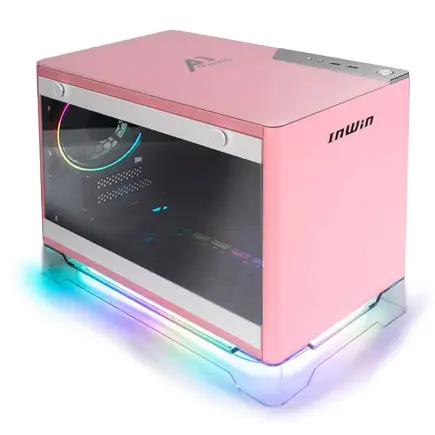
| 【ZEFT R61FA スペック】 | |
| CPU | AMD Ryzen7 9800X3D 8コア/16スレッド 5.20GHz(ブースト)/4.70GHz(ベース) |
| グラフィックボード | GeForce RTX5060Ti 16GB (VRAM:16GB) |
| メモリ | 32GB DDR5 (32GB x1枚 クルーシャル製) |
| ストレージ | SSD 1TB (m.2 nVMe READ/WRITE:7250Gbps/6900Gbps WD製) |
| ケース | INWIN A1 PRIME ピンク |
| CPUクーラー | 空冷 サイズ製 空冷CPUクーラー SCYTHE() MUGEN6 BLACK EDITION |
| マザーボード | AMD B850 チップセット ASRock製 B850I Lightning WiFi |
| 電源ユニット | 750W 80Plus GOLD認証 |
| 無線LAN | Wi-Fi 6E (IEEE802.11ax/11ad/11ac/11n/11a/11g/11b) |
| BlueTooth | BlueTooth 5 |
| OS | Microsoft Windows 11 Home |
パソコンショップSEVEN ZEFT R60SU

| 【ZEFT R60SU スペック】 | |
| CPU | AMD Ryzen7 9800X3D 8コア/16スレッド 5.20GHz(ブースト)/4.70GHz(ベース) |
| グラフィックボード | GeForce RTX5070Ti (VRAM:16GB) |
| メモリ | 32GB DDR5 (16GB x2枚 クルーシャル製) |
| ストレージ | SSD 2TB (m.2 nVMe READ/WRITE:7250Gbps/6900Gbps WD製) |
| ケース | Thermaltake S200 TG ARGB Plus ブラック |
| CPUクーラー | 空冷 DeepCool製 空冷CPUクーラー AK400 |
| マザーボード | AMD B850 チップセット GIGABYTE製 B850 AORUS ELITE WIFI7 |
| 電源ユニット | 850W 80Plus GOLD認証 電源ユニット (CWT製) |
| 無線LAN | Wi-Fi 6E (IEEE802.11ax/11ad/11ac/11n/11a/11g/11b) |
| BlueTooth | BlueTooth 5 |
| OS | Microsoft Windows 11 Home |
パソコンショップSEVEN ZEFT R67H

| 【ZEFT R67H スペック】 | |
| CPU | AMD Ryzen7 9800X3D 8コア/16スレッド 5.20GHz(ブースト)/4.70GHz(ベース) |
| グラフィックボード | GeForce RTX5060Ti 16GB (VRAM:16GB) |
| メモリ | 32GB DDR5 (32GB x1枚 クルーシャル製) |
| ストレージ | SSD 1TB (m.2 nVMe READ/WRITE:5000Gbps/3900Gbps KIOXIA製) |
| ケース | DeepCool CH160 PLUS Black |
| CPUクーラー | 水冷 240mmラジエータ CoolerMaster製 水冷CPUクーラー ML 240 Core II Black |
| マザーボード | AMD B850 チップセット ASRock製 B850M-X WiFi R2.0 |
| 電源ユニット | 650W 80Plus BRONZE認証 電源ユニット (COUGAR製) |
| 無線LAN | Wi-Fi 6E (IEEE802.11ax/11ad/11ac/11n/11a/11g/11b) |
| BlueTooth | BlueTooth 5 |
| OS | Microsoft Windows 11 Home |
パソコンショップSEVEN EFFA G08FB

| 【EFFA G08FB スペック】 | |
| CPU | AMD Ryzen7 9800X3D 8コア/16スレッド 5.20GHz(ブースト)/4.70GHz(ベース) |
| グラフィックボード | Radeon RX 7800XT (VRAM:16GB) |
| メモリ | 64GB DDR5 (32GB x2枚 Micron製) |
| ストレージ | SSD 1TB (m.2 nVMe READ/WRITE:7250Gbps/6900Gbps WD製) |
| ケース | Thermaltake Versa H26 |
| CPUクーラー | 水冷 240mmラジエータ CoolerMaster製 水冷CPUクーラー ML 240 Core II Black |
| マザーボード | AMD B850 チップセット ASRock製 B850M Pro-A WiFi |
| 電源ユニット | 850W 80Plus GOLD認証 電源ユニット (CWT製) |
| 無線LAN | Wi-Fi 6E (IEEE802.11ax/11ad/11ac/11n/11a/11g/11b) |
| BlueTooth | BlueTooth 5 |
| 光学式ドライブ | DVDスーパーマルチドライブ (内蔵) |
| OS | Microsoft Windows 11 Home |
長期的な視点でのPC運用

アップグレード計画の立て方
最初から完璧な構成を目指すのではなく、段階的に強化していく計画を立てることで、コストを分散しながら常に快適な環境を維持できます。
最も効果的なアップグレードはメモリの増設。
32GBで始めた場合、4K動画の編集が増えてきたタイミングで64GBに増設すると、作業効率が大幅に向上します。
メモリスロットに空きがあれば、同じ規格のメモリを追加するだけで簡単に増設できるため、初心者でも挑戦しやすいアップグレードといえるでしょう。
グラフィックボードの交換も効果的なアップグレード。
RTX 5060Tiで始めた場合、8K動画や複雑なエフェクト処理が必要になったタイミングでRTX 5070TiやRTX 5080に交換すると、レンダリング速度が劇的に改善されます。
ただし、電源容量が十分か、ケースに物理的に収まるかを事前に確認する必要があります。
ストレージの増設は最も手軽なアップグレード。
プロジェクトファイルや素材が増えてきたら、2TBや4TBのSSDを追加するだけで容量不足が解消されます。
M.2スロットに空きがない場合でも、SATA接続のSSDや外付けストレージで対応できるため、柔軟性が高いのです。
CPUの交換は最も難易度が高いアップグレードですが、マザーボードのソケットが対応していれば可能です。
ただし、CPUクーラーの互換性やBIOSのアップデートが必要になる場合もあるため、ある程度の知識と経験が求められます。
CPUのアップグレードを検討する段階になったら、新しいPCへの買い替えも視野に入れて比較検討するのが賢明でしょう。
メンテナンスと寿命を延ばすコツ
動画編集PCは高負荷で長時間稼働することが多いため、適切なメンテナンスを行うことで寿命を延ばし、安定した性能を維持できます。
特に冷却系のメンテナンスは、パフォーマンス維持に直結する重要な作業です。
3ヶ月に1度程度、ケース内部の清掃を行うことをおすすめします。
特にケースファンやCPUクーラーのフィンにはホコリが溜まりやすく、放置すると冷却性能が低下してしまいますよね。
エアダスターを使って丁寧にホコリを除去することで、冷却効率を維持できます。
ストレージの健康状態も定期的にチェックしましょう。
CrystalDiskInfoのようなツールを使えば、SSDの書き込み量や温度、エラー発生状況を確認できます。
SSDには寿命があり、書き込み量が上限に近づくと故障リスクが高まるため、早めにバックアップを取って交換の準備をすることが重要です。
サーマルグリスの塗り直しも、長期運用では必要になってきます。
CPUとCPUクーラーの間に塗布されているサーマルグリスは、1年から2年程度で劣化し、熱伝導効率が低下します。
CPU温度が以前より高くなってきたと感じたら、サーマルグリスを塗り直すことで冷却性能が回復するでしょう。
ソフトウェア面では、定期的なWindows Updateとドライバの更新が重要です。
特にグラフィックボードのドライバは、動画編集ソフトとの互換性や性能に影響するため、メーカーが推奨する最新版を適用することで、トラブルを未然に防げます。
バックアップ体制の構築
プロジェクトファイルや素材データを失うことは、膨大な時間と労力の損失を意味します。
3-2-1ルールに従ったバックアップ体制を構築することが理想的です。
これは、データを3つのコピーで保持し、2種類の異なるメディアに保存し、1つは物理的に離れた場所に保管するという原則。
例えば、作業用PC内のSSD、外付けHDD、クラウドストレージという3つの場所にデータを保存することで、万が一の事態にも対応できます。
外付けストレージは、NAS(ネットワークアタッチトストレージ)を導入すると便利です。
複数のPCからアクセスできますし、RAID構成にすることでドライブ1台が故障してもデータを保護できます。
SynologyやQNAPといったメーカーのNASは、自動バックアップ機能も充実しており、手間をかけずにデータを保護できるのです。
クラウドストレージは、物理的な災害からデータを守る最後の砦。
Google DriveやDropbox、OneDriveといったサービスを活用すれば、火災や地震でPC本体が損傷しても、クラウド上のデータは無事に残ります。
ただし、動画ファイルは容量が大きいため、月額料金が高額になる可能性があることは考慮しておく必要があるでしょう。
バックアップは自動化することが継続の鍵。
手動でバックアップを取ろうとすると、つい忘れてしまったり面倒になったりします。
よくある質問

動画編集PCにゲーミングPCは使えますか
ゲーミングPCは動画編集にも十分に活用できます。
高性能なCPUとグラフィックボードを搭載しているため、4K動画の編集やエフェクト処理も快適にこなせるでしょう。
ただし、ゲーミングPCはメモリが16GBしか搭載されていないモデルも多いため、動画編集用途なら32GB以上にアップグレードすることをおすすめします。
ノートPCでも動画編集はできますか
特に冷却性能が限られているため、長時間のレンダリング作業では熱によるパフォーマンス低下が発生しやすいのです。
外出先での編集作業が必要な場合はノートPCも選択肢に入りますが、本格的な動画編集環境を構築するならデスクトップPCの方が有利といえます。
CPUとGPUどちらを優先すべきですか
使用する編集ソフトによって優先度が変わります。
Premiere ProやDaVinci ResolveのようにGPUアクセラレーションを積極的に活用するソフトなら、グラフィックボードを優先すべきです。
予算が限られている場合は、両方のバランスを取りながら、自分の作業内容に合わせて判断するのが賢明でしょう。
メモリは32GBと64GBどちらが必要ですか
フルHD動画の編集が中心なら32GBで十分ですが、4K動画を本格的に扱うなら64GBを推奨します。
特にAfter Effectsを併用する場合や、複数のアプリケーションを同時に起動する場合は、64GBあると作業効率が大幅に向上するでしょう。
SSDの容量はどれくらい必要ですか
4K動画は1分あたり数GBのデータ量になるため、複数のプロジェクトを並行して進める場合は容量不足に陥りやすいのです。
動画編集PCの寿命はどれくらいですか
適切にメンテナンスを行えば、5年程度は快適に使用できます。
メモリやストレージ、グラフィックボードを段階的にアップグレードしていくことで、寿命を延ばしながら最新の作業環境に対応できるのです。
BTOパソコンと自作PCどちらがおすすめですか
初めて動画編集PCを購入するならBTOパソコンがおすすめです。
パーツの相性問題や組み立ての手間がなく、保証も充実しているため、トラブル時の対応が容易。
自分のスキルレベルと、トラブル対応に割ける時間を考慮して判断するのが賢明でしょう。