
15万円台のゲーミングPCで何ができるのか

フルHD環境なら最新ゲームも快適にプレイ可能
15万円台という予算は、ゲーミングPCの世界では非常にバランスの取れた価格帯です。
この価格帯で組むPCは、フルHD解像度でのゲームプレイにおいて高いフレームレートを維持でき、多くの最新タイトルを快適に楽しめる性能を持っています。
具体的には、人気のバトルロイヤルゲームやFPSタイトルで100fps以上を安定して出せる構成が実現可能になるわけです。
15万円台のゲーミングPCは、エントリーモデルとミドルレンジの境界線に位置し、コストパフォーマンスが最も高い価格帯として多くのゲーマーから支持されています。
この予算があれば、グラフィックボードにGeForce RTX5060TiやRadeon RX 9060XTといった最新世代のミドルクラスGPUを搭載でき、CPUにはCore Ultra 5やRyzen 5の最新モデルを組み合わせることができるのです。
ただし、4K解像度でのゲームプレイや、レイトレーシングを最高設定で楽しみたい場合には力不足を感じる場面もあるでしょう。
とはいえ、フルHD環境でゲームを楽しむ分には充分すぎる性能を発揮してくれます。
私自身、この価格帯のPCで様々なタイトルを試してきましたが、設定を適切に調整すれば不満を感じることはほとんどありませんでした。
人気PCゲームタイトル一覧
| ゲームタイトル | 発売日 | 推奨スペック | 公式 URL |
Steam URL |
|---|---|---|---|---|
| Street Fighter 6 / ストリートファイター6 | 2023/06/02 | プロセッサー: Core i7 8700 / Ryzen 5 3600
グラフィック: RTX2070 / Radeon RX 5700XT メモリー: 16 GB RAM |
公式 | steam |
| Monster Hunter Wilds
/ モンスターハンターワイルズ |
2025/02/28 | プロセッサー:Core i5-11600K / Ryzen 5 3600X
グラフィック: GeForce RTX 2070/ RTX 4060 / Radeon RX 6700XT メモリー: 16 GB RAM |
公式 | steam |
| Apex Legends
/ エーペックスレジェンズ |
2020/11/05 | プロセッサー: Ryzen 5 / Core i5
グラフィック: Radeon R9 290/ GeForce GTX 970 メモリー: 8 GB RAM |
公式 | steam |
| ロマンシング サガ2
リベンジオブザセブン |
2024/10/25 | プロセッサー: Core i5-6400 / Ryzen 5 1400
グラフィック:GeForce GTX 1060 / Radeon RX 570 メモリ: 8 GB RAM |
公式 | steam |
| 黒神話:悟空 | 2024/08/20 | プロセッサー: Core i7-9700 / Ryzen 5 5500
グラフィック: GeForce RTX 2060 / Radeon RX 5700 XT / Arc A750 |
公式 | steam |
| メタファー:リファンタジオ | 2024/10/11 | プロセッサー: Core i5-7600 / Ryzen 5 2600
グラフィック:GeForce GTX 970 / Radeon RX 480 / Arc A380 メモリ: 8 GB RAM |
公式 | steam |
| Call of Duty: Black Ops 6 | 2024/10/25 | プロセッサー:Core i7-6700K / Ryzen 5 1600X
グラフィック: GeForce RTX 3060 / GTX 1080Ti / Radeon RX 6600XT メモリー: 12 GB RAM |
公式 | steam |
| ドラゴンボール Sparking! ZERO | 2024/10/11 | プロセッサー: Core i7-9700K / Ryzen 5 3600
グラフィック:GeForce RTX 2060 / Radeon RX Vega 64 メモリ: 16 GB RAM |
公式 | steam |
| ELDEN RING SHADOW OF THE ERDTREE | 2024/06/21 | プロセッサー: Core i7-8700K / Ryzen 5 3600X
グラフィック: GeForce GTX 1070 / RADEON RX VEGA 56 メモリー: 16 GB RAM |
公式 | steam |
| ファイナルファンタジーXIV
黄金のレガシー |
2024/07/02 | プロセッサー: Core i7-9700
グラフィック: GeForce RTX 2060 / Radeon RX 5600 XT メモリー: 16 GB RAM |
公式 | steam |
| Cities: Skylines II | 2023/10/25 | プロセッサー:Core i5-12600K / Ryzen 7 5800X
グラフィック: GeForce RTX 3080 | RadeonRX 6800 XT メモリー: 16 GB RAM |
公式 | steam |
| ドラゴンズドグマ 2 | 2024/03/21 | プロセッサー: Core i7-10700 / Ryzen 5 3600X
グラフィック GeForce RTX 2080 / Radeon RX 6700 メモリー: 16 GB |
公式 | steam |
| サイバーパンク2077:仮初めの自由 | 2023/09/26 | プロセッサー: Core i7-12700 / Ryzen 7 7800X3D
グラフィック: GeForce RTX 2060 SUPER / Radeon RX 5700 XT メモリー: 16 GB RAM |
公式 | steam |
| ホグワーツ・レガシー | 2023/02/11 | プロセッサー: Core i7-8700 / Ryzen 5 3600
グラフィック: GeForce 1080 Ti / Radeon RX 5700 XT メモリー: 16 GB RAM |
公式 | steam |
| TEKKEN 8 / 鉄拳8 | 2024/01/26 | プロセッサー: Core i7-7700K / Ryzen 5 2600
グラフィック: GeForce RTX 2070/ Radeon RX 5700 XT メモリー: 16 GB RAM |
公式 | steam |
| Palworld / パルワールド | 2024/01/19 | プロセッサー: Core i9-9900K
グラフィック: GeForce RTX 2070 メモリー: 32 GB RAM |
公式 | steam |
| オーバーウォッチ 2 | 2023/08/11 | プロセッサー:Core i7 / Ryzen 5
グラフィック: GeForce GTX 1060 / Radeon RX 6400 メモリー: 8 GB RAM |
公式 | steam |
| Monster Hunter RISE: Sunbreak
/ モンスターハンターライズ:サンブレイク |
2022/01/13 | プロセッサー:Core i5-4460 / AMD FX-8300
グラフィック: GeForce GTX 1060 / Radeon RX 570 メモリー: 8 GB RAM |
公式 | steam |
| BIOHAZARD RE:4 | 2023/03/24 | プロセッサー: Ryzen 5 3600 / Core i7 8700
グラフィック: Radeon RX 5700 / GeForce GTX 1070 メモリー: 16 GB RAM |
公式 | steam |
| デッドバイデイライト | 2016/06/15 | プロセッサー: Core i3 / AMD FX-8300
グラフィック: 4GB VRAM以上 メモリー: 8 GB RAM |
公式 | steam |
| Forza Horizon 5 | 2021/11/09 | プロセッサー: Core i5-8400 / Ryzen 5 1500X
グラフィック: GTX 1070 / Radeon RX 590 メモリー: 16 GB RAM |
公式 | steam |
配信や動画編集にも対応できる汎用性
最新世代のCPUにはAI処理を強化するNPUが統合されており、動画のエンコード処理やAIを活用した編集作業も以前より格段にスムーズになっています。
メモリを32GBにしておけば、ゲームをプレイしながら配信ソフトを動かし、さらにブラウザで攻略情報を調べるといったマルチタスクも余裕でこなせます。
グラフィックボードの選び方
GeForce RTX5060Tiが15万円台の最適解
15万円台のゲーミングPCを組む際、グラフィックボードの選択が最も重要になります。
この価格帯で最もバランスが取れているのはGeForce RTX5060Tiです。
Blackwellアーキテクチャを採用した最新世代のGPUで、DLSS 4やニューラルシェーダに対応しており、フルHD解像度でのゲームプレイにおいて非常に高いパフォーマンスを発揮します。
GDDR7メモリを搭載し、高速な帯域幅を実現しているため、テクスチャの読み込みが多い最新ゲームでもスムーズな動作が期待できます。
レイトレーシング性能も第4世代RTコアによって大幅に向上しており、レイトレーシングをオンにした状態でもDLSS 4のフレーム生成技術を活用すれば快適なフレームレートを維持できるのです。
最新グラフィックボード(VGA)性能一覧
| GPU型番 | VRAM | 3DMarkスコア TimeSpy |
3DMarkスコア FireStrike |
TGP | 公式 URL |
価格com URL |
|---|---|---|---|---|---|---|
| GeForce RTX 5090 | 32GB | 49225 | 101731 | 575W | 公式 | 価格 |
| GeForce RTX 5080 | 16GB | 32504 | 77917 | 360W | 公式 | 価格 |
| Radeon RX 9070 XT | 16GB | 30483 | 66627 | 304W | 公式 | 価格 |
| Radeon RX 7900 XTX | 24GB | 30406 | 73279 | 355W | 公式 | 価格 |
| GeForce RTX 5070 Ti | 16GB | 27461 | 68791 | 300W | 公式 | 価格 |
| Radeon RX 9070 | 16GB | 26797 | 60119 | 220W | 公式 | 価格 |
| GeForce RTX 5070 | 12GB | 22191 | 56687 | 250W | 公式 | 価格 |
| Radeon RX 7800 XT | 16GB | 20138 | 50382 | 263W | 公式 | 価格 |
| Radeon RX 9060 XT 16GB | 16GB | 16742 | 39293 | 145W | 公式 | 価格 |
| GeForce RTX 5060 Ti 16GB | 16GB | 16170 | 38123 | 180W | 公式 | 価格 |
| GeForce RTX 5060 Ti 8GB | 8GB | 16031 | 37901 | 180W | 公式 | 価格 |
| Arc B580 | 12GB | 14800 | 34850 | 190W | 公式 | 価格 |
| Arc B570 | 10GB | 13894 | 30798 | 150W | 公式 | 価格 |
| GeForce RTX 5060 | 8GB | 13348 | 32296 | 145W | 公式 | 価格 |
| Radeon RX 7600 | 8GB | 10941 | 31679 | 165W | 公式 | 価格 |
| GeForce RTX 4060 | 8GB | 10768 | 28528 | 115W | 公式 | 価格 |
Radeon RX 9060XTという選択肢も魅力的
GeForceだけでなく、AMD Radeonの最新モデルであるRX 9060XTも15万円台のゲーミングPCには適した選択肢です。
価格面ではRTX5060Tiよりもやや安価に設定されることが多く、その分を他のパーツにまわせるメリットがあります。
特にVRAM容量がGeForce製品よりも多めに設定されている傾向があり、高解像度テクスチャを多用するゲームや、将来的なゲームの進化を見据えた場合には有利に働く可能性があるでしょう。
ただし、レイトレーシング性能やAI関連の機能ではGeForceにやや劣る部分もあるため、自分がプレイするゲームの傾向やDLSSとFSRの対応状況を確認してから選択するのが賢明です。
RTX5070は予算オーバーだが検討の余地あり
RTX5060Tiと比較して約1.3倍から1.5倍のパフォーマンスを発揮し、フルHDだけでなくWQHD解像度でも快適にゲームをプレイできる性能を持っています。
15万円台という予算からは若干はみ出してしまう可能性が高いものの、他のパーツで調整すれば17万円台程度に収めることも可能です。
パソコン おすすめモデル4選
パソコンショップSEVEN ZEFT R67E

| 【ZEFT R67E スペック】 | |
| CPU | AMD Ryzen7 7700 8コア/16スレッド 5.30GHz(ブースト)/3.80GHz(ベース) |
| グラフィックボード | GeForce RTX5070Ti (VRAM:16GB) |
| メモリ | 32GB DDR5 (32GB x1枚 クルーシャル製) |
| ストレージ | SSD 1TB (m.2 nVMe READ/WRITE:7250Gbps/6900Gbps WD製) |
| ケース | DeepCool CH160 PLUS Black |
| CPUクーラー | 水冷 240mmラジエータ CoolerMaster製 水冷CPUクーラー ML 240 Core II Black |
| マザーボード | AMD B850 チップセット ASRock製 B850M-X WiFi R2.0 |
| 電源ユニット | 850W 80Plus GOLD認証 電源ユニット (Silverstone製) |
| 無線LAN | Wi-Fi 6E (IEEE802.11ax/11ad/11ac/11n/11a/11g/11b) |
| BlueTooth | BlueTooth 5 |
| OS | Microsoft Windows 11 Home |
パソコンショップSEVEN ZEFT R60GP
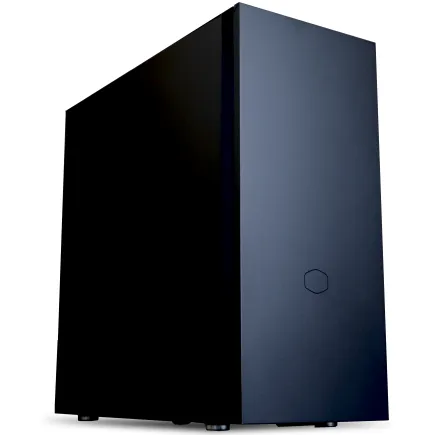
| 【ZEFT R60GP スペック】 | |
| CPU | AMD Ryzen9 9950X3D 16コア/32スレッド 5.70GHz(ブースト)/4.30GHz(ベース) |
| グラフィックボード | GeForce RTX5060 (VRAM:8GB) |
| メモリ | 16GB DDR5 (16GB x1枚 クルーシャル製) |
| ストレージ | SSD 1TB (m.2 nVMe READ/WRITE:7250Gbps/6900Gbps WD製) |
| ケース | Fractal Pop XL Silent Black Solid |
| CPUクーラー | 空冷 サイズ製 空冷CPUクーラー SCYTHE() MUGEN6 BLACK EDITION |
| マザーボード | AMD B850 チップセット GIGABYTE製 B850 AORUS ELITE WIFI7 |
| 電源ユニット | 650W 80Plus BRONZE認証 電源ユニット (COUGAR製) |
| 無線LAN | Wi-Fi 6E (IEEE802.11ax/11ad/11ac/11n/11a/11g/11b) |
| BlueTooth | BlueTooth 5 |
| 光学式ドライブ | DVDスーパーマルチドライブ (内蔵) |
| OS | Microsoft Windows 11 Home |
パソコンショップSEVEN ZEFT R61GQ
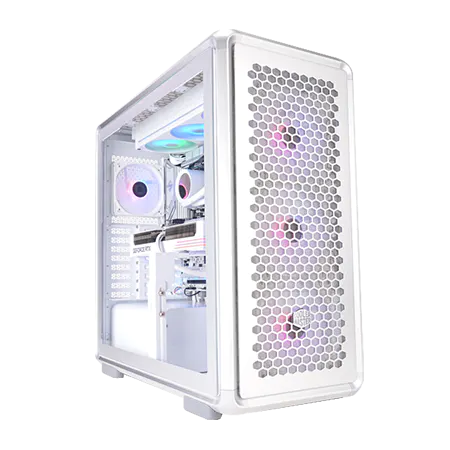
| 【ZEFT R61GQ スペック】 | |
| CPU | AMD Ryzen7 9800X3D 8コア/16スレッド 5.20GHz(ブースト)/4.70GHz(ベース) |
| グラフィックボード | GeForce RTX5070 (VRAM:12GB) |
| メモリ | 32GB DDR5 (32GB x1枚 クルーシャル製) |
| ストレージ | SSD 1TB (m.2 nVMe READ/WRITE:7250Gbps/6900Gbps WD製) |
| ケース | CoolerMaster MasterFrame 600 Silver |
| CPUクーラー | 空冷 DeepCool製 空冷CPUクーラー AK400 DIGITAL WH |
| マザーボード | AMD B850 チップセット GIGABYTE製 B850 AORUS ELITE WIFI7 |
| 電源ユニット | 850W 80Plus GOLD認証 電源ユニット (Silverstone製) |
| 無線LAN | Wi-Fi 6E (IEEE802.11ax/11ad/11ac/11n/11a/11g/11b) |
| BlueTooth | BlueTooth 5 |
| OS | Microsoft Windows 11 Home |
パソコンショップSEVEN ZEFT R60BJ

| 【ZEFT R60BJ スペック】 | |
| CPU | AMD Ryzen7 9800X3D 8コア/16スレッド 5.20GHz(ブースト)/4.70GHz(ベース) |
| グラフィックボード | Radeon RX 7800XT (VRAM:16GB) |
| メモリ | 32GB DDR5 (16GB x2枚 Micron製) |
| ストレージ | SSD 1TB (m.2 nVMe READ/WRITE:7250Gbps/6900Gbps WD製) |
| ケース | Thermaltake Versa H26 |
| CPUクーラー | 水冷 240mmラジエータ CoolerMaster製 水冷CPUクーラー ML 240 Core II Black |
| マザーボード | AMD B650 チップセット ASRock製 B650M Pro X3D WiFi |
| 電源ユニット | 850W 80Plus GOLD認証 電源ユニット (CWT製) |
| 無線LAN | Wi-Fi 6E (IEEE802.11ax/11ad/11ac/11n/11a/11g/11b) |
| BlueTooth | BlueTooth 5 |
| 光学式ドライブ | DVDスーパーマルチドライブ (内蔵) |
| OS | Microsoft Windows 11 Home |
CPUの選び方
Core Ultra 5 235Fがコスパ最強
15万円台のゲーミングPCにおいて、CPUの選択はグラフィックボードに次いで重要な要素です。
この価格帯で最もコストパフォーマンスに優れているのはIntelのCore Ultra 5 235Fになります。
ゲームプレイ中のバックグラウンド処理や、配信ソフトの同時起動といった場面でも余裕を持って対応できる処理能力を備えているのです。
発熱も抑えられているため、CPUクーラーに高額な製品を選ぶ必要がなく、トータルコストを抑えられるメリットもあります。
Ryzen 5 9600も有力な選択肢
AMD側の選択肢としては、Ryzen 5 9600が15万円台のゲーミングPCに適しています。
Zen5アーキテクチャを採用し、RDNA 2統合GPUを搭載しているため、万が一グラフィックボードにトラブルが発生した際にも最低限の表示は可能です。
特にゲーム配信や動画編集といった用途では、Ryzenの高いマルチスレッド性能が活きてくるでしょう。
マザーボードの選択肢や将来的なアップグレードパスを考慮して選ぶのが良いでしょう。
Core Ultra 7は予算次第で検討
Core Ultra 5と比較してコア数が増えており、より高負荷な作業にも対応できる性能を持っています。
ゲーム配信を本格的に行いたい方や、動画編集の頻度が高い方には特におすすめです。
メモリとストレージの構成
メモリは32GBが現代の標準
ゲーミングPCのメモリ容量について、15万円台の予算であれば32GBを選択するのが最適です。
16GBでも多くのゲームは動作しますが、最新タイトルの中にはメモリを大量に消費するものも増えており、バックグラウンドでブラウザや配信ソフトを起動することを考えると、32GBあれば安心してマルチタスクができます。
現在のゲーミングPCではDDR5メモリが標準となっており、DDR5-5600規格が主流です。
この規格であれば、最新のCPUとグラフィックボードの性能を十分に引き出せる帯域幅を確保できます。
メモリメーカーはMicronのCrucialブランドやGSkillが人気で、信頼性と価格のバランスが取れています。
ストレージは1TB以上のNVMe SSDを
容量は最低でも1TB、できれば2TBを選択したいところです。
最新ゲームの中には100GBを超えるインストール容量を要求するタイトルも珍しくなく、複数のゲームをインストールしておきたい場合、1TBでは心もとない状況になってきています。
PCIe Gen.4 SSDが現在の主流で、読み込み速度は7,000MB/s前後、書き込み速度も5,000MB/s以上を実現しています。
Gen.5 SSDも登場していますが、発熱が非常に高く、価格も高額なため、15万円台の予算では無理に選択する必要はないでしょう。
Gen.4でも体感速度は十分に速く、ゲームのロード時間も大幅に短縮されています。
メーカーはWestern DigitalのWD Blackシリーズや、CrucialのP5 Plusシリーズ、キオクシアのEXCERIA G2シリーズなどが人気です。
1TBで1万円前後、2TBで2万円前後が相場となっており、予算に応じて選択すると良いでしょう。
| 容量 | 価格相場 | 適した用途 |
|---|---|---|
| 1TB | 1万円前後 | ゲーム3〜5本程度をインストール、OSとアプリケーション用 |
| 2TB | 2万円前後 | ゲーム10本以上をインストール、動画編集素材の保存も可能 |
| 4TB | 4万円前後 | 大量のゲームライブラリ、クリエイティブ作業のプロジェクトファイル保存 |
パソコン おすすめモデル5選
パソコンショップSEVEN ZEFT R60YH

| 【ZEFT R60YH スペック】 | |
| CPU | AMD Ryzen5 8500G 6コア/12スレッド 5.00GHz(ブースト)/3.50GHz(ベース) |
| グラフィックボード | GeForce RTX5060Ti 16GB (VRAM:16GB) |
| メモリ | 16GB DDR5 (16GB x1枚 クルーシャル製) |
| ストレージ | SSD 1TB (m.2 nVMe READ/WRITE:7250Gbps/6900Gbps WD製) |
| ケース | Thermaltake S200 TG ARGB Plus ホワイト |
| マザーボード | AMD B850 チップセット ASRock製 B850M-X WiFi R2.0 |
| 電源ユニット | 650W 80Plus BRONZE認証 電源ユニット (COUGAR製) |
| 無線LAN | Wi-Fi 6E (IEEE802.11ax/11ad/11ac/11n/11a/11g/11b) |
| BlueTooth | BlueTooth 5 |
| OS | Microsoft Windows 11 Home |
パソコンショップSEVEN ZEFT R61FA
| 【ZEFT R61FA スペック】 | |
| CPU | AMD Ryzen7 9800X3D 8コア/16スレッド 5.20GHz(ブースト)/4.70GHz(ベース) |
| グラフィックボード | GeForce RTX5060Ti 16GB (VRAM:16GB) |
| メモリ | 32GB DDR5 (32GB x1枚 クルーシャル製) |
| ストレージ | SSD 1TB (m.2 nVMe READ/WRITE:7250Gbps/6900Gbps WD製) |
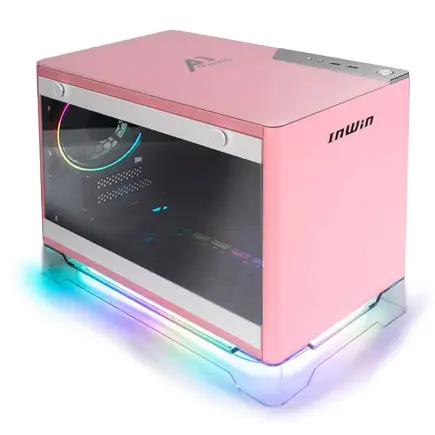
| ケース | INWIN A1 PRIME ピンク |
| CPUクーラー | 空冷 サイズ製 空冷CPUクーラー SCYTHE() MUGEN6 BLACK EDITION |
| マザーボード | AMD B850 チップセット ASRock製 B850I Lightning WiFi |
| 電源ユニット | 750W 80Plus GOLD認証 |
| 無線LAN | Wi-Fi 6E (IEEE802.11ax/11ad/11ac/11n/11a/11g/11b) |
| BlueTooth | BlueTooth 5 |
| OS | Microsoft Windows 11 Home |
パソコンショップSEVEN ZEFT R60SU

| 【ZEFT R60SU スペック】 | |
| CPU | AMD Ryzen7 9800X3D 8コア/16スレッド 5.20GHz(ブースト)/4.70GHz(ベース) |
| グラフィックボード | GeForce RTX5070Ti (VRAM:16GB) |
| メモリ | 32GB DDR5 (16GB x2枚 クルーシャル製) |
| ストレージ | SSD 2TB (m.2 nVMe READ/WRITE:7250Gbps/6900Gbps WD製) |
| ケース | Thermaltake S200 TG ARGB Plus ブラック |
| CPUクーラー | 空冷 DeepCool製 空冷CPUクーラー AK400 |
| マザーボード | AMD B850 チップセット GIGABYTE製 B850 AORUS ELITE WIFI7 |
| 電源ユニット | 850W 80Plus GOLD認証 電源ユニット (CWT製) |
| 無線LAN | Wi-Fi 6E (IEEE802.11ax/11ad/11ac/11n/11a/11g/11b) |
| BlueTooth | BlueTooth 5 |
| OS | Microsoft Windows 11 Home |
パソコンショップSEVEN ZEFT R67H
| 【ZEFT R67H スペック】 | |
| CPU | AMD Ryzen7 9800X3D 8コア/16スレッド 5.20GHz(ブースト)/4.70GHz(ベース) |
| グラフィックボード | GeForce RTX5060Ti 16GB (VRAM:16GB) |
| メモリ | 32GB DDR5 (32GB x1枚 クルーシャル製) |
| ストレージ | SSD 1TB (m.2 nVMe READ/WRITE:5000Gbps/3900Gbps KIOXIA製) |
| ケース | DeepCool CH160 PLUS Black |
| CPUクーラー | 水冷 240mmラジエータ CoolerMaster製 水冷CPUクーラー ML 240 Core II Black |
| マザーボード | AMD B850 チップセット ASRock製 B850M-X WiFi R2.0 |
| 電源ユニット | 650W 80Plus BRONZE認証 電源ユニット (COUGAR製) |
| 無線LAN | Wi-Fi 6E (IEEE802.11ax/11ad/11ac/11n/11a/11g/11b) |
| BlueTooth | BlueTooth 5 |
| OS | Microsoft Windows 11 Home |
パソコンショップSEVEN EFFA G08FB
| 【EFFA G08FB スペック】 | |
| CPU | AMD Ryzen7 9800X3D 8コア/16スレッド 5.20GHz(ブースト)/4.70GHz(ベース) |
| グラフィックボード | Radeon RX 7800XT (VRAM:16GB) |
| メモリ | 64GB DDR5 (32GB x2枚 Micron製) |
| ストレージ | SSD 1TB (m.2 nVMe READ/WRITE:7250Gbps/6900Gbps WD製) |
| ケース | Thermaltake Versa H26 |
| CPUクーラー | 水冷 240mmラジエータ CoolerMaster製 水冷CPUクーラー ML 240 Core II Black |
| マザーボード | AMD B850 チップセット ASRock製 B850M Pro-A WiFi |
| 電源ユニット | 850W 80Plus GOLD認証 電源ユニット (CWT製) |
| 無線LAN | Wi-Fi 6E (IEEE802.11ax/11ad/11ac/11n/11a/11g/11b) |
| BlueTooth | BlueTooth 5 |
| 光学式ドライブ | DVDスーパーマルチドライブ (内蔵) |
| OS | Microsoft Windows 11 Home |
マザーボードと電源の選択

マザーボードはB860またはB850チップセットで十分
IntelのCore Ultra 5を選択した場合はLGA1851ソケットのB860チップセット、AMDのRyzen 5を選択した場合はAM5ソケットのB850チップセットを搭載したマザーボードが、15万円台の予算に適しています。
むしろ、オーバークロックは発熱や消費電力の増加を招くため、安定性を重視するなら定格運用が賢明です。
価格は1万5千円から2万5千円程度のモデルを選べば、必要な機能は全て揃っています。
M.2スロットが複数あるモデルを選んでおくと、将来的にストレージを増設する際に便利です。
また、背面のUSBポートの数や種類も確認しておきましょう。
USB Type-Cポートが複数あると、周辺機器の接続に困ることがありません。
電源は650W以上のBronze認証で問題なし
15万円台のゲーミングPCであれば、650Wから750Wの容量があれば十分です。
GeForce RTX5060TiとCore Ultra 5の組み合わせであれば、ピーク時でも400W程度の消費電力に収まるため、650Wでも余裕を持った運用ができます。
80PLUS Bronze認証以上の製品を選ぶことで、電力変換効率が保証され、電気代の節約にもつながります。
Gold認証やPlatinum認証の製品はさらに効率が良いですが、価格差を考えると15万円台の予算ではBronze認証で十分にコストパフォーマンスが高いといえます。
電源メーカーは、CorsairやAntec、SilverStoneなどの定評あるブランドを選ぶのが安心です。
CPUクーラーとケースの選択
空冷CPUクーラーで十分な冷却性能
3千円から5千円程度の空冷CPUクーラーでも、十分な冷却性能を発揮します。
DEEPCOOLのAK400やサイズの虎徹Mark IIIといった定番モデルは、静音性と冷却性能のバランスが優れており、多くの自作PCユーザーから支持されています。
取り付けも比較的簡単で、初めて自作PCを組む方でも安心して作業できるでしょう。
もし静音性をさらに重視したい場合や、見た目にこだわりたい場合は、Noctuaの製品も検討する価値があります。
最新CPU性能一覧
| 型番 | コア数 | スレッド数 | 定格クロック | 最大クロック | Cineスコア Multi |
Cineスコア Single |
公式 URL |
価格com URL |
|---|---|---|---|---|---|---|---|---|
| Core Ultra 9 285K | 24 | 24 | 3.20GHz | 5.70GHz | 43536 | 2461 | 公式 | 価格 |
| Ryzen 9 9950X | 16 | 32 | 4.30GHz | 5.70GHz | 43286 | 2265 | 公式 | 価格 |
| Ryzen 9 9950X3D | 16 | 32 | 4.30GHz | 5.70GHz | 42307 | 2256 | 公式 | 価格 |
| Core i9-14900K | 24 | 32 | 3.20GHz | 6.00GHz | 41592 | 2354 | 公式 | 価格 |
| Ryzen 9 7950X | 16 | 32 | 4.50GHz | 5.70GHz | 39031 | 2075 | 公式 | 価格 |
| Ryzen 9 7950X3D | 16 | 32 | 4.20GHz | 5.70GHz | 38955 | 2046 | 公式 | 価格 |
| Core Ultra 7 265K | 20 | 20 | 3.30GHz | 5.50GHz | 37707 | 2352 | 公式 | 価格 |
| Core Ultra 7 265KF | 20 | 20 | 3.30GHz | 5.50GHz | 37707 | 2352 | 公式 | 価格 |
| Core Ultra 9 285 | 24 | 24 | 2.50GHz | 5.60GHz | 36059 | 2194 | 公式 | 価格 |
| Core i7-14700K | 20 | 28 | 3.40GHz | 5.60GHz | 35917 | 2231 | 公式 | 価格 |
| Core i9-14900 | 24 | 32 | 2.00GHz | 5.80GHz | 34148 | 2205 | 公式 | 価格 |
| Ryzen 9 9900X | 12 | 24 | 4.40GHz | 5.60GHz | 33279 | 2234 | 公式 | 価格 |
| Core i7-14700 | 20 | 28 | 2.10GHz | 5.40GHz | 32908 | 2099 | 公式 | 価格 |
| Ryzen 9 9900X3D | 12 | 24 | 4.40GHz | 5.50GHz | 32796 | 2190 | 公式 | 価格 |
| Ryzen 9 7900X | 12 | 24 | 4.70GHz | 5.60GHz | 29590 | 2037 | 公式 | 価格 |
| Core Ultra 7 265 | 20 | 20 | 2.40GHz | 5.30GHz | 28868 | 2153 | 公式 | 価格 |
| Core Ultra 7 265F | 20 | 20 | 2.40GHz | 5.30GHz | 28868 | 2153 | 公式 | 価格 |
| Core Ultra 5 245K | 14 | 14 | 3.60GHz | 5.20GHz | 25742 | 0 | 公式 | 価格 |
| Core Ultra 5 245KF | 14 | 14 | 3.60GHz | 5.20GHz | 25742 | 2172 | 公式 | 価格 |
| Ryzen 7 9700X | 8 | 16 | 3.80GHz | 5.50GHz | 23351 | 2209 | 公式 | 価格 |
| Ryzen 7 9800X3D | 8 | 16 | 4.70GHz | 5.40GHz | 23339 | 2089 | 公式 | 価格 |
| Core Ultra 5 235 | 14 | 14 | 3.40GHz | 5.00GHz | 21094 | 1856 | 公式 | 価格 |
| Ryzen 7 7700 | 8 | 16 | 3.80GHz | 5.30GHz | 19729 | 1935 | 公式 | 価格 |
| Ryzen 7 7800X3D | 8 | 16 | 4.50GHz | 5.40GHz | 17934 | 1813 | 公式 | 価格 |
| Core i5-14400 | 10 | 16 | 2.50GHz | 4.70GHz | 16229 | 1775 | 公式 | 価格 |
| Ryzen 5 7600X | 6 | 12 | 4.70GHz | 5.30GHz | 15463 | 1979 | 公式 | 価格 |
ケースは好みとエアフローで選ぶ
PCケースの選択は、機能性とデザイン性のバランスで決めることになります。
15万円台の予算であれば、ケースに1万円から1万5千円程度を割り当てるのが適切です。
この価格帯であれば、エアフローに優れたメッシュパネルのケースや、強化ガラスパネルで内部が見えるケースなど、選択肢が豊富にあります。
最近では、2面または3面が強化ガラス製のピラーレスケースが人気を集めています。
NZXTやLian Liのモデルは、デザイン性が高く、内部のパーツを美しく見せることができます。
DEEPCOOLやCOOLER MASTERのスタンダードなケースは、エアフローに優れ、価格も手頃で実用性が高いです。
ケースファンが標準で3つ以上付属しているモデルを選ぶと、追加でファンを購入する必要がなく、コストを抑えられます。
15万円台の具体的な構成例

パソコン おすすめモデル4選
パソコンショップSEVEN ZEFT R60HP
| 【ZEFT R60HP スペック】 | |
| CPU | AMD Ryzen7 9700X 8コア/16スレッド 5.50GHz(ブースト)/3.80GHz(ベース) |
| グラフィックボード | GeForce RTX5050 (VRAM:8GB) |
| メモリ | 32GB DDR5 (32GB x1枚 クルーシャル製) |
| ストレージ | SSD 1TB (m.2 nVMe READ/WRITE:7250Gbps/6900Gbps WD製) |
| ケース | Thermaltake S200 TG ARGB Plus ホワイト |
| CPUクーラー | 空冷 DeepCool製 空冷CPUクーラー AK400 DIGITAL WH |
| マザーボード | AMD B850 チップセット ASRock製 B850M-X WiFi R2.0 |
| 電源ユニット | 650W 80Plus BRONZE認証 電源ユニット (COUGAR製) |
| 無線LAN | Wi-Fi 6E (IEEE802.11ax/11ad/11ac/11n/11a/11g/11b) |
| BlueTooth | BlueTooth 5 |
| OS | Microsoft Windows 11 Home |
パソコンショップSEVEN ZEFT R61XF

| 【ZEFT R61XF スペック】 | |
| CPU | AMD Ryzen9 9950X 16コア/32スレッド 5.70GHz(ブースト)/4.30GHz(ベース) |
| グラフィックボード | GeForce RTX5050 (VRAM:8GB) |
| メモリ | 64GB DDR5 (32GB x2枚 クルーシャル製) |
| ストレージ | SSD 1TB (m.2 nVMe READ/WRITE:7250Gbps/6900Gbps WD製) |
| ケース | LianLi A3-mATX-WD Black |
| CPUクーラー | 水冷 360mmラジエータ Corsair製 水冷CPUクーラー NAUTILUS 360 RS ARGB Black |
| マザーボード | AMD X870 チップセット GIGABYTE製 X870M AORUS ELITE WIFI7 ICE |
| 電源ユニット | 850W 80Plus GOLD認証 電源ユニット (Silverstone製) |
| 無線LAN | Wi-Fi 6E (IEEE802.11ax/11ad/11ac/11n/11a/11g/11b) |
| BlueTooth | BlueTooth 5 |
| OS | Microsoft |
パソコンショップSEVEN ZEFT Z59A

| 【ZEFT Z59A スペック】 | |
| CPU | Intel Core Ultra9 285K 24コア/24スレッド 5.70GHz(ブースト)/3.70GHz(ベース) |
| グラフィックボード | GeForce RTX5070Ti (VRAM:16GB) |
| メモリ | 64GB DDR5 (32GB x2枚 クルーシャル製) |
| ストレージ | SSD 2TB (m.2 nVMe READ/WRITE:7250Gbps/6900Gbps WD製) |
| ケース | DeepCool CH170 PLUS Black |
| CPUクーラー | 水冷 240mmラジエータ CoolerMaster製 水冷CPUクーラー ML 240 Core II Black |
| マザーボード | intel B860 チップセット ASRock製 B860M Pro RS WiFi |
| 電源ユニット | 850W 80Plus GOLD認証 電源ユニット (CWT製) |
| 無線LAN | Wi-Fi 6E (IEEE802.11ax/11ad/11ac/11n/11a/11g/11b) |
| BlueTooth | BlueTooth 5 |
| OS | Microsoft Windows 11 Home |
パソコンショップSEVEN ZEFT R60CO
| 【ZEFT R60CO スペック】 | |
| CPU | AMD Ryzen7 9800X3D 8コア/16スレッド 5.20GHz(ブースト)/4.70GHz(ベース) |
| グラフィックボード | GeForce RTX5070Ti (VRAM:16GB) |
| メモリ | 32GB DDR5 (16GB x2枚 クルーシャル製) |
| ストレージ | SSD 2TB (m.2 nVMe READ/WRITE:7250Gbps/6900Gbps WD製) |
| ケース | Thermaltake S200 TG ARGB Plus ホワイト |
| CPUクーラー | 空冷 サイズ製 空冷CPUクーラー SCYTHE() MUGEN6 BLACK EDITION |
| マザーボード | AMD X870 チップセット GIGABYTE製 X870M AORUS ELITE WIFI7 ICE |
| 電源ユニット | 850W 80Plus GOLD認証 電源ユニット (Silverstone製) |
| 無線LAN | Wi-Fi 6E (IEEE802.11ax/11ad/11ac/11n/11a/11g/11b) |
| BlueTooth | BlueTooth 5 |
| 光学式ドライブ | DVDスーパーマルチドライブ (外付け) |
| OS | Microsoft Windows 11 Home |
Intel構成の場合
15万円台でIntel CPUを中心に組む場合の具体的な構成例を示します。
この構成は、フルHDでのゲームプレイを快適に行えるバランスの取れた内容になっています。
| パーツ | 製品名 | 価格目安 |
|---|---|---|
| CPU | Core Ultra 5 235F | 28,000円 |
| グラフィックボード | GeForce RTX5060Ti | 52,000円 |
| マザーボード | B860チップセット搭載モデル | 20,000円 |
| メモリ | DDR5-5600 32GB(16GB×2) | 18,000円 |
| ストレージ | NVMe SSD 1TB(PCIe Gen.4) | 11,000円 |
| 電源 | 650W 80PLUS Bronze | 10,000円 |
| CPUクーラー | 空冷クーラー | 4,000円 |
| ケース | ミドルタワーケース | 12,000円 |
| 合計 | 155,000円 |
この構成であれば、人気のFPSタイトルやバトルロイヤルゲームをフルHD最高設定で100fps以上を維持してプレイできます。
DLSS 4を活用すれば、さらに高いフレームレートも狙えるでしょう。
メモリが32GBあるため、ゲームをプレイしながら配信ソフトを起動したり、ブラウザで攻略情報を調べたりするマルチタスクも快適です。

AMD構成の場合
AMD CPUを中心に組む場合の構成例も見ていきましょう。
Ryzen 5 9600を採用することで、マルチスレッド性能を活かした用途にも対応できる構成になります。
| パーツ | 製品名 | 価格目安 |
|---|---|---|
| CPU | Ryzen 5 9600 | 26,000円 |
| グラフィックボード | Radeon RX 9060XT | 48,000円 |
| マザーボード | B850チップセット搭載モデル | 19,000円 |
| メモリ | DDR5-5600 32GB(16GB×2) | 18,000円 |
| ストレージ | NVMe SSD 1TB(PCIe Gen.4) | 11,000円 |
| 電源 | 650W 80PLUS Bronze | 10,000円 |
| CPUクーラー | 空冷クーラー | 4,000円 |
| ケース | ミドルタワーケース | 12,000円 |
| 合計 | 148,000円 |
AMD構成の場合、グラフィックボードにRadeon RX 9060XTを選択することで、Intel構成よりも若干予算に余裕が生まれます。
この余った予算でストレージを2TBにアップグレードしたり、より高品質なケースを選んだりすることも可能です。
FSR 4対応タイトルでは、機械学習ベースのアップスケーリングによって高いパフォーマンスを発揮します。
予算配分のポイント
15万円台という予算の中で、どのパーツにどれだけの予算を割り当てるかは非常に重要です。
最も優先すべきはグラフィックボードで、全体予算の30〜35%程度を割り当てるのが理想的です。
次にCPUに18〜20%、メモリとストレージにそれぞれ10〜12%程度を配分します。
マザーボードと電源、CPUクーラー、ケースには残りの予算を振り分けますが、これらのパーツは極端に安いものを選ぶと後々トラブルの原因になる可能性があるため、ある程度の品質を確保できる価格帯の製品を選ぶことが大切です。
特に電源は、システム全体の安定性に直結するため、信頼できるメーカーの製品を選びましょう。
BTOパソコンという選択肢
自作とBTOのメリット・デメリット
15万円台のゲーミングPCを手に入れる方法として、自作PC以外にBTOパソコンという選択肢もあります。
BTOパソコンは、パーツの選択や組み立てをショップが行ってくれるため、初心者でも安心して購入できるメリットがあります。
特定のメーカーのグラフィックボードが欲しい、ケースのデザインにこだわりたいといった要望を全て叶えられます。
また、パーツの知識が身につき、将来的なアップグレードや修理も自分で行えるようになります。
一方、BTOパソコンのメリットは、組み立ての手間がかからず、動作保証がついている点です。
万が一初期不良があった場合でも、ショップが対応してくれるため、トラブルシューティングに時間を取られることがありません。
また、Windowsのライセンスも込みの価格設定になっていることが多く、OSを別途購入する必要がないのも利点です。
おすすめのBTOショップ
特にグラフィックボードやCPUクーラー、ケースなどで人気メーカーの製品を選べるショップであれば、自作PCに近い満足度が得られます。
大手BTOショップでは、基本構成から各パーツをカスタマイズできるシステムを採用しており、予算に応じて柔軟に構成を変更できます。
メモリを16GBから32GBに増やしたり、ストレージを1TBから2TBにアップグレードしたりといった変更が、注文時に簡単に行えるのです。
納期についても、多くのショップが1週間から2週間程度で出荷してくれるため、急いでゲーミングPCが必要な場合にも対応できます。
自作PCの場合、パーツを個別に注文すると到着時期がバラバラになることもあるため、すぐに使い始めたい方にはBTOパソコンが向いているでしょう。
周辺機器の選択

モニターはリフレッシュレート重視
フルHD解像度で144Hz以上のリフレッシュレートに対応したゲーミングモニターを選ぶことで、高フレームレートの恩恵を最大限に受けられます。
価格は24インチから27インチのモデルで2万円から3万円程度が相場です。
応答速度は1ms以下のモデルを選ぶと、FPSゲームなどで残像感が少なく、快適にプレイできます。
パネルの種類はIPSパネルが色再現性に優れていますが、TNパネルやVAパネルも応答速度や価格面でメリットがあります。
FreeSync対応やG-SYNC Compatible認証を受けているモニターであれば、画面のティアリングやスタッタリングを防ぎ、滑らかな映像を楽しめます。
キーボードとマウスは好みで選ぶ
キーボードはメカニカルスイッチを採用したモデルが人気で、赤軸や茶軸、青軸など、スイッチの種類によって打鍵感が異なります。
価格は1万円前後のモデルでも十分な品質のものが手に入ります。
ただし、実用性を重視するなら、キーの配置や打鍵感を優先して選ぶべきでしょう。
ゲーミングマウスは、センサーの精度とボタンの配置が重要です。
DPIが高く調整可能なモデルを選べば、ゲームごとに最適な感度設定ができます。
有線と無線の選択肢がありますが、最近の無線マウスは遅延がほとんどなく、ケーブルの煩わしさがない分、快適に使えます。
組み立て時の注意点
静電気対策を忘れずに
人体に帯電した静電気がパーツに放電されると、CPUやメモリ、マザーボードなどの精密な電子部品が破損する可能性があります。
組み立て前には必ず金属製の物体に触れて静電気を逃がし、可能であれば静電気防止手袋を着用しましょう。
作業環境も重要で、カーペットの上での作業は静電気が発生しやすいため避けるべきです。
フローリングやタイル張りの床で作業するか、静電気防止マットを敷いて作業すると安全です。
冬場は特に静電気が発生しやすいため、加湿器を使って湿度を上げるのも効果的な対策になります。
ケーブル接続は慎重に
マザーボードへの電源ケーブルやフロントパネルコネクタの接続は、初心者が最も戸惑う作業です。
特にフロントパネルコネクタは、電源ボタンやLED、USBポートなどの細かいケーブルを正確に接続する必要があり、マザーボードのマニュアルをよく確認しながら作業することが大切です。
電源ユニットからの24ピンATX電源コネクタや8ピンCPU電源コネクタは、しっかりと奥まで差し込む必要があります。
中途半端な接続状態では、起動しなかったり、動作が不安定になったりする原因になります。
カチッという音がするまで押し込むことを意識しましょう。
初回起動前のチェック項目
全てのパーツを組み込んだら、電源を入れる前に最終チェックを行います。
まず、全てのケーブルが正しく接続されているか、特に電源関連のケーブルに緩みがないかを確認します。
次に、CPUクーラーがしっかりと固定されており、CPUとの間にサーマルグリスが適切に塗布されているかをチェックしましょう。
メモリがスロットに正しく装着されているかも重要なポイントです。
メモリは両端のクリップがカチッと音を立てて固定されるまで押し込む必要があります。
片側だけが固定されている状態では、起動時にエラーが発生する可能性が高いです。
ケース内に余分なネジや金属片が残っていないかも確認しましょう。
これらがマザーボードの裏側に挟まっていると、ショートの原因になります。
パフォーマンスを最大化する設定
BIOSでのメモリ設定
PCが無事に起動したら、BIOSでいくつかの設定を行うことで、パフォーマンスを最大化できます。
特に重要なのがメモリのXMP(Extreme Memory Profile)設定です。
BIOS画面に入るには、PC起動時にDeleteキーやF2キーを押します。
マザーボードによって異なるため、起動画面に表示される指示に従いましょう。
BIOS画面でメモリ設定の項目を探し、XMPまたはEXPO(AMDの場合)を有効にします。
設定を保存して再起動すれば、メモリが本来の性能で動作するようになります。
Windowsでの電源設定
デフォルトでは「バランス」プランが選択されていることが多いですが、ゲーミングPCでは「高パフォーマンス」プランに変更することで、CPUが常に最大クロックで動作し、ゲーム中のパフォーマンスが向上します。
コントロールパネルから電源オプションを開き、高パフォーマンスプランを選択するだけで設定完了です。
ただし、消費電力は増加するため、電気代が気になる方は、ゲームをプレイする時だけ高パフォーマンスプランに切り替えるという使い方も良いでしょう。
グラフィックドライバの設定も忘れずに行いましょう。
垂直同期をオフにしたり、最大フレームレートの制限を解除したりすることで、モニターのリフレッシュレートを最大限に活用できます。
ゲーム内設定の最適化
フルHD解像度でプレイする場合、テクスチャ品質は高設定にしても問題ありませんが、影の品質やアンビエントオクルージョンといった設定は、中設定や低設定にすることで大幅にフレームレートが向上します。
DLSS 4やFSR 4といったアップスケーリング技術を活用するのも効果的です。
これらの技術を使えば、内部解像度を下げてレンダリングし、AIによって高解像度にアップスケールすることで、画質を維持しながらフレームレートを大幅に向上させられます。
特にDLSS 4のフレーム生成機能は、実際にレンダリングされたフレームの間に新しいフレームを生成することで、体感フレームレートを倍増させる効果があります。
長期的な運用とアップグレード
定期的なメンテナンスが重要
ゲーミングPCを長く快適に使い続けるためには、定期的なメンテナンスが欠かせません。
特に重要なのが、ケース内部の清掃です。
3ヶ月に1回程度、エアダスターを使ってケースファンやCPUクーラー、グラフィックボードのファンに溜まったホコリを除去しましょう。
ホコリが溜まると冷却効率が低下し、パーツの温度が上昇してパフォーマンスが低下したり、最悪の場合は故障の原因になったりします。
特に夏場は室温も高くなるため、清掃を怠るとサーマルスロットリングが発生し、本来の性能を発揮できなくなる可能性があります。
ソフトウェア面でも、グラフィックドライバやチップセットドライバを定期的に更新することで、最新ゲームへの最適化や不具合の修正が行われます。
NVIDIAやAMDは、新作ゲームのリリースに合わせてドライバを更新することが多いため、大型タイトルが発売される際にはドライバの更新を確認しましょう。
将来的なアップグレードパス
15万円台で組んだゲーミングPCは、将来的にパーツを交換することで性能を向上させられます。
最も効果的なアップグレードは、グラフィックボードの交換です。
2年から3年後に新世代のミドルハイクラスGPUに交換すれば、再び最新ゲームを快適にプレイできる性能を取り戻せます。
メモリの増設も比較的簡単なアップグレードです。
32GBで不足を感じるようになったら、64GBに増設することで、より高負荷な作業にも対応できるようになります。
ただし、メモリを増設する際は、既存のメモリと同じ規格、できれば同じメーカーの製品を選ぶことで、互換性の問題を避けられます。
マザーボードによっては3つ以上のM.2スロットを備えているモデルもあるため、購入時に将来の拡張性を考慮してマザーボードを選んでおくと良いでしょう。
よくある質問

15万円台で4Kゲーミングは可能ですか
15万円台の予算で組んだゲーミングPCでは、4K解像度でのゲームプレイは厳しいのが現実です。
GeForce RTX5060TiやRadeon RX 9060XTは、フルHD解像度では優れたパフォーマンスを発揮しますが、4K解像度では設定を大幅に下げる必要があり、快適なフレームレートを維持するのは難しいでしょう。
4Kゲーミングを本格的に楽しみたい場合は、RTX5070Ti以上のグラフィックボードが必要になり、予算も20万円以上に設定する必要があります。
自作PCとBTOパソコン、どちらがおすすめですか
PCの組み立てに興味があり、パーツ選びを楽しみたい方には自作PCがおすすめです。
一方、すぐに使い始めたい、トラブル時のサポートが欲しいという方にはBTOパソコンが向いています。
価格面では、自作PCの方がやや安く組める場合が多いですが、Windowsのライセンス費用を考慮すると、BTOパソコンとの価格差は小さくなります。
自分のスキルレベルと優先事項を考えて選択すると良いでしょう。
メモリは16GBでも大丈夫ですか
最新ゲームの多くは16GBのメモリでも動作しますが、バックグラウンドでブラウザや配信ソフトを起動する場合、メモリ不足になる可能性があります。
特に、大規模なオープンワールドゲームや、高解像度テクスチャパックを導入したゲームでは、16GBでは不足を感じる場面が増えてきています。
予算に余裕があるなら、最初から32GBを選択しておくことで、将来的な不安を解消できます。
電源容量は650Wで足りますか
GeForce RTX5060TiとCore Ultra 5の組み合わせであれば、650Wの電源で十分です。
これらのパーツは電力効率が改善されており、ピーク時でも400W程度の消費電力に収まります。
ただし、RTX5070以上にアップグレードする予定がある場合は、750W以上の電源を最初から選んでおくと安心です。
空冷と水冷、どちらのCPUクーラーが良いですか
Core Ultra 5やRyzen 5といったミドルクラスのCPUであれば、空冷CPUクーラーで十分な冷却性能が得られます。
水冷CPUクーラーは冷却性能が高く、見た目も洗練されていますが、価格が高く、メンテナンスの手間もかかります。
15万円台という予算を考えると、空冷CPUクーラーを選択し、その分をグラフィックボードやストレージに予算を回した方が、体感できる性能向上が大きいでしょう。
静音性を重視する場合は、高品質な空冷クーラーを選ぶことで、水冷に匹敵する静かさを実現できます。