
4Kゲーミングに必要なスペックを理解する
グラフィックボードは妥協できない最重要パーツ
4Kゲーミングを快適に楽しむには、グラフィックボードの選択が最も重要になります。
解像度が3840×2160ピクセルという膨大な画素数を処理するため、フルHDの約4倍もの描画負荷がかかることを理解しておく必要があります。
現在の市場では、GeForce RTX 50シリーズとRadeon RX 90シリーズが4Kゲーミングに対応できる性能を持っています。
GeForce RTX 5070Ti以上を選ぶのが正解です。
このクラスであれば、最新のAAAタイトルでも4K解像度で60fps以上を安定して維持できる性能を持っています。
RTX 5070Tiは、Blackwellアーキテクチャと第4世代RTコア、第5世代Tensorコアを搭載し、レイトレーシングやDLSS 4といった最新技術をフル活用できるのが強み。
GDDR7メモリによる最大1.8TB/sの高速帯域は、4K解像度での大量のテクスチャデータ転送を余裕でこなします。
予算に余裕があるなら、RTX 5080やRTX 5090を選択するのも効果的です。
特にRTX 5090は、8K解像度にも対応できるほどの圧倒的な性能を誇り、4Kであれば最高設定でも120fps以上を狙えるタイトルが多数あります。
ただし価格も相応に高額になるため、自分のプレイスタイルと予算のバランスを考える必要があります。
RDNA 4アーキテクチャと3rd世代レイトレ加速器を搭載し、FSR 4による機械学習ベースのアップスケーリングとフレーム生成技術が使えるのが魅力。
最新グラフィックボード(VGA)性能一覧
| GPU型番 | VRAM | 3DMarkスコア TimeSpy |
3DMarkスコア FireStrike |
TGP | 公式 URL |
価格com URL |
|---|---|---|---|---|---|---|
| GeForce RTX 5090 | 32GB | 49225 | 101731 | 575W | 公式 | 価格 |
| GeForce RTX 5080 | 16GB | 32504 | 77917 | 360W | 公式 | 価格 |
| Radeon RX 9070 XT | 16GB | 30483 | 66627 | 304W | 公式 | 価格 |
| Radeon RX 7900 XTX | 24GB | 30406 | 73279 | 355W | 公式 | 価格 |
| GeForce RTX 5070 Ti | 16GB | 27461 | 68791 | 300W | 公式 | 価格 |
| Radeon RX 9070 | 16GB | 26797 | 60119 | 220W | 公式 | 価格 |
| GeForce RTX 5070 | 12GB | 22191 | 56687 | 250W | 公式 | 価格 |
| Radeon RX 7800 XT | 16GB | 20138 | 50382 | 263W | 公式 | 価格 |
| Radeon RX 9060 XT 16GB | 16GB | 16742 | 39293 | 145W | 公式 | 価格 |
| GeForce RTX 5060 Ti 16GB | 16GB | 16170 | 38123 | 180W | 公式 | 価格 |
| GeForce RTX 5060 Ti 8GB | 8GB | 16031 | 37901 | 180W | 公式 | 価格 |
| Arc B580 | 12GB | 14800 | 34850 | 190W | 公式 | 価格 |
| Arc B570 | 10GB | 13894 | 30798 | 150W | 公式 | 価格 |
| GeForce RTX 5060 | 8GB | 13348 | 32296 | 145W | 公式 | 価格 |
| Radeon RX 7600 | 8GB | 10941 | 31679 | 165W | 公式 | 価格 |
| GeForce RTX 4060 | 8GB | 10768 | 28528 | 115W | 公式 | 価格 |
CPUは高解像度ほどボトルネックになりにくい
4KゲーミングにおけるCPUの役割について、分かりやすくご説明しましょう。
実は4K解像度では、フルHDと比べてCPUへの負荷が相対的に低くなる傾向があります。
これはグラフィックボードの処理時間が長くなるため、CPUが次のフレームの準備をする時間的余裕が生まれるからです。
それでも最新世代のミドルハイクラス以上を選んだ方がいいでしょう。
Intel系ならCore Ultra 7 265KまたはCore Ultra 9 285K、AMD系ならRyzen 7 9700XまたはRyzen 7 9800X3Dあたりが適切な選択になります。
特にRyzen 7 9800X3Dは、3D V-Cacheによる大容量キャッシュがゲーミング性能を大きく引き上げており、4Kでも高フレームレートを狙う場合には最適な選択肢。
Core Ultra 7 265Kは、Lion CoveとSkymontのチップレット構成により、性能と効率のバランスが取れているのが特徴です。
NPUを統合してAI処理を強化しているため、将来的にゲームエンジンがAI機能を活用する場面でも有利に働く可能性があります。
発熱抑制と静音化を達成しているため、長時間のゲームプレイでも安定した動作を維持できるのは驚きのひとことです。
最新CPU性能一覧
| 型番 | コア数 | スレッド数 | 定格クロック | 最大クロック | Cineスコア Multi |
Cineスコア Single |
公式 URL |
価格com URL |
|---|---|---|---|---|---|---|---|---|
| Core Ultra 9 285K | 24 | 24 | 3.20GHz | 5.70GHz | 43536 | 2461 | 公式 | 価格 |
| Ryzen 9 9950X | 16 | 32 | 4.30GHz | 5.70GHz | 43286 | 2265 | 公式 | 価格 |
| Ryzen 9 9950X3D | 16 | 32 | 4.30GHz | 5.70GHz | 42307 | 2256 | 公式 | 価格 |
| Core i9-14900K | 24 | 32 | 3.20GHz | 6.00GHz | 41592 | 2354 | 公式 | 価格 |
| Ryzen 9 7950X | 16 | 32 | 4.50GHz | 5.70GHz | 39031 | 2075 | 公式 | 価格 |
| Ryzen 9 7950X3D | 16 | 32 | 4.20GHz | 5.70GHz | 38955 | 2046 | 公式 | 価格 |
| Core Ultra 7 265K | 20 | 20 | 3.30GHz | 5.50GHz | 37707 | 2352 | 公式 | 価格 |
| Core Ultra 7 265KF | 20 | 20 | 3.30GHz | 5.50GHz | 37707 | 2352 | 公式 | 価格 |
| Core Ultra 9 285 | 24 | 24 | 2.50GHz | 5.60GHz | 36059 | 2194 | 公式 | 価格 |
| Core i7-14700K | 20 | 28 | 3.40GHz | 5.60GHz | 35917 | 2231 | 公式 | 価格 |
| Core i9-14900 | 24 | 32 | 2.00GHz | 5.80GHz | 34148 | 2205 | 公式 | 価格 |
| Ryzen 9 9900X | 12 | 24 | 4.40GHz | 5.60GHz | 33279 | 2234 | 公式 | 価格 |
| Core i7-14700 | 20 | 28 | 2.10GHz | 5.40GHz | 32908 | 2099 | 公式 | 価格 |
| Ryzen 9 9900X3D | 12 | 24 | 4.40GHz | 5.50GHz | 32796 | 2190 | 公式 | 価格 |
| Ryzen 9 7900X | 12 | 24 | 4.70GHz | 5.60GHz | 29590 | 2037 | 公式 | 価格 |
| Core Ultra 7 265 | 20 | 20 | 2.40GHz | 5.30GHz | 28868 | 2153 | 公式 | 価格 |
| Core Ultra 7 265F | 20 | 20 | 2.40GHz | 5.30GHz | 28868 | 2153 | 公式 | 価格 |
| Core Ultra 5 245K | 14 | 14 | 3.60GHz | 5.20GHz | 25742 | 0 | 公式 | 価格 |
| Core Ultra 5 245KF | 14 | 14 | 3.60GHz | 5.20GHz | 25742 | 2172 | 公式 | 価格 |
| Ryzen 7 9700X | 8 | 16 | 3.80GHz | 5.50GHz | 23351 | 2209 | 公式 | 価格 |
| Ryzen 7 9800X3D | 8 | 16 | 4.70GHz | 5.40GHz | 23339 | 2089 | 公式 | 価格 |
| Core Ultra 5 235 | 14 | 14 | 3.40GHz | 5.00GHz | 21094 | 1856 | 公式 | 価格 |
| Ryzen 7 7700 | 8 | 16 | 3.80GHz | 5.30GHz | 19729 | 1935 | 公式 | 価格 |
| Ryzen 7 7800X3D | 8 | 16 | 4.50GHz | 5.40GHz | 17934 | 1813 | 公式 | 価格 |
| Core i5-14400 | 10 | 16 | 2.50GHz | 4.70GHz | 16229 | 1775 | 公式 | 価格 |
| Ryzen 5 7600X | 6 | 12 | 4.70GHz | 5.30GHz | 15463 | 1979 | 公式 | 価格 |
メモリは32GB以上が安心ライン
4Kゲーミング環境では、メモリ容量も重要な要素になってきます。
32GBを標準として考えるのが現実的です。
最新のAAAタイトルは、高解像度テクスチャやオープンワールドの広大なマップデータを扱うため、16GBでは不足する場面が増えています。
DDR5-5600が現在の主流規格となっており、Intel、AMDともにこの規格に最適化されています。
DDR4を選択する理由はもはやありません。
メモリメーカーについては、Micron(Crucial)、GSkill、Samsungあたりが信頼性と性能のバランスに優れており、BTOパソコンでもこれらのメーカーを選べるショップを選ぶのが賢明。
実際、ゲーム配信や動画編集を同時に行う場合、あるいは複数のゲームを起動したままにする使い方をするなら、64GBあっても無駄にはなりません。
Chrome等のブラウザで大量のタブを開きながらゲームをプレイする習慣がある方は、32GBでもメモリ不足を感じる場合があります。
デュアルチャネル構成は必須条件です。
シングルチャネル(1枚挿し)では性能が半減してしまうため、必ず2枚または4枚の偶数枚構成にしましょう。
BTOパソコンと完成品パソコンの選び方
BTOパソコンのカスタマイズポイント
4Kゲーミング用途では、特にグラフィックボードとストレージのカスタマイズが重要になってきます。
まずグラフィックボードには予算の40〜50%を割り当てること。
そしてストレージは速度と容量のバランスを考えること。
この2点こそが一番の肝。
多くのBTOショップでは、ベースモデルに搭載されているグラフィックボードが4Kゲーミングには力不足な場合が多いため、必ずカスタマイズ画面でRTX 5070Ti以上にアップグレードする必要があります。
ストレージについては、PCIe Gen.4 SSDの2TBを選ぶのが現時点でのベストバランスです。
Gen.5 SSDは最大14,000MB/s超の読込速度を実現していますが、発熱が非常に高く大型ヒートシンクやアクティブ冷却が必要になるうえ、価格も高額。
ゲームのロード時間短縮という観点では、Gen.4でも十分に高速であり、コストパフォーマンスを考えるとGen.4が主流になっているのも納得できます。
CPUクーラーのカスタマイズも見逃せないポイント。
標準で付属するクーラーは最低限の冷却性能しかない場合が多く、夏場の高負荷時には熱暴走のリスクがあります。
DEEPCOOLやサイズ、Noctuaといった人気メーカーの空冷クーラーにアップグレードするか、冷却性能を最優先するならDEEPCOOL、Corsair、NZXTの水冷クーラーを選択するのも効果的です。
ケースのカスタマイズができるショップなら、エアフローと拡張性を重視したモデルを選びましょう。
2面または3面が強化ガラス製のピラーレスケースは見た目の美しさだけでなく、内部の熱気を効率的に排出できる設計になっているものが多く、4Kゲーミングのような高負荷環境に適しています。
NZXT、Lian Li、Antecあたりが人気メーカーとして知られています。
完成品パソコンを選ぶ際の注意点
メーカー製の完成品は、一見すると高性能に見えても、実は4Kゲーミングには不向きな構成になっている場合があるのです。
特に注意したいのが、CPUは最新世代の高性能モデルを搭載しているのに、グラフィックボードがミドルクラス以下という、バランスの悪い構成。
例えばCore Ultra 9 285Kを搭載しながら、グラフィックボードがRTX 5060Tiというような組み合わせは、4K解像度では明らかにグラフィックボードがボトルネックになります。
CPUの性能を活かしきれず、宝の持ち腐れ状態になってしまいますよね。
メモリ容量とストレージ容量も要チェック項目です。
完成品では16GBメモリ+512GB SSDという構成も珍しくありませんが、これでは4Kゲーミングには不十分。
最新のゲームタイトルは100GBを超える容量を必要とするものも増えており、512GBでは数本インストールしただけで容量不足に陥ります。
電源ユニットの容量と品質も見落としがちなポイント。
RTX 5070Ti以上のグラフィックボードを搭載する場合、最低でも750W、できれば850W以上の電源ユニットが必要になります。
さらに80 PLUS Gold以上の認証を取得しているモデルを選ぶことで、電力変換効率が高く、発熱も抑えられるため長期的な安定性が向上します。
保証内容とサポート体制の確認も重要です。
初心者の方にとって、トラブル発生時のサポートは非常に心強い存在。
パソコン おすすめモデル5選
パソコンショップSEVEN ZEFT R57P
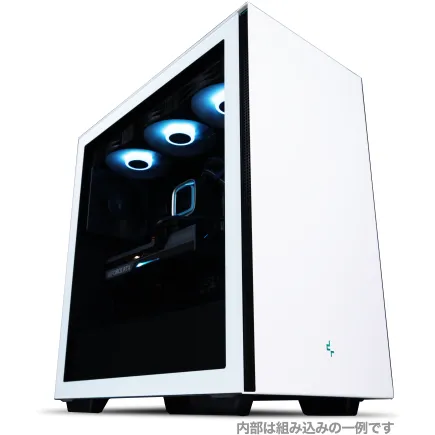
| 【ZEFT R57P スペック】 | |
| CPU | AMD Ryzen7 7700 8コア/16スレッド 5.30GHz(ブースト)/3.80GHz(ベース) |
| グラフィックボード | GeForce RTX5060 (VRAM:8GB) |
| メモリ | 16GB DDR5 (16GB x1枚 クルーシャル製) |
| ストレージ | SSD 1TB (m.2 nVMe READ/WRITE:7250Gbps/6900Gbps WD製) |
| ケース | Thermaltake S200 TG ARGB Plus ホワイト |
| マザーボード | AMD B850 チップセット ASRock製 B850M-X WiFi R2.0 |
| 電源ユニット | 650W 80Plus BRONZE認証 電源ユニット (COUGAR製) |
| 無線LAN | Wi-Fi 6E (IEEE802.11ax/11ad/11ac/11n/11a/11g/11b) |
| BlueTooth | BlueTooth 5 |
| 光学式ドライブ | DVDスーパーマルチドライブ (外付け) |
| OS | Microsoft Windows 11 Home |
パソコンショップSEVEN ZEFT R60CRB

| 【ZEFT R60CRB スペック】 | |
| CPU | AMD Ryzen7 9800X3D 8コア/16スレッド 5.20GHz(ブースト)/4.70GHz(ベース) |
| グラフィックボード | GeForce RTX5070Ti (VRAM:16GB) |
| メモリ | 32GB DDR5 (16GB x2枚 クルーシャル製) |
| ストレージ | SSD 2TB (m.2 nVMe READ/WRITE:7250Gbps/6900Gbps WD製) |
| ケース | be quiet! SILENT BASE 802 Black |
| CPUクーラー | 水冷 240mmラジエータ CoolerMaster製 水冷CPUクーラー ML 240 Core II Black |
| マザーボード | AMD B850 チップセット GIGABYTE製 B850 AORUS ELITE WIFI7 |
| 電源ユニット | 850W 80Plus GOLD認証 電源ユニット (CWT製) |
| 無線LAN | Wi-Fi 6E (IEEE802.11ax/11ad/11ac/11n/11a/11g/11b) |
| BlueTooth | BlueTooth 5 |
| 光学式ドライブ | DVDスーパーマルチドライブ (外付け) |
| OS | Microsoft Windows 11 Home |
パソコンショップSEVEN ZEFT R60YJ
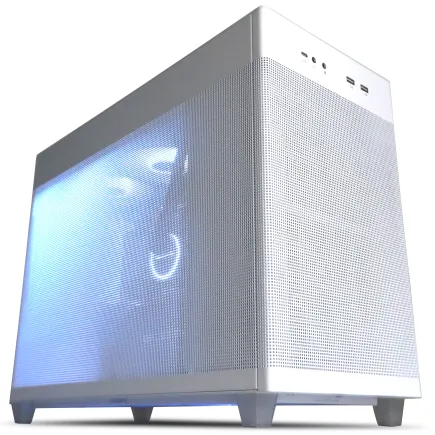
| 【ZEFT R60YJ スペック】 | |
| CPU | AMD Ryzen5 8500G 6コア/12スレッド 5.00GHz(ブースト)/3.50GHz(ベース) |
| グラフィックボード | GeForce RTX5060 (VRAM:8GB) |
| メモリ | 16GB DDR5 (16GB x1枚 クルーシャル製) |
| ストレージ | SSD 1TB (m.2 nVMe READ/WRITE:7250Gbps/6900Gbps WD製) |
| ケース | ASUS Prime AP201 Tempered Glass ホワイト |
| マザーボード | AMD B850 チップセット ASRock製 B850M-X WiFi R2.0 |
| 電源ユニット | 650W 80Plus BRONZE認証 電源ユニット (COUGAR製) |
| 無線LAN | Wi-Fi 6E (IEEE802.11ax/11ad/11ac/11n/11a/11g/11b) |
| BlueTooth | BlueTooth 5 |
| OS | Microsoft Windows 11 Home |
パソコンショップSEVEN ZEFT R63I
| 【ZEFT R63I スペック】 | |
| CPU | AMD Ryzen7 7700 8コア/16スレッド 5.30GHz(ブースト)/3.80GHz(ベース) |
| グラフィックボード | GeForce RTX5070 (VRAM:12GB) |
| メモリ | 32GB DDR5 (32GB x1枚 クルーシャル製) |
| ストレージ | SSD 1TB (m.2 nVMe READ/WRITE:7250Gbps/6900Gbps WD製) |
| ケース | Thermaltake S200 TG ARGB Plus ホワイト |
| マザーボード | AMD B850 チップセット ASRock製 B850M-X WiFi R2.0 |
| 電源ユニット | 850W 80Plus GOLD認証 電源ユニット (Silverstone製) |
| 無線LAN | Wi-Fi 6E (IEEE802.11ax/11ad/11ac/11n/11a/11g/11b) |
| BlueTooth | BlueTooth 5 |
| OS | Microsoft Windows 11 Home |
パソコンショップSEVEN SR-ii9-9270H/S9
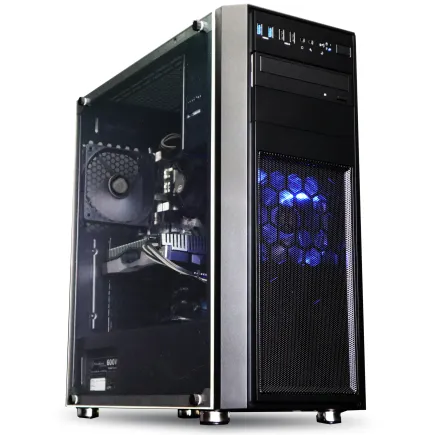
| 【SR-ii9-9270H/S9 スペック】 | |
| CPU | Intel Core i9 14900 24コア/32スレッド 5.40GHz(ブースト)/2.00GHz(ベース) |
| メモリ | 32GB DDR5 (16GB x2枚 Micron製) |
| ストレージ | SSD 1TB (m.2 nVMe READ/WRITE:7250Gbps/6900Gbps WD製) |
| ケース | Thermaltake Versa H26 |
| マザーボード | intel B760 チップセット ASRock製 B760M Pro RS WiFi |
| 電源ユニット | 500W 80Plus STANDARD認証 電源ユニット (Thermaltake製) |
| 無線LAN | Wi-Fi 6E (IEEE802.11ax/11ad/11ac/11n/11a/11g/11b) |
| BlueTooth | BlueTooth 5 |
| 光学式ドライブ | DVDスーパーマルチドライブ (内蔵) |
| OS | Microsoft Windows 11 Home |
4Kゲーミングに最適なパーツ構成
グラフィックボード選びの具体的な基準
4Kゲーミングにおけるグラフィックボード選びは、プレイするゲームジャンルとターゲットフレームレートによって変わってきます。
60fpsを安定して維持したい場合、RTX 5070が最低ラインになります。
このクラスであれば、多くのゲームで高設定〜最高設定で60fps前後を維持できる性能があり、DLSS 4のフレーム生成機能を活用すれば、さらに高いフレームレートも狙えます。
価格と性能のバランスを考えると、RTX 5070は4Kゲーミング入門として最適な選択肢。
120fps以上を目指すなら、RTX 5080以上が必要になってきます。
特に「Apex Legends」や「VALORANT」といった競技性の高いタイトルでは、高フレームレートが勝敗を分ける要因になるため、妥協できない部分。
RTX 5080は、レイトレーシングをオンにした状態でも高フレームレートを維持できる余裕があり、今後数年間は最新タイトルにも対応できる将来性があります。
FSR 4による機械学習ベースのアップスケーリングは、DLSS 4に匹敵するほどの画質向上とフレームレート向上を実現しており、AMD対応タイトルでは素晴らしいパフォーマンスを発揮します。
価格面でもGeForce勢より抑えられているケースが多く、コストパフォーマンスを重視する方には見逃せない選択肢。
VRAMの容量も重要な判断基準になります。
4K解像度では高解像度テクスチャを大量に使用するため、VRAM不足はパフォーマンス低下に直結します。
一方、RTX 5070の12GBでも多くのゲームでは問題ありませんが、一部の最新タイトルや大型MODを導入する場合は不足する可能性があります。
CPUとグラフィックボードのバランス
4KゲーミングPCを構成する際、CPUとグラフィックボードのバランスは非常に重要な要素になります。
どちらか一方だけが高性能でも、もう一方がボトルネックになれば全体のパフォーマンスは向上しません。
RTX 5070TiやRX 9070XTクラスのグラフィックボードには、Core Ultra 7 265KまたはRyzen 7 9700X以上を組み合わせるのが適切です。
このクラスのCPUであれば、グラフィックボードの性能を十分に引き出せるうえ、バックグラウンドで動作するアプリケーションやゲーム内のAI処理にも余裕を持って対応できます。
RTX 5080以上の超ハイエンドグラフィックボードを選ぶなら、CPUもCore Ultra 9 285KやRyzen 9 9950X3Dといった最上位クラスを選択した方がいいでしょう。
特に高フレームレートを狙う場合や、ゲーム配信を行う場合は、CPUの処理能力が重要になってきます。
Ryzen 9 9950X3Dの3D V-Cacheは、ゲーミング性能において圧倒的なアドバンテージを持っており、4Kでも高フレームレートを維持したい方には極上のゲーム体験を楽しみたいなら、これ一択。
例えば総予算が40万円なら、グラフィックボードに16〜20万円、CPUに8〜10万円、残りの12〜16万円をメモリ、ストレージ、マザーボード、電源、ケースなどに配分する計算になります。
ストレージ構成の最適解
4Kゲーミング環境では、ストレージの速度と容量が快適性に大きく影響します。
最新のゲームタイトルは、高解像度テクスチャやプリレンダリングムービーなどで容量が肥大化しており、100GBを超えるタイトルも珍しくありません。
システムドライブとして1TB以上のPCIe Gen.4 SSDを選び、ゲーム用として2TB以上の追加ストレージを用意するのが理想的な構成です。
システムドライブにはOSと頻繁に使用するアプリケーション、最もプレイ頻度の高いゲーム数本をインストールし、ゲーム用ドライブにはその他のゲームライブラリを保存する使い分けが効果的。
WD(WESTERN DIGITAL)、Crucial、キオクシアといった信頼性の高いメーカーのSSDを選ぶことで、長期的な安定性が確保できます。
特にWDのBlackシリーズやCrucialのP5 Plusシリーズは、ゲーミング用途に最適化された製品として高い評価を得ており、読み込み速度だけでなく書き込み速度も優れているため、ゲームのインストールやアップデート時にも快適です。
PCIe Gen.5 SSDについては、現時点では価格が高く、発熱も大きいため、コストパフォーマンスを考えるとGen.4で十分というのが正直なところ。
Gen.5の理論値は魅力的ですが、実際のゲームプレイにおけるロード時間の差は数秒程度であり、その差に数万円を払う価値があるかは疑問です。
HDDについては、ゲーミング用途では推奨しません。
ただし、プレイ頻度の低いゲームのアーカイブ用や、録画した動画ファイルの保存用としてなら、大容量で安価なHDDを追加するのも選択肢の一つ。

モニターと周辺機器の選び方

4Kゲーミングモニターの必須スペック
せっかく高性能な4KゲーミングPCを構築しても、モニターが対応していなければ意味がありません。
4Kゲーミングモニター選びには、いくつかの重要なポイントがあります。
リフレッシュレートは最低でも120Hz以上を選びましょう。
60Hzモニターでは、せっかくPCが高フレームレートを出力できても、モニター側が対応できずに滑らかな映像を楽しめません。
144Hzや165Hzのモニターであれば、競技性の高いゲームでも快適にプレイできる環境が整います。
応答速度は1ms以下が理想的です。
応答速度が遅いと、動きの速いシーンで残像が発生し、特にFPSやレーシングゲームでは致命的な遅延になります。
IPSパネルでも1ms以下を実現している製品が増えており、発色の良さと応答速度の速さを両立できるようになっています。
パネルの種類については、IPSパネルが最もバランスが取れています。
視野角が広く、色再現性に優れているため、美麗なグラフィックを楽しむRPGやアクションゲームに最適。
TNパネルは応答速度が速いものの視野角が狭く色再現性も劣るため、現在では選択肢から外れつつあります。
VAパネルはコントラスト比が高く黒の表現に優れていますが、応答速度がIPSに劣る傾向があります。
HDR対応も重要なチェックポイント。
HDR10やDisplayHDR 600以上の規格に対応していれば、明暗の表現力が大幅に向上し、より臨場感のある映像を楽しめます。
特に最新のゲームタイトルはHDRに対応しているものが多く、対応モニターを使用することで開発者が意図した映像表現を体験できます。
入力デバイスとオーディオ環境
4Kゲーミング環境を完成させるには、入力デバイスとオーディオ環境も重要な要素になります。
高性能なPCとモニターを用意しても、操作性や音響が劣っていては没入感が損なわれてしまいますよね。
ゲーミングマウスは、センサーの精度とポーリングレートが重要です。
1000Hz以上のポーリングレートを持つマウスであれば、4K解像度の広大な画面でも正確なエイム操作が可能になります。
Logicool G、Razer、SteelSeriesといった定番メーカーの製品は、ゲーミング用途に最適化されたセンサーとソフトウェアを提供しており、細かいカスタマイズが可能。
ゲーミングキーボードについては、メカニカルスイッチを採用したモデルが主流です。
赤軸は静音性と軽いタッチが特徴で長時間のゲームプレイに適しており、青軸はクリック感が強く打鍵感を重視する方に人気。
茶軸は両者の中間的な特性を持ち、ゲームと文字入力の両方に使いやすいバランス型。
オーディオ環境は、ゲームの没入感を大きく左右する要素です。
ヘッドセットを選ぶ場合、7.1chバーチャルサラウンドに対応したモデルであれば、敵の足音や銃声の方向を正確に把握できるため、FPSやバトルロイヤルゲームで有利に戦えます。
SteelSeries Arctis、HyperX Cloud、Logicool G PROシリーズあたりが、プロゲーマーにも愛用されている定番モデル。
スピーカーシステムを構築する場合は、2.1chまたは5.1chのゲーミングスピーカーが選択肢になります。
Logicool Gのスピーカーシステムは、ゲーム用途に最適化されたチューニングが施されており、迫力のある低音と明瞭な中高音のバランスが取れています。
ただし、深夜のゲームプレイや集合住宅では音量に配慮が必要なため、ヘッドセットとの使い分けが現実的。
パソコン おすすめモデル4選
パソコンショップSEVEN ZEFT Z56AC
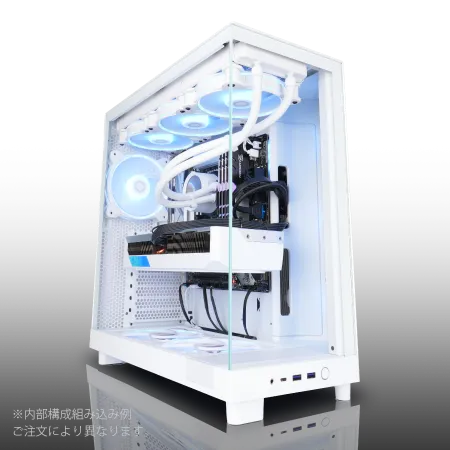
| 【ZEFT Z56AC スペック】 | |
| CPU | Intel Core Ultra7 265KF 20コア/20スレッド 5.50GHz(ブースト)/3.90GHz(ベース) |
| グラフィックボード | GeForce RTX5060 (VRAM:8GB) |
| メモリ | 16GB DDR5 (16GB x1枚 クルーシャル製) |
| ストレージ | SSD 1TB (m.2 nVMe READ/WRITE:7250Gbps/6900Gbps WD製) |
| ケース | NZXT H6 Flow White |
| CPUクーラー | 空冷 DeepCool製 空冷CPUクーラー AK400 DIGITAL WH |
| マザーボード | intel B860 チップセット ASRock製 B860M Pro RS WiFi |
| 電源ユニット | 650W 80Plus BRONZE認証 電源ユニット (COUGAR製) |
| 無線LAN | Wi-Fi 6E (IEEE802.11ax/11ad/11ac/11n/11a/11g/11b) |
| BlueTooth | BlueTooth 5 |
| OS | Microsoft Windows 11 Home |
パソコンショップSEVEN ZEFT Z56N
| 【ZEFT Z56N スペック】 | |
| CPU | Intel Core Ultra5 245KF 14コア/14スレッド 5.20GHz(ブースト)/4.20GHz(ベース) |
| グラフィックボード | GeForce RTX5060 (VRAM:8GB) |
| メモリ | 32GB DDR5 (32GB x1枚 クルーシャル製) |
| ストレージ | SSD 1TB (m.2 nVMe READ/WRITE:7250Gbps/6900Gbps WD製) |
| ケース | Thermaltake Versa H26 |
| CPUクーラー | 空冷 DeepCool製 空冷CPUクーラー AK400 |
| マザーボード | intel B860 チップセット ASRock製 B860M Pro RS WiFi |
| 電源ユニット | 650W 80Plus BRONZE認証 電源ユニット (COUGAR製) |
| 無線LAN | Wi-Fi 6E (IEEE802.11ax/11ad/11ac/11n/11a/11g/11b) |
| BlueTooth | BlueTooth 5 |
| 光学式ドライブ | DVDスーパーマルチドライブ (内蔵) |
| OS | Microsoft Windows 11 Home |
パソコンショップSEVEN ZEFT Z56AF
| 【ZEFT Z56AF スペック】 | |
| CPU | Intel Core Ultra7 265KF 20コア/20スレッド 5.50GHz(ブースト)/3.90GHz(ベース) |
| グラフィックボード | GeForce RTX5060Ti 16GB (VRAM:16GB) |
| メモリ | 16GB DDR5 (16GB x1枚 クルーシャル製) |
| ストレージ | SSD 1TB (m.2 nVMe READ/WRITE:7250Gbps/6900Gbps WD製) |
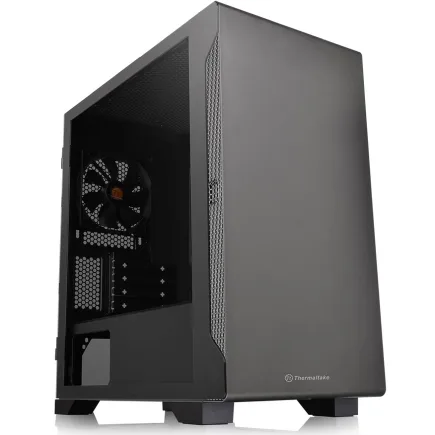
| ケース | Thermaltake S100 TG |
| CPUクーラー | 空冷 DeepCool製 空冷CPUクーラー AK400 |
| マザーボード | intel B860 チップセット ASRock製 B860M Pro RS WiFi |
| 電源ユニット | 650W 80Plus BRONZE認証 電源ユニット (COUGAR製) |
| 無線LAN | Wi-Fi 6E (IEEE802.11ax/11ad/11ac/11n/11a/11g/11b) |
| BlueTooth | BlueTooth 5 |
| OS | Microsoft Windows 11 Home |
パソコンショップSEVEN ZEFT Z52CK
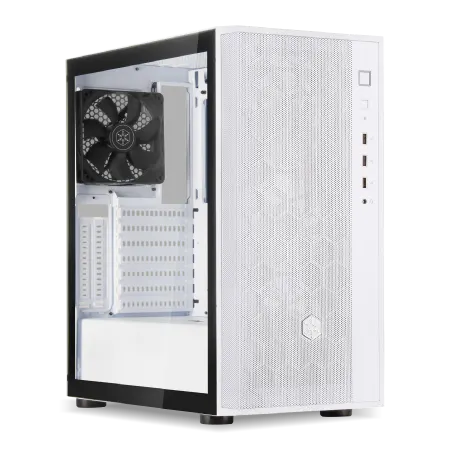
| 【ZEFT Z52CK スペック】 | |
| CPU | Intel Core i9 14900KF 24コア/32スレッド 6.00GHz(ブースト)/3.20GHz(ベース) |
| グラフィックボード | GeForce RTX4060Ti (VRAM:8GB) |
| メモリ | 32GB DDR5 (16GB x2枚 Micron製) |
| ストレージ | SSD 1TB (m.2 nVMe READ/WRITE:7250Gbps/6900Gbps WD製) |
| ケース | DeepCool CH510 ホワイト |
| CPUクーラー | 水冷 360mmラジエータ CoolerMaster製 水冷CPUクーラー ML 360 Core II White |
| マザーボード | intel B760 チップセット ASRock製 B760M Pro RS WiFi |
| 電源ユニット | 650W 80Plus BRONZE認証 電源ユニット (COUGAR製) |
| 無線LAN | Wi-Fi 6E (IEEE802.11ax/11ad/11ac/11n/11a/11g/11b) |
| BlueTooth | BlueTooth 5 |
| 光学式ドライブ | DVDスーパーマルチドライブ (外付け) |
| OS | Microsoft Windows 11 Home |
冷却と電源の重要性
冷却システムの構築方法
4Kゲーミング環境では、高性能なパーツが高負荷で動作し続けるため、適切な冷却システムの構築が不可欠です。
冷却が不十分だと、サーマルスロットリングによる性能低下や、最悪の場合はパーツの故障につながる可能性があります。
CPUクーラーの選択は、使用するCPUのTDP(熱設計電力)に応じて決める必要があります。
Core Ultra 9 285KやRyzen 9 9950X3DといったハイエンドCPUは、高負荷時に200W以上の発熱を生じるため、大型の空冷クーラーまたは簡易水冷クーラーが必要。
DEEPCOOLのAK620やNoctuaのNH-D15といった大型空冷クーラーは、静音性と冷却性能を高いレベルで両立しており、メンテナンスフリーで長期間使用できるのが魅力です。
簡易水冷クーラーは、360mmラジエーターを搭載したモデルが4Kゲーミング環境には適しています。
CorsairのiCUE H150i ELITEやNZXTのKraken Z73といったモデルは、冷却性能だけでなくRGBライティングやLCD画面による視覚的な演出も楽しめるため、見た目にこだわる方にもおすすめ。
ケースファンの配置も冷却効率に大きく影響します。
基本的な考え方として、前面と底面から冷気を吸い込み、背面と天面から熱気を排出するエアフローを構築するのが効果的。
前面に120mmまたは140mmファンを2〜3基、背面に1基、天面に1〜2基という構成が一般的です。
ケースによっては底面にもファンを配置できるモデルがあり、グラフィックボードの直接冷却に効果を発揮します。
グラフィックボードの冷却については、ケース内のエアフローを最適化することで改善できます。
グラフィックボードは最も発熱量が大きいパーツであり、RTX 5080やRTX 5090クラスでは300W以上の熱を発生させます。
ケース内に熱気が滞留しないよう、十分な排気能力を確保することが重要。
電源ユニットの選定基準
容量不足や品質の低い電源を使用すると、高負荷時にシステムが不安定になったり、最悪の場合は他のパーツを巻き込んで故障する危険性があります。
4KゲーミングPCに必要な電源容量は、搭載するパーツの消費電力から計算できます。
RTX 5070Tiクラスのグラフィックボードで約250W、Core Ultra 7 265Kで約150W、その他のパーツで約100Wとして、合計約500Wの消費電力になります。
電源ユニットは最大消費電力の1.5〜2倍の容量を選ぶのが安全なため、750W〜850Wクラスが適切な選択になります。
RTX 5080以上のハイエンドグラフィックボードを搭載する場合は、850W〜1000Wクラスの電源が必要です。
特にRTX 5090は単体で450W以上を消費する可能性があるため、1000W以上の電源を選択するのが安全。
将来的なアップグレードも考慮すると、余裕を持った容量を選んでおくことで、グラフィックボードだけを交換する際に電源も買い替える必要がなくなります。
Bronze、Silver、Gold、Platinum、Titaniumという5段階の認証があり、上位グレードほど電力変換効率が高くなります。
Gold以上を選ぶことで、電気代の節約だけでなく、発熱の抑制にもつながるため、長期的に見ればコストパフォーマンスに優れています。
モジュラー式の電源ユニットを選ぶのも効果的です。
必要なケーブルだけを接続できるため、ケース内の配線がすっきりし、エアフローの改善にもつながります。
フルモジュラー式は全てのケーブルが着脱可能、セミモジュラー式はメインの24ピン電源とCPU用8ピン電源が固定されているタイプ。
予算別の推奨構成

25万円クラスの構成
4Kゲーミング入門として、25万円前後の予算で組む場合の推奨構成についてご紹介していきます。
このクラスでは、60fpsを安定して維持することを目標とした構成になります。
| パーツ | 推奨モデル | 価格目安 |
|---|---|---|
| CPU | Ryzen 7 9700X | 45,000円 |
| グラフィックボード | GeForce RTX 5070 | 85,000円 |
| メモリ | DDR5-5600 32GB | 18,000円 |
| ストレージ | PCIe Gen.4 SSD 2TB | 22,000円 |
| マザーボード | B650チップセット | 25,000円 |
| 電源ユニット | 750W 80PLUS Gold | 15,000円 |
| CPUクーラー | 空冷クーラー | 8,000円 |
| ケース | ミドルタワー | 12,000円 |
| 合計 | 230,000円 |
この構成では、Ryzen 7 9700XとRTX 5070の組み合わせにより、多くのゲームで4K解像度・高設定で60fps前後を維持できる性能があります。
DLSS 4のフレーム生成機能を活用すれば、さらに高いフレームレートも狙えるため、コストパフォーマンスに優れた構成といえます。
メモリは32GBを確保することで、最新のゲームタイトルでもメモリ不足に陥る心配がありません。
ストレージは2TBのGen.4 SSDを選択することで、複数のゲームをインストールしても余裕があり、ロード時間も快適。
この価格帯では、ケースやCPUクーラーにかける予算が限られますが、エアフローの良いミドルタワーケースと、TDP対応の空冷クーラーを選ぶことで、十分な冷却性能を確保できます。
DEEPCOOLやサイズの空冷クーラーは、1万円以下でも優れた冷却性能を持つモデルが揃っています。
35万円クラスの構成
このクラスでは、90fps以上を安定して維持し、レイトレーシングもオンにして楽しめる性能を目指します。
| パーツ | 推奨モデル | 価格目安 |
|---|---|---|
| CPU | Ryzen 7 9800X3D | 68,000円 |
| グラフィックボード | GeForce RTX 5070Ti | 125,000円 |
| メモリ | DDR5-5600 32GB | 18,000円 |
| ストレージ | PCIe Gen.4 SSD 2TB | 22,000円 |
| マザーボード | X870チップセット | 35,000円 |
| 電源ユニット | 850W 80PLUS Gold | 18,000円 |
| CPUクーラー | 簡易水冷 240mm | 18,000円 |
| ケース | ミドルタワー(強化ガラス) | 18,000円 |
| 合計 | 322,000円 |
Ryzen 7 9800X3Dは、3D V-Cacheによるゲーミング性能の向上が顕著で、4K解像度でも高フレームレートを維持できる優れたCPUです。
RTX 5070Tiとの組み合わせは、現時点で最もバランスの取れた構成の一つといえるでしょう。
この予算帯では、簡易水冷クーラーを導入することで、高負荷時でも安定した冷却性能を確保できます。
240mmラジエーターのモデルであれば、Ryzen 7 9800X3Dの発熱を十分に処理できるうえ、静音性も高いレベルで維持できます。
マザーボードをX870チップセットにアップグレードすることで、PCIe 5.0の完全対応や、より多くのUSBポート、高品質なオーディオコーデックなど、拡張性と機能性が向上します。
将来的なアップグレードを考えても、上位チップセットを選んでおくメリットは大きいです。
50万円以上のハイエンド構成
予算に余裕があり、最高の4Kゲーミング体験を求めるなら、50万円以上のハイエンド構成を検討する価値があります。
| パーツ | 推奨モデル | 価格目安 |
|---|---|---|
| CPU | Ryzen 9 9950X3D | 95,000円 |
| グラフィックボード | GeForce RTX 5080 | 185,000円 |
| メモリ | DDR5-6000 64GB | 42,000円 |
| ストレージ | PCIe Gen.4 SSD 4TB | 45,000円 |
| マザーボード | X870E チップセット | 55,000円 |
| 電源ユニット | 1000W 80PLUS Platinum | 28,000円 |
| CPUクーラー | 簡易水冷 360mm | 28,000円 |
| ケース | ピラーレスケース | 32,000円 |
| 合計 | 510,000円 |
この構成は、現時点で最高峰の4Kゲーミング環境を実現できます。
Ryzen 9 9950X3Dの16コア32スレッドと大容量3D V-Cacheは、ゲームだけでなく配信や動画編集といったクリエイティブ作業でも圧倒的なパフォーマンスを発揮します。
RTX 5080は、4K解像度で120fps以上を安定して維持できる性能を持ち、レイトレーシングを最高設定にしても快適にプレイできる余裕があります。
DLSS 4のマルチフレーム生成機能を活用すれば、さらに高いフレームレートも実現可能。
メモリを64GBに増やすことで、ゲーム配信や動画編集を同時に行う場合でも余裕があり、複数のアプリケーションを起動したままでもパフォーマンスが低下しません。
DDR5-6000の高速メモリは、Ryzen 9000シリーズとの相性も良く、システム全体のパフォーマンス向上に貢献します。
ストレージを4TBに拡張することで、大量のゲームライブラリを保存できるだけでなく、録画した動画ファイルやスクリーンショットなども余裕を持って保存できます。
360mm簡易水冷クーラーは、ハイエンドCPUの発熱を確実に処理し、長時間の高負荷動作でも安定した冷却性能を維持します。
パソコン おすすめモデル5選
パソコンショップSEVEN ZEFT R60YH
| 【ZEFT R60YH スペック】 | |
| CPU | AMD Ryzen5 8500G 6コア/12スレッド 5.00GHz(ブースト)/3.50GHz(ベース) |
| グラフィックボード | GeForce RTX5060Ti 16GB (VRAM:16GB) |
| メモリ | 16GB DDR5 (16GB x1枚 クルーシャル製) |
| ストレージ | SSD 1TB (m.2 nVMe READ/WRITE:7250Gbps/6900Gbps WD製) |
| ケース | Thermaltake S200 TG ARGB Plus ホワイト |
| マザーボード | AMD B850 チップセット ASRock製 B850M-X WiFi R2.0 |
| 電源ユニット | 650W 80Plus BRONZE認証 電源ユニット (COUGAR製) |
| 無線LAN | Wi-Fi 6E (IEEE802.11ax/11ad/11ac/11n/11a/11g/11b) |
| BlueTooth | BlueTooth 5 |
| OS | Microsoft Windows 11 Home |
パソコンショップSEVEN ZEFT R61FA
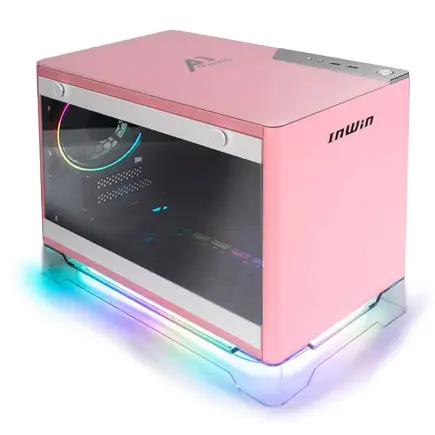
| 【ZEFT R61FA スペック】 | |
| CPU | AMD Ryzen7 9800X3D 8コア/16スレッド 5.20GHz(ブースト)/4.70GHz(ベース) |
| グラフィックボード | GeForce RTX5060Ti 16GB (VRAM:16GB) |
| メモリ | 32GB DDR5 (32GB x1枚 クルーシャル製) |
| ストレージ | SSD 1TB (m.2 nVMe READ/WRITE:7250Gbps/6900Gbps WD製) |
| ケース | INWIN A1 PRIME ピンク |
| CPUクーラー | 空冷 サイズ製 空冷CPUクーラー SCYTHE() MUGEN6 BLACK EDITION |
| マザーボード | AMD B850 チップセット ASRock製 B850I Lightning WiFi |
| 電源ユニット | 750W 80Plus GOLD認証 |
| 無線LAN | Wi-Fi 6E (IEEE802.11ax/11ad/11ac/11n/11a/11g/11b) |
| BlueTooth | BlueTooth 5 |
| OS | Microsoft Windows 11 Home |
パソコンショップSEVEN ZEFT R60SU
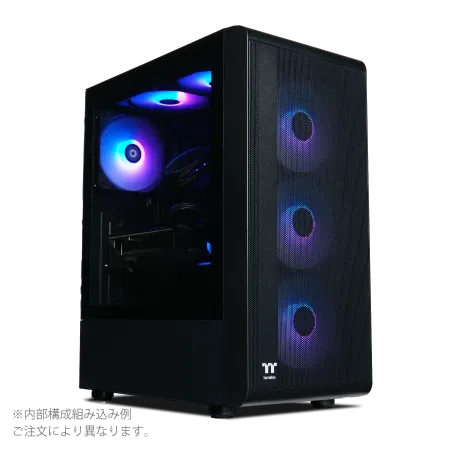
| 【ZEFT R60SU スペック】 | |
| CPU | AMD Ryzen7 9800X3D 8コア/16スレッド 5.20GHz(ブースト)/4.70GHz(ベース) |
| グラフィックボード | GeForce RTX5070Ti (VRAM:16GB) |
| メモリ | 32GB DDR5 (16GB x2枚 クルーシャル製) |
| ストレージ | SSD 2TB (m.2 nVMe READ/WRITE:7250Gbps/6900Gbps WD製) |
| ケース | Thermaltake S200 TG ARGB Plus ブラック |
| CPUクーラー | 空冷 DeepCool製 空冷CPUクーラー AK400 |
| マザーボード | AMD B850 チップセット GIGABYTE製 B850 AORUS ELITE WIFI7 |
| 電源ユニット | 850W 80Plus GOLD認証 電源ユニット (CWT製) |
| 無線LAN | Wi-Fi 6E (IEEE802.11ax/11ad/11ac/11n/11a/11g/11b) |
| BlueTooth | BlueTooth 5 |
| OS | Microsoft Windows 11 Home |
パソコンショップSEVEN ZEFT R67H
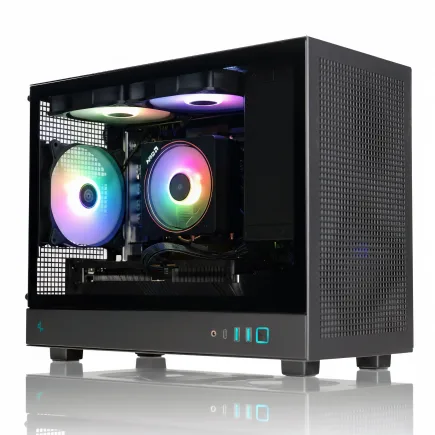
| 【ZEFT R67H スペック】 | |
| CPU | AMD Ryzen7 9800X3D 8コア/16スレッド 5.20GHz(ブースト)/4.70GHz(ベース) |
| グラフィックボード | GeForce RTX5060Ti 16GB (VRAM:16GB) |
| メモリ | 32GB DDR5 (32GB x1枚 クルーシャル製) |
| ストレージ | SSD 1TB (m.2 nVMe READ/WRITE:5000Gbps/3900Gbps KIOXIA製) |
| ケース | DeepCool CH160 PLUS Black |
| CPUクーラー | 水冷 240mmラジエータ CoolerMaster製 水冷CPUクーラー ML 240 Core II Black |
| マザーボード | AMD B850 チップセット ASRock製 B850M-X WiFi R2.0 |
| 電源ユニット | 650W 80Plus BRONZE認証 電源ユニット (COUGAR製) |
| 無線LAN | Wi-Fi 6E (IEEE802.11ax/11ad/11ac/11n/11a/11g/11b) |
| BlueTooth | BlueTooth 5 |
| OS | Microsoft Windows 11 Home |
パソコンショップSEVEN EFFA G08FB
| 【EFFA G08FB スペック】 | |
| CPU | AMD Ryzen7 9800X3D 8コア/16スレッド 5.20GHz(ブースト)/4.70GHz(ベース) |
| グラフィックボード | Radeon RX 7800XT (VRAM:16GB) |
| メモリ | 64GB DDR5 (32GB x2枚 Micron製) |
| ストレージ | SSD 1TB (m.2 nVMe READ/WRITE:7250Gbps/6900Gbps WD製) |
| ケース | Thermaltake Versa H26 |
| CPUクーラー | 水冷 240mmラジエータ CoolerMaster製 水冷CPUクーラー ML 240 Core II Black |
| マザーボード | AMD B850 チップセット ASRock製 B850M Pro-A WiFi |
| 電源ユニット | 850W 80Plus GOLD認証 電源ユニット (CWT製) |
| 無線LAN | Wi-Fi 6E (IEEE802.11ax/11ad/11ac/11n/11a/11g/11b) |
| BlueTooth | BlueTooth 5 |
| 光学式ドライブ | DVDスーパーマルチドライブ (内蔵) |
| OS | Microsoft Windows 11 Home |
BTOショップの選び方と注意点
主要BTOショップの特徴
BTOパソコンを購入する際、どのショップを選ぶかは非常に重要な判断になります。
各ショップには独自の強みがあり、カスタマイズの自由度、価格、サポート体制などが異なるため、自分の優先順位に合わせて選択する必要があります。
大手BTOショップの特徴として、パーツメーカーの選択肢が豊富な点が挙げられます。
グラフィックボードであれば、ASUS、MSI、GIGABYTEといった複数のメーカーから選べるショップは、冷却性能やデザインにこだわりたい方に適しています。
在庫状況にもよりますが、注文から1週間以内に出荷できるショップもあれば、カスタマイズ内容によっては2〜3週間かかる場合もあります。
急いでいる方は、納期を明示しているショップや、即納モデルを用意しているショップを選ぶのが賢明。
保証内容とサポート体制の充実度も見逃せません。
基本保証が1年のショップが多いですが、有償で3年保証や5年保証に延長できるオプションを用意しているところもあります。
カスタマイズ時の落とし穴
BTOパソコンのカスタマイズ画面では、様々なオプションが用意されていますが、中には不要なものや、コストパフォーマンスが悪いものも含まれています。
賢く選択するためのポイントを押さえておきましょう。
Microsoft Office Home & Businessは3万円以上の追加費用がかかりますが、ゲーミング用途では使用しない方も多いのではないでしょうか。
必要になった時点で別途購入するか、Microsoft 365のサブスクリプションを利用する方が柔軟性があります。
Windows 11には標準でWindows Defenderが搭載されており、基本的なセキュリティ機能は十分に備わっています。
追加で有償のセキュリティソフトを導入すると、システムリソースを消費してゲームのパフォーマンスに影響を与える可能性があります。
グラフィックボードのメーカー選択では、価格差と性能差を比較することが重要です。
同じRTX 5070Tiでも、メーカーによって5,000円〜15,000円程度の価格差があります。
高価格帯のモデルは冷却性能やオーバークロック耐性に優れていますが、定格動作で使用するなら、ミドルレンジのモデルでも十分な性能を発揮します。
ケースのアップグレードオプションは、見た目と機能性のバランスで判断しましょう。
ピラーレスケースや木製パネルケースは視覚的な魅力がありますが、1万円〜2万円の追加費用がかかります。
納品後の初期設定とチェック項目
BTOパソコンが届いたら、すぐにゲームを始めたい気持ちは分かりますが、まずは初期設定と動作確認を行うことが重要です。
この段階で問題を発見できれば、初期不良として迅速に対応してもらえます。
電源を入れる前に、外観の確認を行いましょう。
配送中の衝撃でパーツが緩んでいないか、ケース内部を開けてグラフィックボードやメモリがしっかり装着されているかをチェックします。
特にグラフィックボードは重量があるため、配送中に緩むことがあります。
初回起動時は、BIOS画面でCPU、メモリ、ストレージが正しく認識されているかを確認します。
メモリの動作周波数がDDR5-5600で動作しているか、XMPプロファイルが有効になっているかも重要なチェックポイント。
標準設定のままだと、メモリが低速モードで動作している場合があります。
Windows起動後は、デバイスマネージャーで全てのデバイスが正常に認識されているか確認しましょう。
特にグラフィックボードのドライバが正しくインストールされているかは重要で、NVIDIAまたはAMDの公式サイトから最新ドライバをダウンロードしてインストールすることをおすすめします。
ベンチマークソフトを使用して、スペック通りの性能が出ているかを確認するのも効果的です。
3DMarkやCinebench、Crystal Disk Markといった定番ベンチマークソフトを実行し、同スペックの他のPCと比較することで、異常がないかを判断できます。
スコアが明らかに低い場合は、何らかの設定ミスや不具合の可能性があります。
ゲームタイトル別の推奨設定
競技性の高いFPS・バトルロイヤルゲーム
4K解像度でプレイする場合でも、画質設定を調整することで120fps以上を維持できる環境を構築できます。
これらのゲームでは、テクスチャ品質とモデル品質は高設定を維持しつつ、影の品質やエフェクト品質を中〜低設定に下げることで、視認性を保ちながらフレームレートを向上させられます。
アンチエイリアシングはTAAまたはFXAAで十分で、より高負荷なMSAAは避けた方が賢明。
DLSS 4のパフォーマンスモードを活用すれば、内部解像度を下げながらも4K相当の画質を維持できるため、フレームレートを大幅に向上させられます。
競技シーンでは、画質よりもフレームレートと応答速度が勝敗を分ける要因になるため、積極的にDLSSを活用しない手はありませんね。
モニターのリフレッシュレートとゲーム内のフレームレート上限設定も重要です。
144Hzモニターを使用している場合、ゲーム内のフレームレート上限を144fpsに設定することで、画面のティアリングを防ぎつつ、安定したフレームレートを維持できます。
人気PCゲームタイトル一覧
| ゲームタイトル | 発売日 | 推奨スペック | 公式 URL |
Steam URL |
|---|---|---|---|---|
| Street Fighter 6 / ストリートファイター6 | 2023/06/02 | プロセッサー: Core i7 8700 / Ryzen 5 3600
グラフィック: RTX2070 / Radeon RX 5700XT メモリー: 16 GB RAM |
公式 | steam |
| Monster Hunter Wilds
/ モンスターハンターワイルズ |
2025/02/28 | プロセッサー:Core i5-11600K / Ryzen 5 3600X
グラフィック: GeForce RTX 2070/ RTX 4060 / Radeon RX 6700XT メモリー: 16 GB RAM |
公式 | steam |
| Apex Legends
/ エーペックスレジェンズ |
2020/11/05 | プロセッサー: Ryzen 5 / Core i5
グラフィック: Radeon R9 290/ GeForce GTX 970 メモリー: 8 GB RAM |
公式 | steam |
| ロマンシング サガ2
リベンジオブザセブン |
2024/10/25 | プロセッサー: Core i5-6400 / Ryzen 5 1400
グラフィック:GeForce GTX 1060 / Radeon RX 570 メモリ: 8 GB RAM |
公式 | steam |
| 黒神話:悟空 | 2024/08/20 | プロセッサー: Core i7-9700 / Ryzen 5 5500
グラフィック: GeForce RTX 2060 / Radeon RX 5700 XT / Arc A750 |
公式 | steam |
| メタファー:リファンタジオ | 2024/10/11 | プロセッサー: Core i5-7600 / Ryzen 5 2600
グラフィック:GeForce GTX 970 / Radeon RX 480 / Arc A380 メモリ: 8 GB RAM |
公式 | steam |
| Call of Duty: Black Ops 6 | 2024/10/25 | プロセッサー:Core i7-6700K / Ryzen 5 1600X
グラフィック: GeForce RTX 3060 / GTX 1080Ti / Radeon RX 6600XT メモリー: 12 GB RAM |
公式 | steam |
| ドラゴンボール Sparking! ZERO | 2024/10/11 | プロセッサー: Core i7-9700K / Ryzen 5 3600
グラフィック:GeForce RTX 2060 / Radeon RX Vega 64 メモリ: 16 GB RAM |
公式 | steam |
| ELDEN RING SHADOW OF THE ERDTREE | 2024/06/21 | プロセッサー: Core i7-8700K / Ryzen 5 3600X
グラフィック: GeForce GTX 1070 / RADEON RX VEGA 56 メモリー: 16 GB RAM |
公式 | steam |
| ファイナルファンタジーXIV
黄金のレガシー |
2024/07/02 | プロセッサー: Core i7-9700
グラフィック: GeForce RTX 2060 / Radeon RX 5600 XT メモリー: 16 GB RAM |
公式 | steam |
| Cities: Skylines II | 2023/10/25 | プロセッサー:Core i5-12600K / Ryzen 7 5800X
グラフィック: GeForce RTX 3080 | RadeonRX 6800 XT メモリー: 16 GB RAM |
公式 | steam |
| ドラゴンズドグマ 2 | 2024/03/21 | プロセッサー: Core i7-10700 / Ryzen 5 3600X
グラフィック GeForce RTX 2080 / Radeon RX 6700 メモリー: 16 GB |
公式 | steam |
| サイバーパンク2077:仮初めの自由 | 2023/09/26 | プロセッサー: Core i7-12700 / Ryzen 7 7800X3D
グラフィック: GeForce RTX 2060 SUPER / Radeon RX 5700 XT メモリー: 16 GB RAM |
公式 | steam |
| ホグワーツ・レガシー | 2023/02/11 | プロセッサー: Core i7-8700 / Ryzen 5 3600
グラフィック: GeForce 1080 Ti / Radeon RX 5700 XT メモリー: 16 GB RAM |
公式 | steam |
| TEKKEN 8 / 鉄拳8 | 2024/01/26 | プロセッサー: Core i7-7700K / Ryzen 5 2600
グラフィック: GeForce RTX 2070/ Radeon RX 5700 XT メモリー: 16 GB RAM |
公式 | steam |
| Palworld / パルワールド | 2024/01/19 | プロセッサー: Core i9-9900K
グラフィック: GeForce RTX 2070 メモリー: 32 GB RAM |
公式 | steam |
| オーバーウォッチ 2 | 2023/08/11 | プロセッサー:Core i7 / Ryzen 5
グラフィック: GeForce GTX 1060 / Radeon RX 6400 メモリー: 8 GB RAM |
公式 | steam |
| Monster Hunter RISE: Sunbreak
/ モンスターハンターライズ:サンブレイク |
2022/01/13 | プロセッサー:Core i5-4460 / AMD FX-8300
グラフィック: GeForce GTX 1060 / Radeon RX 570 メモリー: 8 GB RAM |
公式 | steam |
| BIOHAZARD RE:4 | 2023/03/24 | プロセッサー: Ryzen 5 3600 / Core i7 8700
グラフィック: Radeon RX 5700 / GeForce GTX 1070 メモリー: 16 GB RAM |
公式 | steam |
| デッドバイデイライト | 2016/06/15 | プロセッサー: Core i3 / AMD FX-8300
グラフィック: 4GB VRAM以上 メモリー: 8 GB RAM |
公式 | steam |
| Forza Horizon 5 | 2021/11/09 | プロセッサー: Core i5-8400 / Ryzen 5 1500X
グラフィック: GTX 1070 / Radeon RX 590 メモリー: 16 GB RAM |
公式 | steam |
オープンワールドRPG・アクションゲーム
4K解像度で最高設定を適用し、60fps以上を維持できる環境を目指します。
これらのゲームでは、テクスチャ品質、モデル品質、影の品質を最高設定にすることで、開発者が意図した映像表現を体験できます。
レイトレーシングに対応しているタイトルでは、レイトレーシングをオンにすることで、光の反射や影の表現がリアルになり、没入感が大幅に向上します。
特にレイトレーシングをオンにした場合、DLSSなしでは30〜40fps程度まで低下するタイトルでも、DLSSを有効にすれば60fps以上を維持できるケースが多いです。
HDR設定も忘れずに有効にしましょう。
レーシング・シミュレーションゲーム
「Forza Motorsport」や「Microsoft Flight Simulator」といったレーシングやシミュレーションゲームは、4K解像度の恩恵を最も受けるジャンルの一つです。
細部まで作り込まれたコックピットや風景を、高解像度で楽しむことができます。
これらのゲームでは、全ての設定を最高にしても、RTX 5070Ti以上であれば60fps以上を維持できるタイトルが多いです。
特にレイトレーシングによる車体の反射表現や、路面の濡れた質感の表現は、レーシングゲームの臨場感を大きく高めます。
VRヘッドセットを使用する場合は、さらに高い性能が要求されます。
VRでは両目分の映像を同時にレンダリングする必要があるため、通常のモニター出力の約1.5〜2倍の負荷がかかります。
VR環境で快適にプレイするには、RTX 5080以上のグラフィックボードが推奨されます。
レーシングゲームでは、フレームレートが不安定だと車の挙動が予測しづらくなり、タイムアタックや競技プレイに支障をきたします。
将来のアップグレード計画

2年後を見据えたパーツ選択
特にマザーボード、電源ユニット、ケースは、一度選んだら数年間使い続けることになるため、慎重に選ぶ必要があります。
マザーボードは、最新のチップセットを選ぶことで、将来的なCPUアップグレードの選択肢が広がります。
AMDのX870チップセットやIntelのZ890チップセットは、次世代CPUにも対応する可能性が高く、CPUだけを交換することでシステム全体の性能を向上させられます。
PCIe 5.0に完全対応しているマザーボードであれば、将来的にGen.5 SSDやグラフィックボードが主流になった際にも対応できます。
電源ユニットは、現在の構成よりも200W程度余裕のある容量を選んでおくことで、グラフィックボードのアップグレード時に電源も買い替える必要がなくなります。
RTX 5070Tiを搭載している場合でも、850W以上の電源を選んでおけば、将来的にRTX 6080やRTX 6090といった次世代ハイエンドグラフィックボードにアップグレードする際も安心です。
ケースは、拡張性とエアフローを重視したモデルを選びましょう。
グラフィックボードの長さや厚みは世代ごとに大型化する傾向があり、小型ケースでは将来的に搭載できない可能性があります。
効果的なアップグレードの順序
4Kゲーミング環境では、グラフィックボードが最も性能に直結するパーツであるため、最優先でアップグレードを検討すべきです。
グラフィックボードのアップグレードは、最も効果が実感しやすい投資になります。
RTX 5070からRTX 5080にアップグレードすれば、フレームレートが30〜50%向上するケースも珍しくありません。
ただし、CPUがボトルネックになっていないかを事前に確認する必要があり、CPU使用率が常に100%近い状態であれば、先にCPUをアップグレードした方が効果的な場合もあります。
メモリの増設は、比較的安価で効果が高いアップグレードです。
32GBから64GBへの増設は、ゲーム配信や動画編集を行う方には特に効果的。
メモリ不足によるスワップが発生している場合、メモリ増設だけでシステム全体のレスポンスが劇的に改善します。
ストレージの追加または交換も、快適性を向上させる有効な手段。
ゲーム用に2TB以上の追加ストレージを導入すれば、容量不足の心配なく大量のゲームをインストールできます。
売却と買い替えのタイミング
PCパーツの価値は、新製品の発売とともに急速に下落します。
アップグレードを計画する際、古いパーツを売却することで、新しいパーツの購入資金に充てられます。
売却のタイミングを見極めることで、損失を最小限に抑えられます。
グラフィックボードは、次世代製品の発表前に売却するのが最も高値で売れるタイミングです。
新製品の発表後は、旧世代の価値が急落するため、発表の噂が出始めた段階で売却を検討するのが賢明。
中古市場では、RTX 50シリーズの発売により、RTX 40シリーズの価格が30〜40%程度下落した事例もあります。
CPUとマザーボードは、セットで売却する方が買い手がつきやすい傾向があります。
特に動作確認済みの組み合わせであることをアピールすれば、単品で売るよりも高値で売却できる可能性があります。
メモリも一緒にセット販売すれば、さらに魅力的な商品になります。
売却先としては、フリマアプリ、オークションサイト、PC専門の買取店などの選択肢があります。
フリマアプリやオークションサイトは手数料が10%程度かかりますが、買取店よりも高値で売れる可能性が高いです。
よくある質問

4KゲーミングにRTX 5060Tiでは不足ですか
RTX 5060Tiは、4K解像度でのゲーミングには力不足と言わざるを得ません。
フルHDや2K解像度では優れたパフォーマンスを発揮しますが、4K解像度では中〜低設定でも60fpsを維持するのが難しいタイトルが多いです。
4Kゲーミングを本格的に楽しむなら、最低でもRTX 5070、推奨はRTX 5070Ti以上を選択した方がいいでしょう。
IntelとAMDどちらのCPUを選ぶべきですか
4Kゲーミング用途では、AMD Ryzen 9000シリーズの方が優位性があります。
特にX3Dモデルは、3D V-Cacheによるゲーミング性能の向上が顕著で、同価格帯のIntel製品と比較して5〜15%程度高いフレームレートを実現できるケースが多いです。
ただし、Intel Core Ultra 200シリーズは、AI処理やクリエイティブ作業では優れた性能を発揮するため、ゲーム以外の用途も重視する方はIntelを選択する価値があります。
結論として、純粋にゲーミング性能を重視するならAMD、マルチタスクやAI機能を活用したいならIntelという選択になります。
メモリは32GBで十分ですか64GB必要ですか
現時点で32GBを超えるメモリを要求するゲームはほとんど存在せず、今後2〜3年は32GBで問題なくプレイできると予想しています。
ただし、ゲーム配信を行う場合、OBS Studioやストリーミングソフトが追加で8〜12GB程度のメモリを消費するため、64GBあると安心。
動画編集やPhotoshopでの画像編集を並行して行う方も、64GBへの増設を検討する価値があります。
予算に余裕があるなら最初から64GBを選び、予算が限られているなら32GBでスタートして、必要に応じて後から増設するのが現実的な選択です。
Gen.4 SSDとGen.5 SSDの体感差はありますか
理論値ではGen.5が2倍以上高速ですが、実際のゲームロード時間の差は1〜3秒程度であり、その差に2〜3万円の追加投資をする価値があるかは疑問です。
Gen.5 SSDは発熱が非常に高く、大型ヒートシンクやアクティブ冷却が必要になるため、ケース内の温度管理も複雑になります。
BTOパソコンと自作PCどちらがおすすめですか
自作PCは、パーツの相性問題やトラブルシューティングを自分で解決する必要があり、知識と経験がないと時間を大きく浪費する可能性があります。
BTOパソコンであれば、動作確認済みの構成で届くため、初期不良以外のトラブルはほとんど発生しません。
保証とサポートも充実しており、万が一のトラブル時にも安心。
価格面でも、BTOショップは大量仕入れによるコストメリットがあるため、自作と比較して大きな差はありません。
ただし、PCの仕組みを学びたい方や、パーツ選びから組み立てまでの過程を楽しみたい方には、自作PCも良い選択肢。
自分にとって大事な体験でした、と後から振り返れるような学びの機会になります。
4Kモニターは何インチが最適ですか
4Kゲーミングモニターは、27インチから32インチが最適なサイズ範囲です。
27インチは、デスクとの距離が60〜70cm程度の標準的な環境で、画面全体を視界に収めやすく、FPSやバトルロイヤルゲームに適しています。
32インチは、80cm以上の距離を取れる環境で、RPGやシミュレーションゲームの没入感を高めたい方に最適。
それ以上のサイズになると、首を動かさないと画面全体を見渡せなくなり、競技性の高いゲームでは不利になる可能性があります。