

AIエンジニアに必要なPCスペックとは
機械学習とディープラーニングの処理要件
AIエンジニアとして業務を進めるうえで、PCに求められる性能は一般的なビジネス用途とは大きく異なることが分かっています。
機械学習モデルのトレーニングやデータの前処理、推論処理といった作業では、グラフィックボードの演算性能とメモリ容量が作業効率を左右する最も重要な要素になるわけです。
特にPyTorchやTensorFlowといったフレームワークを使用する場合、CUDA対応のGPUは必須といえます。
CPUだけでモデルをトレーニングしようとすると、数時間で終わる処理が数日かかってしまいますよね。
システムメモリとVRAMのバランス
AIエンジニア向けPCでは、システムメモリ(RAM)とグラフィックボードのVRAMの両方を考慮する必要があります。
大規模なデータセットを扱う際には、システムメモリが32GB以上あると安心して作業できますし、モデルのパラメータ数が多い場合はVRAMも12GB以上確保した方がいいでしょう。
データの前処理段階ではCPUとシステムメモリが活躍し、トレーニング段階ではGPUとVRAMが主役になります。
予算配分を考える際は、GPU予算を全体の40~50%程度に設定し、残りをCPU、メモリ、ストレージに振り分けるのが現実的な選択肢がいくつもあります。
30万円予算での最適パーツ選定
グラフィックボードの選択が全てを決める
30万円という予算でAIエンジニア向けPCを組む場合、グラフィックボード選びこそが一番の肝になってきます。
RTX 5070TiはBlackwellアーキテクチャを採用し、第4世代RTコアと第5世代Tensorコアを搭載しているため、AI処理において前世代から大幅な性能向上を実現しています。
GDDR7メモリによる高速帯域も、大規模モデルのトレーニング時に効果を発揮するでしょう。
価格は10万円前後となりますが、AI開発の生産性を考えると充分に投資価値があります。
最新グラフィックボード(VGA)性能一覧
| GPU型番 | VRAM | 3DMarkスコア TimeSpy |
3DMarkスコア FireStrike |
TGP | 公式 URL |
価格com URL |
|---|---|---|---|---|---|---|
| GeForce RTX 5090 | 32GB | 49225 | 101731 | 575W | 公式 | 価格 |
| GeForce RTX 5080 | 16GB | 32504 | 77917 | 360W | 公式 | 価格 |
| Radeon RX 9070 XT | 16GB | 30483 | 66627 | 304W | 公式 | 価格 |
| Radeon RX 7900 XTX | 24GB | 30406 | 73279 | 355W | 公式 | 価格 |
| GeForce RTX 5070 Ti | 16GB | 27461 | 68791 | 300W | 公式 | 価格 |
| Radeon RX 9070 | 16GB | 26797 | 60119 | 220W | 公式 | 価格 |
| GeForce RTX 5070 | 12GB | 22191 | 56687 | 250W | 公式 | 価格 |
| Radeon RX 7800 XT | 16GB | 20138 | 50382 | 263W | 公式 | 価格 |
| Radeon RX 9060 XT 16GB | 16GB | 16742 | 39293 | 145W | 公式 | 価格 |
| GeForce RTX 5060 Ti 16GB | 16GB | 16170 | 38123 | 180W | 公式 | 価格 |
| GeForce RTX 5060 Ti 8GB | 8GB | 16031 | 37901 | 180W | 公式 | 価格 |
| Arc B580 | 12GB | 14800 | 34850 | 190W | 公式 | 価格 |
| Arc B570 | 10GB | 13894 | 30798 | 150W | 公式 | 価格 |
| GeForce RTX 5060 | 8GB | 13348 | 32296 | 145W | 公式 | 価格 |
| Radeon RX 7600 | 8GB | 10941 | 31679 | 165W | 公式 | 価格 |
| GeForce RTX 4060 | 8GB | 10768 | 28528 | 115W | 公式 | 価格 |
CPUは開発効率を左右する重要パーツ
グラフィックボードに次いで重要なのがCPUの選定です。
データの前処理やコードのコンパイル、複数のプロセスを並行実行する際にCPU性能が効いてきます。
予算を考慮すると、AMD Ryzen 7 9700XまたはIntel Core Ultra 7 265Kが最適な選択になるでしょう。
Ryzen 7 9700XはZen5アーキテクチャを採用し、8コア16スレッドという構成でマルチスレッド性能に優れています。
価格は4万円台前半で、コストパフォーマンスが非常に高いのが特徴です。
DDR5-5600メモリに対応し、PCIe 5.0レーンも28本確保されているため、将来的な拡張性も申し分ありません。
一方、Core Ultra 7 265KはLion CoveとSkymontのハイブリッドアーキテクチャを採用し、NPUを統合することでAI処理を強化しています。
発熱抑制と静音化が達成されているため、長時間のトレーニング作業でも安定した動作が期待できるわけです。
価格は5万円前後となり、Ryzenよりやや高めですが、Intel系のツールチェーンを使用する方にはこちらがおすすめ。
最新CPU性能一覧
| 型番 | コア数 | スレッド数 | 定格クロック | 最大クロック | Cineスコア Multi |
Cineスコア Single |
公式 URL |
価格com URL |
|---|---|---|---|---|---|---|---|---|
| Core Ultra 9 285K | 24 | 24 | 3.20GHz | 5.70GHz | 43536 | 2461 | 公式 | 価格 |
| Ryzen 9 9950X | 16 | 32 | 4.30GHz | 5.70GHz | 43286 | 2265 | 公式 | 価格 |
| Ryzen 9 9950X3D | 16 | 32 | 4.30GHz | 5.70GHz | 42307 | 2256 | 公式 | 価格 |
| Core i9-14900K | 24 | 32 | 3.20GHz | 6.00GHz | 41592 | 2354 | 公式 | 価格 |
| Ryzen 9 7950X | 16 | 32 | 4.50GHz | 5.70GHz | 39031 | 2075 | 公式 | 価格 |
| Ryzen 9 7950X3D | 16 | 32 | 4.20GHz | 5.70GHz | 38955 | 2046 | 公式 | 価格 |
| Core Ultra 7 265K | 20 | 20 | 3.30GHz | 5.50GHz | 37707 | 2352 | 公式 | 価格 |
| Core Ultra 7 265KF | 20 | 20 | 3.30GHz | 5.50GHz | 37707 | 2352 | 公式 | 価格 |
| Core Ultra 9 285 | 24 | 24 | 2.50GHz | 5.60GHz | 36059 | 2194 | 公式 | 価格 |
| Core i7-14700K | 20 | 28 | 3.40GHz | 5.60GHz | 35917 | 2231 | 公式 | 価格 |
| Core i9-14900 | 24 | 32 | 2.00GHz | 5.80GHz | 34148 | 2205 | 公式 | 価格 |
| Ryzen 9 9900X | 12 | 24 | 4.40GHz | 5.60GHz | 33279 | 2234 | 公式 | 価格 |
| Core i7-14700 | 20 | 28 | 2.10GHz | 5.40GHz | 32908 | 2099 | 公式 | 価格 |
| Ryzen 9 9900X3D | 12 | 24 | 4.40GHz | 5.50GHz | 32796 | 2190 | 公式 | 価格 |
| Ryzen 9 7900X | 12 | 24 | 4.70GHz | 5.60GHz | 29590 | 2037 | 公式 | 価格 |
| Core Ultra 7 265 | 20 | 20 | 2.40GHz | 5.30GHz | 28868 | 2153 | 公式 | 価格 |
| Core Ultra 7 265F | 20 | 20 | 2.40GHz | 5.30GHz | 28868 | 2153 | 公式 | 価格 |
| Core Ultra 5 245K | 14 | 14 | 3.60GHz | 5.20GHz | 25742 | 0 | 公式 | 価格 |
| Core Ultra 5 245KF | 14 | 14 | 3.60GHz | 5.20GHz | 25742 | 2172 | 公式 | 価格 |
| Ryzen 7 9700X | 8 | 16 | 3.80GHz | 5.50GHz | 23351 | 2209 | 公式 | 価格 |
| Ryzen 7 9800X3D | 8 | 16 | 4.70GHz | 5.40GHz | 23339 | 2089 | 公式 | 価格 |
| Core Ultra 5 235 | 14 | 14 | 3.40GHz | 5.00GHz | 21094 | 1856 | 公式 | 価格 |
| Ryzen 7 7700 | 8 | 16 | 3.80GHz | 5.30GHz | 19729 | 1935 | 公式 | 価格 |
| Ryzen 7 7800X3D | 8 | 16 | 4.50GHz | 5.40GHz | 17934 | 1813 | 公式 | 価格 |
| Core i5-14400 | 10 | 16 | 2.50GHz | 4.70GHz | 16229 | 1775 | 公式 | 価格 |
| Ryzen 5 7600X | 6 | 12 | 4.70GHz | 5.30GHz | 15463 | 1979 | 公式 | 価格 |
メモリは32GBを確保すべき理由
データセットの読み込み、前処理、モデルの学習といった一連の作業を快適に進めるには、最低でも32GBのシステムメモリが必要です。
DDR5-5600規格の32GBメモリ(16GB×2枚)は、現在1万5千円から2万円程度で入手できます。
Micron(Crucial)やG.Skillといった信頼性の高いメーカー製品を選んでおけば、安定性の面でも安心です。
デュアルチャネル構成にすることで帯域幅が倍増し、データ転送速度が向上するため、必ず2枚組で購入しましょう。
16GBでも動作はしますが、大規模なデータセットを扱う際にスワップが発生し、処理速度が大幅に低下する場合もありますが、予算を考えると充分に32GBで不満は感じません。
64GBまで増やすのは、予算に余裕がある場合や、特に大規模なモデルを扱う予定がある方に限定されるでしょう。
パソコン おすすめモデル4選
パソコンショップSEVEN ZEFT R67E
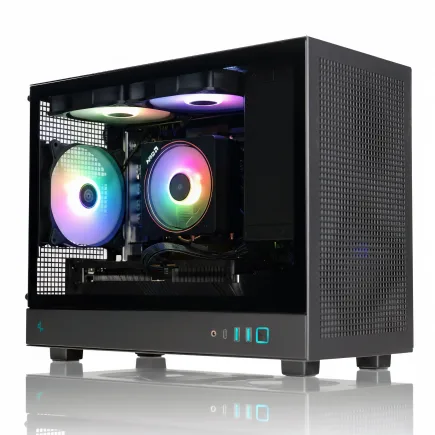
| 【ZEFT R67E スペック】 | |
| CPU | AMD Ryzen7 7700 8コア/16スレッド 5.30GHz(ブースト)/3.80GHz(ベース) |
| グラフィックボード | GeForce RTX5070Ti (VRAM:16GB) |
| メモリ | 32GB DDR5 (32GB x1枚 クルーシャル製) |
| ストレージ | SSD 1TB (m.2 nVMe READ/WRITE:7250Gbps/6900Gbps WD製) |
| ケース | DeepCool CH160 PLUS Black |
| CPUクーラー | 水冷 240mmラジエータ CoolerMaster製 水冷CPUクーラー ML 240 Core II Black |
| マザーボード | AMD B850 チップセット ASRock製 B850M-X WiFi R2.0 |
| 電源ユニット | 850W 80Plus GOLD認証 電源ユニット (Silverstone製) |
| 無線LAN | Wi-Fi 6E (IEEE802.11ax/11ad/11ac/11n/11a/11g/11b) |
| BlueTooth | BlueTooth 5 |
| OS | Microsoft Windows 11 Home |
パソコンショップSEVEN ZEFT R60GP
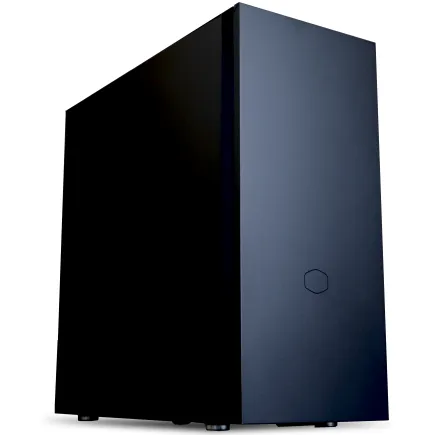
| 【ZEFT R60GP スペック】 | |
| CPU | AMD Ryzen9 9950X3D 16コア/32スレッド 5.70GHz(ブースト)/4.30GHz(ベース) |
| グラフィックボード | GeForce RTX5060 (VRAM:8GB) |
| メモリ | 16GB DDR5 (16GB x1枚 クルーシャル製) |
| ストレージ | SSD 1TB (m.2 nVMe READ/WRITE:7250Gbps/6900Gbps WD製) |
| ケース | Fractal Pop XL Silent Black Solid |
| CPUクーラー | 空冷 サイズ製 空冷CPUクーラー SCYTHE() MUGEN6 BLACK EDITION |
| マザーボード | AMD B850 チップセット GIGABYTE製 B850 AORUS ELITE WIFI7 |
| 電源ユニット | 650W 80Plus BRONZE認証 電源ユニット (COUGAR製) |
| 無線LAN | Wi-Fi 6E (IEEE802.11ax/11ad/11ac/11n/11a/11g/11b) |
| BlueTooth | BlueTooth 5 |
| 光学式ドライブ | DVDスーパーマルチドライブ (内蔵) |
| OS | Microsoft Windows 11 Home |
パソコンショップSEVEN ZEFT R61GQ
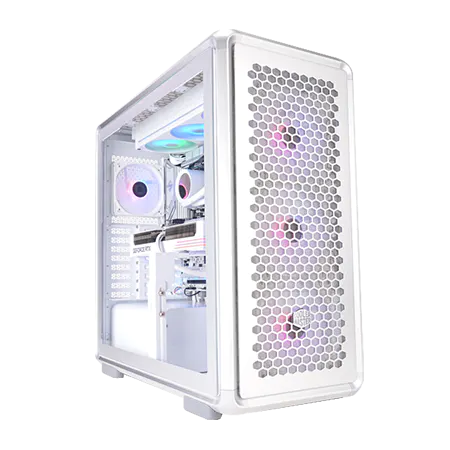
| 【ZEFT R61GQ スペック】 | |
| CPU | AMD Ryzen7 9800X3D 8コア/16スレッド 5.20GHz(ブースト)/4.70GHz(ベース) |
| グラフィックボード | GeForce RTX5070 (VRAM:12GB) |
| メモリ | 32GB DDR5 (32GB x1枚 クルーシャル製) |
| ストレージ | SSD 1TB (m.2 nVMe READ/WRITE:7250Gbps/6900Gbps WD製) |
| ケース | CoolerMaster MasterFrame 600 Silver |
| CPUクーラー | 空冷 DeepCool製 空冷CPUクーラー AK400 DIGITAL WH |
| マザーボード | AMD B850 チップセット GIGABYTE製 B850 AORUS ELITE WIFI7 |
| 電源ユニット | 850W 80Plus GOLD認証 電源ユニット (Silverstone製) |
| 無線LAN | Wi-Fi 6E (IEEE802.11ax/11ad/11ac/11n/11a/11g/11b) |
| BlueTooth | BlueTooth 5 |
| OS | Microsoft Windows 11 Home |
パソコンショップSEVEN ZEFT R60BJ
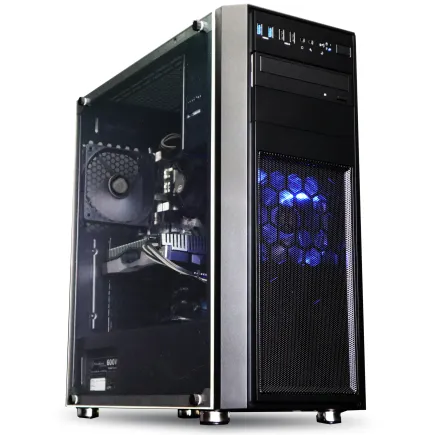
| 【ZEFT R60BJ スペック】 | |
| CPU | AMD Ryzen7 9800X3D 8コア/16スレッド 5.20GHz(ブースト)/4.70GHz(ベース) |
| グラフィックボード | Radeon RX 7800XT (VRAM:16GB) |
| メモリ | 32GB DDR5 (16GB x2枚 Micron製) |
| ストレージ | SSD 1TB (m.2 nVMe READ/WRITE:7250Gbps/6900Gbps WD製) |
| ケース | Thermaltake Versa H26 |
| CPUクーラー | 水冷 240mmラジエータ CoolerMaster製 水冷CPUクーラー ML 240 Core II Black |
| マザーボード | AMD B650 チップセット ASRock製 B650M Pro X3D WiFi |
| 電源ユニット | 850W 80Plus GOLD認証 電源ユニット (CWT製) |
| 無線LAN | Wi-Fi 6E (IEEE802.11ax/11ad/11ac/11n/11a/11g/11b) |
| BlueTooth | BlueTooth 5 |
| 光学式ドライブ | DVDスーパーマルチドライブ (内蔵) |
| OS | Microsoft Windows 11 Home |
ストレージは速度と容量のバランスで決める
NVMe M.2規格のPCIe Gen.4 SSDで1TBまたは2TBを選択するのが現実的です。
Gen.4 SSDでも7,000MB/s前後の速度が出るため、AI開発用途では充分な性能といえます。
容量については、1TBでスタートして後から増設する方法もありますが、データセットのサイズが大きくなりがちなAI開発では、最初から2TBを選んでおくと余裕を持って作業できます。
価格差は5千円から1万円程度なので、予算が許すなら2TBを選択した方がいいでしょう。
具体的な推奨構成パターン

パターンA:GeForce RTX 5070Ti + Ryzen 7 9700X構成
最もバランスが取れた構成として、GeForce RTX 5070TiとAMD Ryzen 7 9700Xを組み合わせたパターンをご紹介していきます。
この構成は、AI開発における実用性とコストパフォーマンスを両立させた、私が最もおすすめする組み合わせです。
| パーツ種類 | 製品名 | 価格目安 |
|---|---|---|
| CPU | AMD Ryzen 7 9700X | 42,000円 |
| グラフィックボード | GeForce RTX 5070Ti | 105,000円 |
| マザーボード | B650チップセット搭載ATXマザー | 22,000円 |
| メモリ | DDR5-5600 32GB(16GB×2) | 18,000円 |
| ストレージ | PCIe Gen.4 NVMe SSD 2TB | 20,000円 |
| 電源ユニット | 750W 80PLUS Gold認証 | 13,000円 |
| CPUクーラー | 空冷タワー型クーラー | 6,000円 |
| PCケース | ミドルタワーケース | 12,000円 |
| OS | Windows 11 Home | 15,000円 |
| 合計 | 253,000円 |
この構成の最大の魅力は、RTX 5070TiのTensorコア性能を活かしたAI処理の高速化にあります。
Ryzen 7 9700Xの8コア16スレッドは、データ前処理やマルチタスク作業において充分なパフォーマンスを発揮するでしょう。
予算に約4万7千円の余裕が生まれるため、モニターやキーボードといった周辺機器に投資することもできますし、メモリを64GBにアップグレードする選択肢もあります。
B650チップセット搭載マザーボードは、PCIe 5.0対応で将来的な拡張性も確保されており、M.2スロットも複数搭載されているため、ストレージの増設も容易です。
電源ユニットは750Wを選択しておけば、システム全体の消費電力をカバーでき、将来的なパーツアップグレードにも対応できます。
パターンB:GeForce RTX 5070Ti + Core Ultra 7 265K構成
Intel系CPUを選択したい方には、Core Ultra 7 265Kを採用した構成がおすすめです。
Intelのツールチェーンやライブラリとの相性を重視する方、あるいはNPUを活用したAI処理に興味がある方にとって、魅力的な選択肢がいくつもあります。
| パーツ種類 | 製品名 | 価格目安 |
|---|---|---|
| CPU | Intel Core Ultra 7 265K | 52,000円 |
| グラフィックボード | GeForce RTX 5070Ti | 105,000円 |
| マザーボード | Z890チップセット搭載ATXマザー | 28,000円 |
| メモリ | DDR5-5600 32GB(16GB×2) | 18,000円 |
| ストレージ | PCIe Gen.4 NVMe SSD 2TB | 20,000円 |
| 電源ユニット | 750W 80PLUS Gold認証 | 13,000円 |
| CPUクーラー | 空冷タワー型クーラー | 7,000円 |
| PCケース | ミドルタワーケース | 12,000円 |
| OS | Windows 11 Home | 15,000円 |
| 合計 | 270,000円 |
Core Ultra 7 265Kは統合NPU(13TOPS)を搭載しており、特定のAI推論タスクをCPU側で効率的に処理できる点が特徴です。
Lion CoveとSkymontのハイブリッドアーキテクチャにより、シングルスレッド性能とマルチスレッド性能のバランスが良く、コンパイル作業やIDEの動作も快適になります。
Z890チップセット搭載マザーボードは、Thunderbolt 4やPCIe 5.0といった高速I/Oを活用でき、外部ストレージとの高速データ転送が必要な場面で威力を発揮するでしょう。
パターンAと比較すると約1万7千円高くなりますが、Intel系の開発環境を使用している方にとっては、その価値は充分にあります。
パターンC:予算上限ギリギリの高性能構成
予算30万円をフルに活用して、可能な限り高性能な構成を目指す方もいるのではないでしょうか。
メモリを64GBに増量し、ストレージも余裕を持たせた構成がこちらです。
| パーツ種類 | 製品名 | 価格目安 |
|---|---|---|
| CPU | AMD Ryzen 7 9700X | 42,000円 |
| グラフィックボード | GeForce RTX 5070Ti | 105,000円 |
| マザーボード | B650チップセット搭載ATXマザー | 22,000円 |
| メモリ | DDR5-5600 64GB(32GB×2) | 35,000円 |
| ストレージ | PCIe Gen.4 NVMe SSD 2TB | 20,000円 |
| 電源ユニット | 850W 80PLUS Gold認証 | 16,000円 |
| CPUクーラー | 簡易水冷クーラー(240mm) | 12,000円 |
| PCケース | ミドルタワーケース | 12,000円 |
| OS | Windows 11 Home | 15,000円 |
| 合計 | 279,000円 |
この構成では、メモリを64GBに増量することで、より大規模なデータセットやモデルを扱えるようになります。
複数のJupyter Notebookを同時に開いたり、Dockerコンテナを複数起動したりする場合もありますが、64GBあれば余裕を持って作業できるでしょう。
簡易水冷クーラーを採用することで、長時間のトレーニング作業でもCPU温度を低く保つことができ、サーマルスロットリングによる性能低下を防げます。
電源ユニットも850Wに増強しているため、システム全体の安定性が向上し、将来的にGPUをアップグレードする際にも対応可能です。
BTOパソコンという選択肢

自作とBTOのメリット比較
AIエンジニア向けPCを入手する方法として、自作とBTOパソコンの購入という2つの選択肢があります。
自作PCは、パーツを自由に選択できる柔軟性が最大の魅力ですが、組み立ての手間や初期不良時のトラブルシューティングに時間を取られてしまいますよね。
BTOパソコンは、専門ショップが組み立てと動作確認を行ってくれるため、届いたその日から開発作業を始められます。
保証も充実しており、万が一のトラブル時にもサポートを受けられる安心感があるわけです。
時間をお金で買うという考え方をすれば、BTOパソコンは非常に合理的な選択といえます。
特にPCの組み立て経験が少ない方や、すぐに開発環境を整えたい方にとって、BTOパソコンは理想的な選択肢になるでしょう。
パソコン おすすめモデル4選
パソコンショップSEVEN ZEFT R60SH
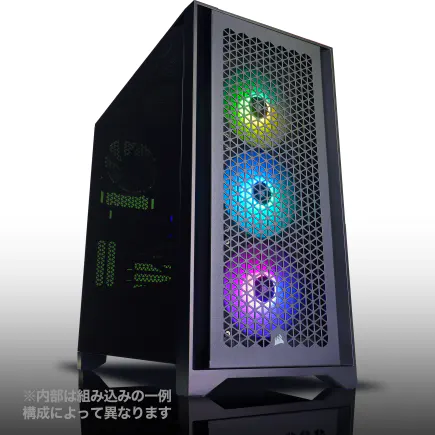
| 【ZEFT R60SH スペック】 | |
| CPU | AMD Ryzen7 7800X3D 8コア/16スレッド 5.00GHz(ブースト)/4.20GHz(ベース) |
| グラフィックボード | GeForce RTX5070 (VRAM:12GB) |
| メモリ | 64GB DDR5 (32GB x2枚 クルーシャル製) |
| ストレージ | SSD 2TB (m.2 nVMe READ/WRITE:7250Gbps/6900Gbps WD製) |
| ケース | Antec P20C ブラック |
| CPUクーラー | 水冷 240mmラジエータ CoolerMaster製 水冷CPUクーラー ML 240 Core II Black |
| マザーボード | AMD B850 チップセット ASRock製 B850M-X WiFi R2.0 |
| 電源ユニット | 850W 80Plus GOLD認証 電源ユニット (Silverstone製) |
| 無線LAN | Wi-Fi 6E (IEEE802.11ax/11ad/11ac/11n/11a/11g/11b) |
| BlueTooth | BlueTooth 5 |
| OS | Microsoft Windows 11 Home |
パソコンショップSEVEN ZEFT R67R

| 【ZEFT R67R スペック】 | |
| CPU | AMD Ryzen9 9900X3D 12コア/24スレッド 5.50GHz(ブースト)/4.40GHz(ベース) |
| グラフィックボード | GeForce RTX5060Ti 16GB (VRAM:16GB) |
| メモリ | 32GB DDR5 (32GB x1枚 クルーシャル製) |
| ストレージ | SSD 1TB (m.2 nVMe READ/WRITE:7250Gbps/6900Gbps WD製) |
| ケース | Corsair FRAME 4000D RS ARGB Black |
| CPUクーラー | 空冷 サイズ製 空冷CPUクーラー SCYTHE() MUGEN6 BLACK EDITION |
| マザーボード | AMD B850 チップセット ASRock製 B850M-X WiFi R2.0 |
| 電源ユニット | 650W 80Plus BRONZE認証 電源ユニット (COUGAR製) |
| 無線LAN | Wi-Fi 6E (IEEE802.11ax/11ad/11ac/11n/11a/11g/11b) |
| BlueTooth | BlueTooth 5 |
| OS | Microsoft Windows 11 Home |
パソコンショップSEVEN ZEFT R60FN
| 【ZEFT R60FN スペック】 | |
| CPU | AMD Ryzen7 9800X3D 8コア/16スレッド 5.20GHz(ブースト)/4.70GHz(ベース) |
| グラフィックボード | Radeon RX 9060XT (VRAM:16GB) |
| メモリ | 32GB DDR5 (32GB x1枚 クルーシャル製) |
| ストレージ | SSD 1TB (m.2 nVMe READ/WRITE:7250Gbps/6900Gbps WD製) |
| ケース | Antec P20C ブラック |
| CPUクーラー | 空冷 DeepCool製 空冷CPUクーラー AK400 |
| マザーボード | AMD B850 チップセット ASRock製 B850M-X WiFi R2.0 |
| 電源ユニット | 750W 80Plus GOLD認証 電源ユニット (Silverstone製) |
| 無線LAN | Wi-Fi 6E (IEEE802.11ax/11ad/11ac/11n/11a/11g/11b) |
| BlueTooth | BlueTooth 5 |
| OS | Microsoft Windows 11 Home |
パソコンショップSEVEN SR-ar7-7890A/S9
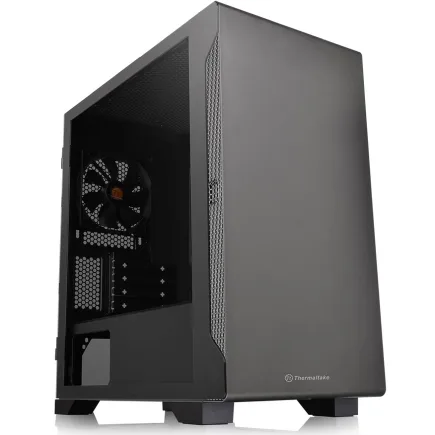
| 【SR-ar7-7890A/S9 スペック】 | |
| CPU | AMD Ryzen7 8700G 8コア/16スレッド 5.10GHz(ブースト)/4.20GHz(ベース) |
| メモリ | 128GB DDR5 (32GB x4枚 Micron製) |
| ストレージ | SSD 1TB (m.2 nVMe READ/WRITE:5000Gbps/3900Gbps KIOXIA製) |
| ケース | Thermaltake S100 TG |
| マザーボード | AMD B650 チップセット MSI製 PRO B650M-A WIFI |
| 電源ユニット | 650W 80Plus BRONZE認証 電源ユニット (COUGAR製) |
| 無線LAN | Wi-Fi 6E (IEEE802.11ax/11ad/11ac/11n/11a/11g/11b) |
| BlueTooth | BlueTooth 5 |
| 光学式ドライブ | DVDスーパーマルチドライブ (外付け) |
| OS | Microsoft Windows 11 Home |
BTOショップでのカスタマイズポイント
AI開発用途では、以下のポイントを重視してカスタマイズすることが重要です。
まずグラフィックボードは、必ずGeForce RTX 5070Ti以上を選択すること。
標準構成でRTX 5060Tiが選ばれている場合は、必ずアップグレードしましょう。
VRAM容量と演算性能の差が、開発効率に直結するからです。
次にメモリは32GB以上を確保すること。
BTOショップの標準構成では16GBになっていることが多いため、必ず32GBまたは64GBにカスタマイズする必要があります。
メモリメーカーが選べる場合は、MicronやG.Skillといった信頼性の高いブランドを選んでおくと安心です。
ストレージについては、システムドライブとして2TB以上のNVMe SSDを選択し、メーカーが選べる場合はWDやCrucial、キオクシアを指定しましょう。
CPUクーラーも、標準の小型クーラーではなく、タワー型空冷クーラーまたは簡易水冷クーラーにアップグレードした方がいいでしょう。
おすすめBTOショップの特徴
大手BTOショップの中には、グラフィックボードやメモリのメーカーを選択できるところもあり、こだわりのある構成を実現できます。
サポート体制も重要な選択基準になります。
電話やメールでの技術サポートが充実しているショップなら、初期設定やトラブル時にも安心して相談できるでしょう。
納期についても確認が必要です。
急ぎで必要な場合は、在庫状況や納期を事前に確認しておくことをおすすめします。
周辺機器と開発環境の整備

モニター選びは作業効率に直結する
AIエンジニアの作業では、コードエディタ、ターミナル、ブラウザ、ドキュメントなど、複数のウィンドウを同時に表示する必要があります。
27インチ以上の4Kモニター、または24インチのフルHDモニター2台構成が、作業効率を大きく向上させることが分かっています。
価格は3万円から5万円程度で、品質の良い製品が入手できます。
デュアルモニター構成にする場合は、同じモデルを2台揃えると、色味や明るさが統一されて快適に作業できるでしょう。
キーボードとマウスで生産性が変わる
コーディング作業が中心となるAIエンジニアにとって、キーボードの選択は生産性に大きく影響します。
静音性を重視するなら赤軸や茶軸、しっかりとしたクリック感が欲しいなら青軸を選ぶといいでしょう。
価格は1万円から2万円程度で、高品質なメカニカルキーボードが入手できます。
マウスについては、手の大きさに合ったサイズを選ぶことが重要です。
UPSで大切なデータを守る
AIモデルのトレーニング中に突然の停電が発生すると、数時間から数日かけた学習結果が失われてしまう可能性があります。
UPS(無停電電源装置)を導入しておけば、停電時にも数分から数十分の電力供給が継続され、安全にシステムをシャットダウンする時間を確保できるわけです。
容量は500VAから1000VA程度のモデルで充分です。
価格は1万円から2万円程度で、信頼性の高い製品が入手できます。
バッテリー駆動時間は、システムの消費電力によって変わりますが、通常は5分から15分程度確保できるため、作業中のデータを保存してシャットダウンするには充分でしょう。
精密機器であるPCを長期的に安定して使用するためには、UPSへの投資は決して無駄にはなりません。
AI開発における実践的な運用方法

パソコン おすすめモデル5選
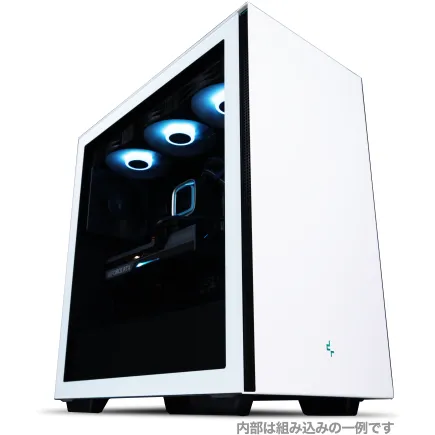
パソコンショップSEVEN ZEFT R57P
| 【ZEFT R57P スペック】 | |
| CPU | AMD Ryzen7 7700 8コア/16スレッド 5.30GHz(ブースト)/3.80GHz(ベース) |
| グラフィックボード | GeForce RTX5060 (VRAM:8GB) |
| メモリ | 16GB DDR5 (16GB x1枚 クルーシャル製) |
| ストレージ | SSD 1TB (m.2 nVMe READ/WRITE:7250Gbps/6900Gbps WD製) |
| ケース | Thermaltake S200 TG ARGB Plus ホワイト |
| マザーボード | AMD B850 チップセット ASRock製 B850M-X WiFi R2.0 |
| 電源ユニット | 650W 80Plus BRONZE認証 電源ユニット (COUGAR製) |
| 無線LAN | Wi-Fi 6E (IEEE802.11ax/11ad/11ac/11n/11a/11g/11b) |
| BlueTooth | BlueTooth 5 |
| 光学式ドライブ | DVDスーパーマルチドライブ (外付け) |
| OS | Microsoft Windows 11 Home |
パソコンショップSEVEN ZEFT R60CRB

| 【ZEFT R60CRB スペック】 | |
| CPU | AMD Ryzen7 9800X3D 8コア/16スレッド 5.20GHz(ブースト)/4.70GHz(ベース) |
| グラフィックボード | GeForce RTX5070Ti (VRAM:16GB) |
| メモリ | 32GB DDR5 (16GB x2枚 クルーシャル製) |
| ストレージ | SSD 2TB (m.2 nVMe READ/WRITE:7250Gbps/6900Gbps WD製) |
| ケース | be quiet! SILENT BASE 802 Black |
| CPUクーラー | 水冷 240mmラジエータ CoolerMaster製 水冷CPUクーラー ML 240 Core II Black |
| マザーボード | AMD B850 チップセット GIGABYTE製 B850 AORUS ELITE WIFI7 |
| 電源ユニット | 850W 80Plus GOLD認証 電源ユニット (CWT製) |
| 無線LAN | Wi-Fi 6E (IEEE802.11ax/11ad/11ac/11n/11a/11g/11b) |
| BlueTooth | BlueTooth 5 |
| 光学式ドライブ | DVDスーパーマルチドライブ (外付け) |
| OS | Microsoft Windows 11 Home |
パソコンショップSEVEN ZEFT R60YJ
| 【ZEFT R60YJ スペック】 | |
| CPU | AMD Ryzen5 8500G 6コア/12スレッド 5.00GHz(ブースト)/3.50GHz(ベース) |
| グラフィックボード | GeForce RTX5060 (VRAM:8GB) |
| メモリ | 16GB DDR5 (16GB x1枚 クルーシャル製) |
| ストレージ | SSD 1TB (m.2 nVMe READ/WRITE:7250Gbps/6900Gbps WD製) |
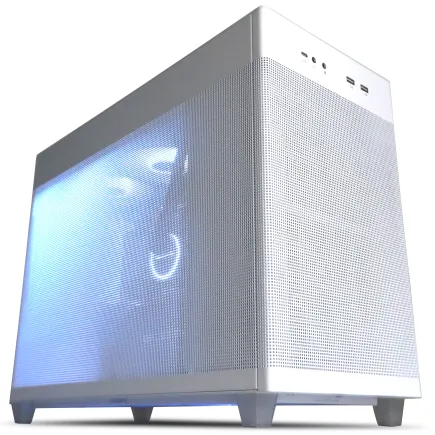
| ケース | ASUS Prime AP201 Tempered Glass ホワイト |
| マザーボード | AMD B850 チップセット ASRock製 B850M-X WiFi R2.0 |
| 電源ユニット | 650W 80Plus BRONZE認証 電源ユニット (COUGAR製) |
| 無線LAN | Wi-Fi 6E (IEEE802.11ax/11ad/11ac/11n/11a/11g/11b) |
| BlueTooth | BlueTooth 5 |
| OS | Microsoft Windows 11 Home |
パソコンショップSEVEN ZEFT R63I
| 【ZEFT R63I スペック】 | |
| CPU | AMD Ryzen7 7700 8コア/16スレッド 5.30GHz(ブースト)/3.80GHz(ベース) |
| グラフィックボード | GeForce RTX5070 (VRAM:12GB) |
| メモリ | 32GB DDR5 (32GB x1枚 クルーシャル製) |
| ストレージ | SSD 1TB (m.2 nVMe READ/WRITE:7250Gbps/6900Gbps WD製) |
| ケース | Thermaltake S200 TG ARGB Plus ホワイト |
| マザーボード | AMD B850 チップセット ASRock製 B850M-X WiFi R2.0 |
| 電源ユニット | 850W 80Plus GOLD認証 電源ユニット (Silverstone製) |
| 無線LAN | Wi-Fi 6E (IEEE802.11ax/11ad/11ac/11n/11a/11g/11b) |
| BlueTooth | BlueTooth 5 |
| OS | Microsoft Windows 11 Home |
パソコンショップSEVEN SR-ii9-9270H/S9
| 【SR-ii9-9270H/S9 スペック】 | |
| CPU | Intel Core i9 14900 24コア/32スレッド 5.40GHz(ブースト)/2.00GHz(ベース) |
| メモリ | 32GB DDR5 (16GB x2枚 Micron製) |
| ストレージ | SSD 1TB (m.2 nVMe READ/WRITE:7250Gbps/6900Gbps WD製) |
| ケース | Thermaltake Versa H26 |
| マザーボード | intel B760 チップセット ASRock製 B760M Pro RS WiFi |
| 電源ユニット | 500W 80Plus STANDARD認証 電源ユニット (Thermaltake製) |
| 無線LAN | Wi-Fi 6E (IEEE802.11ax/11ad/11ac/11n/11a/11g/11b) |
| BlueTooth | BlueTooth 5 |
| 光学式ドライブ | DVDスーパーマルチドライブ (内蔵) |
| OS | Microsoft Windows 11 Home |
仮想環境の構築と管理
AI開発では、プロジェクトごとに異なるライブラリバージョンを使用することが当たり前になっています。
Anacondaやvenvといった仮想環境管理ツールを活用することで、依存関係の衝突を避け、クリーンな開発環境を維持できます。
32GBのメモリがあれば、複数の仮想環境を同時に起動しても余裕があります。
例えば、PyTorch環境とTensorFlow環境を並行して動かしたり、異なるPythonバージョンでテストを実行したりする場合もありますが、メモリ不足に悩まされることはないでしょう。
Dockerコンテナを使用する場合も、充分なメモリ容量が重要になります。
コンテナ内でJupyter Notebookを起動し、大規模なデータセットを読み込んでも、ホストOSの動作に影響を与えない余裕が必要です。
64GBのメモリ構成なら、さらに多くのコンテナを同時実行できて、開発効率が向上します。
GPUメモリの効率的な使用方法
GeForce RTX 5070TiのVRAMを効率的に使用するには、バッチサイズの調整が重要になってきます。
大きすぎるバッチサイズを設定すると、VRAMが不足してエラーが発生してしまいますよね。
適切なバッチサイズを見つけることで、トレーニング速度と安定性のバランスを取ることができます。
Mixed Precision Training(混合精度学習)を活用すると、FP16とFP32を組み合わせることで、メモリ使用量を削減しながら学習速度を向上させることができます。
Gradient Checkpointingという技術を使えば、メモリ使用量をさらに削減できます。
計算速度は若干低下しますが、より大きなモデルをトレーニングできるようになるため、VRAMが限られている環境では有効な選択肢になります。
データセットの管理とストレージ戦略
2TBのSSDがあれば、多くのプロジェクトで使用するデータセットを保存できますが、さらに大規模なデータを扱う場合は、外付けストレージの追加を検討する必要があります。
USB 3.2 Gen2対応の外付けSSDなら、1,000MB/s程度の転送速度が得られ、データの読み込みもストレスなく行えるでしょう。
データセットの前処理結果をキャッシュしておくことで、トレーニングの開始時間を短縮できます。
前処理に時間がかかるデータセットの場合、一度処理した結果をSSDに保存しておけば、次回以降は即座にトレーニングを開始できるわけです。
定期的なバックアップも忘れてはいけません。
重要なモデルやデータセットは、外付けストレージやクラウドストレージに定期的にバックアップを取っておくことで、万が一のデータ損失に備えることができます。
自動バックアップツールを設定しておけば、手動でのバックアップ作業を忘れる心配もありません。
将来的なアップグレード計画

最初に強化すべきパーツ
最も効果的なアップグレードは、メモリ容量の増設です。
32GBから64GBへの増設は、2万円程度の投資で実現でき、より大規模なモデルやデータセットを扱えるようになります。
次に検討すべきは、ストレージの追加です。
M.2スロットが空いている場合は、2TBのSSDを追加することで、合計4TBの高速ストレージを確保できます。
データセットやモデルの保存場所に余裕ができると、プロジェクト管理が格段に楽になるでしょう。
GPUのアップグレードは、最も高額な投資になりますが、効果も絶大です。
長期的な性能維持のポイント
PCの性能を長期的に維持するには、定期的なメンテナンスが欠かせません。
特にCPUクーラーやケースファンに溜まるホコリは、冷却性能を低下させ、サーマルスロットリングの原因になります。
3ヶ月に1回程度、エアダスターでホコリを除去するだけで、冷却性能を維持できるでしょう。
CPUグリスの塗り直しも、1年から2年に1回程度行うと効果的です。
グリスの塗り直しは、CPUクーラーを取り外す必要があるため、作業に自信がない場合は専門店に依頼するのも一つの方法です。
ソフトウェア面では、GPUドライバーを定期的に更新することで、最新の最適化や機能を利用できます。
次世代技術への対応
現時点ではPCIe 4.0で充分な性能が得られますが、数年後には5.0対応デバイスが主流になる可能性が高いため、拡張性を確保しておくことは重要です。
DDR5メモリも、今後さらに高速な規格が登場するでしょう。
現在のDDR5-5600から、DDR5-6400やDDR5-7200といった高速メモリへの交換も、将来的な選択肢として考えられます。
ただし、マザーボードが対応している必要があるため、購入時に仕様を確認しておくことが大切です。
AI技術の進化に伴い、NPUやTPUといった専用アクセラレータの重要性が増していくことが予想されています。
Core Ultra 7 265Kのような統合NPU搭載CPUを選んでおけば、将来的にNPUを活用したアプリケーションやフレームワークが登場した際にも、すぐに対応できるでしょう。
クラウドとオンプレミスの使い分け
ローカルPCで開発するメリット
AIエンジニアの中には、「クラウドのGPUインスタンスを使えばいいのでは?」と考える方もいると思います。
例えば、AWS EC2のp3.2xlargeインスタンス(Tesla V100搭載)は、1時間あたり約400円のコストがかかります。
1日8時間、月20日間使用すると、月額64,000円になる計算です。
1年間で約77万円、2年間で約154万円となり、30万円のローカルPCを購入した方が圧倒的に経済的であることが分かります。
ローカルPCのもう一つの利点は、データのプライバシーとセキュリティです。
クラウドを活用すべき場面
それでも、クラウドが有効な場面も確実に存在します。
特に、超大規模なモデルをトレーニングする際や、複数のGPUを並列使用する必要がある場合は、クラウドの方が現実的な選択肢になるでしょう。
ローカルPCでは実現できない規模の計算リソースを、必要な期間だけ利用できるのがクラウドの強みです。
また、チームでの開発においては、クラウド環境を共有することで、環境の統一や成果物の共有が容易になります。
Jupyter Hubやクラウドベースの開発環境を使用すれば、メンバー全員が同じ環境で作業でき、「私の環境では動くのに」といった問題を回避できるわけです。
実験的なプロジェクトや、短期間だけ高性能なGPUが必要な場合も、クラウドが適しています。
新しいアーキテクチャを試したり、異なるGPUでのベンチマークを取ったりする際に、クラウドの柔軟性が活きてきます。
ハイブリッド戦略が最適解
結局のところ、ローカルPCとクラウドのハイブリッド戦略が、AIエンジニアにとって最も現実的なアプローチといえます。
日常的な開発作業や小規模なモデルのトレーニングはローカルPCで行い、大規模なトレーニングや本番環境へのデプロイはクラウドを活用する形です。
ローカルPCで開発したコードやモデルを、クラウド環境に簡単に移行できるよう、Dockerコンテナを使用した開発環境を構築しておくと便利です。
ローカルとクラウドで同じコンテナイメージを使用すれば、環境の違いによる問題を最小限に抑えられます。
AWS S3やGoogle Cloud Storageといったオブジェクトストレージを使用すれば、大容量のデータセットも効率的に管理できるでしょう。
電力消費と冷却の最適化

システム全体の消費電力を把握する
AIエンジニア向けPCは、特にGPUを使用したトレーニング中に大きな電力を消費します。
GeForce RTX 5070TiのTDP(熱設計電力)は約285Wで、Ryzen 7 9700Xは約65W、その他のパーツを含めると、システム全体で400W~500W程度の消費電力になると予想しています。
長時間のトレーニングを行う場合、電気代も無視できないコストになります。
1kWhあたり30円として計算すると、500Wのシステムを1日8時間、月20日間稼働させた場合、月額の電気代は約2,400円です。
年間では約29,000円となり、ランニングコストとして考慮しておく必要があります。
電力効率を向上させるには、電源ユニットの変換効率が重要です。
効果的な冷却戦略
長時間のトレーニング作業では、CPUとGPUの温度管理が性能維持の鍵になります。
高温状態が続くと、サーマルスロットリングが発動し、クロック周波数が低下してトレーニング速度が落ちてしまいますよね。
適切な冷却環境を整えることで、安定した高性能を維持できます。
CPUクーラーは、タワー型空冷クーラーまたは240mm以上の簡易水冷クーラーを選択することで、Ryzen 7 9700XやCore Ultra 7 265Kを充分に冷却できます。
DEEPCOOLやNoctuaといった人気メーカーの製品なら、静音性と冷却性能のバランスが良く、長時間の作業でも快適です。
ケースのエアフローも重要な要素です。
フロントに吸気ファン、リアとトップに排気ファンを配置することで、ケース内の熱気を効率的に排出できます。
グラフィックボードの発熱が特に大きいため、GPUの直下に吸気ファンを配置するか、サイドパネルから直接外気を取り込める構造のケースを選ぶと効果的です。
静音性と冷却性能のバランス
自宅で開発作業を行う場合、PCの動作音も気になるポイントです。
高性能なファンは冷却性能が高い反面、回転数が上がると騒音も大きくなってしまいますよね。
ファンの回転数をBIOSやソフトウェアで制御することで、温度と騒音のバランスを調整できます。
アイドル時や軽作業時は低回転で静かに動作させ、トレーニング中は回転数を上げて冷却性能を優先するといった設定が可能です。
防音材を内蔵したケースを選ぶのも一つの方法です。
Fractal DesignやCorsairといったメーカーは、静音性に優れたケースを多数ラインナップしており、冷却性能を犠牲にすることなく騒音を抑えられます。
ただし、防音材は若干の重量増加とコスト増につながるため、予算と相談しながら選択しましょう。
よくある質問

予算30万円でRTX 5080は搭載できないのか
バランスの取れた構成を優先するなら、RTX 5070Tiを選択した方が賢明です。
中古パーツを使って予算を抑えることは可能か
ただし、AI開発では長時間の高負荷作業が続くため、パーツの信頼性が非常に重要になってきます。
趣味や学習目的であれば、中古パーツも選択肢に入るでしょう。
MacBook ProではAI開発はできないのか
M3 MaxやM4 Max搭載のMacBook Proは、統合GPUの性能が高く、AI開発も可能です。
特にApple Siliconに最適化されたフレームワークを使用する場合は、優れたパフォーマンスを発揮します。
しかし、CUDA対応が必要なライブラリやツールが多く存在するため、互換性の面ではWindows PC + GeForceの組み合わせの方が安心です。
また、同等性能のMacBook Proは50万円以上となり、予算30万円では選択肢に入りません。
ノートPCではなくデスクトップを選ぶべき理由は何か
デスクトップPCは、同じ予算でノートPCよりも高性能な構成を実現できます。
特にグラフィックボードの性能差は顕著で、デスクトップ向けRTX 5070Tiは、ノートPC向けの同名GPUよりも大幅に高性能です。
また、冷却性能もデスクトップの方が優れており、長時間の高負荷作業でも安定した性能を維持できます。
拡張性やアップグレードの容易さも、デスクトップの大きな利点といえるでしょう。
LinuxとWindowsのどちらを選ぶべきか
AI開発では、LinuxとWindowsのどちらも広く使用されています。
Linuxは、多くの機械学習フレームワークやツールがネイティブ対応しており、サーバー環境との親和性も高いのが特徴です。
一方、Windowsは、WSL2(Windows Subsystem for Linux 2)を使用することで、Linux環境を統合して使用でき、開発ツールの選択肢も豊富です。
将来的にマルチGPU構成にアップグレードできるか
マザーボードに複数のPCIe x16スロットがあれば、理論上はマルチGPU構成も可能です。
ただし、現在の機械学習フレームワークは、マルチGPUよりも単一の高性能GPUを推奨する傾向にあります。
マルチGPU対応のコードを書く必要があり、スケーリング効率も100%にはならないため、アップグレードするなら単一のより高性能なGPUに交換する方が効果的です。