

動画編集でグラフィックボードが重要な理由

エンコード速度を左右するGPU性能
CPUだけで処理していた時代と比べて、現在の動画編集ソフトはGPUアクセラレーションを積極的に活用する設計になっており、適切なグラボを選ぶことでレンダリング時間を劇的に短縮できることが分かっています。
Adobe Premiere ProやDaVinci Resolveといった主要な編集ソフトは、カラーグレーディング、エフェクト処理、そして最終的な書き出しまで、あらゆる工程でGPU演算を利用しています。
特にH.264やH.265といった圧縮コーデックでの書き出しでは、グラフィックボードに搭載されたハードウェアエンコーダーが威力を発揮し、CPU単体での処理と比較して5倍から10倍もの速度向上を実現するケースも珍しくありません。
リアルタイムプレビューの快適性
動画編集作業において、タイムライン上でのリアルタイムプレビューがスムーズに動作するかどうかは、作業のストレスを大きく左右する要素です。
複数のレイヤーを重ね、カラーコレクションやトランジションエフェクトを適用した状態でも、カクつくことなく再生できる環境を構築するには、充分なGPU性能が不可欠になります。
4K解像度での編集が当たり前になっている現在、フルHD時代と比べて処理するデータ量は4倍に増加しています。
さらに最近ではスマートフォンでも8K撮影が可能になり、素材の高解像度化は加速する一方です。
グラボの性能が不足していると、プレビュー再生のたびにレンダリング待ちが発生し、編集のテンポが悪化してしまいますよね。
クリエイティブな作業では、思いついたアイデアをすぐに試せる環境が重要であり、技術的な制約で創造性が阻害されるのは避けたいところです。
GeForce RTX 50シリーズの動画編集性能

NVIDIA製グラボが動画編集に強い理由
動画編集の現場でNVIDIA製グラフィックボードが圧倒的なシェアを持っているのには、明確な理由があります。
NVIDIAが提供するCUDAというGPU演算プラットフォームに、主要な動画編集ソフトが最適化されているからです。
Adobe Creative Cloudの各種アプリケーション、DaVinci Resolve Studio、Vegas Proなど、プロフェッショナルが使用するソフトウェアの多くは、CUDA対応を前提に開発されています。
これらのソフトでは、エフェクト処理やカラーグレーディング、AIを活用した自動編集機能などで、CUDAコアを活用した高速処理が実装されており、AMD製グラボと比較して明確な速度差が生まれる場面が多いのです。
最新のGeForce RTX 50シリーズでは、Blackwellアーキテクチャの採用により、前世代から大幅な性能向上を果たしています。
特に注目すべきは第5世代Tensorコアの搭載で、AI関連の処理性能が飛躍的に向上しました。
動画編集ソフトでは、被写体の自動追跡、ノイズ除去、超解像処理など、AIを活用した機能が増えており、Tensorコアの性能向上はこれらの処理速度に直結します。
最新グラフィックボード(VGA)性能一覧
| GPU型番 | VRAM | 3DMarkスコア TimeSpy |
3DMarkスコア FireStrike |
TGP | 公式 URL |
価格com URL |
|---|---|---|---|---|---|---|
| GeForce RTX 5090 | 32GB | 49225 | 101731 | 575W | 公式 | 価格 |
| GeForce RTX 5080 | 16GB | 32504 | 77917 | 360W | 公式 | 価格 |
| Radeon RX 9070 XT | 16GB | 30483 | 66627 | 304W | 公式 | 価格 |
| Radeon RX 7900 XTX | 24GB | 30406 | 73279 | 355W | 公式 | 価格 |
| GeForce RTX 5070 Ti | 16GB | 27461 | 68791 | 300W | 公式 | 価格 |
| Radeon RX 9070 | 16GB | 26797 | 60119 | 220W | 公式 | 価格 |
| GeForce RTX 5070 | 12GB | 22191 | 56687 | 250W | 公式 | 価格 |
| Radeon RX 7800 XT | 16GB | 20138 | 50382 | 263W | 公式 | 価格 |
| Radeon RX 9060 XT 16GB | 16GB | 16742 | 39293 | 145W | 公式 | 価格 |
| GeForce RTX 5060 Ti 16GB | 16GB | 16170 | 38123 | 180W | 公式 | 価格 |
| GeForce RTX 5060 Ti 8GB | 8GB | 16031 | 37901 | 180W | 公式 | 価格 |
| Arc B580 | 12GB | 14800 | 34850 | 190W | 公式 | 価格 |
| Arc B570 | 10GB | 13894 | 30798 | 150W | 公式 | 価格 |
| GeForce RTX 5060 | 8GB | 13348 | 32296 | 145W | 公式 | 価格 |
| Radeon RX 7600 | 8GB | 10941 | 31679 | 165W | 公式 | 価格 |
| GeForce RTX 4060 | 8GB | 10768 | 28528 | 115W | 公式 | 価格 |
RTX 50シリーズの各モデル比較
GeForce RTX 50シリーズには複数のモデルが存在し、それぞれ性能と価格のバランスが異なります。
動画編集用途でどのモデルを選ぶべきか、具体的に見ていきましょう。
RTX 5090は、8K編集やAfter Effectsでの重厚なコンポジット作業を日常的に行うプロフェッショナル向けの最上位モデルです。
GDDR7メモリによる圧倒的なメモリ帯域幅は、大容量の素材を扱う際に真価を発揮し、複雑なエフェクトを多用したプロジェクトでもスムーズなプレビューを実現します。
RTX 5090と比較すると若干性能は落ちますが、実用上の差は限定的であり、コストパフォーマンスに優れています。
YouTubeやVimeoへのアップロードを前提とした制作では、このクラスの性能があれば充分に快適な作業環境を構築できます。
RTX 5070TiとRTX 5070は、動画編集用途で最もバランスが取れたモデルといえます。
フルHDから4K編集まで幅広くカバーでき、価格も比較的手が届きやすい範囲に収まっています。
特にRTX 5070Tiは、コストパフォーマンスを重視するクリエイターから高い支持を集めており、BTOパソコンでも人気の構成になっています。
RTX 5060TiとRTX 5060は、エントリーからミドルクラスの動画編集者向けです。
フルHD編集が中心で、たまに4K素材を扱う程度であれば、これらのモデルでも充分に対応できます。
予算を抑えつつ、将来的なアップグレードを見据えた構成を組みたい方におすすめなのが、このクラスです。
| モデル | 推奨用途 | VRAM | 価格帯 | 適した解像度 |
|---|---|---|---|---|
| RTX 5090 | プロフェッショナル | 32GB | 最高価格帯 | 8K編集 |
| RTX 5080 | セミプロ・ハイアマチュア | 16GB | 高価格帯 | 4K編集メイン |
| RTX 5070Ti | 本格的な趣味・副業 | 16GB | 中価格帯 | 4K編集 |
| RTX 5070 | 趣味・副業 | 12GB | 中価格帯 | フルHD〜4K |
| RTX 5060Ti | エントリー〜ミドル | 8GB | 低価格帯 | フルHD〜4K |
| RTX 5060 | エントリー | 8GB | 低価格帯 | フルHD |
DLSS 4が動画編集にもたらす恩恵
GeForce RTX 50シリーズの目玉機能であるDLSS 4は、ゲーム用途だけでなく、動画編集の分野でも革新的な効果をもたらしています。
DLSS 4のフレーム生成技術は、プレビュー再生時のフレームレートを向上させ、より滑らかな確認作業を可能にします。
特に高フレームレートの動画素材、例えば120fpsや240fpsで撮影されたスローモーション映像を編集する際、タイムライン上でのプレビューが重くなりがちです。
DLSS 4を活用することで、こうした高負荷な素材でもリアルタイムに近い速度でプレビューできるようになり、編集作業の効率が大幅に向上します。
また、AIを活用したアップスケーリング機能は、フルHD素材を4Kに変換する際の画質向上にも貢献します。
従来のバイキュービック法などによるリサイズと比較して、ディテールの保持やエッジの鮮明さが格段に向上し、古い素材を現代の高解像度コンテンツに再利用する際に威力を発揮するでしょう。
パソコン おすすめモデル5選
パソコンショップSEVEN ZEFT Z55EV
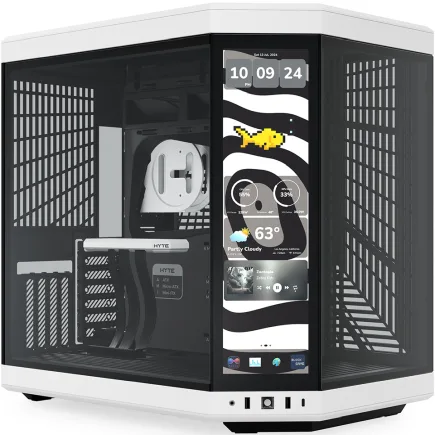
| 【ZEFT Z55EV スペック】 | |
| CPU | Intel Core Ultra7 265KF 20コア/20スレッド 5.50GHz(ブースト)/3.90GHz(ベース) |
| グラフィックボード | GeForce RTX5070Ti (VRAM:16GB) |
| メモリ | 32GB DDR5 (16GB x2枚 クルーシャル製) |
| ストレージ | SSD 2TB (m.2 nVMe READ/WRITE:7400Gbps/7000Gbps Crucial製) |
| ケース | HYTE Y70 Touch Infinite Panda |
| CPUクーラー | 水冷 240mmラジエータ CoolerMaster製 水冷CPUクーラー ML 240 Core II Black |
| マザーボード | intel B860 チップセット ASRock製 B860M Pro RS WiFi |
| 電源ユニット | 850W 80Plus GOLD認証 電源ユニット (CWT製) |
| 無線LAN | Wi-Fi 6E (IEEE802.11ax/11ad/11ac/11n/11a/11g/11b) |
| BlueTooth | BlueTooth 5 |
| 光学式ドライブ | DVDスーパーマルチドライブ (外付け) |
| OS | Microsoft Windows 11 Home |
パソコンショップSEVEN ZEFT R61B
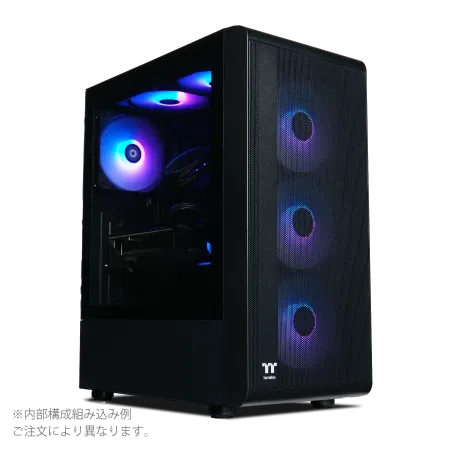
| 【ZEFT R61B スペック】 | |
| CPU | AMD Ryzen7 7700 8コア/16スレッド 5.30GHz(ブースト)/3.80GHz(ベース) |
| グラフィックボード | GeForce RTX5070 (VRAM:12GB) |
| メモリ | 32GB DDR5 (32GB x1枚 クルーシャル製) |
| ストレージ | SSD 1TB (m.2 nVMe READ/WRITE:7250Gbps/6900Gbps WD製) |
| ケース | Thermaltake S200 TG ARGB Plus ブラック |
| マザーボード | AMD B850 チップセット ASRock製 B850M-X WiFi R2.0 |
| 電源ユニット | 750W 80Plus GOLD認証 電源ユニット (Silverstone製) |
| 無線LAN | Wi-Fi 6E (IEEE802.11ax/11ad/11ac/11n/11a/11g/11b) |
| BlueTooth | BlueTooth 5 |
| OS | Microsoft Windows 11 Home |
パソコンショップSEVEN ZEFT Z59Q

| 【ZEFT Z59Q スペック】 | |
| CPU | Intel Core Ultra7 265K 20コア/20スレッド 5.50GHz(ブースト)/3.90GHz(ベース) |
| グラフィックボード | GeForce RTX5070 (VRAM:12GB) |
| メモリ | 32GB DDR5 (32GB x1枚 クルーシャル製) |
| ストレージ | SSD 1TB (m.2 nVMe READ/WRITE:7250Gbps/6900Gbps WD製) |
| ケース | Corsair FRAME 4000D RS ARGB Black |
| CPUクーラー | 水冷 360mmラジエータ Corsair製 水冷CPUクーラー NAUTILUS 360 RS ARGB Black |
| マザーボード | intel B860 チップセット ASRock製 B860M Pro RS WiFi |
| 電源ユニット | 1000W 80Plus GOLD認証 電源ユニット (Corsair製) |
| 無線LAN | Wi-Fi 6E (IEEE802.11ax/11ad/11ac/11n/11a/11g/11b) |
| BlueTooth | BlueTooth 5 |
| OS | Microsoft Windows 11 Home |
パソコンショップSEVEN ZEFT R60RR
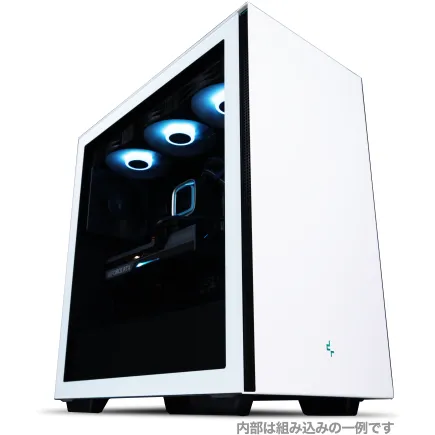
| 【ZEFT R60RR スペック】 | |
| CPU | AMD Ryzen7 9800X3D 8コア/16スレッド 5.20GHz(ブースト)/4.70GHz(ベース) |
| グラフィックボード | GeForce RTX5050 (VRAM:8GB) |
| メモリ | 16GB DDR5 (16GB x1枚 クルーシャル製) |
| ストレージ | SSD 1TB (m.2 nVMe READ/WRITE:7250Gbps/6900Gbps WD製) |
| ケース | Thermaltake S200 TG ARGB Plus ホワイト |
| CPUクーラー | 空冷 DeepCool製 空冷CPUクーラー AK400 DIGITAL WH |
| マザーボード | AMD B850 チップセット ASRock製 B850M-X WiFi R2.0 |
| 電源ユニット | 650W 80Plus BRONZE認証 電源ユニット (COUGAR製) |
| 無線LAN | Wi-Fi 6E (IEEE802.11ax/11ad/11ac/11n/11a/11g/11b) |
| BlueTooth | BlueTooth 5 |
| OS | Microsoft Windows 11 Home |
パソコンショップSEVEN ZEFT Z54E
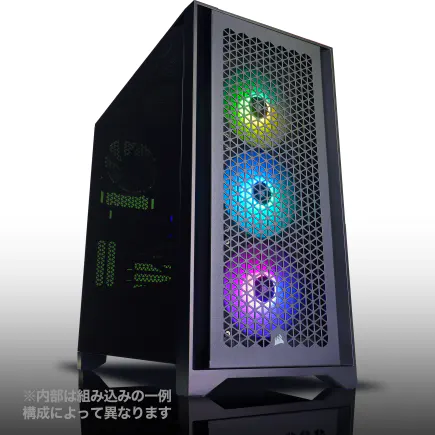
| 【ZEFT Z54E スペック】 | |
| CPU | Intel Core Ultra5 245KF 14コア/14スレッド 5.20GHz(ブースト)/4.20GHz(ベース) |
| グラフィックボード | GeForce RTX4060 (VRAM:8GB) |
| メモリ | 32GB DDR5 (16GB x2枚 Micron製) |
| ストレージ | SSD 1TB (m.2 nVMe READ/WRITE:7250Gbps/6900Gbps WD製) |
| ケース | Antec P20C ブラック |
| CPUクーラー | 水冷 240mmラジエータ CoolerMaster製 水冷CPUクーラー ML 240 Core II Black |
| マザーボード | intel B860 チップセット ASRock製 B860M Pro RS WiFi |
| 電源ユニット | 650W 80Plus BRONZE認証 電源ユニット (COUGAR製) |
| 無線LAN | Wi-Fi 6E (IEEE802.11ax/11ad/11ac/11n/11a/11g/11b) |
| BlueTooth | BlueTooth 5 |
| 光学式ドライブ | DVDスーパーマルチドライブ (外付け) |
| OS | Microsoft Windows 11 Home |
Radeon RX 90シリーズという選択肢

AMD製グラボの動画編集での立ち位置
AMD製のRadeon RX 90シリーズも、動画編集用途で無視できない選択肢になってきています。
特にDaVinci Resolveを使用するクリエイターにとって、Radeonは魅力的な選択肢です。
DaVinci ResolveはOpenCLに最適化されており、AMD製グラフィックボードでも高いパフォーマンスを発揮します。
カラーグレーディングやノード処理といったResolve特有の作業では、Radeonでも充分な速度が得られ、場合によってはGeForceと同等以上の性能を示すこともあります。
Radeon RX 9070XTは、RTX 5070Tiと競合する価格帯に位置しながら、メモリ帯域幅に優れた設計になっています。
Radeonを選ぶべきケースとは
使用するソフトウェアや予算、そして将来的な拡張性を考慮すると、Radeonが最適解になる状況も存在します。
DaVinci Resolve Studioをメインの編集ソフトとして使用し、Adobe製品への依存度が低いクリエイターであれば、Radeon RX 9070XTやRX 9070は非常にコストパフォーマンスに優れた選択になります。
特にカラーグレーディングを重視する映像作家にとって、Resolveとの組み合わせは理想的な環境を提供してくれるでしょう。
また、予算の制約が厳しい場合、同価格帯で比較するとRadeonの方がVRAM容量が多いモデルを選べるケースがあります。
動画編集ではVRAM容量が作業の快適性に直結するため、この差は無視できない要素です。
複数のタイムラインを同時に開いたり、高解像度のプレビューを表示したりする際、VRAMの余裕は体感速度の向上につながります。
ただし、Adobe Premiere ProやAfter Effectsを中心に使用する場合は、やはりGeForceの方が安定性と速度の両面で優位性があります。
プラグインの互換性やドライバの成熟度を考慮すると、Adobe環境ではNVIDIA製グラボを選んだ方が無難でしょう。
| 編集ソフト | GeForce推奨度 | Radeon推奨度 | 備考 |
|---|---|---|---|
| Adobe Premiere Pro | 高 | 中 | CUDA最適化が効果的 |
| DaVinci Resolve | 高 | 高 | OpenCL対応で互角 |
| Final Cut Pro | 対象外 | 対象外 | Mac専用 |
| After Effects | 高 | 低 | CUDA必須級 |
| Vegas Pro | 高 | 中 | CUDA推奨 |
動画編集に必要なVRAM容量

解像度別の推奨VRAM容量
編集する動画の解像度によって、必要なVRAM容量は大きく変わってきます。
フルHD編集を中心に行う場合、8GBのVRAMがあれば基本的な作業は問題なくこなせます。
RTX 5060やRTX 5060Tiのクラスで充分に対応可能であり、エフェクトを多用しない限りメモリ不足に悩まされることはないでしょう。
ただし、複数のエフェクトレイヤーを重ねたり、3Dタイトルを多用したりする場合は、8GBでは心許ない場面も出てきます。
4K編集を快適に行うには、最低でも12GB、できれば16GB以上のVRAMを確保したいところです。
4K素材は単純計算でフルHDの4倍のデータ量になり、カラーグレーディングやエフェクト処理時にはさらに多くのメモリを消費します。
RTX 5070以上のモデルを選択することで、4K編集でもストレスのない環境を構築できるでしょう。
8K編集やAfter Effectsでの重厚なコンポジット作業を行う場合は、24GB以上のVRAMが推奨されます。
RTX 5090の32GBという大容量メモリは、こうしたプロフェッショナルな用途で真価を発揮します。
複数の8K素材を同時に扱ったり、数百レイヤーに及ぶコンポジションを作成したりする際、充分なVRAM容量があることで作業効率が劇的に向上するのです。




VRAM不足が引き起こす問題
最も顕著な症状は、プレビュー再生時のカクつきやフリーズです。
しかし、メインメモリとVRAMの間のデータ転送速度は、VRAM内部でのデータアクセスと比較して桁違いに遅いため、処理速度が著しく低下してしまいますよね。
タイムライン上で再生ボタンを押しても、数秒待たされたり、コマ落ちが発生したりする状況は、クリエイティブな作業のテンポを大きく損ないます。
さらに深刻なのは、レンダリング中のエラーやクラッシュです。
VRAM不足が原因で、書き出し処理の途中でソフトウェアが強制終了してしまうケースも珍しくありません。
数時間かけてレンダリングしていた作業が水の泡になる経験は、誰もが避けたいはずです。
また、複数のアプリケーションを同時に起動する現代的なワークフローでは、VRAM容量の重要性がさらに増しています。
CPUとグラボのバランス

パソコン おすすめモデル4選
パソコンショップSEVEN ZEFT Z56V
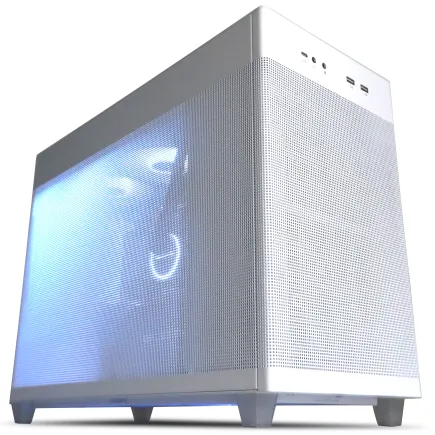
| 【ZEFT Z56V スペック】 | |
| CPU | Intel Core i7 14700F 20コア/28スレッド 5.30GHz(ブースト)/2.10GHz(ベース) |
| グラフィックボード | GeForce RTX5060Ti 16GB (VRAM:16GB) |
| メモリ | 16GB DDR5 (16GB x1枚 クルーシャル製) |
| ストレージ | SSD 1TB (m.2 nVMe READ/WRITE:7250Gbps/6900Gbps WD製) |
| ケース | ASUS Prime AP201 Tempered Glass ホワイト |
| マザーボード | intel B760 チップセット ASRock製 B760M Pro RS WiFi |
| 電源ユニット | 650W 80Plus BRONZE認証 電源ユニット (COUGAR製) |
| 無線LAN | Wi-Fi 6E (IEEE802.11ax/11ad/11ac/11n/11a/11g/11b) |
| BlueTooth | BlueTooth 5 |
| OS | Microsoft Windows 11 Home |
パソコンショップSEVEN ZEFT Z56BO
| 【ZEFT Z56BO スペック】 | |
| CPU | Intel Core Ultra5 235 14コア/14スレッド 5.00GHz(ブースト)/3.40GHz(ベース) |
| グラフィックボード | GeForce RTX5070 (VRAM:12GB) |
| メモリ | 32GB DDR5 (32GB x1枚 クルーシャル製) |
| ストレージ | SSD 1TB (m.2 nVMe READ/WRITE:7250Gbps/6900Gbps WD製) |
| ケース | ASUS Prime AP201 Tempered Glass ホワイト |
| マザーボード | intel B860 チップセット ASRock製 B860M Pro RS WiFi |
| 電源ユニット | 750W 80Plus GOLD認証 電源ユニット (Silverstone製) |
| 無線LAN | Wi-Fi 6E (IEEE802.11ax/11ad/11ac/11n/11a/11g/11b) |
| BlueTooth | BlueTooth 5 |
| OS | Microsoft Windows 11 Home |
パソコンショップSEVEN ZEFT R61GK
| 【ZEFT R61GK スペック】 | |
| CPU | AMD Ryzen7 9800X3D 8コア/16スレッド 5.20GHz(ブースト)/4.70GHz(ベース) |
| グラフィックボード | GeForce RTX5070 (VRAM:12GB) |
| メモリ | 16GB DDR5 (16GB x1枚 クルーシャル製) |
| ストレージ | SSD 1TB (m.2 nVMe READ/WRITE:7250Gbps/6900Gbps WD製) |
| ケース | Thermaltake S200 TG ARGB Plus ホワイト |
| CPUクーラー | 空冷 DeepCool製 空冷CPUクーラー AK400 DIGITAL WH |
| マザーボード | AMD X870 チップセット GIGABYTE製 X870M AORUS ELITE WIFI7 ICE |
| 電源ユニット | 850W 80Plus GOLD認証 電源ユニット (Silverstone製) |
| 無線LAN | Wi-Fi 6E (IEEE802.11ax/11ad/11ac/11n/11a/11g/11b) |
| BlueTooth | BlueTooth 5 |
| OS | Microsoft Windows 11 Home |
パソコンショップSEVEN ZEFT Z52AF
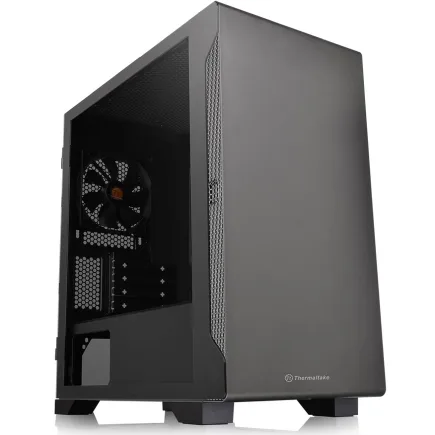
| 【ZEFT Z52AF スペック】 | |
| CPU | Intel Core i7 14700F 20コア/28スレッド 5.30GHz(ブースト)/2.10GHz(ベース) |
| グラフィックボード | GeForce RTX4060Ti (VRAM:8GB) |
| メモリ | 16GB DDR5 (16GB x1枚 Micron製) |
| ストレージ | SSD 1TB (m.2 nVMe READ/WRITE:7250Gbps/6900Gbps WD製) |
| ケース | Thermaltake S100 TG |
| マザーボード | intel B760 チップセット ASRock製 B760M Pro RS WiFi |
| 電源ユニット | 650W 80Plus BRONZE認証 電源ユニット (COUGAR製) |
| 無線LAN | Wi-Fi 6E (IEEE802.11ax/11ad/11ac/11n/11a/11g/11b) |
| BlueTooth | BlueTooth 5 |
| 光学式ドライブ | DVDスーパーマルチドライブ (外付け) |
| OS | Microsoft Windows 11 Home |
ボトルネックを避ける構成
動画編集用PCを構築する際、グラフィックボードだけに注目してCPUを軽視すると、システム全体のバランスが崩れてしまいます。
高性能なグラボを搭載しても、CPUが足を引っ張ればその性能を充分に引き出せません。
最新のCore Ultra 200シリーズやRyzen 9000シリーズは、動画編集に必要な演算性能を充分に備えています。
特にCore Ultra 7 265KやRyzen 7 9800X3Dは、マルチスレッド性能とシングルスレッド性能のバランスに優れており、動画編集用途で理想的な選択肢です。
RTX 5090やRTX 5080といったハイエンドグラボを選択する場合は、CPUもCore Ultra 9 285KやRyzen 9 9950X3Dといった上位モデルを組み合わせるべきでしょう。
グラボの性能を最大限に活かすには、CPUが充分なデータ供給能力を持っている必要があるからです。
逆に、RTX 5060TiやRTX 5070といったミドルクラスのグラボであれば、Core Ultra 5 235やRyzen 5 9600でもバランスの取れた構成になります。
予算配分を考える際、グラボとCPUの性能比を意識することで、コストパフォーマンスに優れたシステムを構築できるのです。
メモリとストレージの重要性
グラボとCPUだけでなく、メモリとストレージも動画編集の快適性に大きく影響します。
現在の動画編集環境では、DDR5メモリが標準となっており、容量は最低でも32GBを確保したいところです。
4K編集を行う場合、メモリ容量は64GBあると安心です。
複数のアプリケーションを同時に起動したり、大規模なプロジェクトを扱ったりする際、32GBでは不足する場面が出てきます。
メモリ不足はシステム全体のパフォーマンス低下を招くため、予算が許すなら64GB構成を選択した方がいいでしょう。
ストレージについては、システムドライブにPCIe Gen.4 SSDを採用し、容量は最低でも1TB、できれば2TB以上を確保することをおすすめします。
動画素材は非常に大きなファイルサイズになるため、充分なストレージ容量がないとすぐに空き容量不足に陥ってしまいますよね。
PCIe Gen.5 SSDは確かに高速ですが、発熱が大きく価格も高額です。
動画編集用途では、Gen.4 SSDでも充分な速度が得られるため、コストパフォーマンスを考えるとGen.4を選択するのが賢明といえます。
読み込み速度が7,000MB/s程度あれば、4K素材のリアルタイムプレビューも問題なく行えます。
| 構成レベル | グラボ | CPU | メモリ | ストレージ |
|---|---|---|---|---|
| エントリー | RTX 5060Ti | Core Ultra 5 235 | 32GB DDR5 | 1TB Gen.4 SSD |
| ミドル | RTX 5070 | Core Ultra 7 265K | 32GB DDR5 | 2TB Gen.4 SSD |
| ミドルハイ | RTX 5070Ti | Ryzen 7 9800X3D | 64GB DDR5 | 2TB Gen.4 SSD |
| ハイエンド | RTX 5080 | Core Ultra 9 285K | 64GB DDR5 | 4TB Gen.4 SSD |
| プロフェッショナル | RTX 5090 | Ryzen 9 9950X3D | 128GB DDR5 | 4TB Gen.4 SSD + 8TB HDD |
BTOパソコンでの賢い選び方

カスタマイズのポイント
動画編集用PCをBTOパソコンで購入する際、標準構成のまま注文するのではなく、用途に合わせたカスタマイズを行うことで、コストパフォーマンスを大きく向上させられます。
まずグラフィックボードの選択が最優先です。
BTOショップの標準構成では、コストを抑えるためにエントリークラスのグラボが搭載されているケースが多く、動画編集用途では性能不足になりがちです。
予算の範囲内で、できるだけ上位のグラボにアップグレードすることをおすすめします。
次に重要なのがメモリ容量です。
標準構成が16GBになっている場合、必ず32GB以上にカスタマイズしましょう。
メモリは後から増設することも可能ですが、BTOショップでの購入時にカスタマイズした方が、動作保証の面で安心です。
ストレージについては、システムドライブの容量を優先的に増やすべきです。
最低でも1TB、できれば2TBのSSDを選択することで、作業中のプロジェクトファイルも余裕を持って保存できるでしょう。
避けるべき構成
BTOパソコンを選ぶ際、一見お得に見えても実は避けた方がいい構成があります。
特に注意すべきは、CPUだけが高性能でグラボが貧弱な構成です。
動画編集用PCとして宣伝されている製品の中には、Core Ultra 9やRyzen 9といった最上位CPUを搭載しながら、グラフィックボードがRTX 5060といったエントリークラスに留まっているケースがあります。
こうした構成は、CPUの性能を充分に活かせず、グラボがボトルネックになってしまうため、コストパフォーマンスが悪いのです。
また、メモリが16GBしか搭載されていない構成も避けるべきでしょう。
動画編集では32GB以上が実質的な最低ラインであり、16GBでは快適な作業環境を構築できません。
標準構成が16GBの場合、カスタマイズで必ず増量する必要があります。
ストレージについても、システムドライブが512GB以下の構成は推奨できません。
動画編集では大容量のキャッシュファイルやプレビューファイルが生成されるため、システムドライブに充分な空き容量がないと、パフォーマンスが著しく低下してしまいますよね。
ハイエンドグラボを搭載する場合、最低でも750W、できれば850W以上の電源が必要になります。
電源容量が不足すると、システムの不安定化や突然のシャットダウンを引き起こす可能性があるからです。
おすすめのBTOショップ
各ショップには特徴があり、用途や予算に応じて最適な選択肢が変わってきます。
特にメモリやストレージについて、Micron(Crucial)、GSkill、WD、キオクシアといった信頼性の高いメーカー製品を選択できるショップは、長期的な安定性の面で優位性があります。
CPUクーラーのカスタマイズが可能なショップも魅力的です。
標準構成のクーラーでは冷却性能が不足するケースがあり、特にCore Ultra 9やRyzen 9といった高性能CPUを選択する場合、DEEPCOOLやNoctuaといった高性能クーラーにアップグレードすることで、動作の安定性と静音性を向上させられます。
ケースの選択肢が豊富なショップも見逃せません。
動画編集は長時間の作業になることが多いため、見た目の満足感も作業効率に影響するのです。
冷却システムの重要性

パソコン おすすめモデル4選
パソコンショップSEVEN ZEFT R60SH
| 【ZEFT R60SH スペック】 | |
| CPU | AMD Ryzen7 7800X3D 8コア/16スレッド 5.00GHz(ブースト)/4.20GHz(ベース) |
| グラフィックボード | GeForce RTX5070 (VRAM:12GB) |
| メモリ | 64GB DDR5 (32GB x2枚 クルーシャル製) |
| ストレージ | SSD 2TB (m.2 nVMe READ/WRITE:7250Gbps/6900Gbps WD製) |
| ケース | Antec P20C ブラック |
| CPUクーラー | 水冷 240mmラジエータ CoolerMaster製 水冷CPUクーラー ML 240 Core II Black |
| マザーボード | AMD B850 チップセット ASRock製 B850M-X WiFi R2.0 |
| 電源ユニット | 850W 80Plus GOLD認証 電源ユニット (Silverstone製) |
| 無線LAN | Wi-Fi 6E (IEEE802.11ax/11ad/11ac/11n/11a/11g/11b) |
| BlueTooth | BlueTooth 5 |
| OS | Microsoft Windows 11 Home |
パソコンショップSEVEN ZEFT R67R
| 【ZEFT R67R スペック】 | |
| CPU | AMD Ryzen9 9900X3D 12コア/24スレッド 5.50GHz(ブースト)/4.40GHz(ベース) |
| グラフィックボード | GeForce RTX5060Ti 16GB (VRAM:16GB) |
| メモリ | 32GB DDR5 (32GB x1枚 クルーシャル製) |
| ストレージ | SSD 1TB (m.2 nVMe READ/WRITE:7250Gbps/6900Gbps WD製) |
| ケース | Corsair FRAME 4000D RS ARGB Black |
| CPUクーラー | 空冷 サイズ製 空冷CPUクーラー SCYTHE() MUGEN6 BLACK EDITION |
| マザーボード | AMD B850 チップセット ASRock製 B850M-X WiFi R2.0 |
| 電源ユニット | 650W 80Plus BRONZE認証 電源ユニット (COUGAR製) |
| 無線LAN | Wi-Fi 6E (IEEE802.11ax/11ad/11ac/11n/11a/11g/11b) |
| BlueTooth | BlueTooth 5 |
| OS | Microsoft Windows 11 Home |
パソコンショップSEVEN ZEFT R60FN
| 【ZEFT R60FN スペック】 | |
| CPU | AMD Ryzen7 9800X3D 8コア/16スレッド 5.20GHz(ブースト)/4.70GHz(ベース) |
| グラフィックボード | Radeon RX 9060XT (VRAM:16GB) |
| メモリ | 32GB DDR5 (32GB x1枚 クルーシャル製) |
| ストレージ | SSD 1TB (m.2 nVMe READ/WRITE:7250Gbps/6900Gbps WD製) |
| ケース | Antec P20C ブラック |
| CPUクーラー | 空冷 DeepCool製 空冷CPUクーラー AK400 |
| マザーボード | AMD B850 チップセット ASRock製 B850M-X WiFi R2.0 |
| 電源ユニット | 750W 80Plus GOLD認証 電源ユニット (Silverstone製) |
| 無線LAN | Wi-Fi 6E (IEEE802.11ax/11ad/11ac/11n/11a/11g/11b) |
| BlueTooth | BlueTooth 5 |
| OS | Microsoft Windows 11 Home |
パソコンショップSEVEN SR-ar7-7890A/S9
| 【SR-ar7-7890A/S9 スペック】 | |
| CPU | AMD Ryzen7 8700G 8コア/16スレッド 5.10GHz(ブースト)/4.20GHz(ベース) |
| メモリ | 128GB DDR5 (32GB x4枚 Micron製) |
| ストレージ | SSD 1TB (m.2 nVMe READ/WRITE:5000Gbps/3900Gbps KIOXIA製) |
| ケース | Thermaltake S100 TG |
| マザーボード | AMD B650 チップセット MSI製 PRO B650M-A WIFI |
| 電源ユニット | 650W 80Plus BRONZE認証 電源ユニット (COUGAR製) |
| 無線LAN | Wi-Fi 6E (IEEE802.11ax/11ad/11ac/11n/11a/11g/11b) |
| BlueTooth | BlueTooth 5 |
| 光学式ドライブ | DVDスーパーマルチドライブ (外付け) |
| OS | Microsoft Windows 11 Home |
グラボの発熱対策
適切な冷却システムを構築しないと、サーマルスロットリングが発生し、本来の性能を発揮できなくなってしまいます。
RTX 5090やRTX 5080といったハイエンドモデルは、負荷時に300Wを超える電力を消費し、その大部分が熱に変換されます。
ケース内のエアフローが不充分だと、グラボの温度が80度を超え、自動的にクロック周波数が下げられてしまうのです。
長時間のレンダリング作業では、この温度上昇が顕著になり、作業時間の延長につながります。
ケースの選択は、冷却性能に直結する重要な要素です。
フロントとリアに充分な数のケースファンを搭載できるモデルを選び、グラボへの新鮮な空気供給と、排熱の効率的な排出を実現する必要があります。
ピラーレスケースは見た目の美しさが魅力ですが、エアフロー設計が優れたモデルを選ばないと、冷却性能が犠牲になる可能性があります。
グラフィックボード自体の冷却設計も確認すべきポイントです。
3連ファン搭載モデルは、2連ファンモデルと比較して冷却性能に優れ、動作音も静かになる傾向があります。

CPUクーラーの選択
動画編集では、CPUも高負荷状態が続くため、適切なCPUクーラーの選択が欠かせません。
標準で付属するクーラーでは、性能を充分に引き出せないケースが多いのです。
Core Ultra 200シリーズやRyzen 9000シリーズは、前世代と比較して発熱が抑制されているものの、高負荷時には依然として大きな熱を発生します。
特にCore Ultra 9 285KやRyzen 9 9950X3Dといった上位モデルでは、高性能な空冷クーラーか、簡易水冷クーラーの導入を検討すべきでしょう。
空冷クーラーを選択する場合、DEEPCOOLやNoctuaといったメーカーの大型タワー型クーラーがおすすめです。
これらのクーラーは、6本以上のヒートパイプと大型ヒートシンクにより、高い冷却性能を実現しています。
静音性にも優れており、長時間の作業でもファンノイズに悩まされることが少ないでしょう。
水冷クーラーは、さらに高い冷却性能を求める場合の選択肢です。
最新CPU性能一覧
| 型番 | コア数 | スレッド数 | 定格クロック | 最大クロック | Cineスコア Multi |
Cineスコア Single |
公式 URL |
価格com URL |
|---|---|---|---|---|---|---|---|---|
| Core Ultra 9 285K | 24 | 24 | 3.20GHz | 5.70GHz | 43536 | 2461 | 公式 | 価格 |
| Ryzen 9 9950X | 16 | 32 | 4.30GHz | 5.70GHz | 43286 | 2265 | 公式 | 価格 |
| Ryzen 9 9950X3D | 16 | 32 | 4.30GHz | 5.70GHz | 42307 | 2256 | 公式 | 価格 |
| Core i9-14900K | 24 | 32 | 3.20GHz | 6.00GHz | 41592 | 2354 | 公式 | 価格 |
| Ryzen 9 7950X | 16 | 32 | 4.50GHz | 5.70GHz | 39031 | 2075 | 公式 | 価格 |
| Ryzen 9 7950X3D | 16 | 32 | 4.20GHz | 5.70GHz | 38955 | 2046 | 公式 | 価格 |
| Core Ultra 7 265K | 20 | 20 | 3.30GHz | 5.50GHz | 37707 | 2352 | 公式 | 価格 |
| Core Ultra 7 265KF | 20 | 20 | 3.30GHz | 5.50GHz | 37707 | 2352 | 公式 | 価格 |
| Core Ultra 9 285 | 24 | 24 | 2.50GHz | 5.60GHz | 36059 | 2194 | 公式 | 価格 |
| Core i7-14700K | 20 | 28 | 3.40GHz | 5.60GHz | 35917 | 2231 | 公式 | 価格 |
| Core i9-14900 | 24 | 32 | 2.00GHz | 5.80GHz | 34148 | 2205 | 公式 | 価格 |
| Ryzen 9 9900X | 12 | 24 | 4.40GHz | 5.60GHz | 33279 | 2234 | 公式 | 価格 |
| Core i7-14700 | 20 | 28 | 2.10GHz | 5.40GHz | 32908 | 2099 | 公式 | 価格 |
| Ryzen 9 9900X3D | 12 | 24 | 4.40GHz | 5.50GHz | 32796 | 2190 | 公式 | 価格 |
| Ryzen 9 7900X | 12 | 24 | 4.70GHz | 5.60GHz | 29590 | 2037 | 公式 | 価格 |
| Core Ultra 7 265 | 20 | 20 | 2.40GHz | 5.30GHz | 28868 | 2153 | 公式 | 価格 |
| Core Ultra 7 265F | 20 | 20 | 2.40GHz | 5.30GHz | 28868 | 2153 | 公式 | 価格 |
| Core Ultra 5 245K | 14 | 14 | 3.60GHz | 5.20GHz | 25742 | 0 | 公式 | 価格 |
| Core Ultra 5 245KF | 14 | 14 | 3.60GHz | 5.20GHz | 25742 | 2172 | 公式 | 価格 |
| Ryzen 7 9700X | 8 | 16 | 3.80GHz | 5.50GHz | 23351 | 2209 | 公式 | 価格 |
| Ryzen 7 9800X3D | 8 | 16 | 4.70GHz | 5.40GHz | 23339 | 2089 | 公式 | 価格 |
| Core Ultra 5 235 | 14 | 14 | 3.40GHz | 5.00GHz | 21094 | 1856 | 公式 | 価格 |
| Ryzen 7 7700 | 8 | 16 | 3.80GHz | 5.30GHz | 19729 | 1935 | 公式 | 価格 |
| Ryzen 7 7800X3D | 8 | 16 | 4.50GHz | 5.40GHz | 17934 | 1813 | 公式 | 価格 |
| Core i5-14400 | 10 | 16 | 2.50GHz | 4.70GHz | 16229 | 1775 | 公式 | 価格 |
| Ryzen 5 7600X | 6 | 12 | 4.70GHz | 5.30GHz | 15463 | 1979 | 公式 | 価格 |
実際の編集ソフト別推奨スペック

Adobe Premiere Pro向け構成
Adobe Premiere Proは、動画編集ソフトの中でも特にGPU性能への依存度が高いアプリケーションです。
CUDA対応が前提となっているため、GeForce RTX 50シリーズとの相性が抜群といえます。
フルHD編集を中心に行う場合、RTX 5060TiとCore Ultra 5 235の組み合わせで充分な性能が得られます。
メモリは32GB、ストレージは1TB以上のGen.4 SSDを搭載することで、快適な編集環境を構築できるでしょう。
この構成であれば、カラーコレクションやトランジションエフェクトを多用しても、スムーズなプレビュー再生が可能です。
4K編集をメインに据える場合は、RTX 5070以上のグラボが推奨されます。
CPUはCore Ultra 7 265KかRyzen 7 9800X3Dを選択し、メモリは64GBに増量することで、複数の4Kタイムラインを同時に開いても余裕のある作業環境になります。
ストレージは2TB以上を確保し、プロジェクトファイルとキャッシュファイルを充分に保存できるようにしましょう。
After Effectsを併用する場合は、さらに高いスペックが必要です。
After EffectsはRAMプレビューで大量のメモリを消費するため、64GB以上、できれば128GBのメモリを搭載することで、作業効率が劇的に向上するのです。
DaVinci Resolve向け構成
DaVinci Resolveは、カラーグレーディングに特化した機能を持つプロフェッショナル向け編集ソフトです。
OpenCL対応により、AMD製グラボでも高いパフォーマンスを発揮します。
フルHD編集であれば、Radeon RX 9060XTとRyzen 5 9600の組み合わせでも充分に対応できます。
Resolveのカラーページでは、GPUの演算性能が重要になるため、グラボの選択が作業効率を大きく左右します。
メモリは32GB、ストレージは1TB以上を確保することで、基本的な編集作業は問題なく行えるでしょう。
Resolveのカラーグレーディング機能は非常に高度で、複数のノードを使用した複雑な色調整を行う際、充分なGPU性能がないと処理が重くなってしまいますよね。
CPUはRyzen 7 9800X3DかCore Ultra 7 265Kを選び、メモリは64GBに増量することで、プロフェッショナルな作業環境が整います。
Fusionページで3Dコンポジションやパーティクルエフェクトを多用する場合は、RTX 5080以上のグラボが推奨されます。
FusionはAfter Effectsに匹敵する高度なコンポジット機能を持っており、複雑なエフェクトを適用すると、ミドルクラスのグラボでは処理が追いつかなくなります。
Final Cut Pro向け構成
しかし、Final Cut Proからの乗り換えを検討している方も多いため、Windows環境での代替案について触れておきます。
Final Cut Proの操作感に近い編集ソフトとして、DaVinci ResolveやVegas Proが挙げられます。
特にResolveは、マグネティックタイムラインこそありませんが、高度なカラーグレーディング機能と直感的な操作性を兼ね備えており、Final Cut Proユーザーの移行先として人気があります。
Windows環境でFinal Cut Pro相当の編集を行う場合、RTX 5070以上のグラボとCore Ultra 7 265K以上のCPUを搭載した構成がおすすめです。
メモリは64GB、ストレージは2TB以上を確保することで、Mac環境と遜色ない快適な編集作業が可能になります。
将来性を考えた投資

3年後も通用するスペック
動画編集用PCは、決して安い買い物ではありません。
現在の技術トレンドを考えると、4K編集が標準になり、8K素材も徐々に増えていくことが予想されます。
また、AIを活用した編集機能がさらに進化し、より高度な処理がリアルタイムで行えるようになるでしょう。
こうした将来的な変化に対応するには、現時点でミドルハイ以上のスペックを確保しておくことが賢明です。
グラフィックボードは、最低でもRTX 5070以上を選択することをおすすめします。
RTX 5060Tiでも現在の4K編集には対応できますが、3年後の編集環境を考えると、やや心許ない性能といえます。
RTX 5070以上であれば、将来的に8K素材を扱う機会が増えても、ある程度対応できる余地があります。
CPUについては、Core Ultra 7 265KかRyzen 7 9800X3D以上を選んでおけば、数年間は性能不足を感じることはないでしょう。
メモリは64GBを搭載しておくことで、将来的なソフトウェアのアップデートにも対応できます。
アップグレードの容易性
特にメモリとストレージは、比較的簡単に増設できるため、初期投資を抑えつつ、必要に応じて拡張していく戦略も有効といえます。
メモリスロットに空きがある構成を選ぶことで、将来的に64GBから128GBへの増設が可能になります。
ストレージについても、M.2スロットやSATAポートに余裕がある構成を選んでおくことで、後から追加のSSDやHDDを増設できます。
動画素材は年々増え続けるため、ストレージの拡張性は長期的な運用において重要な要素になります。
ただし、電源容量に余裕がある構成を選んでおかないと、より高性能なグラボへの交換時に電源も同時に交換する必要が出てきます。
初期構成で850W以上の電源を選択しておけば、将来的なグラボアップグレードにも対応しやすくなるでしょう。
コストパフォーマンスを最大化する方法

予算別おすすめ構成
動画編集用PCの予算は、求める性能レベルによって大きく変わります。
ここでは、予算帯別に最適な構成を提案していきます。
20万円前後の予算では、RTX 5060TiとCore Ultra 5 235の組み合わせが現実的な選択肢です。
メモリは32GB、ストレージは1TBのGen.4 SSDを搭載することで、フルHD編集を中心とした作業環境を構築できます。
この価格帯では、BTOパソコンを活用することで、自作よりもコストを抑えられるケースが多いでしょう。
30万円前後の予算があれば、RTX 5070とCore Ultra 7 265Kの組み合わせが理想的です。
メモリは64GB、ストレージは2TBに増量することで、4K編集にも充分対応できる構成になります。
40万円以上の予算では、RTX 5080とCore Ultra 9 285Kの組み合わせが視野に入ります。
メモリは64GB以上、ストレージは4TBを確保することで、プロフェッショナルな作業環境を実現できます。
8K編集やAfter Effectsでの重厚なコンポジット作業を日常的に行う方には、この価格帯の投資が必要になります。
50万円を超える予算があれば、RTX 5090を搭載した最高峰の構成が可能です。
CPUはRyzen 9 9950X3D、メモリは128GB、ストレージは4TBのGen.4 SSD+8TBのHDDという構成で、あらゆる動画編集作業に対応できる環境が整います。
中古パーツという選択肢
グラフィックボードの中古品は、マイニング用途で酷使されていた可能性があり、寿命が短くなっているリスクがあります。
特に前世代のRTX 40シリーズは、暗号資産のマイニングブームで大量に使用されており、中古市場に出回っている製品の中には、長時間の高負荷運転で劣化が進んでいるものも少なくありません。
動画編集では長時間の安定動作が求められるため、グラボは新品を選択した方が安心です。
CPUやメモリ、ストレージについては、中古品でも比較的リスクが低いといえます。
特にCPUは物理的な故障が少ないパーツであり、適切に使用されていた製品であれば、中古でも充分な性能を発揮します。
ただし、保証期間が残っていない製品が多いため、故障時のリスクは自己負担になることを理解しておく必要があります。
結局のところ、中古パーツで予算を抑えるよりも、新品で適切なスペックの構成を選ぶ方が、長期的な満足度は高くなります。
特に動画編集は仕事として行う方も多く、機材トラブルによる納期遅延は信頼性の低下につながるため、信頼性を優先すべきでしょう。
電源とマザーボードの選択
必要な電源容量の計算
電源容量が不足すると、システムの不安定化や突然のシャットダウンを引き起こす可能性があります。
RTX 5060TiやRTX 5070を搭載する構成では、最低でも650W、推奨は750Wの電源が必要です。
これらのグラボは、ピーク時に200W前後の電力を消費し、CPUやその他のパーツを含めると、システム全体で500W程度の電力消費になります。
電源ユニットは、定格容量の80%程度で運用するのが効率と寿命の面で理想的であるため、750W電源を選択することで余裕のある運用が可能になるのです。
RTX 5080やRTX 5090を搭載する場合は、850W以上、できれば1000Wの電源を選択すべきでしょう。
これらのハイエンドグラボは、ピーク時に300Wから450Wもの電力を消費するため、電源容量に充分な余裕がないと、高負荷時に電力不足に陥る危険性があります。
電源ユニットの品質も重要な要素です。
80 PLUS Gold以上の認証を取得した製品を選ぶことで、電力変換効率が高く、発熱も抑えられます。
特に長時間のレンダリング作業を行う場合、電源の効率が悪いと無駄な発熱が増え、ケース内温度の上昇につながってしまいますよね。
マザーボードの選択基準
マザーボードは、PCの基盤となるパーツであり、拡張性や安定性に大きく影響します。
動画編集用途では、以下の点に注目してマザーボードを選択すべきです。
まず、M.2スロットの数と対応規格を確認しましょう。
動画編集では大容量のストレージが必要になるため、複数のM.2 SSDを搭載できるマザーボードが理想的です。
PCIe Gen.4対応のM.2スロットが2つ以上あれば、システムドライブと作業用ドライブを分離でき、パフォーマンスの向上につながります。
メモリスロットの数も重要です。
4スロット搭載のマザーボードを選ぶことで、将来的なメモリ増設の余地が生まれます。
初期構成で32GB(16GB×2)を搭載し、後から64GB(16GB×4)や128GB(32GB×4)に増設できる柔軟性は、長期的な運用において大きなメリットになります。
VRM(電圧レギュレーターモジュール)の品質も見逃せません。
特にCore Ultra 9やRyzen 9といった上位CPUを搭載する場合、12フェーズ以上のVRMを搭載したマザーボードを選択することで、安定性と寿命が向上します。
モニター環境の重要性

色再現性と解像度
動画編集において、モニターの品質は作品の仕上がりを左右する重要な要素です。
どれだけ高性能なPCを構築しても、モニターの色再現性が低ければ、正確なカラーグレーディングは行えません。
動画編集用モニターには、sRGBカバー率99%以上、できればAdobe RGBやDCI-P3といった広色域に対応した製品を選ぶべきでしょう。
特にYouTubeやNetflixといったプラットフォームへの投稿を前提とする場合、視聴者が見る色と編集時の色が一致していることが重要です。
解像度については、4K(3840×2160)モニターが理想的です。
フルHD素材を編集する場合でも、4Kモニターであればタイムラインとプレビュー画面を同時に表示しても余裕があり、作業効率が向上します。
4K素材を編集する場合は、4Kモニターが必須といえるでしょう。
モニターサイズは、27インチから32インチが動画編集に適しています。
24インチ以下では作業領域が狭く、複数のパネルを同時に表示する際に窮屈さを感じてしまいますよね。
デュアルモニター構成
メインモニターでプレビュー画面を表示し、サブモニターでタイムラインやエフェクトパネルを表示することで、作業領域が大幅に拡大します。
デュアルモニター構成を組む場合、メインモニターには色再現性に優れた4Kモニターを選び、サブモニターには作業用のフルHDモニターを配置する方法が一般的です。
この構成であれば、コストを抑えつつ、実用的な作業環境を構築できます。
ただし、デュアルモニター環境では、グラフィックボードの負荷が増加する点に注意が必要です。
特に4Kモニター2台を接続する場合、アイドル時でもVRAMを消費するため、グラボの選択時には余裕を持ったスペックを確保しておくべきでしょう。
RTX 5070以上のグラボであれば、デュアル4Kモニター環境でも問題なく動作します。
モニターアームを活用することで、デスク上のスペースを有効活用でき、モニターの高さや角度を自由に調整できます。
音響環境の整備
オーディオインターフェースの必要性
動画コンテンツ制作では、映像だけでなく音声の品質も重要です。
特にナレーションやインタビュー音声を収録する場合、PCのオンボードオーディオでは音質が不充分なケースが多いでしょう。
オーディオインターフェースを導入することで、プロフェッショナルな音質での録音と編集が可能になります。
USB接続のオーディオインターフェースは、比較的安価で導入でき、XLR端子を備えたモデルであれば、コンデンサーマイクを接続して高品質な音声収録が行えます。
動画編集ソフトでは、複数のオーディオトラックを扱うことが一般的であり、オーディオインターフェースの低レイテンシー性能が作業効率に影響します。
特にDaVinci ResolveのFairlightページで本格的な音声編集を行う場合、レイテンシーが低いオーディオインターフェースを使用することで、リアルタイムでのエフェクト調整が快適になります。
モニタースピーカーの選択
動画の音声を正確にモニタリングするには、フラットな周波数特性を持つモニタースピーカーが必要です。
一般的なPCスピーカーやヘッドホンでは、低音や高音が強調されており、正確な音質判断ができません。
モニタースピーカーは、5インチから8インチのウーファーを搭載したアクティブスピーカーが動画編集に適しています。
デスクトップ環境では、5インチウーファーのモデルが設置しやすく、充分な音質を提供してくれるでしょう。
左右のスピーカーと視聴位置が正三角形を形成するように配置し、スピーカーの高さを耳の位置に合わせることで、正確なステレオイメージを得られます。
デスクの上に直接スピーカーを置くと、振動がデスクに伝わって音質が劣化するため、スピーカースタンドやインシュレーターを使用することをおすすめします。
ヘッドホンも、細かい音の確認には有効です。
特に深夜の作業や、周囲に音を出せない環境では、モニターヘッドホンが活躍します。
開放型ヘッドホンは自然な音場を提供し、長時間の使用でも疲れにくいという特徴があります。
バックアップとデータ管理

ストレージ戦略
動画素材は非常に大きなファイルサイズになるため、適切なストレージ戦略を立てることが重要です。
システムドライブには、OSとアプリケーションのみをインストールし、プロジェクトファイルは別のSSDに保存する構成が理想的です。
これにより、システムドライブの容量を圧迫せず、OSの動作速度を維持できます。
完成した作品や使用頻度の低い素材は、大容量のHDDにアーカイブすることで、コストを抑えつつ充分なストレージ容量を確保できます。
ただし、HDDは物理的な衝撃に弱いため、設置場所には注意が必要です。
外付けストレージも、バックアップやデータ移動に便利です。
バックアップの重要性
動画制作において、データの損失は致命的な問題です。
数週間かけて編集した作品が、ストレージの故障で失われてしまうリスクは、絶対に避けたいですよね。
バックアップは、3-2-1ルールに従うことが推奨されます。
これは、3つのコピーを、2種類の異なるメディアに、1つはオフサイトに保存するという原則です。
具体的には、作業用SSD、バックアップ用HDD、そしてクラウドストレージという3つの保存先を用意することで、データの安全性が大幅に向上します。
クラウドストレージは、物理的な災害からデータを守る最後の砦です。
Google DriveやDropbox、OneDriveといったサービスは、自動同期機能により、常に最新のデータがクラウド上に保存されます。
ただし、動画ファイルは容量が大きいため、クラウドストレージの容量プランには注意が必要です。
RAID構成を組むことで、HDDが1台故障してもデータが失われないという冗長性を確保でき、複数人でのプロジェクト共有も容易になります。
周辺機器の選択

入力デバイスの重要性
動画編集作業では、マウスとキーボードの操作性が作業効率に直結します。
長時間の作業でも疲れにくい、高品質な入力デバイスを選択することが重要です。
マウスは、精密な操作が求められるため、DPI調整機能を持つゲーミングマウスや、エルゴノミクスデザインのマウスが適しています。
特にカラーグレーディングやマスク作成といった細かい作業では、高精度なセンサーを搭載したマウスが威力を発揮します。
キーボードは、ショートカットキーを多用する動画編集において、打鍵感と耐久性が重要です。
編集コントローラーの活用
DaVinci Resolve用のSpeed EditorやMicro Panelは、カラーグレーディングやタイムライン操作を直感的に行えるデバイスです。
これらのコントローラーは、ジョグダイヤルやカラーホイールを備えており、マウスでは難しい微細な調整を簡単に行えます。
特にカラーグレーディングを重視する作業では、専用コントローラーの導入により、作業時間が大幅に短縮されることが分かっています。
ただし、編集コントローラーは高価な投資であり、使用頻度が低い場合はコストパフォーマンスが悪くなります。
まずはマウスとキーボードでの作業に慣れ、より高度な編集を求めるようになった段階で、コントローラーの導入を検討するのが賢明でしょう。
実際の構成例

エントリークラス構成
動画編集を始めたばかりの方や、趣味の範囲で楽しむ方には、以下のようなエントリークラス構成がおすすめです。
- グラフィックボード:GeForce RTX 5060Ti 8GB
- CPU:Intel Core Ultra 5 235
- メモリ:DDR5-5600 32GB(16GB×2)
- ストレージ:1TB PCIe Gen.4 SSD
- 電源:750W 80 PLUS Gold
- マザーボード:Intel B860チップセット搭載モデル
- CPUクーラー:DEEPCOOL製空冷クーラー
- ケース:DEEPCOOL製ミドルタワーケース
この構成であれば、フルHD編集を中心に、たまに4K素材を扱う程度の作業に充分対応できます。
予算は20万円前後に収まり、BTOパソコンで購入することで、組み立ての手間も省けます。
ミドルクラス構成
- グラフィックボード:GeForce RTX 5070 12GB
- CPU:AMD Ryzen 7 9800X3D
- メモリ:DDR5-5600 64GB(32GB×2)
- ストレージ:2TB PCIe Gen.4 SSD
- 電源:850W 80 PLUS Gold
- マザーボード:AMD X870チップセット搭載モデル
- CPUクーラー:DEEPCOOL製簡易水冷クーラー(240mm)
- ケース:Lian Li製ピラーレスケース
この構成は、動画編集用PCとして最もバランスが取れており、多くのクリエイターにとって満足度の高い選択肢といえます。
予算は30万円前後になりますが、3年以上は快適に使い続けられる性能を持っています。
ハイエンドクラス構成
- グラフィックボード:GeForce RTX 5080 16GB
- CPU:Intel Core Ultra 9 285K
- メモリ:DDR5-5600 64GB(32GB×2)
- ストレージ:4TB PCIe Gen.4 SSD + 8TB HDD
- 電源:1000W 80 PLUS Platinum
- マザーボード:Intel Z890チップセット搭載モデル
- CPUクーラー:Corsair製簡易水冷クーラー(360mm)
- ケース:Fractal Design製木製パネルケース
この構成であれば、あらゆる動画編集作業に対応でき、After Effectsでの重厚なコンポジット作業も快適に行えます。
予算は40万円以上になりますが、商業映像制作を行う方にとって、この投資は生産性の向上という形で回収できるでしょう。
よくある質問

グラボはゲーミング用と動画編集用で違いがありますか
グラフィックボードには、ゲーミング用とプロフェッショナル用(Quadroシリーズなど)が存在しますが、動画編集においてはゲーミング用のGeForce RTX 50シリーズで充分な性能が得られます。
プロフェッショナル用グラボは、CADや3DCGレンダリングといった特殊な用途に最適化されており、動画編集では価格に見合った性能向上は期待できません。
GeForce RTX 50シリーズは、動画編集ソフトとの互換性も高く、コストパフォーマンスに優れた選択肢です。
VRAMは8GBで足りますか
フルHD編集が中心であれば、8GBでも基本的な作業は可能ですが、複数のエフェクトレイヤーを重ねたり、カラーグレーディングを多用したりする場合は、8GBでは不足する場面が出てきます。
4K編集を快適に行うには、最低でも12GB、できれば16GB以上のVRAMを確保することをおすすめします。
GeForceとRadeonはどちらが動画編集に向いていますか
使用する編集ソフトによって、最適な選択肢が変わります。
Adobe Premiere ProやAfter Effectsを中心に使用する場合は、CUDA対応のGeForce RTX 50シリーズが圧倒的に有利です。
汎用性を重視するなら、主要な編集ソフト全般で高いパフォーマンスを発揮するGeForceを選択するのが無難でしょう。
CPUとグラボはどちらを優先すべきですか
動画編集においては、グラフィックボードを優先すべきです。
現在の動画編集ソフトは、GPUアクセラレーションを積極的に活用する設計になっており、グラボの性能が作業効率に直結します。
CPUは、Core Ultra 5やRyzen 5といったミドルクラスでも充分な性能を持っているため、予算が限られている場合は、CPUをミドルクラスに抑えて、その分グラボに予算を振り分けることをおすすめします。
BTOパソコンと自作はどちらがおすすめですか
BTOパソコンは、パーツの相性問題を気にする必要がなく、保証も充実しているため、トラブル時の対応が容易です。
また、最近のBTOショップは、パーツの選択肢が豊富で、自作と同等のカスタマイズが可能になっています。
メモリは32GBと64GBでどれくらい差がありますか
編集する動画の規模によって、体感できる差は変わります。
フルHD編集が中心で、タイムラインが10分程度のプロジェクトであれば、32GBでも充分に快適です。
しかし、4K編集や、30分を超える長尺の動画を扱う場合、32GBではメモリ不足を感じる場面が増えてきます。
特に、Premiere ProとAfter Effectsを同時に起動したり、Chromeで大量のタブを開いたりする作業スタイルでは、64GBのメモリがあることで、システム全体の快適性が大きく向上します。
予算に余裕があるなら、最初から64GB構成を選択することで、将来的なアップグレードの手間を省けるでしょう。
ストレージはGen.4とGen.5でどちらを選ぶべきですか
Gen.5 SSDは確かに高速ですが、発熱が非常に大きく、大型のヒートシンクやアクティブ冷却が必要になります。
また、価格もGen.4と比較して高額であり、動画編集における実用上の速度差は限定的です。
4K素材のリアルタイムプレビューや、書き出し速度において、Gen.4 SSDでもボトルネックになることはほとんどありません。
コストパフォーマンスを考えると、Gen.4 SSDを選択し、その分容量を増やす方が、実用的な満足度は高くなるでしょう。