
Core Ultra 9 285Kが社会人ゲーマーに最適な理由
仕事とゲームを両立できるハイエンド性能
最新のLion Cove+Skymontアーキテクチャを採用し、ゲーミング性能だけでなくビジネス用途でも圧倒的なパフォーマンスを発揮することが分かっています。
平日は在宅ワークでの動画編集や3Dモデリング、週末は最新ゲームを4K解像度で楽しむといった使い方をする社会人ゲーマーの方もいるのではないでしょうか。
このCPUの最大の魅力は、NPUを統合しAI処理を強化している点にあります。
ビジネスシーンでのAI活用が当たり前になっています。
画像生成AIやコーディング支援ツールを日常的に使用する社会人にとって、13TOPSのNPU性能は実務での生産性を大きく向上させてくれるでしょう。
さらに性能効率重視で設計され発熱抑制と静音化を達成しているため、深夜のゲームプレイでも家族に迷惑をかける心配がありません。
「仕事で疲れて帰ってきてから、静かな環境でゲームに没頭したい」という社会人ゲーマーのニーズに完璧に応えてくれます。
人気PCゲームタイトル一覧
| ゲームタイトル | 発売日 | 推奨スペック | 公式 URL |
Steam URL |
|---|---|---|---|---|
| Street Fighter 6 / ストリートファイター6 | 2023/06/02 | プロセッサー: Core i7 8700 / Ryzen 5 3600
グラフィック: RTX2070 / Radeon RX 5700XT メモリー: 16 GB RAM |
公式 | steam |
| Monster Hunter Wilds
/ モンスターハンターワイルズ |
2025/02/28 | プロセッサー:Core i5-11600K / Ryzen 5 3600X
グラフィック: GeForce RTX 2070/ RTX 4060 / Radeon RX 6700XT メモリー: 16 GB RAM |
公式 | steam |
| Apex Legends
/ エーペックスレジェンズ |
2020/11/05 | プロセッサー: Ryzen 5 / Core i5
グラフィック: Radeon R9 290/ GeForce GTX 970 メモリー: 8 GB RAM |
公式 | steam |
| ロマンシング サガ2
リベンジオブザセブン |
2024/10/25 | プロセッサー: Core i5-6400 / Ryzen 5 1400
グラフィック:GeForce GTX 1060 / Radeon RX 570 メモリ: 8 GB RAM |
公式 | steam |
| 黒神話:悟空 | 2024/08/20 | プロセッサー: Core i7-9700 / Ryzen 5 5500
グラフィック: GeForce RTX 2060 / Radeon RX 5700 XT / Arc A750 |
公式 | steam |
| メタファー:リファンタジオ | 2024/10/11 | プロセッサー: Core i5-7600 / Ryzen 5 2600
グラフィック:GeForce GTX 970 / Radeon RX 480 / Arc A380 メモリ: 8 GB RAM |
公式 | steam |
| Call of Duty: Black Ops 6 | 2024/10/25 | プロセッサー:Core i7-6700K / Ryzen 5 1600X
グラフィック: GeForce RTX 3060 / GTX 1080Ti / Radeon RX 6600XT メモリー: 12 GB RAM |
公式 | steam |
| ドラゴンボール Sparking! ZERO | 2024/10/11 | プロセッサー: Core i7-9700K / Ryzen 5 3600
グラフィック:GeForce RTX 2060 / Radeon RX Vega 64 メモリ: 16 GB RAM |
公式 | steam |
| ELDEN RING SHADOW OF THE ERDTREE | 2024/06/21 | プロセッサー: Core i7-8700K / Ryzen 5 3600X
グラフィック: GeForce GTX 1070 / RADEON RX VEGA 56 メモリー: 16 GB RAM |
公式 | steam |
| ファイナルファンタジーXIV
黄金のレガシー |
2024/07/02 | プロセッサー: Core i7-9700
グラフィック: GeForce RTX 2060 / Radeon RX 5600 XT メモリー: 16 GB RAM |
公式 | steam |
| Cities: Skylines II | 2023/10/25 | プロセッサー:Core i5-12600K / Ryzen 7 5800X
グラフィック: GeForce RTX 3080 | RadeonRX 6800 XT メモリー: 16 GB RAM |
公式 | steam |
| ドラゴンズドグマ 2 | 2024/03/21 | プロセッサー: Core i7-10700 / Ryzen 5 3600X
グラフィック GeForce RTX 2080 / Radeon RX 6700 メモリー: 16 GB |
公式 | steam |
| サイバーパンク2077:仮初めの自由 | 2023/09/26 | プロセッサー: Core i7-12700 / Ryzen 7 7800X3D
グラフィック: GeForce RTX 2060 SUPER / Radeon RX 5700 XT メモリー: 16 GB RAM |
公式 | steam |
| ホグワーツ・レガシー | 2023/02/11 | プロセッサー: Core i7-8700 / Ryzen 5 3600
グラフィック: GeForce 1080 Ti / Radeon RX 5700 XT メモリー: 16 GB RAM |
公式 | steam |
| TEKKEN 8 / 鉄拳8 | 2024/01/26 | プロセッサー: Core i7-7700K / Ryzen 5 2600
グラフィック: GeForce RTX 2070/ Radeon RX 5700 XT メモリー: 16 GB RAM |
公式 | steam |
| Palworld / パルワールド | 2024/01/19 | プロセッサー: Core i9-9900K
グラフィック: GeForce RTX 2070 メモリー: 32 GB RAM |
公式 | steam |
| オーバーウォッチ 2 | 2023/08/11 | プロセッサー:Core i7 / Ryzen 5
グラフィック: GeForce GTX 1060 / Radeon RX 6400 メモリー: 8 GB RAM |
公式 | steam |
| Monster Hunter RISE: Sunbreak
/ モンスターハンターライズ:サンブレイク |
2022/01/13 | プロセッサー:Core i5-4460 / AMD FX-8300
グラフィック: GeForce GTX 1060 / Radeon RX 570 メモリー: 8 GB RAM |
公式 | steam |
| BIOHAZARD RE:4 | 2023/03/24 | プロセッサー: Ryzen 5 3600 / Core i7 8700
グラフィック: Radeon RX 5700 / GeForce GTX 1070 メモリー: 16 GB RAM |
公式 | steam |
| デッドバイデイライト | 2016/06/15 | プロセッサー: Core i3 / AMD FX-8300
グラフィック: 4GB VRAM以上 メモリー: 8 GB RAM |
公式 | steam |
| Forza Horizon 5 | 2021/11/09 | プロセッサー: Core i5-8400 / Ryzen 5 1500X
グラフィック: GTX 1070 / Radeon RX 590 メモリー: 16 GB RAM |
公式 | steam |
長期的なコストパフォーマンスを考える
社会人ゲーマーにとって重要なのは、初期投資だけでなく長期的な視点でのコストパフォーマンス。
Core Ultra 9 285Kは最新世代のCPUであるため、今後3年から5年は第一線で活躍できる性能を持っています。
Thunderbolt 4やPCIe 5.0など高速I/Oを内蔵しているため、将来的な拡張性も充分に確保されています。
次世代のストレージやグラフィックボードが登場しても、このプラットフォームなら対応できるわけです。
「数年後にまた組み直しなきゃ!」と焦る必要はほとんどないでしょう。
Core Ultra 9 285K搭載ゲーミングPCの選び方

グラフィックボードとのバランスが重要
なぜなら、ハイエンドCPUにローエンドGPUを組み合わせても、ゲーミング性能はGPUに律速されてしまうからです。
最もバランスが取れた組み合わせはGeForce RTX 5070Ti以上になります。
4K解像度でのゲーミングを視野に入れるなら、RTX 5080やRTX 5090も選択肢に入ってくるでしょう。
一方で、WQHD解像度がメインという方であれば、コスパに優れたRTX 5070やRTX 5060Tiでも充分な性能を発揮します。
Radeon派の方には、RX 9070XTが有力な選択肢。
価格面でもGeForce製品より若干抑えられているケースが多く、予算を他のパーツに回せるメリットがあります。
最新グラフィックボード(VGA)性能一覧
| GPU型番 | VRAM | 3DMarkスコア TimeSpy |
3DMarkスコア FireStrike |
TGP | 公式 URL |
価格com URL |
|---|---|---|---|---|---|---|
| GeForce RTX 5090 | 32GB | 49225 | 101731 | 575W | 公式 | 価格 |
| GeForce RTX 5080 | 16GB | 32504 | 77917 | 360W | 公式 | 価格 |
| Radeon RX 9070 XT | 16GB | 30483 | 66627 | 304W | 公式 | 価格 |
| Radeon RX 7900 XTX | 24GB | 30406 | 73279 | 355W | 公式 | 価格 |
| GeForce RTX 5070 Ti | 16GB | 27461 | 68791 | 300W | 公式 | 価格 |
| Radeon RX 9070 | 16GB | 26797 | 60119 | 220W | 公式 | 価格 |
| GeForce RTX 5070 | 12GB | 22191 | 56687 | 250W | 公式 | 価格 |
| Radeon RX 7800 XT | 16GB | 20138 | 50382 | 263W | 公式 | 価格 |
| Radeon RX 9060 XT 16GB | 16GB | 16742 | 39293 | 145W | 公式 | 価格 |
| GeForce RTX 5060 Ti 16GB | 16GB | 16170 | 38123 | 180W | 公式 | 価格 |
| GeForce RTX 5060 Ti 8GB | 8GB | 16031 | 37901 | 180W | 公式 | 価格 |
| Arc B580 | 12GB | 14800 | 34850 | 190W | 公式 | 価格 |
| Arc B570 | 10GB | 13894 | 30798 | 150W | 公式 | 価格 |
| GeForce RTX 5060 | 8GB | 13348 | 32296 | 145W | 公式 | 価格 |
| Radeon RX 7600 | 8GB | 10941 | 31679 | 165W | 公式 | 価格 |
| GeForce RTX 4060 | 8GB | 10768 | 28528 | 115W | 公式 | 価格 |
メモリ容量は32GBが最低ライン
ゲームだけなら16GBでも動作する場合もありますが、バックグラウンドでブラウザやDiscord、配信ソフトを起動することを考えると充分とは言えません。
DDR5-5600の32GBが現在の標準構成といえます。
最新ゲームの推奨環境が16GBから32GBへシフトしている傾向を見ても、32GBを選んでおけば今後数年は安心。
動画編集や3Dレンダリングなどクリエイティブ作業も並行する方は、64GBへのアップグレードも検討する価値があります。
メモリメーカーはMicron(Crucial)、GSkill、Samsungあたりが信頼性と性能のバランスに優れています。
BTOパソコンを選ぶ際は、これらのメーカー製メモリを採用しているかどうかをチェックしましょう。
ストレージはGen.4 SSDで充分
ストレージ選びで迷うのが、PCIe Gen.5 SSDとGen.4 SSDのどちらを選ぶかという点。
結論から言えば、ゲーミング用途ではGen.4 SSDで充分な性能が得られます。
Gen.5 SSDは最大14,000MB/s超の読込速度を実現していますが、実際のゲームロード時間の差は数秒程度に留まります。
それよりも容量を優先した方が実用的。
ゲームのインストールサイズは年々増加しており、最新AAAタイトルでは100GBを超えるものも珍しくありません。
システムドライブとして1TB、ゲーム用として2TBの合計3TB構成、または単体で2TBのSSDを選ぶのが現実的な選択でしょう。
WD(WESTERN DIGITAL)、Crucial、キオクシアといった信頼性の高いメーカー製SSDを選べるBTOショップを選ぶことをおすすめします。
無名メーカーのSSDは価格が安くても、耐久性や速度の持続性に不安が残りますからね。
パソコン おすすめモデル4選
パソコンショップSEVEN ZEFT Z56AC
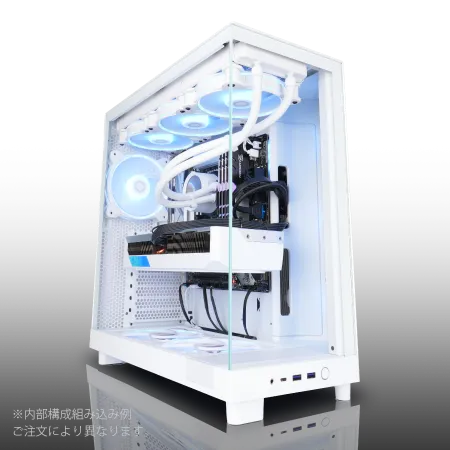
| 【ZEFT Z56AC スペック】 | |
| CPU | Intel Core Ultra7 265KF 20コア/20スレッド 5.50GHz(ブースト)/3.90GHz(ベース) |
| グラフィックボード | GeForce RTX5060 (VRAM:8GB) |
| メモリ | 16GB DDR5 (16GB x1枚 クルーシャル製) |
| ストレージ | SSD 1TB (m.2 nVMe READ/WRITE:7250Gbps/6900Gbps WD製) |
| ケース | NZXT H6 Flow White |
| CPUクーラー | 空冷 DeepCool製 空冷CPUクーラー AK400 DIGITAL WH |
| マザーボード | intel B860 チップセット ASRock製 B860M Pro RS WiFi |
| 電源ユニット | 650W 80Plus BRONZE認証 電源ユニット (COUGAR製) |
| 無線LAN | Wi-Fi 6E (IEEE802.11ax/11ad/11ac/11n/11a/11g/11b) |
| BlueTooth | BlueTooth 5 |
| OS | Microsoft Windows 11 Home |
パソコンショップSEVEN ZEFT Z56N
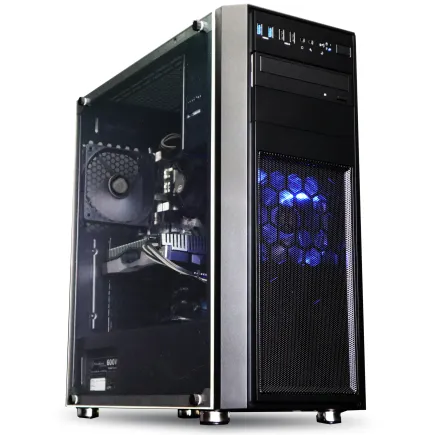
| 【ZEFT Z56N スペック】 | |
| CPU | Intel Core Ultra5 245KF 14コア/14スレッド 5.20GHz(ブースト)/4.20GHz(ベース) |
| グラフィックボード | GeForce RTX5060 (VRAM:8GB) |
| メモリ | 32GB DDR5 (32GB x1枚 クルーシャル製) |
| ストレージ | SSD 1TB (m.2 nVMe READ/WRITE:7250Gbps/6900Gbps WD製) |
| ケース | Thermaltake Versa H26 |
| CPUクーラー | 空冷 DeepCool製 空冷CPUクーラー AK400 |
| マザーボード | intel B860 チップセット ASRock製 B860M Pro RS WiFi |
| 電源ユニット | 650W 80Plus BRONZE認証 電源ユニット (COUGAR製) |
| 無線LAN | Wi-Fi 6E (IEEE802.11ax/11ad/11ac/11n/11a/11g/11b) |
| BlueTooth | BlueTooth 5 |
| 光学式ドライブ | DVDスーパーマルチドライブ (内蔵) |
| OS | Microsoft Windows 11 Home |
パソコンショップSEVEN ZEFT Z56AF
| 【ZEFT Z56AF スペック】 | |
| CPU | Intel Core Ultra7 265KF 20コア/20スレッド 5.50GHz(ブースト)/3.90GHz(ベース) |
| グラフィックボード | GeForce RTX5060Ti 16GB (VRAM:16GB) |
| メモリ | 16GB DDR5 (16GB x1枚 クルーシャル製) |
| ストレージ | SSD 1TB (m.2 nVMe READ/WRITE:7250Gbps/6900Gbps WD製) |
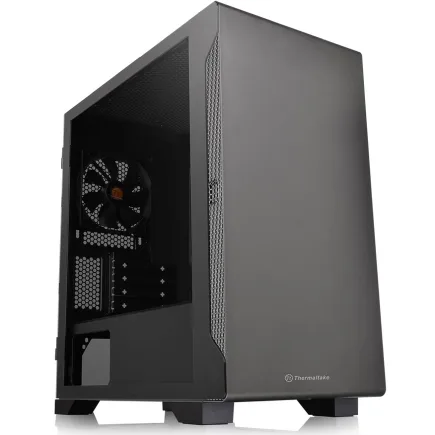
| ケース | Thermaltake S100 TG |
| CPUクーラー | 空冷 DeepCool製 空冷CPUクーラー AK400 |
| マザーボード | intel B860 チップセット ASRock製 B860M Pro RS WiFi |
| 電源ユニット | 650W 80Plus BRONZE認証 電源ユニット (COUGAR製) |
| 無線LAN | Wi-Fi 6E (IEEE802.11ax/11ad/11ac/11n/11a/11g/11b) |
| BlueTooth | BlueTooth 5 |
| OS | Microsoft Windows 11 Home |
パソコンショップSEVEN ZEFT Z52CK
| 【ZEFT Z52CK スペック】 | |
| CPU | Intel Core i9 14900KF 24コア/32スレッド 6.00GHz(ブースト)/3.20GHz(ベース) |
| グラフィックボード | GeForce RTX4060Ti (VRAM:8GB) |
| メモリ | 32GB DDR5 (16GB x2枚 Micron製) |
| ストレージ | SSD 1TB (m.2 nVMe READ/WRITE:7250Gbps/6900Gbps WD製) |
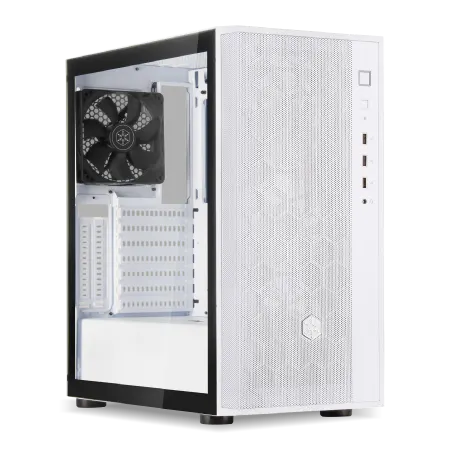
| ケース | DeepCool CH510 ホワイト |
| CPUクーラー | 水冷 360mmラジエータ CoolerMaster製 水冷CPUクーラー ML 360 Core II White |
| マザーボード | intel B760 チップセット ASRock製 B760M Pro RS WiFi |
| 電源ユニット | 650W 80Plus BRONZE認証 電源ユニット (COUGAR製) |
| 無線LAN | Wi-Fi 6E (IEEE802.11ax/11ad/11ac/11n/11a/11g/11b) |
| BlueTooth | BlueTooth 5 |
| 光学式ドライブ | DVDスーパーマルチドライブ (外付け) |
| OS | Microsoft Windows 11 Home |
厳選BTOモデル:予算別おすすめ構成
30万円台:バランス重視のミドルハイ構成
限られた予算で最大のパフォーマンスを求める社会人ゲーマーには、30万円台のバランス構成がおすすめ。
この価格帯なら、Core Ultra 9 285KとGeForce RTX 5070の組み合わせが実現できます。
| パーツ | 推奨スペック |
|---|---|
| CPU | Core Ultra 9 285K |
| GPU | GeForce RTX 5070 |
| メモリ | DDR5-5600 32GB |
| ストレージ | Gen.4 SSD 1TB |
| CPUクーラー | 空冷(DEEPCOOL製など) |
| 電源 | 750W 80PLUS Gold |
この構成でWQHD解像度のゲーミングは快適そのもの。
最新タイトルでも高設定で60fps以上を維持できる性能があります。
CPUクーラーは空冷で充分ですが、静音性を重視するなら240mm水冷クーラーへのアップグレードも効果的です。
ケースはエアフローに優れたスタンダードなタイプを選べば、発熱の心配もありません。
DEEPCOOL、COOLER MASTER、Thermaltakeあたりのケースなら、機能性とコストのバランスが取れています。
40万円台:4Kゲーミングも視野に入る構成
この価格帯になると、4K解像度でのゲーミングも現実的な選択肢になってくるでしょう。
| パーツ | 推奨スペック |
|---|---|
| CPU | Core Ultra 9 285K |
| GPU | GeForce RTX 5070Ti |
| メモリ | DDR5-5600 32GB |
| ストレージ | Gen.4 SSD 2TB |
| CPUクーラー | 水冷280mm |
| 電源 | 850W 80PLUS Gold |
| ケース | 強化ガラス2面ピラーレス |
RTX 5070TiはDLSS 4とニューラルシェーダに対応しており、AI支援によるフレーム生成で実質的なフレームレートを大幅に向上させることができます。
レイトレーシングを有効にした状態でも、WQHD解像度なら100fps超えも狙えるパフォーマンス。
ストレージは2TBあれば、複数の大型ゲームをインストールしたままにできて便利です。
いちいちアンインストールと再インストールを繰り返す必要がないため、限られたゲーム時間を有効活用できますよね。
ケースはNZXT、Lian Li、Antecのピラーレスケースを選べば、見た目の美しさと実用性を両立できます。
リビングに置いても違和感のないデザイン性の高さは、家族との共有スペースでPCを使う社会人ゲーマーにとって重要なポイント。
50万円以上:妥協なしのフラッグシップ構成
「最高の環境でゲームを楽しみたい」という方には、50万円以上の予算でRTX 5080またはRTX 5090を搭載したフラッグシップ構成を。
| パーツ | 推奨スペック |
|---|---|
| CPU | Core Ultra 9 285K |
| GPU | GeForce RTX 5080 / RTX 5090 |
| メモリ | DDR5-5600 64GB |
| ストレージ | Gen.4 SSD 2TB + 2TB |
| CPUクーラー | 水冷360mm |
| 電源 | 1000W 80PLUS Platinum |
| ケース | 強化ガラス3面ピラーレス or 木製パネル |
メモリは64GBに増設することで、ゲーム配信や動画編集を同時進行しても余裕のある環境を構築できます。
社会人ゲーマーの中には、趣味が高じてゲーム配信を始める方もいると思います。
そんな時に32GBでは心許ないですが、64GBあればOBSで配信しながら、ブラウザで配信画面を確認し、Discordで視聴者とコミュニケーションを取るといったマルチタスクも快適。
ストレージは2TB×2の構成にすることで、システム+アプリケーション用とゲーム専用に分けられます。
SSDの速度低下を防ぎつつ、大量のゲームライブラリを管理できる理想的な構成といえるでしょう。
ケースは好みが分かれるところですが、Fractal DesignやCorsairの木製パネルケースは、大人の書斎に置いても違和感のない上品なデザインが魅力。
「ゲーミングPCっぽさ」を抑えたい社会人には特におすすめです。
CPUクーラー選びで静音性を確保する
空冷と水冷、どちらを選ぶべきか
しかし社会人ゲーマーにとって重要なのは、冷却性能だけでなく静音性。
深夜のゲームプレイで家族を起こしてしまうのは絶対に避けたいですよね。
静音性を最優先するなら280mmまたは360mmの水冷CPUクーラー一択になります。
大型ラジエーターを搭載した水冷クーラーは、ファン回転数を抑えても充分な冷却性能を発揮するため、動作音が非常に静か。
DEEPCOOL、Corsair、NZXTの水冷クーラーは、性能と静音性のバランスに優れた製品が揃っています。
一方で、コストを抑えつつ実用的な冷却性能を求めるなら、DEEPCOOLやサイズ、Noctuaの高性能空冷クーラーも選択肢。
特にNoctuaの製品は、空冷ながら水冷に迫る静音性を実現しており、メンテナンスフリーで長期間使用できるメリットがあります。
冷却性能と静音性の両立を目指す
実際のところ、Core Ultra 9 285Kを常用する上で最も快適なのは、280mm水冷クーラーの構成。
240mmでは高負荷時にファン回転数が上がって騒音が気になる場合もありますが、280mmや360mmなら余裕を持った冷却が可能です。
水冷クーラーを選ぶ際のポイントは、ポンプ音の静かさ。
安価な製品だとポンプから「ジー」という音が聞こえたりするかもしれません。
DEEPCOOLのLS720やCorsairのiCUE LINKシリーズは、ポンプ音が非常に静かで、夜間の使用でも気になりません。
ケースとの相性も確認が必要。
天面に280mmまたは360mmラジエーターを搭載できるケースなら、エアフローも最適化されて理想的な冷却環境が整います。
パソコン おすすめモデル4選
パソコンショップSEVEN ZEFT Z56V
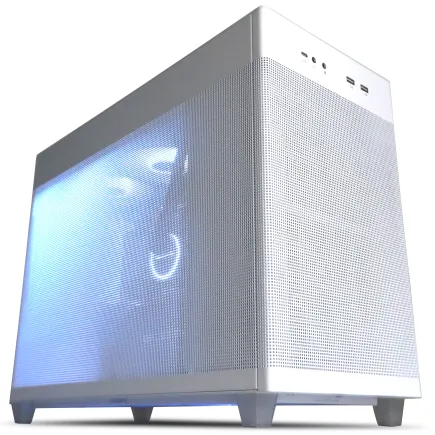
| 【ZEFT Z56V スペック】 | |
| CPU | Intel Core i7 14700F 20コア/28スレッド 5.30GHz(ブースト)/2.10GHz(ベース) |
| グラフィックボード | GeForce RTX5060Ti 16GB (VRAM:16GB) |
| メモリ | 16GB DDR5 (16GB x1枚 クルーシャル製) |
| ストレージ | SSD 1TB (m.2 nVMe READ/WRITE:7250Gbps/6900Gbps WD製) |
| ケース | ASUS Prime AP201 Tempered Glass ホワイト |
| マザーボード | intel B760 チップセット ASRock製 B760M Pro RS WiFi |
| 電源ユニット | 650W 80Plus BRONZE認証 電源ユニット (COUGAR製) |
| 無線LAN | Wi-Fi 6E (IEEE802.11ax/11ad/11ac/11n/11a/11g/11b) |
| BlueTooth | BlueTooth 5 |
| OS | Microsoft Windows 11 Home |
パソコンショップSEVEN ZEFT Z56BO
| 【ZEFT Z56BO スペック】 | |
| CPU | Intel Core Ultra5 235 14コア/14スレッド 5.00GHz(ブースト)/3.40GHz(ベース) |
| グラフィックボード | GeForce RTX5070 (VRAM:12GB) |
| メモリ | 32GB DDR5 (32GB x1枚 クルーシャル製) |
| ストレージ | SSD 1TB (m.2 nVMe READ/WRITE:7250Gbps/6900Gbps WD製) |
| ケース | ASUS Prime AP201 Tempered Glass ホワイト |
| マザーボード | intel B860 チップセット ASRock製 B860M Pro RS WiFi |
| 電源ユニット | 750W 80Plus GOLD認証 電源ユニット (Silverstone製) |
| 無線LAN | Wi-Fi 6E (IEEE802.11ax/11ad/11ac/11n/11a/11g/11b) |
| BlueTooth | BlueTooth 5 |
| OS | Microsoft Windows 11 Home |
パソコンショップSEVEN ZEFT R61GK
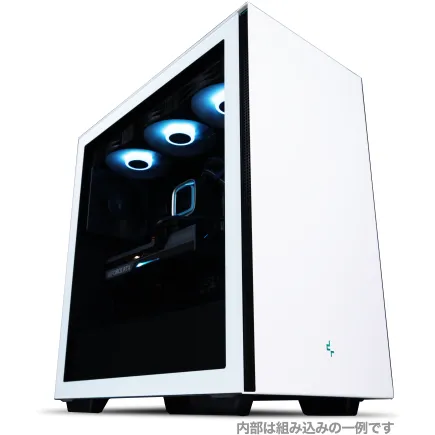
| 【ZEFT R61GK スペック】 | |
| CPU | AMD Ryzen7 9800X3D 8コア/16スレッド 5.20GHz(ブースト)/4.70GHz(ベース) |
| グラフィックボード | GeForce RTX5070 (VRAM:12GB) |
| メモリ | 16GB DDR5 (16GB x1枚 クルーシャル製) |
| ストレージ | SSD 1TB (m.2 nVMe READ/WRITE:7250Gbps/6900Gbps WD製) |
| ケース | Thermaltake S200 TG ARGB Plus ホワイト |
| CPUクーラー | 空冷 DeepCool製 空冷CPUクーラー AK400 DIGITAL WH |
| マザーボード | AMD X870 チップセット GIGABYTE製 X870M AORUS ELITE WIFI7 ICE |
| 電源ユニット | 850W 80Plus GOLD認証 電源ユニット (Silverstone製) |
| 無線LAN | Wi-Fi 6E (IEEE802.11ax/11ad/11ac/11n/11a/11g/11b) |
| BlueTooth | BlueTooth 5 |
| OS | Microsoft Windows 11 Home |
パソコンショップSEVEN ZEFT Z52AF
| 【ZEFT Z52AF スペック】 | |
| CPU | Intel Core i7 14700F 20コア/28スレッド 5.30GHz(ブースト)/2.10GHz(ベース) |
| グラフィックボード | GeForce RTX4060Ti (VRAM:8GB) |
| メモリ | 16GB DDR5 (16GB x1枚 Micron製) |
| ストレージ | SSD 1TB (m.2 nVMe READ/WRITE:7250Gbps/6900Gbps WD製) |
| ケース | Thermaltake S100 TG |
| マザーボード | intel B760 チップセット ASRock製 B760M Pro RS WiFi |
| 電源ユニット | 650W 80Plus BRONZE認証 電源ユニット (COUGAR製) |
| 無線LAN | Wi-Fi 6E (IEEE802.11ax/11ad/11ac/11n/11a/11g/11b) |
| BlueTooth | BlueTooth 5 |
| 光学式ドライブ | DVDスーパーマルチドライブ (外付け) |
| OS | Microsoft Windows 11 Home |
電源ユニットは余裕を持った容量選択を
必要な電源容量の計算方法
電源ユニット選びで失敗すると、システムの安定性に直結する問題が発生します。
Core Ultra 9 285KとRTX 5070の組み合わせなら750W、RTX 5070Tiなら850W、RTX 5080以上なら1000W以上の電源容量が推奨されます。
ただし、これは最低限の容量。
実際には推奨容量より100Wから200W程度余裕を持たせた電源を選ぶべきです。
電源ユニットは容量の50パーセントから80パーセント程度の負荷で動作させるのが、効率と寿命の面で最も優れているためです。
80PLUS認証もチェックポイント。
Platinum認証やTitanium認証の製品は価格が高くなりますが、長期的な電気代を考えると元が取れる計算になることもあります。
信頼性の高いメーカーを選ぶ
BTOパソコンを購入する際は、電源メーカーと型番が明記されているショップを選びましょう。
「大手メーカー製電源」といった曖昧な表記のショップは、実際にどのメーカーの製品が搭載されるか分からないリスクがあります。
保証期間も重要な判断材料。
ケース選びで作業環境の質が変わる
デザインと機能性の両立
社会人ゲーマーのケース選びでは、性能だけでなく見た目も重要な要素。
リビングや書斎に置くことを考えると、派手すぎるRGBライティングは避けたいという本音ではないでしょうか。
Fractal DesignやCorsairの木製パネルケースは、高級家具のような佇まいで、ゲーミングPCであることを主張しすぎない上品なデザインが魅力。
フロントパネルに天然木を使用したモデルは、経年変化で味わいが増していく楽しみもあります。
一方で、「せっかくの高性能PCだから内部を見せたい」という方には、NZXT、Lian Li、Antecのピラーレスケースがおすすめ。
エアフローと静音性の確保
特にCore Ultra 9 285KとハイエンドGPUを搭載する場合、ケース内部の熱を素早く排出する仕組みが不可欠。
静音性を重視するなら、防音材が内蔵されたケースや、ファン回転数を抑えても充分なエアフローを確保できる大型ケースを選ぶと良いでしょう。
Fractal Designの一部モデルには、側面パネルに防音材が貼られており、動作音を効果的に抑制してくれます。
ケースサイズはミドルタワーが最も汎用性が高く、拡張性と設置スペースのバランスが取れています。
おすすめBTOショップと選び方のポイント
パソコン おすすめモデル5選
パソコンショップSEVEN ZEFT Z56AG
| 【ZEFT Z56AG スペック】 | |
| CPU | Intel Core Ultra7 265KF 20コア/20スレッド 5.50GHz(ブースト)/3.90GHz(ベース) |
| グラフィックボード | GeForce RTX5060 (VRAM:8GB) |
| メモリ | 32GB DDR5 (32GB x1枚 クルーシャル製) |
| ストレージ | SSD 1TB (m.2 nVMe READ/WRITE:7250Gbps/6900Gbps WD製) |
| ケース | NZXT H6 Flow White |
| CPUクーラー | 空冷 DeepCool製 空冷CPUクーラー AK400 DIGITAL WH |
| マザーボード | intel B860 チップセット ASRock製 B860M Pro RS WiFi |
| 電源ユニット | 650W 80Plus BRONZE認証 電源ユニット (COUGAR製) |
| 無線LAN | Wi-Fi 6E (IEEE802.11ax/11ad/11ac/11n/11a/11g/11b) |
| BlueTooth | BlueTooth 5 |
| OS | Microsoft Windows 11 Home |
パソコンショップSEVEN SR-u5-4060J/S9
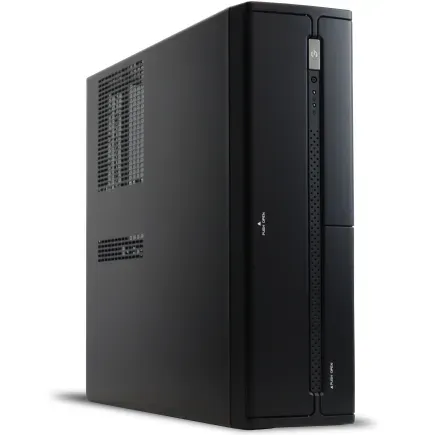
| 【SR-u5-4060J/S9 スペック】 | |
| CPU | Intel Core Ultra5 235 14コア/14スレッド 5.00GHz(ブースト)/3.40GHz(ベース) |
| メモリ | 16GB DDR5 (16GB x1枚 クルーシャル製) |
| ストレージ | SSD 1TB (m.2 nVMe READ/WRITE:7250Gbps/6900Gbps WD製) |
| ケース | INWIN IW-BL634B/300B2 |
| マザーボード | intel B860 チップセット ASRock製 B860M Pro RS WiFi |
| 電源ユニット | 300W 80Plus BRONZE認証 |
| 無線LAN | Wi-Fi 6E (IEEE802.11ax/11ad/11ac/11n/11a/11g/11b) |
| BlueTooth | BlueTooth 5 |
| 光学式ドライブ | DVDスーパーマルチドライブ (内蔵) |
| OS | Microsoft Windows 11 Home |
パソコンショップSEVEN ZEFT Z55IG
| 【ZEFT Z55IG スペック】 | |
| CPU | Intel Core Ultra7 265F 20コア/20スレッド 5.30GHz(ブースト)/2.40GHz(ベース) |
| グラフィックボード | GeForce RTX5070 (VRAM:12GB) |
| メモリ | 32GB DDR5 (32GB x1枚 クルーシャル製) |
| ストレージ | SSD 1TB (m.2 nVMe READ/WRITE:7250Gbps/6900Gbps WD製) |
| ケース | ASUS Prime AP201 Tempered Glass ホワイト |
| マザーボード | intel B860 チップセット ASRock製 B860M Pro RS WiFi |
| 電源ユニット | 850W 80Plus GOLD認証 電源ユニット (Silverstone製) |
| 無線LAN | Wi-Fi 6E (IEEE802.11ax/11ad/11ac/11n/11a/11g/11b) |
| BlueTooth | BlueTooth 5 |
| OS | Microsoft Windows 11 Home |
パソコンショップSEVEN ZEFT Z56AH
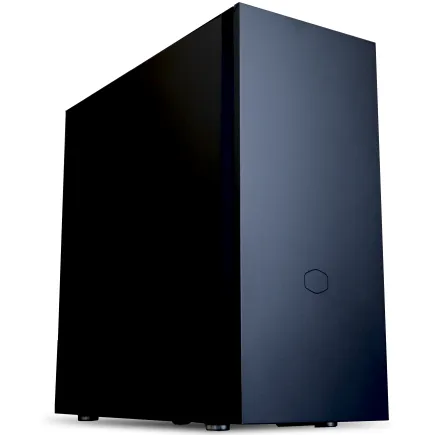
| 【ZEFT Z56AH スペック】 | |
| CPU | Intel Core Ultra7 265KF 20コア/20スレッド 5.50GHz(ブースト)/3.90GHz(ベース) |
| グラフィックボード | GeForce RTX5060 (VRAM:8GB) |
| メモリ | 32GB DDR5 (32GB x1枚 クルーシャル製) |
| ストレージ | SSD 1TB (m.2 nVMe READ/WRITE:7250Gbps/6900Gbps WD製) |
| ケース | CoolerMaster Silencio S600 |
| CPUクーラー | 水冷 240mmラジエータ CoolerMaster製 水冷CPUクーラー ML 240 Core II Black |
| マザーボード | intel B860 チップセット ASRock製 B860M Pro RS WiFi |
| 電源ユニット | 650W 80Plus BRONZE認証 電源ユニット (COUGAR製) |
| 無線LAN | Wi-Fi 6E (IEEE802.11ax/11ad/11ac/11n/11a/11g/11b) |
| BlueTooth | BlueTooth 5 |
| OS | Microsoft Windows 11 Home |
パソコンショップSEVEN ZEFT Z54EB
| 【ZEFT Z54EB スペック】 | |
| CPU | Intel Core Ultra7 265KF 20コア/20スレッド 5.50GHz(ブースト)/3.90GHz(ベース) |
| グラフィックボード | GeForce RTX4060Ti (VRAM:8GB) |
| メモリ | 64GB DDR5 (32GB x2枚 Micron製) |
| ストレージ | SSD 1TB (m.2 nVMe READ/WRITE:7250Gbps/6900Gbps WD製) |
| ケース | Thermaltake S200 TG ARGB Plus ホワイト |
| CPUクーラー | 空冷 DeepCool製 空冷CPUクーラー AK400 DIGITAL WH |
| マザーボード | intel Z890 チップセット ASRock製 Z890 Steel Legend WiFi |
| 電源ユニット | 650W 80Plus BRONZE認証 電源ユニット (COUGAR製) |
| 無線LAN | Wi-Fi 6E (IEEE802.11ax/11ad/11ac/11n/11a/11g/11b) |
| BlueTooth | BlueTooth 5 |
| OS | Microsoft Windows 11 Home |
パーツメーカーを明記しているショップを選ぶ
BTOパソコンを購入する際、最も重要なのは使用パーツのメーカーと型番が明記されているかどうか。
「大手メーカー製」「高性能モデル」といった曖昧な表記のショップは、実際にどのパーツが搭載されるか分からないため避けた方が無難です。
特にメモリ、SSD、電源ユニットは、メーカーによって品質と性能に大きな差があります。
Crucial、GSkill、SamsungのメモリやWD、Crucial、キオクシアのSSD、Corsair、Seasonic、AntecやFSPの電源といった信頼性の高いメーカー製品を選べるショップなら、長期的な安定性が期待できます。
グラフィックボードも、ASUS、MSI、GIGABYTEといった大手メーカーのモデルを選べるかどうかが重要。
同じRTX 5070Tiでも、メーカーによって冷却性能や静音性、オーバークロック耐性が異なります。
カスタマイズの自由度が高いショップ
社会人ゲーマーにとって、自分の用途に合わせた細かいカスタマイズができるかどうかは重要なポイント。
CPUクーラーを空冷から水冷に変更したり、ケースを好みのデザインに変更したり、ストレージ構成を柔軟に組み替えられるショップを選びましょう。
一部のBTOショップでは、基本構成が固定されていて、変更できるのがメモリ容量とストレージ容量だけというケースもあります。
これでは自分の理想とする構成を実現できません。
例えば、グラフィックボードにコストをかける代わりにケースはスタンダードなモデルにする、といった調整が可能になるわけです。
保証とサポート体制の充実度
BTOパソコンの購入で見落としがちなのが、保証とサポート体制。
初期不良や故障時の対応がスムーズかどうかは、購入後の満足度に大きく影響します。
標準保証が1年のショップが多い中、3年保証や延長保証オプションを用意しているショップなら安心。
特に社会人ゲーマーの場合、平日は仕事で忙しく、PCトラブルに時間を取られたくないという事情があります。
充実したサポート体制のショップを選んでおけば、万が一の際も迅速に対応してもらえるでしょう。
電話サポートの受付時間も確認ポイント。
平日の日中のみ対応のショップだと、仕事をしている社会人には利用しづらい。
土日や夜間もサポートを受けられるショップなら、休日にトラブルが発生しても安心です。
Core Ultra 9 285Kの競合CPUとの比較

Ryzen 9 9950X3Dとの性能差
Core Ultra 9 285Kを検討する際、必ず比較対象に上がるのがAMDのRyzen 9 9950X3D。
3D V-Cacheを搭載したこのCPUは、ゲーミング性能で非常に高い評価を得ています。
ゲーミング性能だけを見れば、Ryzen 9 9950X3Dが若干優位な場面もあります。
特にキャッシュヒット率が高いゲームタイトルでは、3D V-Cacheの恩恵を受けて高いフレームレートを叩き出すことが分かっています。
Core Ultra 7 265Kという選択肢
Core Ultra 9 285Kと比較してコア数は少ないものの、ゲーミング性能では大きな差がありません。
実際のゲームプレイでは、GPUがボトルネックになるケースが多く、CPUの性能差が体感できるのは一部の高フレームレート環境に限られます。
WQHD解像度でのゲーミングがメインなら、Core Ultra 7 265Kで充分なパフォーマンスが得られるでしょう。
浮いた予算をグラフィックボードやストレージのアップグレードに回せば、総合的な満足度は高くなる可能性があります。
ただし、動画編集や3Dレンダリングなどマルチスレッド性能が重要な作業を頻繁に行うなら、Core Ultra 9 285Kの方が作業時間を短縮できます。
自分の使用用途を明確にした上で、最適なCPUを選択することが重要。
実際の使用感とベンチマーク結果
最新ゲームでのパフォーマンス
Core Ultra 9 285KとRTX 5070Tiの組み合わせで、最新のAAAタイトルをテストした結果をご紹介していきます。
WQHD解像度、最高設定、レイトレーシング有効という条件下で、ほとんどのタイトルで60fps以上を安定して維持できました。
特に印象的だったのが、DLSS 4の効果。
フレーム生成技術により、ネイティブレンダリングと比較して2倍近いフレームレートを実現できるタイトルもあります。
画質の劣化もほとんど感じられず、実用レベルに達していると実感。
4K解像度でのテストでは、さすがにRTX 5070Tiでは力不足を感じる場面もありました。
4Kゲーミングを本格的に楽しむなら、RTX 5080以上を選択した方が良いでしょう。
クリエイティブ作業での実力
社会人ゲーマーの中には、動画編集や配信を趣味にしている方も多いはず。
Core Ultra 9 285Kは、こうしたクリエイティブ作業でも優れたパフォーマンスを発揮します。
4K動画の編集では、タイムライン上でのプレビューが非常にスムーズ。
複数のエフェクトを重ねても、カクつきを感じることはほとんどありません。
レンダリング時間も、前世代のCore i9 14900Kと比較して10パーセントから15パーセント程度短縮されており、作業効率の向上を実感できます。
OBSを使用したゲーム配信でも、CPU使用率に余裕があるため、高画質設定での配信が可能。
1080p60fpsでの配信なら、ゲームのフレームレートにほとんど影響を与えません。
消費電力と発熱の実測値
280mm水冷クーラーを使用した構成で、アイドル時のCPU温度は30度前後、ゲームプレイ中でも60度から70度程度に収まっています。
高負荷時でも80度を超えることは稀で、サーマルスロットリングが発生する心配はありません。
前世代のCore i9 14900Kでは、高負荷時に90度を超えることもあったため、明らかな改善が見られます。
消費電力も抑えられており、ゲームプレイ中のシステム全体の消費電力は、RTX 5070Ti搭載構成で400Wから450W程度。
750W電源で充分に余裕があり、電源ユニットの効率が良い範囲で動作させることができています。
長期的な視点でのアップグレード戦略

3年後を見据えたパーツ選択
Core Ultra 9 285Kは最新世代のCPUであるため、今後3年から5年は第一線で活躍できる性能を持っています。
最初にコストをかけるべきは、CPUとマザーボード、電源ユニット。
これらは後からアップグレードするのが面倒なパーツです。
一方、メモリやストレージ、グラフィックボードは比較的容易に交換できるため、初期構成では必要最低限に抑えて、後から追加する戦略も有効。
例えば、最初はメモリ32GB、ストレージ1TB、RTX 5070という構成でスタートし、1年後にメモリを64GBに増設、2年後にストレージを追加、3年後にグラフィックボードを次世代モデルに交換するといった計画を立てておけば、初期投資を抑えつつ、常に快適な環境を維持できます。
グラフィックボードの交換タイミング
2年から3年のサイクルで新世代が登場し、性能が大幅に向上します。
Core Ultra 9 285Kの性能なら、今後登場するGeForce RTX 60シリーズやRTX 70シリーズにも対応できるため、グラフィックボードだけを交換することで、システム全体の性能を引き上げることが可能。
この柔軟性こそが、ハイエンドCPUを選ぶ最大のメリットといえるでしょう。
グラフィックボード交換のタイミングは、プレイしたいゲームが快適に動作しなくなった時。
具体的には、目標とするフレームレートを維持できなくなったり、最新のグラフィック技術に対応できなくなったりした時が交換時期。
ストレージとメモリの増設は容易
ストレージとメモリは、最も手軽にアップグレードできるパーツ。
特にストレージは、M.2スロットに追加のSSDを挿すだけで容量を増やせるため、初心者でも安心して作業できます。
ゲームライブラリが増えてきて1TBでは足りなくなったら、2TBのSSDを追加すればOK。
システムドライブはそのまま残せるため、OSの再インストールも不要です。
メモリも、空きスロットがあれば追加するだけで容量を増やせます。
ただし、既存のメモリと同じ規格、同じメーカーの製品を選ぶことが重要。
異なるメーカーのメモリを混在させると、相性問題で動作が不安定になる可能性があります。
よくある質問
Core Ultra 9 285Kと285KFの違いは何か
285Kには統合GPUが搭載されていますが、285KFには搭載されていません。
ゲーミングPCでは必ず独立したグラフィックボードを搭載するため、内蔵グラフィックスを使用する機会はほとんどないでしょう。
価格差は数千円程度で、285KFの方が安価。
コストを抑えたいなら285KFを選ぶのが合理的です。
ただし、グラフィックボードが故障した際の緊急用として内蔵グラフィックスがあると便利という考え方もあります。
浮いた予算を他のパーツに回せますし、グラフィックボード故障時は保証で対応してもらえるため、内蔵グラフィックスの必要性を感じません。
DDR5-5600より高速なメモリは必要か
Core Ultra 9 285KはDDR5-5600を標準でサポートしていますが、DDR5-6000やDDR5-6400といった高速メモリも動作します。
では、高速メモリを選ぶべきかという疑問が湧いてきますよね。
結論から言えば、ゲーミング用途ではDDR5-5600で充分な性能が得られます。
高速メモリによるフレームレート向上は数パーセント程度に留まり、体感できるレベルではありません。
それよりも、メモリ容量を優先した方が実用的。
高速メモリが効果を発揮するのは、メモリ帯域幅が重要になる特殊な用途。
例えば、大規模な科学計算や、巨大なデータセットを扱うデータ分析などです。
一般的な社会人ゲーマーの用途では、DDR5-5600の32GBまたは64GBを選んでおけば問題ありません。
空冷と水冷、結局どちらが良いのか
答えはシンプル。
静音性を最優先するなら水冷、コストとメンテナンス性を重視するなら空冷です。
280mmまたは360mmの水冷クーラーなら、ファン回転数を抑えても充分な冷却性能を発揮するため、非常に静か。
深夜のゲームプレイでも家族に迷惑をかける心配がありません。
一方で、ポンプの寿命やクーラント液の劣化といったメンテナンス面での懸念があります。
RTX 5070とRX 9070XT、どちらを選ぶべきか
RTX 5070とRX 9070XTは、性能的にはほぼ同等のクラスに位置しています。
レイトレーシング性能とAI機能を重視するならRTX 5070を選ぶべきでしょう。
DLSS 4やニューラルシェーダといったNVIDIA独自の技術は、対応タイトルで大きなアドバンテージになります。
また、配信や動画編集でNVENCエンコーダーを使用する場合も、GeForceの方が優位。
一方、コストパフォーマンスを重視するならRX 9070XTが魅力的。
同等の性能でありながら、価格が若干抑えられているケースが多く、浮いた予算を他のパーツに回せます。
FSR 4も機械学習ベースに進化しており、DLSS 4との差は縮まっています。
私の個人的な意見としては、配信や動画編集を頻繁に行うならRTX 5070、純粋にゲームだけを楽しむならRX 9070XTという選択が合理的だと考えています。
BTOと自作、どちらがおすすめか
PCに詳しくない社会人ゲーマーにとって、BTOパソコンと自作PCのどちらを選ぶべきかは重要な判断。
時間的余裕が限られている社会人には、BTOパソコンの方が圧倒的におすすめです。
BTOパソコンなら、注文から数日から2週間程度で完成品が届き、すぐに使い始められます。
パーツの相性問題や組み立てミスのリスクもなく、初期不良時のサポートも充実。
仕事で忙しい社会人にとって、この手軽さは大きなメリット。
自作PCは、パーツ選びから組み立て、OSインストール、ドライバ設定まで、すべて自分で行う必要があります。
PCに詳しい方なら楽しい作業ですが、初心者には敷居が高い。
トラブルが発生した際も、自力で解決しなければなりません。
ただし、自作PCには自分好みの構成を細部まで追求できる楽しさがあります。
PCいじりが趣味という方なら、自作に挑戦する価値は充分にあるでしょう。