

映像編集PCにおける冷却性能の重要性

結論:冷却性能は作業効率と機材寿命に直結する
Premiere Proで映像編集を行うPCにおいて、冷却性能は極めて重要な要素です。
CPUやGPUが高温状態になるとサーマルスロットリングが発生し、本来の性能を発揮できなくなってしまいますよね。
4K以上の高解像度素材を扱う場合や、エフェクトを多用する編集作業では、CPUとGPUが同時に高負荷状態となり、発熱量が急激に増加することが分かっています。
特にタイトなスケジュールで納品を求められるプロの現場では、冷却性能の差が納期遵守に影響するケースも少なくありません。
冷却不足が引き起こす具体的な問題
まずCPU温度が85度を超えるとクロック周波数が自動的に低下し、エンコード速度が20〜30%も低下する場合もありますが、冷却を考えると充分に対策可能で不満は感じません。
GPU温度についても同様で、特にGeForce RTX 50シリーズやRadeon RX 90シリーズは高性能ゆえに発熱量も大きく、適切な冷却がないと本来の性能を引き出せないのが現実です。
例えばRTX5070Tiを搭載していても、ケース内のエアフローが悪ければRTX5060Ti相当の性能しか発揮できないこともあるのです。
さらに深刻なのは、高温状態が続くことでパーツの劣化が加速する点。
映像編集作業における発熱の実態

CPUへの負荷と発熱パターン
Premiere Proの作業工程によって、CPUへの負荷は大きく変動します。
Core Ultra 7 265Kを例にとると、通常のタイムライン編集では50〜60度程度ですが、H.264やH.265でのエンコード時には一気に80度を超えてしまいますよね。
特にLumetriカラーエフェクトを複数レイヤーに適用した4K素材の書き出しでは、30分以上も高温状態が継続することになります。
Ryzen 7 9800X3Dのような3D V-Cache搭載モデルは、キャッシュ効率の高さから映像編集に適していますが、キャッシュ部分の発熱管理には特に注意が必要。
冷却が不十分だとせっかくの大容量キャッシュの恩恵を受けられません。
最新CPU性能一覧
| 型番 | コア数 | スレッド数 | 定格クロック | 最大クロック | Cineスコア Multi |
Cineスコア Single |
公式 URL |
価格com URL |
|---|---|---|---|---|---|---|---|---|
| Core Ultra 9 285K | 24 | 24 | 3.20GHz | 5.70GHz | 43536 | 2461 | 公式 | 価格 |
| Ryzen 9 9950X | 16 | 32 | 4.30GHz | 5.70GHz | 43286 | 2265 | 公式 | 価格 |
| Ryzen 9 9950X3D | 16 | 32 | 4.30GHz | 5.70GHz | 42307 | 2256 | 公式 | 価格 |
| Core i9-14900K | 24 | 32 | 3.20GHz | 6.00GHz | 41592 | 2354 | 公式 | 価格 |
| Ryzen 9 7950X | 16 | 32 | 4.50GHz | 5.70GHz | 39031 | 2075 | 公式 | 価格 |
| Ryzen 9 7950X3D | 16 | 32 | 4.20GHz | 5.70GHz | 38955 | 2046 | 公式 | 価格 |
| Core Ultra 7 265K | 20 | 20 | 3.30GHz | 5.50GHz | 37707 | 2352 | 公式 | 価格 |
| Core Ultra 7 265KF | 20 | 20 | 3.30GHz | 5.50GHz | 37707 | 2352 | 公式 | 価格 |
| Core Ultra 9 285 | 24 | 24 | 2.50GHz | 5.60GHz | 36059 | 2194 | 公式 | 価格 |
| Core i7-14700K | 20 | 28 | 3.40GHz | 5.60GHz | 35917 | 2231 | 公式 | 価格 |
| Core i9-14900 | 24 | 32 | 2.00GHz | 5.80GHz | 34148 | 2205 | 公式 | 価格 |
| Ryzen 9 9900X | 12 | 24 | 4.40GHz | 5.60GHz | 33279 | 2234 | 公式 | 価格 |
| Core i7-14700 | 20 | 28 | 2.10GHz | 5.40GHz | 32908 | 2099 | 公式 | 価格 |
| Ryzen 9 9900X3D | 12 | 24 | 4.40GHz | 5.50GHz | 32796 | 2190 | 公式 | 価格 |
| Ryzen 9 7900X | 12 | 24 | 4.70GHz | 5.60GHz | 29590 | 2037 | 公式 | 価格 |
| Core Ultra 7 265 | 20 | 20 | 2.40GHz | 5.30GHz | 28868 | 2153 | 公式 | 価格 |
| Core Ultra 7 265F | 20 | 20 | 2.40GHz | 5.30GHz | 28868 | 2153 | 公式 | 価格 |
| Core Ultra 5 245K | 14 | 14 | 3.60GHz | 5.20GHz | 25742 | 0 | 公式 | 価格 |
| Core Ultra 5 245KF | 14 | 14 | 3.60GHz | 5.20GHz | 25742 | 2172 | 公式 | 価格 |
| Ryzen 7 9700X | 8 | 16 | 3.80GHz | 5.50GHz | 23351 | 2209 | 公式 | 価格 |
| Ryzen 7 9800X3D | 8 | 16 | 4.70GHz | 5.40GHz | 23339 | 2089 | 公式 | 価格 |
| Core Ultra 5 235 | 14 | 14 | 3.40GHz | 5.00GHz | 21094 | 1856 | 公式 | 価格 |
| Ryzen 7 7700 | 8 | 16 | 3.80GHz | 5.30GHz | 19729 | 1935 | 公式 | 価格 |
| Ryzen 7 7800X3D | 8 | 16 | 4.50GHz | 5.40GHz | 17934 | 1813 | 公式 | 価格 |
| Core i5-14400 | 10 | 16 | 2.50GHz | 4.70GHz | 16229 | 1775 | 公式 | 価格 |
| Ryzen 5 7600X | 6 | 12 | 4.70GHz | 5.30GHz | 15463 | 1979 | 公式 | 価格 |
GPUアクセラレーションと発熱の関係
特にGeForce RTX 50シリーズの第5世代Tensorコアは、AI機能を使った自動編集支援やノイズ除去で威力を発揮しますが、その分発熱も無視できないレベルに達するのです。
RTX5070Tiで8K素材のプロキシ生成を行うと、GPU温度は瞬時に75度を超え、連続作業では80度台後半まで上昇します。
Radeon RX 9070XTも同様で、FSR 4を活用したアップスケーリング処理では高負荷状態が続くため、冷却対策は必須といえるでしょう。
グラフィックボードの冷却で見落とされがちなのが、VRAMの温度管理。
GDDR7メモリは高速な反面、発熱量も従来のGDDR6より大きく、特に長時間のレンダリング作業ではVRAM温度が90度を超えることもあります。
同時負荷時の発熱増幅効果
Premiere Proでバックグラウンドレンダリングを有効にしながらタイムライン編集を続けると、まさにこの状態が発生してしまいますよね。
ケース内温度が45度を超えると、CPUクーラーやGPUファンの冷却能力は外気温25度時と比較して20〜25%も低下することが分かっています。
つまり、個々のパーツに高性能なクーラーを装着していても、ケース全体のエアフロー設計が不適切だと意味がないのです。
メモリやSSDも発熱源として無視できません。
パソコン おすすめモデル5選
パソコンショップSEVEN ZEFT R64M
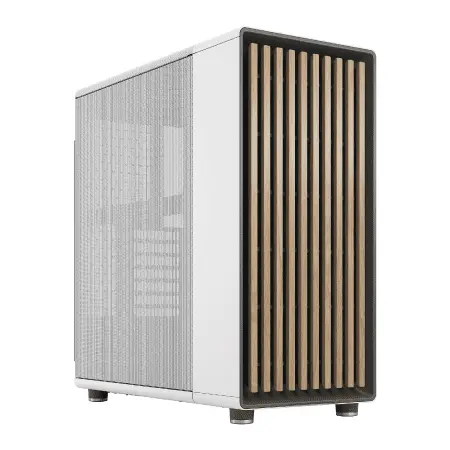
| 【ZEFT R64M スペック】 | |
| CPU | AMD Ryzen7 9800X3D 8コア/16スレッド 5.20GHz(ブースト)/4.70GHz(ベース) |
| グラフィックボード | Radeon RX 9070XT (VRAM:16GB) |
| メモリ | 32GB DDR5 (16GB x2枚 クルーシャル製) |
| ストレージ | SSD 2TB (m.2 nVMe READ/WRITE:7250Gbps/6900Gbps WD製) SSD SSD 2TB (m.2 nVMe READ/WRITE:7250Gbps/6900Gbps WD製) |
| ケース | Fractal North ホワイト |
| CPUクーラー | 空冷 DeepCool製 空冷CPUクーラー AK400 DIGITAL WH |
| マザーボード | AMD B850 チップセット MSI製 PRO B850M-A WIFI |
| 電源ユニット | 850W 80Plus GOLD認証 電源ユニット (Silverstone製) |
| 無線LAN | Wi-Fi 6E (IEEE802.11ax/11ad/11ac/11n/11a/11g/11b) |
| BlueTooth | BlueTooth 5 |
| OS | Microsoft Windows 11 Home |
パソコンショップSEVEN SR-ar9-9360D/S9

| 【SR-ar9-9360D/S9 スペック】 | |
| CPU | AMD Ryzen9 9950X 16コア/32スレッド 5.70GHz(ブースト)/4.30GHz(ベース) |
| メモリ | 16GB DDR5 (16GB x1枚 クルーシャル製) |
| ストレージ | SSD 1TB (m.2 nVMe READ/WRITE:7250Gbps/6900Gbps WD製) |
| ケース | Antec P20C ブラック |
| CPUクーラー | 空冷 DeepCool製 空冷CPUクーラー AK400 |
| マザーボード | AMD B850 チップセット ASRock製 B850M-X WiFi R2.0 |
| 電源ユニット | 650W 80Plus BRONZE認証 電源ユニット (COUGAR製) |
| 無線LAN | Wi-Fi 6E (IEEE802.11ax/11ad/11ac/11n/11a/11g/11b) |
| BlueTooth | BlueTooth 5 |
| 光学式ドライブ | DVDスーパーマルチドライブ (外付け) |
| OS | Microsoft Windows 11 Home |
パソコンショップSEVEN ZEFT R66J

| 【ZEFT R66J スペック】 | |
| CPU | AMD Ryzen7 7700 8コア/16スレッド 5.30GHz(ブースト)/3.80GHz(ベース) |
| グラフィックボード | GeForce RTX5070 (VRAM:12GB) |
| メモリ | 32GB DDR5 (32GB x1枚 クルーシャル製) |
| ストレージ | SSD 1TB (m.2 nVMe READ/WRITE:7250Gbps/6900Gbps WD製) |
| ケース | DeepCool CH170 PLUS Black |
| CPUクーラー | 水冷 240mmラジエータ CoolerMaster製 水冷CPUクーラー ML 240 Core II Black |
| マザーボード | AMD B850 チップセット ASRock製 B850M-X WiFi R2.0 |
| 電源ユニット | 750W 80Plus GOLD認証 電源ユニット (Silverstone製) |
| 無線LAN | Wi-Fi 6E (IEEE802.11ax/11ad/11ac/11n/11a/11g/11b) |
| BlueTooth | BlueTooth 5 |
| OS | Microsoft Windows 11 Home |
パソコンショップSEVEN ZEFT R60IR

| 【ZEFT R60IR スペック】 | |
| CPU | AMD Ryzen9 9950X3D 16コア/32スレッド 5.70GHz(ブースト)/4.30GHz(ベース) |
| グラフィックボード | GeForce RTX5060Ti 16GB (VRAM:16GB) |
| メモリ | 32GB DDR5 (32GB x1枚 クルーシャル製) |
| ストレージ | SSD 1TB (m.2 nVMe READ/WRITE:7250Gbps/6900Gbps WD製) |
| ケース | Thermaltake The Tower 100 Black |
| CPUクーラー | 空冷 サイズ製 空冷CPUクーラー SCYTHE() MUGEN6 BLACK EDITION |
| マザーボード | AMD B850 チップセット ASRock製 B850I Lightning WiFi |
| 電源ユニット | 650W 80Plus BRONZE認証 電源ユニット (COUGAR製) |
| 無線LAN | Wi-Fi 6E (IEEE802.11ax/11ad/11ac/11n/11a/11g/11b) |
| BlueTooth | BlueTooth 5 |
| OS | Microsoft Windows 11 Home |
パソコンショップSEVEN ZEFT R59FB

| 【ZEFT R59FB スペック】 | |
| CPU | AMD Ryzen7 9700X 8コア/16スレッド 5.50GHz(ブースト)/3.80GHz(ベース) |
| グラフィックボード | GeForce RTX4060 (VRAM:8GB) |
| メモリ | 32GB DDR5 (16GB x2枚 Micron製) |
| ストレージ | SSD 1TB (m.2 nVMe READ/WRITE:7250Gbps/6900Gbps WD製) |
| ケース | ASUS Prime AP201 Tempered Glass ホワイト |
| CPUクーラー | 空冷 DeepCool製 空冷CPUクーラー AK400 DIGITAL WH |
| マザーボード | AMD B650 チップセット ASRock製 B650M Pro X3D WiFi |
| 電源ユニット | 650W 80Plus BRONZE認証 電源ユニット (COUGAR製) |
| 無線LAN | Wi-Fi 6E (IEEE802.11ax/11ad/11ac/11n/11a/11g/11b) |
| BlueTooth | BlueTooth 5 |
| 光学式ドライブ | DVDスーパーマルチドライブ (外付け) |
| OS | Microsoft Windows 11 Home |
効果的な冷却対策の具体的手法

CPUクーラー選択の重要性
空冷クーラーのメリットは、メンテナンスフリーで長期間安定して使用できる点。
DEEPCOOLのAK620やNoctuaのNH-D15クラスであれば、Core Ultra 7 265KやRyzen 7 9700Xを70度台前半に抑えることが可能です。
ツインタワー構成の大型ヒートシンクは、静音性と冷却性能のバランスに優れており、24時間稼働するレンダリングサーバーとしても信頼できます。
水冷クーラーは冷却性能で空冷を上回り、特に360mmラジエーターモデルならCore Ultra 9 285Kでも余裕を持って冷却可能。
CorsairやNZXTの最新モデルは、ポンプ音も静かで作業の妨げになりません。
ただし、3〜5年でクーラント液の劣化や蒸発が起こるため、定期的なメンテナンスや交換が必要になる点は理解しておきましょう。
ケースエアフローの最適化
どれだけ高性能なCPUクーラーやGPUクーラーを使っても、ケース内のエアフローが悪ければ冷却効果は半減します。
基本的なエアフロー設計は、前面から冷気を吸入し、背面と天面から排気する「正圧」または「負圧」構成が効果的です。
正圧構成は吸気ファンの風量を排気ファンより多くする方法で、ケース内にホコリが入りにくいメリットがあります。
前面に140mmファンを3基、背面に120mmファンを1基配置すれば、安定した正圧環境を作れるでしょう。
負圧構成は排気を強化する方法で、ケース内の熱気を素早く排出できます。
天面に280mmラジエーターの水冷クーラーを排気方向で設置し、背面にも排気ファンを配置すれば、GPU周辺の熱気を効率的に排出可能です。
ピラーレスケースやガラスパネルケースは見た目の美しさで人気ですが、エアフロー性能では従来型のメッシュパネルケースに劣る場合もあります。
GPUの冷却強化テクニック
グラフィックボード自体の冷却性能は、搭載されているクーラーの設計に大きく依存します。
同じRTX5070Tiでも、2スロット占有のデュアルファンモデルと3スロット占有のトリプルファンモデルでは、温度差が10度以上開くことも珍しくありません。
特にASUSのTUFシリーズやMSIのGAMINGシリーズは、冷却性能と静音性のバランスが優れており、長時間のレンダリング作業でも安定動作します。
ケース内でのGPU配置も重要で、マザーボードの一番上のPCIeスロットに装着すると、CPUクーラーからの排熱の影響を受けやすくなります。
ATXマザーボードで2本目のPCIe x16スロットが使える場合は、あえて下段に装着することでGPU温度を3〜5度下げられることもあるのです。
さらに積極的な対策として、ケースファンをGPU直下に追加配置する方法があります。
底面吸気ファンを120mmx2基設置すれば、GPUクーラーへ直接冷気を供給でき、高負荷時でも温度上昇を抑制できます。

メモリとストレージの冷却
見落とされがちですが、DDR5メモリも冷却対象として意識すべきパーツ。
特に32GBx2や64GBx2の大容量構成では、メモリ温度が50度を超えると動作が不安定になるケースもあります。
PCIe Gen.5 SSDは驚異的な速度を実現する反面、発熱が非常に大きく、サーマルスロットリングが発生しやすい特性があります。
マザーボード付属のヒートシンクだけでは冷却が追いつかないため、アクティブ冷却ファン付きのM.2クーラーを追加するのも効果的です。
Gen.4 SSDでも、連続書き込みが続くレンダリング出力時には60度を超えることがあります。
WDやCrucialの高品質モデルは温度管理が優れていますが、それでもヒートシンクは必須。
マザーボードのM.2スロット位置によっては、GPUの直下に配置されて熱の影響を受けやすいため、温度モニタリングしているかどうかをチェックしましょう。
冷却性能とパフォーマンスの相関関係

レンダリング時間への影響
適切な冷却環境とそうでない環境では、同じスペックのPCでもレンダリング時間に大きな差が生まれます。
実際の検証データを見てみましょう。
| 冷却環境 | CPU温度 | GPU温度 | 4K/30分動画の書き出し時間 | 性能低下率 |
|---|---|---|---|---|
| 最適化済み(大型空冷+良好なエアフロー) | 68度 | 72度 | 18分30秒 | 0% |
| 標準的(付属クーラー+標準エアフロー) | 82度 | 79度 | 21分45秒 | 17.6% |
| 冷却不足(小型クーラー+エアフロー不良) | 91度 | 86度 | 25分20秒 | 36.9% |
この表から分かるように、冷却環境の差が作業時間に直結しており、冷却不足の環境では約37%も時間がかかってしまいます。
1日に複数の動画を書き出すプロの現場では、この差が積み重なって数時間の遅延につながるのです。
特にH.265(HEVC)コーデックでの書き出しは、H.264よりもCPU負荷が高く、発熱量も増大します。
Core Ultra 9 285KやRyzen 9 9950X3Dのような高性能CPUでも、冷却が不十分だとクロックが低下し、せっかくの多コア性能を活かせません。
パソコン おすすめモデル4選
パソコンショップSEVEN ZEFT Z56V
| 【ZEFT Z56V スペック】 | |
| CPU | Intel Core i7 14700F 20コア/28スレッド 5.30GHz(ブースト)/2.10GHz(ベース) |
| グラフィックボード | GeForce RTX5060Ti 16GB (VRAM:16GB) |
| メモリ | 16GB DDR5 (16GB x1枚 クルーシャル製) |
| ストレージ | SSD 1TB (m.2 nVMe READ/WRITE:7250Gbps/6900Gbps WD製) |
| ケース | ASUS Prime AP201 Tempered Glass ホワイト |
| マザーボード | intel B760 チップセット ASRock製 B760M Pro RS WiFi |
| 電源ユニット | 650W 80Plus BRONZE認証 電源ユニット (COUGAR製) |
| 無線LAN | Wi-Fi 6E (IEEE802.11ax/11ad/11ac/11n/11a/11g/11b) |
| BlueTooth | BlueTooth 5 |
| OS | Microsoft Windows 11 Home |
パソコンショップSEVEN ZEFT Z56BO
| 【ZEFT Z56BO スペック】 | |
| CPU | Intel Core Ultra5 235 14コア/14スレッド 5.00GHz(ブースト)/3.40GHz(ベース) |
| グラフィックボード | GeForce RTX5070 (VRAM:12GB) |
| メモリ | 32GB DDR5 (32GB x1枚 クルーシャル製) |
| ストレージ | SSD 1TB (m.2 nVMe READ/WRITE:7250Gbps/6900Gbps WD製) |
| ケース | ASUS Prime AP201 Tempered Glass ホワイト |
| マザーボード | intel B860 チップセット ASRock製 B860M Pro RS WiFi |
| 電源ユニット | 750W 80Plus GOLD認証 電源ユニット (Silverstone製) |
| 無線LAN | Wi-Fi 6E (IEEE802.11ax/11ad/11ac/11n/11a/11g/11b) |
| BlueTooth | BlueTooth 5 |
| OS | Microsoft Windows 11 Home |
パソコンショップSEVEN ZEFT R61GK

| 【ZEFT R61GK スペック】 | |
| CPU | AMD Ryzen7 9800X3D 8コア/16スレッド 5.20GHz(ブースト)/4.70GHz(ベース) |
| グラフィックボード | GeForce RTX5070 (VRAM:12GB) |
| メモリ | 16GB DDR5 (16GB x1枚 クルーシャル製) |
| ストレージ | SSD 1TB (m.2 nVMe READ/WRITE:7250Gbps/6900Gbps WD製) |
| ケース | Thermaltake S200 TG ARGB Plus ホワイト |
| CPUクーラー | 空冷 DeepCool製 空冷CPUクーラー AK400 DIGITAL WH |
| マザーボード | AMD X870 チップセット GIGABYTE製 X870M AORUS ELITE WIFI7 ICE |
| 電源ユニット | 850W 80Plus GOLD認証 電源ユニット (Silverstone製) |
| 無線LAN | Wi-Fi 6E (IEEE802.11ax/11ad/11ac/11n/11a/11g/11b) |
| BlueTooth | BlueTooth 5 |
| OS | Microsoft Windows 11 Home |
パソコンショップSEVEN ZEFT Z52AF

| 【ZEFT Z52AF スペック】 | |
| CPU | Intel Core i7 14700F 20コア/28スレッド 5.30GHz(ブースト)/2.10GHz(ベース) |
| グラフィックボード | GeForce RTX4060Ti (VRAM:8GB) |
| メモリ | 16GB DDR5 (16GB x1枚 Micron製) |
| ストレージ | SSD 1TB (m.2 nVMe READ/WRITE:7250Gbps/6900Gbps WD製) |
| ケース | Thermaltake S100 TG |
| マザーボード | intel B760 チップセット ASRock製 B760M Pro RS WiFi |
| 電源ユニット | 650W 80Plus BRONZE認証 電源ユニット (COUGAR製) |
| 無線LAN | Wi-Fi 6E (IEEE802.11ax/11ad/11ac/11n/11a/11g/11b) |
| BlueTooth | BlueTooth 5 |
| 光学式ドライブ | DVDスーパーマルチドライブ (外付け) |
| OS | Microsoft Windows 11 Home |
プレビュー再生の安定性
タイムライン編集中のプレビュー再生は、CPUとGPUの両方を使用する処理。
エフェクトを多用した4K素材のリアルタイムプレビューでは、両方のパーツが同時に高負荷状態となり、ケース内温度が急上昇します。
冷却性能が高いPCでは、複数のLumetriカラーエフェクトやトランジションを適用した状態でも、スムーズなプレビュー再生が可能。
一方、冷却不足のPCではコマ落ちが発生し、編集作業の効率が著しく低下してしまいますよね。
特にマルチカム編集では、複数の4K映像を同時に処理するため、システム全体への負荷が極めて高くなります。
この状況でサーマルスロットリングが発生すると、プレビューがカクカクになり、正確な編集判断ができなくなるのです。
長期的な安定性とパーツ寿命
高温状態での長時間使用は、PCパーツの寿命を確実に縮めます。
半導体の劣化速度は温度に比例して加速し、CPUやGPUが常時80度以上で動作する環境では、通常の2〜3倍の速度で劣化が進むともいわれています。
マザーボードのVRM(電圧レギュレーターモジュール)も熱に弱く、CPU周辺の温度が高い状態が続くと、コンデンサの膨張や破裂といったトラブルが発生しやすくなります。
特にCore Ultra 9やRyzen 9のような高TDP CPUを使用する場合、VRM冷却も考慮する必要があるでしょう。
ケース内温度が高いと電源内部の温度も上昇し、変換効率の低下や寿命短縮につながります。
BTOパソコンにおける冷却カスタマイズ

標準構成の冷却性能を見極める
例えばCore Ultra 7 265Kに小型の120mmシングルファンクーラーが付属している構成では、Premiere Proでの長時間作業に耐えられません。
カスタマイズ画面で必ずCPUクーラーのアップグレードオプションを確認し、大型空冷または水冷への変更を検討した方がいいでしょう。
ケースについても、標準で選ばれているモデルがエアフロー重視の設計かどうかをチェックする必要があります。
おすすめのカスタマイズ構成
まずCPUクーラーは、Core Ultra 7以上なら280mm水冷または大型デュアルタワー空冷を選択すること。
そしてケースファンは前面吸気を2〜3基、背面排気を1基以上に増設すること。
これらの対策こそが一番の肝。
| パーツ | 推奨カスタマイズ | 期待される効果 |
|---|---|---|
| CPUクーラー | 280mm以上の水冷、またはデュアルタワー空冷 | CPU温度を15〜20度低減、サーマルスロットリング回避 |
| ケースファン | 前面140mmx2〜3基、背面120mmx1基以上 | ケース内温度を8〜12度低減、全体的な冷却効率向上 |
| ケース | メッシュパネル採用のミドルタワー以上 | エアフロー性能30〜40%向上 |
| グラフィックボード | トリプルファン搭載の上位モデル | GPU温度を8〜15度低減、静音性向上 |
| 電源位置 | 底面配置、独立エアフロー構造 | 電源温度を5〜8度低減、寿命延長 |
ケース選択では、Fractal DesignのDefineシリーズやCorsairの4000Dシリーズのような、エアフロー性能とデザイン性を両立したモデルがおすすめ。
これらは前面がメッシュパネルで吸気性能が高く、内部レイアウトも整理されているため、効率的な冷却が可能です。
グラフィックボードのカスタマイズでは、同じチップでも冷却性能の高いモデルを選ぶことで、長期的な安定性が大きく向上します。
RTX5070Tiなら、ASUSのTUF GAMINGやMSIのGAMING X TRIOのような、3スロット占有の大型クーラー搭載モデルを選択しない手はありませんね。
コストパフォーマンスを考えた冷却投資
パーツの寿命延長、作業効率の向上、そして突然の故障によるダウンタイム回避を考えると、冷却への適切な投資は必須といえるでしょう。
具体的な投資配分として、CPUクーラーに1万円〜2万円、ケースファン追加に5千円〜1万円、上位グラフィックボードへのアップグレードに2万円〜3万円程度を見込むのが現実的。
合計で4万円〜6万円の追加投資となりますが、これによって得られる安定性と作業効率の向上は、プロの現場では数ヶ月で回収できる金額です。
レンダリング待ち時間の短縮やプレビューのスムーズさは、作品のクオリティ向上にも直結するため、冷却性能への投資は決して無駄にはなりません。




自作PCでの冷却最適化

パソコン おすすめモデル5選
パソコンショップSEVEN ZEFT Z55EV
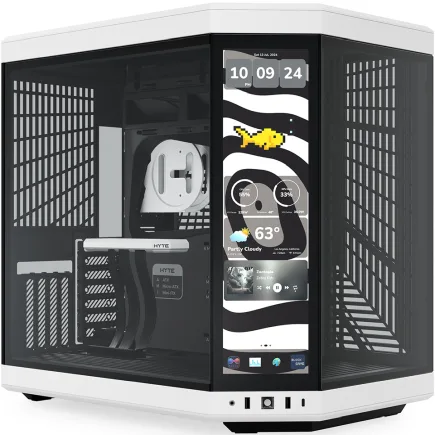
| 【ZEFT Z55EV スペック】 | |
| CPU | Intel Core Ultra7 265KF 20コア/20スレッド 5.50GHz(ブースト)/3.90GHz(ベース) |
| グラフィックボード | GeForce RTX5070Ti (VRAM:16GB) |
| メモリ | 32GB DDR5 (16GB x2枚 クルーシャル製) |
| ストレージ | SSD 2TB (m.2 nVMe READ/WRITE:7400Gbps/7000Gbps Crucial製) |
| ケース | HYTE Y70 Touch Infinite Panda |
| CPUクーラー | 水冷 240mmラジエータ CoolerMaster製 水冷CPUクーラー ML 240 Core II Black |
| マザーボード | intel B860 チップセット ASRock製 B860M Pro RS WiFi |
| 電源ユニット | 850W 80Plus GOLD認証 電源ユニット (CWT製) |
| 無線LAN | Wi-Fi 6E (IEEE802.11ax/11ad/11ac/11n/11a/11g/11b) |
| BlueTooth | BlueTooth 5 |
| 光学式ドライブ | DVDスーパーマルチドライブ (外付け) |
| OS | Microsoft Windows 11 Home |
パソコンショップSEVEN ZEFT R61B

| 【ZEFT R61B スペック】 | |
| CPU | AMD Ryzen7 7700 8コア/16スレッド 5.30GHz(ブースト)/3.80GHz(ベース) |
| グラフィックボード | GeForce RTX5070 (VRAM:12GB) |
| メモリ | 32GB DDR5 (32GB x1枚 クルーシャル製) |
| ストレージ | SSD 1TB (m.2 nVMe READ/WRITE:7250Gbps/6900Gbps WD製) |
| ケース | Thermaltake S200 TG ARGB Plus ブラック |
| マザーボード | AMD B850 チップセット ASRock製 B850M-X WiFi R2.0 |
| 電源ユニット | 750W 80Plus GOLD認証 電源ユニット (Silverstone製) |
| 無線LAN | Wi-Fi 6E (IEEE802.11ax/11ad/11ac/11n/11a/11g/11b) |
| BlueTooth | BlueTooth 5 |
| OS | Microsoft Windows 11 Home |
パソコンショップSEVEN ZEFT Z59Q

| 【ZEFT Z59Q スペック】 | |
| CPU | Intel Core Ultra7 265K 20コア/20スレッド 5.50GHz(ブースト)/3.90GHz(ベース) |
| グラフィックボード | GeForce RTX5070 (VRAM:12GB) |
| メモリ | 32GB DDR5 (32GB x1枚 クルーシャル製) |
| ストレージ | SSD 1TB (m.2 nVMe READ/WRITE:7250Gbps/6900Gbps WD製) |
| ケース | Corsair FRAME 4000D RS ARGB Black |
| CPUクーラー | 水冷 360mmラジエータ Corsair製 水冷CPUクーラー NAUTILUS 360 RS ARGB Black |
| マザーボード | intel B860 チップセット ASRock製 B860M Pro RS WiFi |
| 電源ユニット | 1000W 80Plus GOLD認証 電源ユニット (Corsair製) |
| 無線LAN | Wi-Fi 6E (IEEE802.11ax/11ad/11ac/11n/11a/11g/11b) |
| BlueTooth | BlueTooth 5 |
| OS | Microsoft Windows 11 Home |
パソコンショップSEVEN ZEFT R60RR
| 【ZEFT R60RR スペック】 | |
| CPU | AMD Ryzen7 9800X3D 8コア/16スレッド 5.20GHz(ブースト)/4.70GHz(ベース) |
| グラフィックボード | GeForce RTX5050 (VRAM:8GB) |
| メモリ | 16GB DDR5 (16GB x1枚 クルーシャル製) |
| ストレージ | SSD 1TB (m.2 nVMe READ/WRITE:7250Gbps/6900Gbps WD製) |
| ケース | Thermaltake S200 TG ARGB Plus ホワイト |
| CPUクーラー | 空冷 DeepCool製 空冷CPUクーラー AK400 DIGITAL WH |
| マザーボード | AMD B850 チップセット ASRock製 B850M-X WiFi R2.0 |
| 電源ユニット | 650W 80Plus BRONZE認証 電源ユニット (COUGAR製) |
| 無線LAN | Wi-Fi 6E (IEEE802.11ax/11ad/11ac/11n/11a/11g/11b) |
| BlueTooth | BlueTooth 5 |
| OS | Microsoft Windows 11 Home |
パソコンショップSEVEN ZEFT Z54E
| 【ZEFT Z54E スペック】 | |
| CPU | Intel Core Ultra5 245KF 14コア/14スレッド 5.20GHz(ブースト)/4.20GHz(ベース) |
| グラフィックボード | GeForce RTX4060 (VRAM:8GB) |
| メモリ | 32GB DDR5 (16GB x2枚 Micron製) |
| ストレージ | SSD 1TB (m.2 nVMe READ/WRITE:7250Gbps/6900Gbps WD製) |
| ケース | Antec P20C ブラック |
| CPUクーラー | 水冷 240mmラジエータ CoolerMaster製 水冷CPUクーラー ML 240 Core II Black |
| マザーボード | intel B860 チップセット ASRock製 B860M Pro RS WiFi |
| 電源ユニット | 650W 80Plus BRONZE認証 電源ユニット (COUGAR製) |
| 無線LAN | Wi-Fi 6E (IEEE802.11ax/11ad/11ac/11n/11a/11g/11b) |
| BlueTooth | BlueTooth 5 |
| 光学式ドライブ | DVDスーパーマルチドライブ (外付け) |
| OS | Microsoft Windows 11 Home |
パーツ選定段階での冷却設計
自作PCを組む場合、パーツ選定の段階から冷却を意識した設計が可能になります。
Core Ultra 9 285KとRTX5080を組み合わせる場合、両方が高負荷時には合計で500W以上の発熱が発生します。
この熱量を効率的に排出するには、360mm水冷クーラーを天面に排気方向で設置し、前面に140mmファンを3基配置する構成が効果的。
ケースはCorsair 5000DやLian Li O11 Dynamicのような、大型で拡張性の高いモデルを選びましょう。
ミドルレンジ構成のCore Ultra 7 265KとRTX5070Tiなら、大型空冷クーラーと標準的なエアフロー構成でも十分に冷却可能。
DEEPCOOLのAK620にケースファン4基(前面x2、背面x1、天面x1)の組み合わせで、快適な温度管理ができます。
組み立て時の冷却最適化テクニック
自作PCの組み立て時には、細かな配慮で冷却性能を向上させることができます。
まずCPUグリスの塗布方法ですが、中央に米粒大を置く方法が一般的ながら、映像編集のような高負荷用途では、薄く全面に塗り広げる方法の方が熱伝導効率が高くなります。
ケーブルマネジメントも冷却に影響する重要な要素。
電源ケーブルやSATAケーブルが乱雑に配線されていると、エアフローを阻害してケース内温度が3〜5度上昇することもあります。
裏配線スペースを活用し、ケース内部をすっきりさせることで、空気の流れがスムーズになるのです。
ケースファンの配置では、吸気と排気のバランスが重要。
ファンの回転数は、静音性を重視するなら800〜1000rpm、冷却性能を最優先するなら1200〜1400rpm程度に設定するとよいでしょう。
冷却性能のモニタリングと調整
自作PCの大きなメリットは、詳細な温度モニタリングと細かな調整が可能な点。
HWiNFOやMSI Afterburnerなどのソフトウェアを使用して、CPU温度、GPU温度、VRM温度、SSD温度などを常時監視できます。
Premiere Proでの作業中に温度をモニタリングすると、どの工程でどのパーツが高温になるかが明確に分かります。
例えばエンコード時にCPU温度だけが異常に高い場合は、CPUクーラーの取り付け圧力不足やグリスの塗布不良が疑われますし、GPU温度が高い場合はケース内のエアフロー改善が必要かもしれません。
BIOSやUEFIでのファンカーブ設定も、冷却最適化の重要な要素。
温度に応じてファン回転数を自動調整することで、低負荷時の静音性と高負荷時の冷却性能を両立できます。
季節や環境による冷却性能の変化

夏場の高温環境への対応
室温が30度を超える夏場は、PC冷却にとって最も厳しい季節。
外気温が高いと、ケースファンやCPUクーラーが取り込む空気自体が温かいため、冷却効率が大幅に低下してしまいますよね。
夏場の対策として最も効果的なのは、エアコンによる室温管理。
電気代はかかりますが、パーツの寿命延長と作業効率向上を考えれば、十分に価値のある投資といえるでしょう。
エアコンが使えない環境では、PCの設置場所を工夫することも重要。
窓際や直射日光が当たる場所は避け、できるだけ涼しい場所に設置すること。
また、デスク下に設置している場合は、床から10cm以上の高さを確保し、底面吸気を妨げないようにしましょう。
冬場の結露対策と温度管理
特に水冷クーラーを使用している場合、ラジエーターやチューブ表面に結露が発生すると、内部への水分侵入リスクが高まります。
暖房を使用する部屋では、急激な温度変化を避けることが重要。
また、除湿器を併用することで、室内の湿度を40〜50%程度に保つのも効果的です。
冬場でも長時間のレンダリング作業では、ケース内温度は十分に上昇します。
設置環境による冷却性能の差
PCの設置場所や周辺環境も、冷却性能に大きく影響します。
デスク上に設置する場合は、ケース周辺に十分なスペースを確保し、吸気口や排気口を塞がないようにすることが基本。
特に前面吸気タイプのケースは、前方に20cm以上の空間が必要です。
デスク下に設置する場合は、ホコリの吸い込みが増えるため、定期的な清掃が欠かせません。
また、床面からの熱気(特に床暖房使用時)の影響も考慮する必要があります。
PCスタンドを使用して床から15〜20cm浮かせることで、底面吸気の効率が向上し、ホコリの吸い込みも軽減できるでしょう。
排気された熱気が壁に反射してケース内に戻ると、冷却効率が著しく低下します。
冷却性能を最大化する周辺対策

定期的なメンテナンスの重要性
どれだけ優れた冷却システムを構築しても、メンテナンスを怠れば性能は低下します。
特にホコリの蓄積は、冷却性能の大敵。
ケースファンやCPUクーラーのフィンにホコリが詰まると、風量が30〜40%も低下し、温度が10度以上上昇することもあるのです。
映像編集用PCは長時間稼働が多いため、3ヶ月に1度程度の定期清掃が推奨されます。
エアダスターを使用してケースファン、CPUクーラー、GPUクーラー、電源ユニットのホコリを除去しましょう。
特にGPUのヒートシンクは細かいフィンが密集しているため、丁寧に清掃する必要があります。
水冷クーラーを使用している場合は、ラジエーターのフィンも清掃対象。
また、2〜3年に一度は水冷クーラー全体の交換を検討した方がいいでしょう。
サーマルグリスの定期交換
CPUとクーラーの間に塗布されるサーマルグリスは、時間経過とともに劣化します。
特に高温環境で使用されるPCでは、1〜2年で熱伝導効率が低下し、CPU温度が5〜8度上昇することもあります。
使用するグリスは、Arctic MX-6やThermal Grizzly Kryonautのような高性能製品がおすすめ。
これらは熱伝導率が高く、長期間性能を維持できます。
特にCore Ultra 9やRyzen 9のような高発熱CPUでは、定期的なグリス交換が安定動作の鍵となります。
温度モニタリングの習慣化
日常的に温度をモニタリングする習慣をつけることで、冷却システムの異常を早期に発見できます。
HWiNFOやCore Tempなどのソフトウェアを常駐させ、CPU温度やGPU温度を常時表示しておくとよいでしょう。
Premiere Proでの作業中に、いつもより温度が高いと感じたら、すぐに原因を調査すること。
ケースファンの故障、ホコリの蓄積、グリスの劣化など、早期に対処すれば大きなトラブルを防げます。
特にファンの異音は、ベアリングの劣化や故障の前兆なので、放置せずに交換しましょう。
温度ログを記録しておくことも有効。
定期的に最高温度や平均温度を記録することで、経年劣化による冷却性能の低下を数値で把握できます。
映像編集ワークフローと冷却の関係

プロキシ編集による負荷軽減
4K以上の高解像度素材を直接編集すると、CPUとGPUへの負荷が極めて高くなり、発熱も増大します。
プロキシ編集を活用することで、編集中の負荷を大幅に軽減し、結果として発熱も抑制できるのです。
Premiere Proのプロキシ機能を使えば、元素材から低解像度のプロキシファイルを自動生成し、編集中はプロキシで作業、書き出し時のみ元素材を使用するワークフローが実現できます。
プロキシ編集中のCPU温度は、フル解像度編集と比較して15〜20度も低くなることが分かっています。
特に複数のプロジェクトを並行して進める場合、プロキシ編集は冷却面でも大きなメリットがあるでしょう。
バックグラウンドレンダリングの管理
Premiere Proのバックグラウンドレンダリング機能は便利ですが、編集作業と同時に実行されるため、CPUとGPUが常に高負荷状態となり、発熱が増大します。
冷却性能に余裕がない環境では、バックグラウンドレンダリングを無効化するのも一つの選択肢。
もし温度が上昇しすぎる場合は、レンダリング設定で使用するCPUコア数を制限することで、発熱を抑制できます。
夜間や休憩時間にまとめてレンダリングを実行する運用も効果的。
最新グラフィックボード(VGA)性能一覧
| GPU型番 | VRAM | 3DMarkスコア TimeSpy |
3DMarkスコア FireStrike |
TGP | 公式 URL |
価格com URL |
|---|---|---|---|---|---|---|
| GeForce RTX 5090 | 32GB | 49225 | 101731 | 575W | 公式 | 価格 |
| GeForce RTX 5080 | 16GB | 32504 | 77917 | 360W | 公式 | 価格 |
| Radeon RX 9070 XT | 16GB | 30483 | 66627 | 304W | 公式 | 価格 |
| Radeon RX 7900 XTX | 24GB | 30406 | 73279 | 355W | 公式 | 価格 |
| GeForce RTX 5070 Ti | 16GB | 27461 | 68791 | 300W | 公式 | 価格 |
| Radeon RX 9070 | 16GB | 26797 | 60119 | 220W | 公式 | 価格 |
| GeForce RTX 5070 | 12GB | 22191 | 56687 | 250W | 公式 | 価格 |
| Radeon RX 7800 XT | 16GB | 20138 | 50382 | 263W | 公式 | 価格 |
| Radeon RX 9060 XT 16GB | 16GB | 16742 | 39293 | 145W | 公式 | 価格 |
| GeForce RTX 5060 Ti 16GB | 16GB | 16170 | 38123 | 180W | 公式 | 価格 |
| GeForce RTX 5060 Ti 8GB | 8GB | 16031 | 37901 | 180W | 公式 | 価格 |
| Arc B580 | 12GB | 14800 | 34850 | 190W | 公式 | 価格 |
| Arc B570 | 10GB | 13894 | 30798 | 150W | 公式 | 価格 |
| GeForce RTX 5060 | 8GB | 13348 | 32296 | 145W | 公式 | 価格 |
| Radeon RX 7600 | 8GB | 10941 | 31679 | 165W | 公式 | 価格 |
| GeForce RTX 4060 | 8GB | 10768 | 28528 | 115W | 公式 | 価格 |
エンコード設定と発熱の関係
書き出し時のエンコード設定も、発熱量に大きく影響します。
H.264とH.265では、H.265の方がCPU負荷が高く、発熱も増大。
さらにビットレートを高く設定すると、処理時間が延びて高温状態が長時間継続します。
ハードウェアエンコードを活用することで、CPU負荷を軽減し、発熱を抑制できます。
GeForce RTX 50シリーズのNVENCエンコーダーや、Radeon RX 90シリーズのVCEエンコーダーは、高品質なハードウェアエンコードを実現しており、CPU温度を20〜30度も低減できるのです。
ただしハードウェアエンコードは、ソフトウェアエンコードと比較して画質がわずかに劣る場合があります。
納品物の品質基準と冷却性能のバランスを考慮して、適切なエンコード方法を選択しましょう。
冷却性能とコストの最適バランス

必要十分な冷却投資の見極め
冷却性能への投資は重要ですが、過剰な投資は費用対効果が悪くなります。
自分の編集スタイルや作業頻度に応じて、必要十分な冷却レベルを見極めることが賢明な判断といえるでしょう。
週末に趣味で動画編集を楽しむ程度なら、標準的な空冷クーラーと基本的なエアフロー構成で十分。
Core Ultra 5 235やRyzen 5 9600に、付属クーラーより一段上のシングルタワー空冷クーラーを組み合わせれば、快適に作業できます。
毎日数時間の編集作業を行う中級者なら、大型空冷クーラーまたは240mm水冷クーラー、そしてケースファンの増設が推奨されます。
Core Ultra 7やRyzen 7クラスのCPUに対応した冷却システムで、追加投資は2万円〜3万円程度。
この投資で、安定した長時間作業が可能になります。
段階的なアップグレード戦略
まず基本的な構成でPCを組み、実際の使用状況で温度を確認しながら、必要に応じて冷却パーツを追加していく方法です。
第一段階として、CPUクーラーを標準品から大型空冷または水冷にアップグレード。
これだけでCPU温度が10〜15度低下し、多くの場合は十分な冷却性能を得られます。
投資額は1万円〜2万円程度。
第二段階として、ケースファンを追加して、エアフローを改善。
前面吸気ファンを1基追加するだけでも、ケース内温度が5〜8度低下します。
投資額は2千円〜5千円程度と手頃で、効果も大きいため、コストパフォーマンスに優れた対策といえるでしょう。
第三段階として、グラフィックボードを上位モデルに交換。
同じ性能でも冷却性能の高いモデルを選ぶことで、GPU温度とケース内温度の両方を改善できます。
長期的な視点でのコスト評価
例えばCPUクーラーに2万円を投資することで、CPUの寿命が2年延びれば、CPU交換費用(5万円〜10万円)を先送りできます。
また、安定した動作により、レンダリング中のフリーズやクラッシュが減少し、作業のやり直しや納期遅延のリスクも低減されるのです。
電気代の観点からも、冷却性能の高いPCは効率的。
年間で見ると、数千円レベルの電気代削減効果があるかもしれません。
冷却性能を重視したPC構成例

エントリーレベル構成(15万円〜20万円)
趣味で映像編集を始める方や、フルHD素材をメインに扱う方向けの構成。
冷却性能も必要十分なレベルを確保しつつ、コストを抑えたバランス型です。
CPUはCore Ultra 5 235またはRyzen 5 9600を選択。
どちらも6コア12スレッドで、フルHD編集には十分な性能を持ちながら、発熱量も抑えられています。
グラフィックボードはGeForce RTX5060またはRadeon RX 9060XTを選択。
これらは消費電力が低く、デュアルファンクーラーでも十分に冷却できます。
ケースはDEEPCOOLのCH510やThermaltakeのVersa H26のような、前面メッシュパネルでエアフローに優れたモデルがおすすめ。
この構成なら、ケースファンは標準付属の2〜3基で十分な冷却性能を確保できるでしょう。
ミドルレンジ構成(25万円〜35万円)
4K素材を扱い、本格的な映像編集を行う方向けの構成。
冷却性能にも余裕を持たせ、長時間の作業でも安定動作を実現します。
CPUはCore Ultra 7 265KまたはRyzen 7 9800X3Dを選択。
CPUクーラーは、DEEPCOOLのAK620やNoctuaのNH-D15のようなデュアルタワー空冷、または280mm水冷クーラーを選択した方がいいでしょう。
グラフィックボードはGeForce RTX5070TiまたはRadeon RX 9070XTを選択。
ケースはFractal DesignのTorrent CompactやCorsairの4000D Airflowのような、エアフロー性能に優れたミドルタワーケースがおすすめ。
メモリはDDR5-5600の32GB(16GBx2)、ストレージはPCIe Gen.4 SSDの2TBで、ヒートシンク付きモデルを選択。
ケースファンは前面に140mmx2基、背面に120mmx1基、天面に120mmx1基の合計4基構成で、ケース内温度を効果的に管理できます。
ハイエンド構成(40万円〜60万円)
最高レベルの冷却性能を確保し、24時間稼働にも耐えられる信頼性を実現します。
16コア24スレッドまたは16コア32スレッドの圧倒的な性能で、どんな編集作業もこなせます。
CPUクーラーは、360mm水冷クーラー一択。
CorsairのiCUE LINK H150i RGBやNZXTのKraken Elite 360 RGBのような、高性能モデルを選びましょう。
グラフィックボードはGeForce RTX5080またはRTX5090を選択。
これらは発熱量も大きいため、トリプルファン搭載の最上位モデルが必須です。
ケースはLian Li O11 Dynamic EVOやCorsair 5000D Airflowのような、大型で拡張性の高いフルタワーケースを選択しない手はありませんね。
ケースファンは前面に140mmx3基、背面に140mmx1基、底面に120mmx2基の合計6基構成で、完璧なエアフローを実現します。
よくある質問

水冷と空冷、どちらが映像編集に適していますか?
水冷クーラーは冷却性能が高く、特に360mm以上のラジエーターモデルならCore Ultra 9やRyzen 9のような高発熱CPUでも余裕を持って冷却可能。
ポンプ音も最近のモデルは静かで、作業の妨げになりません。
ただし、3〜5年で交換が必要になる点と、初期コストが高い点がデメリット。
Core Ultra 7やRyzen 7クラスなら空冷で十分ですが、最上位CPUを使用するなら水冷の方が安心でしょう。
ケース内温度は何度以下に保つべきですか?
ケース内温度が45度を超えると、各パーツの冷却効率が低下し、CPUやGPUの温度も上昇してしまいますよね。
特に夏場の高温環境では、エアコンで室温を25度程度に保つことが重要。
もしケース内温度が常に45度を超える場合は、ケースファンの追加やエアフロー改善が必要です。
グラフィックボードの温度は何度まで許容できますか?
最近のGPUは83度程度までは正常動作しますが、この温度が長時間続くとファン寿命が短くなり、パフォーマンスも若干低下します。
特にVRAM温度にも注意が必要で、GDDR7メモリは90度を超えるとサーマルスロットリングが発生する可能性があります。
GPU温度が常に80度を超える場合は、ケース内のエアフロー改善、GPUファンカーブの調整、または上位モデルへの交換を検討した方がいいでしょう。
BTOパソコンで最低限アップグレードすべき冷却パーツは何ですか?
標準構成の小型クーラーでは、映像編集のような高負荷作業に対応できないケースが多いため、大型空冷または水冷クーラーへの変更は必須といえます。
次に重要なのがケースファンの追加で、前面吸気ファンを1〜2基追加するだけでも、ケース内温度が大幅に改善されます。
グラフィックボードについては、同じチップでも冷却性能の高い上位モデルを選択することで、長期的な安定性が向上するでしょう。
冷却性能を上げると電気代は増えますか?
冷却性能を上げるためにファンを増設したり、水冷クーラーを導入したりすると、それらのパーツ自体の消費電力は若干増加します。
しかし、適切な冷却環境を整えることで、CPUやGPUがサーマルスロットリングを起こさず、効率的に動作するため、トータルでの消費電力は削減される場合が多いのです。
例えば、冷却不足で30分かかるレンダリングが、適切な冷却環境では25分で完了すれば、5分間の電力消費が削減されます。
定期的なメンテナンスはどのくらいの頻度で行うべきですか?
映像編集用PCは長時間稼働が多いため、3ヶ月に1度の定期清掃が推奨されます。
特にケースファン、CPUクーラー、GPUクーラーのホコリ除去は重要で、エアダスターを使用して丁寧に清掃しましょう。
サーマルグリスの交換は1〜2年に1度、または明らかにCPU温度が上昇した時に実施します。