
Premiere Proに最適なPC構成の基本

映像編集に求められる性能とは
Premiere Proで快適に作業するには、CPU性能とGPU性能のバランスが特に重要です。
メモリ容量も32GB以上を確保することで、複数のタイムラインを開いたり、After Effectsと連携したりする作業が格段に快適になります。
コスパを重視した構成の考え方
映像編集PCでコスパを追求するなら、ミドルハイクラスのCPUとミドルレンジのGPUを組み合わせるのが正解です。
ハイエンドパーツは確かに高性能ですが、価格が跳ね上がる割に実作業での体感差は限定的。
例えばCore Ultra 7 265KFとGeForce RTX5070Tiの組み合わせなら、4K編集も十分こなせる性能を持ちながら、予算を抑えられます。
ストレージはGen.4 SSDの2TBを選べば、読み込み速度と容量のバランスが取れて作業効率が上がるでしょう。
BTOと自作どちらを選ぶべきか
自作PCは好みのパーツを自由に選べる楽しさがありますが、相性問題やトラブルシューティングを自分で解決する必要があるため、初心者には少しハードルが高いかもしれません。
一方、パーツ選びから楽しみたい方や、将来的なアップグレードを見据えている方には自作PCがおすすめです。
CPUの選び方とおすすめモデル
Intel Core Ultraシリーズの特徴
Core Ultra 200シリーズは最新のLion Coveアーキテクチャを採用し、発熱抑制と静音化を実現した点が魅力。
特にCore Ultra 7 265KFは、8つのPコアと12のEコアを搭載し、マルチスレッド性能が高いため、Premiere Proのレンダリングやエンコード作業で威力を発揮します。
価格も6万円台前半と、性能を考えれば非常にコストパフォーマンスに優れています。
最新CPU性能一覧
| 型番 | コア数 | スレッド数 | 定格クロック | 最大クロック | Cineスコア Multi |
Cineスコア Single |
公式 URL |
価格com URL |
|---|---|---|---|---|---|---|---|---|
| Core Ultra 9 285K | 24 | 24 | 3.20GHz | 5.70GHz | 43536 | 2461 | 公式 | 価格 |
| Ryzen 9 9950X | 16 | 32 | 4.30GHz | 5.70GHz | 43286 | 2265 | 公式 | 価格 |
| Ryzen 9 9950X3D | 16 | 32 | 4.30GHz | 5.70GHz | 42307 | 2256 | 公式 | 価格 |
| Core i9-14900K | 24 | 32 | 3.20GHz | 6.00GHz | 41592 | 2354 | 公式 | 価格 |
| Ryzen 9 7950X | 16 | 32 | 4.50GHz | 5.70GHz | 39031 | 2075 | 公式 | 価格 |
| Ryzen 9 7950X3D | 16 | 32 | 4.20GHz | 5.70GHz | 38955 | 2046 | 公式 | 価格 |
| Core Ultra 7 265K | 20 | 20 | 3.30GHz | 5.50GHz | 37707 | 2352 | 公式 | 価格 |
| Core Ultra 7 265KF | 20 | 20 | 3.30GHz | 5.50GHz | 37707 | 2352 | 公式 | 価格 |
| Core Ultra 9 285 | 24 | 24 | 2.50GHz | 5.60GHz | 36059 | 2194 | 公式 | 価格 |
| Core i7-14700K | 20 | 28 | 3.40GHz | 5.60GHz | 35917 | 2231 | 公式 | 価格 |
| Core i9-14900 | 24 | 32 | 2.00GHz | 5.80GHz | 34148 | 2205 | 公式 | 価格 |
| Ryzen 9 9900X | 12 | 24 | 4.40GHz | 5.60GHz | 33279 | 2234 | 公式 | 価格 |
| Core i7-14700 | 20 | 28 | 2.10GHz | 5.40GHz | 32908 | 2099 | 公式 | 価格 |
| Ryzen 9 9900X3D | 12 | 24 | 4.40GHz | 5.50GHz | 32796 | 2190 | 公式 | 価格 |
| Ryzen 9 7900X | 12 | 24 | 4.70GHz | 5.60GHz | 29590 | 2037 | 公式 | 価格 |
| Core Ultra 7 265 | 20 | 20 | 2.40GHz | 5.30GHz | 28868 | 2153 | 公式 | 価格 |
| Core Ultra 7 265F | 20 | 20 | 2.40GHz | 5.30GHz | 28868 | 2153 | 公式 | 価格 |
| Core Ultra 5 245K | 14 | 14 | 3.60GHz | 5.20GHz | 25742 | 0 | 公式 | 価格 |
| Core Ultra 5 245KF | 14 | 14 | 3.60GHz | 5.20GHz | 25742 | 2172 | 公式 | 価格 |
| Ryzen 7 9700X | 8 | 16 | 3.80GHz | 5.50GHz | 23351 | 2209 | 公式 | 価格 |
| Ryzen 7 9800X3D | 8 | 16 | 4.70GHz | 5.40GHz | 23339 | 2089 | 公式 | 価格 |
| Core Ultra 5 235 | 14 | 14 | 3.40GHz | 5.00GHz | 21094 | 1856 | 公式 | 価格 |
| Ryzen 7 7700 | 8 | 16 | 3.80GHz | 5.30GHz | 19729 | 1935 | 公式 | 価格 |
| Ryzen 7 7800X3D | 8 | 16 | 4.50GHz | 5.40GHz | 17934 | 1813 | 公式 | 価格 |
| Core i5-14400 | 10 | 16 | 2.50GHz | 4.70GHz | 16229 | 1775 | 公式 | 価格 |
| Ryzen 5 7600X | 6 | 12 | 4.70GHz | 5.30GHz | 15463 | 1979 | 公式 | 価格 |
AMD Ryzen 9000シリーズの特徴
特にRyzen 7 9800X3Dは3D V-Cacheを搭載し、大容量のキャッシュメモリがデータアクセス速度を飛躍的に高めるため、複雑なタイムライン編集でも快適に作業できます。
Ryzen 7 9700Xは通常版ながら8コア16スレッドで、価格が4万円台とリーズナブル。
消費電力も抑えられているため、冷却コストを下げられるメリットもあります。
AMDプラットフォームはマザーボードの選択肢も豊富で、予算に応じた構成が組みやすいのも魅力的。
パソコン おすすめモデル5選
パソコンショップSEVEN ZEFT Z56AG
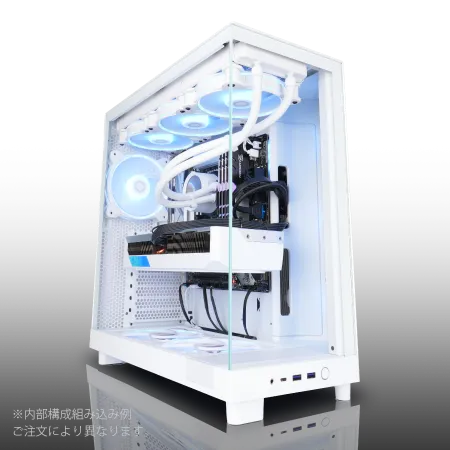
| 【ZEFT Z56AG スペック】 | |
| CPU | Intel Core Ultra7 265KF 20コア/20スレッド 5.50GHz(ブースト)/3.90GHz(ベース) |
| グラフィックボード | GeForce RTX5060 (VRAM:8GB) |
| メモリ | 32GB DDR5 (32GB x1枚 クルーシャル製) |
| ストレージ | SSD 1TB (m.2 nVMe READ/WRITE:7250Gbps/6900Gbps WD製) |
| ケース | NZXT H6 Flow White |
| CPUクーラー | 空冷 DeepCool製 空冷CPUクーラー AK400 DIGITAL WH |
| マザーボード | intel B860 チップセット ASRock製 B860M Pro RS WiFi |
| 電源ユニット | 650W 80Plus BRONZE認証 電源ユニット (COUGAR製) |
| 無線LAN | Wi-Fi 6E (IEEE802.11ax/11ad/11ac/11n/11a/11g/11b) |
| BlueTooth | BlueTooth 5 |
| OS | Microsoft Windows 11 Home |
パソコンショップSEVEN SR-u5-4060J/S9
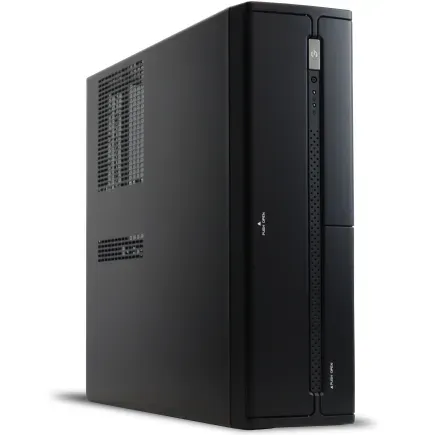
| 【SR-u5-4060J/S9 スペック】 | |
| CPU | Intel Core Ultra5 235 14コア/14スレッド 5.00GHz(ブースト)/3.40GHz(ベース) |
| メモリ | 16GB DDR5 (16GB x1枚 クルーシャル製) |
| ストレージ | SSD 1TB (m.2 nVMe READ/WRITE:7250Gbps/6900Gbps WD製) |
| ケース | INWIN IW-BL634B/300B2 |
| マザーボード | intel B860 チップセット ASRock製 B860M Pro RS WiFi |
| 電源ユニット | 300W 80Plus BRONZE認証 |
| 無線LAN | Wi-Fi 6E (IEEE802.11ax/11ad/11ac/11n/11a/11g/11b) |
| BlueTooth | BlueTooth 5 |
| 光学式ドライブ | DVDスーパーマルチドライブ (内蔵) |
| OS | Microsoft Windows 11 Home |
パソコンショップSEVEN ZEFT Z55IG

| 【ZEFT Z55IG スペック】 | |
| CPU | Intel Core Ultra7 265F 20コア/20スレッド 5.30GHz(ブースト)/2.40GHz(ベース) |
| グラフィックボード | GeForce RTX5070 (VRAM:12GB) |
| メモリ | 32GB DDR5 (32GB x1枚 クルーシャル製) |
| ストレージ | SSD 1TB (m.2 nVMe READ/WRITE:7250Gbps/6900Gbps WD製) |
| ケース | ASUS Prime AP201 Tempered Glass ホワイト |
| マザーボード | intel B860 チップセット ASRock製 B860M Pro RS WiFi |
| 電源ユニット | 850W 80Plus GOLD認証 電源ユニット (Silverstone製) |
| 無線LAN | Wi-Fi 6E (IEEE802.11ax/11ad/11ac/11n/11a/11g/11b) |
| BlueTooth | BlueTooth 5 |
| OS | Microsoft Windows 11 Home |
パソコンショップSEVEN ZEFT Z56AH
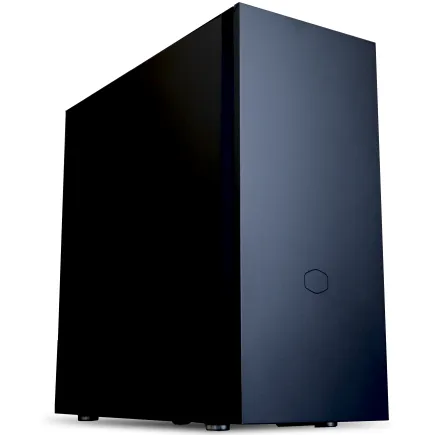
| 【ZEFT Z56AH スペック】 | |
| CPU | Intel Core Ultra7 265KF 20コア/20スレッド 5.50GHz(ブースト)/3.90GHz(ベース) |
| グラフィックボード | GeForce RTX5060 (VRAM:8GB) |
| メモリ | 32GB DDR5 (32GB x1枚 クルーシャル製) |
| ストレージ | SSD 1TB (m.2 nVMe READ/WRITE:7250Gbps/6900Gbps WD製) |
| ケース | CoolerMaster Silencio S600 |
| CPUクーラー | 水冷 240mmラジエータ CoolerMaster製 水冷CPUクーラー ML 240 Core II Black |
| マザーボード | intel B860 チップセット ASRock製 B860M Pro RS WiFi |
| 電源ユニット | 650W 80Plus BRONZE認証 電源ユニット (COUGAR製) |
| 無線LAN | Wi-Fi 6E (IEEE802.11ax/11ad/11ac/11n/11a/11g/11b) |
| BlueTooth | BlueTooth 5 |
| OS | Microsoft Windows 11 Home |
パソコンショップSEVEN ZEFT Z54EB

| 【ZEFT Z54EB スペック】 | |
| CPU | Intel Core Ultra7 265KF 20コア/20スレッド 5.50GHz(ブースト)/3.90GHz(ベース) |
| グラフィックボード | GeForce RTX4060Ti (VRAM:8GB) |
| メモリ | 64GB DDR5 (32GB x2枚 Micron製) |
| ストレージ | SSD 1TB (m.2 nVMe READ/WRITE:7250Gbps/6900Gbps WD製) |
| ケース | Thermaltake S200 TG ARGB Plus ホワイト |
| CPUクーラー | 空冷 DeepCool製 空冷CPUクーラー AK400 DIGITAL WH |
| マザーボード | intel Z890 チップセット ASRock製 Z890 Steel Legend WiFi |
| 電源ユニット | 650W 80Plus BRONZE認証 電源ユニット (COUGAR製) |
| 無線LAN | Wi-Fi 6E (IEEE802.11ax/11ad/11ac/11n/11a/11g/11b) |
| BlueTooth | BlueTooth 5 |
| OS | Microsoft Windows 11 Home |
映像編集に最適なCPU選択
特に複数のエフェクトを重ねたり、カラーグレーディングを本格的に行ったりする場合は、コア数が多いほど作業効率が上がります。
「とりあえず安いCPUで始めよう」と考える方もいるかもしれませんが、後からCPUを交換するのは手間もコストもかかるため、最初から余裕を持ったスペックを選んだ方が結果的に満足度が高くなります。
| CPU | コア/スレッド | 価格帯 | 4K編集適性 | コスパ評価 |
|---|---|---|---|---|
| Core Ultra 7 265KF | 20コア/20スレッド | 6万円台 | 非常に高い | ★★★★★ |
| Ryzen 7 9700X | 8コア/16スレッド | 4万円台 | 高い | ★★★★★ |
| Ryzen 7 9800X3D | 8コア/16スレッド | 6万円台 | 非常に高い | ★★★★☆ |
| Core Ultra 9 285KF | 24コア/24スレッド | 8万円台 | 最高 | ★★★☆☆ |
グラフィックボードの選び方
GeForce RTX 50シリーズの映像編集性能
GeForce RTX 50シリーズはBlackwellアーキテクチャを採用し、第4世代RTコアと第5世代Tensorコアにより、レイトレーシング性能とAI性能が大幅に向上しました。
Premiere ProではCUDAコアを活用したGPUアクセラレーションが効果的に働き、エフェクトのリアルタイムプレビューやカラーグレーディングの処理速度が劇的に改善されます。
RTX5070TiはVRAM16GBを搭載し、4K映像の編集でもメモリ不足に陥ることなく、安定した作業環境を提供してくれるのが強みです。
最新グラフィックボード(VGA)性能一覧
| GPU型番 | VRAM | 3DMarkスコア TimeSpy |
3DMarkスコア FireStrike |
TGP | 公式 URL |
価格com URL |
|---|---|---|---|---|---|---|
| GeForce RTX 5090 | 32GB | 49225 | 101731 | 575W | 公式 | 価格 |
| GeForce RTX 5080 | 16GB | 32504 | 77917 | 360W | 公式 | 価格 |
| Radeon RX 9070 XT | 16GB | 30483 | 66627 | 304W | 公式 | 価格 |
| Radeon RX 7900 XTX | 24GB | 30406 | 73279 | 355W | 公式 | 価格 |
| GeForce RTX 5070 Ti | 16GB | 27461 | 68791 | 300W | 公式 | 価格 |
| Radeon RX 9070 | 16GB | 26797 | 60119 | 220W | 公式 | 価格 |
| GeForce RTX 5070 | 12GB | 22191 | 56687 | 250W | 公式 | 価格 |
| Radeon RX 7800 XT | 16GB | 20138 | 50382 | 263W | 公式 | 価格 |
| Radeon RX 9060 XT 16GB | 16GB | 16742 | 39293 | 145W | 公式 | 価格 |
| GeForce RTX 5060 Ti 16GB | 16GB | 16170 | 38123 | 180W | 公式 | 価格 |
| GeForce RTX 5060 Ti 8GB | 8GB | 16031 | 37901 | 180W | 公式 | 価格 |
| Arc B580 | 12GB | 14800 | 34850 | 190W | 公式 | 価格 |
| Arc B570 | 10GB | 13894 | 30798 | 150W | 公式 | 価格 |
| GeForce RTX 5060 | 8GB | 13348 | 32296 | 145W | 公式 | 価格 |
| Radeon RX 7600 | 8GB | 10941 | 31679 | 165W | 公式 | 価格 |
| GeForce RTX 4060 | 8GB | 10768 | 28528 | 115W | 公式 | 価格 |
Radeon RX 90シリーズという選択肢
RX 9070XTは価格がRTX5070Tiより1万円ほど安く、VRAM容量も十分。


VRAM容量と映像編集の関係
4K映像を扱う場合、VRAM容量は最低でも12GB、できれば16GB以上が望ましいです。
複数のエフェクトレイヤーを重ねたり、高解像度のカラーグレーディングを行ったりすると、VRAM使用量は急激に増加します。
RTX5070TiやRTX5070は16GBと12GBのVRAMを搭載しており、プロフェッショナルな作業にも対応可能。
VRAM不足はシステムメモリへのスワップを引き起こし、作業効率が著しく低下してしまいますよね。
コスパ最強のGPU構成
映像編集でコスパを最優先するなら、GeForce RTX5070が最適解です。
VRAM12GBを搭載し、価格は8万円前後と手頃ながら、4K編集に必要な性能を十分に備えています。
さらに上を目指すならRTX5070Tiを選べば、VRAM16GBの余裕と高いCUDA性能で、8K素材の編集やAfter Effectsとの連携作業もスムーズにこなせます。
予算に余裕がある方はRTX5080も選択肢に入りますが、価格が15万円を超えるため、費用対効果を考えるとRTX5070Tiまでがバランスの良いラインといえます。
| GPU | VRAM | 価格帯 | 4K編集適性 | コスパ評価 |
|---|---|---|---|---|
| RTX5070 | 12GB | 8万円台 | 高い | ★★★★★ |
| RTX5070Ti | 16GB | 11万円台 | 非常に高い | ★★★★★ |
| RTX5060Ti 16GB | 16GB | 6万円台 | 中程度 | ★★★★☆ |
| RX 9070XT | 16GB | 10万円台 | 高い | ★★★★☆ |
メモリ容量と規格の選定

パソコン おすすめモデル4選
パソコンショップSEVEN ZEFT R67E

| 【ZEFT R67E スペック】 | |
| CPU | AMD Ryzen7 7700 8コア/16スレッド 5.30GHz(ブースト)/3.80GHz(ベース) |
| グラフィックボード | GeForce RTX5070Ti (VRAM:16GB) |
| メモリ | 32GB DDR5 (32GB x1枚 クルーシャル製) |
| ストレージ | SSD 1TB (m.2 nVMe READ/WRITE:7250Gbps/6900Gbps WD製) |
| ケース | DeepCool CH160 PLUS Black |
| CPUクーラー | 水冷 240mmラジエータ CoolerMaster製 水冷CPUクーラー ML 240 Core II Black |
| マザーボード | AMD B850 チップセット ASRock製 B850M-X WiFi R2.0 |
| 電源ユニット | 850W 80Plus GOLD認証 電源ユニット (Silverstone製) |
| 無線LAN | Wi-Fi 6E (IEEE802.11ax/11ad/11ac/11n/11a/11g/11b) |
| BlueTooth | BlueTooth 5 |
| OS | Microsoft Windows 11 Home |
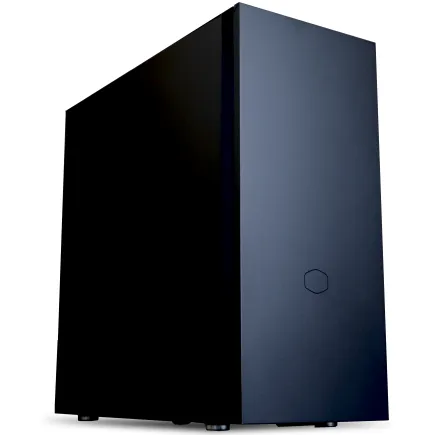
パソコンショップSEVEN ZEFT R60GP
| 【ZEFT R60GP スペック】 | |
| CPU | AMD Ryzen9 9950X3D 16コア/32スレッド 5.70GHz(ブースト)/4.30GHz(ベース) |
| グラフィックボード | GeForce RTX5060 (VRAM:8GB) |
| メモリ | 16GB DDR5 (16GB x1枚 クルーシャル製) |
| ストレージ | SSD 1TB (m.2 nVMe READ/WRITE:7250Gbps/6900Gbps WD製) |
| ケース | Fractal Pop XL Silent Black Solid |
| CPUクーラー | 空冷 サイズ製 空冷CPUクーラー SCYTHE() MUGEN6 BLACK EDITION |
| マザーボード | AMD B850 チップセット GIGABYTE製 B850 AORUS ELITE WIFI7 |
| 電源ユニット | 650W 80Plus BRONZE認証 電源ユニット (COUGAR製) |
| 無線LAN | Wi-Fi 6E (IEEE802.11ax/11ad/11ac/11n/11a/11g/11b) |
| BlueTooth | BlueTooth 5 |
| 光学式ドライブ | DVDスーパーマルチドライブ (内蔵) |
| OS | Microsoft Windows 11 Home |
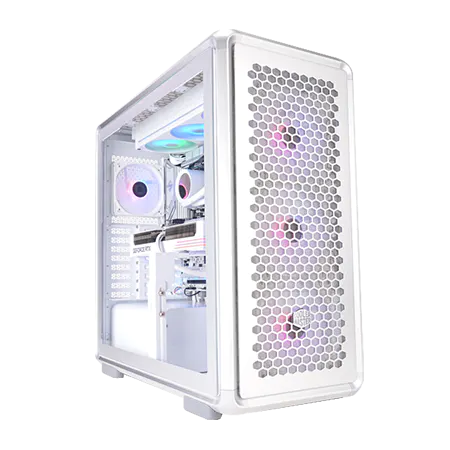
パソコンショップSEVEN ZEFT R61GQ
| 【ZEFT R61GQ スペック】 | |
| CPU | AMD Ryzen7 9800X3D 8コア/16スレッド 5.20GHz(ブースト)/4.70GHz(ベース) |
| グラフィックボード | GeForce RTX5070 (VRAM:12GB) |
| メモリ | 32GB DDR5 (32GB x1枚 クルーシャル製) |
| ストレージ | SSD 1TB (m.2 nVMe READ/WRITE:7250Gbps/6900Gbps WD製) |
| ケース | CoolerMaster MasterFrame 600 Silver |
| CPUクーラー | 空冷 DeepCool製 空冷CPUクーラー AK400 DIGITAL WH |
| マザーボード | AMD B850 チップセット GIGABYTE製 B850 AORUS ELITE WIFI7 |
| 電源ユニット | 850W 80Plus GOLD認証 電源ユニット (Silverstone製) |
| 無線LAN | Wi-Fi 6E (IEEE802.11ax/11ad/11ac/11n/11a/11g/11b) |
| BlueTooth | BlueTooth 5 |
| OS | Microsoft Windows 11 Home |
パソコンショップSEVEN ZEFT R60BJ

| 【ZEFT R60BJ スペック】 | |
| CPU | AMD Ryzen7 9800X3D 8コア/16スレッド 5.20GHz(ブースト)/4.70GHz(ベース) |
| グラフィックボード | Radeon RX 7800XT (VRAM:16GB) |
| メモリ | 32GB DDR5 (16GB x2枚 Micron製) |
| ストレージ | SSD 1TB (m.2 nVMe READ/WRITE:7250Gbps/6900Gbps WD製) |
| ケース | Thermaltake Versa H26 |
| CPUクーラー | 水冷 240mmラジエータ CoolerMaster製 水冷CPUクーラー ML 240 Core II Black |
| マザーボード | AMD B650 チップセット ASRock製 B650M Pro X3D WiFi |
| 電源ユニット | 850W 80Plus GOLD認証 電源ユニット (CWT製) |
| 無線LAN | Wi-Fi 6E (IEEE802.11ax/11ad/11ac/11n/11a/11g/11b) |
| BlueTooth | BlueTooth 5 |
| 光学式ドライブ | DVDスーパーマルチドライブ (内蔵) |
| OS | Microsoft Windows 11 Home |
DDR5メモリの必要性
現行のCore Ultra 200シリーズとRyzen 9000シリーズは、どちらもDDR5メモリに対応しています。
DDR5-5600が主流規格となっており、DDR4と比較して帯域幅が大幅に向上しているため、大容量データを扱う映像編集では明確な速度差を実感できます。
BTOパソコンを選ぶ際も、DDR5メモリを搭載したモデルを選ぶのが当たり前になっています。
映像編集に必要なメモリ容量
複数のアプリケーションを同時に起動したり、After EffectsやPhotoshopと連携したりする場合は、64GBあると安心感が違います。
メモリ不足はシステム全体のパフォーマンスを低下させ、レンダリング時間の増加やプレビューのカクつきを引き起こすため、予算が許すなら32GB以上を選んだ方がいいでしょう。
メモリは後から増設しやすいパーツですが、最初から十分な容量を確保しておけば、作業中のストレスが大幅に減ります。
デュアルチャネル構成の重要性
メモリはデュアルチャネル構成で動作させることで、帯域幅が倍増し、データ転送速度が向上します。
32GBを搭載する場合、16GB×2枚の構成が基本。
おすすめメモリメーカー
BTOパソコンでメモリメーカーを選べる場合、Micron(Crucial)、GSkill、Samsungあたりを選んでおけば間違いありません。
特にCrucialは品質と価格のバランスが良く、多くのBTOメーカーで採用されています。
Samsungは信頼性が高く、長期間安定して使用できる点が評価されています。
ストレージ構成の最適解

Gen.4 SSDとGen.5 SSDの違い
しかし発熱が非常に高く、大型ヒートシンクやアクティブ冷却が必要になるため、ケース内のエアフローにも気を配る必要があります。
価格もGen.4 SSDの1.5〜2倍程度と高額。

容量選びの基準
4K映像は1分あたり数GBのデータ量になるため、複数のプロジェクトを並行して進める場合、1TBでは容量不足に陥りがち。
2TBあれば、作業中のプロジェクトファイルと素材を余裕を持って保存できます。
さらに大容量が必要なら4TBも選択肢に入りますが、価格が跳ね上がるため、外付けストレージやNASと併用する方が経済的かもしれません。
パソコン おすすめモデル5選
パソコンショップSEVEN ZEFT R57P
| 【ZEFT R57P スペック】 | |
| CPU | AMD Ryzen7 7700 8コア/16スレッド 5.30GHz(ブースト)/3.80GHz(ベース) |
| グラフィックボード | GeForce RTX5060 (VRAM:8GB) |
| メモリ | 16GB DDR5 (16GB x1枚 クルーシャル製) |
| ストレージ | SSD 1TB (m.2 nVMe READ/WRITE:7250Gbps/6900Gbps WD製) |
| ケース | Thermaltake S200 TG ARGB Plus ホワイト |
| マザーボード | AMD B850 チップセット ASRock製 B850M-X WiFi R2.0 |
| 電源ユニット | 650W 80Plus BRONZE認証 電源ユニット (COUGAR製) |
| 無線LAN | Wi-Fi 6E (IEEE802.11ax/11ad/11ac/11n/11a/11g/11b) |
| BlueTooth | BlueTooth 5 |
| 光学式ドライブ | DVDスーパーマルチドライブ (外付け) |
| OS | Microsoft Windows 11 Home |
パソコンショップSEVEN ZEFT R60CRB

| 【ZEFT R60CRB スペック】 | |
| CPU | AMD Ryzen7 9800X3D 8コア/16スレッド 5.20GHz(ブースト)/4.70GHz(ベース) |
| グラフィックボード | GeForce RTX5070Ti (VRAM:16GB) |
| メモリ | 32GB DDR5 (16GB x2枚 クルーシャル製) |
| ストレージ | SSD 2TB (m.2 nVMe READ/WRITE:7250Gbps/6900Gbps WD製) |
| ケース | be quiet! SILENT BASE 802 Black |
| CPUクーラー | 水冷 240mmラジエータ CoolerMaster製 水冷CPUクーラー ML 240 Core II Black |
| マザーボード | AMD B850 チップセット GIGABYTE製 B850 AORUS ELITE WIFI7 |
| 電源ユニット | 850W 80Plus GOLD認証 電源ユニット (CWT製) |
| 無線LAN | Wi-Fi 6E (IEEE802.11ax/11ad/11ac/11n/11a/11g/11b) |
| BlueTooth | BlueTooth 5 |
| 光学式ドライブ | DVDスーパーマルチドライブ (外付け) |
| OS | Microsoft Windows 11 Home |
パソコンショップSEVEN ZEFT R60YJ
| 【ZEFT R60YJ スペック】 | |
| CPU | AMD Ryzen5 8500G 6コア/12スレッド 5.00GHz(ブースト)/3.50GHz(ベース) |
| グラフィックボード | GeForce RTX5060 (VRAM:8GB) |
| メモリ | 16GB DDR5 (16GB x1枚 クルーシャル製) |
| ストレージ | SSD 1TB (m.2 nVMe READ/WRITE:7250Gbps/6900Gbps WD製) |
| ケース | ASUS Prime AP201 Tempered Glass ホワイト |
| マザーボード | AMD B850 チップセット ASRock製 B850M-X WiFi R2.0 |
| 電源ユニット | 650W 80Plus BRONZE認証 電源ユニット (COUGAR製) |
| 無線LAN | Wi-Fi 6E (IEEE802.11ax/11ad/11ac/11n/11a/11g/11b) |
| BlueTooth | BlueTooth 5 |
| OS | Microsoft Windows 11 Home |
パソコンショップSEVEN ZEFT R63I
| 【ZEFT R63I スペック】 | |
| CPU | AMD Ryzen7 7700 8コア/16スレッド 5.30GHz(ブースト)/3.80GHz(ベース) |
| グラフィックボード | GeForce RTX5070 (VRAM:12GB) |
| メモリ | 32GB DDR5 (32GB x1枚 クルーシャル製) |
| ストレージ | SSD 1TB (m.2 nVMe READ/WRITE:7250Gbps/6900Gbps WD製) |
| ケース | Thermaltake S200 TG ARGB Plus ホワイト |
| マザーボード | AMD B850 チップセット ASRock製 B850M-X WiFi R2.0 |
| 電源ユニット | 850W 80Plus GOLD認証 電源ユニット (Silverstone製) |
| 無線LAN | Wi-Fi 6E (IEEE802.11ax/11ad/11ac/11n/11a/11g/11b) |
| BlueTooth | BlueTooth 5 |
| OS | Microsoft Windows 11 Home |
パソコンショップSEVEN SR-ii9-9270H/S9
| 【SR-ii9-9270H/S9 スペック】 | |
| CPU | Intel Core i9 14900 24コア/32スレッド 5.40GHz(ブースト)/2.00GHz(ベース) |
| メモリ | 32GB DDR5 (16GB x2枚 Micron製) |
| ストレージ | SSD 1TB (m.2 nVMe READ/WRITE:7250Gbps/6900Gbps WD製) |
| ケース | Thermaltake Versa H26 |
| マザーボード | intel B760 チップセット ASRock製 B760M Pro RS WiFi |
| 電源ユニット | 500W 80Plus STANDARD認証 電源ユニット (Thermaltake製) |
| 無線LAN | Wi-Fi 6E (IEEE802.11ax/11ad/11ac/11n/11a/11g/11b) |
| BlueTooth | BlueTooth 5 |
| 光学式ドライブ | DVDスーパーマルチドライブ (内蔵) |
| OS | Microsoft Windows 11 Home |
システムドライブとデータドライブの分離
理想的な構成は、システムドライブとデータドライブを分けることです。
システムドライブには500GB〜1TBのGen.4 SSDを使い、OSとアプリケーションをインストール。
データドライブには2TB以上のGen.4 SSDを使い、プロジェクトファイルと素材を保存します。
この構成により、システムの動作が安定し、データの整理もしやすくなります。
BTOパソコンでは、デュアルストレージ構成を選べるモデルが多いため、カスタマイズ時に検討する価値があります。
バックアップ戦略
映像編集では、作業データのバックアップが極めて重要。
外付けSSDやNASを用意し、定期的にプロジェクトファイルをバックアップする習慣をつけましょう。
クラウドストレージも併用すれば、万が一の機器故障時にもデータを守れます。
HDDは大容量で安価ですが、アクセス速度が遅いため、アーカイブ用途に限定するのが賢い使い方です。
| ストレージ構成 | システム | データ | 合計容量 | 価格目安 | おすすめ度 |
|---|---|---|---|---|---|
| シングル2TB | Gen.4 2TB | – | 2TB | 2.5万円 | ★★★☆☆ |
| デュアル構成A | Gen.4 1TB | Gen.4 2TB | 3TB | 4万円 | ★★★★★ |
| デュアル構成B | Gen.4 500GB | Gen.4 4TB | 4.5TB | 6万円 | ★★★★☆ |
電源ユニットの選び方
必要な電源容量の計算
Core Ultra 7 265KFとRTX5070Tiの組み合わせなら、CPU最大消費電力が約150W、GPU最大消費電力が約285W、その他のパーツで約100Wとして、合計535W。
余裕を見て750W以上の電源ユニットを選べば安心です。
RTX5080やRTX5090を搭載する場合は、850W以上が推奨されます。
80PLUS認証の重要性
電源ユニットの効率を示す80PLUS認証は、Bronze、Silver、Gold、Platinum、Titaniumの5段階があります。
映像編集PCでは長時間の連続稼働が想定されるため、最低でもGold認証以上を選ぶべきです。
Platinum認証やTitanium認証は価格が高くなりますが、静音性や長寿命を重視するなら検討する価値があります。
おすすめ電源メーカー
特にCorsairのRMシリーズやSeasonicのFOCUSシリーズは、映像編集PCに適した静音性と安定性を備えています。
CPUクーラーの選定
空冷と水冷の比較
空冷クーラーはメンテナンスが不要で、故障リスクも低いのがメリット。
一方、水冷クーラーは冷却性能が高く、静音性にも優れていますが、価格が高く、ポンプ故障のリスクもあります。
コスパを重視するなら、高性能な空冷クーラーを選ぶのが正解です。
おすすめ空冷クーラー
DEEPCOOLのAK620やサイズの虎徹Mark IIIは、価格が5,000円前後ながら、Core Ultra 7やRyzen 7クラスを十分に冷却できる性能を持っています。
Noctuaのクーラーは価格が1万円を超えますが、静音性と冷却性能が最高レベルで、長期間安心して使えます。
BTOパソコンでは、標準クーラーから高性能クーラーへのアップグレードオプションがあるため、予算に応じて選択しましょう。
水冷クーラーの選択肢
冷却性能を最優先するなら、240mmや280mmラジエーターを搭載した簡易水冷クーラーがおすすめです。
DEEPCOOLのLS720やCorsairのiCUE H100iシリーズは、静音性と冷却性能のバランスが良く、人気があります。
360mmラジエーターモデルはさらに冷却性能が高いですが、ケースの対応状況を確認する必要があります。
ケース選びのポイント
エアフローと拡張性
映像編集PCでは、長時間の高負荷作業が想定されるため、ケース内のエアフローが重要です。
フロントとリアに十分なファンマウントスペースがあり、メッシュパネルで通気性が確保されたケースを選びましょう。
また、将来的なストレージ増設やパーツ交換を考えると、拡張性の高いミドルタワーケースが使いやすいです。
デザインと機能性
ピラーレスケースは2面または3面が強化ガラス製で、内部が美しく見えるデザインが魅力。
NZXTやLian Liのモデルは、ケーブルマネジメントもしやすく、組み立てやすさも考慮されています。
BTOパソコンのケース選択
人気メーカーのケースを選べるショップを利用すれば、デザインと機能性を両立した構成が実現できます。
コスパ最強の具体的構成例
フルHD編集向けエントリー構成
フルHD映像の編集がメインで、予算を15万円程度に抑えたい場合の構成です。
CPUはCore Ultra 5 235Fで、6つのPコアと8つのEコアにより、基本的な編集作業は快適にこなせます。
GPUはRTX5060Ti 16GBモデルを選び、VRAM容量を確保。
4K編集向けミドルハイ構成
4K映像を本格的に編集するなら、この構成が最もコスパに優れています。
CPUはCore Ultra 7 265KFまたはRyzen 7 9700Xを選び、マルチコア性能を確保します。
GPUはRTX5070を搭載し、VRAM12GBで4K編集に対応。
メモリは32GBを標準とし、予算に余裕があれば64GBにアップグレード。
ストレージはシステム用にGen.4 SSD 1TB、データ用にGen.4 SSD 2TBのデュアル構成とします。
プロフェッショナル向けハイエンド構成
8K素材の編集や、複雑なエフェクト処理を行うプロフェッショナル向けの構成です。
CPUはCore Ultra 9 285KFまたはRyzen 9 9950X3Dを選び、最高レベルのマルチコア性能を確保。
GPUはRTX5070Tiを搭載し、VRAM16GBで余裕を持たせます。
メモリは64GB、ストレージはシステム用にGen.4 SSD 1TB、データ用にGen.4 SSD 4TBのデュアル構成。
電源は850W Platinum認証、CPUクーラーは280mm簡易水冷を選びます。
この構成なら、どんな映像編集作業もストレスなくこなせて、総額40万円前後になります。
| 構成レベル | CPU | GPU | メモリ | ストレージ | 予算目安 |
|---|---|---|---|---|---|
| エントリー | Core Ultra 5 235F | RTX5060Ti 16GB | 32GB | 1TB | 15万円 |
| ミドルハイ | Core Ultra 7 265KF | RTX5070 | 32GB | 1TB+2TB | 25万円 |
| ハイエンド | Core Ultra 9 285KF | RTX5070Ti | 64GB | 1TB+4TB | 40万円 |
おすすめBTOパソコンショップ
パーツ選択の自由度が高いショップ
サイコムやパソコン工房のハイエンドモデルは、CPUクーラーやメモリ、ストレージのメーカーを指定できるため、こだわり派の方におすすめ。
価格は若干高めですが、品質と満足度を考えれば納得できる範囲です。
コスパ重視のショップ
特にフロンティアの週替わりセールは、ハイスペック構成が驚くほど安く提供されるため、タイミングが合えば狙い目。
ただし、パーツメーカーの選択肢は限られるため、細かいこだわりがない方向けです。
サポート重視のショップ
特にマウスコンピューターは、国内生産で品質管理が徹底されており、故障率が低いと評判。
カスタマイズ時の注意点
標準構成からのアップグレード優先順位
BTOパソコンをカスタマイズする際、限られた予算で最大の効果を得るには、アップグレードの優先順位を考える必要があります。
最優先はメモリ容量で、16GBから32GBへのアップグレードは必須です。
次にストレージ容量を増やし、余裕があればGPUをワンランク上のモデルに変更します。
CPUクーラーや電源ユニットのアップグレードは、標準構成で不足を感じる場合のみ検討すれば良いでしょう。
不要なオプションを見極める
例えば、光学ドライブは映像編集では使用頻度が低いため、外付けで対応すれば十分。
セキュリティソフトも、無料版で十分な場合が多いため、プリインストール版を選ぶ必要はほとんどないでしょう。
保証期間の延長は必要か
映像編集を仕事で使う場合、保証延長は検討する価値があります。
特にオンサイト保証を選べば、故障時に技術者が訪問して修理してくれるため、ダウンタイムを最小限に抑えられます。
自作PCという選択肢
自作PCのメリット
特定のメーカーにこだわりたい方や、将来的なアップグレードを見据えて拡張性を重視したい方には最適。
また、パーツを個別に購入することで、セール時期を狙って安く入手できる可能性もあります。
自作PCのデメリットとリスク
自作PCは、パーツの相性問題や初期不良への対応を自分で行う必要があります。
特に初めて組み立てる方は、配線ミスやパーツの取り付け不良により、起動しないトラブルに遭遇することもあります。
また、パーツごとに保証窓口が異なるため、故障時の対応が煩雑になりがち。
自作PCに向いている人
PCの仕組みに興味があり、トラブルシューティングを楽しめる方は、自作PCに挑戦する価値があります。
また、特定のケースやマザーボードにこだわりがある方、RGB照明などのカスタマイズを楽しみたい方にも向いています。
一方、すぐに使い始めたい方や、サポートを重視する方は、BTOパソコンを選んだ方が満足度が高いでしょう。
映像編集PCの運用とメンテナンス
定期的な清掃の重要性
ホコリが蓄積すると、冷却性能が低下し、パーツの寿命を縮める原因になります。
3ヶ月に1回程度、ケースを開けてエアダスターでホコリを除去しましょう。
特にCPUクーラーのフィンやGPUのファン周辺は、ホコリが溜まりやすいポイントです。
ソフトウェアの最適化
Premiere Proを快適に使うには、ソフトウェア側の設定も重要です。
メディアキャッシュの保存先を高速なSSDに設定し、プロキシファイルを活用することで、プレビュー再生がスムーズになります。
また、GPUアクセラレーションが有効になっているか確認しましょう。
定期的にキャッシュファイルを削除することで、ストレージ容量を節約できます。
アップグレードのタイミング
映像編集PCは、3〜5年程度で性能不足を感じるようになります。
最初にアップグレードを検討すべきは、メモリとストレージ。
次にGPU、最後にCPUとマザーボードの交換を考えます。
Premiere Pro以外のソフトウェアとの相性
After Effectsとの連携
Premiere ProとAfter Effectsを連携して使う場合、メモリ容量が特に重要になります。
両方のソフトウェアを同時に起動すると、メモリ使用量が50GBを超えることもあるため、64GB以上のメモリを搭載しておくと安心です。
GPUもVRAM容量が多いモデルを選ぶことで、After Effectsのレイトレース3Dやエフェクト処理が快適になります。
DaVinci Resolveとの比較
DaVinci Resolveは、カラーグレーディングに特化した機能が充実しており、Premiere Proと併用する方も多いです。
DaVinci ResolveはGPU性能への依存度が高いため、RTX5070Ti以上のGPUを搭載していると、より快適に作業できます。
また、DaVinci ResolveはOpenCLにも対応しているため、Radeon RX 90シリーズでも十分な性能を発揮します。
その他の編集ソフトウェア
Final Cut ProはMac専用ですが、Windowsで同等の作業を行うなら、Premiere ProかDaVinci Resolveが選択肢になります。
Avid Media ComposerやVegas Proも、プロフェッショナルな現場で使われていますが、Premiere Proほど普及していないため、情報量や対応プラグインの豊富さではPremiere Proが有利です。
予算別おすすめ構成まとめ

15万円以下のエントリー構成
CPUはCore Ultra 5 235FまたはRyzen 5 9600、GPUはRTX5060Ti 16GB、メモリは32GB、ストレージはGen.4 SSD 1TBを選びます。
20万円前後のミドルレンジ構成
4K編集を視野に入れるなら、このクラスの構成がおすすめ。
この構成なら、4K映像の編集も快適にこなせて、プロフェッショナルな作業にも対応可能です。
30万円以上のハイエンド構成
CPUはCore Ultra 9 285KFまたはRyzen 9 9950X3D、GPUはRTX5070TiまたはRTX5080、メモリは64GB、ストレージはGen.4 SSD 1TB+4TBのデュアル構成を選びます。
この構成なら、8K素材の編集や複雑なエフェクト処理も余裕を持ってこなせて、数年間は性能不足を感じることなく使い続けられます。
よくある質問

Premiere Proに最適なCPUはIntelとAMDどちらですか
Core Ultra 7 265KFとRyzen 7 9700Xを比較すると、マルチスレッド性能ではCore Ultra 7が若干有利ですが、価格を考慮するとRyzen 7 9700Xのコスパが優れています。
予算に余裕があればCore Ultra 7 265KF、コスパ重視ならRyzen 7 9700Xを選ぶと良いでしょう。
メモリは32GBと64GBどちらを選ぶべきですか
4K編集がメインなら32GBで十分ですが、After Effectsやその他のアプリケーションを同時に使用する場合は64GBあると安心です。
グラフィックボードはゲーミング用と同じで良いですか
Premiere ProではCUDAコアを活用したGPUアクセラレーションが重要なため、GeForce RTXシリーズのゲーミング用グラフィックボードで問題ありません。
VRAM容量だけは12GB以上を確保しましょう。
ストレージはGen.4とGen.5どちらを選ぶべきですか
現時点では、Gen.4 SSDで十分な性能が得られるため、コスパを考えるとGen.4を選ぶのが賢明です。
Gen.5 SSDは読込速度が速いですが、発熱が高く、価格も1.5〜2倍になります。
4K映像の編集において、Gen.4とGen.5の体感差はほとんどないため、Gen.4 SSDの2TBを選び、浮いた予算をメモリやGPUに回した方が総合的な性能向上につながります。
BTOパソコンと自作PCどちらがおすすめですか
保証が充実しており、初期不良やトラブル時のサポートが受けられる安心感があります。
一方、PCの仕組みに興味があり、パーツ選びから楽しみたい方は自作PCに挑戦する価値があります。
電源容量はどれくらい必要ですか
RTX5080やRTX5090を搭載する場合は、850W以上が推奨されます。
電源容量に余裕を持たせることで、パーツの安定動作と長寿命化につながります。
また、80PLUS Gold認証以上のモデルを選ぶことで、効率が高く発熱も少なくなります。
CPUクーラーは空冷と水冷どちらが良いですか
DEEPCOOLのAK620やサイズの虎徹Mark IIIなら、5,000円前後でCore Ultra 7やRyzen 7クラスを冷却可能です。
冷却性能を最優先するなら、240mm以上の簡易水冷クーラーを選ぶと、さらに静音性と冷却性能が向上しますが、価格が1万円以上になります。
映像編集PCの寿命はどれくらいですか
適切にメンテナンスすれば、5年程度は快適に使用できます。
ただし、映像編集の技術進化は早く、3年程度で性能不足を感じる可能性もあります。
定期的な清掃とソフトウェアの最適化を行うことで、パーツの寿命を延ばせます。