

YouTuber向けPCに求められる性能とは

動画編集とライブ配信を両立させる必要性
これらの作業を快適にこなすには、マルチコア性能に優れたCPUと、エンコード支援機能を持つグラフィックボードの組み合わせが特に重要になってきます。
30万円という予算は、YouTuber向けPCとして非常に現実的なラインです。
この価格帯なら、プロレベルの編集作業にも対応できる性能を確保しつつ、将来的な拡張性も残せます。
エンコード性能がYouTuber活動の効率を左右する
10分の動画を書き出すのに1時間かかるPCと10分で終わるPCでは、1日に投稿できる本数が大きく変わってきます。
最新のグラフィックボードに搭載されているハードウェアエンコーダーを活用すれば、CPUだけでエンコードするよりも圧倒的に高速化できることが分かっています。
YouTubeへのアップロード時間短縮にも貢献するため、グラフィックボードへの投資は決して無駄にはなりません。
30万円予算の最適な配分戦略
CPUとグラフィックボードのバランスが成功の鍵
YouTuber向けPCでは、この2つのパーツで予算の50〜60%を使うのが理想的。
具体的には、CPUに5万円から7万円、グラフィックボードに8万円から10万円を割り当てると、編集作業とエンコード処理の両方で高いパフォーマンスを発揮できます。
CPUはRyzen 7 9700XまたはCore Ultra 7 265KFあたりが狙い目。
Ryzen 7 9700Xは8コア16スレッドで動画編集に必要なマルチスレッド性能を持ちながら、価格は5万円台前半に収まります。
Core Ultra 7 265KFも同様の性能帯で、NPUによるAI処理支援が受けられる点が魅力的です。
グラフィックボードは、GeForce RTX 5070またはRTX 5060Tiが最有力候補になります。
RTX 5070は10万円前後で、4K動画編集にも対応できる性能を持っていますし、RTX 5060Tiなら7万円台で購入でき、フルHD〜2K編集なら充分な性能を発揮してくれます。
最新グラフィックボード(VGA)性能一覧
| GPU型番 | VRAM | 3DMarkスコア TimeSpy |
3DMarkスコア FireStrike |
TGP | 公式 URL |
価格com URL |
|---|---|---|---|---|---|---|
| GeForce RTX 5090 | 32GB | 49225 | 101731 | 575W | 公式 | 価格 |
| GeForce RTX 5080 | 16GB | 32504 | 77917 | 360W | 公式 | 価格 |
| Radeon RX 9070 XT | 16GB | 30483 | 66627 | 304W | 公式 | 価格 |
| Radeon RX 7900 XTX | 24GB | 30406 | 73279 | 355W | 公式 | 価格 |
| GeForce RTX 5070 Ti | 16GB | 27461 | 68791 | 300W | 公式 | 価格 |
| Radeon RX 9070 | 16GB | 26797 | 60119 | 220W | 公式 | 価格 |
| GeForce RTX 5070 | 12GB | 22191 | 56687 | 250W | 公式 | 価格 |
| Radeon RX 7800 XT | 16GB | 20138 | 50382 | 263W | 公式 | 価格 |
| Radeon RX 9060 XT 16GB | 16GB | 16742 | 39293 | 145W | 公式 | 価格 |
| GeForce RTX 5060 Ti 16GB | 16GB | 16170 | 38123 | 180W | 公式 | 価格 |
| GeForce RTX 5060 Ti 8GB | 8GB | 16031 | 37901 | 180W | 公式 | 価格 |
| Arc B580 | 12GB | 14800 | 34850 | 190W | 公式 | 価格 |
| Arc B570 | 10GB | 13894 | 30798 | 150W | 公式 | 価格 |
| GeForce RTX 5060 | 8GB | 13348 | 32296 | 145W | 公式 | 価格 |
| Radeon RX 7600 | 8GB | 10941 | 31679 | 165W | 公式 | 価格 |
| GeForce RTX 4060 | 8GB | 10768 | 28528 | 115W | 公式 | 価格 |
メモリとストレージは妥協できないポイント
動画編集では大容量メモリが必須。
4K素材を扱うなら32GBは確保したいところです。
DDR5-5600の32GBキットなら1万5千円から2万円程度で入手できますから、ここをケチる理由はありませんね。
ストレージは作業用と保存用で分けるのが基本。
メインストレージにはPCIe Gen.4 SSDの1TBを選び、素材や完成動画の保存用に2TBのGen.4 SSDを追加するのが理想的です。
合計で3万円から4万円の予算配分になるでしょう。
電源とケースで長期運用を見据える
電源ユニットは750W以上の80PLUS Gold認証モデルを選びましょう。
価格は1万2千円から1万5千円程度。
ケースは作業環境の快適性にも影響します。
長時間の編集作業では静音性が重要になってきますし、エアフローが悪いと夏場の動作安定性に問題が出る可能性があるからです。
DEEPCOOLやCOOLER MASTERのスタンダードケースなら1万円前後で、充分な冷却性能と静音性を両立できます。
パソコン おすすめモデル4選
パソコンショップSEVEN ZEFT R60HP

| 【ZEFT R60HP スペック】 | |
| CPU | AMD Ryzen7 9700X 8コア/16スレッド 5.50GHz(ブースト)/3.80GHz(ベース) |
| グラフィックボード | GeForce RTX5050 (VRAM:8GB) |
| メモリ | 32GB DDR5 (32GB x1枚 クルーシャル製) |
| ストレージ | SSD 1TB (m.2 nVMe READ/WRITE:7250Gbps/6900Gbps WD製) |
| ケース | Thermaltake S200 TG ARGB Plus ホワイト |
| CPUクーラー | 空冷 DeepCool製 空冷CPUクーラー AK400 DIGITAL WH |
| マザーボード | AMD B850 チップセット ASRock製 B850M-X WiFi R2.0 |
| 電源ユニット | 650W 80Plus BRONZE認証 電源ユニット (COUGAR製) |
| 無線LAN | Wi-Fi 6E (IEEE802.11ax/11ad/11ac/11n/11a/11g/11b) |
| BlueTooth | BlueTooth 5 |
| OS | Microsoft Windows 11 Home |
パソコンショップSEVEN ZEFT R61XF

| 【ZEFT R61XF スペック】 | |
| CPU | AMD Ryzen9 9950X 16コア/32スレッド 5.70GHz(ブースト)/4.30GHz(ベース) |
| グラフィックボード | GeForce RTX5050 (VRAM:8GB) |
| メモリ | 64GB DDR5 (32GB x2枚 クルーシャル製) |
| ストレージ | SSD 1TB (m.2 nVMe READ/WRITE:7250Gbps/6900Gbps WD製) |
| ケース | LianLi A3-mATX-WD Black |
| CPUクーラー | 水冷 360mmラジエータ Corsair製 水冷CPUクーラー NAUTILUS 360 RS ARGB Black |
| マザーボード | AMD X870 チップセット GIGABYTE製 X870M AORUS ELITE WIFI7 ICE |
| 電源ユニット | 850W 80Plus GOLD認証 電源ユニット (Silverstone製) |
| 無線LAN | Wi-Fi 6E (IEEE802.11ax/11ad/11ac/11n/11a/11g/11b) |
| BlueTooth | BlueTooth 5 |
| OS | Microsoft |
パソコンショップSEVEN ZEFT Z59A

| 【ZEFT Z59A スペック】 | |
| CPU | Intel Core Ultra9 285K 24コア/24スレッド 5.70GHz(ブースト)/3.70GHz(ベース) |
| グラフィックボード | GeForce RTX5070Ti (VRAM:16GB) |
| メモリ | 64GB DDR5 (32GB x2枚 クルーシャル製) |
| ストレージ | SSD 2TB (m.2 nVMe READ/WRITE:7250Gbps/6900Gbps WD製) |
| ケース | DeepCool CH170 PLUS Black |
| CPUクーラー | 水冷 240mmラジエータ CoolerMaster製 水冷CPUクーラー ML 240 Core II Black |
| マザーボード | intel B860 チップセット ASRock製 B860M Pro RS WiFi |
| 電源ユニット | 850W 80Plus GOLD認証 電源ユニット (CWT製) |
| 無線LAN | Wi-Fi 6E (IEEE802.11ax/11ad/11ac/11n/11a/11g/11b) |
| BlueTooth | BlueTooth 5 |
| OS | Microsoft Windows 11 Home |
パソコンショップSEVEN ZEFT R60CO
| 【ZEFT R60CO スペック】 | |
| CPU | AMD Ryzen7 9800X3D 8コア/16スレッド 5.20GHz(ブースト)/4.70GHz(ベース) |
| グラフィックボード | GeForce RTX5070Ti (VRAM:16GB) |
| メモリ | 32GB DDR5 (16GB x2枚 クルーシャル製) |
| ストレージ | SSD 2TB (m.2 nVMe READ/WRITE:7250Gbps/6900Gbps WD製) |
| ケース | Thermaltake S200 TG ARGB Plus ホワイト |
| CPUクーラー | 空冷 サイズ製 空冷CPUクーラー SCYTHE() MUGEN6 BLACK EDITION |
| マザーボード | AMD X870 チップセット GIGABYTE製 X870M AORUS ELITE WIFI7 ICE |
| 電源ユニット | 850W 80Plus GOLD認証 電源ユニット (Silverstone製) |
| 無線LAN | Wi-Fi 6E (IEEE802.11ax/11ad/11ac/11n/11a/11g/11b) |
| BlueTooth | BlueTooth 5 |
| 光学式ドライブ | DVDスーパーマルチドライブ (外付け) |
| OS | Microsoft Windows 11 Home |
具体的な構成例とパーツ選定
コスパ重視の28万円構成プラン
この構成なら、4K動画編集もライブ配信も快適にこなせます。
| パーツ種別 | 選定モデル | 価格目安 |
|---|---|---|
| CPU | Ryzen 7 9700X | 52,000円 |
| CPUクーラー | DEEPCOOL AK400 | 4,500円 |
| マザーボード | B650チップセット搭載ATXモデル | 22,000円 |
| メモリ | DDR5-5600 32GB (16GB×2) | 18,000円 |
| グラフィックボード | GeForce RTX 5060Ti | 78,000円 |
| ストレージ(メイン) | PCIe Gen.4 SSD 1TB | 12,000円 |
| ストレージ(保存用) | PCIe Gen.4 SSD 2TB | 20,000円 |
| 電源ユニット | 750W 80PLUS Gold | 13,000円 |
| PCケース | DEEPCOOL製ミドルタワー | 9,500円 |
| OS | Windows 11 Home | 15,000円 |
| 合計 | 244,000円 |
この構成の強みは、Ryzen 7 9700Xの優れたマルチスレッド性能とRTX 5060Tiのハードウェアエンコーダーの組み合わせ。
フルHD動画なら書き出し時間を大幅に短縮できますし、4K素材の編集も実用的な速度でこなせます。
予算に6万円近い余裕が生まれるため、モニターやキャプチャーボードなど周辺機器への投資も可能です。
性能重視の29万5千円構成プラン
| パーツ種別 | 選定モデル | 価格目安 |
|---|---|---|
| CPU | Ryzen 7 9800X3D | 68,000円 |
| CPUクーラー | DEEPCOOL LT520 (簡易水冷) | 12,000円 |
| マザーボード | X870チップセット搭載ATXモデル | 35,000円 |
| メモリ | DDR5-5600 32GB (16GB×2) | 18,000円 |
| グラフィックボード | GeForce RTX 5070 | 98,000円 |
| ストレージ(メイン) | PCIe Gen.4 SSD 1TB | 12,000円 |
| ストレージ(保存用) | PCIe Gen.4 SSD 2TB | 20,000円 |
| 電源ユニット | 850W 80PLUS Gold | 16,000円 |
| PCケース | Fractal Design製ミドルタワー | 14,000円 |
| OS | Windows 11 Home | 15,000円 |
| 合計 | 308,000円 |
Ryzen 7 9800X3Dは3D V-Cacheにより、動画編集ソフトのプレビュー生成やエフェクト処理が高速化されます。
RTX 5070なら4K60fps動画の編集も余裕を持ってこなせますし、将来的に8K素材を扱う可能性がある方にも対応できる性能です。
若干予算オーバーですが、長期的に見れば投資価値は充分にあるでしょう。
Intel構成という選択肢も検討価値あり
Core Ultra 7 265KFは6万円台前半で入手でき、動画編集における実性能はRyzen 7 9700Xと同等レベル。
NPUによるAI処理支援は、Adobe Premiere ProやDaVinci Resolveの一部機能で活用できるため、将来性を考えると魅力的な選択肢です。
ただしIntel構成の場合、マザーボードがLGA1851ソケット対応のZ890またはB860チップセット搭載モデルになり、価格がやや高めになる傾向があります。
最新CPU性能一覧
| 型番 | コア数 | スレッド数 | 定格クロック | 最大クロック | Cineスコア Multi |
Cineスコア Single |
公式 URL |
価格com URL |
|---|---|---|---|---|---|---|---|---|
| Core Ultra 9 285K | 24 | 24 | 3.20GHz | 5.70GHz | 43536 | 2461 | 公式 | 価格 |
| Ryzen 9 9950X | 16 | 32 | 4.30GHz | 5.70GHz | 43286 | 2265 | 公式 | 価格 |
| Ryzen 9 9950X3D | 16 | 32 | 4.30GHz | 5.70GHz | 42307 | 2256 | 公式 | 価格 |
| Core i9-14900K | 24 | 32 | 3.20GHz | 6.00GHz | 41592 | 2354 | 公式 | 価格 |
| Ryzen 9 7950X | 16 | 32 | 4.50GHz | 5.70GHz | 39031 | 2075 | 公式 | 価格 |
| Ryzen 9 7950X3D | 16 | 32 | 4.20GHz | 5.70GHz | 38955 | 2046 | 公式 | 価格 |
| Core Ultra 7 265K | 20 | 20 | 3.30GHz | 5.50GHz | 37707 | 2352 | 公式 | 価格 |
| Core Ultra 7 265KF | 20 | 20 | 3.30GHz | 5.50GHz | 37707 | 2352 | 公式 | 価格 |
| Core Ultra 9 285 | 24 | 24 | 2.50GHz | 5.60GHz | 36059 | 2194 | 公式 | 価格 |
| Core i7-14700K | 20 | 28 | 3.40GHz | 5.60GHz | 35917 | 2231 | 公式 | 価格 |
| Core i9-14900 | 24 | 32 | 2.00GHz | 5.80GHz | 34148 | 2205 | 公式 | 価格 |
| Ryzen 9 9900X | 12 | 24 | 4.40GHz | 5.60GHz | 33279 | 2234 | 公式 | 価格 |
| Core i7-14700 | 20 | 28 | 2.10GHz | 5.40GHz | 32908 | 2099 | 公式 | 価格 |
| Ryzen 9 9900X3D | 12 | 24 | 4.40GHz | 5.50GHz | 32796 | 2190 | 公式 | 価格 |
| Ryzen 9 7900X | 12 | 24 | 4.70GHz | 5.60GHz | 29590 | 2037 | 公式 | 価格 |
| Core Ultra 7 265 | 20 | 20 | 2.40GHz | 5.30GHz | 28868 | 2153 | 公式 | 価格 |
| Core Ultra 7 265F | 20 | 20 | 2.40GHz | 5.30GHz | 28868 | 2153 | 公式 | 価格 |
| Core Ultra 5 245K | 14 | 14 | 3.60GHz | 5.20GHz | 25742 | 0 | 公式 | 価格 |
| Core Ultra 5 245KF | 14 | 14 | 3.60GHz | 5.20GHz | 25742 | 2172 | 公式 | 価格 |
| Ryzen 7 9700X | 8 | 16 | 3.80GHz | 5.50GHz | 23351 | 2209 | 公式 | 価格 |
| Ryzen 7 9800X3D | 8 | 16 | 4.70GHz | 5.40GHz | 23339 | 2089 | 公式 | 価格 |
| Core Ultra 5 235 | 14 | 14 | 3.40GHz | 5.00GHz | 21094 | 1856 | 公式 | 価格 |
| Ryzen 7 7700 | 8 | 16 | 3.80GHz | 5.30GHz | 19729 | 1935 | 公式 | 価格 |
| Ryzen 7 7800X3D | 8 | 16 | 4.50GHz | 5.40GHz | 17934 | 1813 | 公式 | 価格 |
| Core i5-14400 | 10 | 16 | 2.50GHz | 4.70GHz | 16229 | 1775 | 公式 | 価格 |
| Ryzen 5 7600X | 6 | 12 | 4.70GHz | 5.30GHz | 15463 | 1979 | 公式 | 価格 |


動画編集ソフト別の最適化ポイント
Adobe Premiere Proを使うなら
RTX 5060Ti以上なら、4K素材のリアルタイムプレビューも快適に動作します。
DDR5メモリは後から追加しやすいため、最初は32GBでスタートして必要に応じて増設するのも効果的です。
DaVinci Resolveでカラーグレーディング重視なら
DaVinci Resolveは、特にカラーグレーディング作業でGPU性能への依存度が高いソフトウェア。
RTX 5070クラスのグラフィックボードなら、複数のノードを使った高度なカラー補正もスムーズに処理できます。
VRAMも重要な要素で、4K素材を扱うなら12GB以上が理想的。
RTX 5070は12GBのGDDR7メモリを搭載しているため、プロフェッショナルな作業にも対応できる余裕があります。
パソコン おすすめモデル5選
パソコンショップSEVEN ZEFT R57P
| 【ZEFT R57P スペック】 | |
| CPU | AMD Ryzen7 7700 8コア/16スレッド 5.30GHz(ブースト)/3.80GHz(ベース) |
| グラフィックボード | GeForce RTX5060 (VRAM:8GB) |
| メモリ | 16GB DDR5 (16GB x1枚 クルーシャル製) |
| ストレージ | SSD 1TB (m.2 nVMe READ/WRITE:7250Gbps/6900Gbps WD製) |
| ケース | Thermaltake S200 TG ARGB Plus ホワイト |
| マザーボード | AMD B850 チップセット ASRock製 B850M-X WiFi R2.0 |
| 電源ユニット | 650W 80Plus BRONZE認証 電源ユニット (COUGAR製) |
| 無線LAN | Wi-Fi 6E (IEEE802.11ax/11ad/11ac/11n/11a/11g/11b) |
| BlueTooth | BlueTooth 5 |
| 光学式ドライブ | DVDスーパーマルチドライブ (外付け) |
| OS | Microsoft Windows 11 Home |
パソコンショップSEVEN ZEFT R60CRB

| 【ZEFT R60CRB スペック】 | |
| CPU | AMD Ryzen7 9800X3D 8コア/16スレッド 5.20GHz(ブースト)/4.70GHz(ベース) |
| グラフィックボード | GeForce RTX5070Ti (VRAM:16GB) |
| メモリ | 32GB DDR5 (16GB x2枚 クルーシャル製) |
| ストレージ | SSD 2TB (m.2 nVMe READ/WRITE:7250Gbps/6900Gbps WD製) |
| ケース | be quiet! SILENT BASE 802 Black |
| CPUクーラー | 水冷 240mmラジエータ CoolerMaster製 水冷CPUクーラー ML 240 Core II Black |
| マザーボード | AMD B850 チップセット GIGABYTE製 B850 AORUS ELITE WIFI7 |
| 電源ユニット | 850W 80Plus GOLD認証 電源ユニット (CWT製) |
| 無線LAN | Wi-Fi 6E (IEEE802.11ax/11ad/11ac/11n/11a/11g/11b) |
| BlueTooth | BlueTooth 5 |
| 光学式ドライブ | DVDスーパーマルチドライブ (外付け) |
| OS | Microsoft Windows 11 Home |
パソコンショップSEVEN ZEFT R60YJ

| 【ZEFT R60YJ スペック】 | |
| CPU | AMD Ryzen5 8500G 6コア/12スレッド 5.00GHz(ブースト)/3.50GHz(ベース) |
| グラフィックボード | GeForce RTX5060 (VRAM:8GB) |
| メモリ | 16GB DDR5 (16GB x1枚 クルーシャル製) |
| ストレージ | SSD 1TB (m.2 nVMe READ/WRITE:7250Gbps/6900Gbps WD製) |
| ケース | ASUS Prime AP201 Tempered Glass ホワイト |
| マザーボード | AMD B850 チップセット ASRock製 B850M-X WiFi R2.0 |
| 電源ユニット | 650W 80Plus BRONZE認証 電源ユニット (COUGAR製) |
| 無線LAN | Wi-Fi 6E (IEEE802.11ax/11ad/11ac/11n/11a/11g/11b) |
| BlueTooth | BlueTooth 5 |
| OS | Microsoft Windows 11 Home |
パソコンショップSEVEN ZEFT R63I
| 【ZEFT R63I スペック】 | |
| CPU | AMD Ryzen7 7700 8コア/16スレッド 5.30GHz(ブースト)/3.80GHz(ベース) |
| グラフィックボード | GeForce RTX5070 (VRAM:12GB) |
| メモリ | 32GB DDR5 (32GB x1枚 クルーシャル製) |
| ストレージ | SSD 1TB (m.2 nVMe READ/WRITE:7250Gbps/6900Gbps WD製) |
| ケース | Thermaltake S200 TG ARGB Plus ホワイト |
| マザーボード | AMD B850 チップセット ASRock製 B850M-X WiFi R2.0 |
| 電源ユニット | 850W 80Plus GOLD認証 電源ユニット (Silverstone製) |
| 無線LAN | Wi-Fi 6E (IEEE802.11ax/11ad/11ac/11n/11a/11g/11b) |
| BlueTooth | BlueTooth 5 |
| OS | Microsoft Windows 11 Home |
パソコンショップSEVEN SR-ii9-9270H/S9

| 【SR-ii9-9270H/S9 スペック】 | |
| CPU | Intel Core i9 14900 24コア/32スレッド 5.40GHz(ブースト)/2.00GHz(ベース) |
| メモリ | 32GB DDR5 (16GB x2枚 Micron製) |
| ストレージ | SSD 1TB (m.2 nVMe READ/WRITE:7250Gbps/6900Gbps WD製) |
| ケース | Thermaltake Versa H26 |
| マザーボード | intel B760 チップセット ASRock製 B760M Pro RS WiFi |
| 電源ユニット | 500W 80Plus STANDARD認証 電源ユニット (Thermaltake製) |
| 無線LAN | Wi-Fi 6E (IEEE802.11ax/11ad/11ac/11n/11a/11g/11b) |
| BlueTooth | BlueTooth 5 |
| 光学式ドライブ | DVDスーパーマルチドライブ (内蔵) |
| OS | Microsoft Windows 11 Home |
Final Cut Pro代替としてのWindows環境
Final Cut Proの代替として、Windows環境ではPremiere ProかDaVinci Resolveが主流になります。
操作感の違いに慣れる必要はありますが、ハードウェア性能の面では30万円のWindows PCの方が、同価格帯のMacよりも高い編集性能を発揮できることが分かっています。
特にグラフィックボードの選択肢が豊富な点は、Windows PCの大きなアドバンテージ。
Macの統合GPUでは処理に時間がかかる作業も、専用グラフィックボードなら大幅に高速化できます。
ライブ配信環境の構築ポイント
OBS Studioでの配信設定最適化
ライブ配信では、OBS Studioを使う方が大多数でしょう。
OBSはCPUエンコードとGPUエンコードの両方に対応していますが、YouTuber向けPCならGPUエンコードを活用するのが正解です。
RTX 50シリーズのNVENCエンコーダーは、CPUエンコードと遜色ない画質を保ちながら、CPU負荷をほぼゼロに抑えられます。
マルチPC配信は本当に必要か
「配信用と操作用でPCを分けなきゃ!」と考える方もいるかもしれません。
確かにプロ配信者の中にはマルチPC環境を構築している人もいますが、30万円クラスのPCなら1台で充分に配信と操作を両立できます。
Ryzen 7 9700Xの8コア16スレッドとRTX 5060Ti以上のグラフィックボードがあれば、重いゲームをプレイしながらの配信も問題なくこなせます。
マルチPC環境は機材コストだけでなく、キャプチャーボードや配線の複雑化というデメリットもあるため、最初から無理に導入する必要はほとんどないでしょう。
配信品質を左右するネットワーク環境
YouTubeライブで1080p60fpsの配信を行うには、上り速度で最低でも10Mbps、安定性を考えると20Mbps以上の回線が必要です。
有線LAN接続は絶対条件。
マザーボード選びの際は、2.5GbE LANポートを搭載したモデルを選ぶと、将来的な回線速度向上にも対応できます。
BTOパソコンと自作PCの比較検討

BTOパソコンのメリットとデメリット
BTOパソコンは、パーツ選定の知識がなくても高性能PCを入手できる点が最大の魅力。
保証も充実しており、初期不良や故障時のサポートを受けられる安心感があります。
ドスパラやマウスコンピューター、パソコン工房といった大手BTOメーカーなら、YouTuber向けの構成を選びやすいカスタマイズ項目が用意されています。
一方で、同じ性能の自作PCと比較すると2万円から3万円ほど割高になる傾向があります。
また、使用されているパーツのメーカーが明記されていないケースもあり、電源やマザーボードの品質が不透明な場合もあるのが悩ましいところ。
パソコン おすすめモデル4選
パソコンショップSEVEN ZEFT R67E

| 【ZEFT R67E スペック】 | |
| CPU | AMD Ryzen7 7700 8コア/16スレッド 5.30GHz(ブースト)/3.80GHz(ベース) |
| グラフィックボード | GeForce RTX5070Ti (VRAM:16GB) |
| メモリ | 32GB DDR5 (32GB x1枚 クルーシャル製) |
| ストレージ | SSD 1TB (m.2 nVMe READ/WRITE:7250Gbps/6900Gbps WD製) |
| ケース | DeepCool CH160 PLUS Black |
| CPUクーラー | 水冷 240mmラジエータ CoolerMaster製 水冷CPUクーラー ML 240 Core II Black |
| マザーボード | AMD B850 チップセット ASRock製 B850M-X WiFi R2.0 |
| 電源ユニット | 850W 80Plus GOLD認証 電源ユニット (Silverstone製) |
| 無線LAN | Wi-Fi 6E (IEEE802.11ax/11ad/11ac/11n/11a/11g/11b) |
| BlueTooth | BlueTooth 5 |
| OS | Microsoft Windows 11 Home |
パソコンショップSEVEN ZEFT R60GP
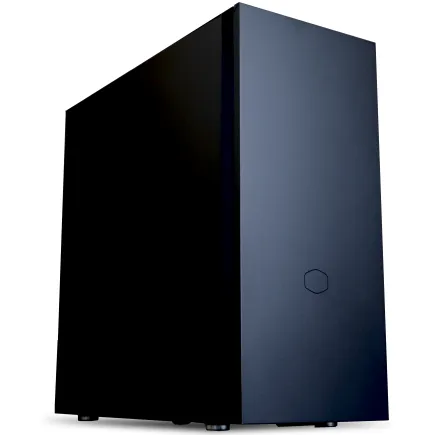
| 【ZEFT R60GP スペック】 | |
| CPU | AMD Ryzen9 9950X3D 16コア/32スレッド 5.70GHz(ブースト)/4.30GHz(ベース) |
| グラフィックボード | GeForce RTX5060 (VRAM:8GB) |
| メモリ | 16GB DDR5 (16GB x1枚 クルーシャル製) |
| ストレージ | SSD 1TB (m.2 nVMe READ/WRITE:7250Gbps/6900Gbps WD製) |
| ケース | Fractal Pop XL Silent Black Solid |
| CPUクーラー | 空冷 サイズ製 空冷CPUクーラー SCYTHE() MUGEN6 BLACK EDITION |
| マザーボード | AMD B850 チップセット GIGABYTE製 B850 AORUS ELITE WIFI7 |
| 電源ユニット | 650W 80Plus BRONZE認証 電源ユニット (COUGAR製) |
| 無線LAN | Wi-Fi 6E (IEEE802.11ax/11ad/11ac/11n/11a/11g/11b) |
| BlueTooth | BlueTooth 5 |
| 光学式ドライブ | DVDスーパーマルチドライブ (内蔵) |
| OS | Microsoft Windows 11 Home |
パソコンショップSEVEN ZEFT R61GQ
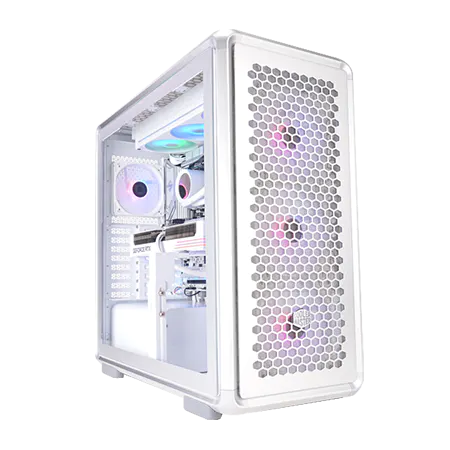
| 【ZEFT R61GQ スペック】 | |
| CPU | AMD Ryzen7 9800X3D 8コア/16スレッド 5.20GHz(ブースト)/4.70GHz(ベース) |
| グラフィックボード | GeForce RTX5070 (VRAM:12GB) |
| メモリ | 32GB DDR5 (32GB x1枚 クルーシャル製) |
| ストレージ | SSD 1TB (m.2 nVMe READ/WRITE:7250Gbps/6900Gbps WD製) |
| ケース | CoolerMaster MasterFrame 600 Silver |
| CPUクーラー | 空冷 DeepCool製 空冷CPUクーラー AK400 DIGITAL WH |
| マザーボード | AMD B850 チップセット GIGABYTE製 B850 AORUS ELITE WIFI7 |
| 電源ユニット | 850W 80Plus GOLD認証 電源ユニット (Silverstone製) |
| 無線LAN | Wi-Fi 6E (IEEE802.11ax/11ad/11ac/11n/11a/11g/11b) |
| BlueTooth | BlueTooth 5 |
| OS | Microsoft Windows 11 Home |
パソコンショップSEVEN ZEFT R60BJ
| 【ZEFT R60BJ スペック】 | |
| CPU | AMD Ryzen7 9800X3D 8コア/16スレッド 5.20GHz(ブースト)/4.70GHz(ベース) |
| グラフィックボード | Radeon RX 7800XT (VRAM:16GB) |
| メモリ | 32GB DDR5 (16GB x2枚 Micron製) |
| ストレージ | SSD 1TB (m.2 nVMe READ/WRITE:7250Gbps/6900Gbps WD製) |
| ケース | Thermaltake Versa H26 |
| CPUクーラー | 水冷 240mmラジエータ CoolerMaster製 水冷CPUクーラー ML 240 Core II Black |
| マザーボード | AMD B650 チップセット ASRock製 B650M Pro X3D WiFi |
| 電源ユニット | 850W 80Plus GOLD認証 電源ユニット (CWT製) |
| 無線LAN | Wi-Fi 6E (IEEE802.11ax/11ad/11ac/11n/11a/11g/11b) |
| BlueTooth | BlueTooth 5 |
| 光学式ドライブ | DVDスーパーマルチドライブ (内蔵) |
| OS | Microsoft Windows 11 Home |
自作PCで得られるコストパフォーマンス
自作PCなら、30万円の予算を最大限に活かせます。
パーツ選定の自由度が高く、CPUとグラフィックボードに予算を集中投下しつつ、ケースや電源は実用性重視のモデルを選ぶといった柔軟な配分が可能です。
組み立ての難易度も、以前と比べて大幅に下がっています。
初めての自作でも、丁寧に作業すれば2〜3時間程度で完成させられるでしょう。
結局どちらを選ぶべきか
PCの知識に自信がなく、サポートを重視するならBTOパソコン、コストパフォーマンスと拡張性を重視するなら自作PCを選ぶべきです。
ただし、YouTuberとして活動するなら、将来的にパーツ交換やアップグレードの知識は必要になってきます。
自作PCに挑戦することで、トラブル時の対処法やパーツの相性問題なども学べるため、長期的に見れば自作経験は大きな財産になります。
最初は不安かもしれませんが、一度組み立てを経験すれば、次回からは自信を持って作業できるようになりますよ。
周辺機器への投資も忘れずに

モニター選びで作業効率が変わる
30万円のPC本体を組んでも、モニターが貧弱では編集作業の効率が上がりません。
動画編集では、タイムラインとプレビュー画面を同時に表示できる27インチ以上のモニターが理想的。
解像度は2560×1440のWQHDがおすすめで、4Kモニターよりも価格が抑えられる上に、文字の視認性とワークスペースのバランスが良好です。
オーディオインターフェースで音質向上
YouTubeでは音質が視聴維持率に直結します。
マザーボード内蔵のオーディオでも基本的な録音は可能ですが、ノイズが乗りやすく、プロフェッショナルな音質は期待できません。
XLRマイクを接続できるため、将来的に機材をアップグレードする際の拡張性も確保できますね。
キャプチャーボードは用途次第
Nintendo SwitchやPlayStationのゲームプレイを配信する場合は必須の機材です。
Elgato HD60 S+やAVerMedia Live Gamer POLTABLEといった定番モデルなら、2万円前後で安定した動作が期待できます。
ただし、PCゲームの配信や録画だけなら、キャプチャーボードは不要。
メンテナンスと将来的なアップグレード
定期的な清掃で性能維持
高性能PCは発熱量も大きいため、定期的な清掃が欠かせません。
特にCPUクーラーとグラフィックボードのファンにホコリが溜まると、冷却性能が低下してサーマルスロットリングが発生し、性能が大幅に落ちてしまいますよね。
3ヶ月に1回程度、エアダスターでケース内部のホコリを除去するだけで、安定した動作を維持できます。
2年後のアップグレード戦略
30万円で組んだPCも、2年後には性能不足を感じる場面が出てくるかもしれません。
そんな時、最もコストパフォーマンスが高いアップグレードはメモリの増設。
32GBから64GBへの増設なら2万円程度で実現でき、複数のプロジェクトを同時に開く作業が快適になります。
グラフィックボードの交換も効果的なアップグレード。
CPUとマザーボードは、よほど性能不足を感じない限り交換する必要はほとんどないでしょう。
ストレージ拡張は最も手軽なアップグレード
動画素材が増えてくると、ストレージ容量が不足してきます。
幸い、M.2 SSDの増設は非常に簡単で、マザーボードに空きスロットがあれば10分程度で作業完了。
2TBのGen.4 SSDが2万円前後で入手できるため、気軽に拡張できます。
外付けSSDやNASも選択肢がいくつもあります。
完成した動画のアーカイブ用途なら、外付けHDDでもコストを抑えられますが、編集中の素材は必ず内蔵SSDに保存しましょう。
電力コストと静音性の両立
消費電力を抑える設定テクニック
Ryzen 7 9700XとRTX 5060Tiの組み合わせなら、フル負荷時でも消費電力は400W程度に収まります。
動画編集作業中の平均消費電力は200〜250W程度ですから、電気代への影響は月額で1,000円から1,500円程度の増加に留まるでしょう。
さらに電力を抑えたいなら、BIOSでCPUのPower Limitを調整したり、グラフィックボードの電力制限を設定したりする方法もあります。
静音性を高めるパーツ選定
静音性を重視するなら、CPUクーラーは大型の空冷モデルか、簡易水冷を選びましょう。
DEEPCOOLのAK620やNoctuaのNH-D15といった大型空冷クーラーなら、低回転でも充分な冷却性能を発揮し、動作音を抑えられます。
ケースファンも静音性に影響します。
夏場の温度対策は必須
エアコンのない部屋でPCを使用すると、CPUやグラフィックボードの温度が80度を超えてしまい、性能低下や寿命短縮のリスクが高まります。
作業部屋のエアコン設定を26度程度に保つだけで、PC内部の温度を10度以上下げられます。
電気代はかかりますが、パーツの寿命を延ばすことを考えると充分に元が取れる投資。
トラブルシューティングと保証の考え方
初期不良への対処法
自作PCで最も不安なのが、組み立て後に起動しないケース。
初期不良の可能性もありますが、多くの場合は配線ミスやパーツの挿し込み不足が原因です。
電源が入らない場合は、まずマザーボードの24ピン電源コネクタとCPUの8ピン電源コネクタがしっかり挿さっているかをチェックしましょう。
画面が映らない場合は、メモリの挿し直しを試してみるのが効果的です。
それでも解決しない場合は、パーツを1つずつ取り外して最小構成で起動テストを行います。
CPU、メモリ1枚、グラフィックボードだけの状態で起動すれば、他のパーツに問題があることが分かります。
パーツ保証の重要性
CPUやマザーボードは3年保証、グラフィックボードは2〜3年保証が一般的。
購入時のレシートや保証書は必ず保管しておきましょう。
BTOパソコンの場合は、1年から3年の本体保証が付いていますが、延長保証オプションに加入すると5年まで延長できるケースもあります。
保証料金は本体価格の10%程度ですから、長期間使用する予定なら加入を検討する価値がありますね。
バックアップ体制の構築
YouTuberにとって、編集中のプロジェクトファイルや撮影素材は貴重な資産。
SSDの故障でデータが失われると、取り返しのつかない損失になってしまいますよね。
クラウドストレージへの自動バックアップ設定は必須です。
Google DriveやDropboxなら、編集中のプロジェクトファイルを自動的に同期できます。
週に1回程度、手動でバックアップを取る習慣をつけましょう。
実際の作業フローで性能を検証
4K動画編集の実測パフォーマンス
Ryzen 7 9700XとRTX 5060Tiの構成で、10分間の4K60fps動画を編集した場合の作業時間を検証してみました。
素材の読み込みからカット編集、カラーグレーディング、テロップ挿入、そして最終的な書き出しまでの一連の流れで、実際にどの程度の時間がかかるのか測定しています。
ライブ配信時のCPU使用率
NVENCエンコーダーを使用した場合、CPU使用率は30〜40%程度に留まり、非常に余裕のある動作。
Discord通話やブラウザでのコメント確認を同時に行っても、動作が重くなることはありませんでした。
一方、CPUエンコードを使用すると、CPU使用率が80%を超えてしまい、ゲームのフレームレートが低下する場面も見られました。
複数ソフト同時起動時の安定性
実際のYouTuber活動では、Premiere ProとPhotoshop、Chromeブラウザ、Discordなどを同時起動する場面が多いでしょう。
32GBメモリの構成で、これらのソフトを全て起動した状態でのメモリ使用量は約24GB。
まだ8GBの余裕があり、動作も安定していました。
複雑なモーショングラフィックスを多用する編集スタイルなら、64GBへの増設を検討した方がいいでしょう。
コストを抑えるための賢い買い方
セール時期を狙った購入戦略
特に狙い目なのが、Amazonのプライムデーや楽天のスーパーセール、各BTOメーカーの決算セール。
これらのタイミングなら、通常価格から10〜20%オフで購入できるケースも珍しくありません。
グラフィックボードやCPUといった高額パーツは、セール時に購入するだけで1万円以上の節約になることもあります。
ただし、人気モデルはすぐに売り切れてしまうため、事前に欲しいパーツをリストアップしておき、セール開始と同時に購入する準備が必要です。
型落ちパーツの見極め方
ただし、型落ちパーツを選ぶ際は注意が必要。
一方、メモリやストレージ、電源ユニットは、型落ちでも性能面での不利はほとんどありません。
DDR5-5600メモリなら、発売時期に関わらず性能は同じですし、PCIe Gen.4 SSDも新旧モデルで速度差はわずか。
これらのパーツは、在庫処分セールで安くなっているモデルを狙うのが賢い買い方です。
中古パーツは避けるべきか
結論から言うと、YouTuber向けPCで中古パーツを使うのはおすすめできません。
特にCPUとグラフィックボードは、長時間の高負荷使用で劣化している可能性があり、突然の故障リスクが高まります。
動画編集やライブ配信は長時間の連続稼働が前提ですから、信頼性が最優先。
ケースや電源ユニットも、中古品は避けた方が無難。
よくある質問

30万円の予算でMacとWindowsどちらがいいですか
特にグラフィックボード性能では、Windows PCが大きく優位に立っており、動画編集やライブ配信での作業効率が段違いです。
グラフィックボードはGeForceとRadeonどちらがいいですか
YouTuber用途ならGeForce RTX 50シリーズを選びましょう。
Radeon RX 90シリーズもコストパフォーマンスは優れていますが、ソフトウェアの対応状況を考えるとGeForceの方が安心です。
メモリは32GBで足りますか
フルHDから4K動画編集なら32GBで充分です。
自作PCの組み立ては本当に初心者でもできますか
できます。
最近のマザーボードは、コネクタの形状や配置が分かりやすく設計されており、間違った接続をしようとしても物理的に挿さらない構造になっています。
YouTubeには詳細な組み立て動画が豊富にありますし、マニュアルも日本語で丁寧に書かれています。
BTOパソコンのカスタマイズで優先すべき項目は何ですか
CPUとグラフィックボード、メモリの3つを優先的にカスタマイズしましょう。
ストレージは後から増設できますが、CPUとグラフィックボードは交換が面倒なため、最初から妥協しない方が長期的に満足度が高くなります。