
Pythonエンジニアに必要なPCスペックの考え方
開発用途によって求められる性能は大きく異なる
私自身、過去に機械学習案件で安価なPCを使って痛い目に遭った経験があります。
学習に数日かかるモデルを回していたら、途中でメモリ不足に陥り、すべてやり直しになってしまいましたよね。
Pythonの実行環境自体は軽量ですが、NumPyやPandas、TensorFlowといったライブラリを使い始めると話は別です。
特にデータサイエンス領域では、大量のデータをメモリに展開して処理することが当たり前になっています。
また、機械学習のモデル学習ではGPUの演算能力が作業効率を左右する重要な要素となります。
業務内容を3つのカテゴリに分類して考える
それぞれで求められるスペックは明確に異なるため、自分の業務がどこに該当するかを見極めることが第一歩です。
軽量開発であれば、エントリークラスのCPUと16GBメモリでも十分に作業できます。
この違いを理解せずにPC選びをすると、後から「スペック不足で作業が進まない」という事態に陥ってしまいますよね。
軽量開発向けのスペック選定
Web開発や自動化スクリプトに最適な構成
これらのCPUは最新アーキテクチャを採用しており、コンパイル速度やコンテナの起動時間において旧世代から大幅に改善されています。
メモリは16GBあれば複数のDockerコンテナを同時に動かしながら、IDEとブラウザを開いて作業する程度なら問題ありません。
ただし、私の経験上、開発環境が増えてくると16GBでは心許なくなる場面も出てきます。
将来的な拡張性を考えると、最初から32GBを選んでおいた方がいいでしょう。
ストレージについては、1TBのPCIe Gen.4 SSDで十分です。
仮想環境やコンテナイメージが増えても、1TBあれば数年は容量不足に悩むことはないはず。
Gen.5 SSDは確かに高速ですが、開発作業における体感差はほとんどないため、コストパフォーマンスを考えるとGen.4が賢明な選択といえます。
グラフィックボードは不要だが例外もある
Web開発や自動化スクリプトの作成では、基本的に独立したグラフィックボードは必要ありません。
CPUに統合されたグラフィック機能で十分に作業できます。
ただし、フロントエンド開発でWebGLを使った3D表現のテストを頻繁に行う場合や、Electronアプリの開発でGPUアクセラレーションの動作確認が必要な場合は、エントリークラスのGPUを搭載しておくと安心です。
そんな方におすすめなのがGeForce RTX 5060です。
最新のBlackwellアーキテクチャを採用し、AI性能も向上しているため、将来的に機械学習の勉強を始めたくなった際にも対応できます。
| 項目 | 推奨スペック | 備考 |
|---|---|---|
| CPU | Core Ultra 5 235 / Ryzen 5 9600 | 最新アーキテクチャで開発効率向上 |
| メモリ | 32GB DDR5-5600 | 16GBでも可だが余裕を持たせるなら32GB |
| ストレージ | 1TB PCIe Gen.4 SSD | Gen.5は不要、コスパ重視でGen.4 |
| GPU | 統合GPU(オプションでRTX 5060) | 基本不要だが将来性を考慮するなら搭載 |
最新グラフィックボード(VGA)性能一覧
| GPU型番 | VRAM | 3DMarkスコア TimeSpy |
3DMarkスコア FireStrike |
TGP | 公式 URL |
価格com URL |
|---|---|---|---|---|---|---|
| GeForce RTX 5090 | 32GB | 49225 | 101731 | 575W | 公式 | 価格 |
| GeForce RTX 5080 | 16GB | 32504 | 77917 | 360W | 公式 | 価格 |
| Radeon RX 9070 XT | 16GB | 30483 | 66627 | 304W | 公式 | 価格 |
| Radeon RX 7900 XTX | 24GB | 30406 | 73279 | 355W | 公式 | 価格 |
| GeForce RTX 5070 Ti | 16GB | 27461 | 68791 | 300W | 公式 | 価格 |
| Radeon RX 9070 | 16GB | 26797 | 60119 | 220W | 公式 | 価格 |
| GeForce RTX 5070 | 12GB | 22191 | 56687 | 250W | 公式 | 価格 |
| Radeon RX 7800 XT | 16GB | 20138 | 50382 | 263W | 公式 | 価格 |
| Radeon RX 9060 XT 16GB | 16GB | 16742 | 39293 | 145W | 公式 | 価格 |
| GeForce RTX 5060 Ti 16GB | 16GB | 16170 | 38123 | 180W | 公式 | 価格 |
| GeForce RTX 5060 Ti 8GB | 8GB | 16031 | 37901 | 180W | 公式 | 価格 |
| Arc B580 | 12GB | 14800 | 34850 | 190W | 公式 | 価格 |
| Arc B570 | 10GB | 13894 | 30798 | 150W | 公式 | 価格 |
| GeForce RTX 5060 | 8GB | 13348 | 32296 | 145W | 公式 | 価格 |
| Radeon RX 7600 | 8GB | 10941 | 31679 | 165W | 公式 | 価格 |
| GeForce RTX 4060 | 8GB | 10768 | 28528 | 115W | 公式 | 価格 |
データサイエンス向けのスペック選定

パソコン おすすめモデル5選
パソコンショップSEVEN ZEFT Z56AG
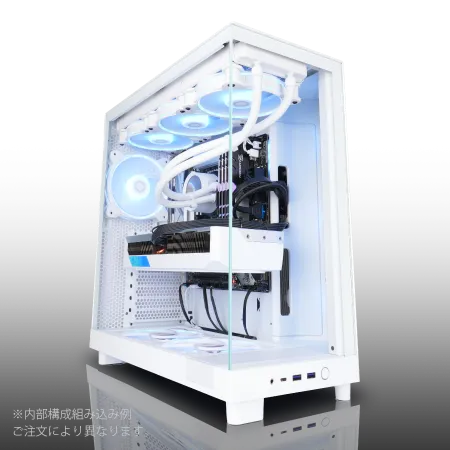
| 【ZEFT Z56AG スペック】 | |
| CPU | Intel Core Ultra7 265KF 20コア/20スレッド 5.50GHz(ブースト)/3.90GHz(ベース) |
| グラフィックボード | GeForce RTX5060 (VRAM:8GB) |
| メモリ | 32GB DDR5 (32GB x1枚 クルーシャル製) |
| ストレージ | SSD 1TB (m.2 nVMe READ/WRITE:7250Gbps/6900Gbps WD製) |
| ケース | NZXT H6 Flow White |
| CPUクーラー | 空冷 DeepCool製 空冷CPUクーラー AK400 DIGITAL WH |
| マザーボード | intel B860 チップセット ASRock製 B860M Pro RS WiFi |
| 電源ユニット | 650W 80Plus BRONZE認証 電源ユニット (COUGAR製) |
| 無線LAN | Wi-Fi 6E (IEEE802.11ax/11ad/11ac/11n/11a/11g/11b) |
| BlueTooth | BlueTooth 5 |
| OS | Microsoft Windows 11 Home |
パソコンショップSEVEN SR-u5-4060J/S9
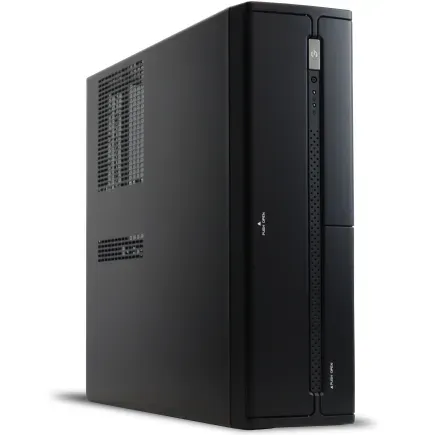
| 【SR-u5-4060J/S9 スペック】 | |
| CPU | Intel Core Ultra5 235 14コア/14スレッド 5.00GHz(ブースト)/3.40GHz(ベース) |
| メモリ | 16GB DDR5 (16GB x1枚 クルーシャル製) |
| ストレージ | SSD 1TB (m.2 nVMe READ/WRITE:7250Gbps/6900Gbps WD製) |
| ケース | INWIN IW-BL634B/300B2 |
| マザーボード | intel B860 チップセット ASRock製 B860M Pro RS WiFi |
| 電源ユニット | 300W 80Plus BRONZE認証 |
| 無線LAN | Wi-Fi 6E (IEEE802.11ax/11ad/11ac/11n/11a/11g/11b) |
| BlueTooth | BlueTooth 5 |
| 光学式ドライブ | DVDスーパーマルチドライブ (内蔵) |
| OS | Microsoft Windows 11 Home |
パソコンショップSEVEN ZEFT Z55IG

| 【ZEFT Z55IG スペック】 | |
| CPU | Intel Core Ultra7 265F 20コア/20スレッド 5.30GHz(ブースト)/2.40GHz(ベース) |
| グラフィックボード | GeForce RTX5070 (VRAM:12GB) |
| メモリ | 32GB DDR5 (32GB x1枚 クルーシャル製) |
| ストレージ | SSD 1TB (m.2 nVMe READ/WRITE:7250Gbps/6900Gbps WD製) |
| ケース | ASUS Prime AP201 Tempered Glass ホワイト |
| マザーボード | intel B860 チップセット ASRock製 B860M Pro RS WiFi |
| 電源ユニット | 850W 80Plus GOLD認証 電源ユニット (Silverstone製) |
| 無線LAN | Wi-Fi 6E (IEEE802.11ax/11ad/11ac/11n/11a/11g/11b) |
| BlueTooth | BlueTooth 5 |
| OS | Microsoft Windows 11 Home |
パソコンショップSEVEN ZEFT Z56AH
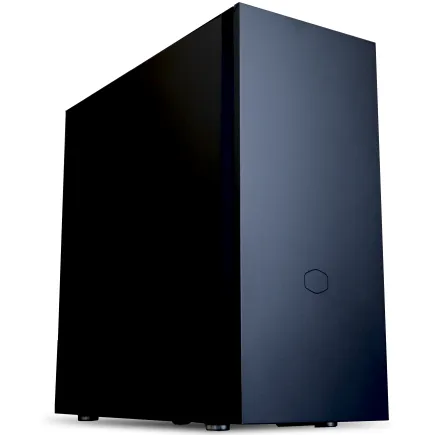
| 【ZEFT Z56AH スペック】 | |
| CPU | Intel Core Ultra7 265KF 20コア/20スレッド 5.50GHz(ブースト)/3.90GHz(ベース) |
| グラフィックボード | GeForce RTX5060 (VRAM:8GB) |
| メモリ | 32GB DDR5 (32GB x1枚 クルーシャル製) |
| ストレージ | SSD 1TB (m.2 nVMe READ/WRITE:7250Gbps/6900Gbps WD製) |
| ケース | CoolerMaster Silencio S600 |
| CPUクーラー | 水冷 240mmラジエータ CoolerMaster製 水冷CPUクーラー ML 240 Core II Black |
| マザーボード | intel B860 チップセット ASRock製 B860M Pro RS WiFi |
| 電源ユニット | 650W 80Plus BRONZE認証 電源ユニット (COUGAR製) |
| 無線LAN | Wi-Fi 6E (IEEE802.11ax/11ad/11ac/11n/11a/11g/11b) |
| BlueTooth | BlueTooth 5 |
| OS | Microsoft Windows 11 Home |
パソコンショップSEVEN ZEFT Z54EB

| 【ZEFT Z54EB スペック】 | |
| CPU | Intel Core Ultra7 265KF 20コア/20スレッド 5.50GHz(ブースト)/3.90GHz(ベース) |
| グラフィックボード | GeForce RTX4060Ti (VRAM:8GB) |
| メモリ | 64GB DDR5 (32GB x2枚 Micron製) |
| ストレージ | SSD 1TB (m.2 nVMe READ/WRITE:7250Gbps/6900Gbps WD製) |
| ケース | Thermaltake S200 TG ARGB Plus ホワイト |
| CPUクーラー | 空冷 DeepCool製 空冷CPUクーラー AK400 DIGITAL WH |
| マザーボード | intel Z890 チップセット ASRock製 Z890 Steel Legend WiFi |
| 電源ユニット | 650W 80Plus BRONZE認証 電源ユニット (COUGAR製) |
| 無線LAN | Wi-Fi 6E (IEEE802.11ax/11ad/11ac/11n/11a/11g/11b) |
| BlueTooth | BlueTooth 5 |
| OS | Microsoft Windows 11 Home |
大量データ処理に耐えるメモリ容量が鍵
PandasやPolarsで数百万行のデータを扱う、Jupyter Notebookで複数のデータセットを同時に読み込んで分析する、こうした作業が日常的に発生するデータサイエンス領域では、メモリ容量こそが一番の肝です。
私が実際にデータ分析案件で経験したのは、32GBメモリでも大規模なデータセットを扱うと、スワップが発生して処理速度が著しく低下する現象でした。
データサイエンス用途では64GBメモリを標準として考えるべきです。
特にPandasは内部的にデータをメモリに全展開するため、元データの3倍から5倍のメモリを消費することが分かっています。
10GBのCSVファイルを読み込んで加工すると、実際には30GBから50GBのメモリが必要になるケースも珍しくありません。
CPUについては、Core Ultra 7 265KまたはRyzen 7 9700Xがバランスの取れた選択です。
データ処理では並列計算が多用されるため、コア数とスレッド数が多いほど有利になります。
可視化作業でGPUが活きる場面
データの可視化においても、GPUの恩恵を受ける場面が増えています。
PlotlyやBokehで大量のデータポイントをインタラクティブに表示する際、GPUアクセラレーションが効くと描画速度が劇的に改善されます。
また、地理空間データの可視化ライブラリであるDeckGLやKeplerGLは、WebGL経由でGPUを活用するため、グラフィックボードの性能が直接体験の質に影響してしまいますよね。
データサイエンス用途であれば、GeForce RTX 5060TiまたはRadeon RX 9060XTが適切な選択肢です。
特にRTX 5060TiはTensorコアを搭載しており、CUDAを使った数値計算の高速化にも対応できるため、将来的に機械学習に踏み込む可能性がある方には有力な候補となります。
ストレージは速度よりも容量を優先
2TBのPCIe Gen.4 SSDを選んでおけば、生データ、加工済みデータ、分析結果のファイルをすべて保存しても余裕があります。
データ分析では頻繁にファイルの読み書きが発生しますが、Gen.4の速度で十分に快適です。
しかし、最近のSSD価格の低下を考えると、2TBや4TBのSSDを選んだ方が作業効率は圧倒的に高まります。
HDDへのアクセス待ち時間は、積み重なると膨大な時間のロスになるのです。
| 項目 | 推奨スペック | 備考 |
|---|---|---|
| CPU | Core Ultra 7 265K / Ryzen 7 9700X | マルチスレッド性能重視 |
| メモリ | 64GB DDR5-5600 | 大規模データ処理には必須容量 |
| ストレージ | 2TB PCIe Gen.4 SSD | 容量優先、Gen.4で十分な速度 |
| GPU | RTX 5060Ti / RX 9060XT | 可視化と軽量な機械学習に対応 |
機械学習・AI開発向けのスペック選定
GPU性能がすべてを決める世界
ディープラーニングモデルの学習を行う場合、GPU性能が作業効率を左右する決定的な要素となります。
CPUだけで学習を回すと、数時間で終わる処理が数日かかることも珍しくありません。
私が以前、画像分類モデルをCPUで学習させたときは、1エポックに2時間かかり、100エポック回すのに8日以上を要しました。
同じ処理をRTX 5070で実行したところ、1エポック3分、全体で5時間程度で完了したのです。
機械学習・AI開発では、GeForce RTX 5070以上のGPUを選ぶべきです。
RTX 5070はVRAMが12GB搭載されており、中規模のモデル学習に対応できます。
より大規模なモデルや、バッチサイズを大きく取りたい場合は、RTX 5070TiやRTX 5080を検討する価値があります。
これらは16GBから24GBのVRAMを搭載しており、大規模言語モデルのファインチューニングにも対応可能です。
PyTorchやTensorFlowはCUDAを前提に最適化されているため、GeForceの方が安定して動作します。
ROCmによるRadeon対応も進んでいますが、まだ一部のライブラリで動作が不安定な場合もあるため、業務で使うならGeForce一択になりますが、趣味や研究用途であればRadeonも十分に検討できます。


CPUとメモリは余裕を持った構成に
機械学習開発では、データの前処理やモデルの評価にCPUパワーが必要です。
Core Ultra 9 285KまたはRyzen 9 9950X3Dといったハイエンドクラスを選んでおくと、データの前処理が高速化され、全体の開発サイクルが短縮されます。
特にRyzen 9 9950X3Dは3D V-Cacheにより大容量キャッシュを搭載しており、データ処理において見事なパフォーマンスを発揮します。
メモリは64GB以上が必須で、可能であれば128GBを選びたいところです。
また、複数のモデルを並行して実験する際には、メモリ容量が多いほど作業効率が上がります。
DDR5-5600の64GBキットは価格も落ち着いてきており、投資する価値は十分にあります。
最新CPU性能一覧
| 型番 | コア数 | スレッド数 | 定格クロック | 最大クロック | Cineスコア Multi |
Cineスコア Single |
公式 URL |
価格com URL |
|---|---|---|---|---|---|---|---|---|
| Core Ultra 9 285K | 24 | 24 | 3.20GHz | 5.70GHz | 43536 | 2461 | 公式 | 価格 |
| Ryzen 9 9950X | 16 | 32 | 4.30GHz | 5.70GHz | 43286 | 2265 | 公式 | 価格 |
| Ryzen 9 9950X3D | 16 | 32 | 4.30GHz | 5.70GHz | 42307 | 2256 | 公式 | 価格 |
| Core i9-14900K | 24 | 32 | 3.20GHz | 6.00GHz | 41592 | 2354 | 公式 | 価格 |
| Ryzen 9 7950X | 16 | 32 | 4.50GHz | 5.70GHz | 39031 | 2075 | 公式 | 価格 |
| Ryzen 9 7950X3D | 16 | 32 | 4.20GHz | 5.70GHz | 38955 | 2046 | 公式 | 価格 |
| Core Ultra 7 265K | 20 | 20 | 3.30GHz | 5.50GHz | 37707 | 2352 | 公式 | 価格 |
| Core Ultra 7 265KF | 20 | 20 | 3.30GHz | 5.50GHz | 37707 | 2352 | 公式 | 価格 |
| Core Ultra 9 285 | 24 | 24 | 2.50GHz | 5.60GHz | 36059 | 2194 | 公式 | 価格 |
| Core i7-14700K | 20 | 28 | 3.40GHz | 5.60GHz | 35917 | 2231 | 公式 | 価格 |
| Core i9-14900 | 24 | 32 | 2.00GHz | 5.80GHz | 34148 | 2205 | 公式 | 価格 |
| Ryzen 9 9900X | 12 | 24 | 4.40GHz | 5.60GHz | 33279 | 2234 | 公式 | 価格 |
| Core i7-14700 | 20 | 28 | 2.10GHz | 5.40GHz | 32908 | 2099 | 公式 | 価格 |
| Ryzen 9 9900X3D | 12 | 24 | 4.40GHz | 5.50GHz | 32796 | 2190 | 公式 | 価格 |
| Ryzen 9 7900X | 12 | 24 | 4.70GHz | 5.60GHz | 29590 | 2037 | 公式 | 価格 |
| Core Ultra 7 265 | 20 | 20 | 2.40GHz | 5.30GHz | 28868 | 2153 | 公式 | 価格 |
| Core Ultra 7 265F | 20 | 20 | 2.40GHz | 5.30GHz | 28868 | 2153 | 公式 | 価格 |
| Core Ultra 5 245K | 14 | 14 | 3.60GHz | 5.20GHz | 25742 | 0 | 公式 | 価格 |
| Core Ultra 5 245KF | 14 | 14 | 3.60GHz | 5.20GHz | 25742 | 2172 | 公式 | 価格 |
| Ryzen 7 9700X | 8 | 16 | 3.80GHz | 5.50GHz | 23351 | 2209 | 公式 | 価格 |
| Ryzen 7 9800X3D | 8 | 16 | 4.70GHz | 5.40GHz | 23339 | 2089 | 公式 | 価格 |
| Core Ultra 5 235 | 14 | 14 | 3.40GHz | 5.00GHz | 21094 | 1856 | 公式 | 価格 |
| Ryzen 7 7700 | 8 | 16 | 3.80GHz | 5.30GHz | 19729 | 1935 | 公式 | 価格 |
| Ryzen 7 7800X3D | 8 | 16 | 4.50GHz | 5.40GHz | 17934 | 1813 | 公式 | 価格 |
| Core i5-14400 | 10 | 16 | 2.50GHz | 4.70GHz | 16229 | 1775 | 公式 | 価格 |
| Ryzen 5 7600X | 6 | 12 | 4.70GHz | 5.30GHz | 15463 | 1979 | 公式 | 価格 |
ストレージは速度と容量の両立を
データセットによっては数百GBから1TBを超えるものもあり、複数のプロジェクトを並行して進めると、あっという間に容量が不足してしまいますよね。
PCIe Gen.4の4TB SSDであれば、速度と容量のバランスが取れており、実用的な選択です。
Gen.5 SSDは確かに高速ですが、機械学習の学習フェーズではデータをメモリやVRAMに読み込んだ後はストレージアクセスが発生しないため、Gen.4との体感差はほとんどありません。
それよりも容量を優先した方が、長期的な運用では満足度が高くなります。
データセットのバックアップ用に外付けのNVMe SSDを追加するのも効果的です。
| 項目 | 推奨スペック | 備考 |
|---|---|---|
| CPU | Core Ultra 9 285K / Ryzen 9 9950X3D | データ前処理の高速化に貢献 |
| メモリ | 64GB以上(可能なら128GB) DDR5-5600 | 大規模データセット対応 |
| ストレージ | 4TB PCIe Gen.4 SSD | 容量優先、速度はGen.4で十分 |
| GPU | RTX 5070以上(推奨RTX 5070Ti) | VRAM容量が学習効率を左右 |
パソコン おすすめモデル4選
パソコンショップSEVEN ZEFT R60SH

| 【ZEFT R60SH スペック】 | |
| CPU | AMD Ryzen7 7800X3D 8コア/16スレッド 5.00GHz(ブースト)/4.20GHz(ベース) |
| グラフィックボード | GeForce RTX5070 (VRAM:12GB) |
| メモリ | 64GB DDR5 (32GB x2枚 クルーシャル製) |
| ストレージ | SSD 2TB (m.2 nVMe READ/WRITE:7250Gbps/6900Gbps WD製) |
| ケース | Antec P20C ブラック |
| CPUクーラー | 水冷 240mmラジエータ CoolerMaster製 水冷CPUクーラー ML 240 Core II Black |
| マザーボード | AMD B850 チップセット ASRock製 B850M-X WiFi R2.0 |
| 電源ユニット | 850W 80Plus GOLD認証 電源ユニット (Silverstone製) |
| 無線LAN | Wi-Fi 6E (IEEE802.11ax/11ad/11ac/11n/11a/11g/11b) |
| BlueTooth | BlueTooth 5 |
| OS | Microsoft Windows 11 Home |
パソコンショップSEVEN ZEFT R67R

| 【ZEFT R67R スペック】 | |
| CPU | AMD Ryzen9 9900X3D 12コア/24スレッド 5.50GHz(ブースト)/4.40GHz(ベース) |
| グラフィックボード | GeForce RTX5060Ti 16GB (VRAM:16GB) |
| メモリ | 32GB DDR5 (32GB x1枚 クルーシャル製) |
| ストレージ | SSD 1TB (m.2 nVMe READ/WRITE:7250Gbps/6900Gbps WD製) |
| ケース | Corsair FRAME 4000D RS ARGB Black |
| CPUクーラー | 空冷 サイズ製 空冷CPUクーラー SCYTHE() MUGEN6 BLACK EDITION |
| マザーボード | AMD B850 チップセット ASRock製 B850M-X WiFi R2.0 |
| 電源ユニット | 650W 80Plus BRONZE認証 電源ユニット (COUGAR製) |
| 無線LAN | Wi-Fi 6E (IEEE802.11ax/11ad/11ac/11n/11a/11g/11b) |
| BlueTooth | BlueTooth 5 |
| OS | Microsoft Windows 11 Home |
パソコンショップSEVEN ZEFT R60FN
| 【ZEFT R60FN スペック】 | |
| CPU | AMD Ryzen7 9800X3D 8コア/16スレッド 5.20GHz(ブースト)/4.70GHz(ベース) |
| グラフィックボード | Radeon RX 9060XT (VRAM:16GB) |
| メモリ | 32GB DDR5 (32GB x1枚 クルーシャル製) |
| ストレージ | SSD 1TB (m.2 nVMe READ/WRITE:7250Gbps/6900Gbps WD製) |
| ケース | Antec P20C ブラック |
| CPUクーラー | 空冷 DeepCool製 空冷CPUクーラー AK400 |
| マザーボード | AMD B850 チップセット ASRock製 B850M-X WiFi R2.0 |
| 電源ユニット | 750W 80Plus GOLD認証 電源ユニット (Silverstone製) |
| 無線LAN | Wi-Fi 6E (IEEE802.11ax/11ad/11ac/11n/11a/11g/11b) |
| BlueTooth | BlueTooth 5 |
| OS | Microsoft Windows 11 Home |
パソコンショップSEVEN SR-ar7-7890A/S9

| 【SR-ar7-7890A/S9 スペック】 | |
| CPU | AMD Ryzen7 8700G 8コア/16スレッド 5.10GHz(ブースト)/4.20GHz(ベース) |
| メモリ | 128GB DDR5 (32GB x4枚 Micron製) |
| ストレージ | SSD 1TB (m.2 nVMe READ/WRITE:5000Gbps/3900Gbps KIOXIA製) |
| ケース | Thermaltake S100 TG |
| マザーボード | AMD B650 チップセット MSI製 PRO B650M-A WIFI |
| 電源ユニット | 650W 80Plus BRONZE認証 電源ユニット (COUGAR製) |
| 無線LAN | Wi-Fi 6E (IEEE802.11ax/11ad/11ac/11n/11a/11g/11b) |
| BlueTooth | BlueTooth 5 |
| 光学式ドライブ | DVDスーパーマルチドライブ (外付け) |
| OS | Microsoft Windows 11 Home |
BTOパソコンと自作PCの選択基準

BTOパソコンのメリットとデメリット
BTOパソコンは、必要なスペックを選んでカスタマイズできる点が最大の魅力です。
特にPythonエンジニアにとって、メモリやストレージを自由に選べるのは大きなメリットといえます。
また、保証が付いているため、初期不良や故障時のサポートが受けられる安心感があります。
私自身、過去にBTOパソコンで購入したマシンが初期不良だった際、すぐに交換対応してもらえて助かった経験があります。
一方で、BTOパソコンは自作PCと比較すると、同じスペックでも価格が高くなる傾向があります。
また、選べるパーツのメーカーが限定されている場合もあり、特定のメーカーのメモリやSSDを使いたい場合には制約を感じるかもしれません。
自作PCが向いているケース
特に機械学習用途で高性能なGPUを複数枚搭載したい場合や、特殊な冷却システムを組みたい場合には、自作PCの方が柔軟に対応できます。
また、将来的なアップグレードを見越して、拡張性の高いケースやマザーボードを選べるのも自作の強みです。
初めて自作する方にとっては、CPUクーラーの取り付けやケーブルマネジメントに戸惑う場面もあるでしょう。
また、パーツ単体では保証があっても、システム全体としての動作保証はないため、トラブル時の対応は自己責任となります。
結局どちらを選ぶべきか
時間効率を重視するなら、BTOパソコンを選んだ方が賢明です。
特に業務で使用するマシンであれば、トラブル時のサポートが受けられるBTOパソコンの方が安心できます。
一方、PCの組み立てに興味があり、自分で細部までこだわりたい方や、将来的に頻繁にパーツを交換する予定がある方には、自作PCが向いています。
私の経験では、メインマシンはBTOパソコンで購入し、実験用のサブマシンを自作するという使い分けが最も効率的でした。
メインマシンは安定稼働が最優先なので、保証付きのBTOで安心を買い、サブマシンは自作で好きなパーツを試すという運用です。
この方法なら、両方のメリットを享受できます。
予算別の推奨構成

15万円以下の構成
予算15万円以下で組むなら、軽量開発向けの構成が現実的です。
Core Ultra 5 235に16GBメモリ、1TB SSDを組み合わせれば、Web開発や自動化スクリプトの作成には十分な性能を確保できます。
グラフィックボードは省略し、CPU内蔵のグラフィック機能を使うことでコストを抑えます。
自作だとケースや電源、OSライセンスなどの周辺コストが意外とかさむため、トータルで見るとBTOの方が安く済むことがあります。
ただし、セール時期を狙えば自作でも同等の価格で組める可能性があるため、価格比較は必須です。
25万円前後の構成
予算25万円前後であれば、データサイエンス向けの構成が視野に入ります。
この構成なら、中規模のデータ分析から軽量な機械学習まで幅広くカバーできます。
25万円という価格帯は、BTOパソコンと自作PCの価格差が最も小さくなるゾーンです。
どちらを選ぶかは、保証の有無と組み立ての手間をどう評価するかで決まります。
パソコン おすすめモデル5選
パソコンショップSEVEN ZEFT Z55EV
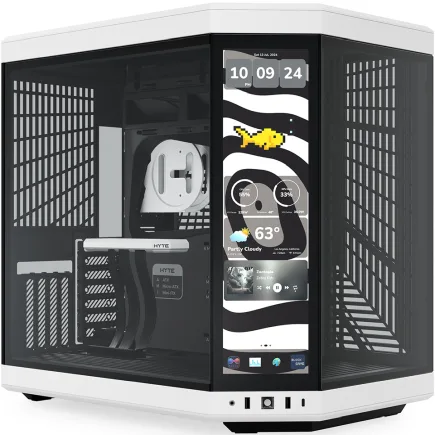
| 【ZEFT Z55EV スペック】 | |
| CPU | Intel Core Ultra7 265KF 20コア/20スレッド 5.50GHz(ブースト)/3.90GHz(ベース) |
| グラフィックボード | GeForce RTX5070Ti (VRAM:16GB) |
| メモリ | 32GB DDR5 (16GB x2枚 クルーシャル製) |
| ストレージ | SSD 2TB (m.2 nVMe READ/WRITE:7400Gbps/7000Gbps Crucial製) |
| ケース | HYTE Y70 Touch Infinite Panda |
| CPUクーラー | 水冷 240mmラジエータ CoolerMaster製 水冷CPUクーラー ML 240 Core II Black |
| マザーボード | intel B860 チップセット ASRock製 B860M Pro RS WiFi |
| 電源ユニット | 850W 80Plus GOLD認証 電源ユニット (CWT製) |
| 無線LAN | Wi-Fi 6E (IEEE802.11ax/11ad/11ac/11n/11a/11g/11b) |
| BlueTooth | BlueTooth 5 |
| 光学式ドライブ | DVDスーパーマルチドライブ (外付け) |
| OS | Microsoft Windows 11 Home |
パソコンショップSEVEN ZEFT R61B

| 【ZEFT R61B スペック】 | |
| CPU | AMD Ryzen7 7700 8コア/16スレッド 5.30GHz(ブースト)/3.80GHz(ベース) |
| グラフィックボード | GeForce RTX5070 (VRAM:12GB) |
| メモリ | 32GB DDR5 (32GB x1枚 クルーシャル製) |
| ストレージ | SSD 1TB (m.2 nVMe READ/WRITE:7250Gbps/6900Gbps WD製) |
| ケース | Thermaltake S200 TG ARGB Plus ブラック |
| マザーボード | AMD B850 チップセット ASRock製 B850M-X WiFi R2.0 |
| 電源ユニット | 750W 80Plus GOLD認証 電源ユニット (Silverstone製) |
| 無線LAN | Wi-Fi 6E (IEEE802.11ax/11ad/11ac/11n/11a/11g/11b) |
| BlueTooth | BlueTooth 5 |
| OS | Microsoft Windows 11 Home |
パソコンショップSEVEN ZEFT Z59Q
| 【ZEFT Z59Q スペック】 | |
| CPU | Intel Core Ultra7 265K 20コア/20スレッド 5.50GHz(ブースト)/3.90GHz(ベース) |
| グラフィックボード | GeForce RTX5070 (VRAM:12GB) |
| メモリ | 32GB DDR5 (32GB x1枚 クルーシャル製) |
| ストレージ | SSD 1TB (m.2 nVMe READ/WRITE:7250Gbps/6900Gbps WD製) |
| ケース | Corsair FRAME 4000D RS ARGB Black |
| CPUクーラー | 水冷 360mmラジエータ Corsair製 水冷CPUクーラー NAUTILUS 360 RS ARGB Black |
| マザーボード | intel B860 チップセット ASRock製 B860M Pro RS WiFi |
| 電源ユニット | 1000W 80Plus GOLD認証 電源ユニット (Corsair製) |
| 無線LAN | Wi-Fi 6E (IEEE802.11ax/11ad/11ac/11n/11a/11g/11b) |
| BlueTooth | BlueTooth 5 |
| OS | Microsoft Windows 11 Home |
パソコンショップSEVEN ZEFT R60RR
| 【ZEFT R60RR スペック】 | |
| CPU | AMD Ryzen7 9800X3D 8コア/16スレッド 5.20GHz(ブースト)/4.70GHz(ベース) |
| グラフィックボード | GeForce RTX5050 (VRAM:8GB) |
| メモリ | 16GB DDR5 (16GB x1枚 クルーシャル製) |
| ストレージ | SSD 1TB (m.2 nVMe READ/WRITE:7250Gbps/6900Gbps WD製) |
| ケース | Thermaltake S200 TG ARGB Plus ホワイト |
| CPUクーラー | 空冷 DeepCool製 空冷CPUクーラー AK400 DIGITAL WH |
| マザーボード | AMD B850 チップセット ASRock製 B850M-X WiFi R2.0 |
| 電源ユニット | 650W 80Plus BRONZE認証 電源ユニット (COUGAR製) |
| 無線LAN | Wi-Fi 6E (IEEE802.11ax/11ad/11ac/11n/11a/11g/11b) |
| BlueTooth | BlueTooth 5 |
| OS | Microsoft Windows 11 Home |
パソコンショップSEVEN ZEFT Z54E
| 【ZEFT Z54E スペック】 | |
| CPU | Intel Core Ultra5 245KF 14コア/14スレッド 5.20GHz(ブースト)/4.20GHz(ベース) |
| グラフィックボード | GeForce RTX4060 (VRAM:8GB) |
| メモリ | 32GB DDR5 (16GB x2枚 Micron製) |
| ストレージ | SSD 1TB (m.2 nVMe READ/WRITE:7250Gbps/6900Gbps WD製) |
| ケース | Antec P20C ブラック |
| CPUクーラー | 水冷 240mmラジエータ CoolerMaster製 水冷CPUクーラー ML 240 Core II Black |
| マザーボード | intel B860 チップセット ASRock製 B860M Pro RS WiFi |
| 電源ユニット | 650W 80Plus BRONZE認証 電源ユニット (COUGAR製) |
| 無線LAN | Wi-Fi 6E (IEEE802.11ax/11ad/11ac/11n/11a/11g/11b) |
| BlueTooth | BlueTooth 5 |
| 光学式ドライブ | DVDスーパーマルチドライブ (外付け) |
| OS | Microsoft Windows 11 Home |
40万円以上の構成
予算40万円以上を投じるなら、本格的な機械学習・AI開発向けの構成を組むべきです。
Ryzen 9 9950X3Dに64GBメモリ、4TB SSD、GeForce RTX 5070Tiを搭載した構成であれば、大規模なモデル学習にも対応できます。
さらに予算に余裕があれば、RTX 5080やRTX 5090を選択することで、より高速な学習が可能になります。
この価格帯になると、自作PCの方がパーツ選びの自由度が高く、満足度も上がる傾向があります。
特にGPUを複数枚搭載したい場合や、大容量メモリを積みたい場合には、自作の方が柔軟に対応できます。
ただし、高額なパーツを扱うため、組み立て時の静電気対策や取り扱いには細心の注意が必要です。
| 予算 | CPU | メモリ | ストレージ | GPU | 用途 |
|---|---|---|---|---|---|
| 15万円以下 | Core Ultra 5 235 | 16GB | 1TB Gen.4 | 統合GPU | 軽量開発 |
| 25万円前後 | Core Ultra 7 265K | 32GB | 2TB Gen.4 | RTX 5060Ti | データサイエンス |
| 40万円以上 | Ryzen 9 9950X3D | 64GB | 4TB Gen.4 | RTX 5070Ti以上 | 機械学習・AI開発 |
見落としがちな周辺機器の重要性
モニターは作業効率に直結する
Pythonエンジニアにとって、モニター選びは意外と重要です。
コードエディタ、ターミナル、ブラウザ、ドキュメントを同時に表示しながら作業するため、画面の広さが生産性に直結します。
私は以前、24インチのフルHDモニター1枚で作業していましたが、27インチの4Kモニターに変えてから、ウィンドウの切り替え回数が激減し、作業効率が大幅に向上しました。
データサイエンスや機械学習の分野では、グラフや可視化結果を表示する機会が多いため、色再現性の高いIPSパネルのモニターを選ぶべきです。
また、長時間の作業では目の疲労が蓄積するため、フリッカーフリーやブルーライト軽減機能を搭載したモデルが望ましいです。
キーボードとマウスへの投資
エンジニアにとって、キーボードは最も頻繁に触れるデバイスです。
安価なメンブレンキーボードでも作業はできますが、メカニカルキーボードに変えると、タイピングの快適さが段違いに向上します。
特に長時間コーディングする場合、キーの打鍵感や反応速度が疲労度に影響してしまいますよね。
マウスについても、精度の高いモデルを選ぶことで、細かい操作がスムーズになります。
特にデータ可視化やJupyter Notebookでの作業では、マウスの操作性が作業効率に影響します。
トラックボールやエルゴノミクスマウスを試してみるのも効果的です。
手首の負担が軽減され、長時間作業でも疲れにくくなります。
冷却と静音性のバランス
特に機械学習でGPUをフル稼働させると、ファンの回転数が上がり、騒音が気になる場合があります。
私の経験では、ケースファンを追加して適切なエアフローを確保することで、各パーツの温度が下がり、結果的にファンの回転数も抑えられて静音化につながりました。
CPUクーラーについても、空冷と水冷の選択が悩ましいところ。
購入後のセットアップと最適化
Python開発環境の構築手順
PCを購入したら、まずはPython開発環境を整える必要があります。
Anacondaをインストールすれば、NumPyやPandasなどの主要ライブラリが一括で導入でき、環境構築の手間が省けます。
ただし、Anacondaは容量が大きいため、必要最小限のパッケージだけを入れたい場合は、Minicondaやvenvを使った仮想環境の構築がおすすめです。
機械学習開発では、CUDAとcuDNNのインストールが必須です。
GeForce RTX 50シリーズを使う場合、最新のCUDA 12.x系とcuDNN 9.x系を導入することで、TensorFlowやPyTorchが最適なパフォーマンスを発揮します。
インストール手順はやや複雑ですが、公式ドキュメントに従えば問題なく完了できます。
GPUドライバーとライブラリの最適化
GPUを搭載したPCでは、ドライバーのバージョン管理が重要です。
NVIDIAのGeForce Experienceを使えば、最新のドライバーが自動的に通知され、簡単に更新できます。
ただし、機械学習フレームワークによっては、特定のドライバーバージョンでないと動作しない場合もあるため、アップデート前に互換性を確認しておくべきです。
PyTorchやTensorFlowをインストールする際は、CUDA対応版を選ぶことを忘れないようにしましょう。
公式サイトで提供されているインストールコマンドを使えば、CUDA対応版が正しく導入できます。
メモリとストレージの管理
Windowsの場合、スタートアップアプリを見直して、必要最小限のプログラムだけを自動起動するように設定しましょう。
タスクマネージャーでメモリ使用状況を定期的にチェックしているかどうかを確認することで、メモリリークの早期発見にもつながります。
Pythonの仮想環境やDockerイメージは、使わなくなったものを削除しないと、どんどん容量を圧迫していきます。
私は月に一度、不要な仮想環境とDockerイメージを削除する習慣をつけており、これだけで数十GBの空き容量を確保できることもあります。
将来のアップグレード計画

メモリ増設のタイミング
特にデータサイエンスや機械学習の分野では、扱うデータセットのサイズが年々大きくなる傾向があり、メモリ不足に陥りやすいです。
メモリ増設は比較的簡単なアップグレードなので、作業中にメモリ使用率が常に80パーセントを超えるようになったら、増設を検討するタイミングです。
DDR5メモリは、同じ容量のキットを追加することで、デュアルチャネル動作を維持しながら容量を増やせます。
ただし、異なるメーカーや異なる仕様のメモリを混在させると、動作が不安定になる可能性があるため、できるだけ同じ製品を追加するのが安全です。
Micron(Crucial)やGSkillといった信頼性の高いメーカーのメモリを選んでおけば、将来の増設時にも同じ製品を入手しやすいです。
GPU交換のタイミング
現在RTX 5060Tiを使っている方が、より大規模なモデルに挑戦したくなった場合、RTX 5070TiやRTX 5080への交換を検討することになるでしょう。
GPU交換は、電源容量の確認が必要です。
高性能なGPUほど消費電力が大きいため、電源ユニットが対応できるかをチェックしましょう。
GPU交換のタイミングは、学習時間がボトルネックになったときです。
1つのモデルの学習に数日かかるようになり、実験のイテレーション速度が落ちてきたら、GPU性能が不足しているサインです。
ストレージ追加の考え方
データセットや学習済みモデルを保存する用途であれば、速度よりも容量を優先して、コストパフォーマンスの高いGen.4 SSDを選ぶのが賢明です。
外付けNVMe SSDをバックアップ用に追加するのも効果的です。
Thunderbolt 4対応の外付けNVMe SSDケースを使えば、内蔵SSDに匹敵する速度でバックアップが完了します。
よくある質問

MacとWindowsどちらを選ぶべきか
Pythonエンジニアにとって、MacとWindowsのどちらが適しているかは、開発対象によって変わります。
Web開発やデータサイエンスであれば、どちらでも問題なく作業できます。
MacはApple Siliconに移行してから、NVIDIAのGPUが使えなくなったため、CUDAを必要とする機械学習フレームワークが動作しません。
Windowsの利点は、ハードウェアの選択肢が豊富で、自分の用途に合わせて自由にカスタマイズできる点です。
一方、Macはハードウェアとソフトウェアの統合が優れており、安定性が高いという利点があります。
結局のところ、GPU性能を重視するならWindows、統合された開発体験を求めるならMacという選択になります。
ノートPCとデスクトップPCどちらが良いか
カフェやコワーキングスペースで作業することが多い方や、出張が頻繁にある方は、ノートPCが適しています。
ただし、機械学習開発を本格的に行うなら、デスクトップPCの方が圧倒的に有利です。
同じ予算で比較すると、デスクトップPCの方が高性能なGPUを搭載でき、冷却性能も優れています。
ノートPCで機械学習を行う場合、RTX 5070を搭載したゲーミングノートが選択肢になりますが、価格は同等スペックのデスクトップPCより高くなります。
また、ノートPCは後からのアップグレードが困難なため、最初から余裕を持ったスペックを選ぶ必要があります。
中古PCや型落ちパーツは選択肢になるか
特にCPUやメモリは、1世代前のモデルでも十分な性能を持っているため、コストパフォーマンスに優れています。
ただし、GPUについては最新世代を選んだ方が良いです。
機械学習フレームワークは最新のGPUアーキテクチャに最適化されているため、古いGPUでは性能を十分に引き出せない場合があります。
私自身、中古でメモリを購入して失敗した経験があり、それ以来、重要なパーツは新品を選ぶようにしています。
クラウドGPUサービスとの使い分けは
Google ColabやAWS、Azure、GCPといったクラウドGPUサービスは、初期投資を抑えて機械学習を始められる魅力的な選択肢です。
特に、たまにしか学習を回さない方や、超高性能なGPUを短期間だけ使いたい場合には、クラウドサービスの方がコストパフォーマンスに優れています。
しかし、頻繁に学習を回す場合、クラウドの利用料金は積み重なって高額になります。
私の経験では、月に100時間以上GPUを使う場合、自前のPCを購入した方が長期的にはコストが安くなります。
また、クラウドサービスはネットワーク経由でのデータ転送が必要なため、大容量のデータセットを扱う場合には時間がかかります。
ローカルPCであれば、データの読み込みが高速で、実験のイテレーション速度が上がります。
理想的には、日常的な開発はローカルPC、大規模な学習はクラウドという使い分けです。