
1440pゲーミングPCに求められる性能とは

なぜ1440p解像度が今注目されているのか
フルHDでは物足りないけれど4Kほどのハイスペックは必要ないというゲーマーにとって、1440pは画質と性能のバランスが取れた最適な選択肢になっています。
1440pで快適にゲームをプレイするために必要なスペック
1440p解像度で60fps以上を安定して維持するには、グラフィックボードの性能が特に重要です。
フルHDと比較してピクセル数が約1.8倍になるため、グラフィック処理の負荷も大幅に増加します。
最新のAAAタイトルを最高設定で楽しむなら、GeForce RTX5070以上またはRadeon RX 9070XT以上のグラフィックボードが必要になるでしょう。
CPUについてもグラフィックボードの性能を引き出すために、Core Ultra 7 265KやRyzen 7 9700X以上のミドルハイクラスを選択した方がいいでしょう。
メモリは32GBあれば大半のゲームで充分ですが、配信や動画編集も行うなら64GBも視野に入れる必要があります。
人気PCゲームタイトル一覧
| ゲームタイトル | 発売日 | 推奨スペック | 公式 URL |
Steam URL |
|---|---|---|---|---|
| Street Fighter 6 / ストリートファイター6 | 2023/06/02 | プロセッサー: Core i7 8700 / Ryzen 5 3600
グラフィック: RTX2070 / Radeon RX 5700XT メモリー: 16 GB RAM |
公式 | steam |
| Monster Hunter Wilds
/ モンスターハンターワイルズ |
2025/02/28 | プロセッサー:Core i5-11600K / Ryzen 5 3600X
グラフィック: GeForce RTX 2070/ RTX 4060 / Radeon RX 6700XT メモリー: 16 GB RAM |
公式 | steam |
| Apex Legends
/ エーペックスレジェンズ |
2020/11/05 | プロセッサー: Ryzen 5 / Core i5
グラフィック: Radeon R9 290/ GeForce GTX 970 メモリー: 8 GB RAM |
公式 | steam |
| ロマンシング サガ2
リベンジオブザセブン |
2024/10/25 | プロセッサー: Core i5-6400 / Ryzen 5 1400
グラフィック:GeForce GTX 1060 / Radeon RX 570 メモリ: 8 GB RAM |
公式 | steam |
| 黒神話:悟空 | 2024/08/20 | プロセッサー: Core i7-9700 / Ryzen 5 5500
グラフィック: GeForce RTX 2060 / Radeon RX 5700 XT / Arc A750 |
公式 | steam |
| メタファー:リファンタジオ | 2024/10/11 | プロセッサー: Core i5-7600 / Ryzen 5 2600
グラフィック:GeForce GTX 970 / Radeon RX 480 / Arc A380 メモリ: 8 GB RAM |
公式 | steam |
| Call of Duty: Black Ops 6 | 2024/10/25 | プロセッサー:Core i7-6700K / Ryzen 5 1600X
グラフィック: GeForce RTX 3060 / GTX 1080Ti / Radeon RX 6600XT メモリー: 12 GB RAM |
公式 | steam |
| ドラゴンボール Sparking! ZERO | 2024/10/11 | プロセッサー: Core i7-9700K / Ryzen 5 3600
グラフィック:GeForce RTX 2060 / Radeon RX Vega 64 メモリ: 16 GB RAM |
公式 | steam |
| ELDEN RING SHADOW OF THE ERDTREE | 2024/06/21 | プロセッサー: Core i7-8700K / Ryzen 5 3600X
グラフィック: GeForce GTX 1070 / RADEON RX VEGA 56 メモリー: 16 GB RAM |
公式 | steam |
| ファイナルファンタジーXIV
黄金のレガシー |
2024/07/02 | プロセッサー: Core i7-9700
グラフィック: GeForce RTX 2060 / Radeon RX 5600 XT メモリー: 16 GB RAM |
公式 | steam |
| Cities: Skylines II | 2023/10/25 | プロセッサー:Core i5-12600K / Ryzen 7 5800X
グラフィック: GeForce RTX 3080 | RadeonRX 6800 XT メモリー: 16 GB RAM |
公式 | steam |
| ドラゴンズドグマ 2 | 2024/03/21 | プロセッサー: Core i7-10700 / Ryzen 5 3600X
グラフィック GeForce RTX 2080 / Radeon RX 6700 メモリー: 16 GB |
公式 | steam |
| サイバーパンク2077:仮初めの自由 | 2023/09/26 | プロセッサー: Core i7-12700 / Ryzen 7 7800X3D
グラフィック: GeForce RTX 2060 SUPER / Radeon RX 5700 XT メモリー: 16 GB RAM |
公式 | steam |
| ホグワーツ・レガシー | 2023/02/11 | プロセッサー: Core i7-8700 / Ryzen 5 3600
グラフィック: GeForce 1080 Ti / Radeon RX 5700 XT メモリー: 16 GB RAM |
公式 | steam |
| TEKKEN 8 / 鉄拳8 | 2024/01/26 | プロセッサー: Core i7-7700K / Ryzen 5 2600
グラフィック: GeForce RTX 2070/ Radeon RX 5700 XT メモリー: 16 GB RAM |
公式 | steam |
| Palworld / パルワールド | 2024/01/19 | プロセッサー: Core i9-9900K
グラフィック: GeForce RTX 2070 メモリー: 32 GB RAM |
公式 | steam |
| オーバーウォッチ 2 | 2023/08/11 | プロセッサー:Core i7 / Ryzen 5
グラフィック: GeForce GTX 1060 / Radeon RX 6400 メモリー: 8 GB RAM |
公式 | steam |
| Monster Hunter RISE: Sunbreak
/ モンスターハンターライズ:サンブレイク |
2022/01/13 | プロセッサー:Core i5-4460 / AMD FX-8300
グラフィック: GeForce GTX 1060 / Radeon RX 570 メモリー: 8 GB RAM |
公式 | steam |
| BIOHAZARD RE:4 | 2023/03/24 | プロセッサー: Ryzen 5 3600 / Core i7 8700
グラフィック: Radeon RX 5700 / GeForce GTX 1070 メモリー: 16 GB RAM |
公式 | steam |
| デッドバイデイライト | 2016/06/15 | プロセッサー: Core i3 / AMD FX-8300
グラフィック: 4GB VRAM以上 メモリー: 8 GB RAM |
公式 | steam |
| Forza Horizon 5 | 2021/11/09 | プロセッサー: Core i5-8400 / Ryzen 5 1500X
グラフィック: GTX 1070 / Radeon RX 590 メモリー: 16 GB RAM |
公式 | steam |
グラフィック設定と目標フレームレートの関係性
1440pでゲームをプレイする際、目標とするフレームレートによって必要なグラフィックボードのグレードが変わってきます。
60fpsを目標にするならRTX5060TiやRX 9060XTでも充分に対応できますが、144fps以上の高フレームレートを狙うならRTX5070TiやRX 9070XTクラスが必要。
競技性の高いFPSゲームで240fpsを目指すなら、RTX5080以上のハイエンドモデルを選択しない手はありませんね。
ただし、グラフィック設定を中程度に下げることで、ミドルクラスのグラフィックボードでも高フレームレートを実現することは可能です。
最新グラフィックボード(VGA)性能一覧
| GPU型番 | VRAM | 3DMarkスコア TimeSpy |
3DMarkスコア FireStrike |
TGP | 公式 URL |
価格com URL |
|---|---|---|---|---|---|---|
| GeForce RTX 5090 | 32GB | 49225 | 101731 | 575W | 公式 | 価格 |
| GeForce RTX 5080 | 16GB | 32504 | 77917 | 360W | 公式 | 価格 |
| Radeon RX 9070 XT | 16GB | 30483 | 66627 | 304W | 公式 | 価格 |
| Radeon RX 7900 XTX | 24GB | 30406 | 73279 | 355W | 公式 | 価格 |
| GeForce RTX 5070 Ti | 16GB | 27461 | 68791 | 300W | 公式 | 価格 |
| Radeon RX 9070 | 16GB | 26797 | 60119 | 220W | 公式 | 価格 |
| GeForce RTX 5070 | 12GB | 22191 | 56687 | 250W | 公式 | 価格 |
| Radeon RX 7800 XT | 16GB | 20138 | 50382 | 263W | 公式 | 価格 |
| Radeon RX 9060 XT 16GB | 16GB | 16742 | 39293 | 145W | 公式 | 価格 |
| GeForce RTX 5060 Ti 16GB | 16GB | 16170 | 38123 | 180W | 公式 | 価格 |
| GeForce RTX 5060 Ti 8GB | 8GB | 16031 | 37901 | 180W | 公式 | 価格 |
| Arc B580 | 12GB | 14800 | 34850 | 190W | 公式 | 価格 |
| Arc B570 | 10GB | 13894 | 30798 | 150W | 公式 | 価格 |
| GeForce RTX 5060 | 8GB | 13348 | 32296 | 145W | 公式 | 価格 |
| Radeon RX 7600 | 8GB | 10941 | 31679 | 165W | 公式 | 価格 |
| GeForce RTX 4060 | 8GB | 10768 | 28528 | 115W | 公式 | 価格 |
予算別で考える1440pゲーミングPCの選び方
15万円以下のエントリークラス構成
15万円以下の予算で1440pゲーミングPCを組む場合、グラフィックボードにGeForce RTX5060TiまたはRadeon RX 9060XTを選択するのが現実的。
CPUはCore Ultra 5 235FまたはRyzen 5 9600を組み合わせることで、コストを抑えながらも1440p解像度で60fps前後のゲームプレイが可能になります。
メモリは16GBでスタートし、後から32GBに増設する方法も選択肢がいくつもあります。
20万円前後のミドルクラス構成
グラフィックボードにGeForce RTX5070またはRadeon RX 9070XTを選択し、CPUにCore Ultra 7 265KまたはRyzen 7 9700Xを組み合わせることで、最新ゲームを高設定で100fps以上維持できる性能が手に入ります。
メモリは32GBを標準装備し、ストレージも2TBのGen.4 SSDを選択することで、容量不足に悩まされることもなくなるでしょう。
この価格帯が1440pゲーミングPCとして最もコストパフォーマンスに優れており、多くのゲーマーにとって満足度の高い選択になるはず。
パソコン おすすめモデル4選
パソコンショップSEVEN ZEFT R67E
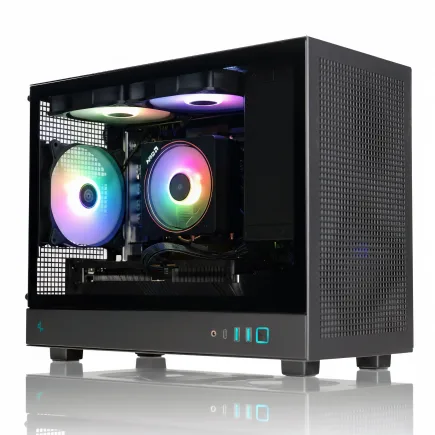
| 【ZEFT R67E スペック】 | |
| CPU | AMD Ryzen7 7700 8コア/16スレッド 5.30GHz(ブースト)/3.80GHz(ベース) |
| グラフィックボード | GeForce RTX5070Ti (VRAM:16GB) |
| メモリ | 32GB DDR5 (32GB x1枚 クルーシャル製) |
| ストレージ | SSD 1TB (m.2 nVMe READ/WRITE:7250Gbps/6900Gbps WD製) |
| ケース | DeepCool CH160 PLUS Black |
| CPUクーラー | 水冷 240mmラジエータ CoolerMaster製 水冷CPUクーラー ML 240 Core II Black |
| マザーボード | AMD B850 チップセット ASRock製 B850M-X WiFi R2.0 |
| 電源ユニット | 850W 80Plus GOLD認証 電源ユニット (Silverstone製) |
| 無線LAN | Wi-Fi 6E (IEEE802.11ax/11ad/11ac/11n/11a/11g/11b) |
| BlueTooth | BlueTooth 5 |
| OS | Microsoft Windows 11 Home |
パソコンショップSEVEN ZEFT R60GP
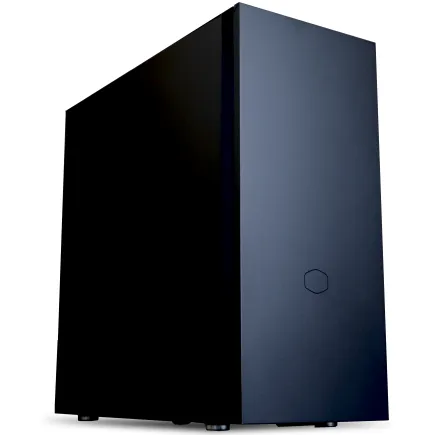
| 【ZEFT R60GP スペック】 | |
| CPU | AMD Ryzen9 9950X3D 16コア/32スレッド 5.70GHz(ブースト)/4.30GHz(ベース) |
| グラフィックボード | GeForce RTX5060 (VRAM:8GB) |
| メモリ | 16GB DDR5 (16GB x1枚 クルーシャル製) |
| ストレージ | SSD 1TB (m.2 nVMe READ/WRITE:7250Gbps/6900Gbps WD製) |
| ケース | Fractal Pop XL Silent Black Solid |
| CPUクーラー | 空冷 サイズ製 空冷CPUクーラー SCYTHE() MUGEN6 BLACK EDITION |
| マザーボード | AMD B850 チップセット GIGABYTE製 B850 AORUS ELITE WIFI7 |
| 電源ユニット | 650W 80Plus BRONZE認証 電源ユニット (COUGAR製) |
| 無線LAN | Wi-Fi 6E (IEEE802.11ax/11ad/11ac/11n/11a/11g/11b) |
| BlueTooth | BlueTooth 5 |
| 光学式ドライブ | DVDスーパーマルチドライブ (内蔵) |
| OS | Microsoft Windows 11 Home |
パソコンショップSEVEN ZEFT R61GQ
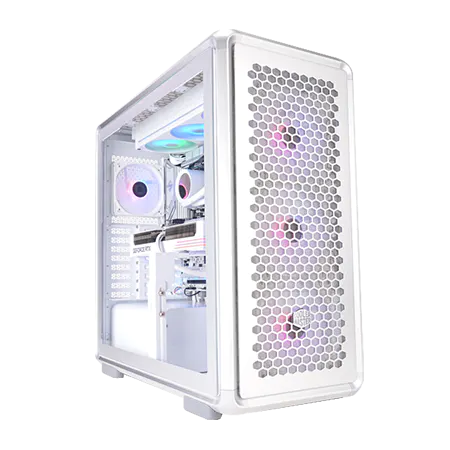
| 【ZEFT R61GQ スペック】 | |
| CPU | AMD Ryzen7 9800X3D 8コア/16スレッド 5.20GHz(ブースト)/4.70GHz(ベース) |
| グラフィックボード | GeForce RTX5070 (VRAM:12GB) |
| メモリ | 32GB DDR5 (32GB x1枚 クルーシャル製) |
| ストレージ | SSD 1TB (m.2 nVMe READ/WRITE:7250Gbps/6900Gbps WD製) |
| ケース | CoolerMaster MasterFrame 600 Silver |
| CPUクーラー | 空冷 DeepCool製 空冷CPUクーラー AK400 DIGITAL WH |
| マザーボード | AMD B850 チップセット GIGABYTE製 B850 AORUS ELITE WIFI7 |
| 電源ユニット | 850W 80Plus GOLD認証 電源ユニット (Silverstone製) |
| 無線LAN | Wi-Fi 6E (IEEE802.11ax/11ad/11ac/11n/11a/11g/11b) |
| BlueTooth | BlueTooth 5 |
| OS | Microsoft Windows 11 Home |
パソコンショップSEVEN ZEFT R60BJ
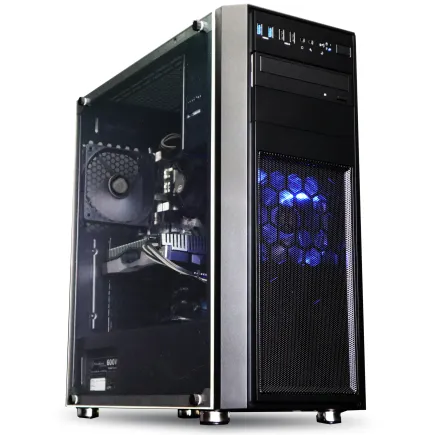
| 【ZEFT R60BJ スペック】 | |
| CPU | AMD Ryzen7 9800X3D 8コア/16スレッド 5.20GHz(ブースト)/4.70GHz(ベース) |
| グラフィックボード | Radeon RX 7800XT (VRAM:16GB) |
| メモリ | 32GB DDR5 (16GB x2枚 Micron製) |
| ストレージ | SSD 1TB (m.2 nVMe READ/WRITE:7250Gbps/6900Gbps WD製) |
| ケース | Thermaltake Versa H26 |
| CPUクーラー | 水冷 240mmラジエータ CoolerMaster製 水冷CPUクーラー ML 240 Core II Black |
| マザーボード | AMD B650 チップセット ASRock製 B650M Pro X3D WiFi |
| 電源ユニット | 850W 80Plus GOLD認証 電源ユニット (CWT製) |
| 無線LAN | Wi-Fi 6E (IEEE802.11ax/11ad/11ac/11n/11a/11g/11b) |
| BlueTooth | BlueTooth 5 |
| 光学式ドライブ | DVDスーパーマルチドライブ (内蔵) |
| OS | Microsoft Windows 11 Home |
30万円以上のハイエンド構成
30万円以上の予算を投じるなら、1440p解像度で妥協のないゲーミング体験が約束されます。
グラフィックボードにGeForce RTX5080やRTX5090を搭載し、CPUにCore Ultra 9 285KまたはRyzen 9 9950X3Dを組み合わせれば、どんなゲームタイトルでも最高設定で144fps以上を安定して維持できるでしょう。
メモリは64GB、ストレージは4TBのGen.5 SSDを選択することで、ゲームだけでなく配信や動画編集といったクリエイティブ作業にも対応できる万能マシンが完成します。
水冷CPUクーラーを採用すれば冷却性能と静音性の両立も可能で、ピラーレスケースを選べば見た目の美しさも追求できます。
おすすめ構成1:コスパ最強のバランス型
構成の全体像と選定理由
1440pゲーミングPCとして最もバランスが取れているのが、GeForce RTX5070とCore Ultra 7 265Kを組み合わせた構成です。
この組み合わせは価格と性能の比率が極めて優れており、最新のAAAタイトルを高設定で快適にプレイできる実力を持っています。
RTX5070はDLSS 4に対応しており、AI技術を活用したフレーム生成によって実質的なフレームレートを大幅に向上させることができます。
Core Ultra 7 265Kは発熱が抑えられた設計になっているため、空冷クーラーでも充分に冷却できるのが魅力。
詳細なパーツ構成と価格
| パーツ種類 | 選定モデル | 価格目安 |
|---|---|---|
| CPU | Core Ultra 7 265K | 48,000円 |
| グラフィックボード | GeForce RTX5070 | 78,000円 |
| メモリ | DDR5-5600 32GB (16GB×2) | 14,000円 |
| ストレージ | Gen.4 SSD 2TB | 18,000円 |
| マザーボード | Intel Z890チップセット | 28,000円 |
| CPUクーラー | 空冷タワー型 | 8,000円 |
| 電源ユニット | 750W 80PLUS Gold | 14,000円 |
| PCケース | ミドルタワー強化ガラス | 12,000円 |
| 合計 | – | 220,000円 |
この構成で実現できるゲーム体験
この構成なら「Cyberpunk 2077」や「Starfield」といった重量級タイトルでも、高設定で80fps以上を維持できることが分かっています。
DLSS 4のフレーム生成を有効にすれば、120fps以上も現実的な数値になるでしょう。
「Apex Legends」や「Valorant」のような競技性の高いFPSゲームでは、設定を調整することで200fps以上も狙えます。
レイトレーシングを有効にした美麗なグラフィックも楽しめますし、配信を行いながらのゲームプレイも問題なくこなせる性能。
おすすめ構成2:AMD派のための高コスパ構成
Radeon RX 9070XTを中心とした構成
RX 9070XTはFSR 4に対応しており、機械学習ベースのアップスケーリング技術によって高いフレームレートを実現できます。
Ryzen 7 9800X3Dは3D V-Cacheを搭載したゲーミング特化CPUで、特にキャッシュを多用するゲームタイトルでは驚異的な性能を発揮することもないですし、消費電力も抑えられているため電気代の節約にもつながります。
AMD同士の組み合わせは相性も良く、Smart Access Memoryなどの独自技術によってさらなる性能向上も期待できるでしょう。
パソコン おすすめモデル5選
パソコンショップSEVEN ZEFT Z56AG
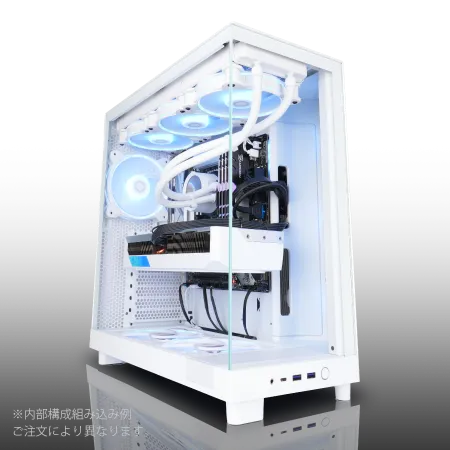
| 【ZEFT Z56AG スペック】 | |
| CPU | Intel Core Ultra7 265KF 20コア/20スレッド 5.50GHz(ブースト)/3.90GHz(ベース) |
| グラフィックボード | GeForce RTX5060 (VRAM:8GB) |
| メモリ | 32GB DDR5 (32GB x1枚 クルーシャル製) |
| ストレージ | SSD 1TB (m.2 nVMe READ/WRITE:7250Gbps/6900Gbps WD製) |
| ケース | NZXT H6 Flow White |
| CPUクーラー | 空冷 DeepCool製 空冷CPUクーラー AK400 DIGITAL WH |
| マザーボード | intel B860 チップセット ASRock製 B860M Pro RS WiFi |
| 電源ユニット | 650W 80Plus BRONZE認証 電源ユニット (COUGAR製) |
| 無線LAN | Wi-Fi 6E (IEEE802.11ax/11ad/11ac/11n/11a/11g/11b) |
| BlueTooth | BlueTooth 5 |
| OS | Microsoft Windows 11 Home |
パソコンショップSEVEN SR-u5-4060J/S9
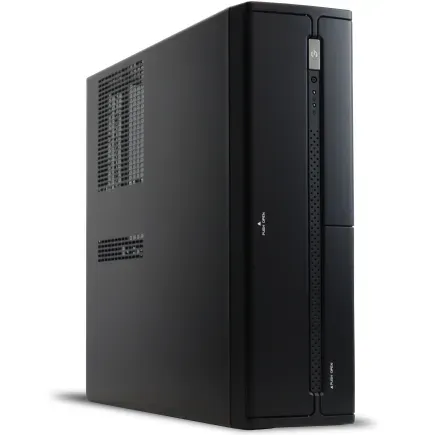
| 【SR-u5-4060J/S9 スペック】 | |
| CPU | Intel Core Ultra5 235 14コア/14スレッド 5.00GHz(ブースト)/3.40GHz(ベース) |
| メモリ | 16GB DDR5 (16GB x1枚 クルーシャル製) |
| ストレージ | SSD 1TB (m.2 nVMe READ/WRITE:7250Gbps/6900Gbps WD製) |
| ケース | INWIN IW-BL634B/300B2 |
| マザーボード | intel B860 チップセット ASRock製 B860M Pro RS WiFi |
| 電源ユニット | 300W 80Plus BRONZE認証 |
| 無線LAN | Wi-Fi 6E (IEEE802.11ax/11ad/11ac/11n/11a/11g/11b) |
| BlueTooth | BlueTooth 5 |
| 光学式ドライブ | DVDスーパーマルチドライブ (内蔵) |
| OS | Microsoft Windows 11 Home |
パソコンショップSEVEN ZEFT Z55IG
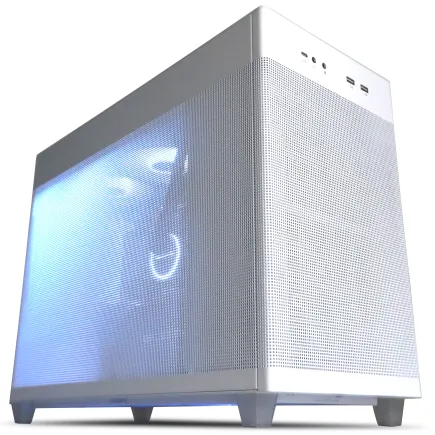
| 【ZEFT Z55IG スペック】 | |
| CPU | Intel Core Ultra7 265F 20コア/20スレッド 5.30GHz(ブースト)/2.40GHz(ベース) |
| グラフィックボード | GeForce RTX5070 (VRAM:12GB) |
| メモリ | 32GB DDR5 (32GB x1枚 クルーシャル製) |
| ストレージ | SSD 1TB (m.2 nVMe READ/WRITE:7250Gbps/6900Gbps WD製) |
| ケース | ASUS Prime AP201 Tempered Glass ホワイト |
| マザーボード | intel B860 チップセット ASRock製 B860M Pro RS WiFi |
| 電源ユニット | 850W 80Plus GOLD認証 電源ユニット (Silverstone製) |
| 無線LAN | Wi-Fi 6E (IEEE802.11ax/11ad/11ac/11n/11a/11g/11b) |
| BlueTooth | BlueTooth 5 |
| OS | Microsoft Windows 11 Home |
パソコンショップSEVEN ZEFT Z56AH
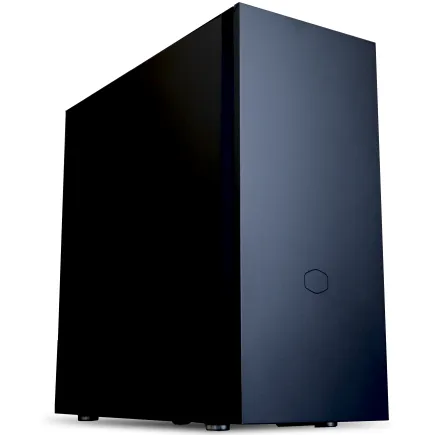
| 【ZEFT Z56AH スペック】 | |
| CPU | Intel Core Ultra7 265KF 20コア/20スレッド 5.50GHz(ブースト)/3.90GHz(ベース) |
| グラフィックボード | GeForce RTX5060 (VRAM:8GB) |
| メモリ | 32GB DDR5 (32GB x1枚 クルーシャル製) |
| ストレージ | SSD 1TB (m.2 nVMe READ/WRITE:7250Gbps/6900Gbps WD製) |
| ケース | CoolerMaster Silencio S600 |
| CPUクーラー | 水冷 240mmラジエータ CoolerMaster製 水冷CPUクーラー ML 240 Core II Black |
| マザーボード | intel B860 チップセット ASRock製 B860M Pro RS WiFi |
| 電源ユニット | 650W 80Plus BRONZE認証 電源ユニット (COUGAR製) |
| 無線LAN | Wi-Fi 6E (IEEE802.11ax/11ad/11ac/11n/11a/11g/11b) |
| BlueTooth | BlueTooth 5 |
| OS | Microsoft Windows 11 Home |
パソコンショップSEVEN ZEFT Z54EB
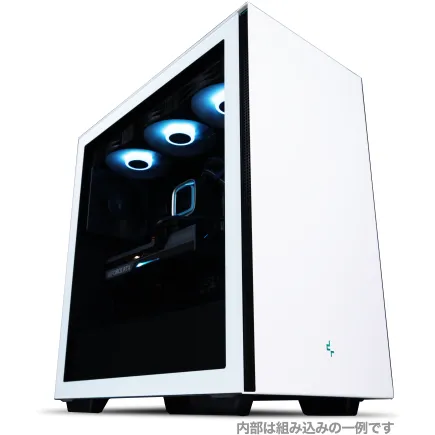
| 【ZEFT Z54EB スペック】 | |
| CPU | Intel Core Ultra7 265KF 20コア/20スレッド 5.50GHz(ブースト)/3.90GHz(ベース) |
| グラフィックボード | GeForce RTX4060Ti (VRAM:8GB) |
| メモリ | 64GB DDR5 (32GB x2枚 Micron製) |
| ストレージ | SSD 1TB (m.2 nVMe READ/WRITE:7250Gbps/6900Gbps WD製) |
| ケース | Thermaltake S200 TG ARGB Plus ホワイト |
| CPUクーラー | 空冷 DeepCool製 空冷CPUクーラー AK400 DIGITAL WH |
| マザーボード | intel Z890 チップセット ASRock製 Z890 Steel Legend WiFi |
| 電源ユニット | 650W 80Plus BRONZE認証 電源ユニット (COUGAR製) |
| 無線LAN | Wi-Fi 6E (IEEE802.11ax/11ad/11ac/11n/11a/11g/11b) |
| BlueTooth | BlueTooth 5 |
| OS | Microsoft Windows 11 Home |
パーツ選定の詳細と総額
| パーツ種類 | 選定モデル | 価格目安 |
|---|---|---|
| CPU | Ryzen 7 9800X3D | 62,000円 |
| グラフィックボード | Radeon RX 9070XT | 72,000円 |
| メモリ | DDR5-5600 32GB (16GB×2) | 14,000円 |
| ストレージ | Gen.4 SSD 2TB | 18,000円 |
| マザーボード | AMD X870チップセット | 26,000円 |
| CPUクーラー | 空冷タワー型 | 8,000円 |
| 電源ユニット | 750W 80PLUS Gold | 14,000円 |
| PCケース | ミドルタワー強化ガラス | 12,000円 |
| 合計 | – | 226,000円 |
GeForce構成との性能比較
Radeon RX 9070XTはGeForce RTX5070と比較して、ラスタライズ性能ではほぼ同等かやや上回る場面も見られます。
ただしレイトレーシング性能はRTX5070がやや優位で、DLSS 4とFSR 4の完成度にも差があるのが現状。
それでも価格差を考えると充分に魅力的な選択肢で、特にレイトレーシングをオフにしてプレイする方にとっては非常にコストパフォーマンスの高い構成といえます。
Ryzen 7 9800X3Dのゲーミング性能は極めて高く、「Counter-Strike 2」や「League of Legends」といったeスポーツタイトルでは、Core Ultra 7 265Kを上回るフレームレートを記録する場合もありますが、総合的な性能を考えると充分に満足できる構成で不満は感じません。
おすすめ構成3:エントリー向け低予算構成
15万円で実現する1440pゲーミング
予算を抑えながらも1440pゲーミングを楽しみたい方におすすめなのが、GeForce RTX5060TiとCore Ultra 5 235Fを組み合わせた構成。
RTX5060Tiは1440p解像度で中設定なら60fps以上を安定して維持できる性能を持っており、DLSS 4を活用すればさらに高いフレームレートも狙えます。
Core Ultra 5 235Fはコストパフォーマンスに優れたCPUで、ゲーミング用途なら充分な性能を発揮するでしょう。
具体的なパーツ構成
| パーツ種類 | 選定モデル | 価格目安 |
|---|---|---|
| CPU | Core Ultra 5 235F | 32,000円 |
| グラフィックボード | GeForce RTX5060Ti | 52,000円 |
| メモリ | DDR5-5600 16GB (8GB×2) | 8,000円 |
| ストレージ | Gen.4 SSD 1TB | 10,000円 |
| マザーボード | Intel B860チップセット | 18,000円 |
| CPUクーラー | 空冷サイドフロー型 | 5,000円 |
| 電源ユニット | 650W 80PLUS Bronze | 9,000円 |
| PCケース | ミドルタワー標準 | 8,000円 |
| 合計 | – | 142,000円 |
プレイできるゲームと設定の目安
この構成で「Fortnite」や「Overwatch 2」といった比較的軽めのタイトルなら、高設定で100fps以上を維持できます。
「Elden Ring」や「Hogwarts Legacy」のような重めのタイトルでも、中設定なら60fps前後で快適にプレイ可能。
最新のAAAタイトルを最高設定で楽しむのは難しいものの、設定を調整すれば充分に遊べる性能です。

おすすめ構成4:配信者向けハイスペック構成
パソコン おすすめモデル5選
パソコンショップSEVEN ZEFT R57P
| 【ZEFT R57P スペック】 | |
| CPU | AMD Ryzen7 7700 8コア/16スレッド 5.30GHz(ブースト)/3.80GHz(ベース) |
| グラフィックボード | GeForce RTX5060 (VRAM:8GB) |
| メモリ | 16GB DDR5 (16GB x1枚 クルーシャル製) |
| ストレージ | SSD 1TB (m.2 nVMe READ/WRITE:7250Gbps/6900Gbps WD製) |
| ケース | Thermaltake S200 TG ARGB Plus ホワイト |
| マザーボード | AMD B850 チップセット ASRock製 B850M-X WiFi R2.0 |
| 電源ユニット | 650W 80Plus BRONZE認証 電源ユニット (COUGAR製) |
| 無線LAN | Wi-Fi 6E (IEEE802.11ax/11ad/11ac/11n/11a/11g/11b) |
| BlueTooth | BlueTooth 5 |
| 光学式ドライブ | DVDスーパーマルチドライブ (外付け) |
| OS | Microsoft Windows 11 Home |
パソコンショップSEVEN ZEFT R60CRB

| 【ZEFT R60CRB スペック】 | |
| CPU | AMD Ryzen7 9800X3D 8コア/16スレッド 5.20GHz(ブースト)/4.70GHz(ベース) |
| グラフィックボード | GeForce RTX5070Ti (VRAM:16GB) |
| メモリ | 32GB DDR5 (16GB x2枚 クルーシャル製) |
| ストレージ | SSD 2TB (m.2 nVMe READ/WRITE:7250Gbps/6900Gbps WD製) |
| ケース | be quiet! SILENT BASE 802 Black |
| CPUクーラー | 水冷 240mmラジエータ CoolerMaster製 水冷CPUクーラー ML 240 Core II Black |
| マザーボード | AMD B850 チップセット GIGABYTE製 B850 AORUS ELITE WIFI7 |
| 電源ユニット | 850W 80Plus GOLD認証 電源ユニット (CWT製) |
| 無線LAN | Wi-Fi 6E (IEEE802.11ax/11ad/11ac/11n/11a/11g/11b) |
| BlueTooth | BlueTooth 5 |
| 光学式ドライブ | DVDスーパーマルチドライブ (外付け) |
| OS | Microsoft Windows 11 Home |
パソコンショップSEVEN ZEFT R60YJ
| 【ZEFT R60YJ スペック】 | |
| CPU | AMD Ryzen5 8500G 6コア/12スレッド 5.00GHz(ブースト)/3.50GHz(ベース) |
| グラフィックボード | GeForce RTX5060 (VRAM:8GB) |
| メモリ | 16GB DDR5 (16GB x1枚 クルーシャル製) |
| ストレージ | SSD 1TB (m.2 nVMe READ/WRITE:7250Gbps/6900Gbps WD製) |
| ケース | ASUS Prime AP201 Tempered Glass ホワイト |
| マザーボード | AMD B850 チップセット ASRock製 B850M-X WiFi R2.0 |
| 電源ユニット | 650W 80Plus BRONZE認証 電源ユニット (COUGAR製) |
| 無線LAN | Wi-Fi 6E (IEEE802.11ax/11ad/11ac/11n/11a/11g/11b) |
| BlueTooth | BlueTooth 5 |
| OS | Microsoft Windows 11 Home |
パソコンショップSEVEN ZEFT R63I
| 【ZEFT R63I スペック】 | |
| CPU | AMD Ryzen7 7700 8コア/16スレッド 5.30GHz(ブースト)/3.80GHz(ベース) |
| グラフィックボード | GeForce RTX5070 (VRAM:12GB) |
| メモリ | 32GB DDR5 (32GB x1枚 クルーシャル製) |
| ストレージ | SSD 1TB (m.2 nVMe READ/WRITE:7250Gbps/6900Gbps WD製) |
| ケース | Thermaltake S200 TG ARGB Plus ホワイト |
| マザーボード | AMD B850 チップセット ASRock製 B850M-X WiFi R2.0 |
| 電源ユニット | 850W 80Plus GOLD認証 電源ユニット (Silverstone製) |
| 無線LAN | Wi-Fi 6E (IEEE802.11ax/11ad/11ac/11n/11a/11g/11b) |
| BlueTooth | BlueTooth 5 |
| OS | Microsoft Windows 11 Home |
パソコンショップSEVEN SR-ii9-9270H/S9
| 【SR-ii9-9270H/S9 スペック】 | |
| CPU | Intel Core i9 14900 24コア/32スレッド 5.40GHz(ブースト)/2.00GHz(ベース) |
| メモリ | 32GB DDR5 (16GB x2枚 Micron製) |
| ストレージ | SSD 1TB (m.2 nVMe READ/WRITE:7250Gbps/6900Gbps WD製) |
| ケース | Thermaltake Versa H26 |
| マザーボード | intel B760 チップセット ASRock製 B760M Pro RS WiFi |
| 電源ユニット | 500W 80Plus STANDARD認証 電源ユニット (Thermaltake製) |
| 無線LAN | Wi-Fi 6E (IEEE802.11ax/11ad/11ac/11n/11a/11g/11b) |
| BlueTooth | BlueTooth 5 |
| 光学式ドライブ | DVDスーパーマルチドライブ (内蔵) |
| OS | Microsoft Windows 11 Home |
ゲーム配信に必要な性能を網羅
ゲーム配信を行いながら1440pでプレイするには、通常のゲーミングPC以上の性能が求められます。
GeForce RTX5070TiとCore Ultra 9 285Kを組み合わせた構成なら、ゲームプレイと同時にOBS Studioでの高画質配信、さらにDiscordでのボイスチャットも余裕でこなせる処理能力が手に入ります。
RTX5070TiはNVENCエンコーダーを搭載しており、CPUに負荷をかけずに高品質な配信が可能。
Core Ultra 9 285Kは統合NPUによってAI処理も効率的に行えるため、配信中のエフェクト処理やノイズキャンセリングもスムーズに動作します。
配信特化のパーツ選定
配信者向け構成の詳細パーツリストがこちら。
| パーツ種類 | 選定モデル | 価格目安 |
|---|---|---|
| CPU | Core Ultra 9 285K | 68,000円 |
| グラフィックボード | GeForce RTX5070Ti | 98,000円 |
| メモリ | DDR5-5600 64GB (32GB×2) | 28,000円 |
| ストレージ | Gen.4 SSD 4TB | 36,000円 |
| マザーボード | Intel Z890チップセット | 32,000円 |
| CPUクーラー | 簡易水冷280mm | 18,000円 |
| 電源ユニット | 850W 80PLUS Gold | 18,000円 |
| PCケース | ミドルタワー強化ガラス | 15,000円 |
| 合計 | – | 313,000円 |
配信品質と録画性能
この構成なら1440p解像度でゲームをプレイしながら、1080p 60fpsの高画質配信が可能になります。
NVENCエンコーダーを使用すればCPU使用率は10%程度に抑えられ、ゲームのフレームレートへの影響もほとんどありません。
64GBのメモリを搭載しているため、配信ソフトとゲーム、ブラウザを同時に起動してもメモリ不足に陥ることはないでしょう。
4TBのストレージがあれば、配信のアーカイブや録画データを大量に保存できますし、動画編集用の素材管理も楽になります。
簡易水冷クーラーを採用することで、長時間の配信でもCPU温度を低く保てるのも大きなメリット。
おすすめ構成5:究極のハイエンド構成

妥協なしの最高性能を追求
予算に余裕があり、1440p解像度で最高のゲーミング体験を求めるなら、GeForce RTX5080とRyzen 9 9950X3Dを組み合わせた究極の構成がおすすめ。
RTX5080は1440p解像度なら完全にオーバースペックともいえる性能を持っており、どんなゲームでも最高設定で144fps以上を維持できます。
最高級パーツで構成する詳細
ハイエンド構成の全パーツリストは以下。
| パーツ種類 | 選定モデル | 価格目安 |
|---|---|---|
| CPU | Ryzen 9 9950X3D | 98,000円 |
| グラフィックボード | GeForce RTX5080 | 168,000円 |
| メモリ | DDR5-6000 64GB (32GB×2) | 38,000円 |
| ストレージ | Gen.5 SSD 4TB | 68,000円 |
| マザーボード | AMD X870E チップセット | 48,000円 |
| CPUクーラー | 簡易水冷360mm | 28,000円 |
| 電源ユニット | 1000W 80PLUS Platinum | 28,000円 |
| PCケース | ピラーレス強化ガラス | 32,000円 |
| 合計 | – | 508,000円 |
この構成が実現する圧倒的な体験
「Microsoft Flight Simulator」のような超重量級タイトルでも、最高設定で60fps以上を安定して出力できます。
Gen.5 SSDの読み込み速度は14,000MB/sを超えており、ゲームのロード時間は体感できないほど短縮されるでしょう。
360mmの簡易水冷クーラーを採用することで、Ryzen 9 9950X3Dの発熱も完璧にコントロールでき、静音性も確保できます。
BTOパソコンと自作PCどちらを選ぶべきか

BTOパソコンのメリットと選び方
BTOパソコンは完成品として届くため、組み立ての手間や失敗のリスクがないのが最大のメリット。
保証も充実しており、初期不良や故障時のサポートも受けられます。
最近のBTOショップはパーツの選択肢も豊富で、CPUクーラーやケースのメーカーまで指定できるショップも増えてきました。
特にメモリやストレージのメーカーを選べるBTOショップを選ぶことで、信頼性の高いMicronやWDといった人気メーカーの製品を搭載できます。
価格も自作PCと比較して大きな差はなく、むしろWindowsライセンス込みで考えるとBTOの方が安くなる場合もあるでしょう。
自作PCのメリットと注意点
ケースやCPUクーラー、マザーボードまで細かくこだわれるため、自分だけのオリジナルPCを作り上げる楽しさがあります。
パーツの知識が深まることで、将来的なアップグレードやトラブルシューティングも自分で対応できるようになるのも大きなメリット。
ただし組み立てには一定の知識と技術が必要で、静電気対策や配線の取り回しなど注意すべき点も多くあります。
結局どちらを選ぶのが正解か
初めて1440pゲーミングPCを購入する方や、すぐにゲームを始めたい方にはBTOパソコンをおすすめします。
一方でPCの仕組みを学びたい方や、パーツ選びから楽しみたい方には自作PCが向いているでしょう。
どちらを選んでも1440pゲーミングを楽しめることに変わりはないため、自分のスキルレベルと時間、そして何を重視するかで判断すればいいというわけではありませんが、保証とサポートを重視するならBTO、カスタマイズ性と学習を重視するなら自作という基準で考えるとよいかと思います。
1440pゲーミングPCを長く使うためのポイント
将来のアップグレードを見据えたパーツ選び
電源ユニットは現在の構成より100W以上余裕のある容量を選ぶことで、将来グラフィックボードをアップグレードする際にも対応できるでしょう。
マザーボードも拡張性の高いモデルを選べば、メモリの増設やストレージの追加が容易になります。
特に最新のハイエンドグラフィックボードは全長350mm以上になることもあるため、ケースの対応サイズをチェックしましょう。
メンテナンスと冷却管理
ゲーミングPCを長く快適に使用するには、定期的なメンテナンスが欠かせません。
3ヶ月に1度はケース内部のホコリを除去し、特にCPUクーラーやグラフィックボードのファンに溜まったホコリは丁寧に掃除する必要があります。
エアダスターを使用すれば簡単にホコリを飛ばせますが、ファンを固定してから吹き付けないと故障の原因になるので注意が必要。
CPUグリスも1年に1度は塗り直すことで、冷却性能を維持できます。
ドライバーとソフトウェアの更新
NVIDIAのGeForce Experienceや、AMDのAdrenalin Softwareを使用すれば、ドライバーの更新通知を受け取れて便利。
ただし新しいドライバーが必ずしも安定しているとは限らないため、問題が発生した場合は前のバージョンに戻す選択肢も持っておくべきでしょう。
モニター選びも重要な要素
1440pモニターのリフレッシュレート選択
リフレッシュレートは144Hzが標準的で、多くのゲームで快適な体験が得られます。
競技性の高いFPSゲームをメインにプレイするなら、240Hz以上のモニターを選択することで、より滑らかな映像とレスポンスの向上が実感できるでしょう。
一方でRPGやアドベンチャーゲームが中心なら、144Hzでも充分に満足できる性能です。
パネルの種類と応答速度
IPSパネルは視野角が広く色再現性に優れているため、美麗なグラフィックを楽しみたいゲーマーに最適。
VAパネルはコントラスト比が高く黒の表現が美しいものの、応答速度がやや遅い傾向があります。
G-SyncとFreeSyncの選択
画面のティアリングやスタッタリングを防ぐ可変リフレッシュレート技術として、NVIDIAのG-SyncとAMDのFreeSyncがあります。
GeForceのグラフィックボードを使用する場合はG-Sync対応モニターが理想的ですが、最近ではG-Sync CompatibleとしてFreeSyncモニターでも動作するものが増えてきました。
電源ユニットの選び方と重要性

必要な電源容量の計算方法
電源ユニットの容量選びは、システム全体の安定性に直結する重要な要素。
グラフィックボードとCPUの消費電力を合計し、それに200W程度の余裕を持たせるのが基本的な考え方です。
例えばRTX5070の消費電力が220W、Core Ultra 7 265Kが125Wなら、合計345Wに余裕を加えて650W以上の電源を選択するのが適切でしょう。
80PLUS認証のグレードと選択基準
電源ユニットの効率を示す80PLUS認証には、Standard、Bronze、Silver、Gold、Platinum、Titaniumの6段階があります。
ゲーミングPCには最低でも80PLUS Bronzeを選び、予算が許すなら80PLUS Goldを選択することで、電力変換効率が90%以上になり発熱も抑えられます。
長時間ゲームをプレイする方や、電気代を気にする方ほど、高効率な電源を選ぶメリットが大きくなります。
モジュラー式とケーブル管理
モジュラー式は使わないケーブルを外しておけるため、ケース内部の配線がスッキリしてエアフローも改善されます。
特に強化ガラスパネルのケースを使用する場合、内部が見えるため配線の美しさも重要になってくるでしょう。
ストレージ構成の最適解

システム用とゲーム用の分離戦略
システム用に500GBから1TBのGen.5 SSDを使用し、ゲーム用に2TBから4TBのGen.4 SSDを追加する構成が、速度とコストのバランスが取れた選択。
Gen.5 SSDはWindowsの起動やアプリケーションの立ち上げが非常に高速になりますが、価格が高いためゲームまで入れるのは現実的ではありません。
ゲーム用にはコストパフォーマンスに優れたGen.4 SSDを使用することで、充分な速度を確保しながら容量も確保できるでしょう。
SSDのメーカー選びと信頼性
WDのBlackシリーズやCrucialのP5 Plusシリーズは、高い信頼性と5年保証で人気があります。
キオクシアのEXCERIA PROシリーズも国内メーカーという安心感があり、性能も充分。
TBW(Total Bytes Written)という書き込み寿命の指標も確認しておくと、長期使用時の安心感が違います。
HDDは本当に不要なのか
SSDの価格が下がり、2TBでも2万円以下で購入できるようになったため、速度面で圧倒的に劣るHDDを選ぶ理由がなくなりました。
ただし動画ファイルや写真など、大量のデータを保管する用途があるなら、バックアップ用として4TB以上のHDDを追加するのは有効な選択肢。
ゲームのインストール先としてHDDを使用すると、ロード時間が大幅に長くなりストレスを感じてしまいますよね。
冷却システムの選択と最適化

空冷と水冷の性能差と選択基準
CPUクーラーは空冷と水冷で冷却性能と静音性、価格が大きく異なります。
Core Ultra 7 265KやRyzen 7 9700Xクラスなら、高性能な空冷タワー型クーラーで充分に冷却できますし、価格も8,000円前後と手頃。
一方でCore Ultra 9 285KやRyzen 9 9950X3DのようなハイエンドCPUは発熱量が多いため、280mmや360mmの簡易水冷クーラーを選択することで、温度を低く抑えられて静音性も向上します。
ケースファンの配置と数
ケース内のエアフローを最適化するには、ケースファンの配置が重要になります。
基本的には前面から吸気し、背面と天面から排気する構成が効率的。
前面に2基、背面に1基、天面に1基の合計4基が標準的な構成で、これで充分な冷却が可能です。
温度モニタリングとファン制御
HWiNFOやMSI Afterburnerといったソフトウェアを使用すれば、CPUとGPUの温度をリアルタイムで確認できて便利。
マザーボードのBIOS設定でファンカーブを調整すれば、温度に応じてファン回転数を自動制御でき、静音性と冷却性能の両立が可能になるでしょう。
よくある質問

1440pゲーミングPCは4Kでも使えますか
1440pゲーミングPC用に推奨した構成でも、4K解像度でのゲームプレイは可能です。
ただし4Kは1440pの約1.8倍のピクセル数になるため、同じフレームレートを維持するのは難しくなります。
RTX5070やRX 9070XTクラスなら、4K解像度で中設定60fps程度が目安。
DLSSやFSRのアップスケーリング機能を活用すれば、1440pから4Kにアップスケールすることで、ネイティブ4Kに近い画質を保ちながら高いフレームレートも実現できます。
メモリは16GBで足りますか
最新のAAAタイトルをプレイするなら、メモリは32GBを推奨します。
16GBでも多くのゲームは動作しますが、「Starfield」や「Hogwarts Legacy」といったメモリを大量に使用するタイトルでは、バックグラウンドでブラウザやDiscordを起動していると不足する場合があります。
配信や動画編集も行うなら、32GBは必須と考えた方がいいでしょう。
グラフィックボードは後から交換できますか
ただし交換時には電源容量とケースのクリアランスを確認する必要があります。
現在650Wの電源を使用していて、将来RTX5080に交換したい場合は、電源ユニットも850W以上に交換しなければなりません。
これらの条件をクリアしていれば、グラフィックボードの交換は比較的簡単で、ドライバーをアンインストールしてから物理的に交換し、新しいドライバーをインストールするだけで完了します。
BTOパソコンのカスタマイズはどこまでやるべきですか
BTOパソコンを注文する際、カスタマイズすべき項目は限定的です。
CPUとグラフィックボードは構成の核となるため慎重に選び、メモリは32GB以上、ストレージは2TB以上を選択するのが基本。
CPUクーラーは標準の空冷で充分な場合が多いですが、ハイエンドCPUを選択する場合は簡易水冷へのアップグレードを検討した方がいいでしょう。
電源ユニットは80PLUS Gold以上を選び、容量も余裕を持たせることが重要。
ゲーミングPCの寿命はどのくらいですか
ただし最新ゲームを最高設定でプレイし続けたい場合は、3年程度でグラフィックボードのアップグレードが必要になるでしょう。
CPUは性能向上のペースが緩やかになっているため、5年程度は充分に使用できます。
電源ユニットやストレージは7年から10年の寿命があるため、次のPCに流用することも可能。
結局のところ、ゲーミングPCの寿命は「どこまでの性能を求めるか」によって変わってくるため、定期的なパーツ交換を前提とすれば、ケースやマザーボード以外は長期間使い続けられるのです。