
ゲーミングPCを選ぶ前に知っておくべき基礎知識

完成品とBTOパソコンの違いを理解する
BTOパソコンとは「Build To Order」の略で、注文を受けてから組み立てるカスタマイズ可能なパソコンのことを指します。
完成品は箱を開けてすぐに使える手軽さがある一方で、BTOパソコンは自分の用途に合わせてパーツを選択できる柔軟性が最大の魅力です。
完成品のゲーミングPCは大手メーカーが設計から製造まで一貫して行っており、保証やサポート体制が充実しているのが特徴。
ただし、グラフィックボードやメモリといった重要なパーツの選択肢が限られており、価格も割高になる傾向があります。
BTOパソコンショップでは、予算に応じてCPUやグラフィックボードを自由に組み合わせられるため、コストパフォーマンスに優れた構成を実現できるのです。
私自身、初めてゲーミングPCを購入した際は完成品を選びましたが、後からグラフィックボードをアップグレードしたくなり、結局BTOパソコンに買い替えた経験があります。
最初からBTOパソコンを選んでおけば、必要なパーツだけを強化できたのにと後悔したものです。
初心者の方こそ、将来的な拡張性を考えてBTOパソコンを選択した方がいいでしょう。
ゲーミングPCに必要なパーツの役割
最も重要なのがグラフィックボードで、ゲームの映像処理を専門に行うパーツであり、ゲーミング性能を左右する最大の要素といえます。
次に重要なのがCPUで、ゲーム全体の処理や物理演算を担当し、グラフィックボードと連携して快適なゲームプレイを実現するのです。
メモリはゲームデータを一時的に保存する作業スペースのような存在で、容量が不足するとゲームがカクついたり、ロード時間が長くなったりする原因になります。
ストレージはゲームデータそのものを保存する場所で、読み込み速度が速いSSDを選ぶことでゲームの起動やマップの読み込みが劇的に速くなるのです。
CPUクーラーは高性能なCPUから発生する熱を冷却し、安定した動作を維持するために欠かせません。
電源ユニットは各パーツに電力を供給する心臓部で、容量が不足すると動作が不安定になったり、最悪の場合パーツが故障したりするかもしれません。
ケースは全てのパーツを収納し、エアフローを確保することで内部温度を適切に保つ役割を果たします。
マザーボードは全てのパーツを接続する基盤で、CPUやメモリの規格に対応したものを選ぶ必要があるのです。
初心者が選ぶべきグラフィックボードの基準

GeForce RTX 50シリーズの性能と選び方
グラフィックボードはゲーミングPCの性能を決定づける最重要パーツであり、予算の大部分を割くべき部分。
GeForce RTX 50シリーズは最新のBlackwellアーキテクチャを採用し、DLSS 4やニューラルシェーダに対応することで、前世代から大幅な性能向上を実現しています。
GDDR7メモリとPCIe 5.0、DisplayPort 2.1bにより最大1.8TB/sの高速帯域を実現し、4Kや8Kといった高解像度でのゲーミングにも対応できるのです。
初心者の方におすすめなのは、コストパフォーマンスに優れたGeForce RTX5060TiとGeForce RTX5070になります。
RTX5060Tiは1080pから1440pでのゲーミングに最適で、ほとんどの最新ゲームを高設定で快適にプレイできる性能を持っているのです。
RTX5070は1440pでのゲーミングを主体とし、一部の軽めのゲームであれば4Kでもプレイ可能な性能を発揮します。
「4Kでゲームをしたい!」と考える方もいるかもしれません。
その場合はRTX5070Tiが選択肢に入ってきますが、価格が大きく跳ね上がるため予算との相談が必要。
まずは自分がプレイしたいゲームの推奨スペックを確認し、それに見合ったグラフィックボードを選択することが重要なのです。
最新グラフィックボード(VGA)性能一覧
| GPU型番 | VRAM | 3DMarkスコア TimeSpy |
3DMarkスコア FireStrike |
TGP | 公式 URL |
価格com URL |
|---|---|---|---|---|---|---|
| GeForce RTX 5090 | 32GB | 49225 | 101731 | 575W | 公式 | 価格 |
| GeForce RTX 5080 | 16GB | 32504 | 77917 | 360W | 公式 | 価格 |
| Radeon RX 9070 XT | 16GB | 30483 | 66627 | 304W | 公式 | 価格 |
| Radeon RX 7900 XTX | 24GB | 30406 | 73279 | 355W | 公式 | 価格 |
| GeForce RTX 5070 Ti | 16GB | 27461 | 68791 | 300W | 公式 | 価格 |
| Radeon RX 9070 | 16GB | 26797 | 60119 | 220W | 公式 | 価格 |
| GeForce RTX 5070 | 12GB | 22191 | 56687 | 250W | 公式 | 価格 |
| Radeon RX 7800 XT | 16GB | 20138 | 50382 | 263W | 公式 | 価格 |
| Radeon RX 9060 XT 16GB | 16GB | 16742 | 39293 | 145W | 公式 | 価格 |
| GeForce RTX 5060 Ti 16GB | 16GB | 16170 | 38123 | 180W | 公式 | 価格 |
| GeForce RTX 5060 Ti 8GB | 8GB | 16031 | 37901 | 180W | 公式 | 価格 |
| Arc B580 | 12GB | 14800 | 34850 | 190W | 公式 | 価格 |
| Arc B570 | 10GB | 13894 | 30798 | 150W | 公式 | 価格 |
| GeForce RTX 5060 | 8GB | 13348 | 32296 | 145W | 公式 | 価格 |
| Radeon RX 7600 | 8GB | 10941 | 31679 | 165W | 公式 | 価格 |
| GeForce RTX 4060 | 8GB | 10768 | 28528 | 115W | 公式 | 価格 |
Radeon RX 90シリーズという選択肢
Radeon RX 90シリーズはRDNA 4アーキテクチャを採用し、FSR 4という機械学習ベースのアップスケーリング技術を独占サポートしており、GeForceとは異なるアプローチで高性能を実現しているのです。
特にRadeon RX 9070XTとRX 9060XTは価格対性能比に優れており、予算を抑えたい初心者の方には魅力的な選択肢といえます。
Radeonの特徴として、同価格帯のGeForceと比較してビデオメモリ容量が多い傾向があり、高解像度テクスチャを多用するゲームや、動画編集などのクリエイティブ作業にも向いています。
ただし、レイトレーシング性能やAI機能に関してはGeForceの方が一歩先を行っており、最新のグラフィック技術を存分に楽しみたい方にはGeForceの方が適しているかもしれません。
実際のゲームタイトルによって、GeForceとRadeonのどちらが有利かは変わってきます。
例えば一部のゲームではGeForceに最適化されており、同じ価格帯でもGeForceの方が高いフレームレートを出せる場合があるのです。
逆にRadeonに最適化されたゲームも存在するため、自分が主にプレイするゲームタイトルの推奨環境やベンチマーク結果を確認してから決定するのが賢明でしょう。
グラフィックボード選びで失敗しないためのチェックポイント
グラフィックボードを選ぶ際、性能だけでなく物理的なサイズも確認しなければならないわけではありませんが、ケースに収まるかどうかは重要な要素。
特に高性能なグラフィックボードは3スロット占有する大型モデルも多く、小型ケースでは物理的に搭載できない場合があります。
BTOパソコンであれば、ショップ側で互換性を確認してくれるため、この点は心配する必要はほとんどないでしょう。
電源容量も見落としがちなポイントで、高性能なグラフィックボードほど消費電力が大きくなります。
RTX5070以上のグラフィックボードを搭載する場合、最低でも750W以上の電源ユニットが推奨されており、RTX5080やRTX5090では850W以上が必要になるのです。
電源容量が不足すると、ゲーム中に突然シャットダウンしたり、パーツの寿命が縮んだりするかもしれません。
冷却性能も重要で、グラフィックボードには2連ファン、3連ファンといった冷却機構が搭載されています。
3連ファンモデルの方が冷却性能に優れ、動作温度が低く抑えられるため、長時間のゲームプレイでも安定した性能を維持できるのです。
パソコン おすすめモデル5選
パソコンショップSEVEN ZEFT Z55EV
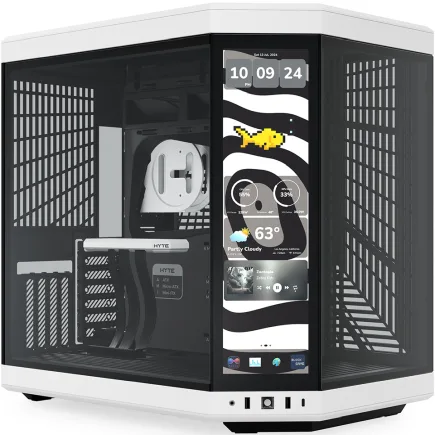
| 【ZEFT Z55EV スペック】 | |
| CPU | Intel Core Ultra7 265KF 20コア/20スレッド 5.50GHz(ブースト)/3.90GHz(ベース) |
| グラフィックボード | GeForce RTX5070Ti (VRAM:16GB) |
| メモリ | 32GB DDR5 (16GB x2枚 クルーシャル製) |
| ストレージ | SSD 2TB (m.2 nVMe READ/WRITE:7400Gbps/7000Gbps Crucial製) |
| ケース | HYTE Y70 Touch Infinite Panda |
| CPUクーラー | 水冷 240mmラジエータ CoolerMaster製 水冷CPUクーラー ML 240 Core II Black |
| マザーボード | intel B860 チップセット ASRock製 B860M Pro RS WiFi |
| 電源ユニット | 850W 80Plus GOLD認証 電源ユニット (CWT製) |
| 無線LAN | Wi-Fi 6E (IEEE802.11ax/11ad/11ac/11n/11a/11g/11b) |
| BlueTooth | BlueTooth 5 |
| 光学式ドライブ | DVDスーパーマルチドライブ (外付け) |
| OS | Microsoft Windows 11 Home |
パソコンショップSEVEN ZEFT R61B

| 【ZEFT R61B スペック】 | |
| CPU | AMD Ryzen7 7700 8コア/16スレッド 5.30GHz(ブースト)/3.80GHz(ベース) |
| グラフィックボード | GeForce RTX5070 (VRAM:12GB) |
| メモリ | 32GB DDR5 (32GB x1枚 クルーシャル製) |
| ストレージ | SSD 1TB (m.2 nVMe READ/WRITE:7250Gbps/6900Gbps WD製) |
| ケース | Thermaltake S200 TG ARGB Plus ブラック |
| マザーボード | AMD B850 チップセット ASRock製 B850M-X WiFi R2.0 |
| 電源ユニット | 750W 80Plus GOLD認証 電源ユニット (Silverstone製) |
| 無線LAN | Wi-Fi 6E (IEEE802.11ax/11ad/11ac/11n/11a/11g/11b) |
| BlueTooth | BlueTooth 5 |
| OS | Microsoft Windows 11 Home |
パソコンショップSEVEN ZEFT Z59Q

| 【ZEFT Z59Q スペック】 | |
| CPU | Intel Core Ultra7 265K 20コア/20スレッド 5.50GHz(ブースト)/3.90GHz(ベース) |
| グラフィックボード | GeForce RTX5070 (VRAM:12GB) |
| メモリ | 32GB DDR5 (32GB x1枚 クルーシャル製) |
| ストレージ | SSD 1TB (m.2 nVMe READ/WRITE:7250Gbps/6900Gbps WD製) |
| ケース | Corsair FRAME 4000D RS ARGB Black |
| CPUクーラー | 水冷 360mmラジエータ Corsair製 水冷CPUクーラー NAUTILUS 360 RS ARGB Black |
| マザーボード | intel B860 チップセット ASRock製 B860M Pro RS WiFi |
| 電源ユニット | 1000W 80Plus GOLD認証 電源ユニット (Corsair製) |
| 無線LAN | Wi-Fi 6E (IEEE802.11ax/11ad/11ac/11n/11a/11g/11b) |
| BlueTooth | BlueTooth 5 |
| OS | Microsoft Windows 11 Home |
パソコンショップSEVEN ZEFT R60RR

| 【ZEFT R60RR スペック】 | |
| CPU | AMD Ryzen7 9800X3D 8コア/16スレッド 5.20GHz(ブースト)/4.70GHz(ベース) |
| グラフィックボード | GeForce RTX5050 (VRAM:8GB) |
| メモリ | 16GB DDR5 (16GB x1枚 クルーシャル製) |
| ストレージ | SSD 1TB (m.2 nVMe READ/WRITE:7250Gbps/6900Gbps WD製) |
| ケース | Thermaltake S200 TG ARGB Plus ホワイト |
| CPUクーラー | 空冷 DeepCool製 空冷CPUクーラー AK400 DIGITAL WH |
| マザーボード | AMD B850 チップセット ASRock製 B850M-X WiFi R2.0 |
| 電源ユニット | 650W 80Plus BRONZE認証 電源ユニット (COUGAR製) |
| 無線LAN | Wi-Fi 6E (IEEE802.11ax/11ad/11ac/11n/11a/11g/11b) |
| BlueTooth | BlueTooth 5 |
| OS | Microsoft Windows 11 Home |
パソコンショップSEVEN ZEFT Z54E

| 【ZEFT Z54E スペック】 | |
| CPU | Intel Core Ultra5 245KF 14コア/14スレッド 5.20GHz(ブースト)/4.20GHz(ベース) |
| グラフィックボード | GeForce RTX4060 (VRAM:8GB) |
| メモリ | 32GB DDR5 (16GB x2枚 Micron製) |
| ストレージ | SSD 1TB (m.2 nVMe READ/WRITE:7250Gbps/6900Gbps WD製) |
| ケース | Antec P20C ブラック |
| CPUクーラー | 水冷 240mmラジエータ CoolerMaster製 水冷CPUクーラー ML 240 Core II Black |
| マザーボード | intel B860 チップセット ASRock製 B860M Pro RS WiFi |
| 電源ユニット | 650W 80Plus BRONZE認証 電源ユニット (COUGAR製) |
| 無線LAN | Wi-Fi 6E (IEEE802.11ax/11ad/11ac/11n/11a/11g/11b) |
| BlueTooth | BlueTooth 5 |
| 光学式ドライブ | DVDスーパーマルチドライブ (外付け) |
| OS | Microsoft Windows 11 Home |
CPUの選び方と性能の見極め方

Intel Core Ultraシリーズの特徴と選択基準
Intel Core Ultraシリーズは最新のLion CoveとSkymontアーキテクチャを採用し、NPUを統合することでAI処理を強化しており、従来のCoreシリーズから大きく進化しています。
Thunderbolt 4やPCIe 5.0といった高速I/Oを内蔵し、性能効率重視の設計により発熱抑制と静音化を達成しているのです。
初心者の方に最もおすすめなのは、コストパフォーマンスに優れたCore Ultra 7 265Kまたは265KFになります。
ゲーミング性能とマルチタスク性能のバランスが良く、ほとんどのゲームで快適なフレームレートを実現できるのです。
Core Ultra 9 285Kや285KFはハイエンドモデルで、配信をしながらゲームをプレイしたり、動画編集などのクリエイティブ作業も並行して行ったりする方に向いています。
最新CPU性能一覧
| 型番 | コア数 | スレッド数 | 定格クロック | 最大クロック | Cineスコア Multi |
Cineスコア Single |
公式 URL |
価格com URL |
|---|---|---|---|---|---|---|---|---|
| Core Ultra 9 285K | 24 | 24 | 3.20GHz | 5.70GHz | 43536 | 2461 | 公式 | 価格 |
| Ryzen 9 9950X | 16 | 32 | 4.30GHz | 5.70GHz | 43286 | 2265 | 公式 | 価格 |
| Ryzen 9 9950X3D | 16 | 32 | 4.30GHz | 5.70GHz | 42307 | 2256 | 公式 | 価格 |
| Core i9-14900K | 24 | 32 | 3.20GHz | 6.00GHz | 41592 | 2354 | 公式 | 価格 |
| Ryzen 9 7950X | 16 | 32 | 4.50GHz | 5.70GHz | 39031 | 2075 | 公式 | 価格 |
| Ryzen 9 7950X3D | 16 | 32 | 4.20GHz | 5.70GHz | 38955 | 2046 | 公式 | 価格 |
| Core Ultra 7 265K | 20 | 20 | 3.30GHz | 5.50GHz | 37707 | 2352 | 公式 | 価格 |
| Core Ultra 7 265KF | 20 | 20 | 3.30GHz | 5.50GHz | 37707 | 2352 | 公式 | 価格 |
| Core Ultra 9 285 | 24 | 24 | 2.50GHz | 5.60GHz | 36059 | 2194 | 公式 | 価格 |
| Core i7-14700K | 20 | 28 | 3.40GHz | 5.60GHz | 35917 | 2231 | 公式 | 価格 |
| Core i9-14900 | 24 | 32 | 2.00GHz | 5.80GHz | 34148 | 2205 | 公式 | 価格 |
| Ryzen 9 9900X | 12 | 24 | 4.40GHz | 5.60GHz | 33279 | 2234 | 公式 | 価格 |
| Core i7-14700 | 20 | 28 | 2.10GHz | 5.40GHz | 32908 | 2099 | 公式 | 価格 |
| Ryzen 9 9900X3D | 12 | 24 | 4.40GHz | 5.50GHz | 32796 | 2190 | 公式 | 価格 |
| Ryzen 9 7900X | 12 | 24 | 4.70GHz | 5.60GHz | 29590 | 2037 | 公式 | 価格 |
| Core Ultra 7 265 | 20 | 20 | 2.40GHz | 5.30GHz | 28868 | 2153 | 公式 | 価格 |
| Core Ultra 7 265F | 20 | 20 | 2.40GHz | 5.30GHz | 28868 | 2153 | 公式 | 価格 |
| Core Ultra 5 245K | 14 | 14 | 3.60GHz | 5.20GHz | 25742 | 0 | 公式 | 価格 |
| Core Ultra 5 245KF | 14 | 14 | 3.60GHz | 5.20GHz | 25742 | 2172 | 公式 | 価格 |
| Ryzen 7 9700X | 8 | 16 | 3.80GHz | 5.50GHz | 23351 | 2209 | 公式 | 価格 |
| Ryzen 7 9800X3D | 8 | 16 | 4.70GHz | 5.40GHz | 23339 | 2089 | 公式 | 価格 |
| Core Ultra 5 235 | 14 | 14 | 3.40GHz | 5.00GHz | 21094 | 1856 | 公式 | 価格 |
| Ryzen 7 7700 | 8 | 16 | 3.80GHz | 5.30GHz | 19729 | 1935 | 公式 | 価格 |
| Ryzen 7 7800X3D | 8 | 16 | 4.50GHz | 5.40GHz | 17934 | 1813 | 公式 | 価格 |
| Core i5-14400 | 10 | 16 | 2.50GHz | 4.70GHz | 16229 | 1775 | 公式 | 価格 |
| Ryzen 5 7600X | 6 | 12 | 4.70GHz | 5.30GHz | 15463 | 1979 | 公式 | 価格 |
AMD Ryzen 9000シリーズの魅力
特にX3Dモデルは3D V-Cacheという大容量キャッシュを搭載し、ゲーミング性能において圧倒的な優位性を持っており、フレームレートを重視するゲーマーから絶大な支持を得ています。
DDR5-5600メモリと28レーンのPCIe 5.0に対応し、最新の高速ストレージやグラフィックボードの性能を最大限に引き出せるのです。
ゲーミング特化で選ぶなら、Ryzen 7 9800X3Dが最強の選択肢といえます。
3D V-Cacheによりゲーム内のデータアクセスが高速化され、特にオープンワールドゲームやMMORPGといった大量のデータを扱うゲームで威力を発揮するのです。
価格はやや高めですが、純粋なゲーミング性能を求めるなら、これ一択。
Ryzen 7 9700Xはコストパフォーマンスに優れ、X3Dモデルほどではないものの充分なゲーミング性能を持っています。
ただし価格が非常に高額になるため、本当にその性能が必要かどうかを見極める必要があります。
IntelとAMD、どちらを選ぶべきか
IntelとAMDのどちらを選ぶべきかは、用途と予算によって変わってきます。
純粋なゲーミング性能を最優先するなら、Ryzen 7 9800X3DやRyzen 9 9950X3Dといったx3Dモデルが最高の選択であり、特に競技性の高いゲームやフレームレートを重視する方には最適。
一方、ゲーミングだけでなくクリエイティブ作業やAI関連の処理も行いたい場合は、NPUを搭載したIntel Core Ultraシリーズの方が有利な場面もあります。
価格面では、同じ性能帯で比較するとAMD Ryzenの方がやや安価な傾向があり、コストパフォーマンスを重視するならRyzenが有利。
ただし、IntelはThunderbolt 4を標準でサポートしており、高速な外部ストレージやディスプレイ接続を活用したい方にはメリットがあるのです。
マザーボードの価格や選択肢の豊富さも考慮すると、総合的なコストは大きく変わらない場合もあります。
プラットフォームの将来性も考慮すべきポイントで、AMDはソケットの互換性を長期間維持する傾向があり、将来的にCPUだけをアップグレードしやすいのが特徴。
Intelは世代ごとにソケットが変わることが多く、CPUをアップグレードする際にマザーボードも交換が必要になる場合があります。
ただし、BTOパソコンの場合は最初から充分な性能のCPUを選んでおけば、数年間はアップグレードの必要性が低いため、この点はそれほど重要ではないかもしれません。
メモリとストレージの最適な構成
ゲーミングPCに必要なメモリ容量
メモリはゲームデータを一時的に保存する作業スペースで、容量が不足するとゲームがカクついたり、複数のアプリケーションを同時に動かせなくなったりします。
現在のゲーミングPCでは32GBが最も人気の容量帯であり、ほとんどの最新ゲームを快適にプレイでき、バックグラウンドでブラウザや配信ソフトを動かしても余裕があるのです。
16GBでも多くのゲームはプレイできますが、一部の最新タイトルでは推奨スペックが32GBになっているものもあり、将来性を考えると32GBを選択した方がいいでしょう。
64GBは動画編集や3Dモデリング、大規模なMODを導入したゲームをプレイする方に向いており、純粋にゲームだけを楽しむ分には過剰スペック。
メモリは後から増設できるパーツですが、BTOパソコンの場合は保証の関係で自分で増設するのを避けたい方もいるでしょう。
メモリの規格はDDR5-5600が主流になっており、DDR4を新規で選択する理由はありません。
SSDの容量と速度の選び方
ストレージはゲームデータを保存する場所で、読み込み速度がゲームの快適性に直結します。
1TBでも最低限のゲームはインストールできますが、最近のAAAタイトルは100GBを超えるものも珍しくなく、すぐに容量不足になってしまいますよね。
価格もGen.4と比較して高額で、実際のゲームプレイにおける体感差はそれほど大きくないため、コストパフォーマンスを考えるとGen.4 SSDが現時点では最適な選択。
Gen.5の真価が発揮されるのは、DirectStorageなどの新技術が普及してからともいわれています。
SSDメーカーはWD(WESTERN DIGITAL)、Crucial、キオクシアが人気で、これらのメーカーは信頼性と性能のバランスが良く、長期間安定して使用できるのです。
BTOパソコンを選ぶ際は、採用しているSSDのメーカーと型番を確認し、レビューや評判をチェックしておくと安心。
パソコン おすすめモデル4選
パソコンショップSEVEN ZEFT R60SH
| 【ZEFT R60SH スペック】 | |
| CPU | AMD Ryzen7 7800X3D 8コア/16スレッド 5.00GHz(ブースト)/4.20GHz(ベース) |
| グラフィックボード | GeForce RTX5070 (VRAM:12GB) |
| メモリ | 64GB DDR5 (32GB x2枚 クルーシャル製) |
| ストレージ | SSD 2TB (m.2 nVMe READ/WRITE:7250Gbps/6900Gbps WD製) |
| ケース | Antec P20C ブラック |
| CPUクーラー | 水冷 240mmラジエータ CoolerMaster製 水冷CPUクーラー ML 240 Core II Black |
| マザーボード | AMD B850 チップセット ASRock製 B850M-X WiFi R2.0 |
| 電源ユニット | 850W 80Plus GOLD認証 電源ユニット (Silverstone製) |
| 無線LAN | Wi-Fi 6E (IEEE802.11ax/11ad/11ac/11n/11a/11g/11b) |
| BlueTooth | BlueTooth 5 |
| OS | Microsoft Windows 11 Home |
パソコンショップSEVEN ZEFT R67R
| 【ZEFT R67R スペック】 | |
| CPU | AMD Ryzen9 9900X3D 12コア/24スレッド 5.50GHz(ブースト)/4.40GHz(ベース) |
| グラフィックボード | GeForce RTX5060Ti 16GB (VRAM:16GB) |
| メモリ | 32GB DDR5 (32GB x1枚 クルーシャル製) |
| ストレージ | SSD 1TB (m.2 nVMe READ/WRITE:7250Gbps/6900Gbps WD製) |
| ケース | Corsair FRAME 4000D RS ARGB Black |
| CPUクーラー | 空冷 サイズ製 空冷CPUクーラー SCYTHE() MUGEN6 BLACK EDITION |
| マザーボード | AMD B850 チップセット ASRock製 B850M-X WiFi R2.0 |
| 電源ユニット | 650W 80Plus BRONZE認証 電源ユニット (COUGAR製) |
| 無線LAN | Wi-Fi 6E (IEEE802.11ax/11ad/11ac/11n/11a/11g/11b) |
| BlueTooth | BlueTooth 5 |
| OS | Microsoft Windows 11 Home |
パソコンショップSEVEN ZEFT R60FN
| 【ZEFT R60FN スペック】 | |
| CPU | AMD Ryzen7 9800X3D 8コア/16スレッド 5.20GHz(ブースト)/4.70GHz(ベース) |
| グラフィックボード | Radeon RX 9060XT (VRAM:16GB) |
| メモリ | 32GB DDR5 (32GB x1枚 クルーシャル製) |
| ストレージ | SSD 1TB (m.2 nVMe READ/WRITE:7250Gbps/6900Gbps WD製) |
| ケース | Antec P20C ブラック |
| CPUクーラー | 空冷 DeepCool製 空冷CPUクーラー AK400 |
| マザーボード | AMD B850 チップセット ASRock製 B850M-X WiFi R2.0 |
| 電源ユニット | 750W 80Plus GOLD認証 電源ユニット (Silverstone製) |
| 無線LAN | Wi-Fi 6E (IEEE802.11ax/11ad/11ac/11n/11a/11g/11b) |
| BlueTooth | BlueTooth 5 |
| OS | Microsoft Windows 11 Home |
パソコンショップSEVEN SR-ar7-7890A/S9

| 【SR-ar7-7890A/S9 スペック】 | |
| CPU | AMD Ryzen7 8700G 8コア/16スレッド 5.10GHz(ブースト)/4.20GHz(ベース) |
| メモリ | 128GB DDR5 (32GB x4枚 Micron製) |
| ストレージ | SSD 1TB (m.2 nVMe READ/WRITE:5000Gbps/3900Gbps KIOXIA製) |
| ケース | Thermaltake S100 TG |
| マザーボード | AMD B650 チップセット MSI製 PRO B650M-A WIFI |
| 電源ユニット | 650W 80Plus BRONZE認証 電源ユニット (COUGAR製) |
| 無線LAN | Wi-Fi 6E (IEEE802.11ax/11ad/11ac/11n/11a/11g/11b) |
| BlueTooth | BlueTooth 5 |
| 光学式ドライブ | DVDスーパーマルチドライブ (外付け) |
| OS | Microsoft Windows 11 Home |
メモリとストレージの組み合わせ例
予算別に最適なメモリとストレージの組み合わせを考えてみましょう。
エントリークラスの予算を抑えた構成では、メモリ16GB、SSD 1TB(PCIe Gen.4)の組み合わせが基本。
ミドルクラスの標準的な構成では、メモリ32GB、SSD 2TB(PCIe Gen.4)が最もバランスが良く、初心者の方にはこの構成を強くおすすめします。
メモリ32GBあれば最新ゲームも余裕を持ってプレイでき、配信や録画も同時に行えるのです。
SSD 2TBあれば10本以上の大型ゲームをインストールでき、頻繁にゲームをアンインストールする手間もありません。
ハイエンドクラスでは、メモリ64GB、SSD 4TB(PCIe Gen.4)の構成が理想的。
動画編集やゲーム配信を本格的に行いたい方、大量のMODを導入してゲームを楽しみたい方には、この構成が最適でしょう。
冷却システムとケースの重要性
CPUクーラーの選択基準
CPUクーラーは高性能なCPUから発生する熱を冷却し、安定した動作を維持するために欠かせないパーツ。
Core Ultra 200シリーズやRyzen 9000シリーズは旧世代と比較して発熱が抑制されており、空冷CPUクーラーでも充分に冷却可能になっています。
空冷クーラーは価格が安く、メンテナンスも簡単で、故障のリスクも低いため、初心者の方には特におすすめなのです。
人気の空冷CPUクーラーメーカーはDEEPCOOL、サイズ、Noctuaで、これらのメーカーは冷却性能と静音性のバランスに優れています。
特にNoctuaは高価格帯ですが、圧倒的な冷却性能と静音性を誇り、長期間の信頼性も高いため、予算に余裕があるなら選択しない手はありませんね。
DEEPCOOLやサイズはコストパフォーマンスに優れ、初心者でも手が出しやすい価格帯ながら充分な冷却性能を持っているのです。
水冷CPUクーラーは冷却性能が高く、CPUを低温に保つことでブースト性能を最大限に引き出せるメリットがあります。
特にCore Ultra 9やRyzen 9といったハイエンドCPUを搭載する場合、水冷クーラーを選択することで安定した高性能を維持できるのです。
人気の水冷クーラーメーカーはDEEPCOOL、Corsair、NZXTで、簡易水冷タイプであれば取り付けも比較的簡単。
ケース選びで変わるPC全体の冷却性能
最近のトレンドは2面または3面が強化ガラス製のピラーレスケースで、内部が美しく見えるデザイン性の高さが人気の理由。
ピラーレスケースの人気メーカーはNZXT、Lian Li、Antecで、これらのメーカーは見た目だけでなくエアフロー設計にも優れているのです。
デザイン性の高い木製パネルやフロントパネルに高級木材を使用したケースも人気が上昇中で、ゲーミングPCらしい派手さを抑えた落ち着いた雰囲気を好む方に支持されています。
ただし、木製パネルは通気性がやや劣る場合があるため、内部の冷却構成をしっかり確認する必要があります。
スタンダードな側面1面が強化ガラス製でエアフローに優れたケースは、実用性を重視する方に最適。
人気メーカーはDEEPCOOL、COOLER MASTER、Thermaltakeで、価格も手頃で初心者でも扱いやすいのが特徴です。
エアフローの基本と温度管理
この流れがスムーズであれば、各パーツの温度を適切に保つことができ、性能の低下や寿命の短縮を防げるのです。
ケースファンの配置は、吸気ファンと排気ファンのバランスが重要で、一般的には吸気ファンをやや多めにする「ポジティブプレッシャー」の構成が推奨されています。
グラフィックボードとCPUは特に発熱が大きいパーツで、これらの温度を適切に管理することがゲーミングPC全体の安定性に直結します。
グラフィックボードの温度は通常70度から80度程度が正常範囲で、85度を超えるようであればケースのエアフローを見直す必要があるかもしれません。
CPUの温度も同様で、ゲーム中に80度を超えるようであれば、CPUクーラーのアップグレードやケースファンの追加を検討した方がいいでしょう。
ただし、夏場の高温環境や、長時間の高負荷ゲームプレイを行う場合は、温度監視ソフトを使って各パーツの温度をチェックしておくと安心。
異常な高温が続く場合は、ケース内部の清掃やファンの追加を検討するのも効果的です。
BTOパソコンショップの選び方と注意点
信頼できるBTOショップの見分け方
パーツのメーカーや型番が不明なショップは、品質の低いパーツを使用している可能性があり、後々トラブルの原因になるかもしれません。
初期不良対応の期間や、修理時の送料負担についても事前に確認しておくことが重要でしょう。
カスタマーサポートの質は、購入前に電話やメールで問い合わせをしてみて、対応の速さや丁寧さをチェックするのが確実です。
納期も重要なポイントで、BTOパソコンは注文を受けてから組み立てるため、完成品と比較して納期が長くなります。
通常は1週間から2週間程度ですが、繁忙期や人気構成の場合はさらに時間がかかる場合もあるのです。
パソコン おすすめモデル4選
パソコンショップSEVEN ZEFT R67E

| 【ZEFT R67E スペック】 | |
| CPU | AMD Ryzen7 7700 8コア/16スレッド 5.30GHz(ブースト)/3.80GHz(ベース) |
| グラフィックボード | GeForce RTX5070Ti (VRAM:16GB) |
| メモリ | 32GB DDR5 (32GB x1枚 クルーシャル製) |
| ストレージ | SSD 1TB (m.2 nVMe READ/WRITE:7250Gbps/6900Gbps WD製) |
| ケース | DeepCool CH160 PLUS Black |
| CPUクーラー | 水冷 240mmラジエータ CoolerMaster製 水冷CPUクーラー ML 240 Core II Black |
| マザーボード | AMD B850 チップセット ASRock製 B850M-X WiFi R2.0 |
| 電源ユニット | 850W 80Plus GOLD認証 電源ユニット (Silverstone製) |
| 無線LAN | Wi-Fi 6E (IEEE802.11ax/11ad/11ac/11n/11a/11g/11b) |
| BlueTooth | BlueTooth 5 |
| OS | Microsoft Windows 11 Home |
パソコンショップSEVEN ZEFT R60GP
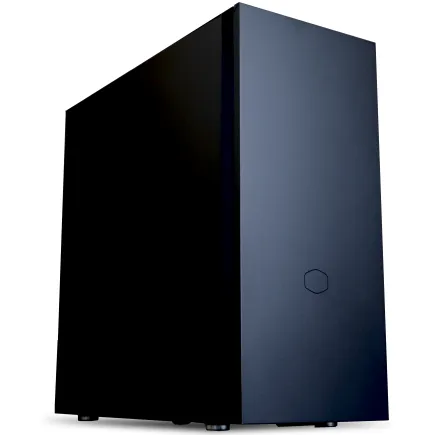
| 【ZEFT R60GP スペック】 | |
| CPU | AMD Ryzen9 9950X3D 16コア/32スレッド 5.70GHz(ブースト)/4.30GHz(ベース) |
| グラフィックボード | GeForce RTX5060 (VRAM:8GB) |
| メモリ | 16GB DDR5 (16GB x1枚 クルーシャル製) |
| ストレージ | SSD 1TB (m.2 nVMe READ/WRITE:7250Gbps/6900Gbps WD製) |
| ケース | Fractal Pop XL Silent Black Solid |
| CPUクーラー | 空冷 サイズ製 空冷CPUクーラー SCYTHE() MUGEN6 BLACK EDITION |
| マザーボード | AMD B850 チップセット GIGABYTE製 B850 AORUS ELITE WIFI7 |
| 電源ユニット | 650W 80Plus BRONZE認証 電源ユニット (COUGAR製) |
| 無線LAN | Wi-Fi 6E (IEEE802.11ax/11ad/11ac/11n/11a/11g/11b) |
| BlueTooth | BlueTooth 5 |
| 光学式ドライブ | DVDスーパーマルチドライブ (内蔵) |
| OS | Microsoft Windows 11 Home |
パソコンショップSEVEN ZEFT R61GQ
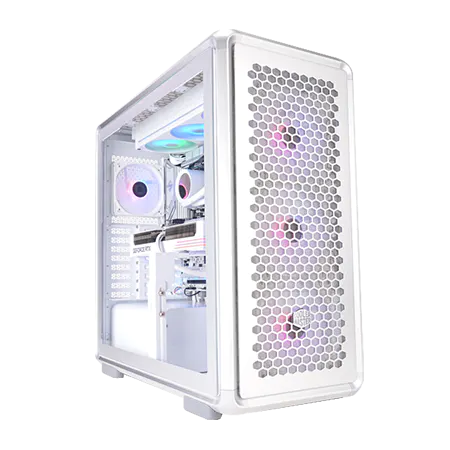
| 【ZEFT R61GQ スペック】 | |
| CPU | AMD Ryzen7 9800X3D 8コア/16スレッド 5.20GHz(ブースト)/4.70GHz(ベース) |
| グラフィックボード | GeForce RTX5070 (VRAM:12GB) |
| メモリ | 32GB DDR5 (32GB x1枚 クルーシャル製) |
| ストレージ | SSD 1TB (m.2 nVMe READ/WRITE:7250Gbps/6900Gbps WD製) |
| ケース | CoolerMaster MasterFrame 600 Silver |
| CPUクーラー | 空冷 DeepCool製 空冷CPUクーラー AK400 DIGITAL WH |
| マザーボード | AMD B850 チップセット GIGABYTE製 B850 AORUS ELITE WIFI7 |
| 電源ユニット | 850W 80Plus GOLD認証 電源ユニット (Silverstone製) |
| 無線LAN | Wi-Fi 6E (IEEE802.11ax/11ad/11ac/11n/11a/11g/11b) |
| BlueTooth | BlueTooth 5 |
| OS | Microsoft Windows 11 Home |
パソコンショップSEVEN ZEFT R60BJ

| 【ZEFT R60BJ スペック】 | |
| CPU | AMD Ryzen7 9800X3D 8コア/16スレッド 5.20GHz(ブースト)/4.70GHz(ベース) |
| グラフィックボード | Radeon RX 7800XT (VRAM:16GB) |
| メモリ | 32GB DDR5 (16GB x2枚 Micron製) |
| ストレージ | SSD 1TB (m.2 nVMe READ/WRITE:7250Gbps/6900Gbps WD製) |
| ケース | Thermaltake Versa H26 |
| CPUクーラー | 水冷 240mmラジエータ CoolerMaster製 水冷CPUクーラー ML 240 Core II Black |
| マザーボード | AMD B650 チップセット ASRock製 B650M Pro X3D WiFi |
| 電源ユニット | 850W 80Plus GOLD認証 電源ユニット (CWT製) |
| 無線LAN | Wi-Fi 6E (IEEE802.11ax/11ad/11ac/11n/11a/11g/11b) |
| BlueTooth | BlueTooth 5 |
| 光学式ドライブ | DVDスーパーマルチドライブ (内蔵) |
| OS | Microsoft Windows 11 Home |
カスタマイズで注意すべきポイント
BTOパソコンのカスタマイズでは、各パーツのバランスを考えることが最も重要。
グラフィックボードに予算を集中させすぎて、CPUやメモリが貧弱になってしまうと、グラフィックボードの性能を充分に引き出せないという状況に陥ってしまいます。
逆にCPUを最上位モデルにしても、グラフィックボードが低性能ではゲーミング性能は頭打ちになるのです。
電源ユニットは見落としがちですが、容量だけでなく品質も重要なポイント。
80PLUS認証のグレード(Bronze、Silver、Gold、Platinum、Titanium)は電力変換効率を示しており、上位グレードほど電気代が安く、発熱も少なくなります。
ゲーミングPCでは最低でもGold認証の電源を選び、ハイエンド構成ではPlatinum以上を選択した方がいいでしょう。
電源メーカーも重要で、Corsair、Seasonic、Antecといった信頼性の高いメーカーを選ぶことをおすすめします。
マザーボードのチップセットも確認すべきポイントで、Intelの場合はZ890チップセットがオーバークロック対応で拡張性が高く、B860チップセットはコストパフォーマンス重視の構成に向いています。
AMDの場合はX870EやX870がハイエンド向け、B850がミドルレンジ向けという位置づけ。
オーバークロックをしない場合や、予算を抑えたい場合は、下位チップセットでも充分な性能を発揮できるのです。
予算別おすすめ構成例
予算15万円から20万円のエントリークラスでは、CPU:Core Ultra 5 235FまたはRyzen 5 9600、グラフィックボード:GeForce RTX5060Ti、メモリ:16GB DDR5-5600、ストレージ:1TB PCIe Gen.4 SSD、電源:650W 80PLUS Gold、この構成が基本になります。
1080pでのゲーミングには充分な性能を持ち、ほとんどの最新ゲームを高設定でプレイできるのです。
予算25万円から35万円のミドルクラスでは、CPU:Core Ultra 7 265KFまたはRyzen 7 9700X、グラフィックボード:GeForce RTX5070またはRadeon RX 9070XT、メモリ:32GB DDR5-5600、ストレージ:2TB PCIe Gen.4 SSD、電源:750W 80PLUS Gold、この構成が最もバランスが良く、初心者の方には特におすすめ。
1440pでのゲーミングも快適で、配信や録画も同時に行える余裕があります。
さらに予算に余裕があれば、メモリを64GBに増やしたり、ストレージを4TBにしたりするのも良いでしょう。
ゲーミングモニターと周辺機器の選び方
モニターの解像度とリフレッシュレート
モニターの解像度は1080p(フルHD)、1440p(WQHD)、4K(UHD)の3種類が主流で、グラフィックボードの性能に合わせて選ぶ必要があります。
RTX5060TiやRX 9060XTクラスでは1080pが最適で、RTX5070やRX 9070XTクラスでは1440pが快適にプレイできる範囲です。
リフレッシュレートは1秒間に画面が更新される回数を示し、60Hz、144Hz、165Hz、240Hz、360Hzといった種類があります。
一般的なモニターは60Hzですが、ゲーミングモニターでは144Hz以上が標準的で、高リフレッシュレートほど滑らかな映像表示が可能になるのです。
FPSやレーシングゲームといった動きの速いゲームでは、高リフレッシュレートの恩恵が大きく、144Hzと240Hzでは体感できるほどの差があります。
応答速度も重要な要素で、1msから5ms程度が一般的な範囲。
応答速度が遅いと残像が発生し、特に動きの速いゲームでは不利になってしまいますよね。
IPSパネルは色再現性に優れ視野角が広いですが、応答速度はやや遅め。
TNパネルは応答速度が速いですが、視野角が狭く色再現性も劣ります。
VAパネルはコントラストが高く黒の表現に優れますが、応答速度は中程度。
キーボードとマウスの選択基準
ゲーミングキーボードは、メカニカルスイッチを採用したモデルが人気で、打鍵感が良く耐久性も高いのが特徴。
スイッチの種類は赤軸(リニア)、青軸(クリッキー)、茶軸(タクタイル)が代表的で、赤軸は静音性が高くゲームに向いており、青軸はカチカチという打鍵音が特徴的でタイピングに向いています。
茶軸は両者の中間的な特性を持ち、ゲームとタイピングの両方に対応できるバランス型です。
ゲーミングマウスは、センサーの精度とポーリングレートが重要。
ポーリングレートは1秒間にマウスの位置情報をPCに送信する回数で、1000Hz(1ms)が現在の標準的な性能です。
DPI(Dots Per Inch)は感度を示す数値で、高DPIほど少ない動きで大きくカーソルが動きますが、ゲームでは精密なエイムが求められるため、400から800DPI程度の低感度設定が一般的。
マウスの形状も重要で、手の大きさや持ち方(かぶせ持ち、つかみ持ち、つまみ持ち)に合ったモデルを選ぶことが重要でしょう。
ヘッドセットやスピーカーも快適なゲーム体験には欠かせません。
ゲーミングヘッドセットは、敵の足音や銃声の方向を正確に把握できる立体音響(サラウンド)機能を搭載したモデルが人気。
マイク品質も重要で、ボイスチャットや配信を行う場合は、ノイズキャンセリング機能付きのマイクを搭載したモデルを選ぶと、クリアな音声を届けられるのです。
周辺機器の予算配分
実は周辺機器の品質がゲーム体験に与える影響は非常に大きく、特にモニターは最も重要な周辺機器といえます。
PC本体の予算を10とした場合、モニターに3から4、キーボードとマウスに1から2、ヘッドセットに1程度の予算配分が理想的で、合計でPC本体の50パーセント程度を周辺機器に割くのが適切なバランスです。
例えば30万円のゲーミングPCを購入する場合、モニターに9万円から12万円、キーボードとマウスに3万円から6万円、ヘッドセットに3万円程度を予算として確保しておくと、バランスの取れた環境を構築できます。
モニターは特に妥協すべきではなく、せっかく高性能なグラフィックボードを搭載しても、60Hzの低リフレッシュレートモニターでは性能を活かしきれないのです。
周辺機器は後から買い替えることも可能ですが、最初から適切なものを選んでおけば、長期間快適に使用できます。
特にモニターは5年から10年程度使用できる耐久性があり、PC本体をアップグレードしても継続して使えるため、初期投資として充分な予算を割く価値があるのです。
キーボードやマウスも、安価なモデルと高品質なモデルでは使用感が大きく異なり、長時間のゲームプレイでも疲れにくい高品質なモデルを選ぶことをおすすめします。
ゲーミングPCの購入後にすべき初期設定
Windowsの初期設定と最適化
BTOパソコンの場合、Windowsがプリインストールされていますが、初回起動時にユーザーアカウントの作成やプライバシー設定などを行うことになるのです。
Windowsの電源プランは「高パフォーマンス」または「究極のパフォーマンス」に設定することで、CPUが常に最大性能で動作し、ゲーム中のフレームレート向上が期待できます。
ただし、消費電力が増加し発熱も大きくなるため、温度管理には注意が必要。
不要なスタートアップアプリを無効化することも重要で、タスクマネージャーのスタートアップタブから、起動時に自動で立ち上がるアプリを確認し、不要なものを無効化します。
Windows Updateも忘れずに実行し、最新のセキュリティパッチや機能更新を適用しておくことで、安定性とセキュリティを確保できます。
ゲームプラットフォームのインストール
ゲームをプレイするには、Steam、Epic Games Store、Xbox Game Pass、Battle.netといったゲームプラットフォームのインストールが必要。
Steamは最も利用者が多いプラットフォームで、膨大な数のゲームタイトルが配信されており、セールも頻繁に開催されるため、ゲーマーなら必須のプラットフォームといえます。
アカウントを作成し、クライアントソフトをインストールすれば、すぐにゲームの購入とダウンロードが可能です。
Epic Games Storeは定期的に無料ゲームを配布しており、アカウントを作成しておくだけで高品質なゲームを無料で入手できる機会があります。
Xbox Game Passは月額制のサブスクリプションサービスで、数百本のゲームが遊び放題になるため、様々なジャンルのゲームを試してみたい方におすすめ。
Battle.netはBlizzard Entertainmentのゲームをプレイするためのプラットフォームで、Overwatch、Diablo、World of Warcraftといった人気タイトルを楽しめるのです。
ゲームのインストール先は、高速なSSDを選択することが重要。
人気PCゲームタイトル一覧
| ゲームタイトル | 発売日 | 推奨スペック | 公式 URL |
Steam URL |
|---|---|---|---|---|
| Street Fighter 6 / ストリートファイター6 | 2023/06/02 | プロセッサー: Core i7 8700 / Ryzen 5 3600
グラフィック: RTX2070 / Radeon RX 5700XT メモリー: 16 GB RAM |
公式 | steam |
| Monster Hunter Wilds
/ モンスターハンターワイルズ |
2025/02/28 | プロセッサー:Core i5-11600K / Ryzen 5 3600X
グラフィック: GeForce RTX 2070/ RTX 4060 / Radeon RX 6700XT メモリー: 16 GB RAM |
公式 | steam |
| Apex Legends
/ エーペックスレジェンズ |
2020/11/05 | プロセッサー: Ryzen 5 / Core i5
グラフィック: Radeon R9 290/ GeForce GTX 970 メモリー: 8 GB RAM |
公式 | steam |
| ロマンシング サガ2
リベンジオブザセブン |
2024/10/25 | プロセッサー: Core i5-6400 / Ryzen 5 1400
グラフィック:GeForce GTX 1060 / Radeon RX 570 メモリ: 8 GB RAM |
公式 | steam |
| 黒神話:悟空 | 2024/08/20 | プロセッサー: Core i7-9700 / Ryzen 5 5500
グラフィック: GeForce RTX 2060 / Radeon RX 5700 XT / Arc A750 |
公式 | steam |
| メタファー:リファンタジオ | 2024/10/11 | プロセッサー: Core i5-7600 / Ryzen 5 2600
グラフィック:GeForce GTX 970 / Radeon RX 480 / Arc A380 メモリ: 8 GB RAM |
公式 | steam |
| Call of Duty: Black Ops 6 | 2024/10/25 | プロセッサー:Core i7-6700K / Ryzen 5 1600X
グラフィック: GeForce RTX 3060 / GTX 1080Ti / Radeon RX 6600XT メモリー: 12 GB RAM |
公式 | steam |
| ドラゴンボール Sparking! ZERO | 2024/10/11 | プロセッサー: Core i7-9700K / Ryzen 5 3600
グラフィック:GeForce RTX 2060 / Radeon RX Vega 64 メモリ: 16 GB RAM |
公式 | steam |
| ELDEN RING SHADOW OF THE ERDTREE | 2024/06/21 | プロセッサー: Core i7-8700K / Ryzen 5 3600X
グラフィック: GeForce GTX 1070 / RADEON RX VEGA 56 メモリー: 16 GB RAM |
公式 | steam |
| ファイナルファンタジーXIV
黄金のレガシー |
2024/07/02 | プロセッサー: Core i7-9700
グラフィック: GeForce RTX 2060 / Radeon RX 5600 XT メモリー: 16 GB RAM |
公式 | steam |
| Cities: Skylines II | 2023/10/25 | プロセッサー:Core i5-12600K / Ryzen 7 5800X
グラフィック: GeForce RTX 3080 | RadeonRX 6800 XT メモリー: 16 GB RAM |
公式 | steam |
| ドラゴンズドグマ 2 | 2024/03/21 | プロセッサー: Core i7-10700 / Ryzen 5 3600X
グラフィック GeForce RTX 2080 / Radeon RX 6700 メモリー: 16 GB |
公式 | steam |
| サイバーパンク2077:仮初めの自由 | 2023/09/26 | プロセッサー: Core i7-12700 / Ryzen 7 7800X3D
グラフィック: GeForce RTX 2060 SUPER / Radeon RX 5700 XT メモリー: 16 GB RAM |
公式 | steam |
| ホグワーツ・レガシー | 2023/02/11 | プロセッサー: Core i7-8700 / Ryzen 5 3600
グラフィック: GeForce 1080 Ti / Radeon RX 5700 XT メモリー: 16 GB RAM |
公式 | steam |
| TEKKEN 8 / 鉄拳8 | 2024/01/26 | プロセッサー: Core i7-7700K / Ryzen 5 2600
グラフィック: GeForce RTX 2070/ Radeon RX 5700 XT メモリー: 16 GB RAM |
公式 | steam |
| Palworld / パルワールド | 2024/01/19 | プロセッサー: Core i9-9900K
グラフィック: GeForce RTX 2070 メモリー: 32 GB RAM |
公式 | steam |
| オーバーウォッチ 2 | 2023/08/11 | プロセッサー:Core i7 / Ryzen 5
グラフィック: GeForce GTX 1060 / Radeon RX 6400 メモリー: 8 GB RAM |
公式 | steam |
| Monster Hunter RISE: Sunbreak
/ モンスターハンターライズ:サンブレイク |
2022/01/13 | プロセッサー:Core i5-4460 / AMD FX-8300
グラフィック: GeForce GTX 1060 / Radeon RX 570 メモリー: 8 GB RAM |
公式 | steam |
| BIOHAZARD RE:4 | 2023/03/24 | プロセッサー: Ryzen 5 3600 / Core i7 8700
グラフィック: Radeon RX 5700 / GeForce GTX 1070 メモリー: 16 GB RAM |
公式 | steam |
| デッドバイデイライト | 2016/06/15 | プロセッサー: Core i3 / AMD FX-8300
グラフィック: 4GB VRAM以上 メモリー: 8 GB RAM |
公式 | steam |
| Forza Horizon 5 | 2021/11/09 | プロセッサー: Core i5-8400 / Ryzen 5 1500X
グラフィック: GTX 1070 / Radeon RX 590 メモリー: 16 GB RAM |
公式 | steam |
パフォーマンス測定とベンチマーク
3DMarkは最も有名なグラフィック性能測定ツールで、Time Spy(DirectX 12)やFire Strike(DirectX 11)といったテストで、グラフィックボードの性能を数値化できます。
スコアを他のユーザーと比較することで、自分のPCが適切な性能を発揮しているかを確認できるのです。
Cinebench R23はCPUの性能を測定するベンチマークソフトで、マルチコア性能とシングルコア性能を個別に測定できます。
ゲームではシングルコア性能が重要な場合が多く、このスコアが高いほど高フレームレートを維持しやすいのです。
Crystal Disk MarkはSSDの読み書き速度を測定でき、公称スペック通りの性能が出ているかを確認できます。
実際のゲームでのフレームレートを測定するには、MSI AfterburnerやRivatuner Statistics Serverを使用すると便利。
これらのツールを使えば、ゲーム画面にフレームレート、CPU温度、GPU温度、使用率などをリアルタイムで表示でき、パフォーマンスのボトルネックを特定できるのです。
ゲーミングPCのメンテナンスと長持ちさせるコツ
定期的な清掃の重要性
PC内部にはファンによって空気が循環しているため、時間とともにホコリが蓄積し、冷却性能が低下してしまうのです。
ホコリが溜まると、ファンの回転が妨げられたり、ヒートシンクの放熱効率が下がったりして、パーツの温度が上昇し、性能低下や寿命短縮の原因になります。
清掃の頻度は使用環境によりますが、3ヶ月から6ヶ月に1回程度が目安。
ペットを飼っている家庭や、ホコリの多い環境では、もっと頻繁な清掃が必要になるかもしれません。
清掃にはエアダスターを使用し、ファンやヒートシンク、電源ユニットの通気口などに溜まったホコリを吹き飛ばします。
ファンを直接触る場合は、回転しないように指で押さえながら清掃することが重要でしょう。
グラフィックボードのファンも忘れずに清掃し、特に高性能なグラフィックボードは発熱が大きいため、ファンにホコリが溜まると冷却性能が著しく低下します。
ケースファンのフィルターが付いている場合は、フィルターを取り外して水洗いし、完全に乾燥させてから取り付けることで、内部へのホコリの侵入を防げるのです。
清掃時は必ず電源を切り、電源ケーブルを抜いてから作業を行い、静電気にも注意しましょう。
ソフトウェアのアップデートと管理
ハードウェアだけでなく、ソフトウェアの管理もゲーミングPCを快適に保つために重要。
グラフィックボードのドライバーは定期的に更新され、新しいゲームへの最適化やバグ修正が行われるため、常に最新版を維持することが推奨されます。
NVIDIAのGeForce ExperienceやAMDのAMD Software Adrenalin Editionは、新しいドライバーがリリースされると通知してくれるため、定期的にチェックしましょう。
Windowsのアップデートも重要で、セキュリティパッチや機能更新が含まれています。
ただし、大型アップデート直後は不具合が発生する場合もあるため、重要なゲームの大会やイベント前には、アップデートを延期するという選択肢もあります。
ゲームプラットフォームのクライアントソフトも定期的に更新され、新機能の追加やパフォーマンス改善が行われるため、最新版を維持することが重要です。
不要なソフトウェアやファイルを定期的に削除することも、ストレージの空き容量を確保し、システムの動作を快適に保つために効果的。
特にゲームのアンインストール後に残る設定ファイルやセーブデータは、手動で削除しないと蓄積していきます。
ディスククリーンアップやストレージセンサーといったWindowsの機能を活用し、一時ファイルやキャッシュを定期的に削除しましょう。
トラブルシューティングの基本
ゲーミングPCを使用していると、様々なトラブルに遭遇することがあります。
フレームレートが突然低下した場合、まずバックグラウンドで動作しているアプリを確認し、不要なものを終了させることで改善する場合があるのです。
タスクマネージャーのパフォーマンスタブで、CPUやGPU、メモリの使用率を確認し、どのパーツがボトルネックになっているかを特定しましょう。
ゲームが起動しない、またはクラッシュする場合は、グラフィックボードのドライバーを最新版に更新するか、逆に以前のバージョンにロールバックすることで解決する場合があります。
ゲームファイルの整合性チェック機能(Steamの場合は「ゲームファイルの整合性を確認」)を実行し、破損したファイルを修復することも効果的です。
DirectXやVisual C++ランタイムといった必要なソフトウェアが不足している場合もあるため、ゲームの公式サイトで推奨環境を確認しましょう。
温度が異常に高い場合は、CPUクーラーやグラフィックボードのファンが正常に動作しているか確認し、サーマルペーストの劣化も考えられます。
サーマルペーストは経年劣化により熱伝導率が低下するため、2年から3年に1回程度の塗り直しが推奨されているのです。
よくある質問
ゲーミングPCは自作とBTOどちらがおすすめですか
自作PCは確かにパーツ選びの自由度が高く、コストを抑えられる可能性もありますが、パーツの相性問題やトラブル時の対応を全て自分で行う必要があります。
グラフィックボードとCPUのどちらを優先すべきですか
ゲーミング性能を重視するなら、グラフィックボードを優先すべき。
ゲームの映像処理はグラフィックボードが担当するため、ここの性能が低いとどれだけCPUが高性能でもフレームレートは上がりません。
予算配分としては、グラフィックボードに全体の40パーセント、CPUに25パーセント程度を割くのが理想的でしょう。
メモリは16GBで足りますか
16GBでも多くのゲームはプレイできますが、最新の大型タイトルでは推奨スペックが32GBになっているものもあり、バックグラウンドでブラウザや配信ソフトを動かすと不足する可能性があります。
メモリは後から増設できるパーツですが、最初から32GBを選んでおけば、数年間は容量不足に悩まされることはないでしょう。
水冷と空冷はどちらがいいですか
現在のCore Ultra 200シリーズやRyzen 9000シリーズは発熱が抑制されており、空冷でも充分に冷却可能です。
空冷は価格が安く、メンテナンスも簡単で、故障のリスクも低いのが魅力。
水冷は冷却性能が高く、見た目もスタイリッシュですが、価格が高く、ポンプの故障リスクもあります。
ハイエンドCPUを搭載し、オーバークロックも視野に入れる場合は水冷を検討する価値があるでしょう。
ゲーミングPCの寿命はどのくらいですか
適切にメンテナンスを行えば、5年から7年程度は快適に使用できます。
ただし、ゲームの要求スペックは年々上昇するため、最新の高画質ゲームを最高設定でプレイし続けたい場合は、3年から4年でグラフィックボードのアップグレードが必要になるかもしれません。
CPUやメモリは比較的長期間使用できるため、グラフィックボードだけを交換することで、さらに数年間使い続けることも可能。
定期的な清掃とソフトウェアの管理を行うことで、パーツの寿命を最大限に延ばせるのです。
4Kゲーミングには何が必要ですか
4Kゲーミングを快適に楽しむには、GeForce RTX5070Ti以上のグラフィックボードが必要。
RTX5080やRTX5090であれば、最新ゲームでも高設定で60fps以上を維持できます。
CPUはCore Ultra 7 265K以上またはRyzen 7 9700X以上が推奨され、メモリは32GB、ストレージは高速なPCIe Gen.4 SSDが必要です。
BTOパソコンの納期はどのくらいですか
通常は注文から1週間から2週間程度で出荷されます。
繁忙期や人気構成の場合は3週間から4週間かかる場合もあるため、余裕を持って注文することが重要。
急ぎで必要な場合は、即納モデルや在庫品を選ぶことで、数日以内に手に入れることも可能です。
ただし、即納モデルはカスタマイズの自由度が低いため、自分の希望する構成と合致するかを確認してから注文しましょう。
ゲーミングPCで動画編集もできますか
もちろんゲーミングPC用にもおすすめ。
ゲーミングPCは高性能なCPUとグラフィックボードを搭載しているため、動画編集にも充分な性能を発揮します。
特にグラフィックボードのエンコード機能(NVIDIAのNVENC、AMDのVCE)を活用することで、動画の書き出し時間を大幅に短縮できるのです。
動画編集を本格的に行う場合は、メモリを64GBに増やし、ストレージも4TB以上にすることで、より快適な作業環境を構築できます。
| 用途 | 推奨CPU | 推奨GPU | 推奨メモリ | 推奨ストレージ |
|---|---|---|---|---|
| 1080pゲーミング | Core Ultra 5 235F / Ryzen 5 9600 | RTX5060Ti / RX 9060XT | 16GB | 1TB SSD |
| 1440pゲーミング | Core Ultra 7 265K / Ryzen 7 9700X | RTX5070 / RX 9070XT | 32GB | 2TB SSD |
| 4Kゲーミング | Core Ultra 9 285K / Ryzen 7 9800X3D | RTX5070Ti以上 | 32GB | 2TB SSD |
| 配信・動画編集 | Core Ultra 9 285K / Ryzen 9 9950X | RTX5070以上 | 64GB | 4TB SSD |
| グラフィックボード | 適正解像度 | 想定フレームレート | 価格帯 | おすすめ度 |
|---|---|---|---|---|
| RTX5060Ti | 1080p-1440p | 60-144fps | 5万円前後 | ★★★★★ |
| RTX5070 | 1440p | 60-165fps | 8万円前後 | ★★★★★ |
| RTX5070Ti | 1440p-4K | 60-240fps | 12万円前後 | ★★★★☆ |
| RX 9060XT | 1080p-1440p | 60-144fps | 4万円前後 | ★★★★☆ |
| RX 9070XT | 1440p | 60-165fps | 7万円前後 | ★★★★☆ |