
ゲーミングPCで快適にプレイするために必要なこと

快適なゲーミング環境は適切なパーツ選びから始まる
ゲーミングPCで快適にプレイするには、グラフィックボード、CPU、メモリ、ストレージの4つのパーツを適切に選ぶ必要があります。
これらのパーツがバランス良く組み合わさることで、ゲームの世界を存分に楽しめる環境が整うわけです。
私がこれまで数多くのゲーミングPCを検証してきた経験から言えるのは、高価なパーツを闇雲に選べばいいというわけではありません。
予算別に考える最適な構成の考え方
ゲーミングPCの構成を考える際、まず予算を明確にすること。
そして各パーツへの配分を決めること。
この2つのステップを踏むことで、無駄のない構成が見えてきます。
一般的にゲーミングPCの予算配分では、グラフィックボードに全体の30から40パーセント程度を割り当てるのが理想的ともいわれています。
CPUには20から25パーセント、メモリとストレージで15から20パーセント、残りを電源ユニットやケース、CPUクーラーに振り分けるイメージです。
初心者の方は「高性能なパーツを全部揃えなきゃ!」と焦る方もいるかもしれません。
しかし実際には、プレイするゲームのジャンルや設定によって必要なスペックは大きく変わってくるのです。
例えば競技性の高いFPSゲームでは高フレームレートが重視されますし、オープンワールドのRPGでは美麗なグラフィックを楽しむための性能が求められます。
グラフィックボードの選び方
ゲーミング性能を左右する最重要パーツ
グラフィックボードはゲーミングPCの心臓部であり、ゲームの快適性を決定づける最も重要なパーツです。
現在の市場では、NVIDIAのGeForce RTX 50シリーズとAMDのRadeon RX 90シリーズが最新世代として展開されており、どちらも優れた性能を発揮することが分かっています。
GeForce RTX 50シリーズはBlackwellアーキテクチャを採用し、DLSS 4やニューラルシェーダといった最新技術に対応しているのが特徴。
一方のRadeon RX 90シリーズはRDNA 4アーキテクチャを搭載し、FSR 4による機械学習ベースのアップスケーリングを実現しています。
解像度とフレームレートで選ぶべきモデルが変わる
これらのモデルは価格と性能のバランスに優れており、多くのゲームタイトルで高設定でも快適なプレイが可能です。
WQHD解像度でゲームを楽しみたい方には、GeForce RTX 5070またはRadeon RX 9070XTをおすすめします。
これらは中~高設定で60fps以上を安定して維持できる性能を持っており、美麗なグラフィックと滑らかな動作を両立できるのは驚きのひとことです。
4K解像度でのゲーミングを視野に入れているなら、GeForce RTX 5070Ti以上のモデルが必要になってきます。
4K環境では処理するピクセル数がフルHDの4倍になるため、グラフィックボードへの負荷も相応に高まるわけです。
特にレイトレーシングを有効にした状態で快適にプレイするには、RTX 5080やRTX 5090といったハイエンドモデルも視野に入れた方がいいでしょう。
| 解像度 | 推奨グラフィックボード | 想定フレームレート | 価格帯の目安 |
|---|---|---|---|
| フルHD (1920×1080) | RTX 5060Ti / RX 9060XT | 144fps以上 | 5万円~7万円 |
| WQHD (2560×1440) | RTX 5070 / RX 9070XT | 100fps前後 | 8万円~12万円 |
| 4K (3840×2160) | RTX 5070Ti以上 | 60fps以上 | 13万円~ |
NVIDIAとAMDどちらを選ぶべきか
レイトレーシング性能も高く、光の表現にこだわりたい方にとっては魅力的な選択肢といえるでしょう。
FSR 4は幅広いゲームタイトルで利用可能であり、オープンソース技術として今後の対応タイトル増加も期待できる状況です。
配信や動画編集も視野に入れているなら、エンコード性能やソフトウェアの対応状況も確認しておくとよいかと思います。
パソコン おすすめモデル5選
パソコンショップSEVEN ZEFT R64M
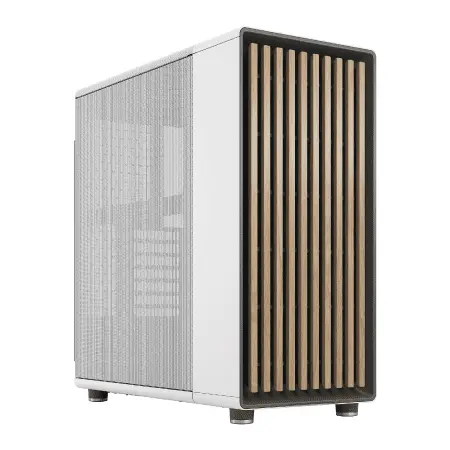
| 【ZEFT R64M スペック】 | |
| CPU | AMD Ryzen7 9800X3D 8コア/16スレッド 5.20GHz(ブースト)/4.70GHz(ベース) |
| グラフィックボード | Radeon RX 9070XT (VRAM:16GB) |
| メモリ | 32GB DDR5 (16GB x2枚 クルーシャル製) |
| ストレージ | SSD 2TB (m.2 nVMe READ/WRITE:7250Gbps/6900Gbps WD製) SSD SSD 2TB (m.2 nVMe READ/WRITE:7250Gbps/6900Gbps WD製) |
| ケース | Fractal North ホワイト |
| CPUクーラー | 空冷 DeepCool製 空冷CPUクーラー AK400 DIGITAL WH |
| マザーボード | AMD B850 チップセット MSI製 PRO B850M-A WIFI |
| 電源ユニット | 850W 80Plus GOLD認証 電源ユニット (Silverstone製) |
| 無線LAN | Wi-Fi 6E (IEEE802.11ax/11ad/11ac/11n/11a/11g/11b) |
| BlueTooth | BlueTooth 5 |
| OS | Microsoft Windows 11 Home |
パソコンショップSEVEN SR-ar9-9360D/S9

| 【SR-ar9-9360D/S9 スペック】 | |
| CPU | AMD Ryzen9 9950X 16コア/32スレッド 5.70GHz(ブースト)/4.30GHz(ベース) |
| メモリ | 16GB DDR5 (16GB x1枚 クルーシャル製) |
| ストレージ | SSD 1TB (m.2 nVMe READ/WRITE:7250Gbps/6900Gbps WD製) |
| ケース | Antec P20C ブラック |
| CPUクーラー | 空冷 DeepCool製 空冷CPUクーラー AK400 |
| マザーボード | AMD B850 チップセット ASRock製 B850M-X WiFi R2.0 |
| 電源ユニット | 650W 80Plus BRONZE認証 電源ユニット (COUGAR製) |
| 無線LAN | Wi-Fi 6E (IEEE802.11ax/11ad/11ac/11n/11a/11g/11b) |
| BlueTooth | BlueTooth 5 |
| 光学式ドライブ | DVDスーパーマルチドライブ (外付け) |
| OS | Microsoft Windows 11 Home |
パソコンショップSEVEN ZEFT R66J

| 【ZEFT R66J スペック】 | |
| CPU | AMD Ryzen7 7700 8コア/16スレッド 5.30GHz(ブースト)/3.80GHz(ベース) |
| グラフィックボード | GeForce RTX5070 (VRAM:12GB) |
| メモリ | 32GB DDR5 (32GB x1枚 クルーシャル製) |
| ストレージ | SSD 1TB (m.2 nVMe READ/WRITE:7250Gbps/6900Gbps WD製) |
| ケース | DeepCool CH170 PLUS Black |
| CPUクーラー | 水冷 240mmラジエータ CoolerMaster製 水冷CPUクーラー ML 240 Core II Black |
| マザーボード | AMD B850 チップセット ASRock製 B850M-X WiFi R2.0 |
| 電源ユニット | 750W 80Plus GOLD認証 電源ユニット (Silverstone製) |
| 無線LAN | Wi-Fi 6E (IEEE802.11ax/11ad/11ac/11n/11a/11g/11b) |
| BlueTooth | BlueTooth 5 |
| OS | Microsoft Windows 11 Home |
パソコンショップSEVEN ZEFT R60IR

| 【ZEFT R60IR スペック】 | |
| CPU | AMD Ryzen9 9950X3D 16コア/32スレッド 5.70GHz(ブースト)/4.30GHz(ベース) |
| グラフィックボード | GeForce RTX5060Ti 16GB (VRAM:16GB) |
| メモリ | 32GB DDR5 (32GB x1枚 クルーシャル製) |
| ストレージ | SSD 1TB (m.2 nVMe READ/WRITE:7250Gbps/6900Gbps WD製) |
| ケース | Thermaltake The Tower 100 Black |
| CPUクーラー | 空冷 サイズ製 空冷CPUクーラー SCYTHE() MUGEN6 BLACK EDITION |
| マザーボード | AMD B850 チップセット ASRock製 B850I Lightning WiFi |
| 電源ユニット | 650W 80Plus BRONZE認証 電源ユニット (COUGAR製) |
| 無線LAN | Wi-Fi 6E (IEEE802.11ax/11ad/11ac/11n/11a/11g/11b) |
| BlueTooth | BlueTooth 5 |
| OS | Microsoft Windows 11 Home |
パソコンショップSEVEN ZEFT R59FB

| 【ZEFT R59FB スペック】 | |
| CPU | AMD Ryzen7 9700X 8コア/16スレッド 5.50GHz(ブースト)/3.80GHz(ベース) |
| グラフィックボード | GeForce RTX4060 (VRAM:8GB) |
| メモリ | 32GB DDR5 (16GB x2枚 Micron製) |
| ストレージ | SSD 1TB (m.2 nVMe READ/WRITE:7250Gbps/6900Gbps WD製) |
| ケース | ASUS Prime AP201 Tempered Glass ホワイト |
| CPUクーラー | 空冷 DeepCool製 空冷CPUクーラー AK400 DIGITAL WH |
| マザーボード | AMD B650 チップセット ASRock製 B650M Pro X3D WiFi |
| 電源ユニット | 650W 80Plus BRONZE認証 電源ユニット (COUGAR製) |
| 無線LAN | Wi-Fi 6E (IEEE802.11ax/11ad/11ac/11n/11a/11g/11b) |
| BlueTooth | BlueTooth 5 |
| 光学式ドライブ | DVDスーパーマルチドライブ (外付け) |
| OS | Microsoft Windows 11 Home |
CPUの選び方
ゲーミング性能とマルチタスク性能のバランス
IntelのCore Ultra 200シリーズとAMDのRyzen 9000シリーズが現行の主力製品となっており、どちらも優れたゲーミング性能を発揮します。
Core Ultra 200シリーズはLion CoveとSkymontアーキテクチャを組み合わせたチップレット構成により、性能効率を重視した設計になっているのが特徴。
発熱抑制と静音化を実現しており、冷却面での負担が軽減されているのは嬉しいポイントですよね。
Ryzen 7 9800X3Dは多くのゲームタイトルで最高クラスのフレームレートを叩き出しており、純粋なゲーミング性能を追求するなら最有力候補になるでしょう。
用途に応じたCPUグレードの選択
ゲームプレイのみを目的とするなら、Core Ultra 5 235やRyzen 5 9600でも十分な性能を発揮します。
これらのミドルレンジCPUは6コア12スレッド構成で、現行のゲームタイトルを快適に動作させるには充分ですが、配信や動画編集を同時に行うには力不足。
ゲームをしながら配信も行いたい方には、Core Ultra 7 265KやRyzen 7 9700X以上のモデルが適しています。
ハイエンドのCore Ultra 9 285KやRyzen 9 9950X3Dは、プロレベルの配信活動や動画編集、3DCG制作なども視野に入れた構成で真価を発揮するモデルです。
純粋にゲームだけを楽しむのであれば、これらのハイエンドモデルは必ずしも必要ではありませんが、将来的な用途拡大を見据えるなら検討する価値はあります。
| CPUグレード | 代表モデル | 推奨用途 | コア/スレッド構成 |
|---|---|---|---|
| ミドルロー | Core Ultra 5 235 / Ryzen 5 9600 | ゲームプレイのみ | 6コア12スレッド |
| ミドルハイ | Core Ultra 7 265K / Ryzen 7 9700X | ゲーム+軽い配信 | 8~12コア16~24スレッド |
| ハイエンド | Core Ultra 9 285K / Ryzen 9 9950X3D | ゲーム+本格配信+編集 | 16~24コア32~48スレッド |
最新CPU性能一覧
| 型番 | コア数 | スレッド数 | 定格クロック | 最大クロック | Cineスコア Multi |
Cineスコア Single |
公式 URL |
価格com URL |
|---|---|---|---|---|---|---|---|---|
| Core Ultra 9 285K | 24 | 24 | 3.20GHz | 5.70GHz | 43536 | 2461 | 公式 | 価格 |
| Ryzen 9 9950X | 16 | 32 | 4.30GHz | 5.70GHz | 43286 | 2265 | 公式 | 価格 |
| Ryzen 9 9950X3D | 16 | 32 | 4.30GHz | 5.70GHz | 42307 | 2256 | 公式 | 価格 |
| Core i9-14900K | 24 | 32 | 3.20GHz | 6.00GHz | 41592 | 2354 | 公式 | 価格 |
| Ryzen 9 7950X | 16 | 32 | 4.50GHz | 5.70GHz | 39031 | 2075 | 公式 | 価格 |
| Ryzen 9 7950X3D | 16 | 32 | 4.20GHz | 5.70GHz | 38955 | 2046 | 公式 | 価格 |
| Core Ultra 7 265K | 20 | 20 | 3.30GHz | 5.50GHz | 37707 | 2352 | 公式 | 価格 |
| Core Ultra 7 265KF | 20 | 20 | 3.30GHz | 5.50GHz | 37707 | 2352 | 公式 | 価格 |
| Core Ultra 9 285 | 24 | 24 | 2.50GHz | 5.60GHz | 36059 | 2194 | 公式 | 価格 |
| Core i7-14700K | 20 | 28 | 3.40GHz | 5.60GHz | 35917 | 2231 | 公式 | 価格 |
| Core i9-14900 | 24 | 32 | 2.00GHz | 5.80GHz | 34148 | 2205 | 公式 | 価格 |
| Ryzen 9 9900X | 12 | 24 | 4.40GHz | 5.60GHz | 33279 | 2234 | 公式 | 価格 |
| Core i7-14700 | 20 | 28 | 2.10GHz | 5.40GHz | 32908 | 2099 | 公式 | 価格 |
| Ryzen 9 9900X3D | 12 | 24 | 4.40GHz | 5.50GHz | 32796 | 2190 | 公式 | 価格 |
| Ryzen 9 7900X | 12 | 24 | 4.70GHz | 5.60GHz | 29590 | 2037 | 公式 | 価格 |
| Core Ultra 7 265 | 20 | 20 | 2.40GHz | 5.30GHz | 28868 | 2153 | 公式 | 価格 |
| Core Ultra 7 265F | 20 | 20 | 2.40GHz | 5.30GHz | 28868 | 2153 | 公式 | 価格 |
| Core Ultra 5 245K | 14 | 14 | 3.60GHz | 5.20GHz | 25742 | 0 | 公式 | 価格 |
| Core Ultra 5 245KF | 14 | 14 | 3.60GHz | 5.20GHz | 25742 | 2172 | 公式 | 価格 |
| Ryzen 7 9700X | 8 | 16 | 3.80GHz | 5.50GHz | 23351 | 2209 | 公式 | 価格 |
| Ryzen 7 9800X3D | 8 | 16 | 4.70GHz | 5.40GHz | 23339 | 2089 | 公式 | 価格 |
| Core Ultra 5 235 | 14 | 14 | 3.40GHz | 5.00GHz | 21094 | 1856 | 公式 | 価格 |
| Ryzen 7 7700 | 8 | 16 | 3.80GHz | 5.30GHz | 19729 | 1935 | 公式 | 価格 |
| Ryzen 7 7800X3D | 8 | 16 | 4.50GHz | 5.40GHz | 17934 | 1813 | 公式 | 価格 |
| Core i5-14400 | 10 | 16 | 2.50GHz | 4.70GHz | 16229 | 1775 | 公式 | 価格 |
| Ryzen 5 7600X | 6 | 12 | 4.70GHz | 5.30GHz | 15463 | 1979 | 公式 | 価格 |
IntelとAMDの選び方
Core Ultra 7 265Kは発熱が抑えられており、空冷CPUクーラーでも十分に冷却できるため、トータルコストを抑えられるメリットがあります。
Ryzen 7 9700Xも同様に優れた電力効率を持ち、ゲーミング性能とマルチスレッド性能のバランスが取れているのが魅力。
純粋なゲーミング性能を最優先するなら、Ryzen 7 9800X3Dが現時点での最強選択肢になります。
3D V-Cacheによる大容量キャッシュがゲームのフレームレートを底上げし、多くのタイトルで他のCPUを上回るパフォーマンスを発揮することもないですし、将来的なゲームタイトルにも対応できる余裕があります。



メモリの選び方

容量と速度の両面から考える
メモリはCPUとストレージの橋渡しをする重要なパーツであり、容量不足はゲームのカクつきや読み込み遅延の原因になってしまいますよね。
現在のゲーミングPCではDDR5メモリが標準となっており、DDR5-5600規格が主流です。
容量については、ゲーミング用途なら32GBが最もバランスの取れた選択となります。
一方で64GBは動画編集や3DCG制作を本格的に行う方向けの容量であり、ゲームだけを楽しむなら過剰投資になる可能性が高いです。
メモリメーカーの選び方と注意点
BTOパソコンを購入する際、メモリメーカーを選択できるショップを選ぶのが賢明です。
Micron(Crucial)、GSkill、Samsungといった信頼性の高いメーカーのメモリは、動作安定性が高く長期使用でも問題が起きにくい傾向にあります。
特にMicronのCrucialブランドは品質と価格のバランスに優れており、初心者の方にもおすすめできるメーカーです。
メモリの動作クロックについては、DDR5-5600で十分な性能が得られますが、より高速なDDR5-6000やDDR5-6400を選択することで、わずかながらゲーミング性能の向上が見込めます。
パソコン おすすめモデル5選
パソコンショップSEVEN ZEFT R57P

| 【ZEFT R57P スペック】 | |
| CPU | AMD Ryzen7 7700 8コア/16スレッド 5.30GHz(ブースト)/3.80GHz(ベース) |
| グラフィックボード | GeForce RTX5060 (VRAM:8GB) |
| メモリ | 16GB DDR5 (16GB x1枚 クルーシャル製) |
| ストレージ | SSD 1TB (m.2 nVMe READ/WRITE:7250Gbps/6900Gbps WD製) |
| ケース | Thermaltake S200 TG ARGB Plus ホワイト |
| マザーボード | AMD B850 チップセット ASRock製 B850M-X WiFi R2.0 |
| 電源ユニット | 650W 80Plus BRONZE認証 電源ユニット (COUGAR製) |
| 無線LAN | Wi-Fi 6E (IEEE802.11ax/11ad/11ac/11n/11a/11g/11b) |
| BlueTooth | BlueTooth 5 |
| 光学式ドライブ | DVDスーパーマルチドライブ (外付け) |
| OS | Microsoft Windows 11 Home |
パソコンショップSEVEN ZEFT R60CRB

| 【ZEFT R60CRB スペック】 | |
| CPU | AMD Ryzen7 9800X3D 8コア/16スレッド 5.20GHz(ブースト)/4.70GHz(ベース) |
| グラフィックボード | GeForce RTX5070Ti (VRAM:16GB) |
| メモリ | 32GB DDR5 (16GB x2枚 クルーシャル製) |
| ストレージ | SSD 2TB (m.2 nVMe READ/WRITE:7250Gbps/6900Gbps WD製) |
| ケース | be quiet! SILENT BASE 802 Black |
| CPUクーラー | 水冷 240mmラジエータ CoolerMaster製 水冷CPUクーラー ML 240 Core II Black |
| マザーボード | AMD B850 チップセット GIGABYTE製 B850 AORUS ELITE WIFI7 |
| 電源ユニット | 850W 80Plus GOLD認証 電源ユニット (CWT製) |
| 無線LAN | Wi-Fi 6E (IEEE802.11ax/11ad/11ac/11n/11a/11g/11b) |
| BlueTooth | BlueTooth 5 |
| 光学式ドライブ | DVDスーパーマルチドライブ (外付け) |
| OS | Microsoft Windows 11 Home |
パソコンショップSEVEN ZEFT R60YJ
| 【ZEFT R60YJ スペック】 | |
| CPU | AMD Ryzen5 8500G 6コア/12スレッド 5.00GHz(ブースト)/3.50GHz(ベース) |
| グラフィックボード | GeForce RTX5060 (VRAM:8GB) |
| メモリ | 16GB DDR5 (16GB x1枚 クルーシャル製) |
| ストレージ | SSD 1TB (m.2 nVMe READ/WRITE:7250Gbps/6900Gbps WD製) |
| ケース | ASUS Prime AP201 Tempered Glass ホワイト |
| マザーボード | AMD B850 チップセット ASRock製 B850M-X WiFi R2.0 |
| 電源ユニット | 650W 80Plus BRONZE認証 電源ユニット (COUGAR製) |
| 無線LAN | Wi-Fi 6E (IEEE802.11ax/11ad/11ac/11n/11a/11g/11b) |
| BlueTooth | BlueTooth 5 |
| OS | Microsoft Windows 11 Home |
パソコンショップSEVEN ZEFT R63I
| 【ZEFT R63I スペック】 | |
| CPU | AMD Ryzen7 7700 8コア/16スレッド 5.30GHz(ブースト)/3.80GHz(ベース) |
| グラフィックボード | GeForce RTX5070 (VRAM:12GB) |
| メモリ | 32GB DDR5 (32GB x1枚 クルーシャル製) |
| ストレージ | SSD 1TB (m.2 nVMe READ/WRITE:7250Gbps/6900Gbps WD製) |
| ケース | Thermaltake S200 TG ARGB Plus ホワイト |
| マザーボード | AMD B850 チップセット ASRock製 B850M-X WiFi R2.0 |
| 電源ユニット | 850W 80Plus GOLD認証 電源ユニット (Silverstone製) |
| 無線LAN | Wi-Fi 6E (IEEE802.11ax/11ad/11ac/11n/11a/11g/11b) |
| BlueTooth | BlueTooth 5 |
| OS | Microsoft Windows 11 Home |
パソコンショップSEVEN SR-ii9-9270H/S9

| 【SR-ii9-9270H/S9 スペック】 | |
| CPU | Intel Core i9 14900 24コア/32スレッド 5.40GHz(ブースト)/2.00GHz(ベース) |
| メモリ | 32GB DDR5 (16GB x2枚 Micron製) |
| ストレージ | SSD 1TB (m.2 nVMe READ/WRITE:7250Gbps/6900Gbps WD製) |
| ケース | Thermaltake Versa H26 |
| マザーボード | intel B760 チップセット ASRock製 B760M Pro RS WiFi |
| 電源ユニット | 500W 80Plus STANDARD認証 電源ユニット (Thermaltake製) |
| 無線LAN | Wi-Fi 6E (IEEE802.11ax/11ad/11ac/11n/11a/11g/11b) |
| BlueTooth | BlueTooth 5 |
| 光学式ドライブ | DVDスーパーマルチドライブ (内蔵) |
| OS | Microsoft Windows 11 Home |
ストレージの選び方
速度と容量のバランスが重要
現在の主流はNVMe M.2規格のSSDで、PCIe Gen.4とGen.5の2つの世代が市場に存在している状況です。
PCIe Gen.5 SSDは最大14,000MB/s超の読込速度を実現していますが、発熱が非常に高く大型ヒートシンクやアクティブ冷却が必要になるため、コストパフォーマンスを考えるとまだGen.4が主流といえます。
容量については、OSとよくプレイするゲームをインストールすることを考えると、1TB以上は確保したいところ。
最近のAAAタイトルは100GBを超える容量を要求するものも珍しくなく、複数のゲームをインストールするなら2TBが理想的な容量帯になります。
Gen.4とGen.5どちらを選ぶべきか
ゲーミング用途ではPCIe Gen.4 SSDで必要十分な性能が得られます。
Gen.5 SSDは確かに理論値では圧倒的な速度を誇りますが、実際のゲームプレイにおける体感差はほとんどないでしょう。
それよりも容量を優先し、Gen.4の2TBモデルを選択する方が実用的です。
BTOパソコンを選ぶ際は、WD(WESTERN DIGITAL)、Crucial、キオクシアといった人気メーカーのSSDを選択できるショップがおすすめ。
これらのメーカーは信頼性が高く、長期保証も充実しているため、安心して使用できます。
セカンドストレージとしてHDDを追加する選択肢もありますが、ゲームのインストール先としては使用せず、動画や写真などの大容量データ保管用と割り切るのが正解です。
| ストレージ構成 | 推奨容量 | 用途 | 価格帯の目安 |
|---|---|---|---|
| システム用SSD(Gen.4) | 1TB | OS + メインゲーム数本 | 1万円~1.5万円 |
| システム用SSD(Gen.4) | 2TB | OS + 多数のゲーム | 2万円~3万円 |
| データ保管用HDD | 4TB以上 | 動画・写真などの保管 | 1万円~1.5万円 |
CPUクーラーの選び方
空冷と水冷の違いを理解する
CPUクーラーはCPUの発熱を抑え、安定した動作を維持するために必要なパーツです。
Core Ultra 200シリーズとRyzen 9000シリーズは旧世代と比較して発熱が抑制されており、空冷CPUクーラーでも十分に冷却できる設計になっています。
空冷クーラーはメンテナンスフリーで故障リスクが低く、コストパフォーマンスに優れているのが魅力。
また、ポンプやラジエーターといった機械部品が増えるため、長期使用における故障リスクは空冷よりも高くなる傾向があるのは事実です。
用途に応じた冷却性能の選択
ミドルレンジのCore Ultra 5やRyzen 5であれば、3,000円から5,000円程度の空冷CPUクーラーで十分な冷却性能が得られます。
DEEPCOOLやサイズといったメーカーの製品は、コストパフォーマンスに優れており初心者の方にも扱いやすいのが特徴。
Core Ultra 7やRyzen 7クラスになると、5,000円から8,000円程度のミドルクラス空冷クーラーが適しています。
ハイエンドのCore Ultra 9やRyzen 9、特にX3Dモデルを選択する場合は、高性能な空冷クーラーか簡易水冷クーラーを検討した方がいいでしょう。
ケースの選び方
パソコン おすすめモデル4選
パソコンショップSEVEN ZEFT R67E

| 【ZEFT R67E スペック】 | |
| CPU | AMD Ryzen7 7700 8コア/16スレッド 5.30GHz(ブースト)/3.80GHz(ベース) |
| グラフィックボード | GeForce RTX5070Ti (VRAM:16GB) |
| メモリ | 32GB DDR5 (32GB x1枚 クルーシャル製) |
| ストレージ | SSD 1TB (m.2 nVMe READ/WRITE:7250Gbps/6900Gbps WD製) |
| ケース | DeepCool CH160 PLUS Black |
| CPUクーラー | 水冷 240mmラジエータ CoolerMaster製 水冷CPUクーラー ML 240 Core II Black |
| マザーボード | AMD B850 チップセット ASRock製 B850M-X WiFi R2.0 |
| 電源ユニット | 850W 80Plus GOLD認証 電源ユニット (Silverstone製) |
| 無線LAN | Wi-Fi 6E (IEEE802.11ax/11ad/11ac/11n/11a/11g/11b) |
| BlueTooth | BlueTooth 5 |
| OS | Microsoft Windows 11 Home |
パソコンショップSEVEN ZEFT R60GP
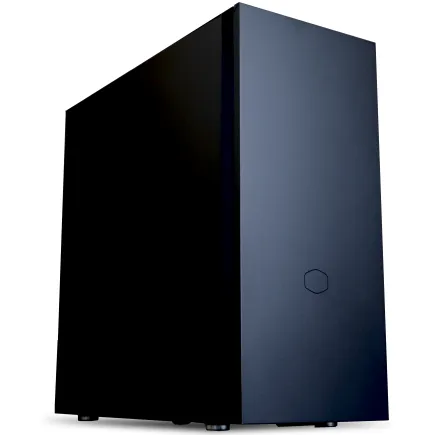
| 【ZEFT R60GP スペック】 | |
| CPU | AMD Ryzen9 9950X3D 16コア/32スレッド 5.70GHz(ブースト)/4.30GHz(ベース) |
| グラフィックボード | GeForce RTX5060 (VRAM:8GB) |
| メモリ | 16GB DDR5 (16GB x1枚 クルーシャル製) |
| ストレージ | SSD 1TB (m.2 nVMe READ/WRITE:7250Gbps/6900Gbps WD製) |
| ケース | Fractal Pop XL Silent Black Solid |
| CPUクーラー | 空冷 サイズ製 空冷CPUクーラー SCYTHE() MUGEN6 BLACK EDITION |
| マザーボード | AMD B850 チップセット GIGABYTE製 B850 AORUS ELITE WIFI7 |
| 電源ユニット | 650W 80Plus BRONZE認証 電源ユニット (COUGAR製) |
| 無線LAN | Wi-Fi 6E (IEEE802.11ax/11ad/11ac/11n/11a/11g/11b) |
| BlueTooth | BlueTooth 5 |
| 光学式ドライブ | DVDスーパーマルチドライブ (内蔵) |
| OS | Microsoft Windows 11 Home |
パソコンショップSEVEN ZEFT R61GQ
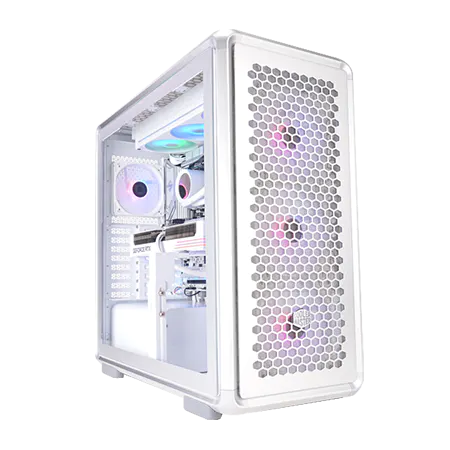
| 【ZEFT R61GQ スペック】 | |
| CPU | AMD Ryzen7 9800X3D 8コア/16スレッド 5.20GHz(ブースト)/4.70GHz(ベース) |
| グラフィックボード | GeForce RTX5070 (VRAM:12GB) |
| メモリ | 32GB DDR5 (32GB x1枚 クルーシャル製) |
| ストレージ | SSD 1TB (m.2 nVMe READ/WRITE:7250Gbps/6900Gbps WD製) |
| ケース | CoolerMaster MasterFrame 600 Silver |
| CPUクーラー | 空冷 DeepCool製 空冷CPUクーラー AK400 DIGITAL WH |
| マザーボード | AMD B850 チップセット GIGABYTE製 B850 AORUS ELITE WIFI7 |
| 電源ユニット | 850W 80Plus GOLD認証 電源ユニット (Silverstone製) |
| 無線LAN | Wi-Fi 6E (IEEE802.11ax/11ad/11ac/11n/11a/11g/11b) |
| BlueTooth | BlueTooth 5 |
| OS | Microsoft Windows 11 Home |
パソコンショップSEVEN ZEFT R60BJ
| 【ZEFT R60BJ スペック】 | |
| CPU | AMD Ryzen7 9800X3D 8コア/16スレッド 5.20GHz(ブースト)/4.70GHz(ベース) |
| グラフィックボード | Radeon RX 7800XT (VRAM:16GB) |
| メモリ | 32GB DDR5 (16GB x2枚 Micron製) |
| ストレージ | SSD 1TB (m.2 nVMe READ/WRITE:7250Gbps/6900Gbps WD製) |
| ケース | Thermaltake Versa H26 |
| CPUクーラー | 水冷 240mmラジエータ CoolerMaster製 水冷CPUクーラー ML 240 Core II Black |
| マザーボード | AMD B650 チップセット ASRock製 B650M Pro X3D WiFi |
| 電源ユニット | 850W 80Plus GOLD認証 電源ユニット (CWT製) |
| 無線LAN | Wi-Fi 6E (IEEE802.11ax/11ad/11ac/11n/11a/11g/11b) |
| BlueTooth | BlueTooth 5 |
| 光学式ドライブ | DVDスーパーマルチドライブ (内蔵) |
| OS | Microsoft Windows 11 Home |
デザインとエアフローの両立
最近では2面または3面が強化ガラス製のピラーレスケースが人気を集めており、内部の美しいパーツ構成を存分に見せられるデザインが魅力です。
NZXTやLian Li、Antecといったメーカーのピラーレスケースは、見た目の美しさだけでなく、エアフローにもスキがありません。
一方で、スタンダードな側面1面が強化ガラス製でエアフローに優れたケースや、RGBライティングを搭載したゲーミングケースも根強い人気があり、選択肢がいくつもあります。
サイズと拡張性の確認
フルタワーは拡張性に優れていますが、設置スペースを大きく取るため、デスク周りのスペースに余裕がある方向けです。
ミニタワーやキューブ型ケースはコンパクトですが、大型グラフィックボードや高性能CPUクーラーの搭載に制限が出る場合もあるため、選択するパーツとの互換性を事前に確認しておくとよいかと思います。
ケースを選ぶ際は、フロントパネルのUSBポートやオーディオ端子の位置、ケーブルマネジメントのしやすさもチェックしましょう。
特にUSB Type-Cポートがフロントパネルに配置されているモデルは、VRヘッドセットや外付けストレージの接続が便利になります。
電源ユニットの選び方
容量と効率規格の重要性
電源ユニットは全てのパーツに電力を供給する重要なパーツで、容量不足や品質の低い製品を選ぶとシステムの不安定さや故障の原因になってしまいますよね。
必要な電源容量は、搭載するグラフィックボードとCPUの消費電力から算出します。
RTX 5060TiやRX 9060XTクラスなら650W、RTX 5070やRX 9070XTクラスなら750W、RTX 5070Ti以上なら850W以上の容量が推奨されます。
効率規格については、80 PLUS Bronze以上を選ぶのが基本ですが、長時間使用するゲーミングPCでは80 PLUS GoldまたはPlatinumを選択することで、電気代の節約と発熱の抑制が期待できます。
特に高性能なグラフィックボードを搭載する構成では、電源効率の良いモデルを選ぶことで、システム全体の安定性向上にもつながるわけです。
信頼性の高いメーカーを選ぶ
Corsair、Seasonic、ASUS、Thermaltakeといったメーカーは、品質管理が徹底されており、長期保証も充実しています。
BTOパソコンを購入する際は、電源メーカーや型番を明記しているショップを選ぶと安心です。
エアフローの改善にもつながるため、見た目だけでなく冷却性能の面でもメリットがあるのです。
予算別おすすめ構成

15万円クラスのエントリー構成
15万円前後の予算では、フルHD解像度で快適にゲームを楽しめる構成が組めます。
グラフィックボードにはRTX 5060TiまたはRX 9060XT、CPUにはCore Ultra 5 235またはRyzen 5 9600を選択するのが定石。
ストレージは1TBのPCIe Gen.4 SSDを選び、将来的に容量不足を感じたら増設する方針で問題ありません。
20万円クラスのミドルレンジ構成
20万円前後の予算になると、WQHD解像度でのゲーミングが視野に入ってきます。
グラフィックボードにはRTX 5070またはRX 9070XTを選択し、CPUにはCore Ultra 7 265KまたはRyzen 7 9700Xを組み合わせるのが王道の構成です。
メモリは32GBを標準とし、DDR5-5600規格を選択します。
ストレージは2TBのPCIe Gen.4 SSDにアップグレードすることで、複数のゲームタイトルをインストールしても余裕が生まれます。
30万円以上のハイエンド構成
30万円以上の予算があれば、4K解像度でのゲーミングや、レイトレーシングを有効にした最高設定でのプレイが可能になります。
グラフィックボードにはRTX 5070Ti以上、できればRTX 5080を選択し、CPUにはRyzen 7 9800X3DまたはCore Ultra 9 285Kを組み合わせることで、現行のあらゆるゲームタイトルを最高の環境で楽しめる構成が完成します。
メモリは32GBを基本としつつ、配信や動画編集も本格的に行うなら64GBへの増設も検討する価値があります。
ストレージは2TBのPCIe Gen.4 SSDをシステム用とし、さらに4TBのHDDをデータ保管用に追加する構成がおすすめ。
CPUクーラーは高性能な空冷クーラーまたは簡易水冷クーラーを選び、電源は850W以上の80 PLUS GoldまたはPlatinumを選択します。
ケースは好みのデザインを優先しつつ、エアフローと拡張性も考慮したモデルを選ぶとよいでしょう。
| 予算帯 | GPU | CPU | メモリ | ストレージ | 電源 |
|---|---|---|---|---|---|
| 15万円 | RTX 5060Ti / RX 9060XT | Core Ultra 5 235 / Ryzen 5 9600 | 16~32GB | 1TB Gen.4 | 650W Bronze |
| 20万円 | RTX 5070 / RX 9070XT | Core Ultra 7 265K / Ryzen 7 9700X | 32GB | 2TB Gen.4 | 750W Gold |
| 30万円以上 | RTX 5070Ti以上 | Ryzen 7 9800X3D / Core Ultra 9 285K | 32~64GB | 2TB Gen.4 + 4TB HDD | 850W Gold/Platinum |
BTOパソコンと自作PCどちらを選ぶか
BTOパソコンのメリットとデメリット
組み立てや動作確認が完了した状態で届くため、届いたその日からゲームを楽しめます。
メーカー保証が付いているのも大きなメリットで、万が一のトラブル時にもサポートを受けられるのは心強いですよね。
デメリットとしては、自作PCと比較して若干割高になる点と、選択できるパーツがショップの取り扱い範囲に限定される点が挙げられます。
それでも「組み立てに自信がない」「すぐに使い始めたい」という方にとっては、これらのデメリットを上回るメリットがあるといえるでしょう。
自作PCのメリットとデメリット
自作PCは全てのパーツを自分で選択し、組み立てる方法です。
パーツ選びの自由度が高く、予算配分を細かく調整できるのが最大のメリット。
また、組み立ての過程でPCの構造を理解できるため、将来的なアップグレードやトラブルシューティングにも対応しやすくなります。
デメリットは、組み立てに時間と手間がかかる点と、パーツの相性問題や初期不良への対応を自分で行う必要がある点です。
特に初心者の方にとっては、マザーボードとCPUの取り付けやケーブル配線など、慣れない作業に戸惑う場面も出てくるでしょう。
それでも「PCの仕組みを学びたい」「完全に自分好みの構成にしたい」という方には、自作PCに挑戦する価値は十分にあります。
ゲームジャンル別の推奨構成
FPS・TPSゲーム向けの構成
240fps以上を安定して出力するには、RTX 5070以上のグラフィックボードと、Ryzen 7 9800X3DまたはCore Ultra 7 265Kの組み合わせが理想的。
これらのゲームではグラフィック設定を下げてでもフレームレートを優先するプレイヤーが多いため、超高性能なグラフィックボードは必ずしも必要ではありませんが、将来的なタイトルへの対応を考えると余裕のある構成にしておくのが賢明です。
モニターは144Hz以上、できれば240Hzのリフレッシュレートに対応したモデルを選ぶことで、高フレームレートの恩恵を最大限に受けられます。
人気PCゲームタイトル一覧
| ゲームタイトル | 発売日 | 推奨スペック | 公式 URL |
Steam URL |
|---|---|---|---|---|
| Street Fighter 6 / ストリートファイター6 | 2023/06/02 | プロセッサー: Core i7 8700 / Ryzen 5 3600
グラフィック: RTX2070 / Radeon RX 5700XT メモリー: 16 GB RAM |
公式 | steam |
| Monster Hunter Wilds
/ モンスターハンターワイルズ |
2025/02/28 | プロセッサー:Core i5-11600K / Ryzen 5 3600X
グラフィック: GeForce RTX 2070/ RTX 4060 / Radeon RX 6700XT メモリー: 16 GB RAM |
公式 | steam |
| Apex Legends
/ エーペックスレジェンズ |
2020/11/05 | プロセッサー: Ryzen 5 / Core i5
グラフィック: Radeon R9 290/ GeForce GTX 970 メモリー: 8 GB RAM |
公式 | steam |
| ロマンシング サガ2
リベンジオブザセブン |
2024/10/25 | プロセッサー: Core i5-6400 / Ryzen 5 1400
グラフィック:GeForce GTX 1060 / Radeon RX 570 メモリ: 8 GB RAM |
公式 | steam |
| 黒神話:悟空 | 2024/08/20 | プロセッサー: Core i7-9700 / Ryzen 5 5500
グラフィック: GeForce RTX 2060 / Radeon RX 5700 XT / Arc A750 |
公式 | steam |
| メタファー:リファンタジオ | 2024/10/11 | プロセッサー: Core i5-7600 / Ryzen 5 2600
グラフィック:GeForce GTX 970 / Radeon RX 480 / Arc A380 メモリ: 8 GB RAM |
公式 | steam |
| Call of Duty: Black Ops 6 | 2024/10/25 | プロセッサー:Core i7-6700K / Ryzen 5 1600X
グラフィック: GeForce RTX 3060 / GTX 1080Ti / Radeon RX 6600XT メモリー: 12 GB RAM |
公式 | steam |
| ドラゴンボール Sparking! ZERO | 2024/10/11 | プロセッサー: Core i7-9700K / Ryzen 5 3600
グラフィック:GeForce RTX 2060 / Radeon RX Vega 64 メモリ: 16 GB RAM |
公式 | steam |
| ELDEN RING SHADOW OF THE ERDTREE | 2024/06/21 | プロセッサー: Core i7-8700K / Ryzen 5 3600X
グラフィック: GeForce GTX 1070 / RADEON RX VEGA 56 メモリー: 16 GB RAM |
公式 | steam |
| ファイナルファンタジーXIV
黄金のレガシー |
2024/07/02 | プロセッサー: Core i7-9700
グラフィック: GeForce RTX 2060 / Radeon RX 5600 XT メモリー: 16 GB RAM |
公式 | steam |
| Cities: Skylines II | 2023/10/25 | プロセッサー:Core i5-12600K / Ryzen 7 5800X
グラフィック: GeForce RTX 3080 | RadeonRX 6800 XT メモリー: 16 GB RAM |
公式 | steam |
| ドラゴンズドグマ 2 | 2024/03/21 | プロセッサー: Core i7-10700 / Ryzen 5 3600X
グラフィック GeForce RTX 2080 / Radeon RX 6700 メモリー: 16 GB |
公式 | steam |
| サイバーパンク2077:仮初めの自由 | 2023/09/26 | プロセッサー: Core i7-12700 / Ryzen 7 7800X3D
グラフィック: GeForce RTX 2060 SUPER / Radeon RX 5700 XT メモリー: 16 GB RAM |
公式 | steam |
| ホグワーツ・レガシー | 2023/02/11 | プロセッサー: Core i7-8700 / Ryzen 5 3600
グラフィック: GeForce 1080 Ti / Radeon RX 5700 XT メモリー: 16 GB RAM |
公式 | steam |
| TEKKEN 8 / 鉄拳8 | 2024/01/26 | プロセッサー: Core i7-7700K / Ryzen 5 2600
グラフィック: GeForce RTX 2070/ Radeon RX 5700 XT メモリー: 16 GB RAM |
公式 | steam |
| Palworld / パルワールド | 2024/01/19 | プロセッサー: Core i9-9900K
グラフィック: GeForce RTX 2070 メモリー: 32 GB RAM |
公式 | steam |
| オーバーウォッチ 2 | 2023/08/11 | プロセッサー:Core i7 / Ryzen 5
グラフィック: GeForce GTX 1060 / Radeon RX 6400 メモリー: 8 GB RAM |
公式 | steam |
| Monster Hunter RISE: Sunbreak
/ モンスターハンターライズ:サンブレイク |
2022/01/13 | プロセッサー:Core i5-4460 / AMD FX-8300
グラフィック: GeForce GTX 1060 / Radeon RX 570 メモリー: 8 GB RAM |
公式 | steam |
| BIOHAZARD RE:4 | 2023/03/24 | プロセッサー: Ryzen 5 3600 / Core i7 8700
グラフィック: Radeon RX 5700 / GeForce GTX 1070 メモリー: 16 GB RAM |
公式 | steam |
| デッドバイデイライト | 2016/06/15 | プロセッサー: Core i3 / AMD FX-8300
グラフィック: 4GB VRAM以上 メモリー: 8 GB RAM |
公式 | steam |
| Forza Horizon 5 | 2021/11/09 | プロセッサー: Core i5-8400 / Ryzen 5 1500X
グラフィック: GTX 1070 / Radeon RX 590 メモリー: 16 GB RAM |
公式 | steam |
オープンワールド・RPG向けの構成
オープンワールドやRPGゲームでは、美麗なグラフィックを楽しむための性能が重視されます。
レイトレーシングやDLSS、FSRといった最新技術を活用することで、リアルな光の表現や高解像度でのプレイが可能になるわけです。
RTX 5070Ti以上のグラフィックボードを選択し、CPUはCore Ultra 7 265KまたはRyzen 7 9700Xを組み合わせることで、WQHD解像度で高設定のプレイが快適に行えます。
MMO・MOBA向けの構成
MMOやMOBAゲームは、グラフィック負荷が比較的軽い一方で、多数のプレイヤーが同時に画面に表示される場面ではCPU性能が重要になります。
RTX 5060TiまたはRX 9060XTクラスのグラフィックボードで十分な性能が得られますが、CPUはCore Ultra 7 265KまたはRyzen 7 9700X以上を選択することで、大規模戦闘でもフレームレートの低下を抑えられます。
これらのゲームは長時間プレイすることが多いため、冷却性能と静音性を重視したCPUクーラーとケースを選ぶことで、快適なゲーミング環境が実現できます。
周辺機器の選び方
モニターの選択が体験を左右する
ゲーミングPCの性能を最大限に引き出すには、適切なモニターの選択が不可欠です。
フルHD解像度でプレイするなら144Hz以上のリフレッシュレートに対応したモニターを、WQHD解像度なら100Hz以上、4K解像度なら60Hz以上のモニターを選ぶことで、滑らかな映像を楽しめます。
応答速度は1ms以下のモデルが理想的で、特にFPSゲームをプレイする方にとっては重要な要素。
パネルの種類については、IPSパネルは色再現性に優れ視野角が広いため、RPGやオープンワールドゲームに適しています。
TNパネルは応答速度が速く価格も抑えられているため、競技性の高いFPSゲーム向け。
マウスとキーボードの重要性
ゲーミングマウスは、センサーの精度とボタンのレスポンスがプレイの快適性に直結します。
DPI(感度)を細かく調整できるモデルを選ぶことで、ゲームジャンルやプレイスタイルに合わせた設定が可能になります。
有線接続は遅延が少なく安定していますが、最近の無線ゲーミングマウスは有線に匹敵するほど。
遅延も改善されており、ケーブルの煩わしさから解放されるメリットは大きいです。
ゲーミングキーボードは、メカニカルスイッチを採用したモデルが人気で、打鍵感とレスポンスの良さが魅力。
赤軸は静音性に優れ、青軸はクリック感が強く、茶軸はその中間的な特性を持っています。
ヘッドセットとスピーカー
ゲーミングヘッドセットは、敵の足音や銃声の方向を正確に把握するために重要なデバイスです。
7.1chバーチャルサラウンドに対応したモデルを選ぶことで、立体的な音響を体験でき、FPSゲームでの優位性が高まります。
マイク性能も重要で、ボイスチャットや配信を行う方は、ノイズキャンセリング機能を搭載したモデルを選ぶとよいかと思います。
スピーカーは、ゲームだけでなく音楽や映画も楽しみたい方におすすめ。
2.1chシステムでサブウーファーを追加することで、重低音の迫力が増し、臨場感のあるサウンド体験が得られます。
アップグレードの考え方
将来的な拡張性を見据えた構成
初期構成を考える際は、将来的なアップグレードを見据えて、マザーボードやケース、電源ユニットに余裕を持たせておくことが重要。
特に電源容量は、グラフィックボードのアップグレードを考えると、現在の必要容量よりも100Wから150W程度余裕のあるモデルを選んでおくと安心です。
マザーボードについては、拡張スロットやM.2スロットの数を確認し、将来的にストレージやグラフィックボードを追加できる余地があるモデルを選ぶのが賢明。
アップグレードの優先順位
2年から3年のサイクルで新世代のグラフィックボードが登場するため、性能に不満を感じたタイミングで最新モデルに交換することで、大幅な性能向上が期待できます。
次に優先すべきはメモリの増設で、16GBから32GBへのアップグレードは、マルチタスク性能の向上に直結するわけです。
CPUのアップグレードは、マザーボードのソケットが対応している範囲内でのみ可能なため、世代をまたぐアップグレードはマザーボードごと交換する必要があります。
そのため、初期構成でミドルハイクラス以上のCPUを選んでおくことで、数年間はアップグレードの必要性を感じずに使い続けられるでしょう。
ストレージは最も手軽にアップグレードできるパーツで、M.2スロットやSATAポートに空きがあれば、簡単に容量を増やせます。
メンテナンスと長期使用のコツ
定期的な清掃が性能維持の鍵
特にケース内部のホコリは、冷却性能の低下や故障の原因になってしまいますよね。
3ヶ月に1回程度、ケースを開けてエアダスターでホコリを除去することで、冷却ファンやヒートシンクの性能を維持できます。
グラフィックボードやCPUクーラーのファンは、ホコリが溜まりやすい部分なので重点的に清掃しましょう。
ケースファンのフィルターも定期的に取り外して水洗いすることで、エアフローを最適な状態に保てます。
温度管理とモニタリング
CPUやグラフィックボードの温度を定期的にチェックすることで、冷却性能の低下や異常を早期に発見できます。
HWiNFOやMSI Afterburnerといった無料のモニタリングソフトを使用することで、各パーツの温度や使用率をリアルタイムで確認できるのです。
CPUの温度が常時80度を超える場合や、グラフィックボードが90度以上になる場合は、冷却性能の見直しが必要。
ケーブルマネジメントを適切に行い、ケース内の空気の流れを妨げないようにすることも、温度管理において効果的な方法といえます。
ソフトウェアのアップデート
グラフィックボードのドライバは、定期的にアップデートすることで、新しいゲームタイトルへの最適化や性能向上が期待できます。
NVIDIAのGeForce ExperienceやAMDのAdrenalin Softwareを使用することで、最新ドライバへの更新を簡単に行えるわけです。
マザーボードのBIOSアップデートは、新しいCPUへの対応や安定性の向上をもたらしますが、失敗するとシステムが起動しなくなるリスクもあります。
Windowsのアップデートは、セキュリティ面からも定期的に適用することが推奨されます。
BTOショップの選び方
サポート体制と保証内容を確認
BTOパソコンを購入する際、ショップ選びは非常に重要です。
サポート体制が充実しているショップを選ぶことで、初期不良やトラブル時にも安心して対応を依頼できます。
電話サポートやチャットサポートの対応時間、修理時の代替機貸出サービスの有無などを事前に確認しておくとよいでしょう。
保証期間は標準で1年間が一般的ですが、有料で3年保証や5年保証に延長できるショップもあります。
長期間安心して使用したい方は、延長保証の加入を検討する価値があります。
また、オンサイト修理サービスや、ピックアップ修理サービスなど、修理時の利便性も比較ポイントになるでしょう。
カスタマイズの自由度と納期
グラフィックボードやCPUだけでなく、メモリメーカーやストレージメーカー、CPUクーラーまで細かく選択できるショップは、自分の理想に近い構成を実現できる可能性が高いです。
特にメモリやストレージは、メーカーによって品質や性能に差があるため、選択肢が豊富なショップがおすすめ。
納期については、受注生産のため1週間から2週間程度かかるのが一般的です。
価格とコストパフォーマンス
ただし、単純に価格だけで判断するのではなく、保証内容やサポート体制、使用されているパーツのメーカーなども総合的に評価する必要があります。
極端に安いショップは、マイナーなメーカーのパーツを使用していたり、保証期間が短かったりする場合もあるため注意が必要。
キャンペーンやセール期間を狙うことで、通常よりもお得に購入できる機会もあります。
特に新モデル発表直後や、年末年始、決算期などは、大幅な値引きが行われることが多いです。
よくある質問

グラフィックボードとCPUどちらを優先すべきか
ゲーミング性能を最優先するなら、グラフィックボードに予算を多く配分するのが正解です。
ゲームのフレームレートや画質は、主にグラフィックボードの性能に依存するため、CPUをミドルクラスに抑えてでも、グラフィックボードをワンランク上のモデルにする方が体感できる性能向上は大きくなります。
ただし、配信や動画編集も本格的に行う場合は、CPUの性能も重要になってくるため、用途に応じたバランスを考える必要があるわけです。
最新グラフィックボード(VGA)性能一覧
| GPU型番 | VRAM | 3DMarkスコア TimeSpy |
3DMarkスコア FireStrike |
TGP | 公式 URL |
価格com URL |
|---|---|---|---|---|---|---|
| GeForce RTX 5090 | 32GB | 49225 | 101731 | 575W | 公式 | 価格 |
| GeForce RTX 5080 | 16GB | 32504 | 77917 | 360W | 公式 | 価格 |
| Radeon RX 9070 XT | 16GB | 30483 | 66627 | 304W | 公式 | 価格 |
| Radeon RX 7900 XTX | 24GB | 30406 | 73279 | 355W | 公式 | 価格 |
| GeForce RTX 5070 Ti | 16GB | 27461 | 68791 | 300W | 公式 | 価格 |
| Radeon RX 9070 | 16GB | 26797 | 60119 | 220W | 公式 | 価格 |
| GeForce RTX 5070 | 12GB | 22191 | 56687 | 250W | 公式 | 価格 |
| Radeon RX 7800 XT | 16GB | 20138 | 50382 | 263W | 公式 | 価格 |
| Radeon RX 9060 XT 16GB | 16GB | 16742 | 39293 | 145W | 公式 | 価格 |
| GeForce RTX 5060 Ti 16GB | 16GB | 16170 | 38123 | 180W | 公式 | 価格 |
| GeForce RTX 5060 Ti 8GB | 8GB | 16031 | 37901 | 180W | 公式 | 価格 |
| Arc B580 | 12GB | 14800 | 34850 | 190W | 公式 | 価格 |
| Arc B570 | 10GB | 13894 | 30798 | 150W | 公式 | 価格 |
| GeForce RTX 5060 | 8GB | 13348 | 32296 | 145W | 公式 | 価格 |
| Radeon RX 7600 | 8GB | 10941 | 31679 | 165W | 公式 | 価格 |
| GeForce RTX 4060 | 8GB | 10768 | 28528 | 115W | 公式 | 価格 |
メモリは16GBと32GBどちらを選ぶべきか
ゲームプレイのみを目的とするなら16GBでも動作しますが、バックグラウンドでブラウザや配信ソフトを起動することを考えると、32GBを選択した方が快適です。
最近のゲームタイトルはメモリ使用量が増加傾向にあり、16GBでは余裕がなくなる場面も出てきています。
空冷と水冷どちらのCPUクーラーがいいか
空冷クーラーはメンテナンスフリーで故障リスクが低く、コストパフォーマンスに優れているのが魅力。
水冷クーラーは冷却性能と静音性に優れていますが、価格が高く、ポンプの故障リスクもあります。
見た目の美しさや静音性を重視する方、ハイエンドCPUを使用する方には水冷クーラーも選択肢に入るでしょう。
BTOパソコンと自作PCどちらがコスパがいいか
特に初心者の方にとっては、組み立てや動作確認が完了した状態で届き、メーカー保証も付いているBTOパソコンの方が安心できる選択肢です。
ゲーミングPCの寿命はどれくらいか
適切にメンテナンスを行えば、ハードウェアとしては5年以上使用できます。
ただし、ゲームタイトルの要求スペックは年々上昇しているため、快適にプレイできる期間は3年から4年程度と考えるのが現実的です。
グラフィックボードやメモリをアップグレードすることで、さらに長期間使用することも可能。
電源ユニットやストレージは比較的長寿命ですが、ファンやHDDなどの機械部品は経年劣化するため、異音や動作不良が出たら交換を検討しましょう。
4K解像度でゲームをするには何が必要か
4K解像度で快適にゲームをプレイするには、RTX 5070Ti以上のグラフィックボードが必要になります。
CPUはCore Ultra 7 265KまたはRyzen 7 9700X以上を選択し、メモリは32GB、ストレージは2TB以上を確保することで、快適な4Kゲーミング環境が整います。
DLSS 4やFSR 4といったアップスケーリング技術を活用することで、より高いフレームレートでのプレイが可能になります。
ゲーミングPCで配信もしたい場合の構成は
なぜなら、配信ソフトウェアのエンコード処理がCPUに大きな負荷をかけるからです。
Core Ultra 7 265K以上、またはRyzen 7 9700X以上のCPUを選択し、メモリは32GB以上を確保することで、ゲームと配信を快適に両立できます。
グラフィックボードのエンコーダー機能を活用することで、CPU負荷を軽減することもできますが、画質を重視するならCPUエンコードの方が優れています。