
Ryzen 9950X3Dの立ち位置を理解する
最上位X3Dモデルの実力とは何か
Ryzen 9 9950X3Dは、AMDが投入したZen5アーキテクチャ採用の最上位ゲーミングCPUです。
3D V-Cacheテクノロジーにより、従来のRyzen 9 9950Xと比較してゲーム性能が平均15〜25%向上しており、特にキャッシュ依存度の高いタイトルでは30%以上のフレームレート改善を実現することが分かっています。
16コア32スレッドという圧倒的なマルチスレッド性能を持ちながら、ゲーミングに特化したキャッシュ構造を備えているため、配信しながらのゲームプレイや、動画編集とゲームを並行して行うクリエイター兼ゲーマーにとって理想的な選択肢になります。
Ryzen 9950X3Dが真価を発揮するのは、高解像度ゲーミングと重いマルチタスク処理を同時にこなす場面です。
単純にゲームだけを楽しむのであれば、Ryzen 7 9800X3Dの方がコストパフォーマンスに優れていますし、クリエイティブ作業だけならRyzen 9 9950Xで充分。
しかし、4K解像度でのゲーミング配信を行いながら、バックグラウンドでレンダリング処理を走らせるといった極限の使い方をする方にとって、9950X3Dは唯一無二の存在といえます。
競合CPUとの性能比較
特にシミュレーションゲームやオープンワールドタイトルでは、フレームレートで10〜20%の差が出る場面も珍しくありません。
一方で、AI処理やNPUを活用したアプリケーションでは285Kが有利な側面もありますが、ゲーミングPCとしての総合力では9950X3Dに軍配が上がります。
同じAMDのRyzen 7 9800X3Dとの違いは、コア数とマルチスレッド性能。
9800X3Dは8コア16スレッドで、純粋なゲーミング性能では9950X3Dとほぼ互角ですが、配信エンコードや動画編集を同時に行う場合、16コアの恩恵は計り知れません。
「ゲームだけできればいい」という方には9800X3Dで充分ですが、「配信もクリエイティブもゲームも全部最高品質で」という欲張りな要求に応えられるのは9950X3Dだけ。
下記の表で主要CPUの特徴を整理しました。
| CPU | コア/スレッド | 3D V-Cache | ゲーム性能 | マルチタスク性能 | 価格帯 |
|---|---|---|---|---|---|
| Ryzen 9 9950X3D | 16/32 | 搭載 | 最高クラス | 最高クラス | 最高価格 |
| Ryzen 7 9800X3D | 8/16 | 搭載 | 最高クラス | 高い | 高価格 |
| Ryzen 9 9950X | 16/32 | 非搭載 | 高い | 最高クラス | 高価格 |
| Core Ultra 9 285K | 24(8P+16E) | 非搭載 | 高い | 最高クラス | 高価格 |
最新CPU性能一覧
| 型番 | コア数 | スレッド数 | 定格クロック | 最大クロック | Cineスコア Multi |
Cineスコア Single |
公式 URL |
価格com URL |
|---|---|---|---|---|---|---|---|---|
| Core Ultra 9 285K | 24 | 24 | 3.20GHz | 5.70GHz | 43536 | 2461 | 公式 | 価格 |
| Ryzen 9 9950X | 16 | 32 | 4.30GHz | 5.70GHz | 43286 | 2265 | 公式 | 価格 |
| Ryzen 9 9950X3D | 16 | 32 | 4.30GHz | 5.70GHz | 42307 | 2256 | 公式 | 価格 |
| Core i9-14900K | 24 | 32 | 3.20GHz | 6.00GHz | 41592 | 2354 | 公式 | 価格 |
| Ryzen 9 7950X | 16 | 32 | 4.50GHz | 5.70GHz | 39031 | 2075 | 公式 | 価格 |
| Ryzen 9 7950X3D | 16 | 32 | 4.20GHz | 5.70GHz | 38955 | 2046 | 公式 | 価格 |
| Core Ultra 7 265K | 20 | 20 | 3.30GHz | 5.50GHz | 37707 | 2352 | 公式 | 価格 |
| Core Ultra 7 265KF | 20 | 20 | 3.30GHz | 5.50GHz | 37707 | 2352 | 公式 | 価格 |
| Core Ultra 9 285 | 24 | 24 | 2.50GHz | 5.60GHz | 36059 | 2194 | 公式 | 価格 |
| Core i7-14700K | 20 | 28 | 3.40GHz | 5.60GHz | 35917 | 2231 | 公式 | 価格 |
| Core i9-14900 | 24 | 32 | 2.00GHz | 5.80GHz | 34148 | 2205 | 公式 | 価格 |
| Ryzen 9 9900X | 12 | 24 | 4.40GHz | 5.60GHz | 33279 | 2234 | 公式 | 価格 |
| Core i7-14700 | 20 | 28 | 2.10GHz | 5.40GHz | 32908 | 2099 | 公式 | 価格 |
| Ryzen 9 9900X3D | 12 | 24 | 4.40GHz | 5.50GHz | 32796 | 2190 | 公式 | 価格 |
| Ryzen 9 7900X | 12 | 24 | 4.70GHz | 5.60GHz | 29590 | 2037 | 公式 | 価格 |
| Core Ultra 7 265 | 20 | 20 | 2.40GHz | 5.30GHz | 28868 | 2153 | 公式 | 価格 |
| Core Ultra 7 265F | 20 | 20 | 2.40GHz | 5.30GHz | 28868 | 2153 | 公式 | 価格 |
| Core Ultra 5 245K | 14 | 14 | 3.60GHz | 5.20GHz | 25742 | 0 | 公式 | 価格 |
| Core Ultra 5 245KF | 14 | 14 | 3.60GHz | 5.20GHz | 25742 | 2172 | 公式 | 価格 |
| Ryzen 7 9700X | 8 | 16 | 3.80GHz | 5.50GHz | 23351 | 2209 | 公式 | 価格 |
| Ryzen 7 9800X3D | 8 | 16 | 4.70GHz | 5.40GHz | 23339 | 2089 | 公式 | 価格 |
| Core Ultra 5 235 | 14 | 14 | 3.40GHz | 5.00GHz | 21094 | 1856 | 公式 | 価格 |
| Ryzen 7 7700 | 8 | 16 | 3.80GHz | 5.30GHz | 19729 | 1935 | 公式 | 価格 |
| Ryzen 7 7800X3D | 8 | 16 | 4.50GHz | 5.40GHz | 17934 | 1813 | 公式 | 価格 |
| Core i5-14400 | 10 | 16 | 2.50GHz | 4.70GHz | 16229 | 1775 | 公式 | 価格 |
| Ryzen 5 7600X | 6 | 12 | 4.70GHz | 5.30GHz | 15463 | 1979 | 公式 | 価格 |
フルHDゲーミング向けスペック構成
フルHD環境での最適なバランスとは
しかし、240Hzや360Hzといった超高リフレッシュレートモニターを使用し、競技性の高いFPSタイトルで常に300fps以上を維持したいという明確な目的があるなら話は別です。
フルHDでも9950X3Dの真価を発揮できるのは、高フレームレート維持が最優先のeスポーツプレイヤーということになります。
グラフィックボードはGeForce RTX5070Tiが最適。
フルHD環境では完全にCPUボトルネックになる場面が多いため、RTX5090のような超ハイエンドGPUは宝の持ち腐れになってしまいますよね。
Radeon派ならRX 9070XTも選択肢に入りますが、競技性重視ならNVIDIA Reflexの低遅延技術は捨てがたい。
フルHD特化構成の具体的なパーツ選び
ゲーム配信を行う場合でも、フルHD解像度なら32GBあればメモリ不足に陥ることはほとんどないでしょう。
Micron製のCrucialブランドか、GSkillの定番モデルを選んでおけば間違いありません。
64GBにするメリットは、複数の仮想マシンを動かしたり、大規模なクリエイティブプロジェクトを扱ったりする場合に限られます。
ストレージはPCIe Gen.4の1TB SSDをシステムドライブに、2TB SSDをゲームライブラリ用に搭載する構成がおすすめ。
Gen.5 SSDは発熱が高く、ゲームのロード時間短縮効果もGen.4と比較して体感できるほどではないため、コストパフォーマンスを考えるとGen.4で充分です。
CPUクーラーは空冷の大型タワークーラーで問題なし。
9950X3Dは発熱抑制が進んでいるため、DEEPCOOLのAK620やNoctuaのNH-D15クラスがあれば、長時間のゲームセッションでも安定した冷却を維持できます。
水冷にする必要はほとんどないでしょう。
静音性を重視するならNoctua、コスパ重視ならDEEPCOOLという選び方。
RTX5070Tiの消費電力は300W程度ですが、瞬間的なピーク電力や将来的なアップグレードを考慮すると、余裕を持った容量が安心です。
Corsairの定番モデルやSeasonicの高効率電源なら、10年保証付きで長期運用にも対応できます。
ケースはエアフロー重視のスタンダードモデルが最適。
WQHD(2K)ゲーミング向けスペック構成

パソコン おすすめモデル5選
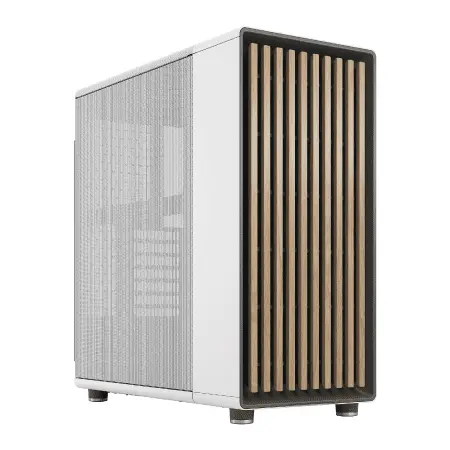
パソコンショップSEVEN ZEFT R64M
| 【ZEFT R64M スペック】 | |
| CPU | AMD Ryzen7 9800X3D 8コア/16スレッド 5.20GHz(ブースト)/4.70GHz(ベース) |
| グラフィックボード | Radeon RX 9070XT (VRAM:16GB) |
| メモリ | 32GB DDR5 (16GB x2枚 クルーシャル製) |
| ストレージ | SSD 2TB (m.2 nVMe READ/WRITE:7250Gbps/6900Gbps WD製) SSD SSD 2TB (m.2 nVMe READ/WRITE:7250Gbps/6900Gbps WD製) |
| ケース | Fractal North ホワイト |
| CPUクーラー | 空冷 DeepCool製 空冷CPUクーラー AK400 DIGITAL WH |
| マザーボード | AMD B850 チップセット MSI製 PRO B850M-A WIFI |
| 電源ユニット | 850W 80Plus GOLD認証 電源ユニット (Silverstone製) |
| 無線LAN | Wi-Fi 6E (IEEE802.11ax/11ad/11ac/11n/11a/11g/11b) |
| BlueTooth | BlueTooth 5 |
| OS | Microsoft Windows 11 Home |
パソコンショップSEVEN SR-ar9-9360D/S9

| 【SR-ar9-9360D/S9 スペック】 | |
| CPU | AMD Ryzen9 9950X 16コア/32スレッド 5.70GHz(ブースト)/4.30GHz(ベース) |
| メモリ | 16GB DDR5 (16GB x1枚 クルーシャル製) |
| ストレージ | SSD 1TB (m.2 nVMe READ/WRITE:7250Gbps/6900Gbps WD製) |
| ケース | Antec P20C ブラック |
| CPUクーラー | 空冷 DeepCool製 空冷CPUクーラー AK400 |
| マザーボード | AMD B850 チップセット ASRock製 B850M-X WiFi R2.0 |
| 電源ユニット | 650W 80Plus BRONZE認証 電源ユニット (COUGAR製) |
| 無線LAN | Wi-Fi 6E (IEEE802.11ax/11ad/11ac/11n/11a/11g/11b) |
| BlueTooth | BlueTooth 5 |
| 光学式ドライブ | DVDスーパーマルチドライブ (外付け) |
| OS | Microsoft Windows 11 Home |
パソコンショップSEVEN ZEFT R66J

| 【ZEFT R66J スペック】 | |
| CPU | AMD Ryzen7 7700 8コア/16スレッド 5.30GHz(ブースト)/3.80GHz(ベース) |
| グラフィックボード | GeForce RTX5070 (VRAM:12GB) |
| メモリ | 32GB DDR5 (32GB x1枚 クルーシャル製) |
| ストレージ | SSD 1TB (m.2 nVMe READ/WRITE:7250Gbps/6900Gbps WD製) |
| ケース | DeepCool CH170 PLUS Black |
| CPUクーラー | 水冷 240mmラジエータ CoolerMaster製 水冷CPUクーラー ML 240 Core II Black |
| マザーボード | AMD B850 チップセット ASRock製 B850M-X WiFi R2.0 |
| 電源ユニット | 750W 80Plus GOLD認証 電源ユニット (Silverstone製) |
| 無線LAN | Wi-Fi 6E (IEEE802.11ax/11ad/11ac/11n/11a/11g/11b) |
| BlueTooth | BlueTooth 5 |
| OS | Microsoft Windows 11 Home |
パソコンショップSEVEN ZEFT R60IR

| 【ZEFT R60IR スペック】 | |
| CPU | AMD Ryzen9 9950X3D 16コア/32スレッド 5.70GHz(ブースト)/4.30GHz(ベース) |
| グラフィックボード | GeForce RTX5060Ti 16GB (VRAM:16GB) |
| メモリ | 32GB DDR5 (32GB x1枚 クルーシャル製) |
| ストレージ | SSD 1TB (m.2 nVMe READ/WRITE:7250Gbps/6900Gbps WD製) |
| ケース | Thermaltake The Tower 100 Black |
| CPUクーラー | 空冷 サイズ製 空冷CPUクーラー SCYTHE() MUGEN6 BLACK EDITION |
| マザーボード | AMD B850 チップセット ASRock製 B850I Lightning WiFi |
| 電源ユニット | 650W 80Plus BRONZE認証 電源ユニット (COUGAR製) |
| 無線LAN | Wi-Fi 6E (IEEE802.11ax/11ad/11ac/11n/11a/11g/11b) |
| BlueTooth | BlueTooth 5 |
| OS | Microsoft Windows 11 Home |
パソコンショップSEVEN ZEFT R59FB

| 【ZEFT R59FB スペック】 | |
| CPU | AMD Ryzen7 9700X 8コア/16スレッド 5.50GHz(ブースト)/3.80GHz(ベース) |
| グラフィックボード | GeForce RTX4060 (VRAM:8GB) |
| メモリ | 32GB DDR5 (16GB x2枚 Micron製) |
| ストレージ | SSD 1TB (m.2 nVMe READ/WRITE:7250Gbps/6900Gbps WD製) |
| ケース | ASUS Prime AP201 Tempered Glass ホワイト |
| CPUクーラー | 空冷 DeepCool製 空冷CPUクーラー AK400 DIGITAL WH |
| マザーボード | AMD B650 チップセット ASRock製 B650M Pro X3D WiFi |
| 電源ユニット | 650W 80Plus BRONZE認証 電源ユニット (COUGAR製) |
| 無線LAN | Wi-Fi 6E (IEEE802.11ax/11ad/11ac/11n/11a/11g/11b) |
| BlueTooth | BlueTooth 5 |
| 光学式ドライブ | DVDスーパーマルチドライブ (外付け) |
| OS | Microsoft Windows 11 Home |
WQHD環境で9950X3Dが輝く理由
WQHD解像度は、9950X3Dの性能を最も効率的に活用できる解像度帯。
フルHDほどCPUボトルネックにならず、4Kほどグラフィックボード依存でもないため、CPUとGPUの性能バランスが重要になってきます。
165Hzや240HzのWQHDモニターで、最高設定を維持しながら高フレームレートを狙うなら、9950X3Dの大容量キャッシュが圧倒的なアドバンテージを生み出すのです。
グラフィックボードはGeForce RTX5080が理想的な組み合わせ。
WQHD最高設定で144fps以上を安定して維持でき、レイトレーシングを有効にしても快適なフレームレートを確保できます。
RTX5090まで行くと予算が跳ね上がりますし、WQHD環境では性能を持て余す場面も出てくるため、RTX5080のコストパフォーマンスが際立つわけです。
WQHD構成での重要なポイント
メモリは32GBが標準ですが、配信や動画編集を頻繁に行うなら64GBへの増設を検討した方がいいでしょう。
WQHD解像度での配信は、フルHDと比較してエンコード負荷が高く、メモリ使用量も増加します。
特にOBSで高ビットレート配信を行いながら、Discordやブラウザを複数タブ開いた状態でゲームをプレイすると、32GBでは余裕がなくなる場面も出てきますよね。
ストレージ構成はGen.4の2TB SSDをメインに、4TB SSDをサブストレージとして追加する形が理想的。
WQHD環境では、高解像度テクスチャを使用するゲームタイトルが増えるため、ゲームのインストール容量も肥大化しています。
最新のAAAタイトルは1本で100GB〜150GBを消費することも珍しくないため、余裕を持ったストレージ容量が必要になるわけです。
CPUクーラーは大型空冷か、240mm〜280mmの簡易水冷がおすすめ。
9950X3Dは16コアのため、長時間の高負荷状態では発熱量も相応に増加します。
DEEPCOOLのLS720やCorsairのH100i ELITEあたりの簡易水冷なら、静音性と冷却性能を両立できて初めて「快適なWQHDゲーミング環境」といえるのです。
空冷で攻めるなら、Noctuaの最上位モデルNH-D15 chromax.blackが見た目と性能を兼ね備えています。
電源は850W〜1000WのGold認証以上が安全圏。
RTX5080の消費電力は360W程度ですが、9950X3Dとの組み合わせでは、システム全体で600W〜700Wに達する可能性があります。
電源効率が最も良いのは50〜80%負荷時のため、850Wクラスを選んでおけば効率と静音性の両面で有利です。
ケースは2面強化ガラスのピラーレスケースが人気。
NZXTのH9シリーズやLian LiのO11 Dynamicなら、内部の美しいパーツ構成を存分に見せられますし、エアフローも優れています。
4Kゲーミング向けスペック構成
4K環境で妥協しない構成を組む
特に、オープンワールドゲームやシミュレーションタイトルでは、NPCの行動計算や環境シミュレーションがCPUに集中するため、9950X3Dの16コア32スレッドが真価を発揮します。
グラフィックボードはGeForce RTX5090一択になりますが、予算に制約があるならRTX5080でも4K/60fpsは充分に狙えます。
ただし、4K/120Hzや4K/144Hzといった超高リフレッシュレート環境を目指すなら、RTX5090の圧倒的な演算能力とGDDR7メモリの帯域幅が必要不可欠。
DLSS 4のマルチフレーム生成技術を活用すれば、ネイティブ4Kでは60fpsのタイトルでも、体感120fps相当の滑らかさを実現できるのは驚きのひとことです。
4K構成での妥協できないパーツ選択
メモリは64GB必須と考えた方がいいでしょう。
4K解像度でのゲーミング配信は、エンコード処理だけでなく、高解像度テクスチャのキャッシュやシステムバッファにも大量のメモリを消費します。
さらに、ブラウザで攻略情報を調べながら、Discordで通話し、バックグラウンドでアップデートをダウンロードするといった現実的な使用環境を考えると、32GBでは明らかに不足する場面が出てきますよね。
DDR5-5600の64GBキットを選び、デュアルチャネル構成で運用するのが鉄則。
ストレージはGen.4の2TB SSDをシステムドライブに、Gen.4の4TB SSDをゲームライブラリ用に、さらに8TB HDDをバックアップ用に搭載する三段構えが理想的。
4K環境では、ゲームの録画データやスクリーンショットも容量を圧迫する要因になります。
1時間の4K/60fps録画で50GB〜100GBを消費することもあるため、大容量ストレージの確保は絶対に避けたいですよね。
WDのBlack SN850XやCrucialのT700シリーズなら、速度と信頼性を両立できます。
CPUクーラーは360mm簡易水冷が推奨。
9950X3Dを4K環境で運用する場合、配信エンコードや録画処理が同時に走るため、CPU使用率が長時間高い状態を維持します。
DEEPCOOLのLS720やCorsairのH150i ELITEなら、大型ラジエーターによる高い冷却能力で、サーマルスロットリングを完全に回避できます。
空冷では限界がある冷却性能を、水冷なら余裕を持って確保できるわけです。
電源は1000W〜1200WのPlatinum認証以上を選択すること。
RTX5090の消費電力は最大575Wに達し、9950X3Dと組み合わせると、システム全体で800W〜900Wを消費する場面も出てきます。
電源容量に余裕がないと、高負荷時に電圧降下が発生し、システムが不安定になる可能性があるからです。
Corsairの1200W Platinumモデルや、SeasonicのPrime TX-1000なら、10年保証付きで長期運用も安心。
ケースは3面強化ガラスのピラーレスケースか、木製パネルの高級ケースがおすすめ。
Lian LiのO11 Dynamic EVOなら、360mm簡易水冷を天面と側面に搭載でき、RTX5090の巨大なヒートシンクも余裕で収納できます。
Fractal DesignのNorth XLは、ウォールナット材の木製フロントパネルが高級感を演出し、リビングに置いても違和感のないデザイン性を実現。
ゲーミングPCとしての性能と、インテリアとしての美しさを両立できるのは、この価格帯のケースならではの魅力です。



配信・クリエイター向けスペック構成
配信とゲームを同時にこなす最強構成
ゲーム配信を本格的に行うなら、Ryzen 9950X3Dは最適解の一つ。
グラフィックボードはGeForce RTX5080以上が必須。
配信ではNVENCエンコーダーを活用することで、CPU負荷を軽減できますが、最高画質配信を目指すならソフトウェアエンコードとの併用が効果的です。
RTX5080なら、ゲーム描画とNVENCエンコードを同時に処理しても余裕があり、さらにDLSS 4によるフレーム生成で、視聴者に高品質な映像を届けられます。
人気PCゲームタイトル一覧
| ゲームタイトル | 発売日 | 推奨スペック | 公式 URL |
Steam URL |
|---|---|---|---|---|
| Street Fighter 6 / ストリートファイター6 | 2023/06/02 | プロセッサー: Core i7 8700 / Ryzen 5 3600
グラフィック: RTX2070 / Radeon RX 5700XT メモリー: 16 GB RAM |
公式 | steam |
| Monster Hunter Wilds
/ モンスターハンターワイルズ |
2025/02/28 | プロセッサー:Core i5-11600K / Ryzen 5 3600X
グラフィック: GeForce RTX 2070/ RTX 4060 / Radeon RX 6700XT メモリー: 16 GB RAM |
公式 | steam |
| Apex Legends
/ エーペックスレジェンズ |
2020/11/05 | プロセッサー: Ryzen 5 / Core i5
グラフィック: Radeon R9 290/ GeForce GTX 970 メモリー: 8 GB RAM |
公式 | steam |
| ロマンシング サガ2
リベンジオブザセブン |
2024/10/25 | プロセッサー: Core i5-6400 / Ryzen 5 1400
グラフィック:GeForce GTX 1060 / Radeon RX 570 メモリ: 8 GB RAM |
公式 | steam |
| 黒神話:悟空 | 2024/08/20 | プロセッサー: Core i7-9700 / Ryzen 5 5500
グラフィック: GeForce RTX 2060 / Radeon RX 5700 XT / Arc A750 |
公式 | steam |
| メタファー:リファンタジオ | 2024/10/11 | プロセッサー: Core i5-7600 / Ryzen 5 2600
グラフィック:GeForce GTX 970 / Radeon RX 480 / Arc A380 メモリ: 8 GB RAM |
公式 | steam |
| Call of Duty: Black Ops 6 | 2024/10/25 | プロセッサー:Core i7-6700K / Ryzen 5 1600X
グラフィック: GeForce RTX 3060 / GTX 1080Ti / Radeon RX 6600XT メモリー: 12 GB RAM |
公式 | steam |
| ドラゴンボール Sparking! ZERO | 2024/10/11 | プロセッサー: Core i7-9700K / Ryzen 5 3600
グラフィック:GeForce RTX 2060 / Radeon RX Vega 64 メモリ: 16 GB RAM |
公式 | steam |
| ELDEN RING SHADOW OF THE ERDTREE | 2024/06/21 | プロセッサー: Core i7-8700K / Ryzen 5 3600X
グラフィック: GeForce GTX 1070 / RADEON RX VEGA 56 メモリー: 16 GB RAM |
公式 | steam |
| ファイナルファンタジーXIV
黄金のレガシー |
2024/07/02 | プロセッサー: Core i7-9700
グラフィック: GeForce RTX 2060 / Radeon RX 5600 XT メモリー: 16 GB RAM |
公式 | steam |
| Cities: Skylines II | 2023/10/25 | プロセッサー:Core i5-12600K / Ryzen 7 5800X
グラフィック: GeForce RTX 3080 | RadeonRX 6800 XT メモリー: 16 GB RAM |
公式 | steam |
| ドラゴンズドグマ 2 | 2024/03/21 | プロセッサー: Core i7-10700 / Ryzen 5 3600X
グラフィック GeForce RTX 2080 / Radeon RX 6700 メモリー: 16 GB |
公式 | steam |
| サイバーパンク2077:仮初めの自由 | 2023/09/26 | プロセッサー: Core i7-12700 / Ryzen 7 7800X3D
グラフィック: GeForce RTX 2060 SUPER / Radeon RX 5700 XT メモリー: 16 GB RAM |
公式 | steam |
| ホグワーツ・レガシー | 2023/02/11 | プロセッサー: Core i7-8700 / Ryzen 5 3600
グラフィック: GeForce 1080 Ti / Radeon RX 5700 XT メモリー: 16 GB RAM |
公式 | steam |
| TEKKEN 8 / 鉄拳8 | 2024/01/26 | プロセッサー: Core i7-7700K / Ryzen 5 2600
グラフィック: GeForce RTX 2070/ Radeon RX 5700 XT メモリー: 16 GB RAM |
公式 | steam |
| Palworld / パルワールド | 2024/01/19 | プロセッサー: Core i9-9900K
グラフィック: GeForce RTX 2070 メモリー: 32 GB RAM |
公式 | steam |
| オーバーウォッチ 2 | 2023/08/11 | プロセッサー:Core i7 / Ryzen 5
グラフィック: GeForce GTX 1060 / Radeon RX 6400 メモリー: 8 GB RAM |
公式 | steam |
| Monster Hunter RISE: Sunbreak
/ モンスターハンターライズ:サンブレイク |
2022/01/13 | プロセッサー:Core i5-4460 / AMD FX-8300
グラフィック: GeForce GTX 1060 / Radeon RX 570 メモリー: 8 GB RAM |
公式 | steam |
| BIOHAZARD RE:4 | 2023/03/24 | プロセッサー: Ryzen 5 3600 / Core i7 8700
グラフィック: Radeon RX 5700 / GeForce GTX 1070 メモリー: 16 GB RAM |
公式 | steam |
| デッドバイデイライト | 2016/06/15 | プロセッサー: Core i3 / AMD FX-8300
グラフィック: 4GB VRAM以上 メモリー: 8 GB RAM |
公式 | steam |
| Forza Horizon 5 | 2021/11/09 | プロセッサー: Core i5-8400 / Ryzen 5 1500X
グラフィック: GTX 1070 / Radeon RX 590 メモリー: 16 GB RAM |
公式 | steam |
パソコン おすすめモデル4選
パソコンショップSEVEN ZEFT R67E

| 【ZEFT R67E スペック】 | |
| CPU | AMD Ryzen7 7700 8コア/16スレッド 5.30GHz(ブースト)/3.80GHz(ベース) |
| グラフィックボード | GeForce RTX5070Ti (VRAM:16GB) |
| メモリ | 32GB DDR5 (32GB x1枚 クルーシャル製) |
| ストレージ | SSD 1TB (m.2 nVMe READ/WRITE:7250Gbps/6900Gbps WD製) |
| ケース | DeepCool CH160 PLUS Black |
| CPUクーラー | 水冷 240mmラジエータ CoolerMaster製 水冷CPUクーラー ML 240 Core II Black |
| マザーボード | AMD B850 チップセット ASRock製 B850M-X WiFi R2.0 |
| 電源ユニット | 850W 80Plus GOLD認証 電源ユニット (Silverstone製) |
| 無線LAN | Wi-Fi 6E (IEEE802.11ax/11ad/11ac/11n/11a/11g/11b) |
| BlueTooth | BlueTooth 5 |
| OS | Microsoft Windows 11 Home |
パソコンショップSEVEN ZEFT R60GP
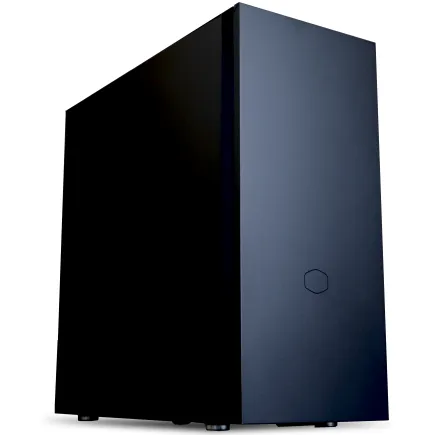
| 【ZEFT R60GP スペック】 | |
| CPU | AMD Ryzen9 9950X3D 16コア/32スレッド 5.70GHz(ブースト)/4.30GHz(ベース) |
| グラフィックボード | GeForce RTX5060 (VRAM:8GB) |
| メモリ | 16GB DDR5 (16GB x1枚 クルーシャル製) |
| ストレージ | SSD 1TB (m.2 nVMe READ/WRITE:7250Gbps/6900Gbps WD製) |
| ケース | Fractal Pop XL Silent Black Solid |
| CPUクーラー | 空冷 サイズ製 空冷CPUクーラー SCYTHE() MUGEN6 BLACK EDITION |
| マザーボード | AMD B850 チップセット GIGABYTE製 B850 AORUS ELITE WIFI7 |
| 電源ユニット | 650W 80Plus BRONZE認証 電源ユニット (COUGAR製) |
| 無線LAN | Wi-Fi 6E (IEEE802.11ax/11ad/11ac/11n/11a/11g/11b) |
| BlueTooth | BlueTooth 5 |
| 光学式ドライブ | DVDスーパーマルチドライブ (内蔵) |
| OS | Microsoft Windows 11 Home |
パソコンショップSEVEN ZEFT R61GQ
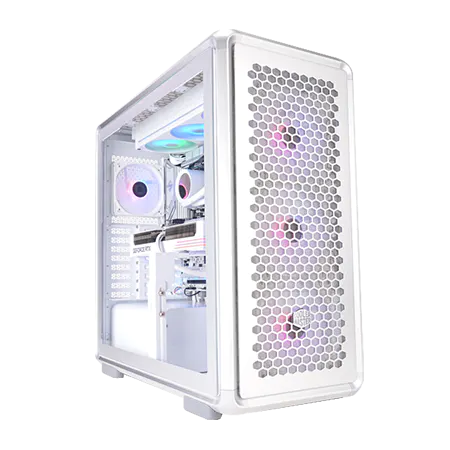
| 【ZEFT R61GQ スペック】 | |
| CPU | AMD Ryzen7 9800X3D 8コア/16スレッド 5.20GHz(ブースト)/4.70GHz(ベース) |
| グラフィックボード | GeForce RTX5070 (VRAM:12GB) |
| メモリ | 32GB DDR5 (32GB x1枚 クルーシャル製) |
| ストレージ | SSD 1TB (m.2 nVMe READ/WRITE:7250Gbps/6900Gbps WD製) |
| ケース | CoolerMaster MasterFrame 600 Silver |
| CPUクーラー | 空冷 DeepCool製 空冷CPUクーラー AK400 DIGITAL WH |
| マザーボード | AMD B850 チップセット GIGABYTE製 B850 AORUS ELITE WIFI7 |
| 電源ユニット | 850W 80Plus GOLD認証 電源ユニット (Silverstone製) |
| 無線LAN | Wi-Fi 6E (IEEE802.11ax/11ad/11ac/11n/11a/11g/11b) |
| BlueTooth | BlueTooth 5 |
| OS | Microsoft Windows 11 Home |
パソコンショップSEVEN ZEFT R60BJ

| 【ZEFT R60BJ スペック】 | |
| CPU | AMD Ryzen7 9800X3D 8コア/16スレッド 5.20GHz(ブースト)/4.70GHz(ベース) |
| グラフィックボード | Radeon RX 7800XT (VRAM:16GB) |
| メモリ | 32GB DDR5 (16GB x2枚 Micron製) |
| ストレージ | SSD 1TB (m.2 nVMe READ/WRITE:7250Gbps/6900Gbps WD製) |
| ケース | Thermaltake Versa H26 |
| CPUクーラー | 水冷 240mmラジエータ CoolerMaster製 水冷CPUクーラー ML 240 Core II Black |
| マザーボード | AMD B650 チップセット ASRock製 B650M Pro X3D WiFi |
| 電源ユニット | 850W 80Plus GOLD認証 電源ユニット (CWT製) |
| 無線LAN | Wi-Fi 6E (IEEE802.11ax/11ad/11ac/11n/11a/11g/11b) |
| BlueTooth | BlueTooth 5 |
| 光学式ドライブ | DVDスーパーマルチドライブ (内蔵) |
| OS | Microsoft Windows 11 Home |
配信特化構成での重要な選択
配信ソフトのOBS、チャット管理ツール、ブラウザでの配信画面確認、Discord、ゲーム本体と、同時に動作するアプリケーションが非常に多いため、32GBでは明らかに不足します。
特に、複数のシーンやソースを切り替える凝った配信演出を行う場合、OBSだけで10GB以上のメモリを消費することもあるため、余裕を持った容量が配信の安定性に直結するわけです。
ストレージ構成は、Gen.4の2TB SSDをシステム用、Gen.4の4TB SSDをゲーム用、さらにGen.4の2TB SSDを録画データ専用に割り当てる三ドライブ構成が理想的。
配信の録画データは、1時間で20GB〜50GBに達するため、専用ドライブを用意しないとシステムドライブを圧迫してしまいますよね。
また、録画データを編集してアーカイブ動画を作成する場合、高速なSSDに保存されていることで、編集ソフトの読み込み速度が劇的に向上します。
CPUクーラーは360mm簡易水冷が最低ライン。
配信中は、ゲーム処理とエンコード処理が同時に走り続けるため、CPU使用率が常に80〜100%に張り付く状態が数時間続きます。
この状態で安定した冷却を維持するには、大型ラジエーターの水冷クーラーが不可欠。
DEEPCOOLのLS720なら、静音性も高く、長時間配信でもファンノイズが気にならないレベルを維持できます。
電源は1000W以上のGold認証以上を選択。
キャプチャーカードやオーディオインターフェースを追加する場合、PCIeスロットやUSBポートの数も重要。
マザーボードは、PCIe 5.0スロットを複数搭載し、USB 3.2 Gen2ポートが豊富なモデルを選ぶことで、将来的な拡張性も確保できます。
ASUSのROG STRIXシリーズや、MSIのMEG ACEシリーズなら、配信者が必要とする拡張性を充分に備えています。
VR・シミュレーター向けスペック構成
VR環境で求められる絶対的な性能
VRゲーミングやフライトシミュレーター、レーシングシミュレーターといった用途では、Ryzen 9950X3Dの性能が最も活きる場面。
VRヘッドセットは、両目に別々の映像を90fps〜120fpsで描画し続ける必要があるため、実質的には通常のゲーミングの2倍近い負荷がかかります。
9950X3Dの大容量キャッシュは、VRゲームの複雑な物理演算や視線追跡処理を高速に処理し、VR酔いの原因となるフレームドロップを徹底的に排除するのです。
グラフィックボードはGeForce RTX5090が絶対条件。
VRヘッドセットの高解像度化が進み、Meta Quest 3やVIVE XR Eliteは片目2K解像度を超えており、両目合計では4K以上の描画負荷になります。
RTX5090のGDDR7メモリと第4世代RTコアなら、VR空間でのレイトレーシングも実用レベルで動作し、没入感を大幅に高められます。
シミュレーター特化構成の詳細
メモリは64GB以上が必須。
Microsoft Flight SimulatorやiRacingといったシミュレータータイトルは、広大なマップデータや詳細な物理演算をメモリに展開するため、32GBでは明らかに不足します。
特に、Flight Simulatorで高解像度フォトグラメトリを有効にすると、メモリ使用量が40GBを超えることも珍しくないため、64GBでようやく快適な動作環境が整うわけです。
ストレージはGen.4の4TB SSDをメインに、Gen.4の4TB SSDをシミュレーター専用に割り当てる構成がおすすめ。
Flight Simulatorは本体だけで150GB以上、追加コンテンツを含めると300GB〜500GBに達します。
CPUクーラーは360mm簡易水冷が推奨。
シミュレータータイトルは、物理演算やAI処理でCPUを長時間フル稼働させるため、冷却性能が不足するとサーマルスロットリングが発生し、フレームレートが不安定になります。
CorsairのH150i ELITE CAPELLIXなら、RGB制御も可能で、見た目と冷却性能を両立できます。
電源は1200W以上のPlatinum認証を選択すること。
RTX5090とRyzen 9950X3Dの組み合わせに、VRヘッドセット、ハンドコントローラー、ステアリングコントローラー、ペダル、シフターといった周辺機器を接続すると、システム全体の消費電力は900W〜1000Wに達する可能性があります。
電源容量に余裕がないと、周辺機器の動作が不安定になったり、USB給電が不足したりするため、1200W以上の大容量電源が安心です。
VR用の周辺機器を接続するため、USBポートの数と配置も重要。
マザーボードは、背面に最低でもUSB 3.2 Gen2ポートが6つ以上、USB-Cポートが2つ以上あるモデルを選ぶことで、VRヘッドセット、ベースステーション、各種コントローラーを同時接続できます。
また、PCIeスロットに余裕があれば、USB拡張カードを追加することで、さらなる拡張性を確保できます。
コストパフォーマンス重視の構成

9950X3Dでコスパを追求する矛盾を解決する
しかし、長期的な視点で考えると、9950X3Dは充分にコスパの良い選択肢になり得ます。
5年〜7年という長期間、最新ゲームを最高設定でプレイし続けられる性能を持つため、頻繁なアップグレードが不要になり、結果的にトータルコストを抑えられるのです。
グラフィックボードはGeForce RTX5070Tiが最適なバランス。
9950X3Dの性能を活かしつつ、GPU予算を抑えることで、メモリやストレージに予算を回せます。
RTX5070Tiなら、WQHD環境で144fps以上を狙えますし、DLSS 4を活用すれば4K/60fpsも現実的。
将来的にGPUだけをアップグレードする前提で、まずはCPUに投資するという戦略です。
コスパ重視構成の具体的な組み方
最初から64GBを搭載すると、初期投資が膨らみますが、32GBで運用を開始し、実際にメモリ不足を感じたタイミングで増設すれば、無駄な出費を避けられます。
DDR5メモリは今後も価格が下がる傾向にあるため、後から買い足す方が結果的に安く済む可能性もあるわけです。
ストレージはGen.4の1TB SSDをシステム用、Gen.4の2TB SSDをゲーム用に搭載し、将来的に4TB SSDを追加する構成がコスパに優れています。
最初から大容量を揃えるのではなく、必要になったタイミングで追加していく方が、SSD価格の下落トレンドを活かせます。
WDやCrucialの定番モデルなら、価格と性能のバランスが良く、後悔することもないですし、失敗することもできます。
DEEPCOOLのAK620なら、価格は簡易水冷の半分以下でありながら、冷却性能は240mm簡易水冷に匹敵するほど。
静音性も優れており、長期間のメンテナンスフリー運用が可能です。
水冷クーラーは、ポンプやチューブの経年劣化があるため、5年〜7年の長期運用を考えると、空冷の方がトータルコストで有利になります。
電源は850WのGold認証モデルで充分。
RTX5070TiとRyzen 9950X3Dの組み合わせなら、システム全体の消費電力は600W〜700W程度に収まるため、850Wあれば余裕を持って運用できます。
CorsairのRM850xやSeasonicのFOCUS GX-850なら、10年保証付きで長期運用にも対応し、電源だけは一度買えば次のPC構成にも流用できるため、長い目で見ればコスパ最強の投資です。
ケースはスタンダードなエアフローケースを選択。
DEEPCOOLやCOOLER MASTERの定番モデルなら、1万円前後で充分な冷却性能と拡張性を確保できます。
ピラーレスケースや木製パネルケースは見た目の満足度は高いですが、価格が2倍〜3倍になるため、コスパ重視なら機能性を優先した方が賢明。
どんな用途にもフィットします。
下記の表で、用途別の推奨構成を整理しました。
| 用途 | GPU | メモリ | ストレージ | CPUクーラー | 電源 | 予算目安 |
|---|---|---|---|---|---|---|
| フルHD | RTX5070Ti | 32GB | Gen.4 1TB+2TB | 大型空冷 | 850W | 40万円〜 |
| WQHD | RTX5080 | 32〜64GB | Gen.4 2TB+4TB | 280mm簡易水冷 | 850W | 55万円〜 |
| 4K | RTX5090 | 64GB | Gen.4 2TB+4TB+8TB HDD | 360mm簡易水冷 | 1200W | 80万円〜 |
| 配信 | RTX5080 | 64GB | Gen.4 2TB×3 | 360mm簡易水冷 | 1000W | 60万円〜 |
| VR | RTX5090 | 64GB | Gen.4 4TB×2 | 360mm簡易水冷 | 1200W | 85万円〜 |
| コスパ | RTX5070Ti | 32GB | Gen.4 1TB+2TB | 大型空冷 | 850W | 40万円〜 |
パソコン おすすめモデル4選
パソコンショップSEVEN ZEFT R60HP

| 【ZEFT R60HP スペック】 | |
| CPU | AMD Ryzen7 9700X 8コア/16スレッド 5.50GHz(ブースト)/3.80GHz(ベース) |
| グラフィックボード | GeForce RTX5050 (VRAM:8GB) |
| メモリ | 32GB DDR5 (32GB x1枚 クルーシャル製) |
| ストレージ | SSD 1TB (m.2 nVMe READ/WRITE:7250Gbps/6900Gbps WD製) |
| ケース | Thermaltake S200 TG ARGB Plus ホワイト |
| CPUクーラー | 空冷 DeepCool製 空冷CPUクーラー AK400 DIGITAL WH |
| マザーボード | AMD B850 チップセット ASRock製 B850M-X WiFi R2.0 |
| 電源ユニット | 650W 80Plus BRONZE認証 電源ユニット (COUGAR製) |
| 無線LAN | Wi-Fi 6E (IEEE802.11ax/11ad/11ac/11n/11a/11g/11b) |
| BlueTooth | BlueTooth 5 |
| OS | Microsoft Windows 11 Home |
パソコンショップSEVEN ZEFT R61XF

| 【ZEFT R61XF スペック】 | |
| CPU | AMD Ryzen9 9950X 16コア/32スレッド 5.70GHz(ブースト)/4.30GHz(ベース) |
| グラフィックボード | GeForce RTX5050 (VRAM:8GB) |
| メモリ | 64GB DDR5 (32GB x2枚 クルーシャル製) |
| ストレージ | SSD 1TB (m.2 nVMe READ/WRITE:7250Gbps/6900Gbps WD製) |
| ケース | LianLi A3-mATX-WD Black |
| CPUクーラー | 水冷 360mmラジエータ Corsair製 水冷CPUクーラー NAUTILUS 360 RS ARGB Black |
| マザーボード | AMD X870 チップセット GIGABYTE製 X870M AORUS ELITE WIFI7 ICE |
| 電源ユニット | 850W 80Plus GOLD認証 電源ユニット (Silverstone製) |
| 無線LAN | Wi-Fi 6E (IEEE802.11ax/11ad/11ac/11n/11a/11g/11b) |
| BlueTooth | BlueTooth 5 |
| OS | Microsoft |
パソコンショップSEVEN ZEFT Z59A
| 【ZEFT Z59A スペック】 | |
| CPU | Intel Core Ultra9 285K 24コア/24スレッド 5.70GHz(ブースト)/3.70GHz(ベース) |
| グラフィックボード | GeForce RTX5070Ti (VRAM:16GB) |
| メモリ | 64GB DDR5 (32GB x2枚 クルーシャル製) |
| ストレージ | SSD 2TB (m.2 nVMe READ/WRITE:7250Gbps/6900Gbps WD製) |
| ケース | DeepCool CH170 PLUS Black |
| CPUクーラー | 水冷 240mmラジエータ CoolerMaster製 水冷CPUクーラー ML 240 Core II Black |
| マザーボード | intel B860 チップセット ASRock製 B860M Pro RS WiFi |
| 電源ユニット | 850W 80Plus GOLD認証 電源ユニット (CWT製) |
| 無線LAN | Wi-Fi 6E (IEEE802.11ax/11ad/11ac/11n/11a/11g/11b) |
| BlueTooth | BlueTooth 5 |
| OS | Microsoft Windows 11 Home |
パソコンショップSEVEN ZEFT R60CO
| 【ZEFT R60CO スペック】 | |
| CPU | AMD Ryzen7 9800X3D 8コア/16スレッド 5.20GHz(ブースト)/4.70GHz(ベース) |
| グラフィックボード | GeForce RTX5070Ti (VRAM:16GB) |
| メモリ | 32GB DDR5 (16GB x2枚 クルーシャル製) |
| ストレージ | SSD 2TB (m.2 nVMe READ/WRITE:7250Gbps/6900Gbps WD製) |
| ケース | Thermaltake S200 TG ARGB Plus ホワイト |
| CPUクーラー | 空冷 サイズ製 空冷CPUクーラー SCYTHE() MUGEN6 BLACK EDITION |
| マザーボード | AMD X870 チップセット GIGABYTE製 X870M AORUS ELITE WIFI7 ICE |
| 電源ユニット | 850W 80Plus GOLD認証 電源ユニット (Silverstone製) |
| 無線LAN | Wi-Fi 6E (IEEE802.11ax/11ad/11ac/11n/11a/11g/11b) |
| BlueTooth | BlueTooth 5 |
| 光学式ドライブ | DVDスーパーマルチドライブ (外付け) |
| OS | Microsoft Windows 11 Home |
BTOパソコンでの注意点とカスタマイズ戦略

BTOショップ選びで失敗しないために
Ryzen 9950X3D搭載のBTOパソコンを選ぶ際、ショップ選びが最も重要。
大手BTOショップでも、使用しているパーツのメーカーや品質にばらつきがあり、同じ価格帯でも満足度が大きく変わってしまいますよね。
パーツメーカーを明記し、カスタマイズの自由度が高いショップを選ぶことが、後悔しないBTO購入の鉄則です。
メモリメーカーが選べるショップは信頼性が高い傾向にあります。
特に、DDR5メモリは初期不良率が高めのため、信頼性の高いメーカー製を選べることは大きなアドバンテージになります。
カスタマイズで優先すべきポイント
BTOパソコンの標準構成では、Gen.3 SSDや容量の少ないSSDが搭載されていることが多く、後から自分で交換するのは手間がかかります。
注文時にGen.4の大容量SSDにアップグレードしておけば、届いた瞬間から快適に使い始められます。
WDやCrucial、キオクシアといった人気メーカーが選べるBTOパソコンショップがおすすめ。
CPUクーラーのカスタマイズも重要。
標準構成では、最低限の冷却性能しかないクーラーが搭載されていることが多く、9950X3Dの性能を充分に引き出せません。
DEEPCOOLやNoctuaの大型空冷クーラー、あるいはCorsairやNZXTの簡易水冷クーラーにアップグレードすることで、長期間安定した動作を維持できます。
電源容量のカスタマイズは、将来のアップグレードを見据えて判断。
標準構成では750W程度の電源が搭載されていることが多いですが、将来的にGPUをアップグレードする可能性があるなら、最初から850W〜1000Wの電源を選んでおいた方が安心です。
電源は一度搭載すると交換が面倒なパーツのため、初期投資として容量に余裕を持たせる価値があります。
ケースのカスタマイズは、見た目と冷却性能のバランスで判断。
標準構成のケースは、コストを抑えるために最低限の機能しかないことが多く、エアフローや拡張性に不満を感じる場合もあります。
NZXTやLian Li、Fractal Designといった人気メーカーのケースにアップグレードできるなら、多少の追加費用を払っても満足度は大きく向上するでしょう。
保証期間の延長オプションは、高額なBTOパソコンでは検討する価値があります。
3年保証や5年保証に延長しておけば、万が一のトラブル時にも安心ですし、修理費用を気にせず使い続けられます。
自作PCとBTOパソコンの比較
自作とBTOのメリット・デメリット
自作PCのメリットは、パーツを完全に自分好みに選べることと、組み立ての過程を楽しめること。
一方で、パーツ選びの知識が必要で、組み立てに失敗するリスクもあり、初心者には抵抗を覚える人もいるでしょう。
BTOパソコンのメリットは、プロが組み立てた完成品が届くため、初期不良や相性問題のリスクが低いこと。
保証も充実しており、トラブル時のサポートが受けられる安心感があります。
デメリットは、パーツの選択肢が限られることと、自作と比較して価格がやや高めになること。
自作PCで注意すべきポイント
自作PCでRyzen 9950X3D搭載機を組む場合、マザーボード選びが最も重要。
AM5ソケット対応で、X870EチップセットまたはX670Eチップセットを搭載したマザーボードを選ぶ必要があります。
特に、VRM(電圧レギュレーターモジュール)の品質が高いモデルを選ばないと、9950X3Dの16コアに安定した電力を供給できず、パフォーマンスが低下する可能性があるからです。
BIOS更新の手順を事前に確認しておくことも重要。
AM5マザーボードは、出荷時期によってBIOSバージョンが異なり、古いBIOSでは9950X3Dを認識しない場合があります。
USB BIOS Flashback機能を搭載したマザーボードなら、CPUなしでBIOS更新ができるため、初心者でも安心して作業できます。
組み立て時の静電気対策も忘れてはいけません。
9950X3Dは高価なCPUのため、静電気で破損させてしまうと大きな損失になります。
静電気防止リストバンドを使用するか、金属製の水道管などに触れて体の静電気を逃がしてから作業を開始することで、静電気破壊のリスクを最小限に抑えられます。
BTOパソコンで確認すべきポイント
BTOパソコンを注文する際、使用されているマザーボードのメーカーとモデルを確認すること。
一部のBTOショップでは、マザーボードの詳細を明記していない場合があり、届いてみたら無名メーカーの安価なマザーボードだったというケースもあります。
ASUSやMSI、GIGABYTEといった大手メーカーのマザーボードを使用しているショップを選ぶことで、品質と拡張性を確保できます。
冷却構成の詳細も確認が必要。
CPUクーラーのメーカーとモデル、ケースファンの数と配置、エアフローの設計思想などが明記されているショップは、冷却性能に自信を持っている証拠です。
逆に、冷却構成の詳細が不明なショップは、最低限のコストで組み立てている可能性が高く、長期運用で冷却不足に悩まされるリスクがあります。
納期と保証内容も重要な判断材料。
BTOパソコンは、注文から納品まで1週間〜3週間程度かかることが一般的ですが、人気構成の場合はさらに時間がかかる場合もあります。
急ぎで必要な場合は、即納モデルを選ぶか、納期が短いショップを選択する必要があります。
周辺機器との組み合わせ最適化

モニター選びで性能を引き出す
Ryzen 9950X3D搭載PCの性能を最大限に活かすには、モニター選びが極めて重要。
せっかく高性能なPCを組んでも、60Hzのモニターでは9950X3Dの真価を発揮できません。
用途に応じて、フルHDなら240Hz以上、WQHDなら165Hz以上、4Kなら120Hz以上のリフレッシュレートを持つモニターを選ぶことが、投資を無駄にしない鉄則です。
競技性の高いFPSゲームをプレイするなら、応答速度1ms以下のTNパネルまたはIPSパネルが必須。
遅延が少ないモニターを選ぶことで、9950X3DとRTX5000シリーズの低遅延性能を最大限に活かせます。
一方で、映像美を重視するRPGやアドベンチャーゲームなら、色再現性に優れたIPSパネルや、コントラスト比の高いVAパネルが適しています。
入力デバイスの重要性
ゲーミングマウスとキーボードも、9950X3D搭載PCには相応しい高性能モデルを選びたいところ。
LogicoolのG PRO X SUPERLIGHTや、RazerのViper V3 Proといったフラッグシップモデルは、プロゲーマーも愛用する信頼性の高さが魅力。
ゲーミングキーボードは、メカニカルスイッチの種類で選ぶのが基本。
赤軸は静音性と軽いタッチが特徴で、長時間のゲームプレイに適しています。
青軸はクリック感が強く、タイピングの爽快感を重視する方におすすめ。
自分のプレイスタイルに合ったスイッチを選ぶことで、9950X3Dの高速処理を入力面でも活かせます。
オーディオ環境の最適化
ゲーミングヘッドセットやスピーカーも、9950X3D搭載PCには高品質なモデルを組み合わせたいですよね。
立体音響技術に対応したヘッドセットなら、FPSゲームで敵の足音や銃声の方向を正確に把握でき、ゲームプレイの質が大きく向上します。
SteelSeriesのArctis Nova ProやAstroのA50といったハイエンドモデルは、音質と装着感を両立した極上の体験を楽しみたいなら、これ一択。
配信を行う場合は、高品質なマイクも必須。
Blue YetiやShure MV7といったUSBマイクなら、クリアな音声を視聴者に届けられます。
9950X3Dの処理能力があれば、リアルタイムでノイズ除去やイコライザー処理を行っても、ゲームのパフォーマンスに影響を与えることはほとんどないでしょう。
ネットワーク環境の整備
オンラインゲームや配信を快適に行うには、ネットワーク環境の整備も欠かせません。
有線LAN接続が基本ですが、マザーボードに搭載されているLANチップの性能も重要。
Intel I225-VやRealtek RTL8125といった2.5GbE対応LANチップなら、ギガビット回線の速度を余すことなく活用できます。
Wi-Fi接続を使用する場合は、Wi-Fi 6E(IEEE 802.11ax)対応のマザーボードまたは拡張カードを選ぶことで、低遅延で安定した無線接続を実現できます。
特に、配信中にネットワークが不安定になると、視聴者に迷惑をかけてしまうため、有線接続が難しい環境では、Wi-Fi 6Eの導入を検討する価値があります。
長期運用とメンテナンス戦略

定期的なメンテナンスで性能を維持する
Ryzen 9950X3D搭載PCを長期間快適に使い続けるには、定期的なメンテナンスが不可欠。
特に、内部に溜まったホコリは冷却性能を大幅に低下させるため、3ヶ月に1回程度の清掃を行うことで、常に最適な冷却状態を維持できます。
エアダスターを使用してファンやヒートシンクのホコリを吹き飛ばし、ケース内部を清潔に保つことが、長寿命化の秘訣。
CPUグリスの塗り直しも、2年〜3年に1回は行いたいメンテナンス。
グリスは経年劣化により熱伝導率が低下するため、定期的に塗り直すことで冷却性能を回復できます。
高品質なグリスを使用すれば、5年程度は交換不要ですが、冷却性能の低下を感じたら、グリスの劣化を疑ってみるのも効果的です。
ソフトウェア面でのメンテナンス
BIOSとドライバーの定期的な更新も重要。
マザーボードメーカーは、定期的にBIOSアップデートをリリースし、CPUの互換性向上やバグ修正を行っています。
特に、AMDはAGESAアップデートにより、Ryzen 9000シリーズの性能改善を継続的に行っているため、最新BIOSに更新することで、購入時よりも性能が向上する場合もあります。
グラフィックボードのドライバーも、新しいゲームタイトルのリリースに合わせて更新されるため、定期的にチェックすることが重要。
NVIDIAのGeForce Experienceや、AMDのAdrenalin Softwareを使用すれば、ドライバーの更新通知を受け取れますし、ワンクリックで最新版にアップデートできます。
ストレージの健康状態も定期的に確認しましょう。
SSDは、書き込み量に応じて寿命が決まるため、CrystalDiskInfoなどのツールを使用して、残り寿命を把握しておくことが重要です。
寿命が近づいているSSDは、データのバックアップを取り、早めに交換することで、突然のデータ喪失を防げます。
アップグレード計画の立て方
9950X3D搭載PCは、5年〜7年という長期間使用できる性能を持っていますが、途中でパーツをアップグレードすることで、さらに長く最新ゲームを楽しめます。
最初にアップグレードすべきはグラフィックボードという考え方が一般的。
メモリの増設も、比較的簡単で効果の高いアップグレード。
32GBで運用を開始し、数年後にメモリ価格が下がったタイミングで64GBに増設すれば、初期投資を抑えつつ、必要なタイミングで性能を向上できます。
DDR5メモリは、今後も価格低下が予想されるため、焦って大容量を購入する必要はほとんどないでしょう。
ストレージの追加も、容量不足を感じたタイミングで行えば充分。
最初は最低限の容量で運用を開始し、ゲームライブラリが増えたタイミングで大容量SSDを追加する方が、トータルコストを抑えられます。
よくある質問
Ryzen 9950X3DとRyzen 7 9800X3Dの違いは何ですか
最も大きな違いはコア数です。
9950X3Dは16コア32スレッド、9800X3Dは8コア16スレッドという構成になっており、純粋なゲーミング性能では両者にほとんど差がありません。
しかし、ゲーム配信や動画編集を同時に行う場合、9950X3Dの16コアが圧倒的なアドバンテージを発揮します。
ゲームだけを楽しむなら9800X3Dで充分ですが、マルチタスク性能を重視するなら9950X3D一択になります。
メモリは32GBと64GBのどちらを選ぶべきですか
用途によって判断が分かれます。
フルHDやWQHDでのゲームプレイが中心なら、32GBで充分に快適です。
予算に制約がある場合は、32GBで運用を開始し、実際にメモリ不足を感じたタイミングで64GBに増設する方法が、コストパフォーマンスに優れています。
CPUクーラーは空冷と水冷のどちらがおすすめですか
9950X3Dは発熱抑制が進んでいるため、大型の空冷クーラーでも充分に冷却できます。
DEEPCOOLのAK620やNoctuaのNH-D15クラスなら、長時間の高負荷でも安定した冷却を維持できます。
ただし、配信やVR、シミュレーターといった長時間CPU使用率が高い状態が続く用途では、280mm以上の簡易水冷クーラーを選んだ方が安心です。
静音性とメンテナンスフリーを重視するなら空冷、冷却性能を最優先するなら水冷という選び方になります。
グラフィックボードはNVIDIAとAMDのどちらを選ぶべきですか
ゲーミング性能と機能面では、NVIDIAのGeForce RTX 50シリーズが優位です。
DLSS 4のマルチフレーム生成技術やReflex 2の低遅延機能は、競技性の高いゲームで大きなアドバンテージになります。
一方、AMDのRadeon RX 90シリーズは、価格面で魅力的であり、FSR 4も機械学習ベースに進化しています。
最新グラフィックボード(VGA)性能一覧
| GPU型番 | VRAM | 3DMarkスコア TimeSpy |
3DMarkスコア FireStrike |
TGP | 公式 URL |
価格com URL |
|---|---|---|---|---|---|---|
| GeForce RTX 5090 | 32GB | 49225 | 101731 | 575W | 公式 | 価格 |
| GeForce RTX 5080 | 16GB | 32504 | 77917 | 360W | 公式 | 価格 |
| Radeon RX 9070 XT | 16GB | 30483 | 66627 | 304W | 公式 | 価格 |
| Radeon RX 7900 XTX | 24GB | 30406 | 73279 | 355W | 公式 | 価格 |
| GeForce RTX 5070 Ti | 16GB | 27461 | 68791 | 300W | 公式 | 価格 |
| Radeon RX 9070 | 16GB | 26797 | 60119 | 220W | 公式 | 価格 |
| GeForce RTX 5070 | 12GB | 22191 | 56687 | 250W | 公式 | 価格 |
| Radeon RX 7800 XT | 16GB | 20138 | 50382 | 263W | 公式 | 価格 |
| Radeon RX 9060 XT 16GB | 16GB | 16742 | 39293 | 145W | 公式 | 価格 |
| GeForce RTX 5060 Ti 16GB | 16GB | 16170 | 38123 | 180W | 公式 | 価格 |
| GeForce RTX 5060 Ti 8GB | 8GB | 16031 | 37901 | 180W | 公式 | 価格 |
| Arc B580 | 12GB | 14800 | 34850 | 190W | 公式 | 価格 |
| Arc B570 | 10GB | 13894 | 30798 | 150W | 公式 | 価格 |
| GeForce RTX 5060 | 8GB | 13348 | 32296 | 145W | 公式 | 価格 |
| Radeon RX 7600 | 8GB | 10941 | 31679 | 165W | 公式 | 価格 |
| GeForce RTX 4060 | 8GB | 10768 | 28528 | 115W | 公式 | 価格 |
BTOパソコンと自作PCのどちらがおすすめですか
PC組み立ての経験があり、パーツ選びを楽しみたいなら自作PCがおすすめ。
完全に自分好みの構成を実現でき、組み立ての過程も楽しめます。
一方、初心者や時間を節約したい方には、BTOパソコンが最適です。
電源容量はどのくらい必要ですか
RTX5070Tiまでなら850Wで充分、RTX5080なら850W〜1000W、RTX5090なら1000W〜1200Wが推奨容量です。
電源は50〜80%負荷時に最も効率が良いため、システム全体の消費電力に対して20〜30%の余裕を持たせた容量を選ぶことで、効率と静音性を両立できます。
また、将来的なアップグレードを見据えて、やや大きめの容量を選んでおくと、GPU交換時に電源も交換する手間が省けます。