
4Kゲーミングに必要なスペックを理解する
グラフィックボードの選択が最重要ポイント
4KゲーミングPCを構築する上で、グラフィックボードの選択こそが一番の肝になります。
現在市場に出回っている最新世代のGPUであれば、4K環境でも快適なゲーミング体験を実現できる性能を備えているものの、予算と求める画質設定のバランスを見極める必要があります。
これより下位のモデルでも4K解像度でのゲームプレイは可能ですが、最高画質設定で安定した60fps以上を維持するのは難しくなってしまいますよね。
特にレイトレーシングを有効にした状態でプレイしたい方は、上位モデルの選択が必須となります。
GeForce RTX 5070Tiは4Kゲーミングの入門として最適な選択肢。
DLSS 4とニューラルシェーダに対応しており、AI技術を活用したアップスケーリングとフレーム生成により、ネイティブ4Kよりも高いフレームレートを実現できます。
価格と性能のバランスが取れており、多くのゲームタイトルで高画質設定60fps以上を狙えるでしょう。
一方、Radeon RX 9070XTはFSR 4という機械学習ベースのアップスケーリング技術を搭載し、GeForce勢に対抗する性能を持っています。
最高峰の4K体験を求めるなら、GeForce RTX 5090という選択肢もあります。
ただし価格は相当高額になるため、予算に余裕がある方向けの選択。
RTX 5080も優れた性能を持ちますが、コストパフォーマンスを考えるとRTX 5070Tiの方が多くのユーザーにとって現実的な選択になるのではないでしょうか。
最新グラフィックボード(VGA)性能一覧
| GPU型番 | VRAM | 3DMarkスコア TimeSpy |
3DMarkスコア FireStrike |
TGP | 公式 URL |
価格com URL |
|---|---|---|---|---|---|---|
| GeForce RTX 5090 | 32GB | 49225 | 101731 | 575W | 公式 | 価格 |
| GeForce RTX 5080 | 16GB | 32504 | 77917 | 360W | 公式 | 価格 |
| Radeon RX 9070 XT | 16GB | 30483 | 66627 | 304W | 公式 | 価格 |
| Radeon RX 7900 XTX | 24GB | 30406 | 73279 | 355W | 公式 | 価格 |
| GeForce RTX 5070 Ti | 16GB | 27461 | 68791 | 300W | 公式 | 価格 |
| Radeon RX 9070 | 16GB | 26797 | 60119 | 220W | 公式 | 価格 |
| GeForce RTX 5070 | 12GB | 22191 | 56687 | 250W | 公式 | 価格 |
| Radeon RX 7800 XT | 16GB | 20138 | 50382 | 263W | 公式 | 価格 |
| Radeon RX 9060 XT 16GB | 16GB | 16742 | 39293 | 145W | 公式 | 価格 |
| GeForce RTX 5060 Ti 16GB | 16GB | 16170 | 38123 | 180W | 公式 | 価格 |
| GeForce RTX 5060 Ti 8GB | 8GB | 16031 | 37901 | 180W | 公式 | 価格 |
| Arc B580 | 12GB | 14800 | 34850 | 190W | 公式 | 価格 |
| Arc B570 | 10GB | 13894 | 30798 | 150W | 公式 | 価格 |
| GeForce RTX 5060 | 8GB | 13348 | 32296 | 145W | 公式 | 価格 |
| Radeon RX 7600 | 8GB | 10941 | 31679 | 165W | 公式 | 価格 |
| GeForce RTX 4060 | 8GB | 10768 | 28528 | 115W | 公式 | 価格 |
CPUは高解像度ほどボトルネックになりにくい
4KゲーミングにおけるCPUの役割について、フルHDやWQHDと比較して理解しておく必要があります。
高解像度になるほどGPUへの負荷が増大し、相対的にCPUのボトルネックは発生しにくくなる傾向があることが分かっています。
とはいえ、最新ゲームタイトルの多くはマルチコア対応が進んでおり、CPUの性能が全体的なゲーム体験に影響を与えないわけではありません。
Intel Core Ultra 7 265KまたはAMD Ryzen 7 9700Xが、4KゲーミングPCにおけるバランスの良い選択となります。
これらのCPUは8コア以上を搭載し、ゲーミング性能とマルチタスク性能を両立しているため、ゲームプレイ中に配信ソフトウェアを動かしたり、バックグラウンドでアプリケーションを実行したりする場合もスムーズに動作します。
ゲーミング性能を最優先するなら、AMD Ryzen 7 9800X3Dという選択も効果的です。
3D V-Cache技術により大容量のキャッシュメモリを搭載し、ゲームにおけるフレームレートの向上が期待できます。
特にCPU負荷の高いシミュレーションゲームやストラテジーゲームをプレイする方にとって、体感できる差が出るでしょう。
予算に余裕があり、ゲーム以外の用途でも高性能を求めるなら、Core Ultra 9 285KやRyzen 9 9950X3Dといったハイエンドモデルも選択肢に入ります。
動画編集や3Dレンダリングなどクリエイティブ作業も行う方には、これらのCPUが持つ多コア性能が活きてくるはず。
ただし純粋にゲーミング用途だけで考えると、Core Ultra 7やRyzen 7クラスで十分な性能が得られるため、コストパフォーマンスを重視するなら中位モデルで問題ありません。
最新CPU性能一覧
| 型番 | コア数 | スレッド数 | 定格クロック | 最大クロック | Cineスコア Multi |
Cineスコア Single |
公式 URL |
価格com URL |
|---|---|---|---|---|---|---|---|---|
| Core Ultra 9 285K | 24 | 24 | 3.20GHz | 5.70GHz | 43536 | 2461 | 公式 | 価格 |
| Ryzen 9 9950X | 16 | 32 | 4.30GHz | 5.70GHz | 43286 | 2265 | 公式 | 価格 |
| Ryzen 9 9950X3D | 16 | 32 | 4.30GHz | 5.70GHz | 42307 | 2256 | 公式 | 価格 |
| Core i9-14900K | 24 | 32 | 3.20GHz | 6.00GHz | 41592 | 2354 | 公式 | 価格 |
| Ryzen 9 7950X | 16 | 32 | 4.50GHz | 5.70GHz | 39031 | 2075 | 公式 | 価格 |
| Ryzen 9 7950X3D | 16 | 32 | 4.20GHz | 5.70GHz | 38955 | 2046 | 公式 | 価格 |
| Core Ultra 7 265K | 20 | 20 | 3.30GHz | 5.50GHz | 37707 | 2352 | 公式 | 価格 |
| Core Ultra 7 265KF | 20 | 20 | 3.30GHz | 5.50GHz | 37707 | 2352 | 公式 | 価格 |
| Core Ultra 9 285 | 24 | 24 | 2.50GHz | 5.60GHz | 36059 | 2194 | 公式 | 価格 |
| Core i7-14700K | 20 | 28 | 3.40GHz | 5.60GHz | 35917 | 2231 | 公式 | 価格 |
| Core i9-14900 | 24 | 32 | 2.00GHz | 5.80GHz | 34148 | 2205 | 公式 | 価格 |
| Ryzen 9 9900X | 12 | 24 | 4.40GHz | 5.60GHz | 33279 | 2234 | 公式 | 価格 |
| Core i7-14700 | 20 | 28 | 2.10GHz | 5.40GHz | 32908 | 2099 | 公式 | 価格 |
| Ryzen 9 9900X3D | 12 | 24 | 4.40GHz | 5.50GHz | 32796 | 2190 | 公式 | 価格 |
| Ryzen 9 7900X | 12 | 24 | 4.70GHz | 5.60GHz | 29590 | 2037 | 公式 | 価格 |
| Core Ultra 7 265 | 20 | 20 | 2.40GHz | 5.30GHz | 28868 | 2153 | 公式 | 価格 |
| Core Ultra 7 265F | 20 | 20 | 2.40GHz | 5.30GHz | 28868 | 2153 | 公式 | 価格 |
| Core Ultra 5 245K | 14 | 14 | 3.60GHz | 5.20GHz | 25742 | 0 | 公式 | 価格 |
| Core Ultra 5 245KF | 14 | 14 | 3.60GHz | 5.20GHz | 25742 | 2172 | 公式 | 価格 |
| Ryzen 7 9700X | 8 | 16 | 3.80GHz | 5.50GHz | 23351 | 2209 | 公式 | 価格 |
| Ryzen 7 9800X3D | 8 | 16 | 4.70GHz | 5.40GHz | 23339 | 2089 | 公式 | 価格 |
| Core Ultra 5 235 | 14 | 14 | 3.40GHz | 5.00GHz | 21094 | 1856 | 公式 | 価格 |
| Ryzen 7 7700 | 8 | 16 | 3.80GHz | 5.30GHz | 19729 | 1935 | 公式 | 価格 |
| Ryzen 7 7800X3D | 8 | 16 | 4.50GHz | 5.40GHz | 17934 | 1813 | 公式 | 価格 |
| Core i5-14400 | 10 | 16 | 2.50GHz | 4.70GHz | 16229 | 1775 | 公式 | 価格 |
| Ryzen 5 7600X | 6 | 12 | 4.70GHz | 5.30GHz | 15463 | 1979 | 公式 | 価格 |
メモリは32GB以上が安心ライン
最新のAAAタイトルはメモリ使用量が増加傾向にあり、16GBでは不足を感じる場面が出てきています。
特に高解像度テクスチャを使用する4K環境では、より多くのVRAMとシステムメモリが必要になるため、余裕を持った容量を確保しておくことが重要です。
DDR5-5600が現在の主流規格となっており、Intel Core Ultra 200シリーズもAMD Ryzen 9000シリーズも標準でサポートしています。
メモリメーカーはMicron(Crucial)、GSkill、Samsungあたりが信頼性と性能のバランスが取れており、BTOパソコンでこれらのメーカーを選択できるショップを選ぶと良いでしょう。
配信や動画編集も並行して行う方、あるいは複数のゲームやアプリケーションを同時に起動する使い方をする方は、64GBへの増設も検討する価値があります。
メモリ価格は以前と比べて落ち着いてきており、将来的な拡張性を考えると最初から64GB搭載しておくのも賢い選択。
ただしゲームプレイのみに特化するなら、32GBで不満を感じることはほとんどないでしょう。
より高クロックのDDR5-6000やDDR5-6400といった製品も存在しますが、ゲーミング性能への影響は限定的であり、価格差を考えると標準的なDDR5-5600を選ぶ方がコストパフォーマンスに優れています。
ストレージとその他のコンポーネント選び
SSDは容量と速度のバランスを考える
4KゲーミングPCのストレージ選びでは、NVMe M.2規格のSSDが必須となります。
現在の主流はPCIe Gen.4 SSDで、読み込み速度7,000MB/s前後の製品が価格と性能のバランスに優れているため、多くのユーザーに支持されています。
PCIe Gen.5 SSDも登場していますが、発熱が非常に高く大型ヒートシンクやアクティブ冷却が必要になる上、価格も高額なため、コストパフォーマンスを重視するならGen.4を選択した方がいいでしょう。
容量については2TBが最もバランスの取れた選択。
最近のAAAタイトルは1本あたり100GB以上のストレージを消費することも珍しくなく、複数のゲームをインストールしておきたい方にとって1TBでは心許ない容量となってしまいますよね。
2TBあれば10本前後の大型タイトルと、OSやアプリケーションを余裕を持ってインストールできます。
さらに大容量が必要な方は4TBという選択肢もありますが、価格は2TBの倍以上になるケースが多く、予算との相談になります。
M.2スロットは多くのマザーボードで2つ以上搭載されているため、拡張性に困ることはありません。
SSDメーカーはWD(WESTERN DIGITAL)、Crucial、キオクシアあたりが信頼性と性能を兼ね備えており、BTOパソコンでこれらのメーカーを選択できるかどうかをチェックしましょう。
安価な無名メーカーのSSDは耐久性や速度に問題がある可能性があるからです。
特にゲーミング用途では頻繁な読み書きが発生するため、信頼できるメーカーの製品を選ぶことが長期的な安定性につながります。
冷却システムは静音性と冷却性能の両立を
4KゲーミングPCでは高性能なGPUとCPUを搭載するため、適切な冷却システムの構築が欠かせません。
最新のCore Ultra 200シリーズやRyzen 9000シリーズは旧世代と比較して発熱が抑制されており、空冷CPUクーラーでも十分な冷却が可能になっています。
DEEPCOOLやサイズ、Noctuaといったメーカーの高性能空冷クーラーなら、ミドルレンジからハイエンドCPUまで対応できるでしょう。
水冷CPUクーラーは冷却性能と静音性を高いレベルで両立できる選択肢。
特に簡易水冷(AIO)は取り付けも比較的簡単で、メンテナンスの手間も少ないため、初めて水冷を導入する方にも扱いやすくなっています。
DEEPCOOLやCorsair、NZXTといったメーカーから、240mmから360mmまで様々なラジエーターサイズの製品が出ており、ケースのサイズと予算に応じて選択できます。
ケース選びも冷却性能に直結する重要な要素。
エアフローを重視したメッシュパネル構造のケースは、内部の熱を効率的に排出できるため、高負荷時の温度上昇を抑えられます。
一方で、2面または3面が強化ガラス製のピラーレスケースは見た目の美しさが魅力ですが、エアフローはやや劣る傾向があります。
冷却性能を最優先するか、デザイン性を重視するかで選択が分かれるところ。
個人的には、適切なファン構成を組めばピラーレスケースでも十分な冷却性能を確保できると考えています。
また、Fractal DesignやCorsairから出ている木製パネルを使用したケースは、高級感のある外観と優れた遮音性を持ち、リビングに置いても違和感のないデザインが魅力的。
パソコン おすすめモデル4選
パソコンショップSEVEN ZEFT Z56V

| 【ZEFT Z56V スペック】 | |
| CPU | Intel Core i7 14700F 20コア/28スレッド 5.30GHz(ブースト)/2.10GHz(ベース) |
| グラフィックボード | GeForce RTX5060Ti 16GB (VRAM:16GB) |
| メモリ | 16GB DDR5 (16GB x1枚 クルーシャル製) |
| ストレージ | SSD 1TB (m.2 nVMe READ/WRITE:7250Gbps/6900Gbps WD製) |
| ケース | ASUS Prime AP201 Tempered Glass ホワイト |
| マザーボード | intel B760 チップセット ASRock製 B760M Pro RS WiFi |
| 電源ユニット | 650W 80Plus BRONZE認証 電源ユニット (COUGAR製) |
| 無線LAN | Wi-Fi 6E (IEEE802.11ax/11ad/11ac/11n/11a/11g/11b) |
| BlueTooth | BlueTooth 5 |
| OS | Microsoft Windows 11 Home |
パソコンショップSEVEN ZEFT Z56BO
| 【ZEFT Z56BO スペック】 | |
| CPU | Intel Core Ultra5 235 14コア/14スレッド 5.00GHz(ブースト)/3.40GHz(ベース) |
| グラフィックボード | GeForce RTX5070 (VRAM:12GB) |
| メモリ | 32GB DDR5 (32GB x1枚 クルーシャル製) |
| ストレージ | SSD 1TB (m.2 nVMe READ/WRITE:7250Gbps/6900Gbps WD製) |
| ケース | ASUS Prime AP201 Tempered Glass ホワイト |
| マザーボード | intel B860 チップセット ASRock製 B860M Pro RS WiFi |
| 電源ユニット | 750W 80Plus GOLD認証 電源ユニット (Silverstone製) |
| 無線LAN | Wi-Fi 6E (IEEE802.11ax/11ad/11ac/11n/11a/11g/11b) |
| BlueTooth | BlueTooth 5 |
| OS | Microsoft Windows 11 Home |
パソコンショップSEVEN ZEFT R61GK

| 【ZEFT R61GK スペック】 | |
| CPU | AMD Ryzen7 9800X3D 8コア/16スレッド 5.20GHz(ブースト)/4.70GHz(ベース) |
| グラフィックボード | GeForce RTX5070 (VRAM:12GB) |
| メモリ | 16GB DDR5 (16GB x1枚 クルーシャル製) |
| ストレージ | SSD 1TB (m.2 nVMe READ/WRITE:7250Gbps/6900Gbps WD製) |
| ケース | Thermaltake S200 TG ARGB Plus ホワイト |
| CPUクーラー | 空冷 DeepCool製 空冷CPUクーラー AK400 DIGITAL WH |
| マザーボード | AMD X870 チップセット GIGABYTE製 X870M AORUS ELITE WIFI7 ICE |
| 電源ユニット | 850W 80Plus GOLD認証 電源ユニット (Silverstone製) |
| 無線LAN | Wi-Fi 6E (IEEE802.11ax/11ad/11ac/11n/11a/11g/11b) |
| BlueTooth | BlueTooth 5 |
| OS | Microsoft Windows 11 Home |
パソコンショップSEVEN ZEFT Z52AF

| 【ZEFT Z52AF スペック】 | |
| CPU | Intel Core i7 14700F 20コア/28スレッド 5.30GHz(ブースト)/2.10GHz(ベース) |
| グラフィックボード | GeForce RTX4060Ti (VRAM:8GB) |
| メモリ | 16GB DDR5 (16GB x1枚 Micron製) |
| ストレージ | SSD 1TB (m.2 nVMe READ/WRITE:7250Gbps/6900Gbps WD製) |
| ケース | Thermaltake S100 TG |
| マザーボード | intel B760 チップセット ASRock製 B760M Pro RS WiFi |
| 電源ユニット | 650W 80Plus BRONZE認証 電源ユニット (COUGAR製) |
| 無線LAN | Wi-Fi 6E (IEEE802.11ax/11ad/11ac/11n/11a/11g/11b) |
| BlueTooth | BlueTooth 5 |
| 光学式ドライブ | DVDスーパーマルチドライブ (外付け) |
| OS | Microsoft Windows 11 Home |
予算別の具体的な構成例
20万円台で組む実用的4Kゲーミング構成
限られた予算で4Kゲーミング環境を構築したい方向けの構成を考えてみましょう。
この価格帯では妥協点を見極めることが重要になりますが、適切なパーツ選択により実用的な4Kゲーミング体験は十分に実現可能です。
| パーツ種類 | 推奨モデル | 選択理由 |
|---|---|---|
| GPU | GeForce RTX 5070 | 4K60fpsを多くのタイトルで実現できる最小構成。 DLSS 4対応で実質的なパフォーマンスは高い |
| CPU | Core Ultra 5 235F | 6コア12スレッドで4Kゲーミングには十分。 GPU性能を引き出せる |
| メモリ | DDR5-5600 32GB | 標準的な容量と速度で価格を抑えつつ必要十分な性能 |
| ストレージ | PCIe Gen.4 SSD 1TB | 起動ドライブとして最低限の容量。 後から増設可能 |
| CPUクーラー | 空冷クーラー(サイズ製) | Core Ultra 5の発熱なら空冷で十分対応可能 |
| 電源 | 750W 80PLUS Gold | RTX 5070の消費電力に対応し余裕を持った容量 |
この構成であれば、多くの最新ゲームを4K解像度の中〜高画質設定で60fps前後を維持してプレイできます。
DLSS 4のフレーム生成機能を活用すれば、さらに高いフレームレートも狙えるでしょう。
ストレージが1TBと少なめですが、後から追加SSDを増設することで対応できるため、初期投資を抑える意味では合理的な選択といえます。
BTOパソコンで購入する場合、この構成に近いモデルを選び、必要に応じてメモリやストレージをカスタマイズする形が効率的。
完成品として販売されているゲーミングPCの中には、GPUに予算を割きすぎてCPUやメモリが貧弱になっているモデルもあるため、バランスの取れた構成かどうかを見極める目が必要になります。
30万円台で組むバランス重視の推奨構成
予算を30万円台まで引き上げると、4Kゲーミングにおいて快適性が大きく向上する構成が組めます。
この価格帯が最もコストパフォーマンスに優れており、多くのゲーマーにとって満足度の高い選択になるのではないでしょうか。
| パーツ種類 | 推奨モデル | 選択理由 |
|---|---|---|
| GPU | GeForce RTX 5070Ti | 4K高画質設定で安定した60fps以上を実現。 レイトレーシング性能も優秀 |
| CPU | Ryzen 7 9700X | 8コア16スレッドでゲーミング性能とマルチタスク性能を両立 |
| メモリ | DDR5-5600 32GB(Crucial製) | 信頼性の高いメーカー品で安定動作を確保 |
| ストレージ | PCIe Gen.4 SSD 2TB(WD製) | 複数の大型タイトルをインストール可能な余裕ある容量 |
| CPUクーラー | 簡易水冷240mm(DEEPCOOL製) | 冷却性能と静音性を両立。 Ryzen 7を快適に冷却 |
| 電源 | 850W 80PLUS Gold | 将来的なアップグレードにも対応できる余裕ある容量 |
| ケース | ピラーレスケース(NZXT製) | 優れたエアフローと美しい外観を両立 |
この構成が4Kゲーミングにおける最もバランスの取れた選択だと私は考えています。
RTX 5070Tiは価格と性能の比率が優れており、ほぼすべての最新ゲームを4K高画質設定で快適にプレイできる性能を持っています。
Ryzen 7 9700Xとの組み合わせは、ゲーム中の配信やバックグラウンドタスクも余裕でこなせる処理能力を提供してくれるでしょう。
2TBのストレージは10本以上の大型タイトルをインストールできる容量であり、頻繁にゲームを入れ替える必要がありません。
簡易水冷クーラーの採用により、高負荷時でも静かで安定した動作が期待できます。
ピラーレスケースは内部が見えるデザインなので、パーツの美しさを楽しめるのも魅力的。
この構成をBTOパソコンで注文する際は、GPUとCPUの組み合わせを最優先で確認し、メモリとストレージのメーカーが選択できるショップを選ぶことをおすすめします。
標準構成では無名メーカーのパーツが使われている場合もあるため、カスタマイズオプションで信頼できるメーカーに変更できるかどうかが重要なポイント。
50万円以上で組む最高峰の4K体験
| パーツ種類 | 推奨モデル | 選択理由 |
|---|---|---|
| GPU | GeForce RTX 5090 | 現行最高峰の性能。 4K最高画質+レイトレーシングで100fps超えも可能 |
| CPU | Ryzen 9 9950X3D | 16コア32スレッド+3D V-Cacheでゲーミング性能とクリエイティブ性能を両立 |
| メモリ | DDR5-5600 64GB(GSkill製) | 大容量メモリで配信や動画編集も快適。 高品質メーカー品 |
| ストレージ | PCIe Gen.4 SSD 4TB(WD製) | 大容量で多数のゲームをインストール可能。 Gen.4で発熱も抑制 |
| CPUクーラー | 簡易水冷360mm(Corsair製) | 最高クラスの冷却性能でRyzen 9を最適動作温度に維持 |
| 電源 | 1000W 80PLUS Platinum | RTX 5090の高消費電力に対応。 高効率で発熱も少ない |
| ケース | 木製パネルケース(Fractal Design製) | 高級感ある外観と優れた遮音性。 リビング設置にも最適 |
極上の4Kゲーミング体験を楽しみたいなら、これ一択。
RTX 5090は圧倒的な性能を持ち、4K解像度で最高画質設定にしてもフレームレートが100fpsを超えるタイトルも多く、144Hzの4Kモニターを活用できる数少ないGPUです。
Ryzen 9 9950X3Dとの組み合わせは、ゲーミング性能だけでなく、動画編集や3Dレンダリングといったクリエイティブ作業でも最高のパフォーマンスを発揮します。
64GBのメモリは、複数のアプリケーションを同時起動したり、大規模なMODを導入したりする場合でも余裕があり、将来的な用途拡大にも対応できる容量。
4TBのストレージがあれば、ゲームライブラリ全体をSSDに保存でき、ロード時間のストレスから完全に解放されるでしょう。
360mm簡易水冷クーラーは、Ryzen 9 9950X3Dのような高性能CPUを静かに冷却できる最適解。
Corsair製の製品は信頼性が高く、RGB照明も美しいため、ピラーレスケースとの相性も抜群です。
ただし、この構成では落ち着いた雰囲気のFractal Design製木製パネルケースを選択することで、高性能でありながら主張しすぎないデザインを実現できます。
この価格帯の構成をBTOパソコンで注文する場合、各パーツのメーカーを細かく指定できるショップを選ぶべきでしょう。
高額な投資になるため、妥協のない構成を実現することが重要です。
BTOパソコンと自作PCどちらを選ぶべきか
BTOパソコンのメリットとデメリット
保証が付いているのも大きな安心材料となり、初期不良や故障時のサポートを受けられるのは、特にPC初心者にとって心強いポイントになるでしょう。
主なメリットとしては、組み立て済みで届くため届いたその日からすぐに使える点、メーカー保証により万が一のトラブルにも対応してもらえる点、パーツの相性問題を気にする必要がない点が挙げられます。
また、WindowsなどのOSもプリインストールされているため、ライセンス購入や初期設定の手間が省けるのも便利。
一方でデメリットも存在します。
また、カスタマイズの自由度は自作PCほど高くなく、選択できるパーツのメーカーや種類が限られている場合もあります。
特に電源やマザーボードといった基幹パーツは、ショップ独自の選定品が使われることが多く、具体的なメーカーや型番が分からないケースもあるのが悩ましいところ。
BTOパソコンを選ぶ際の重要なポイントは、パーツのメーカーを明記しているショップを選ぶこと。
「大手メーカー製メモリ」といった曖昧な表記ではなく、「Crucial製DDR5-5600 32GB」のように具体的に記載されているショップの方が信頼できます。
また、カスタマイズオプションでCPUクーラーやケースのメーカーを選択できるかどうかも確認しておきたいポイント。
自作PCのメリットとデメリット
メリットとしては、パーツ選びの完全な自由度があり予算配分を自分で最適化できる点、同じ性能のBTOパソコンと比較して総額を抑えられる可能性が高い点、PC内部の構造を理解できるため将来的なアップグレードやメンテナンスが容易になる点が挙げられます。
また、組み立てる過程そのものを楽しめるのも、PC好きにとっては大きな魅力。
デメリットは、パーツの相性問題や初期不良への対応を自分で行う必要がある点、組み立てに失敗するとパーツを破損させるリスクがある点、トラブル発生時に原因の切り分けが難しい点です。
特に初めて自作PCに挑戦する方にとって、BIOS設定やドライバのインストールといった作業は戸惑うかもしれません。
私の経験から言えば、自作PCは一度経験してしまえば次回以降は格段に楽になります。
最初の一台目は不安も大きいでしょうが、丁寧に作業を進めれば失敗するリスクは低く、完成したときの達成感は格別なもの。
パソコン おすすめモデル5選
パソコンショップSEVEN ZEFT Z56AG
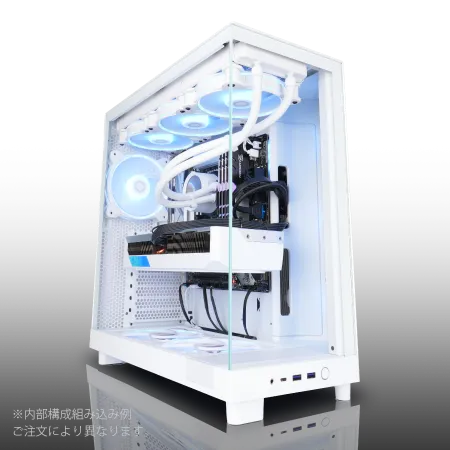
| 【ZEFT Z56AG スペック】 | |
| CPU | Intel Core Ultra7 265KF 20コア/20スレッド 5.50GHz(ブースト)/3.90GHz(ベース) |
| グラフィックボード | GeForce RTX5060 (VRAM:8GB) |
| メモリ | 32GB DDR5 (32GB x1枚 クルーシャル製) |
| ストレージ | SSD 1TB (m.2 nVMe READ/WRITE:7250Gbps/6900Gbps WD製) |
| ケース | NZXT H6 Flow White |
| CPUクーラー | 空冷 DeepCool製 空冷CPUクーラー AK400 DIGITAL WH |
| マザーボード | intel B860 チップセット ASRock製 B860M Pro RS WiFi |
| 電源ユニット | 650W 80Plus BRONZE認証 電源ユニット (COUGAR製) |
| 無線LAN | Wi-Fi 6E (IEEE802.11ax/11ad/11ac/11n/11a/11g/11b) |
| BlueTooth | BlueTooth 5 |
| OS | Microsoft Windows 11 Home |
パソコンショップSEVEN SR-u5-4060J/S9
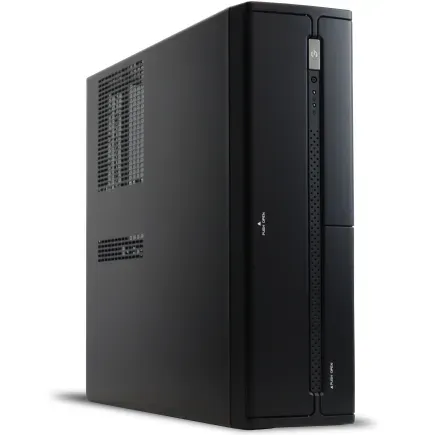
| 【SR-u5-4060J/S9 スペック】 | |
| CPU | Intel Core Ultra5 235 14コア/14スレッド 5.00GHz(ブースト)/3.40GHz(ベース) |
| メモリ | 16GB DDR5 (16GB x1枚 クルーシャル製) |
| ストレージ | SSD 1TB (m.2 nVMe READ/WRITE:7250Gbps/6900Gbps WD製) |
| ケース | INWIN IW-BL634B/300B2 |
| マザーボード | intel B860 チップセット ASRock製 B860M Pro RS WiFi |
| 電源ユニット | 300W 80Plus BRONZE認証 |
| 無線LAN | Wi-Fi 6E (IEEE802.11ax/11ad/11ac/11n/11a/11g/11b) |
| BlueTooth | BlueTooth 5 |
| 光学式ドライブ | DVDスーパーマルチドライブ (内蔵) |
| OS | Microsoft Windows 11 Home |
パソコンショップSEVEN ZEFT Z55IG
| 【ZEFT Z55IG スペック】 | |
| CPU | Intel Core Ultra7 265F 20コア/20スレッド 5.30GHz(ブースト)/2.40GHz(ベース) |
| グラフィックボード | GeForce RTX5070 (VRAM:12GB) |
| メモリ | 32GB DDR5 (32GB x1枚 クルーシャル製) |
| ストレージ | SSD 1TB (m.2 nVMe READ/WRITE:7250Gbps/6900Gbps WD製) |
| ケース | ASUS Prime AP201 Tempered Glass ホワイト |
| マザーボード | intel B860 チップセット ASRock製 B860M Pro RS WiFi |
| 電源ユニット | 850W 80Plus GOLD認証 電源ユニット (Silverstone製) |
| 無線LAN | Wi-Fi 6E (IEEE802.11ax/11ad/11ac/11n/11a/11g/11b) |
| BlueTooth | BlueTooth 5 |
| OS | Microsoft Windows 11 Home |
パソコンショップSEVEN ZEFT Z56AH
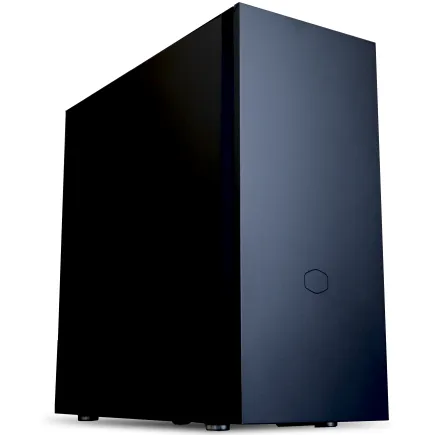
| 【ZEFT Z56AH スペック】 | |
| CPU | Intel Core Ultra7 265KF 20コア/20スレッド 5.50GHz(ブースト)/3.90GHz(ベース) |
| グラフィックボード | GeForce RTX5060 (VRAM:8GB) |
| メモリ | 32GB DDR5 (32GB x1枚 クルーシャル製) |
| ストレージ | SSD 1TB (m.2 nVMe READ/WRITE:7250Gbps/6900Gbps WD製) |
| ケース | CoolerMaster Silencio S600 |
| CPUクーラー | 水冷 240mmラジエータ CoolerMaster製 水冷CPUクーラー ML 240 Core II Black |
| マザーボード | intel B860 チップセット ASRock製 B860M Pro RS WiFi |
| 電源ユニット | 650W 80Plus BRONZE認証 電源ユニット (COUGAR製) |
| 無線LAN | Wi-Fi 6E (IEEE802.11ax/11ad/11ac/11n/11a/11g/11b) |
| BlueTooth | BlueTooth 5 |
| OS | Microsoft Windows 11 Home |
パソコンショップSEVEN ZEFT Z54EB
| 【ZEFT Z54EB スペック】 | |
| CPU | Intel Core Ultra7 265KF 20コア/20スレッド 5.50GHz(ブースト)/3.90GHz(ベース) |
| グラフィックボード | GeForce RTX4060Ti (VRAM:8GB) |
| メモリ | 64GB DDR5 (32GB x2枚 Micron製) |
| ストレージ | SSD 1TB (m.2 nVMe READ/WRITE:7250Gbps/6900Gbps WD製) |
| ケース | Thermaltake S200 TG ARGB Plus ホワイト |
| CPUクーラー | 空冷 DeepCool製 空冷CPUクーラー AK400 DIGITAL WH |
| マザーボード | intel Z890 チップセット ASRock製 Z890 Steel Legend WiFi |
| 電源ユニット | 650W 80Plus BRONZE認証 電源ユニット (COUGAR製) |
| 無線LAN | Wi-Fi 6E (IEEE802.11ax/11ad/11ac/11n/11a/11g/11b) |
| BlueTooth | BlueTooth 5 |
| OS | Microsoft Windows 11 Home |
結局どちらを選ぶべきか
特に4KゲーミングPCのような高額な構成では、万が一のトラブル時にメーカーサポートを受けられるメリットは大きく、初期不良の対応や相性問題の心配をする必要がありません。
届いたその日からすぐにゲームを楽しめるのも、時間を重視する方にとって重要なポイントになるでしょう。
一方、PC組み立ての知識がある方や、パーツ選びから楽しみたい方、予算を最大限に活用したい方は自作PCが最適な選択。
同じ予算でより高性能な構成を組めたり、こだわりのパーツで統一したりできる自由度は、自作PCならではの魅力です。
また、将来的なアップグレードを見据えて、拡張性の高いマザーボードや電源を選択できるのも大きな利点。
モニターと周辺機器の選び方
4Kゲーミングモニターの選択基準
せっかく高性能な4KゲーミングPCを構築しても、モニターが適切でなければその性能を活かしきれません。
4Kゲーミングモニター選びでは、解像度だけでなくリフレッシュレートやパネルタイプ、応答速度といった要素を総合的に判断する必要があります。
リフレッシュレートは、予算が許すなら144Hz以上のモデルを選びたいところ。
60Hzモニターでも4Kゲーミングは可能ですが、高性能なGPUを搭載している場合、そのポテンシャルを十分に引き出せないのが惜しい。
RTX 5070Ti以上のGPUを搭載するなら、144Hzまたは165Hzの4Kモニターとの組み合わせで、滑らかなゲーム体験が得られます。
パネルタイプはIPSパネルが主流で、視野角が広く色再現性に優れているため、ゲームだけでなく動画視聴やクリエイティブ作業にも適しています。
VAパネルはコントラスト比が高く黒の表現に優れていますが、応答速度がIPSよりやや遅い傾向があるため、競技性の高いゲームをプレイする方はIPSパネルを選んだ方がいいでしょう。
応答速度は1ms(GtG)以下のモデルが理想的。
また、NVIDIA G-SYNCやAMD FreeSync対応モニターを選ぶことで、画面のティアリングやスタッタリングを防ぎ、より快適なゲーム体験が実現できるでしょう。
サイズは27インチから32インチが4K解像度に適しています。
32インチは画面が大きく迫力がありますが、デスクのスペースを取るため、設置環境を考慮して選択することが重要です。
入力デバイスとオーディオ機器
高性能なPCとモニターを用意しても、マウスやキーボードが使いにくければゲーム体験は損なわれてしまいますよね。
ゲーミングマウスは、センサーの精度とポーリングレートが重要な要素。
最新のゲーミングマウスは1000Hz以上のポーリングレートに対応しており、遅延を感じることなく正確な操作が可能です。
有線接続と無線接続の選択肢がありますが、最近の無線マウスは遅延がほぼなく、ケーブルの煩わしさから解放されるため、無線モデルを選ぶ方も増えています。
ゲーミングキーボードは、メカニカルスイッチ搭載モデルが人気。
赤軸は静音性に優れ、青軸はクリック感が強く、茶軸はその中間といった特性があり、好みに応じて選択できます。
FPSゲームをメインにプレイする方はテンキーレスモデルを選ぶことで、マウスの可動域を広く確保できるでしょう。
オーディオ環境は、ゲームの没入感を大きく左右する要素。
ヘッドセットは定位感に優れたモデルを選ぶことで、敵の足音や銃声の方向を正確に把握でき、FPSゲームで有利になります。
スピーカーを使用する場合は、2.1chシステムで低音の迫力を加えると、映画のような臨場感あるサウンドを楽しめます。
電源容量と将来のアップグレード
適切な電源容量の計算方法
容量不足は動作不安定やシステムクラッシュの原因になりますし、過剰な容量は無駄なコストとなってしまいますよね。
適切な容量を見極めるには、各パーツの消費電力を把握する必要があります。
GPUとCPUが最も電力を消費するパーツで、RTX 5070Tiの消費電力は約285W、Ryzen 7 9700Xは約105Wとなっています。
ここに余裕を持たせるため、実際の消費電力の1.5倍から2倍程度の容量を持つ電源を選ぶのが安全です。
RTX 5080やRTX 5090といった上位モデルを搭載する場合は、それぞれ850Wから1000W以上の電源が必要になるでしょう。
電源メーカーは信頼性を最優先で選ぶべきポイント。
将来のアップグレードを見据えた構成
特にマザーボードと電源は、後から交換するのが面倒なパーツなので、最初から余裕のあるスペックを選んでおくと良いでしょう。
マザーボードは、M.2スロットが複数あるモデルを選ぶことで、将来的にストレージを増設しやすくなります。
また、メモリスロットが4つあれば、最初は2枚で32GBにしておき、後から2枚追加して64GBに拡張することも可能。
PCIeスロットの数や配置も確認しておくと、キャプチャーカードやサウンドカードを追加したくなった時に対応できます。
例えば、現在RTX 5070を使っていて750W電源で十分だとしても、850W電源にしておけば、数年後にRTX 6080相当のGPUに交換する際も電源はそのまま使える可能性が高いでしょう。
ケースも拡張性を考慮して選びたいところ。
大型のGPUクーラーや360mm簡易水冷クーラーに対応しているか、ストレージベイは十分にあるか、ケーブルマネジメントがしやすい構造かといった点をチェックしましょう。

パソコン おすすめモデル4選
パソコンショップSEVEN ZEFT R60HP
| 【ZEFT R60HP スペック】 | |
| CPU | AMD Ryzen7 9700X 8コア/16スレッド 5.50GHz(ブースト)/3.80GHz(ベース) |
| グラフィックボード | GeForce RTX5050 (VRAM:8GB) |
| メモリ | 32GB DDR5 (32GB x1枚 クルーシャル製) |
| ストレージ | SSD 1TB (m.2 nVMe READ/WRITE:7250Gbps/6900Gbps WD製) |
| ケース | Thermaltake S200 TG ARGB Plus ホワイト |
| CPUクーラー | 空冷 DeepCool製 空冷CPUクーラー AK400 DIGITAL WH |
| マザーボード | AMD B850 チップセット ASRock製 B850M-X WiFi R2.0 |
| 電源ユニット | 650W 80Plus BRONZE認証 電源ユニット (COUGAR製) |
| 無線LAN | Wi-Fi 6E (IEEE802.11ax/11ad/11ac/11n/11a/11g/11b) |
| BlueTooth | BlueTooth 5 |
| OS | Microsoft Windows 11 Home |
パソコンショップSEVEN ZEFT R61XF

| 【ZEFT R61XF スペック】 | |
| CPU | AMD Ryzen9 9950X 16コア/32スレッド 5.70GHz(ブースト)/4.30GHz(ベース) |
| グラフィックボード | GeForce RTX5050 (VRAM:8GB) |
| メモリ | 64GB DDR5 (32GB x2枚 クルーシャル製) |
| ストレージ | SSD 1TB (m.2 nVMe READ/WRITE:7250Gbps/6900Gbps WD製) |
| ケース | LianLi A3-mATX-WD Black |
| CPUクーラー | 水冷 360mmラジエータ Corsair製 水冷CPUクーラー NAUTILUS 360 RS ARGB Black |
| マザーボード | AMD X870 チップセット GIGABYTE製 X870M AORUS ELITE WIFI7 ICE |
| 電源ユニット | 850W 80Plus GOLD認証 電源ユニット (Silverstone製) |
| 無線LAN | Wi-Fi 6E (IEEE802.11ax/11ad/11ac/11n/11a/11g/11b) |
| BlueTooth | BlueTooth 5 |
| OS | Microsoft |
パソコンショップSEVEN ZEFT Z59A

| 【ZEFT Z59A スペック】 | |
| CPU | Intel Core Ultra9 285K 24コア/24スレッド 5.70GHz(ブースト)/3.70GHz(ベース) |
| グラフィックボード | GeForce RTX5070Ti (VRAM:16GB) |
| メモリ | 64GB DDR5 (32GB x2枚 クルーシャル製) |
| ストレージ | SSD 2TB (m.2 nVMe READ/WRITE:7250Gbps/6900Gbps WD製) |
| ケース | DeepCool CH170 PLUS Black |
| CPUクーラー | 水冷 240mmラジエータ CoolerMaster製 水冷CPUクーラー ML 240 Core II Black |
| マザーボード | intel B860 チップセット ASRock製 B860M Pro RS WiFi |
| 電源ユニット | 850W 80Plus GOLD認証 電源ユニット (CWT製) |
| 無線LAN | Wi-Fi 6E (IEEE802.11ax/11ad/11ac/11n/11a/11g/11b) |
| BlueTooth | BlueTooth 5 |
| OS | Microsoft Windows 11 Home |
パソコンショップSEVEN ZEFT R60CO
| 【ZEFT R60CO スペック】 | |
| CPU | AMD Ryzen7 9800X3D 8コア/16スレッド 5.20GHz(ブースト)/4.70GHz(ベース) |
| グラフィックボード | GeForce RTX5070Ti (VRAM:16GB) |
| メモリ | 32GB DDR5 (16GB x2枚 クルーシャル製) |
| ストレージ | SSD 2TB (m.2 nVMe READ/WRITE:7250Gbps/6900Gbps WD製) |
| ケース | Thermaltake S200 TG ARGB Plus ホワイト |
| CPUクーラー | 空冷 サイズ製 空冷CPUクーラー SCYTHE() MUGEN6 BLACK EDITION |
| マザーボード | AMD X870 チップセット GIGABYTE製 X870M AORUS ELITE WIFI7 ICE |
| 電源ユニット | 850W 80Plus GOLD認証 電源ユニット (Silverstone製) |
| 無線LAN | Wi-Fi 6E (IEEE802.11ax/11ad/11ac/11n/11a/11g/11b) |
| BlueTooth | BlueTooth 5 |
| 光学式ドライブ | DVDスーパーマルチドライブ (外付け) |
| OS | Microsoft Windows 11 Home |
冷却と静音性のバランス
エアフローの基本原則
適切なエアフローが確保されていないと、高性能なCPUクーラーやGPUクーラーを搭載していても、ケース内に熱がこもり冷却効率が低下してしまいますよね。
基本的なエアフローは、前面または底面から冷気を吸い込み、背面または上面から排気する構成が効果的です。
この流れを作ることで、ケース内の空気が循環し、熱を効率的に外部へ排出できます。
吸気ファンと排気ファンのバランスも重要で、一般的には吸気をやや多めにする「ポジティブプレッシャー」構成にすると、ケース内へのホコリの侵入を抑えられるでしょう。
ファンの配置は、フロントに120mmまたは140mmファンを2〜3基、リアに120mmファンを1基、トップに120mmまたは140mmファンを1〜2基という構成が標準的。
簡易水冷クーラーを使用する場合は、ラジエーターをフロントまたはトップに配置することになりますが、フロント配置の方がCPU冷却には効果的な一方、ケース内温度は上がりやすくなります。
GPUは最も発熱量が大きいパーツで、特にRTX 5070Ti以上のモデルは高負荷時に相当な熱を発生させます。
また、GPUとCPUの間に十分なスペースがあるケースを選ぶことで、互いの排熱が干渉しにくくなるでしょう。
静音性を高めるテクニック
高性能な4KゲーミングPCは冷却のために多くのファンを回す必要があり、騒音が気になる方もいるのではないでしょうか。
しかし、適切な対策を施すことで、冷却性能を維持しながら静音性を高めることは十分に可能です。
まず重要なのは、品質の高いファンを選ぶこと。
NoctuaやBe quiet!といったメーカーの静音ファンは、低回転でも十分な風量を確保でき、動作音も非常に静かです。
価格は標準的なファンより高めですが、静音性を重視するなら投資する価値があるでしょう。
ファンの回転数を制御できるPWM対応モデルを選べば、負荷に応じて回転数を調整し、低負荷時の騒音を抑えられます。
ケースの遮音性も重要な要素。
木製パネルを使用したケースや、内部に吸音材を貼り付けたケースは、ファンの動作音を効果的に抑えられます。
Fractal DesignのDefineシリーズやbe quiet!のSilentシリーズは、静音性に特化した設計で、高負荷時でも比較的静かな動作を実現しているのです。
CPUクーラーは、大型の空冷クーラーまたは簡易水冷クーラーを選ぶことで、低回転でも十分な冷却性能を得られます。
小型のクーラーは高回転で回す必要があり、騒音が大きくなる傾向があるため、静音性を重視するなら大型モデルを選んだ方がいいでしょう。
簡易水冷の場合、ポンプ音が気になる場合もありますが、最近のモデルは静音性が向上しており、適切に設置すれば気にならないレベルに抑えられます。
ファンカーブの調整も効果的な手段。
BIOSやメーカー提供のソフトウェアでファンの回転数を温度に応じて細かく設定できるため、低温時は最低限の回転数に抑え、高温時のみ回転数を上げる設定にすることで、静音性と冷却性能を両立できるでしょう。
よくある質問

4KゲーミングにRTX 5060では不足ですか
画質設定を中程度に下げたり、DLSS 4を積極的に活用したりすることで、実用的なフレームレートは得られるでしょう。
予算の制約がある場合は、他のパーツのグレードを下げてでもGPUに予算を割いた方が、4Kゲーミングにおける満足度は高くなるはずです。
メモリは16GBでも大丈夫ですか
特に4K解像度では高解像度テクスチャを使用するため、メモリ使用量が増加する傾向があり、16GBでは不足を感じる場面が出てくるでしょう。
バックグラウンドでブラウザや配信ソフトを動かす場合は、さらにメモリが必要になります。
将来的な拡張性を考えると、最初から32GBを搭載しておく方が安心できますし、後からメモリを増設する手間も省けます。
CPUはIntelとAMDどちらを選ぶべきですか
ゲーミング性能を最優先するなら、Ryzen 7 9800X3Dの3D V-Cache技術が有利に働く場面もありますが、価格差を考慮すると必須というわけではありません。
むしろマザーボードの価格や機能、将来のアップグレードパスを考慮して選択する方が実用的でしょう。
どちらを選んでも4Kゲーミングには十分な性能が得られるため、予算と好みで決めて問題ありません。
簡易水冷と空冷どちらが良いですか
空冷クーラーはメンテナンスフリーで故障リスクも低く、長期的な信頼性に優れているのが魅力。
一方、簡易水冷クーラーは冷却性能と静音性を高いレベルで両立でき、ケース内のスペース効率も良いという利点があります。
Core Ultra 9やRyzen 9といったハイエンドCPUを使用する場合は、簡易水冷の方が安定した冷却が期待できるでしょう。
BTOパソコンのカスタマイズで優先すべき項目は何ですか
次にメモリを32GB以上に増やし、ストレージは信頼できるメーカーの2TB以上を選択しましょう。
電源容量は余裕を持ったものを選び、CPUクーラーも標準品から高性能なモデルへアップグレードすることをおすすめします。