

配信者向けゲーミングPCに求められる性能
配信とゲームを同時にこなすマルチタスク性能
配信者が選ぶべきゲーミングPCは、ゲームプレイと配信エンコードを同時に処理できる高いマルチタスク性能が特に重要です。
30万円台という予算は、配信に必要な性能を妥協なく詰め込める絶妙なラインに位置しています。
この価格帯であれば、視聴者に高画質な配信を届けながら、自分自身も快適にゲームをプレイできる環境を構築することが可能になるわけです。
配信中はゲーム本体の処理だけでなく、OBS StudioやXSplitといった配信ソフトウェアがCPUやGPUのリソースを消費し続けます。
さらにDiscordでのボイスチャット、ブラウザでのチャット確認、BGM再生など、複数のアプリケーションが同時に動作する環境が当たり前になっています。
人気PCゲームタイトル一覧
| ゲームタイトル | 発売日 | 推奨スペック | 公式 URL |
Steam URL |
|---|---|---|---|---|
| Street Fighter 6 / ストリートファイター6 | 2023/06/02 | プロセッサー: Core i7 8700 / Ryzen 5 3600
グラフィック: RTX2070 / Radeon RX 5700XT メモリー: 16 GB RAM |
公式 | steam |
| Monster Hunter Wilds
/ モンスターハンターワイルズ |
2025/02/28 | プロセッサー:Core i5-11600K / Ryzen 5 3600X
グラフィック: GeForce RTX 2070/ RTX 4060 / Radeon RX 6700XT メモリー: 16 GB RAM |
公式 | steam |
| Apex Legends
/ エーペックスレジェンズ |
2020/11/05 | プロセッサー: Ryzen 5 / Core i5
グラフィック: Radeon R9 290/ GeForce GTX 970 メモリー: 8 GB RAM |
公式 | steam |
| ロマンシング サガ2
リベンジオブザセブン |
2024/10/25 | プロセッサー: Core i5-6400 / Ryzen 5 1400
グラフィック:GeForce GTX 1060 / Radeon RX 570 メモリ: 8 GB RAM |
公式 | steam |
| 黒神話:悟空 | 2024/08/20 | プロセッサー: Core i7-9700 / Ryzen 5 5500
グラフィック: GeForce RTX 2060 / Radeon RX 5700 XT / Arc A750 |
公式 | steam |
| メタファー:リファンタジオ | 2024/10/11 | プロセッサー: Core i5-7600 / Ryzen 5 2600
グラフィック:GeForce GTX 970 / Radeon RX 480 / Arc A380 メモリ: 8 GB RAM |
公式 | steam |
| Call of Duty: Black Ops 6 | 2024/10/25 | プロセッサー:Core i7-6700K / Ryzen 5 1600X
グラフィック: GeForce RTX 3060 / GTX 1080Ti / Radeon RX 6600XT メモリー: 12 GB RAM |
公式 | steam |
| ドラゴンボール Sparking! ZERO | 2024/10/11 | プロセッサー: Core i7-9700K / Ryzen 5 3600
グラフィック:GeForce RTX 2060 / Radeon RX Vega 64 メモリ: 16 GB RAM |
公式 | steam |
| ELDEN RING SHADOW OF THE ERDTREE | 2024/06/21 | プロセッサー: Core i7-8700K / Ryzen 5 3600X
グラフィック: GeForce GTX 1070 / RADEON RX VEGA 56 メモリー: 16 GB RAM |
公式 | steam |
| ファイナルファンタジーXIV
黄金のレガシー |
2024/07/02 | プロセッサー: Core i7-9700
グラフィック: GeForce RTX 2060 / Radeon RX 5600 XT メモリー: 16 GB RAM |
公式 | steam |
| Cities: Skylines II | 2023/10/25 | プロセッサー:Core i5-12600K / Ryzen 7 5800X
グラフィック: GeForce RTX 3080 | RadeonRX 6800 XT メモリー: 16 GB RAM |
公式 | steam |
| ドラゴンズドグマ 2 | 2024/03/21 | プロセッサー: Core i7-10700 / Ryzen 5 3600X
グラフィック GeForce RTX 2080 / Radeon RX 6700 メモリー: 16 GB |
公式 | steam |
| サイバーパンク2077:仮初めの自由 | 2023/09/26 | プロセッサー: Core i7-12700 / Ryzen 7 7800X3D
グラフィック: GeForce RTX 2060 SUPER / Radeon RX 5700 XT メモリー: 16 GB RAM |
公式 | steam |
| ホグワーツ・レガシー | 2023/02/11 | プロセッサー: Core i7-8700 / Ryzen 5 3600
グラフィック: GeForce 1080 Ti / Radeon RX 5700 XT メモリー: 16 GB RAM |
公式 | steam |
| TEKKEN 8 / 鉄拳8 | 2024/01/26 | プロセッサー: Core i7-7700K / Ryzen 5 2600
グラフィック: GeForce RTX 2070/ Radeon RX 5700 XT メモリー: 16 GB RAM |
公式 | steam |
| Palworld / パルワールド | 2024/01/19 | プロセッサー: Core i9-9900K
グラフィック: GeForce RTX 2070 メモリー: 32 GB RAM |
公式 | steam |
| オーバーウォッチ 2 | 2023/08/11 | プロセッサー:Core i7 / Ryzen 5
グラフィック: GeForce GTX 1060 / Radeon RX 6400 メモリー: 8 GB RAM |
公式 | steam |
| Monster Hunter RISE: Sunbreak
/ モンスターハンターライズ:サンブレイク |
2022/01/13 | プロセッサー:Core i5-4460 / AMD FX-8300
グラフィック: GeForce GTX 1060 / Radeon RX 570 メモリー: 8 GB RAM |
公式 | steam |
| BIOHAZARD RE:4 | 2023/03/24 | プロセッサー: Ryzen 5 3600 / Core i7 8700
グラフィック: Radeon RX 5700 / GeForce GTX 1070 メモリー: 16 GB RAM |
公式 | steam |
| デッドバイデイライト | 2016/06/15 | プロセッサー: Core i3 / AMD FX-8300
グラフィック: 4GB VRAM以上 メモリー: 8 GB RAM |
公式 | steam |
| Forza Horizon 5 | 2021/11/09 | プロセッサー: Core i5-8400 / Ryzen 5 1500X
グラフィック: GTX 1070 / Radeon RX 590 メモリー: 16 GB RAM |
公式 | steam |
配信品質を左右するエンコード性能
GPUエンコーダーとCPUエンコーダーのどちらを使うかで、必要なスペックが大きく変わってきます。
GeForce RTX 50シリーズに搭載されているNVENCエンコーダーは、第5世代Tensorコアと連携することで、従来よりも高画質かつ低ビットレートでの配信を可能にしています。
一方でRadeon RX 90シリーズも2nd世代AIアクセラレータを活用したエンコード機能を備えており、選択肢がいくつもあります。
配信者が直面する具体的な負荷シーン
Apex LegendsやVALORANTのような競技性の高いFPSゲームを配信する場合、144fps以上の高フレームレートを維持しながら、1080p60fpsまたは1440p60fpsでの配信を行う必要があります。
この時、ゲーム側で要求されるGPU性能と、配信エンコードで要求されるCPU・GPU性能が同時に発生するため、バランスの取れた構成が求められるのです。
またホラーゲームやRPGのような演出重視のタイトルでは、レイトレーシングやDLSS 4といった最新技術を活用した美麗なグラフィックスを視聴者に届けたいという方もいるのではないでしょうか。
30万円台の予算があれば、これらの要求を満たしつつ、将来的なアップグレードの余地も残せる構成が実現可能です。
30万円台で選ぶべきCPUの正解

配信に最適なCPUはCore Ultra 7 265K一択
配信用途で30万円台のゲーミングPCを組むなら、CPUはCore Ultra 7 265Kまたは265KFを選ぶのが正解です。
このCPUは最新のLion Coveアーキテクチャを採用し、マルチスレッド性能とシングルスレッド性能のバランスが絶妙に調整されています。
配信ソフトウェアが複数コアを効率的に使用できる現在の環境において、Core Ultra 7 265Kの性能は配信者のニーズに完璧にマッチするわけです。
Core Ultra 7 265Kは20コア(Performance-cores 8基+Efficient-cores 12基)という構成で、ゲームプレイ中のメインスレッドをP-coreが処理し、配信エンコードや周辺タスクをE-coreが担当するという役割分担が自然に行われます。
さらにNPUを統合しているため、AI支援機能を使った配信エフェクトやノイズ除去といった処理も効率的にこなせる点が魅力的です。
価格面でもCore Ultra 7 265Kは優秀で、上位のCore Ultra 9 285Kと比較して配信用途での実質的な性能差は限定的ながら、価格差は2万円以上あります。
この差額をグラフィックボードやメモリに回した方が、配信環境全体のパフォーマンス向上につながるのです。
KF付きモデルは内蔵グラフィックスが無効化されていますが、配信用途では独立GPUを必ず使用するため、KFモデルを選んで数千円節約するのも賢い選択でしょう。
最新CPU性能一覧
| 型番 | コア数 | スレッド数 | 定格クロック | 最大クロック | Cineスコア Multi |
Cineスコア Single |
公式 URL |
価格com URL |
|---|---|---|---|---|---|---|---|---|
| Core Ultra 9 285K | 24 | 24 | 3.20GHz | 5.70GHz | 43536 | 2461 | 公式 | 価格 |
| Ryzen 9 9950X | 16 | 32 | 4.30GHz | 5.70GHz | 43286 | 2265 | 公式 | 価格 |
| Ryzen 9 9950X3D | 16 | 32 | 4.30GHz | 5.70GHz | 42307 | 2256 | 公式 | 価格 |
| Core i9-14900K | 24 | 32 | 3.20GHz | 6.00GHz | 41592 | 2354 | 公式 | 価格 |
| Ryzen 9 7950X | 16 | 32 | 4.50GHz | 5.70GHz | 39031 | 2075 | 公式 | 価格 |
| Ryzen 9 7950X3D | 16 | 32 | 4.20GHz | 5.70GHz | 38955 | 2046 | 公式 | 価格 |
| Core Ultra 7 265K | 20 | 20 | 3.30GHz | 5.50GHz | 37707 | 2352 | 公式 | 価格 |
| Core Ultra 7 265KF | 20 | 20 | 3.30GHz | 5.50GHz | 37707 | 2352 | 公式 | 価格 |
| Core Ultra 9 285 | 24 | 24 | 2.50GHz | 5.60GHz | 36059 | 2194 | 公式 | 価格 |
| Core i7-14700K | 20 | 28 | 3.40GHz | 5.60GHz | 35917 | 2231 | 公式 | 価格 |
| Core i9-14900 | 24 | 32 | 2.00GHz | 5.80GHz | 34148 | 2205 | 公式 | 価格 |
| Ryzen 9 9900X | 12 | 24 | 4.40GHz | 5.60GHz | 33279 | 2234 | 公式 | 価格 |
| Core i7-14700 | 20 | 28 | 2.10GHz | 5.40GHz | 32908 | 2099 | 公式 | 価格 |
| Ryzen 9 9900X3D | 12 | 24 | 4.40GHz | 5.50GHz | 32796 | 2190 | 公式 | 価格 |
| Ryzen 9 7900X | 12 | 24 | 4.70GHz | 5.60GHz | 29590 | 2037 | 公式 | 価格 |
| Core Ultra 7 265 | 20 | 20 | 2.40GHz | 5.30GHz | 28868 | 2153 | 公式 | 価格 |
| Core Ultra 7 265F | 20 | 20 | 2.40GHz | 5.30GHz | 28868 | 2153 | 公式 | 価格 |
| Core Ultra 5 245K | 14 | 14 | 3.60GHz | 5.20GHz | 25742 | 0 | 公式 | 価格 |
| Core Ultra 5 245KF | 14 | 14 | 3.60GHz | 5.20GHz | 25742 | 2172 | 公式 | 価格 |
| Ryzen 7 9700X | 8 | 16 | 3.80GHz | 5.50GHz | 23351 | 2209 | 公式 | 価格 |
| Ryzen 7 9800X3D | 8 | 16 | 4.70GHz | 5.40GHz | 23339 | 2089 | 公式 | 価格 |
| Core Ultra 5 235 | 14 | 14 | 3.40GHz | 5.00GHz | 21094 | 1856 | 公式 | 価格 |
| Ryzen 7 7700 | 8 | 16 | 3.80GHz | 5.30GHz | 19729 | 1935 | 公式 | 価格 |
| Ryzen 7 7800X3D | 8 | 16 | 4.50GHz | 5.40GHz | 17934 | 1813 | 公式 | 価格 |
| Core i5-14400 | 10 | 16 | 2.50GHz | 4.70GHz | 16229 | 1775 | 公式 | 価格 |
| Ryzen 5 7600X | 6 | 12 | 4.70GHz | 5.30GHz | 15463 | 1979 | 公式 | 価格 |
Ryzen 7 9800X3Dという選択肢の検討
AMD派の配信者であれば、Ryzen 7 9800X3Dも魅力的な選択肢になります。
3D V-Cacheによる大容量キャッシュは、ゲーム性能において圧倒的なアドバンテージを発揮します。
特にシミュレーションゲームやオープンワールドRPGのような、キャッシュヒット率が性能に直結するタイトルでは、Core Ultra 7 265Kを上回るフレームレートを叩き出すことが分かっています。
ただし配信エンコードに関しては、Ryzen 7 9800X3DよりもCore Ultra 7 265Kの方が若干有利な場面もあります。
これはIntelのスレッドディレクターがタスクの優先順位を動的に調整する機能が、配信のような複雑なマルチタスク環境で効果を発揮するためです。
とはいえRyzen 7 9800X3Dも十分に高性能で、ゲーム性能を最優先したい配信者にとっては最良の選択となるでしょう。
AM5プラットフォームのマザーボードは比較的安価なモデルが充実しており、トータルコストではRyzen構成の方が若干安く収まる場合もあるのです。
パソコン おすすめモデル4選
パソコンショップSEVEN ZEFT R60HP

| 【ZEFT R60HP スペック】 | |
| CPU | AMD Ryzen7 9700X 8コア/16スレッド 5.50GHz(ブースト)/3.80GHz(ベース) |
| グラフィックボード | GeForce RTX5050 (VRAM:8GB) |
| メモリ | 32GB DDR5 (32GB x1枚 クルーシャル製) |
| ストレージ | SSD 1TB (m.2 nVMe READ/WRITE:7250Gbps/6900Gbps WD製) |
| ケース | Thermaltake S200 TG ARGB Plus ホワイト |
| CPUクーラー | 空冷 DeepCool製 空冷CPUクーラー AK400 DIGITAL WH |
| マザーボード | AMD B850 チップセット ASRock製 B850M-X WiFi R2.0 |
| 電源ユニット | 650W 80Plus BRONZE認証 電源ユニット (COUGAR製) |
| 無線LAN | Wi-Fi 6E (IEEE802.11ax/11ad/11ac/11n/11a/11g/11b) |
| BlueTooth | BlueTooth 5 |
| OS | Microsoft Windows 11 Home |
パソコンショップSEVEN ZEFT R61XF

| 【ZEFT R61XF スペック】 | |
| CPU | AMD Ryzen9 9950X 16コア/32スレッド 5.70GHz(ブースト)/4.30GHz(ベース) |
| グラフィックボード | GeForce RTX5050 (VRAM:8GB) |
| メモリ | 64GB DDR5 (32GB x2枚 クルーシャル製) |
| ストレージ | SSD 1TB (m.2 nVMe READ/WRITE:7250Gbps/6900Gbps WD製) |
| ケース | LianLi A3-mATX-WD Black |
| CPUクーラー | 水冷 360mmラジエータ Corsair製 水冷CPUクーラー NAUTILUS 360 RS ARGB Black |
| マザーボード | AMD X870 チップセット GIGABYTE製 X870M AORUS ELITE WIFI7 ICE |
| 電源ユニット | 850W 80Plus GOLD認証 電源ユニット (Silverstone製) |
| 無線LAN | Wi-Fi 6E (IEEE802.11ax/11ad/11ac/11n/11a/11g/11b) |
| BlueTooth | BlueTooth 5 |
| OS | Microsoft |
パソコンショップSEVEN ZEFT Z59A

| 【ZEFT Z59A スペック】 | |
| CPU | Intel Core Ultra9 285K 24コア/24スレッド 5.70GHz(ブースト)/3.70GHz(ベース) |
| グラフィックボード | GeForce RTX5070Ti (VRAM:16GB) |
| メモリ | 64GB DDR5 (32GB x2枚 クルーシャル製) |
| ストレージ | SSD 2TB (m.2 nVMe READ/WRITE:7250Gbps/6900Gbps WD製) |
| ケース | DeepCool CH170 PLUS Black |
| CPUクーラー | 水冷 240mmラジエータ CoolerMaster製 水冷CPUクーラー ML 240 Core II Black |
| マザーボード | intel B860 チップセット ASRock製 B860M Pro RS WiFi |
| 電源ユニット | 850W 80Plus GOLD認証 電源ユニット (CWT製) |
| 無線LAN | Wi-Fi 6E (IEEE802.11ax/11ad/11ac/11n/11a/11g/11b) |
| BlueTooth | BlueTooth 5 |
| OS | Microsoft Windows 11 Home |
パソコンショップSEVEN ZEFT R60CO
| 【ZEFT R60CO スペック】 | |
| CPU | AMD Ryzen7 9800X3D 8コア/16スレッド 5.20GHz(ブースト)/4.70GHz(ベース) |
| グラフィックボード | GeForce RTX5070Ti (VRAM:16GB) |
| メモリ | 32GB DDR5 (16GB x2枚 クルーシャル製) |
| ストレージ | SSD 2TB (m.2 nVMe READ/WRITE:7250Gbps/6900Gbps WD製) |
| ケース | Thermaltake S200 TG ARGB Plus ホワイト |
| CPUクーラー | 空冷 サイズ製 空冷CPUクーラー SCYTHE() MUGEN6 BLACK EDITION |
| マザーボード | AMD X870 チップセット GIGABYTE製 X870M AORUS ELITE WIFI7 ICE |
| 電源ユニット | 850W 80Plus GOLD認証 電源ユニット (Silverstone製) |
| 無線LAN | Wi-Fi 6E (IEEE802.11ax/11ad/11ac/11n/11a/11g/11b) |
| BlueTooth | BlueTooth 5 |
| 光学式ドライブ | DVDスーパーマルチドライブ (外付け) |
| OS | Microsoft Windows 11 Home |
Core Ultra 9やRyzen 9は必要か
「配信するならCore Ultra 9 285Kの方がいいのでは?」と疑問に思った方もいるかもしれませんが、実際のところ30万円台という予算制約の中では、Core Ultra 9にアップグレードするよりもGPUやメモリに予算を振り分けた方が配信品質の向上につながります。
Core Ultra 9 285Kは24コア構成で確かに強力ですが、配信とゲームの同時処理においてCore Ultra 7 265Kとの体感差は限定的です。
同様にRyzen 9 9950X3Dも魅力的なCPUではありますが、16コア32スレッドという構成は配信用途ではややオーバースペック気味。
配信者が本当に必要とするのは、コア数よりもコアあたりの性能とタスク振り分けの効率性なのです。
配信に最適なグラフィックボードの選定

GeForce RTX 5070Tiが配信者の最適解
30万円台の予算で配信用ゲーミングPCを組むなら、グラフィックボードはGeForce RTX 5070Tiを選ぶのが最も合理的です。
このGPUはBlackwellアーキテクチャの恩恵を受けて、レイトレーシング性能とAI処理性能が大幅に向上しており、DLSS 4による画質向上とフレームレート維持を両立できます。
配信中でも高画質設定で快適にゲームをプレイできる性能を持ちながら、価格は10万円前後に抑えられているため、30万円台の構成において最もバランスが取れた選択肢といえるでしょう。
RTX 5070Tiに搭載されているNVENCエンコーダーは、配信者にとって非常に重要な機能です。
このハードウェアエンコーダーを使用することで、CPUへの負荷をほぼゼロに抑えながら、高品質な配信映像を生成できます。
OBS Studioで「NVIDIA NVENC H.264」を選択すれば、ゲームのフレームレートを犠牲にすることなく、1080p60fpsや1440p60fpsでの配信が可能になるわけです。
GDDR7メモリを搭載したRTX 5070Tiは、メモリ帯域幅が大幅に向上しており、4K解像度でのゲームプレイや配信にも対応できます。
ただし配信用途では1080pまたは1440pが主流であるため、RTX 5070Tiの性能は十分すぎるほど。
将来的に4K配信に挑戦したくなった場合でも、このGPUなら対応可能です。
最新グラフィックボード(VGA)性能一覧
| GPU型番 | VRAM | 3DMarkスコア TimeSpy |
3DMarkスコア FireStrike |
TGP | 公式 URL |
価格com URL |
|---|---|---|---|---|---|---|
| GeForce RTX 5090 | 32GB | 49225 | 101731 | 575W | 公式 | 価格 |
| GeForce RTX 5080 | 16GB | 32504 | 77917 | 360W | 公式 | 価格 |
| Radeon RX 9070 XT | 16GB | 30483 | 66627 | 304W | 公式 | 価格 |
| Radeon RX 7900 XTX | 24GB | 30406 | 73279 | 355W | 公式 | 価格 |
| GeForce RTX 5070 Ti | 16GB | 27461 | 68791 | 300W | 公式 | 価格 |
| Radeon RX 9070 | 16GB | 26797 | 60119 | 220W | 公式 | 価格 |
| GeForce RTX 5070 | 12GB | 22191 | 56687 | 250W | 公式 | 価格 |
| Radeon RX 7800 XT | 16GB | 20138 | 50382 | 263W | 公式 | 価格 |
| Radeon RX 9060 XT 16GB | 16GB | 16742 | 39293 | 145W | 公式 | 価格 |
| GeForce RTX 5060 Ti 16GB | 16GB | 16170 | 38123 | 180W | 公式 | 価格 |
| GeForce RTX 5060 Ti 8GB | 8GB | 16031 | 37901 | 180W | 公式 | 価格 |
| Arc B580 | 12GB | 14800 | 34850 | 190W | 公式 | 価格 |
| Arc B570 | 10GB | 13894 | 30798 | 150W | 公式 | 価格 |
| GeForce RTX 5060 | 8GB | 13348 | 32296 | 145W | 公式 | 価格 |
| Radeon RX 7600 | 8GB | 10941 | 31679 | 165W | 公式 | 価格 |
| GeForce RTX 4060 | 8GB | 10768 | 28528 | 115W | 公式 | 価格 |
RTX 5080は予算オーバーだが検討の余地あり
より高画質な配信を目指すなら、GeForce RTX 5080も選択肢に入ってきます。
RTX 5080はRTX 5070Tiと比較して約30%高い性能を持ち、4K高画質配信や複数のゲームを同時起動するような極端な使い方にも対応できます。
一般的な1080p・1440p配信であれば、RTX 5070Tiで十分な性能が得られるため、無理にRTX 5080を選ぶ必要はほとんどないでしょう。



Radeon RX 9070XTという対抗馬
RX 9070XTはFSR 4という機械学習ベースのアップスケーリング技術に対応しており、対応ゲームでは高いパフォーマンスを発揮します。
価格もRTX 5070Tiより若干安価に設定されているため、予算を他のパーツに回しやすいというメリットがあります。
ただし配信用途においては、NVENCエンコーダーの安定性と互換性がRadeonのエンコーダーを上回っているのが現実です。
TwitchやYouTubeでの配信では、NVENCを前提とした設定ガイドが多く、トラブルシューティング情報も豊富に存在します。
Radeonでも配信は可能ですが、設定の最適化に時間がかかったり、一部の配信ソフトウェアで不具合が発生したりする可能性があるため、配信初心者にはGeForceの方が無難でしょう。
メモリ容量は32GBか64GBか
配信用途では32GBが最低ライン
配信を行うゲーミングPCにおいて、メモリ容量は32GBを最低ラインとして考える必要があります。
ゲーム本体が8GB〜12GB、配信ソフトウェアが2GB〜4GB、ブラウザやDiscordなどの周辺アプリケーションが4GB〜6GBを消費するため、16GBでは明らかに不足してしまいますよね。
メモリ不足に陥ると、ゲームのフレームレートが低下したり、配信がカクついたり、最悪の場合はアプリケーションがクラッシュしたりするため、絶対に避けたい状況です。
DDR5-5600の32GBメモリは、現在1万5千円〜2万円程度で入手可能です。
30万円台の予算であれば、この価格帯のメモリを選ぶのは妥当な判断でしょう。
パソコン おすすめモデル4選
パソコンショップSEVEN ZEFT R60SH

| 【ZEFT R60SH スペック】 | |
| CPU | AMD Ryzen7 7800X3D 8コア/16スレッド 5.00GHz(ブースト)/4.20GHz(ベース) |
| グラフィックボード | GeForce RTX5070 (VRAM:12GB) |
| メモリ | 64GB DDR5 (32GB x2枚 クルーシャル製) |
| ストレージ | SSD 2TB (m.2 nVMe READ/WRITE:7250Gbps/6900Gbps WD製) |
| ケース | Antec P20C ブラック |
| CPUクーラー | 水冷 240mmラジエータ CoolerMaster製 水冷CPUクーラー ML 240 Core II Black |
| マザーボード | AMD B850 チップセット ASRock製 B850M-X WiFi R2.0 |
| 電源ユニット | 850W 80Plus GOLD認証 電源ユニット (Silverstone製) |
| 無線LAN | Wi-Fi 6E (IEEE802.11ax/11ad/11ac/11n/11a/11g/11b) |
| BlueTooth | BlueTooth 5 |
| OS | Microsoft Windows 11 Home |
パソコンショップSEVEN ZEFT R67R

| 【ZEFT R67R スペック】 | |
| CPU | AMD Ryzen9 9900X3D 12コア/24スレッド 5.50GHz(ブースト)/4.40GHz(ベース) |
| グラフィックボード | GeForce RTX5060Ti 16GB (VRAM:16GB) |
| メモリ | 32GB DDR5 (32GB x1枚 クルーシャル製) |
| ストレージ | SSD 1TB (m.2 nVMe READ/WRITE:7250Gbps/6900Gbps WD製) |
| ケース | Corsair FRAME 4000D RS ARGB Black |
| CPUクーラー | 空冷 サイズ製 空冷CPUクーラー SCYTHE() MUGEN6 BLACK EDITION |
| マザーボード | AMD B850 チップセット ASRock製 B850M-X WiFi R2.0 |
| 電源ユニット | 650W 80Plus BRONZE認証 電源ユニット (COUGAR製) |
| 無線LAN | Wi-Fi 6E (IEEE802.11ax/11ad/11ac/11n/11a/11g/11b) |
| BlueTooth | BlueTooth 5 |
| OS | Microsoft Windows 11 Home |
パソコンショップSEVEN ZEFT R60FN
| 【ZEFT R60FN スペック】 | |
| CPU | AMD Ryzen7 9800X3D 8コア/16スレッド 5.20GHz(ブースト)/4.70GHz(ベース) |
| グラフィックボード | Radeon RX 9060XT (VRAM:16GB) |
| メモリ | 32GB DDR5 (32GB x1枚 クルーシャル製) |
| ストレージ | SSD 1TB (m.2 nVMe READ/WRITE:7250Gbps/6900Gbps WD製) |
| ケース | Antec P20C ブラック |
| CPUクーラー | 空冷 DeepCool製 空冷CPUクーラー AK400 |
| マザーボード | AMD B850 チップセット ASRock製 B850M-X WiFi R2.0 |
| 電源ユニット | 750W 80Plus GOLD認証 電源ユニット (Silverstone製) |
| 無線LAN | Wi-Fi 6E (IEEE802.11ax/11ad/11ac/11n/11a/11g/11b) |
| BlueTooth | BlueTooth 5 |
| OS | Microsoft Windows 11 Home |
パソコンショップSEVEN SR-ar7-7890A/S9

| 【SR-ar7-7890A/S9 スペック】 | |
| CPU | AMD Ryzen7 8700G 8コア/16スレッド 5.10GHz(ブースト)/4.20GHz(ベース) |
| メモリ | 128GB DDR5 (32GB x4枚 Micron製) |
| ストレージ | SSD 1TB (m.2 nVMe READ/WRITE:5000Gbps/3900Gbps KIOXIA製) |
| ケース | Thermaltake S100 TG |
| マザーボード | AMD B650 チップセット MSI製 PRO B650M-A WIFI |
| 電源ユニット | 650W 80Plus BRONZE認証 電源ユニット (COUGAR製) |
| 無線LAN | Wi-Fi 6E (IEEE802.11ax/11ad/11ac/11n/11a/11g/11b) |
| BlueTooth | BlueTooth 5 |
| 光学式ドライブ | DVDスーパーマルチドライブ (外付け) |
| OS | Microsoft Windows 11 Home |
64GBにアップグレードすべきケース
より快適な配信環境を求めるなら、メモリを64GBにアップグレードするのも効果的です。
64GBあれば、複数のゲームを同時起動したり、動画編集ソフトを配信中に立ち上げたり、大量のブラウザタブを開いたままにしたりしても、メモリ不足に陥ることはありません。
特に配信のアーカイブをすぐに編集してアップロードしたい配信者や、配信中にサムネイル作成などのクリエイティブ作業を並行して行いたい方には、64GBが推奨されます。
DDR5-5600の64GBメモリは3万円〜4万円程度で、32GBと比較して約2万円の追加投資が必要です。
30万円台の予算内で64GBを選ぶ場合、グラフィックボードやCPUのグレードを若干下げる必要が出てくるかもしれません。
この判断は配信スタイルによって変わってきますが、純粋なゲーム配信だけなら32GBで十分、配信以外のクリエイティブ作業も行うなら64GBという基準で考えるとよいかと思います。
メモリ速度は重要か
DDR5メモリには様々な速度規格が存在し、DDR5-5600からDDR5-8000以上まで選択肢がいくつもあります。
しかし配信用途においては、メモリ速度よりも容量の方が圧倒的に重要です。
DDR5-5600とDDR5-7200を比較しても、配信中のフレームレートやエンコード品質に与える影響は数パーセント程度に留まります。
高速メモリは価格が大幅に上昇するため、30万円台の予算では標準的なDDR5-5600を選び、その分を容量増加やグラフィックボードのグレードアップに回す方が賢明です。
メモリのオーバークロックに興味がある方は別ですが、配信の安定性を最優先するなら、定格動作のメモリを選ぶのが無難でしょう。
ストレージ構成の最適解
システム用に1TB SSDは必須
Windows OSが約30GB、配信ソフトウェアやドライバー類で約20GB、主要なゲーム3〜5本で約300GB〜500GBを消費するため、500GBのSSDでは容量不足に陥ってしまいますよね。
1TBあれば、システムとメインで遊ぶゲームを余裕を持って格納できます。
現在主流のPCIe Gen.4 SSDは、読み込み速度7,000MB/s前後、書き込み速度5,000MB/s前後という高速性能を持ち、ゲームのロード時間短縮に大きく貢献します。
メーカーはWD(WESTERN DIGITAL)、Crucial、キオクシアあたりが人気で、信頼性も高いです。
録画・アーカイブ用に2TB以上の追加ストレージ
配信のアーカイブや録画データを保存するために、2TB以上の追加ストレージを用意することを強く推奨します。
1時間の配信を1080p60fpsで録画すると、約10GB〜15GBのファイルサイズになります。
週に3回、各2時間の配信を行うと、月間で約180GB〜270GBのストレージを消費する計算です。
追加ストレージとしては、2TBのNVMe SSDを増設するのが理想的ですが、予算を抑えたい場合は1TBのSSDと4TBのHDDを組み合わせる方法もあります。
ただし最近のゲーミングPCではHDDの動作音が気になるという声も多く、配信中にマイクがHDDの音を拾ってしまう可能性もあるため、可能であればSSDで統一した方が快適です。
冷却システムの重要性
空冷か水冷か、配信者の選択
CPUクーラーは配信用ゲーミングPCにおいて、意外と重要な要素です。
配信中はCPUが長時間高負荷状態にさらされるため、適切な冷却システムがないと熱暴走やサーマルスロットリングが発生し、配信品質が低下してしまいます。
空冷CPUクーラーは価格が安く、メンテナンスも容易で、静音性に優れたモデルが多いという特徴があります。
DEEPCOOLやサイズ、Noctuaといったメーカーの高性能空冷クーラーなら、Core Ultra 7 265Kを十分に冷却できます。
価格は5千円〜1万円程度で、30万円台の予算に収めやすいのが魅力です。
一方で水冷CPUクーラーは冷却性能が高く、見た目もスタイリッシュで、オーバークロックにも対応しやすいというメリットがあります。
DEEPCOOLやCorsair、NZXTの簡易水冷クーラーは1万5千円〜2万5千円程度で、空冷よりも高価ですが、冷却性能は確実に向上します。
パソコン おすすめモデル4選
パソコンショップSEVEN ZEFT Z56AC
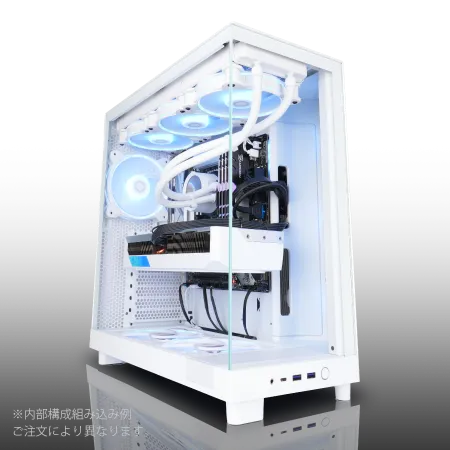
| 【ZEFT Z56AC スペック】 | |
| CPU | Intel Core Ultra7 265KF 20コア/20スレッド 5.50GHz(ブースト)/3.90GHz(ベース) |
| グラフィックボード | GeForce RTX5060 (VRAM:8GB) |
| メモリ | 16GB DDR5 (16GB x1枚 クルーシャル製) |
| ストレージ | SSD 1TB (m.2 nVMe READ/WRITE:7250Gbps/6900Gbps WD製) |
| ケース | NZXT H6 Flow White |
| CPUクーラー | 空冷 DeepCool製 空冷CPUクーラー AK400 DIGITAL WH |
| マザーボード | intel B860 チップセット ASRock製 B860M Pro RS WiFi |
| 電源ユニット | 650W 80Plus BRONZE認証 電源ユニット (COUGAR製) |
| 無線LAN | Wi-Fi 6E (IEEE802.11ax/11ad/11ac/11n/11a/11g/11b) |
| BlueTooth | BlueTooth 5 |
| OS | Microsoft Windows 11 Home |
パソコンショップSEVEN ZEFT Z56N

| 【ZEFT Z56N スペック】 | |
| CPU | Intel Core Ultra5 245KF 14コア/14スレッド 5.20GHz(ブースト)/4.20GHz(ベース) |
| グラフィックボード | GeForce RTX5060 (VRAM:8GB) |
| メモリ | 32GB DDR5 (32GB x1枚 クルーシャル製) |
| ストレージ | SSD 1TB (m.2 nVMe READ/WRITE:7250Gbps/6900Gbps WD製) |
| ケース | Thermaltake Versa H26 |
| CPUクーラー | 空冷 DeepCool製 空冷CPUクーラー AK400 |
| マザーボード | intel B860 チップセット ASRock製 B860M Pro RS WiFi |
| 電源ユニット | 650W 80Plus BRONZE認証 電源ユニット (COUGAR製) |
| 無線LAN | Wi-Fi 6E (IEEE802.11ax/11ad/11ac/11n/11a/11g/11b) |
| BlueTooth | BlueTooth 5 |
| 光学式ドライブ | DVDスーパーマルチドライブ (内蔵) |
| OS | Microsoft Windows 11 Home |
パソコンショップSEVEN ZEFT Z56AF
| 【ZEFT Z56AF スペック】 | |
| CPU | Intel Core Ultra7 265KF 20コア/20スレッド 5.50GHz(ブースト)/3.90GHz(ベース) |
| グラフィックボード | GeForce RTX5060Ti 16GB (VRAM:16GB) |
| メモリ | 16GB DDR5 (16GB x1枚 クルーシャル製) |
| ストレージ | SSD 1TB (m.2 nVMe READ/WRITE:7250Gbps/6900Gbps WD製) |
| ケース | Thermaltake S100 TG |
| CPUクーラー | 空冷 DeepCool製 空冷CPUクーラー AK400 |
| マザーボード | intel B860 チップセット ASRock製 B860M Pro RS WiFi |
| 電源ユニット | 650W 80Plus BRONZE認証 電源ユニット (COUGAR製) |
| 無線LAN | Wi-Fi 6E (IEEE802.11ax/11ad/11ac/11n/11a/11g/11b) |
| BlueTooth | BlueTooth 5 |
| OS | Microsoft Windows 11 Home |
パソコンショップSEVEN ZEFT Z52CK
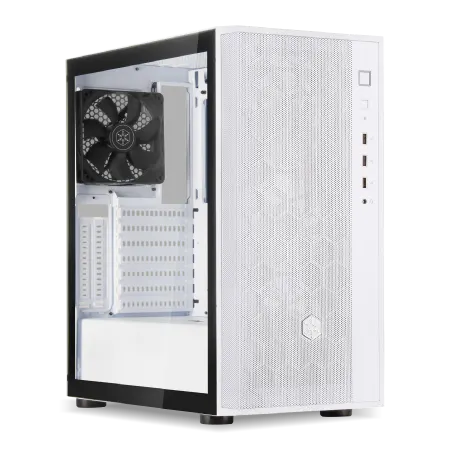
| 【ZEFT Z52CK スペック】 | |
| CPU | Intel Core i9 14900KF 24コア/32スレッド 6.00GHz(ブースト)/3.20GHz(ベース) |
| グラフィックボード | GeForce RTX4060Ti (VRAM:8GB) |
| メモリ | 32GB DDR5 (16GB x2枚 Micron製) |
| ストレージ | SSD 1TB (m.2 nVMe READ/WRITE:7250Gbps/6900Gbps WD製) |
| ケース | DeepCool CH510 ホワイト |
| CPUクーラー | 水冷 360mmラジエータ CoolerMaster製 水冷CPUクーラー ML 360 Core II White |
| マザーボード | intel B760 チップセット ASRock製 B760M Pro RS WiFi |
| 電源ユニット | 650W 80Plus BRONZE認証 電源ユニット (COUGAR製) |
| 無線LAN | Wi-Fi 6E (IEEE802.11ax/11ad/11ac/11n/11a/11g/11b) |
| BlueTooth | BlueTooth 5 |
| 光学式ドライブ | DVDスーパーマルチドライブ (外付け) |
| OS | Microsoft Windows 11 Home |
ケースのエアフローも配信品質に影響
グラフィックボードやメモリ、SSDなども発熱するため、ケース内の空気を効率的に循環させる必要があります。
最近人気のピラーレスケースは見た目が美しく、内部が見やすいため配信映えしますが、エアフロー性能はケースによって大きく異なります。
NZXTやLian Li、Antecのピラーレスケースは、デザイン性とエアフロー性能を両立したモデルが多く、配信者に人気です。
また木製パネルを使用したFractal DesignやCorsairのケースは、高級感があり、配信画面に映り込んでも違和感がありません。
RGBライティングを重視するなら、CorsairやASUSのゲーミングケースも選択肢に入ります。
BTOパソコンを購入する場合、ケースの選択肢が限られることもありますが、人気メーカーのケースを選べるショップを選ぶことで、冷却性能とデザイン性を両立できます。
30万円台の具体的な構成例

Intel構成の最適解
30万円台でIntel CPUを中心に構成する場合、以下のようなバランスが最適です。
| パーツ | 選択モデル | 価格目安 |
|---|---|---|
| CPU | Core Ultra 7 265KF | 5万5千円 |
| グラフィックボード | GeForce RTX 5070Ti | 10万円 |
| メモリ | DDR5-5600 32GB | 1万8千円 |
| ストレージ | 1TB NVMe SSD (Gen.4) | 1万2千円 |
| マザーボード | Z890チップセット | 3万円 |
| CPUクーラー | 簡易水冷 240mm | 2万円 |
| 電源 | 850W 80PLUS Gold | 1万5千円 |
| ケース | ミドルタワー | 1万5千円 |
| OS | Windows 11 Home | 1万5千円 |
| 合計 | 29万円 |
この構成であれば、配信とゲームを快適に両立でき、将来的なアップグレードの余地も残されています。
Core Ultra 7 265KFとRTX 5070Tiの組み合わせは、配信者にとって最もバランスの取れた選択といえます。
メモリは32GBで十分ですが、予算に余裕があれば64GBにアップグレードするのも良いでしょう。
電源は850Wを選んでおけば、将来的にグラフィックボードをアップグレードする際にも対応できます。
80PLUS Gold認証以上のモデルを選ぶことで、電力効率が良く、発熱も抑えられるため、配信中の安定性が向上するのです。
AMD構成の最適解
| パーツ | 選択モデル | 価格目安 |
|---|---|---|
| CPU | Ryzen 7 9800X3D | 6万円 |
| グラフィックボード | GeForce RTX 5070Ti | 10万円 |
| メモリ | DDR5-5600 32GB | 1万8千円 |
| ストレージ | 1TB NVMe SSD (Gen.4) | 1万2千円 |
| マザーボード | X870チップセット | 2万5千円 |
| CPUクーラー | 高性能空冷 | 1万円 |
| 電源 | 850W 80PLUS Gold | 1万5千円 |
| ケース | ミドルタワー | 1万5千円 |
| OS | Windows 11 Home | 1万5千円 |
| 合計 | 29万円 |
Ryzen 7 9800X3Dは3D V-Cacheによってゲーム性能が非常に高く、配信中でも高フレームレートを維持できます。
マザーボードはAM5プラットフォームで、将来的なCPUアップグレードにも対応しやすいのが魅力です。
CPUクーラーは空冷でも十分に冷却できるため、水冷よりも安価に抑えられます。
AMD構成の場合、マザーボードが若干安価になるため、その分をストレージやメモリに回すことも可能です。
例えば2TBのSSDにアップグレードしたり、メモリを64GBにしたりする余裕が生まれます。
コスパ重視の構成
| パーツ | 選択モデル | 価格目安 |
|---|---|---|
| CPU | Core Ultra 5 235F | 3万5千円 |
| グラフィックボード | GeForce RTX 5070 | 8万円 |
| メモリ | DDR5-5600 32GB | 1万8千円 |
| ストレージ | 1TB NVMe SSD (Gen.4) | 1万2千円 |
| マザーボード | B860チップセット | 2万円 |
| CPUクーラー | 高性能空冷 | 8千円 |
| 電源 | 750W 80PLUS Gold | 1万2千円 |
| ケース | ミドルタワー | 1万円 |
| OS | Windows 11 Home | 1万5千円 |
| 合計 | 23万円 |
この構成でも1080p60fps配信は十分に可能ですが、CPUとGPUの性能が若干控えめなため、高画質設定でのゲームプレイや1440p配信には力不足を感じるかもしれません。
ただし30万円台の予算があるなら、無理にコストを削るよりも、前述のIntel構成やAMD構成を選んだ方が、長期的な満足度は高いでしょう。
BTOパソコンか自作か

BTOパソコンのメリットと選び方
配信用ゲーミングPCを手に入れる方法として、BTOパソコンを購入するのは非常に合理的な選択です。
BTOパソコンなら、パーツの相性問題を気にせず、保証も充実しており、初心者でも安心して購入できます。
特に配信を始めたばかりの方や、PCの組み立て経験がない方にとって、BTOパソコンは最も確実な選択肢といえるでしょう。
BTOパソコンを選ぶ際のポイントは、パーツメーカーを指定できるショップを選ぶことです。
安価なBTOパソコンでは、無名メーカーのパーツが使用されることもあるため、注意が必要です。
また配信用途であることを明示して、カスタマイズオプションを活用するのも重要です。
自作PCのメリットと注意点
PC組み立ての経験がある方や、パーツ選びにこだわりたい方には、自作PCという選択肢もあります。
また同じ予算でも、BTOパソコンより高性能な構成を組める場合が多いです。
ただし自作PCには、パーツの相性問題や組み立て時のトラブル、初期不良対応など、様々なリスクが伴います。
特に配信を仕事にしている方や、すぐに配信を始めたい方にとって、トラブルシューティングに時間を取られるのは大きな損失です。
自作PCを選ぶなら、十分な知識と時間的余裕があることを確認してから挑戦しましょう。
自作PCのもう一つのメリットは、将来的なアップグレードが容易な点です。
結局どちらを選ぶべきか
配信環境の構築で最も重要なのは、安定して配信を続けられることであり、PCトラブルで配信が中断されるリスクを最小化することが優先されます。
BTOパソコンなら、万が一のトラブル時にもサポートを受けられるため、安心して配信に集中できます。
一方で、PC自作の経験があり、パーツ選びを楽しみたい方や、予算を最大限に活用したい方は、自作PCに挑戦する価値があります。
30万円台の予算を自作PCに投じれば、BTOパソコンの35万円〜40万円クラスに匹敵する性能を実現できる可能性もあるのです。
ただし時間と労力を考慮すると、必ずしも自作PCがコストパフォーマンスに優れているとは言えません。
配信者としてのスキルとPC知識を同時に高めていくことで、より快適な配信環境を実現できるでしょう。
配信ソフトウェアとの相性
OBS Studioでの最適設定
配信ソフトウェアとして最も人気が高いOBS Studioは、GeForce RTX 5070TiのNVENCエンコーダーと組み合わせることで、最高の配信品質を実現できます。
OBSの設定画面で「出力」タブを開き、エンコーダーを「NVIDIA NVENC H.264」に設定すれば、CPUへの負荷をほぼゼロに抑えながら高品質な配信が可能になります。
ビットレートは1080p60fps配信なら6000kbps、1440p60fps配信なら9000kbpsを目安に設定すると良いでしょう。
プリセットは「Quality」または「Max Quality」を選択することで、画質を優先した配信が実現できます。
RTX 5070Tiの性能なら、これらの設定でもゲームのフレームレートに影響を与えることはありません。
またOBS Studioのシーン構成やソース管理も、配信品質に影響します。
ブラウザソースを多用する場合は、メモリ消費が増加するため、32GBのメモリでは不足する可能性もあります。
この場合は64GBへのアップグレードを検討しましょう。
XSplitやStreamlabs OBSとの比較
OBS Studio以外にも、XSplitやStreamlabs OBSといった配信ソフトウェアが存在します。
XSplitは有料ソフトウェアですが、UIが直感的で初心者にも使いやすく、エンコード品質も優れています。
特にNVENCエンコーダーとの相性が良く、RTX 5070Tiの性能を最大限に引き出せます。
Streamlabs OBSは、OBS Studioをベースにしながら、配信者向けの便利機能を追加したソフトウェアです。
ただしOBS Studioよりもメモリ消費が多いため、32GBのメモリでは若干余裕がなくなる可能性があります。
どの配信ソフトウェアを選ぶにしても、Core Ultra 7 265KとRTX 5070Tiの組み合わせなら、十分な性能を発揮できます。
配信プラットフォームごとの推奨設定
Twitchでの配信設定
Twitchで配信する場合、ビットレート上限が6000kbpsに制限されているため、1080p60fps配信が現実的な選択肢になります。
RTX 5070TiのNVENCエンコーダーなら、6000kbpsでも高画質な配信が可能で、視聴者に快適な視聴体験を提供できます。
解像度を1440pに上げることもできますが、ビットレート制限により画質が低下する可能性があるため、1080pに留めるのが無難でしょう。
Twitchはゲーム配信に特化したプラットフォームで、低遅延配信が重視されます。
Core Ultra 7 265Kの高いシングルスレッド性能は、こうした低遅延配信において大きなアドバンテージを発揮するのです。
YouTubeでの配信設定
YouTube Liveで配信する場合、ビットレート上限が緩く、1440p60fps配信や4K30fps配信も選択肢に入ってきます。
ただし視聴者の回線速度を考慮すると、1080p60fpsが最も視聴されやすい設定でしょう。
YouTubeはアーカイブ機能が充実しており、配信後の動画として残りやすいプラットフォームです。
そのため画質を重視した配信設定が推奨されます。
NVENCエンコーダーの「Max Quality」プリセットを使用し、ビットレートを高めに設定することで、アーカイブ動画の画質も向上します。
30万円台の構成なら、こうした高画質配信にも余裕で対応できるのです。
その他のプラットフォーム
ニコニコ生放送はビットレート上限が6000kbps、Mildomは8000kbps、OPENRECは9000kbpsとなっており、プラットフォームごとに最適な設定が異なります。
複数のプラットフォームで同時配信を行う場合は、最も制限が厳しいプラットフォームに合わせた設定にするか、Restream.ioのような同時配信サービスを利用して、プラットフォームごとに異なる設定を適用する方法もあります。
ただし同時配信はエンコード負荷が増加するため、Core Ultra 7 265Kのような高性能CPUが必要になります。
周辺機器への投資も忘れずに

マイクとオーディオインターフェース
視聴者が最も重視するのは音質であり、マイクとオーディオインターフェースへの投資は、PC本体と同じくらい重要です。
30万円台の予算でPCを構築した後、最低でも2万円〜3万円はマイク関連機器に投資すべきでしょう。
Audio-TechnicaのAT2020やRodeのNT1-Aといったエントリークラスのコンデンサーマイクと、Focusrite Scarlett Solo(3rd Gen)やYamaha AG03MK2といったオーディオインターフェースを組み合わせれば、クリアな音質で配信できます。
USBマイクも選択肢に入りますが、配信の質を高めたいなら、XLR接続のコンデンサーマイクとオーディオインターフェースの組み合わせを選んだ方が、将来的なアップグレードの余地も残せます。
音質は配信の印象を大きく左右するため、妥協せずに選びたいところです。
キャプチャーボードとカメラ
コンシューマーゲーム機の配信を行う場合、キャプチャーボードが必要になります。
Elgato HD60 X や AVerMedia Live Gamer ULTRA 2.1 といった外付けキャプチャーボードなら、4K60fps入力に対応し、遅延も最小限に抑えられます。
価格は2万円〜3万円程度で、PCのUSB 3.2ポートに接続するだけで使用できます。
顔出し配信を行う場合は、Webカメラも重要な機器です。
Logicool StreamCam や Razer Kiyo Pro といった配信者向けWebカメラは、1080p60fps撮影に対応し、オートフォーカスや露出調整も優秀です。
価格は1万5千円〜2万5千円程度で、配信の臨場感を大きく向上させます。
これらの周辺機器を含めると、配信環境全体で35万円〜40万円程度の投資が必要になります。
ただしPC本体が30万円台でしっかりとした性能を持っていれば、周辺機器は段階的に揃えていくことも可能です。
最初はマイクだけ購入し、配信に慣れてきたらカメラやキャプチャーボードを追加するという戦略も有効でしょう。
配信環境の最適化テクニック

Windows設定の最適化
配信用PCを構築したら、Windows設定を最適化することで、さらに安定した配信環境を実現できます。
まず電源プランを「高パフォーマンス」に設定すること。
そしてバックグラウンドアプリを無効化することが重要です。
これだけで、配信中のフレームレート低下やエンコードの不安定さを大幅に改善できます。
Windows 11の「設定」から「システム」→「電源」と進み、電源モードを「最適なパフォーマンス」に設定しましょう。
また「プライバシーとセキュリティ」→「バックグラウンドアプリ」で、配信に不要なアプリを無効化することで、CPUとメモリのリソースを配信に集中させられます。
さらにゲームモードを有効にすることで、Windowsがゲームと配信を優先的に処理するようになります。
グラフィックドライバーの設定
NVIDIAコントロールパネルやAMD Adrenalin Softwareで、グラフィックドライバーの設定を最適化することも重要です。
またNVIDIA Reflex 2に対応したゲームでは、この機能を有効にすることで、入力遅延を最小化できます。
競技性の高いFPSゲームを配信する場合、Reflexの効果は非常に大きく、視聴者にも滑らかなゲームプレイを見せられます。
RTX 5070TiはReflex 2に完全対応しているため、この機能を活用しない手はありませんね。
AMDの場合は、Radeon Softwareで「Radeon Anti-Lag」や「Radeon Boost」を有効にすることで、同様の効果が得られます。
ただし配信エンコードとの相性を確認しながら設定を調整する必要があるため、実際に配信テストを行いながら最適な設定を見つけましょう。
ネットワーク環境の重要性
どれだけ高性能なPCを用意しても、ネットワーク環境が不安定では、配信品質が低下してしまいます。
配信には最低でも上り速度10Mbps以上が必要で、安定した配信を行うなら20Mbps以上が推奨されます。
光回線を使用し、可能であれば有線LAN接続を行うことで、配信の安定性が大幅に向上します。
Wi-Fi接続を使用する場合は、Wi-Fi 6(802.11ax)対応のルーターとPCを使用しましょう。
Core Ultra 7 265Kを搭載したマザーボードの多くは、Wi-Fi 6Eに対応しており、5GHz帯や6GHz帯を使用することで、安定した通信が可能です。
ただし配信の安定性を最優先するなら、有線LAN接続が最も確実な選択肢といえます。
OBS Studioの統計画面で「ドロップフレーム」が発生している場合、ネットワーク帯域が不足している可能性があります。
将来的なアップグレード戦略

最初にアップグレードすべきパーツ
30万円台で構築した配信用PCは、数年間は快適に使用できますが、配信スタイルの変化や新しいゲームの登場により、アップグレードが必要になる場合もあります。
最初にアップグレードすべきパーツは、メモリとストレージです。
32GBから64GBへのメモリ増設や、2TB SSDの追加は、比較的安価で効果が大きいアップグレードといえます。
メモリのアップグレードは、配信中に動画編集ソフトを同時起動したり、複数のゲームを切り替えながら配信したりする場合に効果を発揮します。
DDR5メモリは価格が下落傾向にあるため、1年後には64GBが現在の32GB程度の価格で購入できる可能性もあります。
その時点でアップグレードを検討するのが賢明でしょう。
ストレージの追加も、配信アーカイブが増えてくると必要になります。
M.2スロットに空きがあれば、簡単に増設できるため、初心者でも安心して挑戦できるアップグレードです。
グラフィックボードの交換タイミング
RTX 5070Tiを搭載した構成なら、少なくとも3年〜4年は最新ゲームを快適に配信できるため、急いでアップグレードする必要はありません。
ただし4K配信に本格的に取り組みたくなった場合や、レイトレーシングを最高設定で使用したくなった場合は、上位モデルへの交換を検討する価値があります。
グラフィックボードをアップグレードする際は、電源容量も確認しましょう。
またグラフィックボードの世代交代は約2年周期で行われるため、次世代のRTX 60シリーズが登場するタイミングでアップグレードを検討するのも良いでしょう。
CPUとマザーボードの交換は慎重に
CPUとマザーボードの交換は、最も大規模なアップグレードであり、実質的に新しいPCを組むのと変わりません。
Core Ultra 7 265Kは、配信用途において数年間は第一線で活躍できる性能を持っているため、よほどの理由がない限り交換する必要はないでしょう。
むしろCPUを交換するタイミングは、PC全体を新調するタイミングと考えた方が合理的です。
ただしIntelのLGA1851ソケットやAMDのAM5ソケットは、次世代CPUにも対応する可能性があるため、マザーボードを残してCPUだけアップグレードできる場合もあります。
この場合は、BIOSアップデートが必要になるため、事前に互換性を確認しましょう。
よくある質問
30万円以下では配信用PCは組めないのか
30万円以下でも配信用PCを組むことは可能ですが、性能に妥協が必要になります。
ノートPCでも配信はできるか
ハイエンドゲーミングノートPCであれば、配信も可能です。
また同じ予算であれば、デスクトップPCの方が高性能な構成を実現できるため、配信を本格的に行うならデスクトップPCを選ぶべきです。
配信用PCとゲーム用PCは別にすべきか
2台構成にすると、初期投資が倍増し、設定も複雑になるため、初心者にはおすすめできません。
まずは1台で配信を始め、必要性を感じたら2台目を検討するという段階的なアプローチが賢明です。
中古パーツを使って予算を抑えられるか
ただし配信用途では、安定性と信頼性が最優先されるため、新品パーツを使用することを強く推奨します。
特にグラフィックボードは配信品質に直結するパーツであり、中古品では保証がない場合が多いため、リスクが高いです。
配信用PCの寿命はどれくらいか
適切にメンテナンスを行えば、30万円台の配信用PCは5年以上使用できます。
ただし配信の要求スペックは年々上昇しているため、3年〜4年後には一部のパーツをアップグレードする必要が出てくるでしょう。