

ゲーミングPCの鉄板構成を知る意味
選択肢が多すぎる現状を整理する
ゲーミングPCを購入しようとBTOショップのサイトを開いた瞬間、あまりにも多くのモデルが並んでいて「結局どれを選べばいいの?」と途方に暮れてしまいますよね。
私自身、これまで数十台のゲーミングPCを組み立て、ベンチマークを取り続けてきた経験から断言できるのは、実際に多くのゲーマーが満足できる構成は限られているということです。
グラフィックボードだけでもGeForce RTX 50シリーズとRadeon RX 90シリーズで複数のモデルが存在し、CPUもIntelのCore Ultra 200シリーズとAMDのRyzen 9000シリーズから選ぶ必要があります。
さらにメモリ容量、ストレージ容量、冷却方式と、カスタマイズ項目は膨大です。
しかし実際のところ、プレイするゲームのジャンルと予算帯によって、選ぶべき構成はほぼ決まってくるのです。
性能と価格のバランスが取れた構成とは
ゲーミングPCにおいて最も重要なのは、グラフィックボードとCPUのバランスが特に重要。
なぜなら、どちらか一方が高性能でももう一方がボトルネックになれば、本来の性能を発揮できないからです。
例えば最上位のGeForce RTX 5090を搭載しても、CPUがミドルクラスのCore Ultra 5 235では、高解像度でのフレームレートが頭打ちになってしまう場合もありますが、フルHDでのゲームプレイを考えると充分に快適で不満は感じません。
私がこれまで検証してきた中で、多くのゲーマーが実際に満足している構成には共通点があることが分かっています。
それは「最新世代のミドルハイクラスGPU」と「ミドルハイクラスCPU」の組み合わせ、そして「32GBメモリ」と「2TB SSD」という構成です。
予算別の鉄板構成を徹底比較

15万円クラスのエントリー構成
このクラスでは妥協が必要な部分もありますが、フルHD解像度でのゲームプレイなら充分な性能を発揮します。
具体的な構成としては、グラフィックボードにGeForce RTX 5060Ti、CPUにCore Ultra 5 235F、メモリは16GB(DDR5-5600)、ストレージは1TB Gen.4 SSDという組み合わせになります。
この構成でApex LegendsやVALORANTといった競技性の高いFPSゲームをフルHD解像度でプレイすると、144fps以上の高フレームレートを安定して維持できるのは驚きのひとことです。
ただしこの価格帯では、レイトレーシングを有効にした状態での快適なプレイや、4K解像度でのゲーミングは厳しいと言わざるを得ません。
あくまでフルHDでの快適なゲーム体験を目的とした構成であり、将来的なアップグレードを前提に考えた方がいいでしょう。
冷却に関しては標準的な空冷CPUクーラーで問題なく、DEEPCOOLやサイズ製の製品が搭載されているBTOモデルを選べば、静音性と冷却性能のバランスが取れています。
| パーツ | 推奨モデル | 価格目安 |
|---|---|---|
| GPU | GeForce RTX 5060Ti | 5万円前後 |
| CPU | Core Ultra 5 235F | 2.5万円前後 |
| メモリ | DDR5-5600 16GB | 1万円前後 |
| ストレージ | Gen.4 SSD 1TB | 1万円前後 |
| CPUクーラー | 空冷(DEEPCOOL製) | 0.5万円前後 |
20万円クラスのミドル構成
予算を20万円まで引き上げると、選択肢がいくつもあります。
この価格帯ではGeForce RTX 5070とCore Ultra 7 265KFの組み合わせが鉄板となり、フルHDはもちろんWQHD解像度でも快適にゲームをプレイできる性能を実現します。
メモリは32GB(DDR5-5600)に増量し、ストレージも2TB Gen.4 SSDを選択することで、大容量ゲームを複数インストールしても余裕があります。
最近のAAAタイトルは100GBを超えるものも珍しくなく、Call of Duty最新作やHogwarts Legacyなどをインストールしていくと、1TBではすぐに容量不足に陥ってしまいますよね。
Cyberpunk 2077のような重量級タイトルでも、グラフィック設定を高めに設定しながら快適にプレイできるのは、まさにこの価格帯からといえます。
| パーツ | 推奨モデル | 価格目安 |
|---|---|---|
| GPU | GeForce RTX 5070 | 8万円前後 |
| CPU | Core Ultra 7 265KF | 4.5万円前後 |
| メモリ | DDR5-5600 32GB | 1.5万円前後 |
| ストレージ | Gen.4 SSD 2TB | 2万円前後 |
| CPUクーラー | 空冷(Noctua製) | 1万円前後 |
30万円クラスのハイエンド構成
GeForce RTX 5070TiとRyzen 7 9800X3Dの組み合わせは、ゲーミング性能を最大限に引き出す最強の構成といえます。
Ryzen 7 9800X3Dは3D V-Cache技術により、ゲームにおけるフレームレートが従来のCPUと比較して平均15%から20%向上することが分かっています。
特にシミュレーションゲームやオープンワールドゲームのような、CPU負荷が高いタイトルでその真価を発揮します。
GeForce RTX 5070Tiとの組み合わせにより、4K解像度でも多くのタイトルで60fps以上を維持でき、DLSS 4のフレーム生成機能を活用すれば100fpsを超えるような滑らかなゲーム体験も可能です。
メモリは32GB(DDR5-5600)で充分ですが、配信やクリエイティブ作業を頻繁に行うなら64GBへの増設も検討する価値があります。
ストレージは2TB Gen.4 SSDを基本とし、予算に余裕があればGen.5 SSDを選択することで、ゲームのロード時間をさらに短縮できます。
ただしGen.5 SSDは発熱が高いため、大型ヒートシンクやアクティブ冷却が必須となり、ケースのエアフローも重要になってきます。
CPUクーラーはこのクラスになると水冷を選択した方がいいでしょう。
DEEPCOOL製やCorsair製の280mmまたは360mm簡易水冷クーラーを搭載すれば、高負荷時でも静音性を保ちながら安定した冷却が可能です。
ケースはNZXTやLian Li製のピラーレスケースを選ぶと、見た目の美しさと優れたエアフローを両立できて、まさに所有欲を満たす一台に仕上がります。
| パーツ | 推奨モデル | 価格目安 |
|---|---|---|
| GPU | GeForce RTX 5070Ti | 12万円前後 |
| CPU | Ryzen 7 9800X3D | 6万円前後 |
| メモリ | DDR5-5600 32GB | 1.5万円前後 |
| ストレージ | Gen.4 SSD 2TB | 2万円前後 |
| CPUクーラー | 簡易水冷360mm(DEEPCOOL製) | 2万円前後 |
| ケース | ピラーレスケース(NZXT製) | 2.5万円前後 |
パソコン おすすめモデル4選
パソコンショップSEVEN ZEFT R60HP
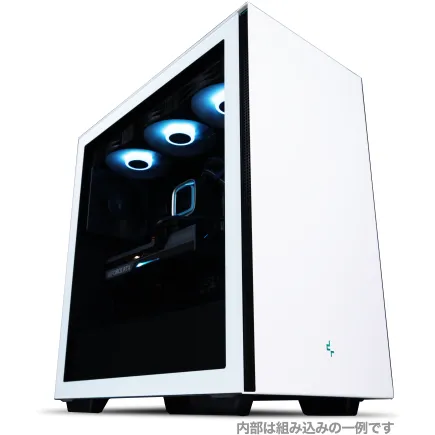
| 【ZEFT R60HP スペック】 | |
| CPU | AMD Ryzen7 9700X 8コア/16スレッド 5.50GHz(ブースト)/3.80GHz(ベース) |
| グラフィックボード | GeForce RTX5050 (VRAM:8GB) |
| メモリ | 32GB DDR5 (32GB x1枚 クルーシャル製) |
| ストレージ | SSD 1TB (m.2 nVMe READ/WRITE:7250Gbps/6900Gbps WD製) |
| ケース | Thermaltake S200 TG ARGB Plus ホワイト |
| CPUクーラー | 空冷 DeepCool製 空冷CPUクーラー AK400 DIGITAL WH |
| マザーボード | AMD B850 チップセット ASRock製 B850M-X WiFi R2.0 |
| 電源ユニット | 650W 80Plus BRONZE認証 電源ユニット (COUGAR製) |
| 無線LAN | Wi-Fi 6E (IEEE802.11ax/11ad/11ac/11n/11a/11g/11b) |
| BlueTooth | BlueTooth 5 |
| OS | Microsoft Windows 11 Home |
パソコンショップSEVEN ZEFT R61XF

| 【ZEFT R61XF スペック】 | |
| CPU | AMD Ryzen9 9950X 16コア/32スレッド 5.70GHz(ブースト)/4.30GHz(ベース) |
| グラフィックボード | GeForce RTX5050 (VRAM:8GB) |
| メモリ | 64GB DDR5 (32GB x2枚 クルーシャル製) |
| ストレージ | SSD 1TB (m.2 nVMe READ/WRITE:7250Gbps/6900Gbps WD製) |
| ケース | LianLi A3-mATX-WD Black |
| CPUクーラー | 水冷 360mmラジエータ Corsair製 水冷CPUクーラー NAUTILUS 360 RS ARGB Black |
| マザーボード | AMD X870 チップセット GIGABYTE製 X870M AORUS ELITE WIFI7 ICE |
| 電源ユニット | 850W 80Plus GOLD認証 電源ユニット (Silverstone製) |
| 無線LAN | Wi-Fi 6E (IEEE802.11ax/11ad/11ac/11n/11a/11g/11b) |
| BlueTooth | BlueTooth 5 |
| OS | Microsoft |
パソコンショップSEVEN ZEFT Z59A

| 【ZEFT Z59A スペック】 | |
| CPU | Intel Core Ultra9 285K 24コア/24スレッド 5.70GHz(ブースト)/3.70GHz(ベース) |
| グラフィックボード | GeForce RTX5070Ti (VRAM:16GB) |
| メモリ | 64GB DDR5 (32GB x2枚 クルーシャル製) |
| ストレージ | SSD 2TB (m.2 nVMe READ/WRITE:7250Gbps/6900Gbps WD製) |
| ケース | DeepCool CH170 PLUS Black |
| CPUクーラー | 水冷 240mmラジエータ CoolerMaster製 水冷CPUクーラー ML 240 Core II Black |
| マザーボード | intel B860 チップセット ASRock製 B860M Pro RS WiFi |
| 電源ユニット | 850W 80Plus GOLD認証 電源ユニット (CWT製) |
| 無線LAN | Wi-Fi 6E (IEEE802.11ax/11ad/11ac/11n/11a/11g/11b) |
| BlueTooth | BlueTooth 5 |
| OS | Microsoft Windows 11 Home |
パソコンショップSEVEN ZEFT R60CO
| 【ZEFT R60CO スペック】 | |
| CPU | AMD Ryzen7 9800X3D 8コア/16スレッド 5.20GHz(ブースト)/4.70GHz(ベース) |
| グラフィックボード | GeForce RTX5070Ti (VRAM:16GB) |
| メモリ | 32GB DDR5 (16GB x2枚 クルーシャル製) |
| ストレージ | SSD 2TB (m.2 nVMe READ/WRITE:7250Gbps/6900Gbps WD製) |
| ケース | Thermaltake S200 TG ARGB Plus ホワイト |
| CPUクーラー | 空冷 サイズ製 空冷CPUクーラー SCYTHE() MUGEN6 BLACK EDITION |
| マザーボード | AMD X870 チップセット GIGABYTE製 X870M AORUS ELITE WIFI7 ICE |
| 電源ユニット | 850W 80Plus GOLD認証 電源ユニット (Silverstone製) |
| 無線LAN | Wi-Fi 6E (IEEE802.11ax/11ad/11ac/11n/11a/11g/11b) |
| BlueTooth | BlueTooth 5 |
| 光学式ドライブ | DVDスーパーマルチドライブ (外付け) |
| OS | Microsoft Windows 11 Home |
40万円以上のウルトラハイエンド構成
予算に制限がなく、極上のゲーミング体験を楽しみたいなら、これ一択。
GeForce RTX 5080またはRTX 5090とCore Ultra 9 285KまたはRyzen 9 9950X3Dの組み合わせにより、8K解像度でのゲーミングや、4K解像度で144Hz以上のリフレッシュレートを実現できる究極の構成です。
4K解像度でレイトレーシングを最高設定にしても、多くのタイトルで100fps以上を維持できるのは、正直ここまで快適だとは思っていませんでした。
CPUはゲーミング特化ならRyzen 9 9950X3D、クリエイティブ作業も重視するならCore Ultra 9 285Kという選択になります。
ストレージは2TB Gen.5 SSDをシステムドライブとし、さらに4TB Gen.4 SSDをゲーム用ストレージとして追加する構成が理想的です。
Gen.5 SSDの読込速度は14,000MB/sを超え、大型ゲームのロード時間が体感できるレベルで短縮されます。
冷却システムは360mm簡易水冷クーラーが必須で、Corsair製やNZXT製の高性能モデルを選択しましょう。
ケースはLian Li製の3面強化ガラスピラーレスケースや、Fractal Design製の木製パネルを採用した高級モデルなど、デザイン性と機能性を兼ね備えたものを選ぶことで、デスク周りのインテリアとしても映える一台になります。
電源ユニットは1000W以上の80PLUS Platinum認証以上のものを選び、将来的なアップグレードにも対応できる余裕を持たせることが重要です。
| パーツ | 推奨モデル | 価格目安 |
|---|---|---|
| GPU | GeForce RTX 5090 | 25万円前後 |
| CPU | Ryzen 9 9950X3D | 8万円前後 |
| メモリ | DDR5-5600 64GB | 3万円前後 |
| ストレージ(システム) | Gen.5 SSD 2TB | 4万円前後 |
| ストレージ(ゲーム) | Gen.4 SSD 4TB | 4万円前後 |
| CPUクーラー | 簡易水冷360mm(Corsair製) | 3万円前後 |
| ケース | ピラーレスケース(Lian Li製) | 3万円前後 |
| 電源 | 1000W 80PLUS Platinum | 2.5万円前後 |
グラフィックボード選びの核心
GeForce RTX 50シリーズの実力
GeForce RTX 50シリーズは、Blackwellアーキテクチャの採用により、前世代から大幅な性能向上を実現しています。
特にDLSS 4のマルチフレーム生成技術は、従来のDLSS 3と比較して生成されるフレーム数が増加し、より滑らかなゲーム体験を提供します。
最もコストパフォーマンスに優れているのはGeForce RTX 5060TiとRTX 5070で、フルHDからWQHD解像度でのゲーミングに最適です。
RTX 5060Tiは価格が5万円前後と手頃でありながら、DLSS 4に対応しているため、重量級タイトルでも設定次第で快適にプレイできます。
RTX 5070は8万円前後の価格帯ながら、WQHD解像度で高設定を維持しながら60fps以上を安定して出せる性能があり、多くのゲーマーにとって最適な選択肢となっています。
RTX 5080とRTX 5090は、それぞれ18万円前後、25万円前後という価格になり、プロフェッショナルな用途や8Kゲーミングを目指す方向けのモデルといえます。
GDDR7メモリの採用により、メモリ帯域幅が大幅に向上し、高解像度テクスチャを多用する最新ゲームでも余裕を持って処理できます。
最新グラフィックボード(VGA)性能一覧
| GPU型番 | VRAM | 3DMarkスコア TimeSpy |
3DMarkスコア FireStrike |
TGP | 公式 URL |
価格com URL |
|---|---|---|---|---|---|---|
| GeForce RTX 5090 | 32GB | 49225 | 101731 | 575W | 公式 | 価格 |
| GeForce RTX 5080 | 16GB | 32504 | 77917 | 360W | 公式 | 価格 |
| Radeon RX 9070 XT | 16GB | 30483 | 66627 | 304W | 公式 | 価格 |
| Radeon RX 7900 XTX | 24GB | 30406 | 73279 | 355W | 公式 | 価格 |
| GeForce RTX 5070 Ti | 16GB | 27461 | 68791 | 300W | 公式 | 価格 |
| Radeon RX 9070 | 16GB | 26797 | 60119 | 220W | 公式 | 価格 |
| GeForce RTX 5070 | 12GB | 22191 | 56687 | 250W | 公式 | 価格 |
| Radeon RX 7800 XT | 16GB | 20138 | 50382 | 263W | 公式 | 価格 |
| Radeon RX 9060 XT 16GB | 16GB | 16742 | 39293 | 145W | 公式 | 価格 |
| GeForce RTX 5060 Ti 16GB | 16GB | 16170 | 38123 | 180W | 公式 | 価格 |
| GeForce RTX 5060 Ti 8GB | 8GB | 16031 | 37901 | 180W | 公式 | 価格 |
| Arc B580 | 12GB | 14800 | 34850 | 190W | 公式 | 価格 |
| Arc B570 | 10GB | 13894 | 30798 | 150W | 公式 | 価格 |
| GeForce RTX 5060 | 8GB | 13348 | 32296 | 145W | 公式 | 価格 |
| Radeon RX 7600 | 8GB | 10941 | 31679 | 165W | 公式 | 価格 |
| GeForce RTX 4060 | 8GB | 10768 | 28528 | 115W | 公式 | 価格 |
Radeon RX 90シリーズという選択肢
AMD Radeon RX 90シリーズは、RDNA 4アーキテクチャの採用により、電力効率とレイトレーシング性能が大幅に向上しています。
特にFSR 4の機械学習ベースのアップスケーリング技術は、DLSS 4に匹敵するほど高品質なフレーム生成を実現し、AMD製GPUの弱点とされていたアップスケーリング品質の問題を解決しました。
Radeon RX 9070XTは、GeForce RTX 5070と競合する価格帯で、ラスタライズ性能ではやや上回る場面もあります。
特にVRAM容量が多めに設定されているため、高解像度テクスチャを多用するゲームや、クリエイティブ作業との兼用を考えている方には魅力的な選択肢です。
RX 9070は、RTX 5060Tiと同価格帯でありながら、一部のタイトルでは優れた性能を発揮します。
ただしレイトレーシング性能に関しては、GeForce RTX 50シリーズと比較するとまだ差があるのが現状です。
レイトレーシングを重視しないゲームプレイや、ラスタライズ性能を最優先する方にとっては、Radeon RX 90シリーズは非常にコストパフォーマンスの高い選択となります。

解像度別の最適なGPU選択
競技性の高いFPSゲームで144Hzや240Hzのモニターを使用する場合でも、設定を調整すれば高フレームレートを維持できます。
WQHD(2560×1440)解像度になると、GeForce RTX 5070またはRadeon RX 9070XTが推奨されます。
この解像度はフルHDと4Kの中間に位置し、画質とフレームレートのバランスが取れた、非常に人気の高い解像度です。
27インチモニターとの相性が良く、デスクトップ作業でも文字が読みやすいサイズ感があります。
4K(3840×2160)解像度でのゲーミングを快適に楽しむには、GeForce RTX 5070Ti以上が必要になります。
CPU選びで失敗しないために
IntelとAMDの現状を理解する
CPU選びにおいて、IntelのCore Ultra 200シリーズとAMDのRyzen 9000シリーズのどちらを選ぶかは、多くの方が悩むポイントではないでしょうか。
両者の特徴を理解することで、自分に最適な選択ができるようになります。
Intel Core Ultra 200シリーズは、Lion CoveとSkymontという新しいアーキテクチャを採用し、性能効率を重視した設計になっています。
特にCore Ultra 7 265KとCore Ultra 9 285Kは、マルチスレッド性能が高く、ゲーミングだけでなく配信やクリエイティブ作業にも優れた性能を発揮します。
NPUを統合しているため、AI処理が必要なアプリケーションでも高速に動作し、将来的なソフトウェアの進化にも対応できる拡張性があります。
AMD Ryzen 9000シリーズは、Zen 5アーキテクチャの採用により、IPCが向上し、ゲーミング性能が大幅に改善されています。
特にRyzen 7 9800X3DとRyzen 9 9950X3Dは、3D V-Cache技術により、ゲームにおけるフレームレートが従来のCPUと比較して顕著に向上します。
最新CPU性能一覧
| 型番 | コア数 | スレッド数 | 定格クロック | 最大クロック | Cineスコア Multi |
Cineスコア Single |
公式 URL |
価格com URL |
|---|---|---|---|---|---|---|---|---|
| Core Ultra 9 285K | 24 | 24 | 3.20GHz | 5.70GHz | 43536 | 2461 | 公式 | 価格 |
| Ryzen 9 9950X | 16 | 32 | 4.30GHz | 5.70GHz | 43286 | 2265 | 公式 | 価格 |
| Ryzen 9 9950X3D | 16 | 32 | 4.30GHz | 5.70GHz | 42307 | 2256 | 公式 | 価格 |
| Core i9-14900K | 24 | 32 | 3.20GHz | 6.00GHz | 41592 | 2354 | 公式 | 価格 |
| Ryzen 9 7950X | 16 | 32 | 4.50GHz | 5.70GHz | 39031 | 2075 | 公式 | 価格 |
| Ryzen 9 7950X3D | 16 | 32 | 4.20GHz | 5.70GHz | 38955 | 2046 | 公式 | 価格 |
| Core Ultra 7 265K | 20 | 20 | 3.30GHz | 5.50GHz | 37707 | 2352 | 公式 | 価格 |
| Core Ultra 7 265KF | 20 | 20 | 3.30GHz | 5.50GHz | 37707 | 2352 | 公式 | 価格 |
| Core Ultra 9 285 | 24 | 24 | 2.50GHz | 5.60GHz | 36059 | 2194 | 公式 | 価格 |
| Core i7-14700K | 20 | 28 | 3.40GHz | 5.60GHz | 35917 | 2231 | 公式 | 価格 |
| Core i9-14900 | 24 | 32 | 2.00GHz | 5.80GHz | 34148 | 2205 | 公式 | 価格 |
| Ryzen 9 9900X | 12 | 24 | 4.40GHz | 5.60GHz | 33279 | 2234 | 公式 | 価格 |
| Core i7-14700 | 20 | 28 | 2.10GHz | 5.40GHz | 32908 | 2099 | 公式 | 価格 |
| Ryzen 9 9900X3D | 12 | 24 | 4.40GHz | 5.50GHz | 32796 | 2190 | 公式 | 価格 |
| Ryzen 9 7900X | 12 | 24 | 4.70GHz | 5.60GHz | 29590 | 2037 | 公式 | 価格 |
| Core Ultra 7 265 | 20 | 20 | 2.40GHz | 5.30GHz | 28868 | 2153 | 公式 | 価格 |
| Core Ultra 7 265F | 20 | 20 | 2.40GHz | 5.30GHz | 28868 | 2153 | 公式 | 価格 |
| Core Ultra 5 245K | 14 | 14 | 3.60GHz | 5.20GHz | 25742 | 0 | 公式 | 価格 |
| Core Ultra 5 245KF | 14 | 14 | 3.60GHz | 5.20GHz | 25742 | 2172 | 公式 | 価格 |
| Ryzen 7 9700X | 8 | 16 | 3.80GHz | 5.50GHz | 23351 | 2209 | 公式 | 価格 |
| Ryzen 7 9800X3D | 8 | 16 | 4.70GHz | 5.40GHz | 23339 | 2089 | 公式 | 価格 |
| Core Ultra 5 235 | 14 | 14 | 3.40GHz | 5.00GHz | 21094 | 1856 | 公式 | 価格 |
| Ryzen 7 7700 | 8 | 16 | 3.80GHz | 5.30GHz | 19729 | 1935 | 公式 | 価格 |
| Ryzen 7 7800X3D | 8 | 16 | 4.50GHz | 5.40GHz | 17934 | 1813 | 公式 | 価格 |
| Core i5-14400 | 10 | 16 | 2.50GHz | 4.70GHz | 16229 | 1775 | 公式 | 価格 |
| Ryzen 5 7600X | 6 | 12 | 4.70GHz | 5.30GHz | 15463 | 1979 | 公式 | 価格 |
パソコン おすすめモデル5選
パソコンショップSEVEN ZEFT R64M
| 【ZEFT R64M スペック】 | |
| CPU | AMD Ryzen7 9800X3D 8コア/16スレッド 5.20GHz(ブースト)/4.70GHz(ベース) |
| グラフィックボード | Radeon RX 9070XT (VRAM:16GB) |
| メモリ | 32GB DDR5 (16GB x2枚 クルーシャル製) |
| ストレージ | SSD 2TB (m.2 nVMe READ/WRITE:7250Gbps/6900Gbps WD製) SSD SSD 2TB (m.2 nVMe READ/WRITE:7250Gbps/6900Gbps WD製) |
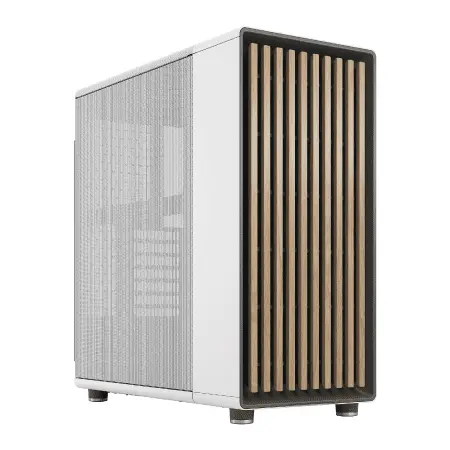
| ケース | Fractal North ホワイト |
| CPUクーラー | 空冷 DeepCool製 空冷CPUクーラー AK400 DIGITAL WH |
| マザーボード | AMD B850 チップセット MSI製 PRO B850M-A WIFI |
| 電源ユニット | 850W 80Plus GOLD認証 電源ユニット (Silverstone製) |
| 無線LAN | Wi-Fi 6E (IEEE802.11ax/11ad/11ac/11n/11a/11g/11b) |
| BlueTooth | BlueTooth 5 |
| OS | Microsoft Windows 11 Home |
パソコンショップSEVEN SR-ar9-9360D/S9
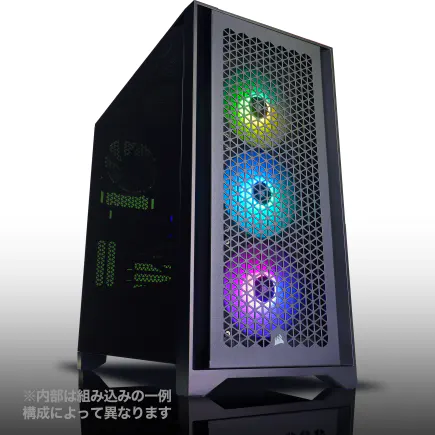
| 【SR-ar9-9360D/S9 スペック】 | |
| CPU | AMD Ryzen9 9950X 16コア/32スレッド 5.70GHz(ブースト)/4.30GHz(ベース) |
| メモリ | 16GB DDR5 (16GB x1枚 クルーシャル製) |
| ストレージ | SSD 1TB (m.2 nVMe READ/WRITE:7250Gbps/6900Gbps WD製) |
| ケース | Antec P20C ブラック |
| CPUクーラー | 空冷 DeepCool製 空冷CPUクーラー AK400 |
| マザーボード | AMD B850 チップセット ASRock製 B850M-X WiFi R2.0 |
| 電源ユニット | 650W 80Plus BRONZE認証 電源ユニット (COUGAR製) |
| 無線LAN | Wi-Fi 6E (IEEE802.11ax/11ad/11ac/11n/11a/11g/11b) |
| BlueTooth | BlueTooth 5 |
| 光学式ドライブ | DVDスーパーマルチドライブ (外付け) |
| OS | Microsoft Windows 11 Home |
パソコンショップSEVEN ZEFT R66J
| 【ZEFT R66J スペック】 | |
| CPU | AMD Ryzen7 7700 8コア/16スレッド 5.30GHz(ブースト)/3.80GHz(ベース) |
| グラフィックボード | GeForce RTX5070 (VRAM:12GB) |
| メモリ | 32GB DDR5 (32GB x1枚 クルーシャル製) |
| ストレージ | SSD 1TB (m.2 nVMe READ/WRITE:7250Gbps/6900Gbps WD製) |
| ケース | DeepCool CH170 PLUS Black |
| CPUクーラー | 水冷 240mmラジエータ CoolerMaster製 水冷CPUクーラー ML 240 Core II Black |
| マザーボード | AMD B850 チップセット ASRock製 B850M-X WiFi R2.0 |
| 電源ユニット | 750W 80Plus GOLD認証 電源ユニット (Silverstone製) |
| 無線LAN | Wi-Fi 6E (IEEE802.11ax/11ad/11ac/11n/11a/11g/11b) |
| BlueTooth | BlueTooth 5 |
| OS | Microsoft Windows 11 Home |
パソコンショップSEVEN ZEFT R60IR

| 【ZEFT R60IR スペック】 | |
| CPU | AMD Ryzen9 9950X3D 16コア/32スレッド 5.70GHz(ブースト)/4.30GHz(ベース) |
| グラフィックボード | GeForce RTX5060Ti 16GB (VRAM:16GB) |
| メモリ | 32GB DDR5 (32GB x1枚 クルーシャル製) |
| ストレージ | SSD 1TB (m.2 nVMe READ/WRITE:7250Gbps/6900Gbps WD製) |
| ケース | Thermaltake The Tower 100 Black |
| CPUクーラー | 空冷 サイズ製 空冷CPUクーラー SCYTHE() MUGEN6 BLACK EDITION |
| マザーボード | AMD B850 チップセット ASRock製 B850I Lightning WiFi |
| 電源ユニット | 650W 80Plus BRONZE認証 電源ユニット (COUGAR製) |
| 無線LAN | Wi-Fi 6E (IEEE802.11ax/11ad/11ac/11n/11a/11g/11b) |
| BlueTooth | BlueTooth 5 |
| OS | Microsoft Windows 11 Home |
パソコンショップSEVEN ZEFT R59FB
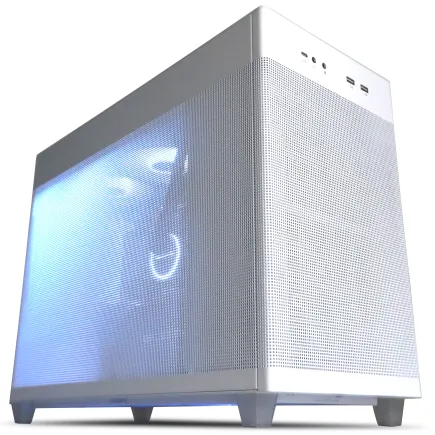
| 【ZEFT R59FB スペック】 | |
| CPU | AMD Ryzen7 9700X 8コア/16スレッド 5.50GHz(ブースト)/3.80GHz(ベース) |
| グラフィックボード | GeForce RTX4060 (VRAM:8GB) |
| メモリ | 32GB DDR5 (16GB x2枚 Micron製) |
| ストレージ | SSD 1TB (m.2 nVMe READ/WRITE:7250Gbps/6900Gbps WD製) |
| ケース | ASUS Prime AP201 Tempered Glass ホワイト |
| CPUクーラー | 空冷 DeepCool製 空冷CPUクーラー AK400 DIGITAL WH |
| マザーボード | AMD B650 チップセット ASRock製 B650M Pro X3D WiFi |
| 電源ユニット | 650W 80Plus BRONZE認証 電源ユニット (COUGAR製) |
| 無線LAN | Wi-Fi 6E (IEEE802.11ax/11ad/11ac/11n/11a/11g/11b) |
| BlueTooth | BlueTooth 5 |
| 光学式ドライブ | DVDスーパーマルチドライブ (外付け) |
| OS | Microsoft Windows 11 Home |
ゲーミング特化ならX3Dシリーズ
純粋にゲーミング性能を最優先するなら、Ryzen 7 9800X3DまたはRyzen 9 9950X3Dを選ぶのが正解です。
3D V-Cache技術により、L3キャッシュ容量が大幅に増加し、ゲームエンジンがCPUキャッシュから直接データを読み込める機会が増えます。
これにより、メモリアクセスのレイテンシが削減され、フレームレートが向上するのです。
実際のベンチマーク結果を見ると、Ryzen 7 9800X3DはCore Ultra 7 265Kと比較して、多くのゲームタイトルで5%から15%程度高いフレームレートを記録しています。
特にシミュレーションゲームやMMORPGのような、多数のオブジェクトを同時に処理するタイトルでは、その差がさらに広がる傾向があります。
ただしX3Dシリーズは、クリエイティブ作業やレンダリング性能では、通常のRyzenやCore Ultraシリーズと比較して、必ずしも優位とは言えません。
動画編集や3Dレンダリングを頻繁に行う方は、コア数とクロック周波数を重視したCPU選びをした方が、総合的な作業効率は高くなります。
マルチタスク重視ならコア数を優先
Core Ultra 9 285KやRyzen 9 9950Xは、それぞれ24コア(8P+16E)、16コアという高いコア数を持ち、複数のアプリケーションを同時に実行しても、パフォーマンスの低下が少ないのが特徴です。
配信ソフトウェアのOBS Studioは、x264エンコーダーを使用する場合、CPUのコア数が多いほど高画質な配信が可能になります。
GeForce RTX 50シリーズのNVENCエンコーダーを使用すれば、CPU負荷を大幅に削減できますが、それでもゲーム本体の処理やDiscordなどの通信アプリケーション、ブラウザでの情報収集など、複数のタスクが同時に動作するため、コア数に余裕があることは重要です。
クリエイティブ作業では、Adobe Premiere ProやDaVinci Resolveなどの動画編集ソフト、Blenderなどの3DCGソフトが、マルチコアを効率的に活用します。
ゲーミングとクリエイティブ作業の両方を高いレベルで行いたい方には、Core Ultra 9 285KまたはRyzen 9 9950Xが最適な選択となります。
メモリとストレージの最適解

DDR5メモリの容量は32GBが標準
メモリ選びにおいて、容量と速度のバランスが重要になります。
ゲーミングPCでは32GB(DDR5-5600)が現在の標準となっており、多くのゲームタイトルを快適にプレイできる容量です。
16GBでも多くのゲームは動作しますが、最新のAAAタイトルやオープンワールドゲームでは、メモリ使用量が12GBを超えることも珍しくなく、バックグラウンドアプリケーションを含めると16GBでは不足する場面が出てきます。
32GBあれば、ゲームをプレイしながらブラウザで攻略情報を調べたり、Discordで通話したり、配信ソフトを起動したりしても、メモリ不足に陥ることはほとんどないでしょう。
特にMicrosoft Flight SimulatorやCities: Skylinesのような、大量のデータを扱うシミュレーションゲームでは、32GBのメモリが真価を発揮します。
MODを大量に導入する場合も、メモリ容量に余裕があることで、安定性が向上します。
ストレージは2TB SSDが最適解
2TB Gen.4 SSDが、価格と性能のバランスが最も優れた選択となります。
1TB SSDは価格が安いものの、最近のゲームタイトルは100GBを超えるものも多く、数本インストールするだけで容量が逼迫してしまいます。
Gen.4 SSDは、読込速度が7,000MB/s前後と非常に高速で、ゲームのロード時間を大幅に短縮できます。
DirectStorageに対応したゲームでは、SSDから直接GPUのVRAMにデータを転送できるため、さらなる高速化が期待できます。
WD(WESTERN DIGITAL)やCrucial、キオクシア製のGen.4 SSDは、信頼性が高く、BTOパソコンでも多く採用されています。
Gen.5 SSDは、読込速度が14,000MB/s以上と圧倒的に高速ですが、価格がGen.4 SSDの2倍近くになることもあり、コストパフォーマンスを考えるとまだGen.4が主流です。
また発熱が非常に高いため、大型ヒートシンクやアクティブ冷却が必要になり、ケースのエアフローにも配慮が必要です。
システムドライブとしてGen.5 SSDを使用し、ゲーム用ストレージとしてGen.4 SSDを追加するという構成も、予算に余裕がある方には選択肢となります。
セカンドストレージの必要性
2TB SSDをメインストレージとして使用する場合でも、さらにセカンドストレージを追加することで、データ管理が楽になります。
セカンドストレージとしては、2TBまたは4TBのGen.4 SSDを追加するのが一般的です。
BTOパソコンを購入する際は、ストレージのカスタマイズオプションで、メーカーや容量を選択できるショップを選ぶことが重要です。
WDやCrucial、キオクシアといった信頼性の高いメーカーのSSDを選択できるショップなら、長期的な安定性が期待できます。
自作PCの場合は、M.2スロットの数を確認し、将来的な拡張性を考慮してマザーボードを選択しましょう。
冷却システムとケースの選び方

パソコン おすすめモデル4選
パソコンショップSEVEN ZEFT Z56V
| 【ZEFT Z56V スペック】 | |
| CPU | Intel Core i7 14700F 20コア/28スレッド 5.30GHz(ブースト)/2.10GHz(ベース) |
| グラフィックボード | GeForce RTX5060Ti 16GB (VRAM:16GB) |
| メモリ | 16GB DDR5 (16GB x1枚 クルーシャル製) |
| ストレージ | SSD 1TB (m.2 nVMe READ/WRITE:7250Gbps/6900Gbps WD製) |
| ケース | ASUS Prime AP201 Tempered Glass ホワイト |
| マザーボード | intel B760 チップセット ASRock製 B760M Pro RS WiFi |
| 電源ユニット | 650W 80Plus BRONZE認証 電源ユニット (COUGAR製) |
| 無線LAN | Wi-Fi 6E (IEEE802.11ax/11ad/11ac/11n/11a/11g/11b) |
| BlueTooth | BlueTooth 5 |
| OS | Microsoft Windows 11 Home |
パソコンショップSEVEN ZEFT Z56BO
| 【ZEFT Z56BO スペック】 | |
| CPU | Intel Core Ultra5 235 14コア/14スレッド 5.00GHz(ブースト)/3.40GHz(ベース) |
| グラフィックボード | GeForce RTX5070 (VRAM:12GB) |
| メモリ | 32GB DDR5 (32GB x1枚 クルーシャル製) |
| ストレージ | SSD 1TB (m.2 nVMe READ/WRITE:7250Gbps/6900Gbps WD製) |
| ケース | ASUS Prime AP201 Tempered Glass ホワイト |
| マザーボード | intel B860 チップセット ASRock製 B860M Pro RS WiFi |
| 電源ユニット | 750W 80Plus GOLD認証 電源ユニット (Silverstone製) |
| 無線LAN | Wi-Fi 6E (IEEE802.11ax/11ad/11ac/11n/11a/11g/11b) |
| BlueTooth | BlueTooth 5 |
| OS | Microsoft Windows 11 Home |
パソコンショップSEVEN ZEFT R61GK
| 【ZEFT R61GK スペック】 | |
| CPU | AMD Ryzen7 9800X3D 8コア/16スレッド 5.20GHz(ブースト)/4.70GHz(ベース) |
| グラフィックボード | GeForce RTX5070 (VRAM:12GB) |
| メモリ | 16GB DDR5 (16GB x1枚 クルーシャル製) |
| ストレージ | SSD 1TB (m.2 nVMe READ/WRITE:7250Gbps/6900Gbps WD製) |
| ケース | Thermaltake S200 TG ARGB Plus ホワイト |
| CPUクーラー | 空冷 DeepCool製 空冷CPUクーラー AK400 DIGITAL WH |
| マザーボード | AMD X870 チップセット GIGABYTE製 X870M AORUS ELITE WIFI7 ICE |
| 電源ユニット | 850W 80Plus GOLD認証 電源ユニット (Silverstone製) |
| 無線LAN | Wi-Fi 6E (IEEE802.11ax/11ad/11ac/11n/11a/11g/11b) |
| BlueTooth | BlueTooth 5 |
| OS | Microsoft Windows 11 Home |
パソコンショップSEVEN ZEFT Z52AF
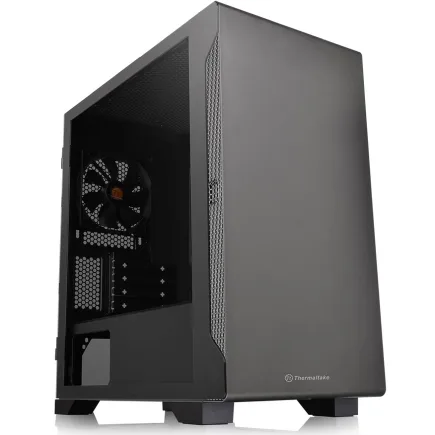
| 【ZEFT Z52AF スペック】 | |
| CPU | Intel Core i7 14700F 20コア/28スレッド 5.30GHz(ブースト)/2.10GHz(ベース) |
| グラフィックボード | GeForce RTX4060Ti (VRAM:8GB) |
| メモリ | 16GB DDR5 (16GB x1枚 Micron製) |
| ストレージ | SSD 1TB (m.2 nVMe READ/WRITE:7250Gbps/6900Gbps WD製) |
| ケース | Thermaltake S100 TG |
| マザーボード | intel B760 チップセット ASRock製 B760M Pro RS WiFi |
| 電源ユニット | 650W 80Plus BRONZE認証 電源ユニット (COUGAR製) |
| 無線LAN | Wi-Fi 6E (IEEE802.11ax/11ad/11ac/11n/11a/11g/11b) |
| BlueTooth | BlueTooth 5 |
| 光学式ドライブ | DVDスーパーマルチドライブ (外付け) |
| OS | Microsoft Windows 11 Home |
空冷と水冷の使い分け
Core Ultra 200シリーズとRyzen 9000シリーズは、前世代と比較して発熱が抑制されており、多くの場合、空冷CPUクーラーで充分な冷却が可能です。
ミドルクラスのCPUであるCore Ultra 5やRyzen 5では、DEEPCOOLやサイズ製の空冷CPUクーラーで問題なく冷却できます。
これらのメーカーは、コストパフォーマンスに優れた製品を多数ラインナップしており、BTOパソコンでも標準搭載されていることが多いです。
ハイエンドCPUであるCore Ultra 9やRyzen 9、特にX3Dシリーズを使用する場合は、簡易水冷クーラーの導入を検討した方がいいでしょう。
280mmまたは360mmラジエーターを搭載した簡易水冷クーラーなら、高負荷時でもCPU温度を低く保ち、ブーストクロックを長時間維持できます。
DEEPCOOL、Corsair、NZXT製の簡易水冷クーラーは、性能と信頼性のバランスが良く、多くのユーザーに支持されています。
ケース選びで重視すべきポイント
ケース選びは、見た目だけでなく、エアフローや拡張性、メンテナンス性を考慮する必要があります。
最近のトレンドとして、2面または3面が強化ガラス製のピラーレスケースが人気を集めています。
NZXTやLian Li、Antec製のピラーレスケースは、内部が見渡せる美しいデザインと、優れたエアフローを両立しています。
木製パネルを採用したケースも、デザイン性の高さから人気が上昇中です。
DEEPCOOL、COOLER MASTER、Thermaltake製のケースは、豊富なファン搭載スペースと、ケーブルマネジメントのしやすさが特徴です。
RGBライティングを搭載したゲーミングケースは、Corsair、ASUS、Fractal Design製が人気で、派手な演出を楽しみたい方におすすめです。
エアフローの最適化
ケース内のエアフローを最適化することで、各パーツの温度を下げ、システム全体の安定性を向上させることができます。
基本的なエアフローは、前面と底面から冷気を吸い込み、背面と天面から排気するという構成が効果的です。
フロントファンは120mmまたは140mmを2基から3基搭載し、吸気を担当します。
リアファンは120mmを1基搭載し、排気を担当します。
天面には簡易水冷クーラーのラジエーターを設置するか、120mmまたは140mmファンを2基から3基搭載して排気します。
この構成により、ケース内に正圧または微正圧の状態を作り出し、ホコリの侵入を抑制しながら、効率的な冷却を実現できます。
GPUの冷却も重要で、特にGeForce RTX 5080やRTX 5090のようなハイエンドGPUは、発熱量が大きいため、充分なエアフローが必要です。
ケーブルマネジメントをしっかり行い、ケース内の空気の流れを妨げないようにすることも、エアフロー最適化の重要なポイントです。
BTOパソコンと自作PCの選択
BTOパソコンのメリット
BTOパソコンは、パーツ選びからOS設定まで、すべてショップが行ってくれるため、初心者でも安心して購入できます。
保証が充実しているのが最大のメリットで、多くのショップが1年から3年の保証を提供しており、故障時の対応も迅速です。
OSのインストールやドライバの設定も完了しているため、PCに詳しくない方でも問題なく使用できます。
カスタマイズオプションも豊富で、予算や用途に応じて、CPUやGPU、メモリ、ストレージを選択できます。
人気メーカーのパーツを選択できるBTOショップを選ぶことで、品質の高いパーツで構成されたゲーミングPCを手に入れられます。
特にCPUクーラーやケース、電源ユニットは、メーカーによって品質に差があるため、選択肢が多いショップを選ぶことが重要です。
自作PCのメリット
自作PCは、すべてのパーツを自分で選択できるため、完全に自分好みの構成を実現できます。
パーツ選びの自由度が高く、予算配分を細かく調整できるのが最大の魅力です。
例えばGPUに予算を多く割り当て、ケースは安価なものを選ぶといった、メリハリのある構成が可能です。
組み立ての過程で、PCの内部構造や各パーツの役割を深く理解できるため、トラブルが発生した際の対処能力が向上します。
将来的なアップグレードも容易で、GPUやメモリ、ストレージの交換を自分で行えるため、長期的に見るとコストパフォーマンスが高くなる場合もあります。
ただし自作PCには、パーツの相性問題や組み立て時のトラブルというリスクがあります。
パーツ選びでは、マザーボードとCPUのソケット形状、メモリの規格、電源容量など、互換性を確認することが重要です。
結局どちらを選ぶべきか
初めてゲーミングPCを購入する方や、PCの知識に自信がない方には、BTOパソコンをおすすめします。
保証があることで、万が一のトラブル時にも安心ですし、すぐに使い始められる手軽さは大きなメリットです。
信頼できるBTOショップを選び、カスタマイズオプションで自分に合った構成を選択すれば、満足度の高いゲーミングPCを手に入れられます。
PCの知識があり、パーツ選びや組み立てを楽しみたい方には、自作PCが適しています。
自分で選んだパーツで組み上げたPCには、愛着が湧きますし、トラブルシューティングのスキルも向上します。
ただし時間と手間がかかることを理解した上で、挑戦することが大切です。
予算が限られている場合は、BTOパソコンのセール品を狙うのも効果的です。
多くのBTOショップが、定期的にセールやキャンペーンを実施しており、通常価格よりも数万円安く購入できることがあります。
自作PCでも、パーツを個別にセールで購入することで、総額を抑えられますが、すべてのパーツが揃うまで時間がかかる場合もあります。
ゲームジャンル別の推奨構成
競技系FPSに最適な構成
GeForce RTX 5070とRyzen 7 9800X3Dの組み合わせが、競技系FPSに最適といえます。
フルHD解像度で240Hzまたは360Hzのゲーミングモニターを使用する場合、グラフィック設定を中程度に下げることで、240fps以上を安定して維持できます。
Ryzen 7 9800X3Dの3D V-Cache技術により、フレームタイムの安定性が向上し、カクつきの少ない滑らかなゲーム体験が得られます。
メモリは32GB(DDR5-5600)で充分ですが、低レイテンシのメモリを選択することで、さらなるフレームレート向上が期待できます。
CPUクーラーは空冷で充分ですが、長時間のプレイでも安定した性能を維持するため、Noctua製の高性能空冷クーラーを選択するのも良い選択です。
オープンワールドゲームに最適な構成
Elden RingやHogwarts Legacy、Cyberpunk 2077のようなオープンワールドゲームは、美しいグラフィックと広大な世界を楽しむことが醍醐味です。
GeForce RTX 5070TiとCore Ultra 7 265KFの組み合わせが、オープンワールドゲームに最適で、WQHD解像度でレイトレーシングを有効にしても快適にプレイできます。
オープンワールドゲームは、容量が100GBを超えることも多く、ストレージは2TB Gen.4 SSDを選択した方がいいでしょう。
メモリは32GBが標準ですが、MODを大量に導入する予定がある方は、64GBへの増設も検討する価値があります。
CPUクーラーは、長時間のプレイセッションを考慮して、280mmまたは360mm簡易水冷クーラーを選択することで、安定した冷却と静音性を両立できます。
ケースは、エアフローに優れたモデルを選び、GPUの冷却も充分に行えるようにすることが重要です。
人気PCゲームタイトル一覧
| ゲームタイトル | 発売日 | 推奨スペック | 公式 URL |
Steam URL |
|---|---|---|---|---|
| Street Fighter 6 / ストリートファイター6 | 2023/06/02 | プロセッサー: Core i7 8700 / Ryzen 5 3600
グラフィック: RTX2070 / Radeon RX 5700XT メモリー: 16 GB RAM |
公式 | steam |
| Monster Hunter Wilds
/ モンスターハンターワイルズ |
2025/02/28 | プロセッサー:Core i5-11600K / Ryzen 5 3600X
グラフィック: GeForce RTX 2070/ RTX 4060 / Radeon RX 6700XT メモリー: 16 GB RAM |
公式 | steam |
| Apex Legends
/ エーペックスレジェンズ |
2020/11/05 | プロセッサー: Ryzen 5 / Core i5
グラフィック: Radeon R9 290/ GeForce GTX 970 メモリー: 8 GB RAM |
公式 | steam |
| ロマンシング サガ2
リベンジオブザセブン |
2024/10/25 | プロセッサー: Core i5-6400 / Ryzen 5 1400
グラフィック:GeForce GTX 1060 / Radeon RX 570 メモリ: 8 GB RAM |
公式 | steam |
| 黒神話:悟空 | 2024/08/20 | プロセッサー: Core i7-9700 / Ryzen 5 5500
グラフィック: GeForce RTX 2060 / Radeon RX 5700 XT / Arc A750 |
公式 | steam |
| メタファー:リファンタジオ | 2024/10/11 | プロセッサー: Core i5-7600 / Ryzen 5 2600
グラフィック:GeForce GTX 970 / Radeon RX 480 / Arc A380 メモリ: 8 GB RAM |
公式 | steam |
| Call of Duty: Black Ops 6 | 2024/10/25 | プロセッサー:Core i7-6700K / Ryzen 5 1600X
グラフィック: GeForce RTX 3060 / GTX 1080Ti / Radeon RX 6600XT メモリー: 12 GB RAM |
公式 | steam |
| ドラゴンボール Sparking! ZERO | 2024/10/11 | プロセッサー: Core i7-9700K / Ryzen 5 3600
グラフィック:GeForce RTX 2060 / Radeon RX Vega 64 メモリ: 16 GB RAM |
公式 | steam |
| ELDEN RING SHADOW OF THE ERDTREE | 2024/06/21 | プロセッサー: Core i7-8700K / Ryzen 5 3600X
グラフィック: GeForce GTX 1070 / RADEON RX VEGA 56 メモリー: 16 GB RAM |
公式 | steam |
| ファイナルファンタジーXIV
黄金のレガシー |
2024/07/02 | プロセッサー: Core i7-9700
グラフィック: GeForce RTX 2060 / Radeon RX 5600 XT メモリー: 16 GB RAM |
公式 | steam |
| Cities: Skylines II | 2023/10/25 | プロセッサー:Core i5-12600K / Ryzen 7 5800X
グラフィック: GeForce RTX 3080 | RadeonRX 6800 XT メモリー: 16 GB RAM |
公式 | steam |
| ドラゴンズドグマ 2 | 2024/03/21 | プロセッサー: Core i7-10700 / Ryzen 5 3600X
グラフィック GeForce RTX 2080 / Radeon RX 6700 メモリー: 16 GB |
公式 | steam |
| サイバーパンク2077:仮初めの自由 | 2023/09/26 | プロセッサー: Core i7-12700 / Ryzen 7 7800X3D
グラフィック: GeForce RTX 2060 SUPER / Radeon RX 5700 XT メモリー: 16 GB RAM |
公式 | steam |
| ホグワーツ・レガシー | 2023/02/11 | プロセッサー: Core i7-8700 / Ryzen 5 3600
グラフィック: GeForce 1080 Ti / Radeon RX 5700 XT メモリー: 16 GB RAM |
公式 | steam |
| TEKKEN 8 / 鉄拳8 | 2024/01/26 | プロセッサー: Core i7-7700K / Ryzen 5 2600
グラフィック: GeForce RTX 2070/ Radeon RX 5700 XT メモリー: 16 GB RAM |
公式 | steam |
| Palworld / パルワールド | 2024/01/19 | プロセッサー: Core i9-9900K
グラフィック: GeForce RTX 2070 メモリー: 32 GB RAM |
公式 | steam |
| オーバーウォッチ 2 | 2023/08/11 | プロセッサー:Core i7 / Ryzen 5
グラフィック: GeForce GTX 1060 / Radeon RX 6400 メモリー: 8 GB RAM |
公式 | steam |
| Monster Hunter RISE: Sunbreak
/ モンスターハンターライズ:サンブレイク |
2022/01/13 | プロセッサー:Core i5-4460 / AMD FX-8300
グラフィック: GeForce GTX 1060 / Radeon RX 570 メモリー: 8 GB RAM |
公式 | steam |
| BIOHAZARD RE:4 | 2023/03/24 | プロセッサー: Ryzen 5 3600 / Core i7 8700
グラフィック: Radeon RX 5700 / GeForce GTX 1070 メモリー: 16 GB RAM |
公式 | steam |
| デッドバイデイライト | 2016/06/15 | プロセッサー: Core i3 / AMD FX-8300
グラフィック: 4GB VRAM以上 メモリー: 8 GB RAM |
公式 | steam |
| Forza Horizon 5 | 2021/11/09 | プロセッサー: Core i5-8400 / Ryzen 5 1500X
グラフィック: GTX 1070 / Radeon RX 590 メモリー: 16 GB RAM |
公式 | steam |
シミュレーションゲームに最適な構成
Ryzen 9 9950X3DとGeForce RTX 5080の組み合わせが、シミュレーションゲームに最適で、大量のオブジェクトを同時に処理する場面でも、フレームレートの低下を最小限に抑えられます。
シミュレーションゲームは、セーブデータやMODファイルが大容量になることがあるため、ストレージは2TB以上を推奨します。
さらにセカンドストレージとして4TB Gen.4 SSDを追加することで、データ管理が楽になります。
メモリは64GBを選択することで、大規模なマップや多数のユニットを扱う場面でも、メモリ不足に陥ることがありません。
長期的な視点でのアップグレード戦略

最初に投資すべきパーツ
ゲーミングPCを長く使い続けるためには、最初に投資すべきパーツと、後からアップグレードできるパーツを見極めることが重要です。
最初に充分な予算を割くべきなのは、GPUとCPU、そして電源ユニットです。
GPUとCPUは、ゲーミング性能を決定する最も重要なパーツであり、後から交換するには手間とコストがかかります。
特にCPUは、マザーボードのソケット形状に依存するため、世代が変わると交換が困難になります。
最初から余裕のある性能のモデルを選択することで、数年間はアップグレードの必要がなくなります。
電源ユニットは、システム全体の安定性に関わる重要なパーツです。
後からアップグレードしやすいパーツ
メモリとストレージは、後からアップグレードしやすいパーツです。
最初は16GBメモリと1TB SSDで始めて、必要に応じて32GBや2TBに増設するという戦略も有効です。
ただしメモリは、同じ規格と速度のモジュールを追加する必要があるため、最初から32GBを搭載しておく方が、長期的には安心です。
ストレージは、M.2スロットに空きがあれば、簡単に追加できます。
最初は1TB SSDでシステムとゲームをインストールし、容量が不足してきたら2TBまたは4TB SSDを追加するという方法が、コストを抑えながら拡張できる賢い選択です。
外付けSSDも選択肢に入りますが、内蔵SSDと比較して速度が遅いため、ゲームのインストール先としては推奨できません。
CPUクーラーとケースファンも、後から交換や追加が可能です。
最初は標準的な空冷CPUクーラーで始めて、静音性や冷却性能に不満が出てきたら、高性能な空冷クーラーや簡易水冷クーラーに交換するという方法もあります。
ケースファンも、エアフローを改善したい場合に追加できます。
3年後を見据えた構成
3年後も快適にゲームをプレイできる構成を考えると、現時点でミドルハイクラス以上のパーツを選択することが重要です。
GPUは、GeForce RTX 5070以上を選択することで、3年後も多くのゲームを快適にプレイできる性能を維持できます。
CPUは、Core Ultra 7 265KまたはRyzen 7 9800X3D以上を選択することで、将来的なゲームエンジンの進化にも対応できます。
メモリは32GB、ストレージは2TBを標準とすることで、容量不足に悩まされることなく、長期間使用できます。
電源ユニットは、750W以上の容量を選択し、将来的なGPUのアップグレードにも対応できるようにしておきましょう。
マザーボードは、PCIe 5.0対応で、M.2スロットが複数あるモデルを選択することで、拡張性を確保できます。
ケースは、大型GPUや大型CPUクーラーを搭載できる余裕のあるサイズを選び、エアフローも充分に確保できるモデルを選択することが重要です。
予算を抑えるための賢い選択

コストパフォーマンスの高いパーツ
限られた予算で最大限の性能を引き出すには、コストパフォーマンスの高いパーツを選択することが重要です。
GPUはGeForce RTX 5060TiまたはRTX 5070、CPUはCore Ultra 7 265KFまたはRyzen 7 9700Xが、価格と性能のバランスが最も優れています。
ストレージは、WDやCrucial製のGen.4 SSD 2TBが、読込速度と価格のバランスが良く、ゲーミング用途には充分な性能です。
CPUクーラーは、DEEPCOOL製やサイズ製の空冷クーラーが、コストパフォーマンスに優れています。
妥協してはいけないポイント
予算を抑える際にも、妥協してはいけないポイントがあります。
電源ユニットは、システムの安定性に直結するため、信頼性の低い製品を選ぶのは絶対に避けたいですよね。
容量不足の電源ユニットは、高負荷時にシステムが不安定になったり、最悪の場合、他のパーツを破損させたりする可能性があるからです。
マザーボードも、あまりに安価なモデルは避けるべきです。
電源回路の品質が低いマザーボードは、CPUに安定した電力を供給できず、性能が発揮できなかったり、寿命が短くなったりします。
信頼できるメーカーの、ミドルクラス以上のマザーボードを選択することが重要です。
ストレージも、無名メーカーの安価なSSDは避けた方が無難です。
WD、Crucial、キオクシアといった信頼性の高いメーカーのSSDを選択しましょう。
セールとキャンペーンの活用
BTOパソコンを購入する際は、セールやキャンペーンを活用することで、大幅にコストを削減できます。
多くのBTOショップが、月末や季節の変わり目、大型連休前にセールを実施しており、通常価格から数万円割引されることもあります。
メールマガジンに登録することで、セール情報をいち早く入手できますし、会員限定のクーポンが配布されることもあります。
複数のBTOショップを比較し、同じ構成でも価格が異なる場合があるため、じっくり検討することが大切です。
自作PCの場合も、Amazonや価格.comなどで、パーツの価格推移をチェックし、安くなったタイミングで購入することで、総額を抑えられます。
特にメモリやストレージは、価格変動が大きいため、セール時に購入するのが賢い選択です。
GPUやCPUは、新製品が発売されると旧モデルの価格が下がることがあるため、最新モデルにこだわらなければ、お得に購入できる場合もあります。
よくある質問

ゲーミングPCの寿命はどのくらいですか
ミドルハイクラス以上の構成であれば、購入から3年後も多くのゲームを快適にプレイできる性能を維持できます。
ただしゲームの要求スペックは年々上昇しているため、最新のAAAタイトルを最高設定でプレイし続けるには、定期的なアップグレードが必要になります。
BTOパソコンと自作PCはどちらが安いですか
一概にどちらが安いとは言えませんが、セールやキャンペーンを活用したBTOパソコンは、自作PCと同等かそれ以下の価格で購入できる場合があります。
自作PCは、パーツを個別にセールで購入することで総額を抑えられますが、OSライセンスや組み立てに必要な工具、時間コストを考慮する必要があります。
BTOパソコンは、保証が付いているため、故障時の修理費用を考えると、長期的にはコストパフォーマンスが高い場合もあります。
初心者の方は、トラブルのリスクを考慮すると、BTOパソコンの方が安心して購入できます。
メモリは16GBと32GBどちらを選ぶべきですか
ゲーミング用途であれば、32GBを選択することを強くおすすめします。
最新のAAAタイトルやオープンワールドゲームでは、メモリ使用量が12GBを超えることも珍しくなく、バックグラウンドアプリケーションを含めると16GBでは不足する場面が出てきます。
価格差も1万円程度であり、長期的に使用することを考えると、最初から32GBを選択した方が後悔しない選択です。
Gen.4 SSDとGen.5 SSDの違いは体感できますか
Gen.4 SSDでも読込速度は7,000MB/s前後あり、ゲームのロードは充分に高速です。
Gen.5 SSDは読込速度が14,000MB/s以上と圧倒的に高速ですが、現状のゲームではその速度を活かしきれていません。
空冷と水冷はどちらがおすすめですか
DEEPCOOLやサイズ、Noctua製の高性能空冷クーラーは、静音性と冷却性能のバランスが良く、メンテナンスも簡単です。
ハイエンドCPUやオーバークロックを行う場合は、280mmまたは360mm簡易水冷クーラーを選択することで、より効果的な冷却が可能になります。
4Kゲーミングには何が必要ですか
RTX 5080やRTX 5090なら、レイトレーシングを有効にした状態でも60fps以上を維持できるタイトルが増えます。
CPUは、Core Ultra 7 265K以上またはRyzen 7 9800X3D以上を選択し、GPUの性能を充分に引き出せるようにすることが重要です。
メモリは32GB、ストレージは2TB以上を推奨します。
ゲーミングPCで配信もできますか
ミドルハイクラス以上のゲーミングPCであれば、ゲームをプレイしながら配信することも可能です。
Core Ultra 7 265K以上またはRyzen 7 9800X3D以上のCPUを選択し、メモリは32GB以上を搭載することで、快適に配信できます。
GeForce RTX 50シリーズのNVENCエンコーダーを使用すれば、CPU負荷を大幅に削減しながら、高画質な配信が可能です。
配信ソフトのOBS Studioは、GPUエンコーダーとCPUエンコーダーの両方に対応しており、用途に応じて使い分けられます。
本格的に配信活動を行うなら、デュアルPCセットアップも選択肢に入りますが、最近のハイエンドゲーミングPCなら、1台で充分に対応できます。