
Core Ultra 7 265Kでゲーミングを始める前に知っておくべきこと
このCPUが初心者に最適な理由
Core Ultra 7 265Kは、ゲーミングPCを初めて組む方にとって最もバランスの取れた選択肢になります。
IntelのCore Ultraシリーズは最新のLion Cove+Skymontアーキテクチャを採用しており、従来のCore i7シリーズと比較して発熱が大幅に抑制されているのが特徴です。
つまり、冷却に神経質にならなくても安定した動作が期待できるということ。
初心者がCore Ultra 7 265Kを選ぶべき最大の理由は、コストパフォーマンスと将来性のバランスが絶妙だからです。
上位のCore Ultra 9 285Kと比べても、ゲーミング性能の差は体感できるほど大きくありません。
むしろ、浮いた予算をグラフィックボードやメモリに回した方が、ゲーム体験は確実に向上します。
このCPUには13TOPSのNPUが統合されており、AI処理にも対応しています。
Thunderbolt 4やPCIe 5.0といった高速I/Oも内蔵しているため、将来的に最新のストレージやデバイスを追加する際にも困りません。
最新CPU性能一覧
| 型番 | コア数 | スレッド数 | 定格クロック | 最大クロック | Cineスコア Multi |
Cineスコア Single |
公式 URL |
価格com URL |
|---|---|---|---|---|---|---|---|---|
| Core Ultra 9 285K | 24 | 24 | 3.20GHz | 5.70GHz | 43536 | 2461 | 公式 | 価格 |
| Ryzen 9 9950X | 16 | 32 | 4.30GHz | 5.70GHz | 43286 | 2265 | 公式 | 価格 |
| Ryzen 9 9950X3D | 16 | 32 | 4.30GHz | 5.70GHz | 42307 | 2256 | 公式 | 価格 |
| Core i9-14900K | 24 | 32 | 3.20GHz | 6.00GHz | 41592 | 2354 | 公式 | 価格 |
| Ryzen 9 7950X | 16 | 32 | 4.50GHz | 5.70GHz | 39031 | 2075 | 公式 | 価格 |
| Ryzen 9 7950X3D | 16 | 32 | 4.20GHz | 5.70GHz | 38955 | 2046 | 公式 | 価格 |
| Core Ultra 7 265K | 20 | 20 | 3.30GHz | 5.50GHz | 37707 | 2352 | 公式 | 価格 |
| Core Ultra 7 265KF | 20 | 20 | 3.30GHz | 5.50GHz | 37707 | 2352 | 公式 | 価格 |
| Core Ultra 9 285 | 24 | 24 | 2.50GHz | 5.60GHz | 36059 | 2194 | 公式 | 価格 |
| Core i7-14700K | 20 | 28 | 3.40GHz | 5.60GHz | 35917 | 2231 | 公式 | 価格 |
| Core i9-14900 | 24 | 32 | 2.00GHz | 5.80GHz | 34148 | 2205 | 公式 | 価格 |
| Ryzen 9 9900X | 12 | 24 | 4.40GHz | 5.60GHz | 33279 | 2234 | 公式 | 価格 |
| Core i7-14700 | 20 | 28 | 2.10GHz | 5.40GHz | 32908 | 2099 | 公式 | 価格 |
| Ryzen 9 9900X3D | 12 | 24 | 4.40GHz | 5.50GHz | 32796 | 2190 | 公式 | 価格 |
| Ryzen 9 7900X | 12 | 24 | 4.70GHz | 5.60GHz | 29590 | 2037 | 公式 | 価格 |
| Core Ultra 7 265 | 20 | 20 | 2.40GHz | 5.30GHz | 28868 | 2153 | 公式 | 価格 |
| Core Ultra 7 265F | 20 | 20 | 2.40GHz | 5.30GHz | 28868 | 2153 | 公式 | 価格 |
| Core Ultra 5 245K | 14 | 14 | 3.60GHz | 5.20GHz | 25742 | 0 | 公式 | 価格 |
| Core Ultra 5 245KF | 14 | 14 | 3.60GHz | 5.20GHz | 25742 | 2172 | 公式 | 価格 |
| Ryzen 7 9700X | 8 | 16 | 3.80GHz | 5.50GHz | 23351 | 2209 | 公式 | 価格 |
| Ryzen 7 9800X3D | 8 | 16 | 4.70GHz | 5.40GHz | 23339 | 2089 | 公式 | 価格 |
| Core Ultra 5 235 | 14 | 14 | 3.40GHz | 5.00GHz | 21094 | 1856 | 公式 | 価格 |
| Ryzen 7 7700 | 8 | 16 | 3.80GHz | 5.30GHz | 19729 | 1935 | 公式 | 価格 |
| Ryzen 7 7800X3D | 8 | 16 | 4.50GHz | 5.40GHz | 17934 | 1813 | 公式 | 価格 |
| Core i5-14400 | 10 | 16 | 2.50GHz | 4.70GHz | 16229 | 1775 | 公式 | 価格 |
| Ryzen 5 7600X | 6 | 12 | 4.70GHz | 5.30GHz | 15463 | 1979 | 公式 | 価格 |
完成品とBTOパソコン、どちらを選ぶべきか
ゲーミングPCを手に入れる方法は大きく分けて3つあります。
家電量販店で売られている完成品、BTOパソコンショップでカスタマイズして注文する方法、そして自作です。
初心者の方にはBTOパソコンのカスタマイズが最も理にかなった選択になります。
完成品のゲーミングPCは、確かに箱から出してすぐに使えるという安心感があります。
しかし、メモリやストレージのメーカーが選べないことが多く、冷却性能も最低限に抑えられているケースが目立ちます。
特にCPUクーラーは付属の簡易的なものが使われていることが多く、Core Ultra 7 265Kのポテンシャルを十分に引き出せない可能性があるのです。
BTOパソコンなら、予算に応じてパーツを選択できます。
例えばメモリはMicronのCrucialブランドを選び、SSDはWDの高速モデルにするといった具合です。
グラフィックボード選びが勝負を分ける
GeForce RTX 50シリーズとRadeon RX 90シリーズの違い
グラフィックボードは、ゲーミングPCの性能を決定づける最も重要なパーツ。
Core Ultra 7 265Kと組み合わせるなら、GeForce RTX 50シリーズかRadeon RX 90シリーズから選ぶことになります。
GeForce RTX 50シリーズは、BlackwellアーキテクチャとGDDR7メモリを採用した最新世代です。
第4世代RTコアと第5世代Tensorコアにより、レイトレーシング性能とAI性能が飛躍的に向上しています。
特にDLSS 4とニューラルシェーダに対応しているのが大きな強みで、重いゲームでもフレームレートを大幅に引き上げることができるのです。
DisplayPort 2.1bにも対応しているため、4Kや8Kといった高解像度でのゲーミングを考えている方には最適でしょう。
一方、Radeon RX 90シリーズはRDNA 4アーキテクチャを採用し、FSR 4という機械学習ベースのアップスケーリング技術を独占サポートしています。
最新グラフィックボード(VGA)性能一覧
| GPU型番 | VRAM | 3DMarkスコア TimeSpy |
3DMarkスコア FireStrike |
TGP | 公式 URL |
価格com URL |
|---|---|---|---|---|---|---|
| GeForce RTX 5090 | 32GB | 49225 | 101731 | 575W | 公式 | 価格 |
| GeForce RTX 5080 | 16GB | 32504 | 77917 | 360W | 公式 | 価格 |
| Radeon RX 9070 XT | 16GB | 30483 | 66627 | 304W | 公式 | 価格 |
| Radeon RX 7900 XTX | 24GB | 30406 | 73279 | 355W | 公式 | 価格 |
| GeForce RTX 5070 Ti | 16GB | 27461 | 68791 | 300W | 公式 | 価格 |
| Radeon RX 9070 | 16GB | 26797 | 60119 | 220W | 公式 | 価格 |
| GeForce RTX 5070 | 12GB | 22191 | 56687 | 250W | 公式 | 価格 |
| Radeon RX 7800 XT | 16GB | 20138 | 50382 | 263W | 公式 | 価格 |
| Radeon RX 9060 XT 16GB | 16GB | 16742 | 39293 | 145W | 公式 | 価格 |
| GeForce RTX 5060 Ti 16GB | 16GB | 16170 | 38123 | 180W | 公式 | 価格 |
| GeForce RTX 5060 Ti 8GB | 8GB | 16031 | 37901 | 180W | 公式 | 価格 |
| Arc B580 | 12GB | 14800 | 34850 | 190W | 公式 | 価格 |
| Arc B570 | 10GB | 13894 | 30798 | 150W | 公式 | 価格 |
| GeForce RTX 5060 | 8GB | 13348 | 32296 | 145W | 公式 | 価格 |
| Radeon RX 7600 | 8GB | 10941 | 31679 | 165W | 公式 | 価格 |
| GeForce RTX 4060 | 8GB | 10768 | 28528 | 115W | 公式 | 価格 |
初心者におすすめのグラフィックボードはこれ
Core Ultra 7 265Kと組み合わせるなら、GeForce RTX 5070TiかRTX 5060Tiが最もバランスが良いと私は考えています。
RTX 5070Tiは、フルHDから4Kまで幅広い解像度で快適にゲームをプレイできる性能を持っており、レイトレーシングを有効にしても60fps以上を維持できるタイトルが多いです。
RTX 5060Tiは、コストパフォーマンスに優れた選択肢。
フルHDでのゲーミングなら、ほぼすべてのタイトルで高設定以上を維持できます。
DLSS 4を活用すれば、WQHDでも十分に戦えるでしょう。
予算が15万円から20万円程度でゲーミングPCを組みたいという方もいると思います。
そういった場合、CPUとグラフィックボードの予算配分は3対7くらいが理想的です。
GeForce RTX 5070に匹敵するほどの性能を持ちながら、価格が若干抑えられているケースが多いからです。
ただし、配信やクリエイティブ作業も視野に入れているなら、NVIDIAのエンコーダーやAI機能の充実度を考えるとGeForceの方が有利になります。
| グラフィックボード | 推奨解像度 | レイトレ性能 | 価格帯 | 初心者おすすめ度 |
|---|---|---|---|---|
| GeForce RTX 5070Ti | フルHD~4K | 高 | 高 | ★★★★★ |
| GeForce RTX 5060Ti | フルHD~WQHD | 中 | 中 | ★★★★★ |
| GeForce RTX 5070 | フルHD~WQHD | 高 | 中高 | ★★★★☆ |
| Radeon RX 9070XT | フルHD~WQHD | 中高 | 中 | ★★★★☆ |
| Radeon RX 9060XT | フルHD | 中 | 低中 | ★★★☆☆ |
予算別のグラフィックボード戦略
しかし、Core Ultra 7 265Kとのバランスを考えると、やや過剰な投資になる可能性が高いです。
CPUがボトルネックになることは少ないものの、20万円以上をグラフィックボードに投じるなら、CPUもCore Ultra 9 285Kにアップグレードした方が全体のバランスは良くなります。
逆に予算を抑えたい場合、RTX 5060という選択肢もあります。
ただし、このクラスになるとCore Ultra 7 265Kの性能を持て余してしまう感があります。
将来的にグラフィックボードだけアップグレードする計画があるなら問題ありませんが、最初から完成形を目指すなら、やはりRTX 5060Ti以上を選んだ方がいいでしょう。
パソコン おすすめモデル5選
パソコンショップSEVEN ZEFT R57P

| 【ZEFT R57P スペック】 | |
| CPU | AMD Ryzen7 7700 8コア/16スレッド 5.30GHz(ブースト)/3.80GHz(ベース) |
| グラフィックボード | GeForce RTX5060 (VRAM:8GB) |
| メモリ | 16GB DDR5 (16GB x1枚 クルーシャル製) |
| ストレージ | SSD 1TB (m.2 nVMe READ/WRITE:7250Gbps/6900Gbps WD製) |
| ケース | Thermaltake S200 TG ARGB Plus ホワイト |
| マザーボード | AMD B850 チップセット ASRock製 B850M-X WiFi R2.0 |
| 電源ユニット | 650W 80Plus BRONZE認証 電源ユニット (COUGAR製) |
| 無線LAN | Wi-Fi 6E (IEEE802.11ax/11ad/11ac/11n/11a/11g/11b) |
| BlueTooth | BlueTooth 5 |
| 光学式ドライブ | DVDスーパーマルチドライブ (外付け) |
| OS | Microsoft Windows 11 Home |
パソコンショップSEVEN ZEFT R60CRB

| 【ZEFT R60CRB スペック】 | |
| CPU | AMD Ryzen7 9800X3D 8コア/16スレッド 5.20GHz(ブースト)/4.70GHz(ベース) |
| グラフィックボード | GeForce RTX5070Ti (VRAM:16GB) |
| メモリ | 32GB DDR5 (16GB x2枚 クルーシャル製) |
| ストレージ | SSD 2TB (m.2 nVMe READ/WRITE:7250Gbps/6900Gbps WD製) |
| ケース | be quiet! SILENT BASE 802 Black |
| CPUクーラー | 水冷 240mmラジエータ CoolerMaster製 水冷CPUクーラー ML 240 Core II Black |
| マザーボード | AMD B850 チップセット GIGABYTE製 B850 AORUS ELITE WIFI7 |
| 電源ユニット | 850W 80Plus GOLD認証 電源ユニット (CWT製) |
| 無線LAN | Wi-Fi 6E (IEEE802.11ax/11ad/11ac/11n/11a/11g/11b) |
| BlueTooth | BlueTooth 5 |
| 光学式ドライブ | DVDスーパーマルチドライブ (外付け) |
| OS | Microsoft Windows 11 Home |
パソコンショップSEVEN ZEFT R60YJ

| 【ZEFT R60YJ スペック】 | |
| CPU | AMD Ryzen5 8500G 6コア/12スレッド 5.00GHz(ブースト)/3.50GHz(ベース) |
| グラフィックボード | GeForce RTX5060 (VRAM:8GB) |
| メモリ | 16GB DDR5 (16GB x1枚 クルーシャル製) |
| ストレージ | SSD 1TB (m.2 nVMe READ/WRITE:7250Gbps/6900Gbps WD製) |
| ケース | ASUS Prime AP201 Tempered Glass ホワイト |
| マザーボード | AMD B850 チップセット ASRock製 B850M-X WiFi R2.0 |
| 電源ユニット | 650W 80Plus BRONZE認証 電源ユニット (COUGAR製) |
| 無線LAN | Wi-Fi 6E (IEEE802.11ax/11ad/11ac/11n/11a/11g/11b) |
| BlueTooth | BlueTooth 5 |
| OS | Microsoft Windows 11 Home |
パソコンショップSEVEN ZEFT R63I
| 【ZEFT R63I スペック】 | |
| CPU | AMD Ryzen7 7700 8コア/16スレッド 5.30GHz(ブースト)/3.80GHz(ベース) |
| グラフィックボード | GeForce RTX5070 (VRAM:12GB) |
| メモリ | 32GB DDR5 (32GB x1枚 クルーシャル製) |
| ストレージ | SSD 1TB (m.2 nVMe READ/WRITE:7250Gbps/6900Gbps WD製) |
| ケース | Thermaltake S200 TG ARGB Plus ホワイト |
| マザーボード | AMD B850 チップセット ASRock製 B850M-X WiFi R2.0 |
| 電源ユニット | 850W 80Plus GOLD認証 電源ユニット (Silverstone製) |
| 無線LAN | Wi-Fi 6E (IEEE802.11ax/11ad/11ac/11n/11a/11g/11b) |
| BlueTooth | BlueTooth 5 |
| OS | Microsoft Windows 11 Home |
パソコンショップSEVEN SR-ii9-9270H/S9

| 【SR-ii9-9270H/S9 スペック】 | |
| CPU | Intel Core i9 14900 24コア/32スレッド 5.40GHz(ブースト)/2.00GHz(ベース) |
| メモリ | 32GB DDR5 (16GB x2枚 Micron製) |
| ストレージ | SSD 1TB (m.2 nVMe READ/WRITE:7250Gbps/6900Gbps WD製) |
| ケース | Thermaltake Versa H26 |
| マザーボード | intel B760 チップセット ASRock製 B760M Pro RS WiFi |
| 電源ユニット | 500W 80Plus STANDARD認証 電源ユニット (Thermaltake製) |
| 無線LAN | Wi-Fi 6E (IEEE802.11ax/11ad/11ac/11n/11a/11g/11b) |
| BlueTooth | BlueTooth 5 |
| 光学式ドライブ | DVDスーパーマルチドライブ (内蔵) |
| OS | Microsoft Windows 11 Home |
メモリは32GBが新しいスタンダード
なぜ16GBでは足りないのか
しかし、最新のAAAタイトルやオープンワールドゲームは、メモリ使用量が急激に増加しています。
初心者がCore Ultra 7 265KでゲーミングPCを組むなら、メモリは32GBを標準と考えるべきです。
ゲームだけでなく、バックグラウンドで動作するDiscordやブラウザ、配信ソフトなどを同時に起動すると、16GBではメモリ不足に陥るケースが増えています。
特にGoogle Chromeは大量のタブを開くとメモリを食いますし、配信ソフトのOBS Studioも高画質設定では相当なメモリを消費するのです。
DDR5-5600が現在の主流規格になっており、Core Ultra 7 265Kもこのスピードのメモリとの相性が最適化されています。
DDR5-6000やDDR5-6400といった高速メモリも存在しますが、価格差に見合うほどの性能向上は体感しにくいでしょう。
メモリメーカーの選び方
MicronのCrucialブランド、GSkill、Samsungあたりが信頼性と性能のバランスに優れた選択肢です。
Crucialは価格と品質のバランスが良く、初心者にも扱いやすいメーカー。
Micronは自社でメモリチップを製造しているため、品質管理が徹底されています。
GSkillはオーバークロックメモリで定評があり、将来的にメモリの動作クロックを上げたいという方もいるのではないでしょうか。
そういった拡張性を考えるなら、GSkillは有力な候補になります。
Samsungも半導体メーカーとしての技術力が高く、安定性に定評があります。
ただし、BTOパソコンでSamsung製メモリを選べるショップはやや限られているため、選択肢としてはCrucialかGSkillになることが多いでしょう。
メモリの構成は、16GB×2枚の32GBデュアルチャネルが基本。
32GB×2枚の64GBという選択肢もありますが、ゲーミング用途だけなら必要性は低いです。
ストレージはGen.4 SSDで十分
Gen.5 SSDは本当に必要か
ストレージ選びで迷うのが、PCIe Gen.5 SSDとGen.4 SSDのどちらを選ぶかという点。
Gen.5 SSDは最大14,000MB/s超という驚異的な読込速度を実現していますが、ゲーミング用途においてGen.4 SSDとの体感差はほとんどありません。
ゲームのロード時間を比較すると、Gen.4とGen.5の差は数秒程度。
例えば大型オープンワールドゲームの初回ロードが、Gen.4で15秒、Gen.5で12秒といった具合です。
この3秒の差に数万円の価格差を払う価値があるかというと、初心者には推奨しにくいですよね。
さらに、Gen.5 SSDは発熱が非常に高いという問題があります。
大型ヒートシンクやアクティブ冷却(ファン付き)が必要になるケースも多く、ケース内のエアフローにも気を配る必要が出てきます。


おすすめの容量とメーカー
ストレージ容量は、1TBを最低ラインとして、予算が許すなら2TBを選ぶのが正解です。
最近のAAAタイトルは1本で100GB以上の容量を消費することが当たり前になっています。
例えば人気のオープンワールドゲームやFPSタイトルを5本インストールすると、それだけで500GB以上が埋まってしまいます。
OSやアプリケーションで100GB程度、ゲームで500GB、録画データや動画ファイルで200GBと考えると、1TBではすぐに容量不足に陥ります。
2TBあれば、当面は容量を気にせずゲームをインストールできますし、配信の録画データも余裕を持って保存できるでしょう。
メーカーはWD(WESTERN DIGITAL)、Crucial、キオクシアあたりから選べば間違いありません。
WDのBlackシリーズは高性能で耐久性も高く、5年保証が付いているモデルも多いです。
Crucialは価格と性能のバランスに優れており、コストパフォーマンス重視なら最有力候補。
BTOパソコンを注文する際、ストレージのメーカーを選べるショップを選ぶことが重要。
格安BTOショップでは、メーカー不明の中華製SSDが搭載されることもあり、耐久性や速度に不安が残ります。
数千円の差でメーカー品を選べるなら、迷わずそちらを選んだ方がいいでしょう。
| ストレージ規格 | 最大読込速度 | 発熱 | 価格 | ゲーミング推奨度 |
|---|---|---|---|---|
| PCIe Gen.5 SSD | 14,000MB/s超 | 非常に高い | 高 | ★★☆☆☆ |
| PCIe Gen.4 SSD | 7,000MB/s前後 | 中程度 | 中 | ★★★★★ |
| PCIe Gen.3 SSD | 3,500MB/s前後 | 低い | 低 | ★★★☆☆ |
セカンドストレージは必要か
メインのSSDとは別に、セカンドストレージを追加するかどうかも検討ポイントになります。
HDDは価格が安く大容量ですが、ゲーミングPCで使用するメリットは薄れています。
ロード時間が遅いだけでなく、動作音も気になりますし、振動もあります。
それよりも、2TBのSSDを1台搭載して、将来的に容量が足りなくなったら追加でSSDを増設する方が合理的です。
Core Ultra 7 265KはPCIe 5.0レーンを豊富に備えているため、複数のSSDを接続しても速度低下の心配はありません。
パソコン おすすめモデル4選
パソコンショップSEVEN ZEFT Z56AC
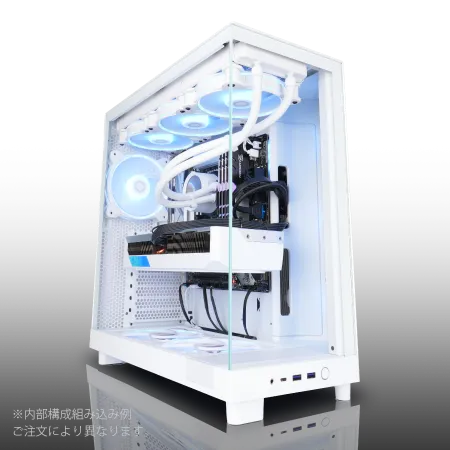
| 【ZEFT Z56AC スペック】 | |
| CPU | Intel Core Ultra7 265KF 20コア/20スレッド 5.50GHz(ブースト)/3.90GHz(ベース) |
| グラフィックボード | GeForce RTX5060 (VRAM:8GB) |
| メモリ | 16GB DDR5 (16GB x1枚 クルーシャル製) |
| ストレージ | SSD 1TB (m.2 nVMe READ/WRITE:7250Gbps/6900Gbps WD製) |
| ケース | NZXT H6 Flow White |
| CPUクーラー | 空冷 DeepCool製 空冷CPUクーラー AK400 DIGITAL WH |
| マザーボード | intel B860 チップセット ASRock製 B860M Pro RS WiFi |
| 電源ユニット | 650W 80Plus BRONZE認証 電源ユニット (COUGAR製) |
| 無線LAN | Wi-Fi 6E (IEEE802.11ax/11ad/11ac/11n/11a/11g/11b) |
| BlueTooth | BlueTooth 5 |
| OS | Microsoft Windows 11 Home |
パソコンショップSEVEN ZEFT Z56N
| 【ZEFT Z56N スペック】 | |
| CPU | Intel Core Ultra5 245KF 14コア/14スレッド 5.20GHz(ブースト)/4.20GHz(ベース) |
| グラフィックボード | GeForce RTX5060 (VRAM:8GB) |
| メモリ | 32GB DDR5 (32GB x1枚 クルーシャル製) |
| ストレージ | SSD 1TB (m.2 nVMe READ/WRITE:7250Gbps/6900Gbps WD製) |
| ケース | Thermaltake Versa H26 |
| CPUクーラー | 空冷 DeepCool製 空冷CPUクーラー AK400 |
| マザーボード | intel B860 チップセット ASRock製 B860M Pro RS WiFi |
| 電源ユニット | 650W 80Plus BRONZE認証 電源ユニット (COUGAR製) |
| 無線LAN | Wi-Fi 6E (IEEE802.11ax/11ad/11ac/11n/11a/11g/11b) |
| BlueTooth | BlueTooth 5 |
| 光学式ドライブ | DVDスーパーマルチドライブ (内蔵) |
| OS | Microsoft Windows 11 Home |
パソコンショップSEVEN ZEFT Z56AF

| 【ZEFT Z56AF スペック】 | |
| CPU | Intel Core Ultra7 265KF 20コア/20スレッド 5.50GHz(ブースト)/3.90GHz(ベース) |
| グラフィックボード | GeForce RTX5060Ti 16GB (VRAM:16GB) |
| メモリ | 16GB DDR5 (16GB x1枚 クルーシャル製) |
| ストレージ | SSD 1TB (m.2 nVMe READ/WRITE:7250Gbps/6900Gbps WD製) |
| ケース | Thermaltake S100 TG |
| CPUクーラー | 空冷 DeepCool製 空冷CPUクーラー AK400 |
| マザーボード | intel B860 チップセット ASRock製 B860M Pro RS WiFi |
| 電源ユニット | 650W 80Plus BRONZE認証 電源ユニット (COUGAR製) |
| 無線LAN | Wi-Fi 6E (IEEE802.11ax/11ad/11ac/11n/11a/11g/11b) |
| BlueTooth | BlueTooth 5 |
| OS | Microsoft Windows 11 Home |
パソコンショップSEVEN ZEFT Z52CK
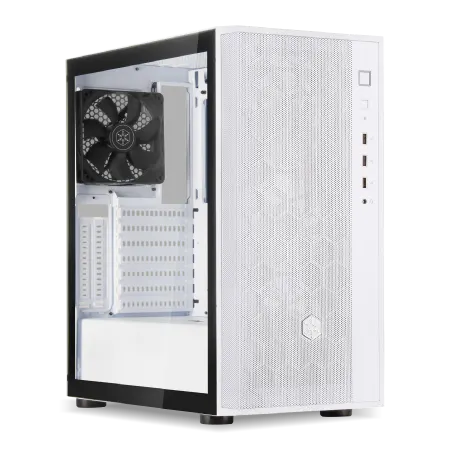
| 【ZEFT Z52CK スペック】 | |
| CPU | Intel Core i9 14900KF 24コア/32スレッド 6.00GHz(ブースト)/3.20GHz(ベース) |
| グラフィックボード | GeForce RTX4060Ti (VRAM:8GB) |
| メモリ | 32GB DDR5 (16GB x2枚 Micron製) |
| ストレージ | SSD 1TB (m.2 nVMe READ/WRITE:7250Gbps/6900Gbps WD製) |
| ケース | DeepCool CH510 ホワイト |
| CPUクーラー | 水冷 360mmラジエータ CoolerMaster製 水冷CPUクーラー ML 360 Core II White |
| マザーボード | intel B760 チップセット ASRock製 B760M Pro RS WiFi |
| 電源ユニット | 650W 80Plus BRONZE認証 電源ユニット (COUGAR製) |
| 無線LAN | Wi-Fi 6E (IEEE802.11ax/11ad/11ac/11n/11a/11g/11b) |
| BlueTooth | BlueTooth 5 |
| 光学式ドライブ | DVDスーパーマルチドライブ (外付け) |
| OS | Microsoft Windows 11 Home |
CPUクーラーで静音性と冷却性能が決まる
空冷と水冷、どちらを選ぶべきか
それでも「水冷の方が冷えるんじゃないか?」と疑問に思った方もいるかもしれませんが、実際には空冷でも高性能なモデルなら水冷に匹敵する冷却性能を発揮するのです。
初心者には空冷CPUクーラーをおすすめします。
理由はシンプルで、メンテナンスが楽だからです。
水冷は簡易水冷であってもポンプやラジエーターの清掃が必要ですし、経年劣化でクーラント液が蒸発したり、ポンプが故障したりするリスクもあります。
空冷ならファンの掃除だけで済みますし、故障のリスクも低いです。
特にNoctuaのNH-D15やDEEPCOOLのAK620は、Core Ultra 7 265Kを余裕で冷却できる性能を持ちながら、動作音も非常に静かです。
水冷を選ぶべきケースとは
それでも水冷を選びたいという方もいるでしょう。
見た目の美しさやRGBライティングを楽しみたい、ケース内をすっきりさせたいといった理由なら、水冷も悪くない選択です。
特に240mmや280mmのラジエーターを搭載した簡易水冷なら、冷却性能も申し分ありません。
DEEPCOOLのLT720やCorsairのiCUE H100i、NZXTのKraken Z53あたりが人気モデル。
ただし、価格は空冷の2倍から3倍になることが多いため、予算との相談になります。
BTOパソコンでCPUクーラーをカスタマイズする際、標準搭載のクーラーは最低限の性能しかないことが多いです。
数千円の追加料金でDEEPCOOLやサイズのミドルクラス空冷クーラーに変更できるなら、絶対に変更した方がいいでしょう。
ケース選びで見た目と機能性を両立させる
ピラーレスケースの魅力
ケースは、ゲーミングPCの外観を決定づける重要な要素。
最近のトレンドは、2面または3面が強化ガラス製のピラーレスケースです。
ピラーレスとは、ガラスパネルを支える柱(ピラー)がないデザインのことで、内部のパーツが一望できる開放感が魅力になります。
NZXTのH9シリーズやLian LiのO11 Dynamic EVO、AntecのP20Cといったモデルが人気。
これらのケースは、RGBライティングを施したパーツを美しく見せることができますし、ケーブルマネジメントもしやすい設計になっています。
ただし、ガラス面が多いため重量があり、設置場所を選ぶという点は注意が必要です。
木製パネルケースという新しい選択肢
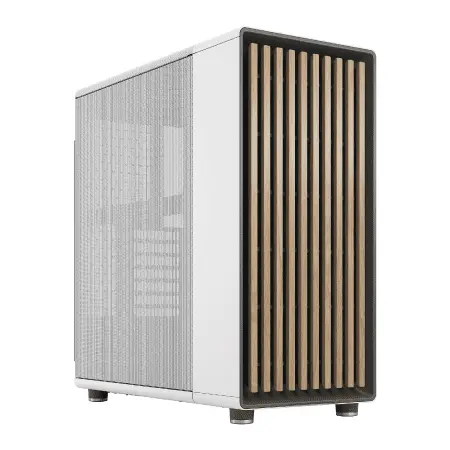
Fractal DesignのNorth XLやCorsairのシリーズ、Lian Liの一部モデルは、フロントパネルに高級木材を使用しており、リビングや書斎に置いても違和感がありません。
ゲーミングPCというと、どうしてもRGBでギラギラした印象を持つ方もいるのではないでしょうか。
木製パネルケースなら、そういった派手さを抑えつつ、高性能なゲーミングPCを構築できます。
エアフローも考慮された設計になっているため、冷却性能を犠牲にすることもありません。
スタンダードなケースも侮れない
DEEPCOOLのCH560やCOOLER MASTERのMasterBox、ThermaltakeのVersa H26あたりは、価格も手頃でエアフローに優れています。
これらのケースは、フロントとトップに大型ファンを搭載できるスペースがあり、ケース内の熱を効率的に排出できます。
BTOパソコンで標準搭載されるケースは、このタイプが多いです。
パソコン おすすめモデル5選
パソコンショップSEVEN ZEFT R64M
| 【ZEFT R64M スペック】 | |
| CPU | AMD Ryzen7 9800X3D 8コア/16スレッド 5.20GHz(ブースト)/4.70GHz(ベース) |
| グラフィックボード | Radeon RX 9070XT (VRAM:16GB) |
| メモリ | 32GB DDR5 (16GB x2枚 クルーシャル製) |
| ストレージ | SSD 2TB (m.2 nVMe READ/WRITE:7250Gbps/6900Gbps WD製) SSD SSD 2TB (m.2 nVMe READ/WRITE:7250Gbps/6900Gbps WD製) |
| ケース | Fractal North ホワイト |
| CPUクーラー | 空冷 DeepCool製 空冷CPUクーラー AK400 DIGITAL WH |
| マザーボード | AMD B850 チップセット MSI製 PRO B850M-A WIFI |
| 電源ユニット | 850W 80Plus GOLD認証 電源ユニット (Silverstone製) |
| 無線LAN | Wi-Fi 6E (IEEE802.11ax/11ad/11ac/11n/11a/11g/11b) |
| BlueTooth | BlueTooth 5 |
| OS | Microsoft Windows 11 Home |
パソコンショップSEVEN SR-ar9-9360D/S9

| 【SR-ar9-9360D/S9 スペック】 | |
| CPU | AMD Ryzen9 9950X 16コア/32スレッド 5.70GHz(ブースト)/4.30GHz(ベース) |
| メモリ | 16GB DDR5 (16GB x1枚 クルーシャル製) |
| ストレージ | SSD 1TB (m.2 nVMe READ/WRITE:7250Gbps/6900Gbps WD製) |
| ケース | Antec P20C ブラック |
| CPUクーラー | 空冷 DeepCool製 空冷CPUクーラー AK400 |
| マザーボード | AMD B850 チップセット ASRock製 B850M-X WiFi R2.0 |
| 電源ユニット | 650W 80Plus BRONZE認証 電源ユニット (COUGAR製) |
| 無線LAN | Wi-Fi 6E (IEEE802.11ax/11ad/11ac/11n/11a/11g/11b) |
| BlueTooth | BlueTooth 5 |
| 光学式ドライブ | DVDスーパーマルチドライブ (外付け) |
| OS | Microsoft Windows 11 Home |
パソコンショップSEVEN ZEFT R66J

| 【ZEFT R66J スペック】 | |
| CPU | AMD Ryzen7 7700 8コア/16スレッド 5.30GHz(ブースト)/3.80GHz(ベース) |
| グラフィックボード | GeForce RTX5070 (VRAM:12GB) |
| メモリ | 32GB DDR5 (32GB x1枚 クルーシャル製) |
| ストレージ | SSD 1TB (m.2 nVMe READ/WRITE:7250Gbps/6900Gbps WD製) |
| ケース | DeepCool CH170 PLUS Black |
| CPUクーラー | 水冷 240mmラジエータ CoolerMaster製 水冷CPUクーラー ML 240 Core II Black |
| マザーボード | AMD B850 チップセット ASRock製 B850M-X WiFi R2.0 |
| 電源ユニット | 750W 80Plus GOLD認証 電源ユニット (Silverstone製) |
| 無線LAN | Wi-Fi 6E (IEEE802.11ax/11ad/11ac/11n/11a/11g/11b) |
| BlueTooth | BlueTooth 5 |
| OS | Microsoft Windows 11 Home |
パソコンショップSEVEN ZEFT R60IR

| 【ZEFT R60IR スペック】 | |
| CPU | AMD Ryzen9 9950X3D 16コア/32スレッド 5.70GHz(ブースト)/4.30GHz(ベース) |
| グラフィックボード | GeForce RTX5060Ti 16GB (VRAM:16GB) |
| メモリ | 32GB DDR5 (32GB x1枚 クルーシャル製) |
| ストレージ | SSD 1TB (m.2 nVMe READ/WRITE:7250Gbps/6900Gbps WD製) |
| ケース | Thermaltake The Tower 100 Black |
| CPUクーラー | 空冷 サイズ製 空冷CPUクーラー SCYTHE() MUGEN6 BLACK EDITION |
| マザーボード | AMD B850 チップセット ASRock製 B850I Lightning WiFi |
| 電源ユニット | 650W 80Plus BRONZE認証 電源ユニット (COUGAR製) |
| 無線LAN | Wi-Fi 6E (IEEE802.11ax/11ad/11ac/11n/11a/11g/11b) |
| BlueTooth | BlueTooth 5 |
| OS | Microsoft Windows 11 Home |
パソコンショップSEVEN ZEFT R59FB
| 【ZEFT R59FB スペック】 | |
| CPU | AMD Ryzen7 9700X 8コア/16スレッド 5.50GHz(ブースト)/3.80GHz(ベース) |
| グラフィックボード | GeForce RTX4060 (VRAM:8GB) |
| メモリ | 32GB DDR5 (16GB x2枚 Micron製) |
| ストレージ | SSD 1TB (m.2 nVMe READ/WRITE:7250Gbps/6900Gbps WD製) |
| ケース | ASUS Prime AP201 Tempered Glass ホワイト |
| CPUクーラー | 空冷 DeepCool製 空冷CPUクーラー AK400 DIGITAL WH |
| マザーボード | AMD B650 チップセット ASRock製 B650M Pro X3D WiFi |
| 電源ユニット | 650W 80Plus BRONZE認証 電源ユニット (COUGAR製) |
| 無線LAN | Wi-Fi 6E (IEEE802.11ax/11ad/11ac/11n/11a/11g/11b) |
| BlueTooth | BlueTooth 5 |
| 光学式ドライブ | DVDスーパーマルチドライブ (外付け) |
| OS | Microsoft Windows 11 Home |
電源ユニットは80 PLUS Goldが最低ライン
必要な電源容量の計算方法
電源ユニットは、PCパーツの中で最も地味ですが、最も重要な部品の一つ。
容量不足や品質の低い電源を使うと、システムが不安定になったり、最悪の場合は他のパーツを巻き込んで故障したりする可能性があるのです。
Core Ultra 7 265KとGeForce RTX 5070Tiを組み合わせる場合、電源容量は750W以上を選ぶのが安全です。
CPUが125W、グラフィックボードが285W、その他のパーツで50Wから100Wと考えると、合計で460Wから510W程度になります。
電源ユニットは、最大容量の70%から80%程度で運用するのが効率と寿命の面で理想的なため、750Wあれば余裕を持って運用できます。
RTX 5060Tiなら650Wでも問題ありませんが、将来的にグラフィックボードをアップグレードする可能性を考えると、最初から750Wを選んでおいた方が無難でしょう。
電源ユニットは一度購入すると5年から10年は使い続けることが多いため、ケチらずに品質の良いものを選ぶべきです。
80 PLUS認証の見方
電源ユニットの品質を示す指標として、80 PLUS認証があります。
これは電源変換効率を示す規格で、Bronze、Silver、Gold、Platinum、Titaniumの5段階があります。
Goldは変換効率が90%前後あり、発熱も少なく、電気代も抑えられます。
BronzeやSilverは価格が安いですが、変換効率が低いため発熱が多く、長時間の使用には向きません。
Platinumや Titaniumは変換効率が非常に高いですが、価格も高いため、コストパフォーマンスを考えるとGoldが最もバランスが良いです。
BTOパソコンで電源をカスタマイズする際、メーカー名が明記されているかをチェックしましょう。
CorsairやSeasonic、Antec、Thermaltakeといった信頼性の高いメーカーの電源なら、長期間安心して使えます。
メーカー不明の格安電源は、いくら容量が大きくても避けた方が賢明です。
| 電源容量 | 対応GPU | 将来性 | 推奨度 |
|---|---|---|---|
| 650W | RTX 5060Ti以下 | 低 | ★★★☆☆ |
| 750W | RTX 5070Ti以下 | 中 | ★★★★★ |
| 850W | RTX 5080以下 | 高 | ★★★★☆ |
| 1000W | RTX 5090 | 非常に高い | ★★★☆☆ |
マザーボードはチップセットで選ぶ
Z890とB860の違い
Core Ultra 7 265Kを搭載するマザーボードは、Z890チップセットかB860チップセットのどちらかになります。
この2つの最大の違いは、オーバークロック対応の有無です。
Z890はCPUとメモリのオーバークロックに対応しており、拡張性も高いです。
PCIeレーン数が多く、複数のM.2 SSDやグラフィックボードを搭載する場合に有利になります。
B860はオーバークロックに対応していませんが、通常使用には十分な機能を備えています。
価格も1万5千円から2万5千円程度と手頃で、コストパフォーマンスに優れています。
必要な機能をチェックする
まずM.2スロットの数。
最低でも2つ、できれば3つ以上あると将来的なストレージ増設に対応できます。
次にUSBポートの数と規格。
USB 3.2 Gen2やUSB Type-Cポートが複数あると、外付けストレージやVRヘッドセットを接続する際に便利です。
Wi-Fi 6EやBluetooth 5.3が内蔵されているモデルも増えています。
有線LANが引けない環境でゲーミングPCを使う場合、Wi-Fi内蔵モデルは便利ですが、対戦ゲームをメインにプレイするなら有線LAN接続が基本。
Wi-Fiはあくまで補助的な機能と考えた方がいいでしょう。
BTOパソコンでマザーボードを選べるショップは限られていますが、選べる場合はASUSやMSI、GIGABYTEといった大手メーカーのモデルを選ぶのが無難です。
これらのメーカーはBIOSのアップデートも頻繁に行われており、新しいCPUやメモリへの対応も早いです。
BTOパソコンショップの選び方
カスタマイズの自由度が高いショップを選ぶ
カスタマイズの自由度が高く、パーツのメーカーを選べるショップを選ぶことが、満足度の高いゲーミングPCを手に入れる近道です。
そういったショップは価格が安いことが多いですが、搭載されるパーツの品質にばらつきがあり、当たり外れが大きいです。
数千円高くても、メーカーを指定できるショップを選んだ方が、長期的には満足度が高くなります。
CPUクーラーやケースのカスタマイズも重要。
標準構成のままだと、冷却性能や静音性に不満が出ることが多いです。
保証とサポート体制を確認する
BTOパソコンの保証期間は、ショップによって1年から3年までさまざま。
初心者の方には、最低でも2年保証が付いているショップをおすすめします。
パーツの初期不良は最初の数ヶ月で発覚することが多いですが、経年劣化による故障は1年以上経ってから起こることもあるからです。
サポート体制も重要なチェックポイント。
電話サポートやチャットサポートが充実しているか、修理の際の送料はどちらが負担するのか、代替機の貸し出しはあるのかといった点を確認しましょう。
大手BTOショップなら、これらのサポートが充実していることが多いです。
納期も考慮すべき要素。
カスタマイズ内容によっては、注文から到着まで2週間から3週間かかることもあります。
急ぎでゲーミングPCが必要な場合は、即納モデルを選ぶか、納期が短いショップを選ぶ必要があります。
ただし、即納モデルはカスタマイズの自由度が低いことが多いため、バランスを考えて選びましょう。
予算別の推奨構成

15万円で組むコスパ重視構成
CPUとマザーボードで約6万円、グラフィックボードで約5万円、その他のパーツで4万円という配分が現実的です。
この予算だと、グラフィックボードはGeForce RTX 5060TiかRadeon RX 9060XTが選択肢になります。
メモリは32GB(16GB×2)のDDR5-5600、ストレージは1TBのPCIe Gen.4 SSD、電源は650WのGold認証モデル、CPUクーラーはDEEPCOOLやサイズのミドルクラス空冷、ケースはスタンダードなエアフロー重視モデルという構成。
この構成でも、フルHDでのゲーミングなら高設定で快適にプレイできます。
配信や動画編集も、設定を調整すれば十分に実用レベルです。
20万円で組むバランス重視構成
予算20万円なら、かなり余裕を持った構成が可能。
メモリは32GB(16GB×2)のDDR5-5600、ストレージは2TBのPCIe Gen.4 SSD、電源は750WのGold認証モデル、CPUクーラーはNoctuaの高性能空冷かDEEPCOOLの240mm簡易水冷、ケースはピラーレスケースか木製パネルケースという構成。
この構成なら、フルHDから4Kまで幅広い解像度でゲームを楽しめます。
数年間はアップグレード不要で使い続けられる、バランスの取れた構成です。
25万円以上で組むハイエンド構成
CPUとマザーボードで約7万円(Z890チップセット採用)、グラフィックボードで約12万円、その他のパーツで6万円以上という配分。
グラフィックボードはGeForce RTX 5080を選択できます。
メモリは64GB(32GB×2)のDDR5-5600、ストレージは2TBのPCIe Gen.4 SSDを2台(合計4TB)、電源は850WのGold認証モデル、CPUクーラーはNoctuaのフラッグシップ空冷かCorsairの280mm簡易水冷、ケースはNZXTやLian Liのプレミアムモデルという構成。
この構成なら、4Kでのゲーミングも最高設定で快適ですし、VRゲームも余裕で動作します。
配信、動画編集、3Dモデリングといったクリエイティブ作業も、プロレベルで行えるでしょう。
ただし、Core Ultra 7 265Kとのバランスを考えると、この予算ならCPUをCore Ultra 9 285Kにアップグレードすることも検討する価値があります。
初心者が陥りやすい失敗パターン
グラフィックボードをケチる
「CPUが良ければ大丈夫だろう」と考えて、Core Ultra 7 265Kに安価なグラフィックボードを組み合わせてしまうケースが後を絶ちません。
ゲーミング性能を決定づけるのは、圧倒的にグラフィックボードです。
Core Ultra 7 265Kは確かに高性能ですが、グラフィックボードがRTX 5060クラスでは、そのポテンシャルを活かしきれません。
メモリを16GBで妥協する
もう一つの典型的な失敗が、メモリを16GBで妥協してしまうこと。
「後から増設すればいい」と考える方もいるかもしれませんが、実際には増設のタイミングを逃して、メモリ不足に悩まされ続けるケースが多いのです。
最初から32GBを搭載しておけば、数年間はメモリ不足を心配する必要がありません。
特にBTOパソコンの場合、後から自分でメモリを増設すると保証対象外になることもあるため、注文時に32GBを選んでおくのが賢明です。
電源とCPUクーラーを軽視する
しかし、これらの品質が低いと、システム全体の安定性や寿命に大きく影響します。
格安の電源ユニットは、負荷がかかると電圧が不安定になり、システムがフリーズしたり再起動したりする原因になります。
80 PLUS Gold認証の信頼性の高い電源を選ぶことは、保険のようなもの。
CPUクーラーも同様です。
標準搭載のクーラーでは冷却が不十分で、CPUが高温になるとサーマルスロットリングが発生し、性能が低下します。
さらに、ファンの回転数が上がって騒音も増加します。
数千円の追加投資で、静かで快適なゲーミング環境が手に入るなら、ケチる理由はありませんね。
長く使うためのメンテナンスと拡張性
定期的な清掃が寿命を延ばす
ゲーミングPCを長く快適に使い続けるには、定期的なメンテナンスが欠かせません。
特に重要なのが、ケース内部の清掃です。
ホコリが溜まると、ファンの回転効率が落ちて冷却性能が低下しますし、静電気による故障のリスクも高まります。
3ヶ月に1回程度、ケースを開けてエアダスターでホコリを吹き飛ばすだけで、冷却性能を維持できます。
特にCPUクーラーのヒートシンクやグラフィックボードのファン周辺は、ホコリが溜まりやすい部分。
ここを重点的に清掃しましょう。
ケースファンのフィルターも定期的に清掃が必要です。
フィルターが目詰まりすると、ケース内への吸気が妨げられ、温度が上昇します。
将来のアップグレード計画
ただし、その間に一部のパーツをアップグレードすることで、さらに快適性を向上させることができます。
最も効果的なアップグレードは、グラフィックボードの交換。
2年から3年後に最新世代のミドルクラスGPUに交換すれば、最新ゲームも快適にプレイできます。
Core Ultra 7 265Kなら、次世代のハイエンドGPUでもボトルネックになることはほとんどないでしょう。
ストレージの増設も有効なアップグレード。
ゲームのインストール数が増えてきたら、2TBや4TBのSSDを追加すれば、容量不足の悩みから解放されます。
M.2スロットに空きがあれば、工具不要で簡単に増設できますし、BTOパソコンでも保証対象内で増設できるケースが多いです。
メモリの増設は、動画編集や3Dモデリングを本格的に始めるタイミングで検討しましょう。
ただし、ゲーミング用途だけなら、32GBで十分な期間は長いです。
よくある質問

Core Ultra 7 265KとRyzen 7 9800X3D、どちらがゲーミングに向いていますか
ゲーミング性能だけで比較すると、Ryzen 7 9800X3Dの方がわずかに優れています。
3D V-Cacheによるキャッシュ容量の増加が、ゲームのフレームレートに好影響を与えるからです。
ただし、その差は5%から10%程度であり、体感できるほどの違いではありません。
Core Ultra 7 265Kは、ゲーミング以外の用途、例えば配信や動画編集、AI処理においてバランスが良く、総合的な使い勝手ではCore Ultra 7 265Kに軍配が上がります。
BTOパソコンと自作、初心者にはどちらがおすすめですか
自作は確かにパーツ選びの自由度が高く、コストを抑えられる可能性もありますが、組み立てやトラブルシューティングの知識が必要です。
パーツの相性問題や初期不良への対応も、すべて自分で行わなければなりません。
BTOパソコンなら、組み立てや初期設定はショップが行ってくれますし、保証も充実しています。
ゲーミングモニターは何を選べばいいですか
フルHDだとグラフィックボードの性能を持て余してしまいますし、4Kだと高リフレッシュレートを維持するのが難しくなります。
WQHDは画質とフレームレートのバランスが最も良い解像度です。
パネルはIPSかVAを選びましょう。
IPSは視野角が広く色再現性に優れており、VAはコントラストが高く黒の表現が美しいです。
Windows 11 HomeとProの違いは何ですか
ゲーミング用途だけなら、Windows 11 Homeで十分です。
ProとHomeの主な違いは、ビジネス向け機能の有無。
Proにはリモートデスクトップのホスト機能、BitLockerによるドライブ暗号化、Hyper-Vによる仮想化機能などが追加されていますが、ゲームをプレイする上でこれらの機能が必要になることはほとんどありません。
価格差は1万円程度ですから、その予算をメモリやストレージに回した方が、ゲーム体験は向上します。
将来的にリモートワークや開発環境の構築を考えているなら、Proを選ぶ価値はありますが、純粋なゲーミング用途ならHomeで問題ないでしょう。
グラフィックボードは中古でも大丈夫ですか
特にマイニングに使用されていた個体は、長時間高負荷で動作していたため、寿命が大幅に短くなっている可能性があります。
保証もないことが多く、購入後すぐに故障しても自己責任です。
新品なら3年保証が付いているメーカーも多いですし、最新世代のRTX 50シリーズやRX 90シリーズは、前世代と比較して性能が大きく向上しています。
数万円をケチって中古を選ぶよりも、新品のミドルクラスを選んだ方が、長期的には満足度が高くなります。
どうしても予算が厳しい場合は、グラフィックボードのグレードを下げて新品を選ぶか、BTOパソコンのセール品を狙う方が賢明です。