
グラフィックデザイナーに必要なPC性能とは

作業内容で変わる要求スペック
Adobe PhotoshopやIllustratorで印刷物のデザインを中心に行うのか、それともAfter EffectsやPremiere Proで動画編集まで手がけるのか、あるいは3DソフトウェアのBlenderやCinema 4Dを使用するのかによって、求められるスペックは大きく異なってきます。
印刷物中心のデザイナーであれば、高解像度の画像を扱うためのメモリ容量とCPU性能が重要になりますし、動画編集や3D制作を行うデザイナーであれば、GPUの性能が作業効率を左右する決定的な要素になることが分かっています。
私自身、多くのデザイナーから相談を受けてきましたが、最も多い失敗パターンは「とりあえずゲーミングPC」という選び方です。
ゲーミングPCはフレームレートを重視してGPU性能に予算を割きますが、グラフィックデザイナーにはCPUのマルチスレッド性能とメモリ容量、そして色再現性の高いディスプレイこそが重要なのです。
メモリ容量は妥協できない要素
Photoshopで複数のレイヤーを持つ大判ポスターデータを開き、同時にIllustratorでロゴデザインを進め、さらにブラウザで参考資料を表示するという作業は日常茶飯事ですよね。
このような使い方をすると、16GBのメモリではすぐに不足してしまい、スワップが発生して作業効率が著しく低下してしまいますよね。
最低でも32GB、できれば64GBのメモリを搭載することが、快適な作業環境を実現する第一歩といえます。
DDR5メモリが主流になった現在、メモリの選択肢はシンプルになりました。
DDR5-5600規格のメモリを選んでおけば、Core Ultra 200シリーズでもRyzen 9000シリーズでも最適なパフォーマンスを発揮します。
BTOパソコンを選ぶ際は、MicronのCrucialブランドやGSkill、Samsungといった信頼性の高いメーカーのメモリを選択できるショップを選んだ方がいいでしょう。
ストレージは速度と容量の両立が鍵
大容量のPSDファイルやAIファイルを開く時間、プレビュー生成の速度、ファイル保存の待ち時間、これらすべてがストレージの性能で決まるのです。
現在の主流はPCIe Gen.4 SSDで、読み込み速度は7,000MB/s前後を実現しています。
PCIe Gen.5 SSDはさらに高速ですが、発熱が大きく価格も高いため、コストパフォーマンスを考えるとGen.4 SSDが最適な選択になります。
容量については、システムドライブとして1TBは最低限確保したいところ。
作業用データやプロジェクトファイルを保存することを考えると、2TBあれば安心して運用できます。
WDのWD_BLACK SN850XやCrucialのP5 Plus、キオクシアのEXCERIA PLUSといった定番モデルを選んでおけば、信頼性と性能を両立できるでしょう。
CPUの選び方とおすすめモデル
IntelとAMD、どちらを選ぶべきか
グラフィックデザイナー向けPCのCPU選びで最初に直面するのが、IntelのCore UltraシリーズとAMDのRyzen 9000シリーズのどちらを選ぶかという問題です。
結論から言えば、Adobe Creative Cloudを中心に使用するならIntel Core Ultra 7 265Kまたは265KF、3D制作やレンダリングも行うならAMD Ryzen 7 9700Xまたは9800X3Dが最適解になります。
Intel Core Ultraシリーズは、Lion CoveとSkymontという新しいアーキテクチャを採用し、NPUを統合することでAI処理を強化しています。
Adobe PhotoshopやIllustratorのAI機能、特にジェネレーティブ塗りつぶしやニューラルフィルターといった機能は、NPUの恩恵を受けて高速に動作するため、日常的にこれらの機能を使用するデザイナーにとってIntelは魅力的な選択肢といえます。
発熱も抑制されており、静音性を重視したい方にもおすすめ。
一方、AMD Ryzen 9000シリーズはZen 5アーキテクチャを採用し、マルチスレッド性能に優れています。
特にX3Dモデルは3D V-Cacheを搭載しており、大容量のキャッシュがレンダリング作業やエンコード処理で威力を発揮します。
BlenderやCinema 4Dでの3Dレンダリング、After Effectsでの動画書き出しを頻繁に行うデザイナーであれば、Ryzen 7 9800X3Dの性能は圧倒的です。
最新CPU性能一覧
| 型番 | コア数 | スレッド数 | 定格クロック | 最大クロック | Cineスコア Multi |
Cineスコア Single |
公式 URL |
価格com URL |
|---|---|---|---|---|---|---|---|---|
| Core Ultra 9 285K | 24 | 24 | 3.20GHz | 5.70GHz | 43536 | 2461 | 公式 | 価格 |
| Ryzen 9 9950X | 16 | 32 | 4.30GHz | 5.70GHz | 43286 | 2265 | 公式 | 価格 |
| Ryzen 9 9950X3D | 16 | 32 | 4.30GHz | 5.70GHz | 42307 | 2256 | 公式 | 価格 |
| Core i9-14900K | 24 | 32 | 3.20GHz | 6.00GHz | 41592 | 2354 | 公式 | 価格 |
| Ryzen 9 7950X | 16 | 32 | 4.50GHz | 5.70GHz | 39031 | 2075 | 公式 | 価格 |
| Ryzen 9 7950X3D | 16 | 32 | 4.20GHz | 5.70GHz | 38955 | 2046 | 公式 | 価格 |
| Core Ultra 7 265K | 20 | 20 | 3.30GHz | 5.50GHz | 37707 | 2352 | 公式 | 価格 |
| Core Ultra 7 265KF | 20 | 20 | 3.30GHz | 5.50GHz | 37707 | 2352 | 公式 | 価格 |
| Core Ultra 9 285 | 24 | 24 | 2.50GHz | 5.60GHz | 36059 | 2194 | 公式 | 価格 |
| Core i7-14700K | 20 | 28 | 3.40GHz | 5.60GHz | 35917 | 2231 | 公式 | 価格 |
| Core i9-14900 | 24 | 32 | 2.00GHz | 5.80GHz | 34148 | 2205 | 公式 | 価格 |
| Ryzen 9 9900X | 12 | 24 | 4.40GHz | 5.60GHz | 33279 | 2234 | 公式 | 価格 |
| Core i7-14700 | 20 | 28 | 2.10GHz | 5.40GHz | 32908 | 2099 | 公式 | 価格 |
| Ryzen 9 9900X3D | 12 | 24 | 4.40GHz | 5.50GHz | 32796 | 2190 | 公式 | 価格 |
| Ryzen 9 7900X | 12 | 24 | 4.70GHz | 5.60GHz | 29590 | 2037 | 公式 | 価格 |
| Core Ultra 7 265 | 20 | 20 | 2.40GHz | 5.30GHz | 28868 | 2153 | 公式 | 価格 |
| Core Ultra 7 265F | 20 | 20 | 2.40GHz | 5.30GHz | 28868 | 2153 | 公式 | 価格 |
| Core Ultra 5 245K | 14 | 14 | 3.60GHz | 5.20GHz | 25742 | 0 | 公式 | 価格 |
| Core Ultra 5 245KF | 14 | 14 | 3.60GHz | 5.20GHz | 25742 | 2172 | 公式 | 価格 |
| Ryzen 7 9700X | 8 | 16 | 3.80GHz | 5.50GHz | 23351 | 2209 | 公式 | 価格 |
| Ryzen 7 9800X3D | 8 | 16 | 4.70GHz | 5.40GHz | 23339 | 2089 | 公式 | 価格 |
| Core Ultra 5 235 | 14 | 14 | 3.40GHz | 5.00GHz | 21094 | 1856 | 公式 | 価格 |
| Ryzen 7 7700 | 8 | 16 | 3.80GHz | 5.30GHz | 19729 | 1935 | 公式 | 価格 |
| Ryzen 7 7800X3D | 8 | 16 | 4.50GHz | 5.40GHz | 17934 | 1813 | 公式 | 価格 |
| Core i5-14400 | 10 | 16 | 2.50GHz | 4.70GHz | 16229 | 1775 | 公式 | 価格 |
| Ryzen 5 7600X | 6 | 12 | 4.70GHz | 5.30GHz | 15463 | 1979 | 公式 | 価格 |
コストパフォーマンス重視ならこのCPU
Core Ultra 7 265Kは、ハイエンドのCore Ultra 9 285Kと比較しても、グラフィックデザイン作業における体感速度の差はほとんど感じられず、価格差を考えると圧倒的にコストパフォーマンスが高いのです。
Photoshopのフィルター処理、Illustratorの複雑なパス操作、InDesignの大量ページ処理、これらすべてにおいてCore Ultra 7 265Kは必要十分な性能を提供してくれます。
Ryzen 7 9700Xも同様に優れたコストパフォーマンスを誇ります。
8コア16スレッドという構成は、マルチタスクが当たり前のグラフィックデザイン作業において理想的なバランスを実現しており、複数のAdobe製品を同時起動しても快適に動作します。
さらに、Ryzen 7 9700XはTDP(熱設計電力)が比較的低く、空冷CPUクーラーでも十分に冷却できるため、システム全体の静音性を高められるメリットもあります。
パソコン おすすめモデル4選
パソコンショップSEVEN ZEFT Z56V

| 【ZEFT Z56V スペック】 | |
| CPU | Intel Core i7 14700F 20コア/28スレッド 5.30GHz(ブースト)/2.10GHz(ベース) |
| グラフィックボード | GeForce RTX5060Ti 16GB (VRAM:16GB) |
| メモリ | 16GB DDR5 (16GB x1枚 クルーシャル製) |
| ストレージ | SSD 1TB (m.2 nVMe READ/WRITE:7250Gbps/6900Gbps WD製) |
| ケース | ASUS Prime AP201 Tempered Glass ホワイト |
| マザーボード | intel B760 チップセット ASRock製 B760M Pro RS WiFi |
| 電源ユニット | 650W 80Plus BRONZE認証 電源ユニット (COUGAR製) |
| 無線LAN | Wi-Fi 6E (IEEE802.11ax/11ad/11ac/11n/11a/11g/11b) |
| BlueTooth | BlueTooth 5 |
| OS | Microsoft Windows 11 Home |
パソコンショップSEVEN ZEFT Z56BO
| 【ZEFT Z56BO スペック】 | |
| CPU | Intel Core Ultra5 235 14コア/14スレッド 5.00GHz(ブースト)/3.40GHz(ベース) |
| グラフィックボード | GeForce RTX5070 (VRAM:12GB) |
| メモリ | 32GB DDR5 (32GB x1枚 クルーシャル製) |
| ストレージ | SSD 1TB (m.2 nVMe READ/WRITE:7250Gbps/6900Gbps WD製) |
| ケース | ASUS Prime AP201 Tempered Glass ホワイト |
| マザーボード | intel B860 チップセット ASRock製 B860M Pro RS WiFi |
| 電源ユニット | 750W 80Plus GOLD認証 電源ユニット (Silverstone製) |
| 無線LAN | Wi-Fi 6E (IEEE802.11ax/11ad/11ac/11n/11a/11g/11b) |
| BlueTooth | BlueTooth 5 |
| OS | Microsoft Windows 11 Home |
パソコンショップSEVEN ZEFT R61GK

| 【ZEFT R61GK スペック】 | |
| CPU | AMD Ryzen7 9800X3D 8コア/16スレッド 5.20GHz(ブースト)/4.70GHz(ベース) |
| グラフィックボード | GeForce RTX5070 (VRAM:12GB) |
| メモリ | 16GB DDR5 (16GB x1枚 クルーシャル製) |
| ストレージ | SSD 1TB (m.2 nVMe READ/WRITE:7250Gbps/6900Gbps WD製) |
| ケース | Thermaltake S200 TG ARGB Plus ホワイト |
| CPUクーラー | 空冷 DeepCool製 空冷CPUクーラー AK400 DIGITAL WH |
| マザーボード | AMD X870 チップセット GIGABYTE製 X870M AORUS ELITE WIFI7 ICE |
| 電源ユニット | 850W 80Plus GOLD認証 電源ユニット (Silverstone製) |
| 無線LAN | Wi-Fi 6E (IEEE802.11ax/11ad/11ac/11n/11a/11g/11b) |
| BlueTooth | BlueTooth 5 |
| OS | Microsoft Windows 11 Home |
パソコンショップSEVEN ZEFT Z52AF

| 【ZEFT Z52AF スペック】 | |
| CPU | Intel Core i7 14700F 20コア/28スレッド 5.30GHz(ブースト)/2.10GHz(ベース) |
| グラフィックボード | GeForce RTX4060Ti (VRAM:8GB) |
| メモリ | 16GB DDR5 (16GB x1枚 Micron製) |
| ストレージ | SSD 1TB (m.2 nVMe READ/WRITE:7250Gbps/6900Gbps WD製) |
| ケース | Thermaltake S100 TG |
| マザーボード | intel B760 チップセット ASRock製 B760M Pro RS WiFi |
| 電源ユニット | 650W 80Plus BRONZE認証 電源ユニット (COUGAR製) |
| 無線LAN | Wi-Fi 6E (IEEE802.11ax/11ad/11ac/11n/11a/11g/11b) |
| BlueTooth | BlueTooth 5 |
| 光学式ドライブ | DVDスーパーマルチドライブ (外付け) |
| OS | Microsoft Windows 11 Home |
ハイエンド作業には妥協しないCPU選択を
Core Ultra 9 285Kは、最大24コア(8 P-core + 16 E-core)という構成で、重量級のマルチスレッド処理を難なくこなします。
複数のプロジェクトを並行して進める場合や、バックグラウンドでレンダリングを走らせながら別の作業を行う場合など、真のマルチタスク環境を実現できるのは驚きのひとことです。
Ryzen 9 9950X3Dは、16コア32スレッドに加えて3D V-Cacheを搭載した最強のクリエイター向けCPUです。
特にCinema 4DやBlenderでのレンダリング速度は、他のCPUを圧倒する性能を発揮します。
「レンダリング待ちの時間がもったいない」という方や、「クライアントへの納品スピードで差をつけたい」という方にとって、Ryzen 9 9950X3Dは投資する価値のあるCPUといえるでしょう。
グラフィックボードの選定基準
グラフィックデザインにGPUは必要か
「グラフィックデザイナーにグラフィックボードは必要なのか」という質問をよく受けますが、答えはシンプル。
現代のグラフィックデザイン作業において、専用GPUは必須です。
Adobe製品の多くがGPUアクセラレーションに対応しており、特にPhotoshopのフィルター処理、Illustratorの複雑な効果適用、After Effectsのプレビュー生成などは、GPUの有無で作業速度が数倍変わることもあります。
ただし、ゲーミングPCのように最上位GPUが必要というわけではありません。
最新グラフィックボード(VGA)性能一覧
| GPU型番 | VRAM | 3DMarkスコア TimeSpy |
3DMarkスコア FireStrike |
TGP | 公式 URL |
価格com URL |
|---|---|---|---|---|---|---|
| GeForce RTX 5090 | 32GB | 49225 | 101731 | 575W | 公式 | 価格 |
| GeForce RTX 5080 | 16GB | 32504 | 77917 | 360W | 公式 | 価格 |
| Radeon RX 9070 XT | 16GB | 30483 | 66627 | 304W | 公式 | 価格 |
| Radeon RX 7900 XTX | 24GB | 30406 | 73279 | 355W | 公式 | 価格 |
| GeForce RTX 5070 Ti | 16GB | 27461 | 68791 | 300W | 公式 | 価格 |
| Radeon RX 9070 | 16GB | 26797 | 60119 | 220W | 公式 | 価格 |
| GeForce RTX 5070 | 12GB | 22191 | 56687 | 250W | 公式 | 価格 |
| Radeon RX 7800 XT | 16GB | 20138 | 50382 | 263W | 公式 | 価格 |
| Radeon RX 9060 XT 16GB | 16GB | 16742 | 39293 | 145W | 公式 | 価格 |
| GeForce RTX 5060 Ti 16GB | 16GB | 16170 | 38123 | 180W | 公式 | 価格 |
| GeForce RTX 5060 Ti 8GB | 8GB | 16031 | 37901 | 180W | 公式 | 価格 |
| Arc B580 | 12GB | 14800 | 34850 | 190W | 公式 | 価格 |
| Arc B570 | 10GB | 13894 | 30798 | 150W | 公式 | 価格 |
| GeForce RTX 5060 | 8GB | 13348 | 32296 | 145W | 公式 | 価格 |
| Radeon RX 7600 | 8GB | 10941 | 31679 | 165W | 公式 | 価格 |
| GeForce RTX 4060 | 8GB | 10768 | 28528 | 115W | 公式 | 価格 |
NVIDIAとAMD、デザイナーにはどちらが最適か
グラフィックボードの選択において、NVIDIAのGeForce RTXシリーズとAMDのRadeon RXシリーズのどちらを選ぶべきかは、使用するソフトウェアによって決まります。
Adobe Creative Cloudを中心に使用するなら、NVIDIAのGeForce RTX 5070TiまたはRTX 5060Tiが最適な選択になります。
AdobeのソフトウェアはNVIDIAのCUDAに最適化されており、特にPremiere ProやAfter Effectsでは、NVIDIAのGPUを使用することで書き出し速度が大幅に向上することが分かっています。
GeForce RTX 50シリーズは、Blackwellアーキテクチャを採用し、第4世代RTコアと第5世代Tensorコアを搭載しています。
AI性能が大幅に向上しており、PhotoshopのAI機能やIllustratorのジェネレーティブ機能を頻繁に使用するデザイナーにとって、この性能向上は作業効率の向上に直結します。
GDDR7メモリを採用したことで、大容量の画像データを扱う際のパフォーマンスも向上しており、4K以上の解像度で作業する方には特におすすめ。
一方、Radeon RX 90シリーズは、RDNA 4アーキテクチャを採用し、FSR 4という機械学習ベースのアップスケーリング技術をサポートしています。
価格面でGeForceよりも競争力があり、コストパフォーマンスを重視する方にとって魅力的な選択肢です。
特にBlenderなどのオープンソース3Dソフトウェアを使用する場合、RadeonのOpenCL性能も十分に活用できます。
コスパ最強のグラフィックボード構成
RTX 5060Tiは、8GBまたは12GBのVRAMを搭載し、Photoshop、Illustrator、InDesignといった2Dグラフィックソフトウェアを快適に動作させるには十分な性能を持っています。
RTX 5070は、RTX 5060Tiよりも高いCUDAコア数と広いメモリバス幅を持ち、より高度なグラフィック処理に対応できます。
After Effectsで複雑なコンポジションを扱う方や、Premiere Proで4K動画編集を行う方、あるいはBlenderで3Dレンダリングも行う方には、RTX 5070への投資をおすすめします。
RTX 5080やRTX 5090と比較すると価格は大幅に抑えられていますが、グラフィックデザイン作業における実用性能の差は思ったほど大きくなく、コストパフォーマンスを考えるとRTX 5070が最強の選択といえます。
AMD派の方には、Radeon RX 9070XTがおすすめです。
GeForce RTX 5070に匹敵する性能を持ちながら、価格面で優位性があります。
特にBlenderのCyclesレンダラーやDaVinci Resolveを使用する方にとって、Radeonの性能は十分に魅力的です。
ただし、Adobe製品との相性を最優先するなら、やはりGeForceを選んだ方が無難でしょう。
ハイエンドGPUが必要なケース
Photoshopでギガピクセルクラスの超高解像度画像を扱う方や、After Effectsで8K動画のコンポジションを作成する方にとって、この大容量VRAMは絶対に必要な要素なのです。
RTX 5080やRTX 5090は、プロフェッショナルな映像制作やVFX制作を行う方向けの選択肢になります。
グラフィックデザインだけでなく、動画編集や3D制作も本格的に行う方、あるいは複数のプロジェクトを同時進行で進める方には、これらのハイエンドGPUが提供する圧倒的な性能が作業効率を劇的に向上させます。
メモリ構成の最適解

パソコン おすすめモデル4選
パソコンショップSEVEN ZEFT R67E

| 【ZEFT R67E スペック】 | |
| CPU | AMD Ryzen7 7700 8コア/16スレッド 5.30GHz(ブースト)/3.80GHz(ベース) |
| グラフィックボード | GeForce RTX5070Ti (VRAM:16GB) |
| メモリ | 32GB DDR5 (32GB x1枚 クルーシャル製) |
| ストレージ | SSD 1TB (m.2 nVMe READ/WRITE:7250Gbps/6900Gbps WD製) |
| ケース | DeepCool CH160 PLUS Black |
| CPUクーラー | 水冷 240mmラジエータ CoolerMaster製 水冷CPUクーラー ML 240 Core II Black |
| マザーボード | AMD B850 チップセット ASRock製 B850M-X WiFi R2.0 |
| 電源ユニット | 850W 80Plus GOLD認証 電源ユニット (Silverstone製) |
| 無線LAN | Wi-Fi 6E (IEEE802.11ax/11ad/11ac/11n/11a/11g/11b) |
| BlueTooth | BlueTooth 5 |
| OS | Microsoft Windows 11 Home |
パソコンショップSEVEN ZEFT R60GP
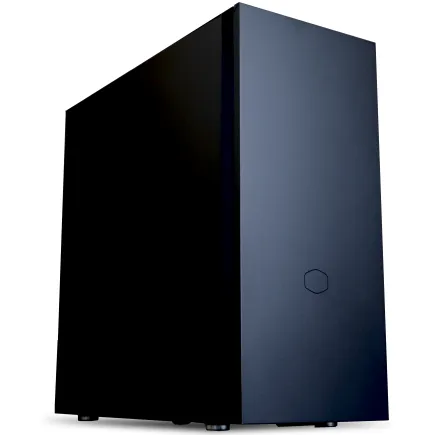
| 【ZEFT R60GP スペック】 | |
| CPU | AMD Ryzen9 9950X3D 16コア/32スレッド 5.70GHz(ブースト)/4.30GHz(ベース) |
| グラフィックボード | GeForce RTX5060 (VRAM:8GB) |
| メモリ | 16GB DDR5 (16GB x1枚 クルーシャル製) |
| ストレージ | SSD 1TB (m.2 nVMe READ/WRITE:7250Gbps/6900Gbps WD製) |
| ケース | Fractal Pop XL Silent Black Solid |
| CPUクーラー | 空冷 サイズ製 空冷CPUクーラー SCYTHE() MUGEN6 BLACK EDITION |
| マザーボード | AMD B850 チップセット GIGABYTE製 B850 AORUS ELITE WIFI7 |
| 電源ユニット | 650W 80Plus BRONZE認証 電源ユニット (COUGAR製) |
| 無線LAN | Wi-Fi 6E (IEEE802.11ax/11ad/11ac/11n/11a/11g/11b) |
| BlueTooth | BlueTooth 5 |
| 光学式ドライブ | DVDスーパーマルチドライブ (内蔵) |
| OS | Microsoft Windows 11 Home |
パソコンショップSEVEN ZEFT R61GQ
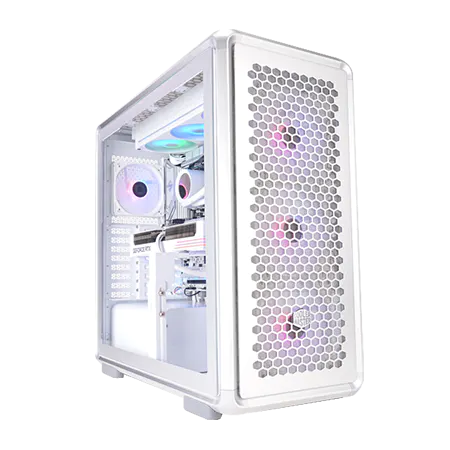
| 【ZEFT R61GQ スペック】 | |
| CPU | AMD Ryzen7 9800X3D 8コア/16スレッド 5.20GHz(ブースト)/4.70GHz(ベース) |
| グラフィックボード | GeForce RTX5070 (VRAM:12GB) |
| メモリ | 32GB DDR5 (32GB x1枚 クルーシャル製) |
| ストレージ | SSD 1TB (m.2 nVMe READ/WRITE:7250Gbps/6900Gbps WD製) |
| ケース | CoolerMaster MasterFrame 600 Silver |
| CPUクーラー | 空冷 DeepCool製 空冷CPUクーラー AK400 DIGITAL WH |
| マザーボード | AMD B850 チップセット GIGABYTE製 B850 AORUS ELITE WIFI7 |
| 電源ユニット | 850W 80Plus GOLD認証 電源ユニット (Silverstone製) |
| 無線LAN | Wi-Fi 6E (IEEE802.11ax/11ad/11ac/11n/11a/11g/11b) |
| BlueTooth | BlueTooth 5 |
| OS | Microsoft Windows 11 Home |
パソコンショップSEVEN ZEFT R60BJ

| 【ZEFT R60BJ スペック】 | |
| CPU | AMD Ryzen7 9800X3D 8コア/16スレッド 5.20GHz(ブースト)/4.70GHz(ベース) |
| グラフィックボード | Radeon RX 7800XT (VRAM:16GB) |
| メモリ | 32GB DDR5 (16GB x2枚 Micron製) |
| ストレージ | SSD 1TB (m.2 nVMe READ/WRITE:7250Gbps/6900Gbps WD製) |
| ケース | Thermaltake Versa H26 |
| CPUクーラー | 水冷 240mmラジエータ CoolerMaster製 水冷CPUクーラー ML 240 Core II Black |
| マザーボード | AMD B650 チップセット ASRock製 B650M Pro X3D WiFi |
| 電源ユニット | 850W 80Plus GOLD認証 電源ユニット (CWT製) |
| 無線LAN | Wi-Fi 6E (IEEE802.11ax/11ad/11ac/11n/11a/11g/11b) |
| BlueTooth | BlueTooth 5 |
| 光学式ドライブ | DVDスーパーマルチドライブ (内蔵) |
| OS | Microsoft Windows 11 Home |
32GBか64GBか、それが問題だ
グラフィックデザイナー向けPCのメモリ容量選びで最も悩むのが、32GBで十分なのか、それとも64GBにすべきかという点です。
私の経験から言えば、印刷物中心のデザイナーなら32GB、動画編集や3D制作も行うなら64GBが正解になります。
Photoshopで複数の高解像度画像を開き、Illustratorでベクターデータを編集し、同時にブラウザで参考資料を表示するという使い方であれば、32GBのメモリで快適に作業できます。
しかし、After Effectsで動画編集を行ったり、Blenderで3Dモデリングとレンダリングを行ったりする場合は、メモリ使用量が急激に増加します。
特にAfter Effectsは、プレビュー用のRAMキャッシュを大量に消費するため、32GBではすぐに不足してしまいますよね。
DDR5メモリの選び方
DDR5メモリが主流になった現在、メモリ選びはシンプルになりました。
DDR5-5600規格のメモリを選んでおけば、Core Ultra 200シリーズでもRyzen 9000シリーズでも最適なパフォーマンスを発揮します。
より高速なDDR5-6000やDDR5-6400といった規格もありますが、グラフィックデザイン作業における体感速度の差はほとんどなく、価格差を考えるとDDR5-5600が最もコストパフォーマンスに優れた選択になります。
メモリメーカーについては、MicronのCrucialブランド、GSkill、Samsungといった信頼性の高いメーカーを選ぶことをおすすめします。
BTOパソコンを購入する際は、これらのメーカーのメモリを選択できるショップを選んだ方が、長期的な安定性と信頼性を確保できます。
メモリのデュアルチャネル構成は必須
例えば32GBのメモリが必要な場合、32GB×1枚ではなく、16GB×2枚の構成にする必要があります。
デュアルチャネル構成にすることで、メモリの帯域幅が2倍になり、大容量データの読み書き速度が大幅に向上するからです。
Photoshopで大きなファイルを開く速度、Illustratorでの複雑な効果の適用速度、これらすべてがメモリ帯域幅に影響を受けます。
64GBのメモリを搭載する場合も、32GB×2枚の構成が基本になります。
ストレージ構成の考え方

システムドライブと作業ドライブの分離
グラフィックデザイナー向けPCのストレージ構成で重要なのが、システムドライブと作業ドライブを分離することです。
システムドライブには、OSとアプリケーションをインストールし、作業ドライブには、プロジェクトファイルや素材データを保存します。
この構成にすることで、システムの安定性が向上し、万が一OSに問題が発生した場合でも、作業データを保護できるメリットがあります。
作業ドライブの2TBは、進行中のプロジェクトファイルと頻繁に使用する素材データを保存するのに適した容量です。
バックアップストレージの重要性
クライアントから預かった素材データや、何時間もかけて作成したデザインデータが失われることは、絶対に避けたいですよね。
そのため、バックアップストレージの構成も考慮する必要があります。
最も確実なバックアップ方法は、外付けSSDまたはNAS(ネットワークストレージ)に定期的にバックアップを取ることです。
BTOパソコンを構成する際は、内蔵ストレージとして3台目のSSDまたはHDDを追加し、自動バックアップ用のドライブとして使用する方法もあります。
SSDメーカーの選び方
BTOパソコンを購入する際は、WD(WESTERN DIGITAL)、Crucial、キオクシアといった信頼性の高いメーカーのSSDを選択できるショップを選ぶことが重要です。
WDのWD_BLACK SN850Xは、読み込み速度7,300MB/s、書き込み速度6,600MB/sという高速性能を持ち、5年間の保証が付いているため、プロフェッショナルな用途にも安心して使用できます。
CrucialのP5 Plusも、読み込み速度6,600MB/s、書き込み速度5,000MB/sという優れた性能を持ち、価格面でも競争力があります。
キオクシアのEXCERIA PLUSは、国内メーカーという安心感があり、サポート体制も充実しています。
パソコン おすすめモデル5選
パソコンショップSEVEN ZEFT Z56AG
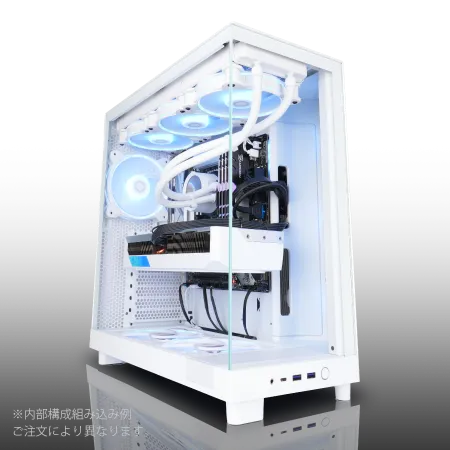
| 【ZEFT Z56AG スペック】 | |
| CPU | Intel Core Ultra7 265KF 20コア/20スレッド 5.50GHz(ブースト)/3.90GHz(ベース) |
| グラフィックボード | GeForce RTX5060 (VRAM:8GB) |
| メモリ | 32GB DDR5 (32GB x1枚 クルーシャル製) |
| ストレージ | SSD 1TB (m.2 nVMe READ/WRITE:7250Gbps/6900Gbps WD製) |
| ケース | NZXT H6 Flow White |
| CPUクーラー | 空冷 DeepCool製 空冷CPUクーラー AK400 DIGITAL WH |
| マザーボード | intel B860 チップセット ASRock製 B860M Pro RS WiFi |
| 電源ユニット | 650W 80Plus BRONZE認証 電源ユニット (COUGAR製) |
| 無線LAN | Wi-Fi 6E (IEEE802.11ax/11ad/11ac/11n/11a/11g/11b) |
| BlueTooth | BlueTooth 5 |
| OS | Microsoft Windows 11 Home |
パソコンショップSEVEN SR-u5-4060J/S9
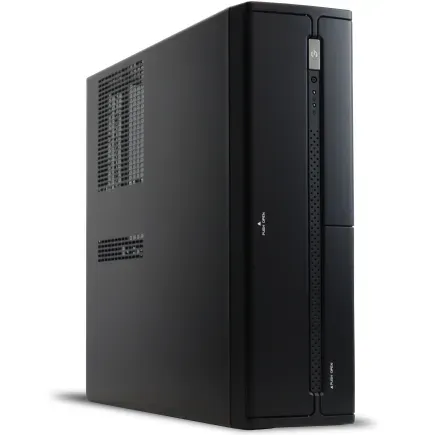
| 【SR-u5-4060J/S9 スペック】 | |
| CPU | Intel Core Ultra5 235 14コア/14スレッド 5.00GHz(ブースト)/3.40GHz(ベース) |
| メモリ | 16GB DDR5 (16GB x1枚 クルーシャル製) |
| ストレージ | SSD 1TB (m.2 nVMe READ/WRITE:7250Gbps/6900Gbps WD製) |
| ケース | INWIN IW-BL634B/300B2 |
| マザーボード | intel B860 チップセット ASRock製 B860M Pro RS WiFi |
| 電源ユニット | 300W 80Plus BRONZE認証 |
| 無線LAN | Wi-Fi 6E (IEEE802.11ax/11ad/11ac/11n/11a/11g/11b) |
| BlueTooth | BlueTooth 5 |
| 光学式ドライブ | DVDスーパーマルチドライブ (内蔵) |
| OS | Microsoft Windows 11 Home |
パソコンショップSEVEN ZEFT Z55IG
| 【ZEFT Z55IG スペック】 | |
| CPU | Intel Core Ultra7 265F 20コア/20スレッド 5.30GHz(ブースト)/2.40GHz(ベース) |
| グラフィックボード | GeForce RTX5070 (VRAM:12GB) |
| メモリ | 32GB DDR5 (32GB x1枚 クルーシャル製) |
| ストレージ | SSD 1TB (m.2 nVMe READ/WRITE:7250Gbps/6900Gbps WD製) |
| ケース | ASUS Prime AP201 Tempered Glass ホワイト |
| マザーボード | intel B860 チップセット ASRock製 B860M Pro RS WiFi |
| 電源ユニット | 850W 80Plus GOLD認証 電源ユニット (Silverstone製) |
| 無線LAN | Wi-Fi 6E (IEEE802.11ax/11ad/11ac/11n/11a/11g/11b) |
| BlueTooth | BlueTooth 5 |
| OS | Microsoft Windows 11 Home |
パソコンショップSEVEN ZEFT Z56AH
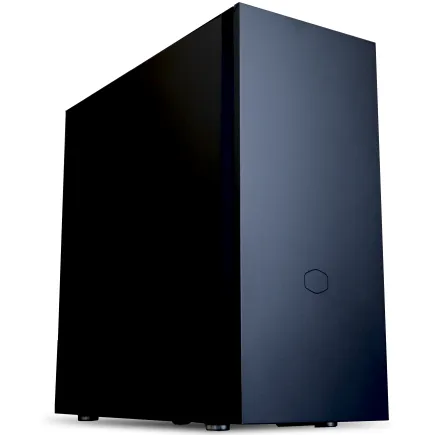
| 【ZEFT Z56AH スペック】 | |
| CPU | Intel Core Ultra7 265KF 20コア/20スレッド 5.50GHz(ブースト)/3.90GHz(ベース) |
| グラフィックボード | GeForce RTX5060 (VRAM:8GB) |
| メモリ | 32GB DDR5 (32GB x1枚 クルーシャル製) |
| ストレージ | SSD 1TB (m.2 nVMe READ/WRITE:7250Gbps/6900Gbps WD製) |
| ケース | CoolerMaster Silencio S600 |
| CPUクーラー | 水冷 240mmラジエータ CoolerMaster製 水冷CPUクーラー ML 240 Core II Black |
| マザーボード | intel B860 チップセット ASRock製 B860M Pro RS WiFi |
| 電源ユニット | 650W 80Plus BRONZE認証 電源ユニット (COUGAR製) |
| 無線LAN | Wi-Fi 6E (IEEE802.11ax/11ad/11ac/11n/11a/11g/11b) |
| BlueTooth | BlueTooth 5 |
| OS | Microsoft Windows 11 Home |
パソコンショップSEVEN ZEFT Z54EB
| 【ZEFT Z54EB スペック】 | |
| CPU | Intel Core Ultra7 265KF 20コア/20スレッド 5.50GHz(ブースト)/3.90GHz(ベース) |
| グラフィックボード | GeForce RTX4060Ti (VRAM:8GB) |
| メモリ | 64GB DDR5 (32GB x2枚 Micron製) |
| ストレージ | SSD 1TB (m.2 nVMe READ/WRITE:7250Gbps/6900Gbps WD製) |
| ケース | Thermaltake S200 TG ARGB Plus ホワイト |
| CPUクーラー | 空冷 DeepCool製 空冷CPUクーラー AK400 DIGITAL WH |
| マザーボード | intel Z890 チップセット ASRock製 Z890 Steel Legend WiFi |
| 電源ユニット | 650W 80Plus BRONZE認証 電源ユニット (COUGAR製) |
| 無線LAN | Wi-Fi 6E (IEEE802.11ax/11ad/11ac/11n/11a/11g/11b) |
| BlueTooth | BlueTooth 5 |
| OS | Microsoft Windows 11 Home |
冷却システムの選定

空冷か水冷か、デザイナーに最適な選択
Core Ultra 7 265KやRyzen 7 9700XといったミドルレンジのCPUであれば、高性能な空冷CPUクーラーで十分に冷却できます。
DEEPCOOLのAK620やサイズの虎徹Mark III、NoctuaのNH-D15といった定番の空冷クーラーは、優れた冷却性能と静音性を両立しており、長時間の作業でも快適な環境を維持できます。
一方、Core Ultra 9 285KやRyzen 9 9950X3DといったハイエンドCPUを使用する場合や、レンダリング作業で長時間CPUに高負荷をかける場合は、水冷CPUクーラーの導入を検討した方がいいでしょう。
DEEPCOOLのLT720やCorsairのiCUE H150i ELITE、NZXTのKraken X73といった360mm水冷クーラーは、高い冷却性能を持ち、CPUの温度を低く保つことができます。
温度が低ければ、CPUのブースト動作が長時間維持され、レンダリング速度の向上につながります。
静音性を重視するなら空冷一択
グラフィックデザイン作業は、集中力が求められる作業です。
特にNoctuaのNH-D15は、120mmファン2基を搭載しながら、非常に静かな動作音を実現しており、静音性を重視するクリエイターから高い評価を得ています。
サイズの虎徹Mark IIIも、日本メーカーならではの細やかな設計により、優れた冷却性能と静音性を両立しています。
価格も比較的抑えられており、コストパフォーマンスを重視する方にとって魅力的な選択肢です。
ケース内エアフローの最適化
CPUクーラーだけでなく、ケース全体のエアフローを最適化することも、冷却性能と静音性を向上させる重要な要素です。
ケースファンの配置と数を適切に設定することで、ケース内の熱気を効率的に排出し、各コンポーネントの温度を低く保つことができます。
基本的なエアフローの考え方は、前面から冷気を吸い込み、背面と上面から熱気を排出するという構成です。
前面に120mmまたは140mmのファンを2~3基、背面に120mmファンを1基、上面に120mmまたは140mmのファンを1~2基配置することで、効率的なエアフローを実現できます。
ファンの回転数を適切に調整することで、冷却性能と静音性のバランスを取ることができます。
PCケースの選び方

デザイン性と機能性の両立
クライアントが訪問する可能性がある場合や、作業環境の美観を重視する場合は、デザイン性の高いケースを選びたいところ。
NZXTのH9シリーズやLian LiのO11 Dynamic EVO、AntecのP20Cといったモデルは、美しい外観と優れたエアフロー性能を両立しており、グラフィックデザイナーの作業環境にふさわしい高級感を演出できます。
拡張性と作業性を重視するなら
将来的なパーツ交換や増設を考えると、拡張性の高いケースを選ぶことが重要です。
ミドルタワーケースは、ATXマザーボードに対応し、グラフィックボードやストレージの増設スペースが十分に確保されており、グラフィックデザイナー向けPCに最適なサイズといえます。
フルタワーケースは、さらに高い拡張性を持ちますが、サイズが大きく設置スペースを取るため、本当に必要かどうかを慎重に検討した方がいいでしょう。
ケース内部のケーブルマネジメント機能も重要なポイントです。
DEEPCOOLのCH560やCOOLER MASTERのMasterBox、ThermaltakeのView 51といったスタンダードなケースは、優れたケーブルマネジメント機能と高いエアフロー性能を持ち、実用性を重視する方に最適な選択になります。
RGB照明は必要か
これは完全に個人の好みによりますが、作業環境の雰囲気を演出したい方や、暗い環境で作業することが多い方には、RGB照明が役立つ場合もあります。
CorsairのiCUEシリーズやASUSのROGシリーズ、Fractal DesignのTorrentシリーズは、RGB照明を搭載しながらも派手すぎないデザインで、プロフェッショナルな作業環境にも馴染みます。
ただし、RGB照明は電力を消費し、場合によっては作業の集中を妨げる可能性もあります。
そのため、RGB照明を搭載する場合でも、簡単にオフにできる機能があるケースを選ぶことをおすすめします。
電源ユニットの選定

必要な電源容量の計算方法
Core Ultra 7 265KとGeForce RTX 5070を搭載した構成の場合、CPUの最大消費電力が約125W、GPUの最大消費電力が約220W、その他のパーツ(マザーボード、メモリ、ストレージ、ファンなど)で約100Wとすると、合計で約445Wになります。
より高性能なCore Ultra 9 285KとGeForce RTX 5080を搭載する場合は、CPUの最大消費電力が約250W、GPUの最大消費電力が約320Wになるため、合計で約670W程度になります。
電源容量に余裕を持たせることで、電源ユニットの効率が向上し、発熱と騒音を抑えることができるメリットもあります。
80 PLUS認証の重要性
80 PLUS認証は、電源変換効率を示す規格で、Bronze、Silver、Gold、Platinum、Titaniumの5段階があります。
グラフィックデザイナー向けPCには、最低でも80 PLUS Gold認証の電源ユニットを選ぶことをおすすめします。
Gold認証の電源ユニットは、負荷率50%時に90%以上の変換効率を持ち、電気代の節約と発熱の抑制に貢献します。
さらに高効率なPlatinum認証やTitanium認証の電源ユニットは、変換効率が92~94%に達し、長時間PCを稼働させるプロフェッショナルな用途に最適です。
ただし、価格も相応に高くなるため、コストパフォーマンスを考えるとGold認証が最もバランスの取れた選択といえます。
信頼性の高いメーカーとしては、Corsair、Seasonic、EVGA、Thermaltakeなどが挙げられます。
モジュラー式ケーブルのメリット
モジュラー式であれば、使用しないケーブルを取り外すことができ、ケース内部をすっきりと整理できます。
ケーブルが少なければ、エアフローを妨げることなく、効率的な冷却を実現できます。
フルモジュラー式は、すべてのケーブルを着脱できるタイプで、最も高い自由度を持ちます。
セミモジュラー式は、マザーボード用の24ピンケーブルとCPU用の8ピンケーブルが固定されており、その他のケーブルは着脱可能なタイプです。
どちらを選んでも、ケーブルマネジメントの面で大きなメリットがありますが、価格面ではセミモジュラー式の方がやや安価になる傾向があります。
マザーボードの選び方
チップセットの違いを理解する
Intel Core Ultraシリーズには、Z890、B860、H810といったチップセットがあり、AMD Ryzen 9000シリーズには、X870E、X870、B850といったチップセットがあります。
グラフィックデザイナー向けPCには、IntelならZ890、AMDならX870またはB850チップセットを搭載したマザーボードが最適になります。
Z890チップセットは、オーバークロック機能に対応し、PCIe 5.0レーンを多く持ち、拡張性が高いのが特徴です。
AMD側のX870チップセットも同様に、高い拡張性と多くのPCIe 5.0レーンを持ち、将来的なパーツ交換や増設に対応できます。
必要な拡張スロットと端子
最低限必要なのは、PCIe x16スロット(グラフィックボード用)が1つ、M.2スロット(SSD用)が2つ以上、USBポートが背面に6つ以上、前面ヘッダーが2つ以上です。
さらに、USB Type-Cポートが背面に1つ以上あると、外付けSSDやスマートフォンとの接続に便利です。
ネットワーク機能については、2.5Gbps以上のイーサネットポートを搭載したマザーボードを選ぶことをおすすめします。
Wi-Fi 6EまたはWi-Fi 7を搭載したマザーボードであれば、無線接続でも高速なデータ転送が可能になります。
信頼性の高いマザーボードメーカー
ASUS、MSI、GIGABYTE、ASRockといった大手メーカーのマザーボードは、厳格な品質管理と充実したサポート体制により、長期的な安定性を提供してくれます。
特にASUSのProArtシリーズやMSIのContent Creationシリーズは、クリエイター向けに設計されており、安定性と拡張性を重視した設計になっています。
BTOパソコンを購入する際は、マザーボードのメーカーとモデルを確認できるショップを選ぶことが重要です。
一部のBTOショップでは、マザーボードの詳細を公開していない場合がありますが、長期的な安定性とサポートを考えると、マザーボードの情報が明確に記載されているショップを選んだ方が安心できます。
おすすめPC構成パターン
エントリー構成:予算20万円前後
この価格帯でも、Photoshop、Illustrator、InDesignを快適に動作させることができ、プロフェッショナルな作業環境を実現できます。
| パーツ | 推奨モデル | 価格目安 |
|---|---|---|
| CPU | Core Ultra 5 235F または Ryzen 5 9600 | 3万円 |
| GPU | GeForce RTX 5060Ti 8GB | 4.5万円 |
| メモリ | DDR5-5600 32GB (16GB×2) | 1.5万円 |
| ストレージ | PCIe Gen.4 SSD 1TB | 1.2万円 |
| マザーボード | B860 または B850 | 2万円 |
| 電源 | 750W 80 PLUS Gold | 1.5万円 |
| CPUクーラー | 空冷クーラー(サイズ虎徹Mark III等) | 0.5万円 |
| ケース | ミドルタワーケース | 1万円 |
| 合計 | 約15.2万円 |
この構成であれば、Photoshopで複数のレイヤーを持つA3サイズのポスターデータを快適に編集でき、Illustratorで複雑なベクターデータを扱うこともできます。
InDesignでの雑誌レイアウト作業も問題なく行えます。
ただし、4K動画編集や3Dレンダリングを行うには力不足なので、将来的にこれらの作業を行う予定がある方は、次のミドルレンジ構成を検討した方がいいでしょう。
ミドルレンジ構成:予算30万円前後
| パーツ | 推奨モデル | 価格目安 |
|---|---|---|
| CPU | Core Ultra 7 265K または Ryzen 7 9700X | 5万円 |
| GPU | GeForce RTX 5070 12GB | 7万円 |
| メモリ | DDR5-5600 64GB (32GB×2) | 3万円 |
| ストレージ1 | PCIe Gen.4 SSD 1TB(システム用) | 1.2万円 |
| ストレージ2 | PCIe Gen.4 SSD 2TB(作業用) | 2万円 |
| マザーボード | Z890 または X870 | 3.5万円 |
| 電源 | 850W 80 PLUS Gold | 2万円 |
| CPUクーラー | 空冷クーラー(DEEPCOOL AK620等) | 0.8万円 |
| ケース | ミドルタワーケース(強化ガラス) | 1.5万円 |
| 合計 | 約26万円 |
この構成は、コストパフォーマンスと性能のバランスが最も優れており、多くのグラフィックデザイナーにとって最適な選択といえます。
64GBのメモリにより、複数のAdobe製品を同時起動しても快適に作業でき、2TBの作業用ストレージにより、進行中のプロジェクトと素材データを余裕を持って保存できます。
GeForce RTX 5070は、4K動画編集やBlenderでの3Dレンダリングにも対応できる性能を持ち、将来的な作業の幅を広げることができます。
ハイエンド構成:予算50万円前後
4K以上の超高解像度画像を日常的に扱う方や、本格的な動画編集と3D制作を行う方、あるいは複数のプロジェクトを同時進行で進める方には、予算50万円前後のハイエンド構成がおすすめです。
この価格帯になると、プロフェッショナルな映像制作やVFX制作にも対応できる性能を実現できます。
| パーツ | 推奨モデル | 価格目安 |
|---|---|---|
| CPU | Core Ultra 9 285K または Ryzen 9 9950X3D | 8万円 |
| GPU | GeForce RTX 5070Ti 16GB | 12万円 |
| メモリ | DDR5-5600 64GB (32GB×2) | 3万円 |
| ストレージ1 | PCIe Gen.4 SSD 2TB(システム用) | 2万円 |
| ストレージ2 | PCIe Gen.4 SSD 4TB(作業用) | 4万円 |
| ストレージ3 | HDD 4TB(バックアップ用) | 1万円 |
| マザーボード | Z890 または X870E | 5万円 |
| 電源 | 1000W 80 PLUS Platinum | 3万円 |
| CPUクーラー | 360mm水冷クーラー(DEEPCOOL LT720等) | 2万円 |
| ケース | ミドルタワーケース(ピラーレス) | 2.5万円 |
| 合計 | 約42.5万円 |
この構成であれば、8K画像の編集や、複雑な3Dシーンのリアルタイムプレビュー、4K動画の複雑なコンポジション作成など、あらゆるグラフィックデザイン作業を最高レベルで行うことができます。
16GBのVRAMを搭載したGeForce RTX 5070Tiは、大容量の画像データや複雑な3Dシーンを余裕を持って処理でき、作業効率を最大化できます。
究極構成:予算制限なし
予算に制約がなく、最高の作業環境を実現したい方には、究極構成をおすすめします。
この構成は、プロフェッショナルな映像制作スタジオやVFX制作会社で使用されるレベルの性能を持ち、どんな作業でも快適に行うことができます。
- CPU:Core Ultra 9 285K または Ryzen 9 9950X3D
- GPU:GeForce RTX 5080 または RTX 5090
- メモリ:DDR5-5600 128GB (32GB×4)
- ストレージ1:PCIe Gen.5 SSD 2TB(システム用)
- ストレージ2:PCIe Gen.4 SSD 8TB(作業用)
- ストレージ3:NAS 20TB以上(バックアップ・アーカイブ用)
- マザーボード:Z890 または X870E(最上位モデル)
- 電源:1200W 80 PLUS Titanium
- CPUクーラー:360mm水冷クーラー(ハイエンドモデル)
- ケース:プレミアムケース(木製パネルまたはピラーレス)
この構成の総額は70万円を超えますが、10年以上使用できる長期的な投資と考えれば、決して高すぎる金額ではありません。
128GBのメモリにより、After Effectsで複数の4K動画プロジェクトを同時に開いても余裕があり、8TBの作業用ストレージにより、数年分のプロジェクトデータを保存できます。
BTOパソコンショップの選び方
カスタマイズの自由度が高いショップ
一部のBTOショップでは、選択肢が限られており、妥協が必要になる場合もあるため、注意が必要です。
特に重要なのが、メモリとストレージのメーカーを選択できるかどうかです。
前述のように、MicronのCrucialブランドやGSkill、Samsungといった信頼性の高いメーカーのメモリを選択できるショップであれば、長期的な安定性を確保できます。
サポート体制と保証内容
初期不良対応の期間、修理対応の速さ、電話サポートの対応時間、これらすべてが長期的な満足度に影響します。
特にプロフェッショナルな用途でPCを使用する場合、万が一のトラブル時に迅速な対応が受けられるかどうかは、仕事の継続性に直結する重要な要素です。
保証期間については、最低でも1年間の標準保証が付いているショップを選び、可能であれば3年間の延長保証に加入することをおすすめします。
納期と支払い方法
BTOパソコンの納期は、ショップやカスタマイズ内容によって大きく異なります。
標準的な構成であれば1~2週間程度で納品されますが、特殊なカスタマイズや人気の高いパーツを選択した場合は、1ヶ月以上かかることもあります。
支払い方法については、クレジットカード、銀行振込、代金引換、分割払いなど、複数の選択肢があるショップを選ぶと便利です。
特に高額なハイエンド構成を購入する場合は、分割払いやショッピングローンを利用できると、初期費用の負担を軽減できます。
ディスプレイ選びの重要性
色再現性が命のグラフィックデザイン
グラフィックデザイナーにとって、ディスプレイはPCパーツと同等かそれ以上に重要な投資対象なのです。
色域カバー率、色精度、キャリブレーション機能、これらすべてがディスプレイ選びの重要な要素になります。
プロフェッショナルなグラフィックデザイン作業には、Adobe RGBカバー率99%以上、またはDCI-P3カバー率95%以上のディスプレイが必要です。
EIZOのColorEdgeシリーズやBenQのSWシリーズ、DELLのUltraSharpシリーズといったプロフェッショナル向けディスプレイは、優れた色再現性と精度を持ち、正確な色管理を実現できます。
解像度とサイズの選び方
ディスプレイの解像度とサイズは、作業効率に大きく影響します。
27インチで4K解像度(3840×2160)のディスプレイは、高精細な表示と十分な作業スペースを両立しており、グラフィックデザイナーにとって最も使いやすいサイズといえます。
32インチの4Kディスプレイは、さらに広い作業スペースを提供しますが、画面が大きすぎて視線移動が多くなり、疲労を感じる方もいるかもしれません。
デュアルディスプレイ構成も、グラフィックデザイン作業の効率を大きく向上させます。
メインディスプレイで作業を行い、サブディスプレイで参考資料やツールパレットを表示するという使い方は、作業スペースを最大化し、頻繁なウィンドウ切り替えを減らすことができます。
ただし、デュアルディスプレイ構成にする場合は、両方のディスプレイの色再現性を揃える必要があり、同じモデルのディスプレイを2台購入することをおすすめします。
キャリブレーションの重要性
どんなに高品質なディスプレイを購入しても、適切なキャリブレーションを行わなければ、正確な色再現はできません。
ディスプレイのキャリブレーションとは、ディスプレイの色温度、ガンマ値、輝度を調整し、標準的な色空間に合わせる作業です。
プロフェッショナルなグラフィックデザイン作業では、定期的なキャリブレーションが必須といえます。
キャリブレーションには、専用のキャリブレーターが必要です。
X-RiteのColorMunki DisplayやDatacolorのSpyderXといったキャリブレーターは、比較的手頃な価格で購入でき、正確なキャリブレーションを実現できます。
周辺機器の選定

入力デバイスの重要性
グラフィックデザイン作業では、マウスやキーボードといった入力デバイスの品質が作業効率に直結します。
特にマウスは、細かいピクセル単位の操作を行うため、高精度なセンサーを搭載したモデルを選ぶ必要があります。
LogicoolのMX Master 3SやRazerのPro Click Miniといったプロフェッショナル向けマウスは、高精度なセンサーと快適なエルゴノミクスデザインを持ち、長時間の作業でも疲労を軽減できます。
ペンタブレットも、グラフィックデザイナーにとって重要なツールです。
WacomのIntuos ProやXP-PenのArtist Proといったペンタブレットは、筆圧感知機能と傾き検知機能を持ち、自然な描画感覚を実現できます。
特にイラスト制作やロゴデザインを行う方には、ペンタブレットへの投資をおすすめします。
液晶ペンタブレットであれば、画面に直接描画できるため、より直感的な作業が可能になります。
外部ストレージとバックアップ
グラフィックデザイナーにとって、作業データのバックアップは絶対に欠かせません。
外付けSSDやNASを使用した定期的なバックアップ体制を構築することで、データ損失のリスクを最小限に抑えることができます。
SamsungのT7 ShieldやSanDiskのExtreme Portable SSDといった外付けSSDは、高速なデータ転送速度と優れた耐久性を持ち、日常的なバックアップに最適です。
より大容量のバックアップが必要な場合は、NAS(ネットワークストレージ)の導入を検討した方がいいでしょう。
SynologyやQNAPといったメーカーのNASは、RAID構成によるデータ冗長性を実現でき、万が一HDDが故障してもデータを保護できます。
UPSで停電対策
UPS(無停電電源装置)を導入することで、停電時でも数分から数十分間PCを稼働させることができ、安全にシャットダウンする時間を確保できます。
UPSの容量は、PCの消費電力に応じて選択する必要があります。
前述のミドルレンジ構成(約450W)であれば、1000VA程度のUPSで約10~15分間のバックアップ時間を確保できます。
ハイエンド構成(約700W)であれば、1500VA以上のUPSが必要になります。
ソフトウェアとライセンス
Adobe Creative Cloudの選択
個人向けのコンプリートプランは、Photoshop、Illustrator、InDesign、Premiere Pro、After Effects、Acrobat Proなど、20以上のアプリケーションを使用でき、月額6,480円(年間一括払いの場合)で利用できます。
単体プランは、特定のアプリケーションのみを使用する場合に適しており、月額2,728円で利用できます。
法人向けのCreative Cloud for teamsは、ライセンス管理機能や優先サポートが付いており、複数人でAdobe製品を使用する場合に適しています。
フリーランスのグラフィックデザイナーであっても、将来的にスタッフを雇用する可能性がある場合は、法人向けプランを検討した方がいいでしょう。
学生や教職員であれば、学割プランを利用することで、通常価格の約60%オフで利用できるため、該当する方は積極的に活用することをおすすめします。
その他のデザインツール
Adobe製品以外にも、グラフィックデザイン作業に役立つツールは多数あります。
Affinity Designer、Affinity Photo、Affinity Publisherは、Adobe製品の代替として人気が高まっており、買い切り型のライセンスで永続的に使用できるメリットがあります。
特にコストを抑えたい方や、サブスクリプションに抵抗を覚える人には魅力的な選択肢です。
3D制作を行う場合は、Blender、Cinema 4D、Autodesk Mayaといったソフトウェアが必要になります。
Blenderは無料のオープンソースソフトウェアでありながら、プロフェッショナルな3D制作に対応できる高機能を持っており、初めて3D制作に挑戦する方にもおすすめ。
フォント管理とライセンス
Adobe Fontsは、Creative Cloudのサブスクリプションに含まれており、20,000以上のフォントを商用利用も含めて自由に使用できます。
ただし、クライアントの指定フォントや特殊なフォントが必要な場合は、別途購入する必要があります。
フォント管理ソフトウェアとして、Adobe FontsやSuitcase Fusion、FontExplorerといったツールを使用すると、大量のフォントを効率的に管理できます。
特に数百以上のフォントをインストールしている場合は、フォント管理ソフトウェアの導入をおすすめします。
フォントのライセンスについては、商用利用が許可されているかどうかを必ず確認する必要があり、無料フォントであっても商用利用が制限されている場合があるため、注意が必要です。
作業環境の最適化

デスクとチェアの重要性
どんなに高性能なPCを構築しても、作業環境が快適でなければ、長時間の作業は困難です。
特にデスクとチェアは、作業効率と健康に直結する重要な要素といえます。
デスクは、ディスプレイ、PC本体、ペンタブレット、キーボード、マウスを配置できる十分な広さが必要で、幅140cm以上、奥行き70cm以上のサイズが理想的です。
昇降デスクを導入すると、座り作業と立ち作業を切り替えることができ、長時間の作業による身体への負担を軽減できます。
FlexiSpotやBauhutteといったメーカーの昇降デスクは、電動で高さを調整でき、メモリ機能により好みの高さを記憶させることができます。
照明環境の整備
グラフィックデザイン作業では、適切な照明環境が色の見え方に大きく影響します。
自然光に近い色温度(5000K~6500K)のLED照明を使用し、ディスプレイに直接光が当たらないように配置することが重要です。
部屋全体の照明も、作業効率に影響します。
窓からの自然光が強い場合は、遮光カーテンやブラインドを使用して、ディスプレイへの映り込みを防ぐ必要があります。
音響環境と集中力
周囲の騒音は集中力を削ぐ大きな要因になるため、静かな作業環境を整えることが重要です。
PCからのファンノイズを最小限に抑えるために、前述の静音性に優れたCPUクーラーとケースを選ぶことに加えて、防音対策も検討する価値があります。
また、ノイズキャンセリング機能付きのヘッドホンを使用することで、周囲の騒音を遮断し、集中力を高めることができます。
SonyのWH-1000XM5やBoseのQuietComfort 45といったモデルは、優れたノイズキャンセリング性能を持ち、長時間の装着でも快適です。
メンテナンスと長期運用
定期的な清掃の重要性
PCの性能を長期的に維持するためには、定期的な清掃が欠かせません。
特にケース内部にホコリが溜まると、エアフローが悪化し、各コンポーネントの温度が上昇してしまいますよね。
3ヶ月に1回程度の頻度で、ケースを開けて内部のホコリを除去することをおすすめします。
ディスプレイの清掃も重要です。
画面に付着したホコリや指紋は、色の見え方に影響を与える可能性があります。
マイクロファイバークロスを使用して、優しく拭き取ることで、常にクリアな表示を維持できます。
ソフトウェアアップデートとドライバ管理
PCの性能と安定性を維持するためには、OSとドライバを常に最新の状態に保つ必要があります。
Windowsの場合、Windows Updateを定期的に実行し、セキュリティパッチと機能アップデートを適用することが重要です。
ただし、重要なプロジェクトの作業中にアップデートを行うのは避けた方が無難です。
Adobe Creative Cloudのアップデートも同様で、新機能が追加される一方で、既存の機能に影響を与える可能性があるため、慎重に行う必要があります。
パーツ交換とアップグレード
最もアップグレード効果が高いのは、メモリとストレージです。
32GBから64GBへのメモリ増設や、1TBから2TBへのストレージ増設は、比較的低コストで実現でき、作業効率を大きく向上させます。
グラフィックボードのアップグレードも、動画編集や3D制作の性能を向上させる効果的な方法です。
ただし、グラフィックボードをアップグレードする際は、電源ユニットの容量が十分かどうかを確認する必要があります。
より高性能なグラフィックボードは、消費電力も増加するため、場合によっては電源ユニットも同時に交換する必要があります。
CPUのアップグレードは、マザーボードのソケットが対応しているかどうかに依存するため、世代が大きく変わった場合は、マザーボードとCPUを同時に交換する必要があり、コストが高くなる傾向があります。
よくある質問

グラフィックデザイナーにゲーミングPCは使えますか
ゲーミングPCは、高性能なGPUを搭載しているため、グラフィックデザイン作業にも使用できます。
ただし、ゲーミングPCはフレームレートを重視した構成になっており、メモリ容量が16GBに制限されている場合や、ストレージ容量が少ない場合があります。
グラフィックデザイン作業では、32GB以上のメモリと2TB以上のストレージが推奨されるため、ゲーミングPCを購入する場合は、これらのパーツをアップグレードする必要があります。
また、ゲーミングPCのケースは、RGB照明が派手なデザインが多く、プロフェッショナルな作業環境に馴染まない場合もあるため、デザイン面も考慮する必要があります。
MacとWindowsどちらがグラフィックデザインに適していますか
MacとWindowsのどちらがグラフィックデザインに適しているかは、長年議論されてきたテーマです。
かつてはMacがクリエイティブ業界の標準でしたが、現在ではAdobe Creative CloudがMacとWindowsの両方で同等に動作するため、性能面での差はほとんどありません。
Macの利点は、優れたディスプレイ品質とmacOSの洗練されたユーザーインターフェースですが、価格が高く、カスタマイズの自由度が低いというデメリットがあります。
結局のところ、どちら