

YouTuber向けPCに冷却性能が不可欠な理由

動画編集とエンコードが生み出す膨大な熱
YouTuberのPC選びで冷却性能が最重要項目になる理由は、動画編集とエンコード作業が生み出す熱量の大きさにあります。
4K動画の編集やエフェクト処理、最終的な書き出し作業では、CPUとGPUが同時にフル稼働する状態が数時間続くことも珍しくありません。
この状態が続くとPC内部の温度は急激に上昇し、冷却が不十分だとサーマルスロットリングが発生してしまいますよね。
サーマルスロットリングとは、CPUやGPUが一定温度を超えた際に自動的に動作クロックを下げて発熱を抑える保護機能のことです。
この機能が働くと処理速度が大幅に低下し、本来なら30分で終わるエンコード作業が1時間以上かかってしまう事態も発生します。
冷却性能の差が、そのまま作業効率の差に直結するということが分かっています。
特にCore Ultra 9 285Kや Ryzen 9 9950X3Dといったハイエンドプロセッサを搭載したPCでは、高い処理能力を持続的に発揮させるために優れた冷却システムが必要です。
配信中の安定性を左右する温度管理
配信中はエンコードソフトが常時動作し、同時にゲームプレイや画面共有も行うため、PC全体に継続的な負荷がかかります。
この状態で冷却が追いつかないと、配信が途中で止まったり画質が劣化したりするかもしれません。
配信中のトラブルは視聴者の信頼を失う原因になりますし、収益化しているチャンネルでは直接的な損失にもつながってしまいますよね。
安定した配信環境を維持するには、長時間の高負荷に耐えられる冷却システムが特に重要。
なぜなら、配信は一度始めたら途中で中断できないからです。
GeForce RTX5070TiやRadeon RX 9070XTといった最新グラフィックボードも、配信エンコードやリアルタイムレンダリングで高い熱を発生させます。
これらのGPUは優れたエンコード性能を持っていますが、その能力を最大限に活かすには適切な冷却環境が欠かせません。
機材の寿命を延ばす冷却の重要性
高温状態での長時間使用は、PC部品の劣化を加速させる主要因。
CPUやGPUだけでなく、マザーボードの電源回路、メモリ、SSDなども熱によってダメージを受けます。
特にPCIe Gen.5 SSDは最大14,000MB/s超の読込速度を実現する一方で、発熱が非常に高いため大型ヒートシンクやアクティブ冷却が必要になっています。
YouTuberのPCは一般的なゲーミングPCよりも稼働時間が長く、毎日数時間から十数時間も高負荷で動作することが当たり前になっています。
高価な機材への投資を無駄にしないためにも、冷却システムへの配慮は絶対に避けたいですよね。
特にCore Ultra 7 265KやRyzen 7 9800X3Dといったミドルハイクラス以上のCPUを搭載したシステムでは、冷却への投資が長期的なコストパフォーマンスを大きく改善します。
冷却性能を決定する主要パーツ
CPUクーラーの選択が全体冷却の基盤
CPUクーラーはPC冷却システムの中核を担う部品であり、その性能がシステム全体の熱環境を左右します。
Core Ultra 200シリーズやRyzen 9000シリーズは旧モデルよりも発熱抑制されているものの、動画編集のような高負荷作業では依然として大量の熱を発生させるため、適切なクーラー選びが求められます。
空冷CPUクーラーは現在の主流選択肢。
DEEPCOOLやサイズ、Noctuaといったメーカーから、高性能なタワー型クーラーが多数リリースされています。
これらのクーラーは大型ヒートシンクと高性能ファンの組み合わせにより、200W級のCPUでも十分に冷却できる能力を持っています。
特にデュアルタワー構成のモデルは、静音性と冷却性能を高いレベルで両立しているのが特徴です。
DEEPCOOL、Corsair、NZXTなどが提供する簡易水冷システムは、ラジエーターサイズによって240mm、280mm、360mmなどのバリエーションがあります。
360mmラジエーターを搭載したモデルなら、Core Ultra 9 285KやRyzen 9 9950X3Dのような最上位CPUでも余裕を持って冷却可能です。
人気メーカーが選べるBTOパソコンショップなら、ケースとの適合性も含めて最適な組み合わせを提案してもらえます。
最新CPU性能一覧
| 型番 | コア数 | スレッド数 | 定格クロック | 最大クロック | Cineスコア Multi |
Cineスコア Single |
公式 URL |
価格com URL |
|---|---|---|---|---|---|---|---|---|
| Core Ultra 9 285K | 24 | 24 | 3.20GHz | 5.70GHz | 43536 | 2461 | 公式 | 価格 |
| Ryzen 9 9950X | 16 | 32 | 4.30GHz | 5.70GHz | 43286 | 2265 | 公式 | 価格 |
| Ryzen 9 9950X3D | 16 | 32 | 4.30GHz | 5.70GHz | 42307 | 2256 | 公式 | 価格 |
| Core i9-14900K | 24 | 32 | 3.20GHz | 6.00GHz | 41592 | 2354 | 公式 | 価格 |
| Ryzen 9 7950X | 16 | 32 | 4.50GHz | 5.70GHz | 39031 | 2075 | 公式 | 価格 |
| Ryzen 9 7950X3D | 16 | 32 | 4.20GHz | 5.70GHz | 38955 | 2046 | 公式 | 価格 |
| Core Ultra 7 265K | 20 | 20 | 3.30GHz | 5.50GHz | 37707 | 2352 | 公式 | 価格 |
| Core Ultra 7 265KF | 20 | 20 | 3.30GHz | 5.50GHz | 37707 | 2352 | 公式 | 価格 |
| Core Ultra 9 285 | 24 | 24 | 2.50GHz | 5.60GHz | 36059 | 2194 | 公式 | 価格 |
| Core i7-14700K | 20 | 28 | 3.40GHz | 5.60GHz | 35917 | 2231 | 公式 | 価格 |
| Core i9-14900 | 24 | 32 | 2.00GHz | 5.80GHz | 34148 | 2205 | 公式 | 価格 |
| Ryzen 9 9900X | 12 | 24 | 4.40GHz | 5.60GHz | 33279 | 2234 | 公式 | 価格 |
| Core i7-14700 | 20 | 28 | 2.10GHz | 5.40GHz | 32908 | 2099 | 公式 | 価格 |
| Ryzen 9 9900X3D | 12 | 24 | 4.40GHz | 5.50GHz | 32796 | 2190 | 公式 | 価格 |
| Ryzen 9 7900X | 12 | 24 | 4.70GHz | 5.60GHz | 29590 | 2037 | 公式 | 価格 |
| Core Ultra 7 265 | 20 | 20 | 2.40GHz | 5.30GHz | 28868 | 2153 | 公式 | 価格 |
| Core Ultra 7 265F | 20 | 20 | 2.40GHz | 5.30GHz | 28868 | 2153 | 公式 | 価格 |
| Core Ultra 5 245K | 14 | 14 | 3.60GHz | 5.20GHz | 25742 | 0 | 公式 | 価格 |
| Core Ultra 5 245KF | 14 | 14 | 3.60GHz | 5.20GHz | 25742 | 2172 | 公式 | 価格 |
| Ryzen 7 9700X | 8 | 16 | 3.80GHz | 5.50GHz | 23351 | 2209 | 公式 | 価格 |
| Ryzen 7 9800X3D | 8 | 16 | 4.70GHz | 5.40GHz | 23339 | 2089 | 公式 | 価格 |
| Core Ultra 5 235 | 14 | 14 | 3.40GHz | 5.00GHz | 21094 | 1856 | 公式 | 価格 |
| Ryzen 7 7700 | 8 | 16 | 3.80GHz | 5.30GHz | 19729 | 1935 | 公式 | 価格 |
| Ryzen 7 7800X3D | 8 | 16 | 4.50GHz | 5.40GHz | 17934 | 1813 | 公式 | 価格 |
| Core i5-14400 | 10 | 16 | 2.50GHz | 4.70GHz | 16229 | 1775 | 公式 | 価格 |
| Ryzen 5 7600X | 6 | 12 | 4.70GHz | 5.30GHz | 15463 | 1979 | 公式 | 価格 |
PCケースのエアフロー設計が冷却効率を決める
効率的なエアフローとは、前面から冷たい外気を取り込み、CPUやGPUで温められた空気を背面や天面から排出する一方向の流れを作ることです。
2面または3面が強化ガラス製のピラーレスケースは、見た目の美しさで人気を集めていますが、冷却性能の観点では注意が必要。
ガラスパネルは金属パネルと比べて放熱性が低く、密閉性が高いため内部に熱がこもりやすい傾向があります。
NZXT、Lian Li、Antecなどのピラーレスケースを選ぶ際は、十分な数の冷却ファンを搭載し、積極的に空気を循環させる必要があるでしょう。
スタンダードな側面1面が強化ガラス製でエアフローに優れたケースは、冷却性能と視認性のバランスが取れた選択肢。
DEEPCOOL、COOLER MASTER、Thermaltakeなどが提供するこのタイプのケースは、前面にメッシュパネルを採用し、大型ファンを複数搭載できる設計になっています。
前面に140mmファンを3基、背面に120mmファンを1基配置すれば、強力なエアフローが確立できます。
木製パネルを使用したケースは、Fractal DesignやCorsair、Lian Liから登場しており、デザイン性の高さで人気が上昇中。
ただし木材は金属よりも熱伝導率が低いため、内部の熱を外部に逃がす能力は劣ります。
このタイプのケースを選ぶ場合は、内部のファン構成を強化し、積極的な排熱対策を講じることが求められるでしょう。
パソコン おすすめモデル4選
パソコンショップSEVEN ZEFT R67E

| 【ZEFT R67E スペック】 | |
| CPU | AMD Ryzen7 7700 8コア/16スレッド 5.30GHz(ブースト)/3.80GHz(ベース) |
| グラフィックボード | GeForce RTX5070Ti (VRAM:16GB) |
| メモリ | 32GB DDR5 (32GB x1枚 クルーシャル製) |
| ストレージ | SSD 1TB (m.2 nVMe READ/WRITE:7250Gbps/6900Gbps WD製) |
| ケース | DeepCool CH160 PLUS Black |
| CPUクーラー | 水冷 240mmラジエータ CoolerMaster製 水冷CPUクーラー ML 240 Core II Black |
| マザーボード | AMD B850 チップセット ASRock製 B850M-X WiFi R2.0 |
| 電源ユニット | 850W 80Plus GOLD認証 電源ユニット (Silverstone製) |
| 無線LAN | Wi-Fi 6E (IEEE802.11ax/11ad/11ac/11n/11a/11g/11b) |
| BlueTooth | BlueTooth 5 |
| OS | Microsoft Windows 11 Home |
パソコンショップSEVEN ZEFT R60GP
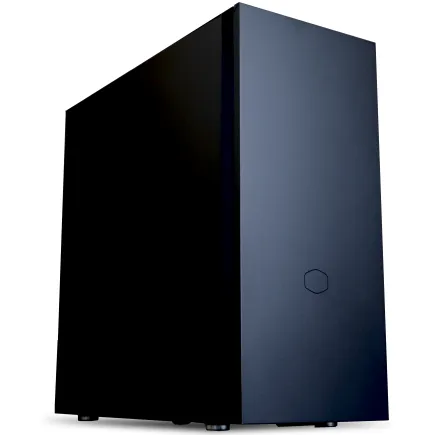
| 【ZEFT R60GP スペック】 | |
| CPU | AMD Ryzen9 9950X3D 16コア/32スレッド 5.70GHz(ブースト)/4.30GHz(ベース) |
| グラフィックボード | GeForce RTX5060 (VRAM:8GB) |
| メモリ | 16GB DDR5 (16GB x1枚 クルーシャル製) |
| ストレージ | SSD 1TB (m.2 nVMe READ/WRITE:7250Gbps/6900Gbps WD製) |
| ケース | Fractal Pop XL Silent Black Solid |
| CPUクーラー | 空冷 サイズ製 空冷CPUクーラー SCYTHE() MUGEN6 BLACK EDITION |
| マザーボード | AMD B850 チップセット GIGABYTE製 B850 AORUS ELITE WIFI7 |
| 電源ユニット | 650W 80Plus BRONZE認証 電源ユニット (COUGAR製) |
| 無線LAN | Wi-Fi 6E (IEEE802.11ax/11ad/11ac/11n/11a/11g/11b) |
| BlueTooth | BlueTooth 5 |
| 光学式ドライブ | DVDスーパーマルチドライブ (内蔵) |
| OS | Microsoft Windows 11 Home |
パソコンショップSEVEN ZEFT R61GQ
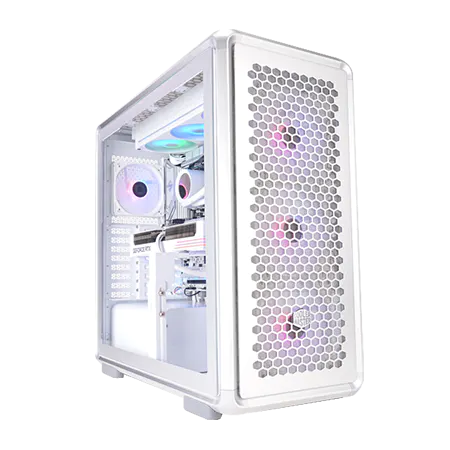
| 【ZEFT R61GQ スペック】 | |
| CPU | AMD Ryzen7 9800X3D 8コア/16スレッド 5.20GHz(ブースト)/4.70GHz(ベース) |
| グラフィックボード | GeForce RTX5070 (VRAM:12GB) |
| メモリ | 32GB DDR5 (32GB x1枚 クルーシャル製) |
| ストレージ | SSD 1TB (m.2 nVMe READ/WRITE:7250Gbps/6900Gbps WD製) |
| ケース | CoolerMaster MasterFrame 600 Silver |
| CPUクーラー | 空冷 DeepCool製 空冷CPUクーラー AK400 DIGITAL WH |
| マザーボード | AMD B850 チップセット GIGABYTE製 B850 AORUS ELITE WIFI7 |
| 電源ユニット | 850W 80Plus GOLD認証 電源ユニット (Silverstone製) |
| 無線LAN | Wi-Fi 6E (IEEE802.11ax/11ad/11ac/11n/11a/11g/11b) |
| BlueTooth | BlueTooth 5 |
| OS | Microsoft Windows 11 Home |
パソコンショップSEVEN ZEFT R60BJ

| 【ZEFT R60BJ スペック】 | |
| CPU | AMD Ryzen7 9800X3D 8コア/16スレッド 5.20GHz(ブースト)/4.70GHz(ベース) |
| グラフィックボード | Radeon RX 7800XT (VRAM:16GB) |
| メモリ | 32GB DDR5 (16GB x2枚 Micron製) |
| ストレージ | SSD 1TB (m.2 nVMe READ/WRITE:7250Gbps/6900Gbps WD製) |
| ケース | Thermaltake Versa H26 |
| CPUクーラー | 水冷 240mmラジエータ CoolerMaster製 水冷CPUクーラー ML 240 Core II Black |
| マザーボード | AMD B650 チップセット ASRock製 B650M Pro X3D WiFi |
| 電源ユニット | 850W 80Plus GOLD認証 電源ユニット (CWT製) |
| 無線LAN | Wi-Fi 6E (IEEE802.11ax/11ad/11ac/11n/11a/11g/11b) |
| BlueTooth | BlueTooth 5 |
| 光学式ドライブ | DVDスーパーマルチドライブ (内蔵) |
| OS | Microsoft Windows 11 Home |
グラフィックボードの冷却機構が性能を引き出す
グラフィックボードは動画編集やエンコード、配信において重要な役割を果たすパーツであり、その冷却性能がGPUの実力を左右します。
GeForce RTX 50シリーズやRadeon RX 90シリーズといった最新世代のGPUは、高い処理能力を持つ反面、相応の発熱も伴うため、搭載されるクーラーの性能が重要です。
GeForce RTX5070TiやRTX5080は、Blackwellアーキテクチャの採用により、レイトレーシング性能やAI性能が大幅に向上していますが、GDDR7メモリの採用により発熱量も増加しています。
これらのGPUを搭載したグラフィックボードは、通常2.5スロットから3スロット占有する大型クーラーを装備し、3連ファン構成が標準的。
この大型クーラーにより、高負荷時でも70度台前半の温度を維持できるモデルが多くなっています。
Radeon RX 9070XTやRX 9070は、RDNA 4アーキテクチャとTSMC 4nm製造プロセスにより、電力効率が改善されていますが、やはり高負荷時には相応の熱を発生させます。
これらのGPUも3連ファン構成の大型クーラーを搭載したモデルが主流であり、適切なケース内エアフローと組み合わせることで、安定した動作温度を保てるのです。
グラフィックボードの冷却で見落とされがちなのが、ケース内での配置と周辺スペース。
GPUは通常、マザーボードの最上段PCIeスロットに装着されますが、この位置が電源ユニットに近すぎたり、下部に吸気スペースが不足していたりすると、冷却効率が大きく低下します。
ケース選びの際は、GPUの下部に最低でも3cm以上のクリアランスが確保できる設計かどうかをチェックしましょう。
十分なスペースがないと、ファンが効率的に空気を吸い込めないという可能性があるからです。
最新グラフィックボード(VGA)性能一覧
| GPU型番 | VRAM | 3DMarkスコア TimeSpy |
3DMarkスコア FireStrike |
TGP | 公式 URL |
価格com URL |
|---|---|---|---|---|---|---|
| GeForce RTX 5090 | 32GB | 49225 | 101731 | 575W | 公式 | 価格 |
| GeForce RTX 5080 | 16GB | 32504 | 77917 | 360W | 公式 | 価格 |
| Radeon RX 9070 XT | 16GB | 30483 | 66627 | 304W | 公式 | 価格 |
| Radeon RX 7900 XTX | 24GB | 30406 | 73279 | 355W | 公式 | 価格 |
| GeForce RTX 5070 Ti | 16GB | 27461 | 68791 | 300W | 公式 | 価格 |
| Radeon RX 9070 | 16GB | 26797 | 60119 | 220W | 公式 | 価格 |
| GeForce RTX 5070 | 12GB | 22191 | 56687 | 250W | 公式 | 価格 |
| Radeon RX 7800 XT | 16GB | 20138 | 50382 | 263W | 公式 | 価格 |
| Radeon RX 9060 XT 16GB | 16GB | 16742 | 39293 | 145W | 公式 | 価格 |
| GeForce RTX 5060 Ti 16GB | 16GB | 16170 | 38123 | 180W | 公式 | 価格 |
| GeForce RTX 5060 Ti 8GB | 8GB | 16031 | 37901 | 180W | 公式 | 価格 |
| Arc B580 | 12GB | 14800 | 34850 | 190W | 公式 | 価格 |
| Arc B570 | 10GB | 13894 | 30798 | 150W | 公式 | 価格 |
| GeForce RTX 5060 | 8GB | 13348 | 32296 | 145W | 公式 | 価格 |
| Radeon RX 7600 | 8GB | 10941 | 31679 | 165W | 公式 | 価格 |
| GeForce RTX 4060 | 8GB | 10768 | 28528 | 115W | 公式 | 価格 |
メモリとストレージの熱対策も見逃せない
DDR5メモリは前世代のDDR4と比較して高速化が進んだ一方で、動作電圧の上昇により発熱量も増加しています。
DDR5-5600が主流となった現在、特に32GBや64GBといった大容量構成では、メモリモジュール自体の発熱が無視できないレベルに達しているのです。
Micron(Crucial)、GSkill、Samsungといった人気メーカーのメモリは、多くがヒートスプレッダを標準装備していますが、ケース内の空気の流れが悪いと、このヒートスプレッダも十分に機能しません。
メモリの温度が上昇すると、エラー訂正機能が頻繁に働いてパフォーマンスが低下したり、最悪の場合はシステムが不安定になったりするかもしれません。
特に長時間の動画エンコード作業では、メモリへのアクセスが継続的に発生するため、適切な冷却環境が求められます。
ケースファンの配置を工夫し、CPUクーラーからの排熱がメモリに直接当たらないようにすることも効果的です。
PCIe Gen.5 SSDは最大14,000MB/s超という驚異的な読込速度を実現していますが、その代償として発熱が非常に高くなっています。
このクラスのSSDは、大型ヒートシンクやアクティブ冷却なしでは、すぐにサーマルスロットリングが発生し、速度が大幅に低下してしまいますよね。
WD(WESTERN DIGITAL)、Crucial、キオクシアといった人気メーカーのGen.5 SSDには、多くの場合ヒートシンクが付属していますが、マザーボード側のM.2スロットにもヒートシンクが装備されているモデルを選ぶと、より安心です。
コスパを重視してPCIe Gen.4 SSDを選択する場合でも、熱対策は必要。
Gen.4 SSDは7,000MB/s前後の速度を持ち、動画編集での素材読み込みやプロジェクトファイルの保存に十分な性能を発揮しますが、連続書き込み時には60度を超える温度に達することもあります。
冷却性能が動画編集作業に与える具体的影響

エンコード時間の短縮効果
動画のエンコード作業は、YouTuberの作業時間の中で最も長い時間を占める工程であり、ここでの処理速度が生産性を大きく左右します。
4K 60fpsの10分動画をH.265でエンコードする場合、CPUとGPUの性能だけでなく、それらが持続的に高いクロックで動作できるかが重要になるのです。
適切な冷却システムを備えたPCでは、Core Ultra 9 285KやRyzen 9 9950X3Dが定格クロックまたはブーストクロックを維持し続けることができます。
一方、冷却が不十分なシステムでは、エンコード開始から数分でCPU温度が90度を超え、サーマルスロットリングが発動してクロックが20〜30%低下してしまうことも。
この差は、同じ動画のエンコード時間に10分から15分の違いを生み出すことが分かっています。
GeForce RTX5070TiやRTX5080のNVENCエンコーダーを活用する場合も、GPU温度の管理が重要。
3連ファン構成の大型クーラーを搭載したモデルを選び、ケース内のエアフローを最適化すれば、GPU温度を70度台前半に抑えることができ、最高速度でのエンコードが可能になります。
複数の動画を連続してエンコードするバッチ処理では、冷却性能の差がさらに顕著に現れます。
優れた冷却システムを持つPCなら、5本、10本と連続処理しても安定した速度を維持できるため、週末にまとめて複数の動画を処理したいYouTuberには特に重要な要素といえます。



プレビュー再生とエフェクト処理の快適性
冷却性能が高いシステムでは、このプレビュー再生中もCPUとGPUが高いクロックを維持し、スムーズな再生が実現できます。
Ryzen 7 9800X3Dの大容量キャッシュやCore Ultra 7 265Kの高効率コア設計は、適切に冷却されていれば、複数のエフェクトレイヤーを重ねた状態でもリアルタイム再生を可能にするのです。
これは編集者にとって大きなストレスとなり、細かな調整作業の効率を著しく低下させてしまいますよね。
特にタイムライン上で何度も再生と停止を繰り返しながら編集する作業スタイルでは、この快適性の差が1日の作業量に大きな影響を与えます。
エフェクトのレンダリング処理も、冷却性能の影響を強く受ける作業。
モーショングラフィックスやパーティクルエフェクトといった重い処理をプレビューする際、GPUの演算能力がフルに活用されますが、温度上昇によってクロックが低下すると、レンダリング時間が大幅に延びてしまうのです。
GeForce RTX5070やRadeon RX 9070XTといったミドルハイクラスのGPUでも、適切な冷却があれば、多くのエフェクトをリアルタイムでプレビューできる能力を持っています。
長時間作業での安定性維持
この長時間にわたってシステムの安定性を維持できるかどうかが、冷却性能の真価が問われる場面。
作業開始から数時間後にシステムが不安定になり、編集データが失われるような事態は絶対に避けたいですよね。
CPUが70度台、GPUが70度台前半、メモリやSSDも50度以下という理想的な温度範囲を維持できれば、システムクラッシュやデータ破損のリスクを最小限に抑えられるのです。
特に夏場の室温が高い環境では、冷却性能の差がより顕著に現れます。
室温が30度を超える状況では、PC内部の温度も相応に上昇し、冷却能力の限界が試されることになります。
この条件下でも安定動作を維持するには、余裕を持った冷却システムの構築が不可欠であり、ケースファンの増設やCPUクーラーのアップグレードを検討する価値があるでしょう。
DDR5メモリの安定性も、長時間作業では重要な要素。
メモリ温度が上昇するとエラー訂正の頻度が増え、システム全体のパフォーマンスが低下します。
YouTuber向けPC構成における冷却最適化
パソコン おすすめモデル5選
パソコンショップSEVEN ZEFT Z55EV
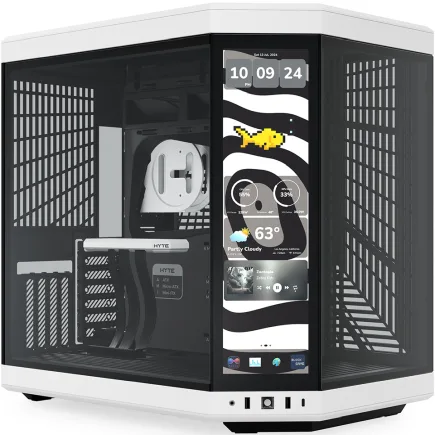
| 【ZEFT Z55EV スペック】 | |
| CPU | Intel Core Ultra7 265KF 20コア/20スレッド 5.50GHz(ブースト)/3.90GHz(ベース) |
| グラフィックボード | GeForce RTX5070Ti (VRAM:16GB) |
| メモリ | 32GB DDR5 (16GB x2枚 クルーシャル製) |
| ストレージ | SSD 2TB (m.2 nVMe READ/WRITE:7400Gbps/7000Gbps Crucial製) |
| ケース | HYTE Y70 Touch Infinite Panda |
| CPUクーラー | 水冷 240mmラジエータ CoolerMaster製 水冷CPUクーラー ML 240 Core II Black |
| マザーボード | intel B860 チップセット ASRock製 B860M Pro RS WiFi |
| 電源ユニット | 850W 80Plus GOLD認証 電源ユニット (CWT製) |
| 無線LAN | Wi-Fi 6E (IEEE802.11ax/11ad/11ac/11n/11a/11g/11b) |
| BlueTooth | BlueTooth 5 |
| 光学式ドライブ | DVDスーパーマルチドライブ (外付け) |
| OS | Microsoft Windows 11 Home |
パソコンショップSEVEN ZEFT R61B

| 【ZEFT R61B スペック】 | |
| CPU | AMD Ryzen7 7700 8コア/16スレッド 5.30GHz(ブースト)/3.80GHz(ベース) |
| グラフィックボード | GeForce RTX5070 (VRAM:12GB) |
| メモリ | 32GB DDR5 (32GB x1枚 クルーシャル製) |
| ストレージ | SSD 1TB (m.2 nVMe READ/WRITE:7250Gbps/6900Gbps WD製) |
| ケース | Thermaltake S200 TG ARGB Plus ブラック |
| マザーボード | AMD B850 チップセット ASRock製 B850M-X WiFi R2.0 |
| 電源ユニット | 750W 80Plus GOLD認証 電源ユニット (Silverstone製) |
| 無線LAN | Wi-Fi 6E (IEEE802.11ax/11ad/11ac/11n/11a/11g/11b) |
| BlueTooth | BlueTooth 5 |
| OS | Microsoft Windows 11 Home |
パソコンショップSEVEN ZEFT Z59Q

| 【ZEFT Z59Q スペック】 | |
| CPU | Intel Core Ultra7 265K 20コア/20スレッド 5.50GHz(ブースト)/3.90GHz(ベース) |
| グラフィックボード | GeForce RTX5070 (VRAM:12GB) |
| メモリ | 32GB DDR5 (32GB x1枚 クルーシャル製) |
| ストレージ | SSD 1TB (m.2 nVMe READ/WRITE:7250Gbps/6900Gbps WD製) |
| ケース | Corsair FRAME 4000D RS ARGB Black |
| CPUクーラー | 水冷 360mmラジエータ Corsair製 水冷CPUクーラー NAUTILUS 360 RS ARGB Black |
| マザーボード | intel B860 チップセット ASRock製 B860M Pro RS WiFi |
| 電源ユニット | 1000W 80Plus GOLD認証 電源ユニット (Corsair製) |
| 無線LAN | Wi-Fi 6E (IEEE802.11ax/11ad/11ac/11n/11a/11g/11b) |
| BlueTooth | BlueTooth 5 |
| OS | Microsoft Windows 11 Home |
パソコンショップSEVEN ZEFT R60RR

| 【ZEFT R60RR スペック】 | |
| CPU | AMD Ryzen7 9800X3D 8コア/16スレッド 5.20GHz(ブースト)/4.70GHz(ベース) |
| グラフィックボード | GeForce RTX5050 (VRAM:8GB) |
| メモリ | 16GB DDR5 (16GB x1枚 クルーシャル製) |
| ストレージ | SSD 1TB (m.2 nVMe READ/WRITE:7250Gbps/6900Gbps WD製) |
| ケース | Thermaltake S200 TG ARGB Plus ホワイト |
| CPUクーラー | 空冷 DeepCool製 空冷CPUクーラー AK400 DIGITAL WH |
| マザーボード | AMD B850 チップセット ASRock製 B850M-X WiFi R2.0 |
| 電源ユニット | 650W 80Plus BRONZE認証 電源ユニット (COUGAR製) |
| 無線LAN | Wi-Fi 6E (IEEE802.11ax/11ad/11ac/11n/11a/11g/11b) |
| BlueTooth | BlueTooth 5 |
| OS | Microsoft Windows 11 Home |
パソコンショップSEVEN ZEFT Z54E

| 【ZEFT Z54E スペック】 | |
| CPU | Intel Core Ultra5 245KF 14コア/14スレッド 5.20GHz(ブースト)/4.20GHz(ベース) |
| グラフィックボード | GeForce RTX4060 (VRAM:8GB) |
| メモリ | 32GB DDR5 (16GB x2枚 Micron製) |
| ストレージ | SSD 1TB (m.2 nVMe READ/WRITE:7250Gbps/6900Gbps WD製) |
| ケース | Antec P20C ブラック |
| CPUクーラー | 水冷 240mmラジエータ CoolerMaster製 水冷CPUクーラー ML 240 Core II Black |
| マザーボード | intel B860 チップセット ASRock製 B860M Pro RS WiFi |
| 電源ユニット | 650W 80Plus BRONZE認証 電源ユニット (COUGAR製) |
| 無線LAN | Wi-Fi 6E (IEEE802.11ax/11ad/11ac/11n/11a/11g/11b) |
| BlueTooth | BlueTooth 5 |
| 光学式ドライブ | DVDスーパーマルチドライブ (外付け) |
| OS | Microsoft Windows 11 Home |
ハイエンド構成での冷却戦略
ハイエンドYouTuber向けPCは、Core Ultra 9 285KまたはRyzen 9 9950X3Dをベースに、GeForce RTX5080やRTX5090といった最上位GPUを組み合わせた構成になります。
この構成では、CPUとGPUを合わせて500W以上の発熱が発生するため、冷却システムの設計が極めて重要になるのです。
CPUクーラーには360mm簡易水冷を選択するのが最適解。
DEEPCOOLやCorsair、NZXTの360mmラジエーターモデルなら、Core Ultra 9 285Kの高負荷時でも温度を80度以下に抑えることができます。
ラジエーターの設置位置は、ケース天面が理想的であり、温められた空気を直接ケース外に排出できる配置が効率的です。
ケースは大型のフルタワーまたはミドルタワーで、前面に140mmファンを3基、背面に140mmファンを1基配置できるモデルを選びましょう。
前面ファンは吸気、背面と天面(ラジエーター)は排気という構成で、強力な一方向エアフローを確立します。
この構成により、GeForce RTX5080やRTX5090の大型クーラーにも十分な冷気を供給でき、GPU温度を75度以下に維持できるでしょう。
電源ユニットは1000W以上の高出力モデルが必要ですが、80 PLUS Platinumまたは80 PLUS Titanium認証を取得した高効率モデルを選ぶことで、電源自体の発熱を抑えることも重要。
電源ユニットの排熱がケース内に影響を与えないよう、底面吸気・背面排気の配置が可能なケースを選択することも効果的です。
ストレージはPCIe Gen.4 SSDの2TBまたは4TBを選択し、マザーボードのM.2ヒートシンクを活用することで、長時間の読み書きでも安定した性能を維持できます。
ミドルレンジ構成でのバランス型冷却
CPUクーラーは高性能な空冷タワー型クーラーで十分な冷却が可能。
DEEPCOOLやサイズのデュアルタワークーラーなら、Core Ultra 7 265KやRyzen 7 9800X3Dを適切に冷却でき、動画エンコード時でも温度を75度前後に抑えられます。
空冷クーラーは水冷と比較してメンテナンスフリーであり、長期的な信頼性も高いのが利点です。
ケースはミドルタワーで、前面に120mmまたは140mmファンを2〜3基、背面に120mmファンを1基配置できるモデルが適しています。
スタンダードな側面1面が強化ガラス製でエアフローに優れたケースなら、見た目と冷却性能を両立できるでしょう。
DEEPCOOL、COOLER MASTER、Thermaltakeのケースは、この価格帯で優れたエアフロー設計を提供しています。
GeForce RTX5070TiやRadeon RX 9070XTは、3連ファン構成のモデルを選択することで、高負荷時でも70度台前半の温度を維持できます。
メモリは32GBのDDR5-5600構成が標準的であり、Micron(Crucial)やGSkillのヒートスプレッダ付きモデルを選択します。
ストレージはPCIe Gen.4 SSDの1TBまたは2TBで、WD(WESTERN DIGITAL)やCrucialの信頼性の高いモデルを選ぶことで、長期的な安定性が確保できるのです。
エントリー構成での効率的冷却
この構成は予算を抑えながらも、フルHDから4K動画編集に対応できる実用的な性能を提供します。
CPUクーラーは標準的なタワー型空冷クーラーで十分であり、サイズやDEEPCOOLのシングルタワーモデルなら、Core Ultra 5 235やRyzen 5 9600を適切に冷却できます。
これらのCPUは上位モデルと比較して発熱量が抑えられているため、高価な冷却システムは必要ありません。
RGBゲーミングケースを選択する場合は、CorsairやASUSのモデルが見た目と機能性を両立しており、初めてのYouTuber向けPCとしても満足度が高いでしょう。
GeForce RTX5060TiやRadeon RX 9060XTは、デュアルファン構成のモデルでも十分な冷却性能を持っています。
これらのGPUは消費電力が抑えられており、標準的なケースエアフローでも温度管理に問題は生じません。
ただし、ケース内の空気の流れを妨げないよう、ケーブルマネジメントには注意を払う必要があります。
BTOパソコンでの冷却カスタマイズポイント

CPUクーラーのアップグレード判断
BTOパソコンを注文する際、標準構成のCPUクーラーをアップグレードすべきかどうかは、選択するCPUの発熱量によって判断します。
Core Ultra 9 285KやRyzen 9 9950X3Dといったハイエンドプロセッサを選択する場合、標準の空冷クーラーでは冷却能力が不足する可能性が高いため、360mm簡易水冷へのアップグレードを強く推奨します。
Core Ultra 7 265KやRyzen 7 9800X3Dの場合、高性能な空冷タワー型クーラーまたは240mm〜280mm簡易水冷のどちらかを選択することになりますが、予算と静音性を重視するなら空冷、冷却性能を最優先するなら水冷という判断基準が適切でしょう。
空冷クーラーは長期的なメンテナンスが不要であり、ポンプ故障のリスクもないため、信頼性を重視する方には空冷をおすすめします。
Core Ultra 5 235やRyzen 5 9600の場合、標準的なタワー型空冷クーラーで十分な冷却が可能ですが、将来的なCPUアップグレードを見据えるなら、やや余裕のある冷却能力を持つモデルを選択しておくのも一つの戦略。
特に夏場の室温が高い環境で使用する予定がある場合は、ワンランク上のクーラーを選んでおくと安心です。
人気メーカーが選べるBTOパソコンショップでは、DEEPCOOL、Corsair、NZXT、サイズ、Noctuaといった信頼性の高いメーカーのクーラーから選択できることが多く、自分の予算と冷却要件に合わせた最適な選択が可能になります。
カスタマイズ画面で各クーラーの冷却能力(TDP対応値)を確認し、選択したCPUの消費電力に対して十分な余裕があるモデルを選びましょう。
ケースファン構成の最適化
BTOパソコンのケースファン構成は、標準状態では最小限の構成になっていることが多く、高負荷での動画編集を想定するなら追加カスタマイズが必要になります。
理想的なファン構成は、前面吸気ファンを2〜3基、背面排気ファンを1基、天面排気ファンを1〜2基という構成であり、この配置により強力な一方向エアフローが確立できるのです。
ただし、ケースによっては140mmファンの取り付けスペースが限られている場合もあるため、選択したケースの仕様を確認する必要があります。
ファンの回転数は、1000〜1500rpm程度のモデルが静音性と冷却性能のバランスが良く、長時間の作業でも騒音が気にならないレベルを維持できます。
高回転ファンは冷却性能が高い反面、騒音も大きくなるため、動画撮影や配信を行う環境では避けた方がいいでしょう。
BTOパソコンショップによっては、ケースファンのカスタマイズオプションが充実しており、ファンの数や配置、メーカーまで選択できる場合があります。
人気メーカーが選べるBTOパソコンショップなら、Corsair、NZXT、Thermaltakeといった信頼性の高いファンを選択でき、長期的な安定動作が期待できます。
ケース選択での冷却重視ポイント
ケースの冷却性能を決定する主要な要素は、前面パネルの通気性、ファン搭載可能数、内部スペースの広さ、ケーブルマネジメント機能の4点です。
前面パネルがメッシュ構造になっているケースは、ソリッドパネルやガラスパネルのケースと比較して、吸気効率が大幅に高くなります。
特に前面に大型ファンを複数搭載する構成では、この通気性の差が内部温度に5〜10度の違いを生み出すことも。
見た目の好みと冷却性能のバランスを考慮し、少なくとも前面パネルには通気孔が十分に確保されているモデルを選択しましょう。
ファン搭載可能数は、将来的な拡張性も含めて確認すべき項目。
標準構成では前面2基、背面1基という最小構成でも、追加で天面に2基、底面に1基といった拡張が可能なケースなら、後から冷却性能を強化できます。
特にハイエンド構成を選択する場合は、ファン搭載可能数が多いケースを選んでおくと、夏場の温度対策として追加ファンを導入する選択肢が残ります。
内部スペースの広さは、エアフローだけでなく、大型GPUクーラーやCPUクーラーの取り付け余裕にも影響します。
GeForce RTX5080やRTX5090といった最上位GPUは、全長が320mmを超えるモデルも存在するため、ケースのGPUクリアランスを確認する必要があります。
また、CPUクーラーの高さ制限も重要であり、大型タワークーラーを使用する場合は、170mm以上のクリアランスがあるケースを選びましょう。
ケーブルマネジメント機能が充実しているケースは、内部の空気の流れを妨げない配線が可能になり、結果として冷却効率が向上します。
裏配線スペースが十分に確保されているケース、ケーブルタイダウンポイントが多数設けられているケースを選択することで、見た目もすっきりとした、エアフローに優れたシステムが構築できるのです。
パソコン おすすめモデル4選
パソコンショップSEVEN ZEFT Z56AC
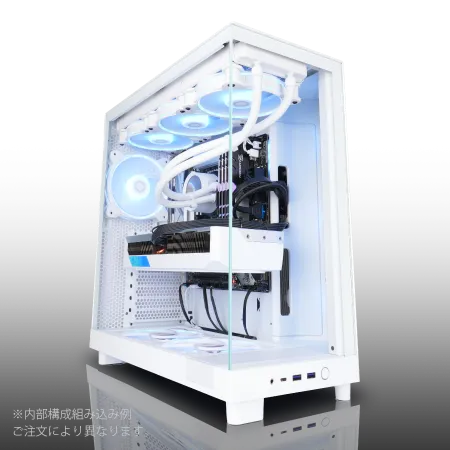
| 【ZEFT Z56AC スペック】 | |
| CPU | Intel Core Ultra7 265KF 20コア/20スレッド 5.50GHz(ブースト)/3.90GHz(ベース) |
| グラフィックボード | GeForce RTX5060 (VRAM:8GB) |
| メモリ | 16GB DDR5 (16GB x1枚 クルーシャル製) |
| ストレージ | SSD 1TB (m.2 nVMe READ/WRITE:7250Gbps/6900Gbps WD製) |
| ケース | NZXT H6 Flow White |
| CPUクーラー | 空冷 DeepCool製 空冷CPUクーラー AK400 DIGITAL WH |
| マザーボード | intel B860 チップセット ASRock製 B860M Pro RS WiFi |
| 電源ユニット | 650W 80Plus BRONZE認証 電源ユニット (COUGAR製) |
| 無線LAN | Wi-Fi 6E (IEEE802.11ax/11ad/11ac/11n/11a/11g/11b) |
| BlueTooth | BlueTooth 5 |
| OS | Microsoft Windows 11 Home |
パソコンショップSEVEN ZEFT Z56N
| 【ZEFT Z56N スペック】 | |
| CPU | Intel Core Ultra5 245KF 14コア/14スレッド 5.20GHz(ブースト)/4.20GHz(ベース) |
| グラフィックボード | GeForce RTX5060 (VRAM:8GB) |
| メモリ | 32GB DDR5 (32GB x1枚 クルーシャル製) |
| ストレージ | SSD 1TB (m.2 nVMe READ/WRITE:7250Gbps/6900Gbps WD製) |
| ケース | Thermaltake Versa H26 |
| CPUクーラー | 空冷 DeepCool製 空冷CPUクーラー AK400 |
| マザーボード | intel B860 チップセット ASRock製 B860M Pro RS WiFi |
| 電源ユニット | 650W 80Plus BRONZE認証 電源ユニット (COUGAR製) |
| 無線LAN | Wi-Fi 6E (IEEE802.11ax/11ad/11ac/11n/11a/11g/11b) |
| BlueTooth | BlueTooth 5 |
| 光学式ドライブ | DVDスーパーマルチドライブ (内蔵) |
| OS | Microsoft Windows 11 Home |
パソコンショップSEVEN ZEFT Z56AF

| 【ZEFT Z56AF スペック】 | |
| CPU | Intel Core Ultra7 265KF 20コア/20スレッド 5.50GHz(ブースト)/3.90GHz(ベース) |
| グラフィックボード | GeForce RTX5060Ti 16GB (VRAM:16GB) |
| メモリ | 16GB DDR5 (16GB x1枚 クルーシャル製) |
| ストレージ | SSD 1TB (m.2 nVMe READ/WRITE:7250Gbps/6900Gbps WD製) |
| ケース | Thermaltake S100 TG |
| CPUクーラー | 空冷 DeepCool製 空冷CPUクーラー AK400 |
| マザーボード | intel B860 チップセット ASRock製 B860M Pro RS WiFi |
| 電源ユニット | 650W 80Plus BRONZE認証 電源ユニット (COUGAR製) |
| 無線LAN | Wi-Fi 6E (IEEE802.11ax/11ad/11ac/11n/11a/11g/11b) |
| BlueTooth | BlueTooth 5 |
| OS | Microsoft Windows 11 Home |
パソコンショップSEVEN ZEFT Z52CK
| 【ZEFT Z52CK スペック】 | |
| CPU | Intel Core i9 14900KF 24コア/32スレッド 6.00GHz(ブースト)/3.20GHz(ベース) |
| グラフィックボード | GeForce RTX4060Ti (VRAM:8GB) |
| メモリ | 32GB DDR5 (16GB x2枚 Micron製) |
| ストレージ | SSD 1TB (m.2 nVMe READ/WRITE:7250Gbps/6900Gbps WD製) |
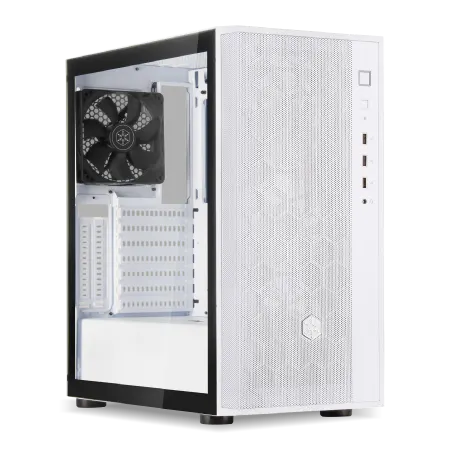
| ケース | DeepCool CH510 ホワイト |
| CPUクーラー | 水冷 360mmラジエータ CoolerMaster製 水冷CPUクーラー ML 360 Core II White |
| マザーボード | intel B760 チップセット ASRock製 B760M Pro RS WiFi |
| 電源ユニット | 650W 80Plus BRONZE認証 電源ユニット (COUGAR製) |
| 無線LAN | Wi-Fi 6E (IEEE802.11ax/11ad/11ac/11n/11a/11g/11b) |
| BlueTooth | BlueTooth 5 |
| 光学式ドライブ | DVDスーパーマルチドライブ (外付け) |
| OS | Microsoft Windows 11 Home |
メモリとストレージの冷却対策
DDR5メモリは発熱量が増加しているため、特に32GB以上の大容量構成では、ヒートスプレッダ付きモデルを選択することで、長時間の高負荷作業でも安定性が向上します。
Micron(Crucial)、GSkill、Samsungといった人気メーカーのメモリは、多くがヒートスプレッダを標準装備しており、信頼性も高いのが特徴です。
メモリの動作クロックは、DDR5-5600が現在の主流であり、Core Ultra 200シリーズやRyzen 9000シリーズとの相性も良好。
より高クロックのDDR5-6000やDDR5-6400といったオーバークロックメモリも選択可能ですが、動作クロックが上がるほど発熱量も増加するため、冷却環境が十分でない場合は標準的なDDR5-5600を選択する方が安定性は高いでしょう。
ストレージ選択では、PCIe Gen.4 SSDが現在のコストパフォーマンスと性能のバランスが最も優れた選択肢。
WD(WESTERN DIGITAL)、Crucial、キオクシアといった人気メーカーのGen.4 SSDは、7,000MB/s前後の読込速度を持ち、4K動画編集にも十分な性能を発揮します。
容量は、動画素材の保管を考慮すると、最低でも1TB、できれば2TB以上を選択することをおすすめします。
PCIe Gen.5 SSDは最大14,000MB/s超という高速性能が魅力ですが、発熱が非常に高いため、アクティブ冷却機能を持つマザーボードや、専用の冷却ファン付きヒートシンクが必要になります。
BTOパソコンでGen.5 SSDを選択する場合は、マザーボードのM.2スロットに十分な冷却機構が備わっているか、カスタマイズ画面で確認しましょう。
冷却性能を最大化する運用テクニック
室温管理と設置環境の最適化
PC自体の冷却システムがどれだけ優れていても、設置環境の室温が高ければ冷却効率は大幅に低下してしまいますよね。
特に夏場の動画編集作業では、エアコンによる室温管理が冷却性能を維持する重要な要素になるのです。
理想的な室温は22〜25度であり、この温度範囲ならPCの冷却システムが本来の性能を発揮できます。
エアコンの設定温度を少し低めにし、PC周辺の空気が循環するよう扇風機やサーキュレーターを併用することも効果的です。
特にデスク下にPCを設置している場合、熱がこもりやすいため、積極的な空気の循環が必要になります。
PCの設置位置も冷却効率に影響を与える要素。
壁際にPCを密着させて設置すると、排気がスムーズに行えず、ケース周辺に熱がこもってしまいます。
PCケースの背面と壁の間には最低でも10cm以上のスペースを確保し、排気された熱が速やかに拡散できる環境を作ることが求められます。
側面や前面にも適度なスペースを確保し、吸気が妨げられないよう配慮しましょう。
定期的なメンテナンスの重要性
PCの冷却性能は、使用期間とともに徐々に低下していくものであり、定期的なメンテナンスによって初期性能を維持することが可能になります。
最も重要なメンテナンス項目は、ケースファンとCPUクーラーのホコリ除去であり、これを怠ると冷却効率が大幅に低下してしまいますよね。
ケースファンには、使用環境にもよりますが、3ヶ月から6ヶ月程度でホコリが蓄積します。
特に前面吸気ファンは、外気を取り込む役割を持つため、ホコリの付着が最も多い部分。
このホコリを放置すると、風量が低下し、ケース内への吸気量が減少してしまうのです。
エアダスターやブロワーを使用して、定期的にファンのホコリを除去しましょう。
CPUクーラーのヒートシンクにもホコリが蓄積し、放熱効率が低下します。
特にタワー型空冷クーラーは、フィンの間にホコリが詰まりやすく、これが原因でCPU温度が5〜10度上昇することも。
ヒートシンクのホコリ除去は、ファンを取り外してから行うと効果的であり、フィンの奥まで丁寧に清掃することで、本来の冷却性能を取り戻せます。
グラフィックボードのファンとヒートシンクも、定期的な清掃が必要な部分。
GPUクーラーは分解が難しい構造になっていることが多いため、外側からエアダスターで吹き飛ばす方法が一般的です。
ただし、エアダスターを使用する際は、ファンが高速回転しないよう、ファンを指で押さえながら作業することが重要。
ファンが逆回転すると、軸受けにダメージを与える可能性があるからです。
マザーボード上のホコリ、電源ユニット周辺のホコリ、ケース底面に溜まったホコリなどを除去することで、全体的なエアフローが改善され、各パーツの温度低下につながるのです。
清掃作業の際は、静電気対策として、金属部分に触れて体の静電気を逃がしてから作業を開始しましょう。
ファン速度とクロック設定の調整
多くのマザーボードには、BIOS設定またはメーカー提供のユーティリティソフトで、ファンカーブを調整する機能が搭載されており、温度に応じたファン速度の自動調整が可能です。
標準的なファンカーブ設定では、CPU温度が60度までは低速回転、60〜75度で中速回転、75度以上で高速回転という段階的な制御が行われます。
動画編集作業では、長時間にわたって中〜高負荷が続くため、このカーブをやや積極的に調整し、60度から中速回転を開始する設定にすることで、温度上昇を抑制できるでしょう。
ケースファンの速度設定も、冷却性能に大きく影響します。
前面吸気ファンは常に一定速度で回転させ、背面と天面の排気ファンは温度に応じて速度を変化させる設定が効果的。
この設定により、常に新鮮な外気がケース内に供給され、温度上昇時には排気が強化されるという理想的な動作が実現できるのです。
CPUのクロック設定も、冷却性能とのバランスを考慮して調整する選択肢があります。
Core Ultra 9 285KやRyzen 9 9950X3Dといったハイエンドプロセッサは、標準設定でも高いブーストクロックで動作しますが、これを若干抑制することで発熱を減らし、より安定した動作を実現できます。
例えば、ブーストクロックの上限を100MHz下げるだけで、発熱量が10〜15%減少し、温度が5度程度低下することも。
性能の低下は数%程度に留まるため、冷却に余裕がない環境では有効な対策といえます。
GPUのクロック設定も同様に調整可能であり、MSI AfterburnerやEVGA Precision X1といったユーティリティソフトを使用して、パワーリミットやクロック上限を調整できます。
GeForce RTX5070TiやRTX5080のパワーリミットを90%に設定するだけで、発熱量が大幅に減少し、温度が5〜8度低下する一方、性能低下は3〜5%程度に抑えられるのです。
モニタリングツールの活用
PC内部の温度を常に把握し、異常な温度上昇を早期に発見することは、システムの安定性を維持する上で重要な習慣。
HWiNFOやHWMonitor、Core Tempといった無料のモニタリングツールを使用することで、CPU、GPU、マザーボード、SSDなど各パーツの温度をリアルタイムで確認できます。
CPU温度が85度を超える状態が続く場合、冷却システムに問題がある可能性が高く、ファンの動作確認やホコリの蓄積チェックが必要になります。
GPU温度も同様に、80度を超える状態が長時間続く場合は、ケース内のエアフロー改善やファン速度の調整を検討すべきでしょう。
SSD温度のモニタリングも重要な項目。
PCIe Gen.4 SSDは、連続書き込み時に60〜70度に達することがありますが、この温度が長時間続くと寿命に影響を与える可能性があります。
SSD温度が常に60度を超える状態なら、ヒートシンクの追加やケースファンの増設を検討する価値があるのです。
例えば、CPU温度が90度を超えた際にアラートを表示する設定にしておけば、サーマルスロットリングが発生する前に作業を中断し、システムを冷却する時間を確保できるでしょう。
冷却性能で選ぶおすすめBTOパソコンショップ
カスタマイズの自由度が高いショップ
BTOパソコンを購入する際、冷却システムのカスタマイズ自由度が高いショップを選ぶことが、理想的な冷却環境を構築する近道になります。
CPUクーラー、ケースファン、ケース本体の選択肢が豊富で、人気メーカーの製品を幅広く選択できるショップなら、自分の予算と要件に合わせた最適な構成が実現できるのです。
特に注目すべきは、CPUクーラーの選択肢の豊富さ。
DEEPCOOL、Corsair、NZXT、サイズ、Noctuaといった人気メーカーの空冷クーラーと簡易水冷クーラーを幅広く取り揃えているショップなら、選択したCPUに最適な冷却ソリューションを見つけられます。
また、各クーラーの冷却能力(TDP対応値)や騒音レベルが明記されているショップは、情報の透明性が高く、安心して選択できるでしょう。
ケースの選択肢も重要な判断基準。
ケースファンのカスタマイズオプションも見逃せないポイント。
標準構成からファンを追加できるだけでなく、ファンのメーカーやサイズ、回転数まで選択できるショップなら、エアフローを細かく最適化できます。
特に前面吸気ファンと天面排気ファンの追加オプションが用意されているショップは、冷却性能を重視するユーザーにとって理想的な選択肢といえるでしょう。
サポート体制が充実しているショップ
BTOパソコンは購入後のサポートも重要な選択基準であり、特に冷却システムに関する相談やトラブル対応が充実しているショップを選ぶことで、長期的な安心感が得られます。
電話やメール、チャットなど複数の問い合わせ方法が用意されており、技術的な質問にも的確に回答できるサポート体制を持つショップが理想的です。
購入前の構成相談サービスを提供しているショップは、自分の用途に最適な冷却システムを提案してもらえる利点があります。
「4K動画編集を1日8時間行う予定だが、どの程度の冷却システムが必要か」といった具体的な質問に対して、経験に基づいた適切なアドバイスを受けられるショップなら、初めてのBTOパソコン購入でも安心でしょう。
一部のショップでは、購入後一定期間内なら無料でファンの追加やCPUクーラーのアップグレードに対応してくれるサービスもあり、こうしたアフターサポートの充実度も選択基準に含めるべきです。
保証期間と保証内容も確認すべき項目。
標準的な1年保証に加えて、延長保証オプションが用意されているショップなら、長期的な安心感が得られます。
特に冷却システムの故障(ファンの異音、水冷ポンプの故障など)も保証対象に含まれているか、保証規約を確認しましょう。
納期と価格のバランスが良いショップ
YouTuberとして活動を始めたい、または現在のPCが故障して急ぎで新しいPCが必要という場合は、納期の短さも重要な選択基準になるでしょう。
ただし、納期の短さだけを優先すると、冷却システムのカスタマイズ選択肢が限られてしまう可能性があります。
価格面では、同じ構成でもショップによって数万円の差が生じることがあります。
ただし、最安値のショップが必ずしも最良の選択とは限りません。
サポート体制、保証内容、使用パーツのメーカーなども含めて総合的に判断する必要があるのです。
特に冷却システムに関しては、安価な無名メーカーのクーラーやファンを使用しているショップよりも、DEEPCOOL、Corsair、NZXTといった信頼性の高いメーカーの製品を使用しているショップの方が、長期的な満足度は高いでしょう。
定期的に実施されるセールやキャンペーンを活用することも、コストパフォーマンスを高める有効な方法。
特に新しいCPUやGPUが発売された直後は、旧世代のパーツを使用した構成が割引価格で提供されることがあり、冷却システムにより多くの予算を割り当てられる可能性があります。
ただし、旧世代といってもCore Ultra 200シリーズやRyzen 9000シリーズ、GeForce RTX 50シリーズ、Radeon RX 90シリーズは現行の最新世代であり、これらを搭載した構成を選ぶことが重要です。
冷却性能の測定と評価方法

ベンチマークソフトでの温度測定
購入したPCの冷却性能が適切かどうかを確認するには、ベンチマークソフトを使用した温度測定が有効な方法。
Cinebench R23やBlender Benchmarkといったレンダリング系ベンチマークは、CPUに継続的な高負荷をかけるため、冷却システムの実力を測定するのに適しています。
Cinebench R23のマルチコアテストを10分間連続で実行し、その間のCPU温度を記録することで、冷却システムが長時間の高負荷に耐えられるかを評価できます。
Core Ultra 9 285KやRyzen 9 9950X3Dの場合、適切な冷却システムなら温度は80度以下に収まるはずであり、85度を超える場合は冷却システムの見直しが必要でしょう。
GPU性能を測定する3DMarkやUnigine Heavenといったベンチマークソフトも、冷却性能の評価に有効。
これらのベンチマークを連続で3回実行し、GPU温度の推移を記録します。
GeForce RTX5070TiやRadeon RX 9070XTの場合、適切な冷却環境なら温度は75度以下に収まり、3回目の実行でも温度上昇が5度以内に抑えられるはずです。
ストレステストソフトのPrime95やOCCTは、より過酷な条件でシステムの安定性と冷却性能を評価できます。
Prime95のSmall FFTsテストでCPU温度が95度を超える場合でも、実際の動画編集作業では80度前後に収まることが多いため、過度に心配する必要はありません。
実作業での温度モニタリング
ベンチマークソフトでの測定も重要ですが、実際の動画編集作業での温度を測定することが、最も実用的な評価方法になります。
30分から1時間程度の動画エンコード作業を行い、その間のCPU温度が85度以下、GPU温度が80度以下に収まっていれば、冷却システムは適切に機能していると判断できます。
これらの温度を超える場合は、ファン速度の調整、ケースファンの追加、CPUクーラーのアップグレードなどの対策を検討する必要があるでしょう。
ライブ配信を行うYouTuberの場合、配信ソフトを起動してテスト配信を1〜2時間実行し、その間の温度推移を記録することも重要。
配信は長時間にわたって継続的な負荷がかかるため、短時間のベンチマークでは発見できない冷却システムの問題が明らかになることがあります。
複数の作業を同時に行う状況での温度測定も有効。
例えば、動画編集ソフトでプレビュー再生をしながら、バックグラウンドで別の動画をエンコードし、さらにブラウザで複数のタブを開いているという、実際の作業環境に近い状況を再現します。
この状態でもシステムが安定し、温度が許容範囲内に収まっていれば、冷却システムは十分な能力を持っていると評価できるのです。
季節による温度変化の把握
夏場の室温が30度を超える環境と、冬場の室温が20度前後の環境では、同じPC構成でもCPU温度に10度以上の差が生じることが分かっています。
夏場の高温期には、春や秋と同じ作業をしていても、CPU温度が5〜10度高くなることを想定し、冷却システムに余裕を持たせておく必要があります。
夏場にCPU温度が90度近くまで上昇する場合は、エアコンによる室温管理の強化、ケースファンの追加、CPUクーラーのアップグレードなどの対策が必要でしょう。
ただし、暖房によって室温が25度以上になる環境では、冬場でも十分な冷却が必要になるため、室温に応じたファン設定の調整が求められます。
年間を通じて安定した動作を維持するには、夏場の最高室温を基準に冷却システムを設計することが賢明。
夏場に問題なく動作する冷却システムなら、他の季節でも余裕を持って対応できるため、長期的な安定性が確保できるのです。
冷却性能向上のための追加投資
ケースファン追加の費用対効果
既存のPCの冷却性能を向上させる最もコストパフォーマンスが高い方法は、ケースファンの追加。
120mmファンなら1,000円から2,000円程度、140mmファンでも2,000円から3,000円程度で購入でき、この投資でケース内の温度を3〜5度低下させることが可能です。
前面に2基しかファンが搭載されていない場合、3基目を追加することで吸気量が大幅に増加し、ケース内全体の温度低下につながります。
次に優先すべきは天面排気ファンの追加であり、CPUクーラーやGPUから上昇する熱を効率的に排出できるようになるのです。
ファンのメーカー選びでは、Corsair、NZXT、Thermaltakeといった信頼性の高いメーカーの製品を選択することをおすすめします。
これらのメーカーのファンは、静音性と風量のバランスが優れており、長期的な耐久性も高いのが特徴。
特にPWM制御に対応したファンを選択すれば、マザーボードから自動的に回転数を調整でき、温度に応じた最適な冷却が実現できます。
ケースのファン取り付け位置を確認し、ネジで固定するだけの簡単な作業であり、PC初心者でも30分程度で完了できるでしょう。
CPUクーラーアップグレードの判断基準
CPUクーラーのアップグレードは、ケースファンの追加よりも高額な投資になりますが、CPU温度を大幅に低下させる効果があります。
標準的なタワー型クーラーから高性能なデュアルタワークーラーへのアップグレードなら、5,000円から10,000円程度の投資で、CPU温度を10〜15度低下させることが可能です。
CPUクーラーのアップグレードを検討すべき状況は、動画エンコード時にCPU温度が85度を超える場合、またはサーマルスロットリングが頻繁に発生する場合。
これらの症状が見られる場合、現在のクーラーの冷却能力が不足していると判断でき、アップグレードによる効果が大きく期待できます。
特にCore Ultra 9 285KやRyzen 9 9950X3Dといったハイエンドプロセッサを使用している場合、360mm簡易水冷へのアップグレードにより、高負荷時でも75度以下の温度を維持できるようになるでしょう。
ケース交換による冷却環境の刷新
既存のケースが冷却性能に優れていない場合、ケース自体を交換することで、冷却環境を根本から改善できます。
ケース交換は最も高額な投資(10,000円から30,000円程度)になりますが、エアフロー設計が優れたケースに変更することで、追加のファンやクーラーアップグレードなしでも、大幅な温度低下が期待できるのです。
ケース交換を検討すべき状況は、現在のケースが前面パネルの通気性が悪い、ファン搭載可能数が少ない、内部スペースが狭くてエアフローが悪いといった根本的な問題を抱えている場合。
新しいケースを選択する際は、前面メッシュパネル、140mmファンを複数搭載可能、GPUの下部に十分なクリアランス、裏配線スペースの充実といった、冷却性能を重視した設計のモデルを選びましょう。
DEEPCOOL、COOLER MASTER、Thermaltakeのスタンダードケースは、これらの要件を満たしながら、価格も手頃なモデルが多く、コストパフォーマンスに優れています。
ケース交換作業は、全てのパーツを一度取り外して新しいケースに移植する必要があるため、作業時間は2〜3時間程度かかります。
マザーボードの取り外しや電源ユニットの移設など、ある程度のPC組み立て知識が必要になるため、自信がない場合はPCショップの組み替えサービスを利用することをおすすめします。
冷却性能に関する主要パーツ比較表
CPUクーラー性能比較
| クーラータイプ | 冷却能力(TDP) | 対応CPU例 | 価格帯 | 静音性 | メンテナンス性 |
|---|---|---|---|---|---|
| 標準タワー型空冷 | 150W以下 | Core Ultra 5 235、Ryzen 5 9600 | 3,000〜6,000円 | 中 | 高 |
| 高性能タワー型空冷 | 180〜220W | Core Ultra 7 265K、Ryzen 7 9800X3D | 6,000〜12,000円 | 中〜高 | 高 |
| デュアルタワー型空冷 | 220〜250W | Core Ultra 9 285K、Ryzen 9 9950X3D | 10,000〜15,000円 | 高 | 高 |
| 240mm簡易水冷 | 200〜240W | Core Ultra 7 265K、Ryzen 7 9700X | 12,000〜20,000円 | 高 | 中 |
| 280mm簡易水冷 | 240〜280W | Core Ultra 9 285K、Ryzen 9 9900X | 15,000〜25,000円 | 高 | 中 |
| 360mm簡易水冷 | 280W以上 | Core Ultra 9 285K、Ryzen 9 9950X3D | 20,000〜35,000円 | 高 | 中 |
この表から分かるように、選択するCPUの発熱量に応じて適切なクーラーを選ぶことが重要。
Core Ultra 9 285KやRyzen 9 9950X3Dといったハイエンドプロセッサには、デュアルタワー型空冷または280mm以上の簡易水冷が推奨され、ミドルレンジのCore Ultra 7 265KやRyzen 7 9800X3Dには、高性能タワー型空冷または240mm簡易水冷が適しています。
グラフィックボード冷却性能比較
| GPU | 標準クーラー構成 | 高負荷時温度(適切な冷却環境) | 消費電力 | 推奨ケースエアフロー |
|---|---|---|---|---|
| GeForce RTX5090 | 3連ファン・3スロット占有 | 75〜80度 | 450W | 前面3基・天面2基・背面1基 |
| GeForce RTX5080 | 3連ファン・2.5〜3スロット占有 | 70〜75度 | 320W | 前面2〜3基・天面1〜2基・背面1基 |
| GeForce RTX5070Ti | 3連ファン・2.5スロット占有 | 68〜73度 | 285W | 前面2基・天面1基・背面1基 |
| GeForce RTX5070 | 3連ファン・2スロット占有 | 65〜70度 | 220W | 前面2基・背面1基 |
| Radeon RX 9070XT | 3連ファン・2.5スロット占有 | 70〜75度 | 280W | 前面2基・天面1基・背面1基 |
| Radeon RX 9070 | 3連ファン・2スロット占有 | 68〜73度 | 230W | 前面2基・背面1基 |
この表から、ハイエンドGPUほど強力なケースエアフローが必要であることが分かります。
GeForce RTX5090のような最上位GPUを使用する場合、前面と天面に複数のファンを配置し、積極的な排熱対策が不可欠。
一方、GeForce RTX5070やRadeon RX 9070といったミドルレンジGPUなら、標準的なケースエアフローでも十分な冷却が可能です。
よくある質問

空冷と水冷、どちらを選ぶべきか
Core Ultra 9 285KやRyzen 9 9950X3Dといったハイエンドプロセッサで、長時間の動画エンコードを頻繁に行う場合は、360mm簡易水冷を選択することで、より低い温度と静音性を実現できるでしょう。
ケースファンは何基必要か
ケースファンの必要数は、搭載するCPUとGPUの発熱量によって変わります。
Core Ultra 5 235やRyzen 5 9600にGeForce RTX5060Tiといったエントリー構成なら、前面2基と背面1基の計3基で十分。
Core Ultra 7