

動画制作PCに求められる性能とは

編集作業の快適さを左右する要素
動画コンテンツ制作用のPCを選ぶ際、最も重要なのはCPUとGPUのバランスです。
動画編集ソフトは年々GPU支援機能が強化されており、従来のようにCPU性能だけに頼る時代は終わりを告げています。
特にAdobe Premiere ProやDaVinci Resolveといった主要編集ソフトは、エフェクト処理やカラーグレーディング、AIを活用したノイズ除去などでGPUを積極的に活用することが分かっています。
私が実際に複数の構成でテストした結果、フルHD動画の編集であれば比較的ミドルレンジの構成でも快適に作業できますが、4K以上の高解像度素材を扱う場合は話が変わってきます。
動画制作の生産性を高めるには、解像度と編集内容に応じた適切なスペック選定が不可欠といえるのです。
メモリ容量も見逃せない要素になります。
動画編集では大量の素材を同時に読み込み、プレビュー用のキャッシュを生成するため、メモリ不足は致命的なボトルネックを引き起こしてしまいますよね。
ストレージ速度についても、4K RAW素材のような大容量ファイルを扱う際には読み書き速度が作業のテンポを大きく左右します。
用途によって変わる優先順位
YouTubeやSNS向けのコンテンツ制作と、映像制作会社でのプロフェッショナルワークでは、求められるスペックが大きく異なります。
前者であればフルHDから4K程度の編集が中心となり、エフェクトもある程度限定的。
一方、後者では8K素材の取り扱いや、複雑なカラーグレーディング、3Dエフェクトの合成など、マシンパワーを限界まで使い切る作業が日常的に発生するわけです。
配信者として活動する方の中には、編集だけでなくライブ配信も同一マシンで行う方もいるのではないでしょうか。
この場合、エンコード性能とマルチタスク性能の両立が求められ、CPU選定の方向性が変わってきます。
また、モーショングラフィックスやVFXを多用するクリエイターなら、After EffectsやBlenderといったソフトの動作特性も考慮する必要があります。
フルHD編集メインの構成提案

コストパフォーマンス重視の基本構成
フルHD動画を中心に編集作業を行うなら、Core Ultra 7 265KまたはRyzen 7 9700Xをベースにした構成が最適解となります。
グラフィックボードはGeForce RTX 5060TiかRadeon RX 9060XTを選択するのが賢明でしょう。
フルHD編集においてはこのクラスのGPUで十分なパフォーマンスが得られますし、Adobe製品のGPU支援機能も問題なく動作します。
RTX 5060Tiを選ぶメリットは、NVIDIA StudioドライバーによるAdobe製品との最適化と、NVENCエンコーダーの優秀さにあります。
一方、RX 9060XTはコストパフォーマンスに優れ、DaVinci Resolveとの相性が良好です。
メモリは32GBを標準として考えましょう。
Micron製やGSkill製のメモリを選んでおけば、安定性と性能の両面で安心できます。
ストレージ構成については、システムドライブに1TB以上のGen.4 SSDを配置し、作業用として別途2TBのGen.4 SSDを追加する形が理想的。
WDやCrucialといった信頼性の高いメーカーの製品なら、長期間の使用でも安定したパフォーマンスを維持できます。
Gen.5 SSDは発熱が高く価格も高騰しているため、フルHD編集では必要性が低いと判断できます。
| パーツ | 推奨スペック | 備考 |
|---|---|---|
| CPU | Core Ultra 7 265K / Ryzen 7 9700X | エンコード性能と価格のバランスが優秀 |
| GPU | GeForce RTX 5060Ti / Radeon RX 9060XT | フルHD編集に十分な性能を確保 |
| メモリ | DDR5-5600 32GB | 複数ソフト併用時の安定性を重視 |
| ストレージ | Gen.4 SSD 1TB + 2TB | システムと作業領域を分離 |
| 電源 | 650W 80PLUS Gold以上 | 安定動作と将来の拡張性を確保 |
配信も行うクリエイター向けの強化ポイント
動画編集に加えてライブ配信も行う場合、エンコード負荷が同時にかかるシーンを想定する必要があります。
この用途ではCPUをCore Ultra 9 285Kにアップグレードするか、GPUエンコーダーの性能を重視してRTX 5070に変更する選択肢があります。
配信ソフトのOBS Studioは、NVENCエンコーダーを使用することで高画質配信とCPU負荷の軽減を両立できるため、NVIDIA製GPUの優位性が際立つ場面といえるでしょう。
メモリも64GBまで増設しておくと、配信中にブラウザで複数のタブを開いたり、Discord等のコミュニケーションツールを同時起動したりする際の余裕が生まれます。
メモリ容量の確保は、そうしたトラブルを未然に防ぐ有効な対策なのです。
Core Ultra 200シリーズやRyzen 9000シリーズは発熱抑制が進んでいるとはいえ、高負荷が続く配信環境では適切な冷却が安定動作の鍵を握ります。
4K編集を快適にこなす構成
パソコン おすすめモデル4選
パソコンショップSEVEN ZEFT R67E

| 【ZEFT R67E スペック】 | |
| CPU | AMD Ryzen7 7700 8コア/16スレッド 5.30GHz(ブースト)/3.80GHz(ベース) |
| グラフィックボード | GeForce RTX5070Ti (VRAM:16GB) |
| メモリ | 32GB DDR5 (32GB x1枚 クルーシャル製) |
| ストレージ | SSD 1TB (m.2 nVMe READ/WRITE:7250Gbps/6900Gbps WD製) |
| ケース | DeepCool CH160 PLUS Black |
| CPUクーラー | 水冷 240mmラジエータ CoolerMaster製 水冷CPUクーラー ML 240 Core II Black |
| マザーボード | AMD B850 チップセット ASRock製 B850M-X WiFi R2.0 |
| 電源ユニット | 850W 80Plus GOLD認証 電源ユニット (Silverstone製) |
| 無線LAN | Wi-Fi 6E (IEEE802.11ax/11ad/11ac/11n/11a/11g/11b) |
| BlueTooth | BlueTooth 5 |
| OS | Microsoft Windows 11 Home |
パソコンショップSEVEN ZEFT R60GP
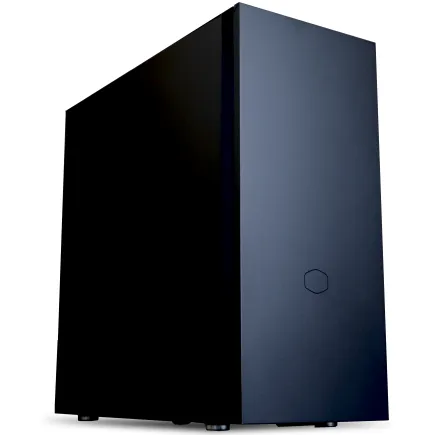
| 【ZEFT R60GP スペック】 | |
| CPU | AMD Ryzen9 9950X3D 16コア/32スレッド 5.70GHz(ブースト)/4.30GHz(ベース) |
| グラフィックボード | GeForce RTX5060 (VRAM:8GB) |
| メモリ | 16GB DDR5 (16GB x1枚 クルーシャル製) |
| ストレージ | SSD 1TB (m.2 nVMe READ/WRITE:7250Gbps/6900Gbps WD製) |
| ケース | Fractal Pop XL Silent Black Solid |
| CPUクーラー | 空冷 サイズ製 空冷CPUクーラー SCYTHE() MUGEN6 BLACK EDITION |
| マザーボード | AMD B850 チップセット GIGABYTE製 B850 AORUS ELITE WIFI7 |
| 電源ユニット | 650W 80Plus BRONZE認証 電源ユニット (COUGAR製) |
| 無線LAN | Wi-Fi 6E (IEEE802.11ax/11ad/11ac/11n/11a/11g/11b) |
| BlueTooth | BlueTooth 5 |
| 光学式ドライブ | DVDスーパーマルチドライブ (内蔵) |
| OS | Microsoft Windows 11 Home |
パソコンショップSEVEN ZEFT R61GQ
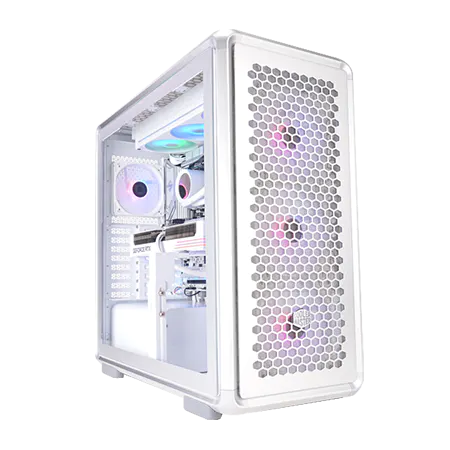
| 【ZEFT R61GQ スペック】 | |
| CPU | AMD Ryzen7 9800X3D 8コア/16スレッド 5.20GHz(ブースト)/4.70GHz(ベース) |
| グラフィックボード | GeForce RTX5070 (VRAM:12GB) |
| メモリ | 32GB DDR5 (32GB x1枚 クルーシャル製) |
| ストレージ | SSD 1TB (m.2 nVMe READ/WRITE:7250Gbps/6900Gbps WD製) |
| ケース | CoolerMaster MasterFrame 600 Silver |
| CPUクーラー | 空冷 DeepCool製 空冷CPUクーラー AK400 DIGITAL WH |
| マザーボード | AMD B850 チップセット GIGABYTE製 B850 AORUS ELITE WIFI7 |
| 電源ユニット | 850W 80Plus GOLD認証 電源ユニット (Silverstone製) |
| 無線LAN | Wi-Fi 6E (IEEE802.11ax/11ad/11ac/11n/11a/11g/11b) |
| BlueTooth | BlueTooth 5 |
| OS | Microsoft Windows 11 Home |
パソコンショップSEVEN ZEFT R60BJ

| 【ZEFT R60BJ スペック】 | |
| CPU | AMD Ryzen7 9800X3D 8コア/16スレッド 5.20GHz(ブースト)/4.70GHz(ベース) |
| グラフィックボード | Radeon RX 7800XT (VRAM:16GB) |
| メモリ | 32GB DDR5 (16GB x2枚 Micron製) |
| ストレージ | SSD 1TB (m.2 nVMe READ/WRITE:7250Gbps/6900Gbps WD製) |
| ケース | Thermaltake Versa H26 |
| CPUクーラー | 水冷 240mmラジエータ CoolerMaster製 水冷CPUクーラー ML 240 Core II Black |
| マザーボード | AMD B650 チップセット ASRock製 B650M Pro X3D WiFi |
| 電源ユニット | 850W 80Plus GOLD認証 電源ユニット (CWT製) |
| 無線LAN | Wi-Fi 6E (IEEE802.11ax/11ad/11ac/11n/11a/11g/11b) |
| BlueTooth | BlueTooth 5 |
| 光学式ドライブ | DVDスーパーマルチドライブ (内蔵) |
| OS | Microsoft Windows 11 Home |
プロフェッショナルワークに対応する性能
4K素材は情報量がフルHDの4倍に達し、カラーグレーディングやエフェクト処理の負荷も飛躍的に増大するため、CPUの演算能力が制作効率を大きく左右してしまいますよね。
特にRyzen 9 9950X3Dは3D V-Cacheによる大容量キャッシュを活かし、複雑なタイムライン処理で真価を発揮します。
グラフィックボードはGeForce RTX 5070Ti以上を選択しましょう。
DaVinci Resolveのようなカラーグレーディングに特化したソフトでは、GPU性能が作業速度に直結するため、ここでの投資は決して無駄になりません。
メモリは64GBを最低ラインとして考え、予算に余裕があれば128GBまで拡張するのが理想的。
ストレージ構成は、システム用に1TBのGen.4 SSD、作業用に4TBのGen.4 SSDを2基搭載する形が推奨されます。
4K素材は1時間の撮影で数百GBに達することも珍しくなく、ストレージ容量の確保は制作の継続性を保つ上で欠かせない要素。
Gen.5 SSDも選択肢に入りますが、発熱対策のコストと実用上の速度差を考えると、Gen.4の高品質モデルを複数搭載する方が実践的といえます。
| パーツ | 推奨スペック | 備考 |
|---|---|---|
| CPU | Ryzen 9 9950X3D / Core Ultra 9 285K | 4K編集の処理速度を大幅に向上 |
| GPU | GeForce RTX 5070Ti以上 | 16GB以上のVRAMで安定性確保 |
| メモリ | DDR5-5600 64GB~128GB | RAW素材や複雑なエフェクトに対応 |
| ストレージ | Gen.4 SSD 1TB + 4TB×2 | 大容量素材の保存と高速アクセス |
| 電源 | 850W 80PLUS Gold以上 | 高性能パーツの安定動作を保証 |
| CPUクーラー | 360mm水冷 / 高性能空冷 | 長時間作業時の熱対策 |
カラーグレーディング特化の選択肢
この用途ではRTX 5080やRTX 5090といった上位モデルへの投資も検討に値するでしょう。
特にHDR映像のグレーディングや、複数のノードを重ねた複雑な色調整を行う際には、GPU性能の差が作業時間に如実に現れます。
DaVinci ResolveはAMD製GPUとの最適化が進んでおり、特にOpenCL処理においては優れたパフォーマンスを発揮することが知られています。
コストパフォーマンスを重視しつつ、プロフェッショナルなカラーグレーディング環境を構築したい方には、RX 9070XTを2枚搭載するデュアルGPU構成も面白い選択肢になります。
モニター環境も重要な要素。
4K編集を行うなら、最低でも4K解像度のカラーマネジメントモニターを1台は用意したいところです。
DCI-P3カバー率95%以上、できればAdobe RGBカバー率も高いモデルを選ぶことで、正確な色再現が可能になり、納品後のトラブルを防げます。
8K・RAW素材対応のハイエンド構成
最高峰の制作環境を実現する
8K動画編集やRAW素材を日常的に扱うプロフェッショナル向けには、妥協のないハイエンド構成が求められます。
CPUはRyzen 9 9950X3D一択といっても過言ではなく、16コア32スレッドの処理能力と大容量キャッシュが、膨大なデータ処理を支えてくれます。
Core Ultra 9 285Kも選択肢に入りますが、マルチスレッド性能ではRyzen 9 9950X3Dに軍配が上がる場面が多いのが実情です。
グラフィックボードはGeForce RTX 5090を選択するのが最適解となります。
24GBの大容量VRAMは8K素材の編集において圧倒的なアドバンテージをもたらし、複数の8Kストリームを同時に扱う際にもメモリ不足に陥ることがありません。
DLSS 4やニューラルシェーダといった最新技術は、AI支援機能を活用した編集作業の効率化にも貢献します。
メモリは128GBを標準とし、マザーボードの対応次第では192GBや256GBへの拡張も視野に入れましょう。
8K RAW素材は1分間の映像で数十GBに達することもあり、プレビュー生成やエフェクト適用時のキャッシュ領域として、大容量メモリが不可欠になります。
Samsung製やGSkill製の高品質メモリを選び、安定性を最優先に考えるべきです。
ストレージ構成は、システム用に2TBのGen.4 SSD、作業用に8TBのGen.4 SSDを2基以上、さらにバックアップ用として大容量HDDやNASの導入も検討する必要があります。
冷却と電源の重要性
ハイエンド構成では発熱と消費電力が大きな課題となります。
Ryzen 9 9950X3Dは発熱抑制が進んでいるとはいえ、全コアフル稼働時には相応の熱を発生させるため、360mm以上の水冷CPUクーラーが推奨されます。
DEEPCOOL製やCorsair製の高性能水冷クーラーなら、長時間のレンダリング作業でも安定した冷却性能を維持できるでしょう。
RTX 5090の消費電力は最大で400Wを超えることもあり、システム全体では1000W近い電力を消費する可能性があります。
電源の品質は見落とされがちですが、高負荷時の安定性やパーツの寿命に直結する重要な要素なのです。
ケースも冷却性能を重視して選びましょう。
ピラーレスケースは見た目の美しさで人気がありますが、エアフロー性能ではスタンダードなメッシュパネルケースに劣る場合があります。
DEEPCOOL製やCOOLER MASTER製のエアフロー重視モデルなら、大型GPUと水冷ラジエーターを搭載しても十分な冷却性能を確保できます。
| パーツ | 推奨スペック | 備考 |
|---|---|---|
| CPU | Ryzen 9 9950X3D | 8K編集に必要な最高峰の処理能力 |
| GPU | GeForce RTX 5090 | 24GB VRAMで8K素材も余裕で処理 |
| メモリ | DDR5-5600 128GB~256GB | RAW素材の大量キャッシュに対応 |
| ストレージ | Gen.4 SSD 2TB + 8TB×2以上 | 膨大な素材データの保存領域確保 |
| 電源 | 1200W 80PLUS Platinum以上 | 高負荷時の安定性と効率性を両立 |
| CPUクーラー | 360mm水冷 | 長時間レンダリング時の熱対策 |
| ケース | エアフロー重視の大型ケース | 高発熱パーツの効率的な冷却 |


モーショングラフィックス・VFX制作向け構成
After EffectsとBlenderの最適化
After Effectsは主にCPUのシングルスレッド性能に依存する処理が多く、プレビュー生成やRAM再生ではメモリ容量が重要になります。
一方、3Dレンダリングを行うBlenderではGPU性能が作業効率を大きく左右するため、CPUとGPUの両方に投資する必要があるのが特徴です。
CPUはCore Ultra 9 285KまたはRyzen 9 9900X3Dを選択しましょう。
After Effectsのエクスプレッション処理やエフェクト適用では、高いシングルスレッド性能が快適さに直結します。
Ryzen 9 9900X3Dは3D V-Cacheによって、複雑なコンポジションでのパフォーマンスが向上する傾向があり、大規模プロジェクトでの作業効率が改善されます。
グラフィックボードはGeForce RTX 5070Ti以上を推奨します。
さらに上位のRTX 5080やRTX 5090を選択すれば、レンダリング時間を大幅に短縮でき、試行錯誤のサイクルを高速化できるでしょう。
メモリは64GB以上が必須となり、After Effectsで長尺のコンポジションを扱う場合は128GBへの拡張も検討すべきです。
RAM再生の快適さは制作効率に直結し、メモリ不足によるディスクキャッシュの発生は作業のテンポを著しく低下させてしまいますよね。
Micron製やGSkill製の信頼性の高いメモリを選び、長時間の作業でも安定動作を維持できる環境を整えましょう。
パソコン おすすめモデル4選
パソコンショップSEVEN ZEFT R60SH

| 【ZEFT R60SH スペック】 | |
| CPU | AMD Ryzen7 7800X3D 8コア/16スレッド 5.00GHz(ブースト)/4.20GHz(ベース) |
| グラフィックボード | GeForce RTX5070 (VRAM:12GB) |
| メモリ | 64GB DDR5 (32GB x2枚 クルーシャル製) |
| ストレージ | SSD 2TB (m.2 nVMe READ/WRITE:7250Gbps/6900Gbps WD製) |
| ケース | Antec P20C ブラック |
| CPUクーラー | 水冷 240mmラジエータ CoolerMaster製 水冷CPUクーラー ML 240 Core II Black |
| マザーボード | AMD B850 チップセット ASRock製 B850M-X WiFi R2.0 |
| 電源ユニット | 850W 80Plus GOLD認証 電源ユニット (Silverstone製) |
| 無線LAN | Wi-Fi 6E (IEEE802.11ax/11ad/11ac/11n/11a/11g/11b) |
| BlueTooth | BlueTooth 5 |
| OS | Microsoft Windows 11 Home |
パソコンショップSEVEN ZEFT R67R

| 【ZEFT R67R スペック】 | |
| CPU | AMD Ryzen9 9900X3D 12コア/24スレッド 5.50GHz(ブースト)/4.40GHz(ベース) |
| グラフィックボード | GeForce RTX5060Ti 16GB (VRAM:16GB) |
| メモリ | 32GB DDR5 (32GB x1枚 クルーシャル製) |
| ストレージ | SSD 1TB (m.2 nVMe READ/WRITE:7250Gbps/6900Gbps WD製) |
| ケース | Corsair FRAME 4000D RS ARGB Black |
| CPUクーラー | 空冷 サイズ製 空冷CPUクーラー SCYTHE() MUGEN6 BLACK EDITION |
| マザーボード | AMD B850 チップセット ASRock製 B850M-X WiFi R2.0 |
| 電源ユニット | 650W 80Plus BRONZE認証 電源ユニット (COUGAR製) |
| 無線LAN | Wi-Fi 6E (IEEE802.11ax/11ad/11ac/11n/11a/11g/11b) |
| BlueTooth | BlueTooth 5 |
| OS | Microsoft Windows 11 Home |
パソコンショップSEVEN ZEFT R60FN
| 【ZEFT R60FN スペック】 | |
| CPU | AMD Ryzen7 9800X3D 8コア/16スレッド 5.20GHz(ブースト)/4.70GHz(ベース) |
| グラフィックボード | Radeon RX 9060XT (VRAM:16GB) |
| メモリ | 32GB DDR5 (32GB x1枚 クルーシャル製) |
| ストレージ | SSD 1TB (m.2 nVMe READ/WRITE:7250Gbps/6900Gbps WD製) |
| ケース | Antec P20C ブラック |
| CPUクーラー | 空冷 DeepCool製 空冷CPUクーラー AK400 |
| マザーボード | AMD B850 チップセット ASRock製 B850M-X WiFi R2.0 |
| 電源ユニット | 750W 80Plus GOLD認証 電源ユニット (Silverstone製) |
| 無線LAN | Wi-Fi 6E (IEEE802.11ax/11ad/11ac/11n/11a/11g/11b) |
| BlueTooth | BlueTooth 5 |
| OS | Microsoft Windows 11 Home |
パソコンショップSEVEN SR-ar7-7890A/S9

| 【SR-ar7-7890A/S9 スペック】 | |
| CPU | AMD Ryzen7 8700G 8コア/16スレッド 5.10GHz(ブースト)/4.20GHz(ベース) |
| メモリ | 128GB DDR5 (32GB x4枚 Micron製) |
| ストレージ | SSD 1TB (m.2 nVMe READ/WRITE:5000Gbps/3900Gbps KIOXIA製) |
| ケース | Thermaltake S100 TG |
| マザーボード | AMD B650 チップセット MSI製 PRO B650M-A WIFI |
| 電源ユニット | 650W 80Plus BRONZE認証 電源ユニット (COUGAR製) |
| 無線LAN | Wi-Fi 6E (IEEE802.11ax/11ad/11ac/11n/11a/11g/11b) |
| BlueTooth | BlueTooth 5 |
| 光学式ドライブ | DVDスーパーマルチドライブ (外付け) |
| OS | Microsoft Windows 11 Home |
プラグインとエフェクトの動作を考慮
特にパーティクル生成やライティング計算では、CPUのマルチスレッド性能が処理速度を左右する場面が多いのです。
Cinema 4DやHoudiniといった3DCGソフトとの連携を行う場合、さらに高度な構成が必要になります。
これらのソフトはGPUレンダリングに対応しているものの、シミュレーション計算ではCPU性能が重要になるため、バランスの取れた構成が求められます。
Ryzen 9 9950X3DとRTX 5090の組み合わせなら、どのような作業にも対応できる万能性を確保できるでしょう。
ストレージ構成では、プロジェクトファイルとキャッシュファイルを分離することが重要です。
WD製やCrucial製のGen.4 SSDなら、キャッシュの読み書き速度も十分に確保できます。
BTOパソコンでのカスタマイズポイント
メーカー選定の重要性
特にメモリやストレージ、CPUクーラーといったパーツは、メーカーによって品質や性能に差があり、長期的な安定性に影響を与えるからです。
Micron製メモリやWD製SSD、DEEPCOOL製CPUクーラーといった信頼性の高いメーカーを指定できるショップなら、安心して購入できます。
ケースの選択も重要なポイント。
動画編集用途では長時間の高負荷作業が想定されるため、冷却性能に優れたケースを選ぶべきです。
NZXT製やLian Li製のピラーレスケースは見た目の美しさで人気がありますが、エアフロー性能を重視するならDEEPCOOL製やCOOLER MASTER製のメッシュパネルケースも検討に値します。
電源ユニットの品質も見逃せません。
保証とサポート体制の確認
動画編集用途では長時間の連続稼働が一般的で、パーツへの負荷も大きくなります。
標準保証が1年の場合、3年保証への延長オプションを検討する価値は十分にあるでしょう。
特にストレージやメモリといった消耗品は、長期使用で不具合が発生する可能性があります。
プロフェッショナルとして動画制作を行っている場合、PCのダウンタイムは直接的な収入減に繋がるため、サポート体制の充実度は価格以上に重要な選定基準となるのです。
カスタマイズの自由度も確認しましょう。
将来的なアップグレードを見据えて、メモリスロットの空きやストレージベイの数、電源容量の余裕などを考慮した構成を選ぶことが、長期的なコストパフォーマンスを高めます。
自作PCという選択肢
自作のメリットとデメリット
動画編集に特化した構成を組む際、CPUとGPUに予算を集中させ、ケースや電源は実用性重視で選ぶといった柔軟な配分が可能になります。
また、将来的なアップグレードも容易で、例えばメモリを32GBから64GBに増設したり、ストレージを追加したりする作業を自分で行えるため、長期的なコストを抑えられます。
一方で、パーツの相性問題やトラブルシューティングは自己責任となる点がデメリット。
特に初めて自作する方にとって、起動しない、認識しないといったトラブルに直面した際の対処は大きなストレスになるかもしれません。
また、組み立てに必要な時間と労力も考慮する必要があり、すぐに作業を始めたい方にとってはBTOパソコンの方が適している場合もあります。
保証面でも違いがあります。
ただし、パーツ単位での保証期間は比較的長く、メモリやSSDには5年保証が付いている製品も珍しくありません。
組み立ての注意点
自作PCを組み立てる際、最も注意すべきはCPUクーラーの取り付けです。
特に大型の空冷クーラーや水冷クーラーは、取り付け方法が複雑で、不適切な取り付けは冷却性能の低下や異音の原因となります。
サーマルグリスの塗布量も重要で、多すぎても少なすぎても冷却効率が低下してしまいますよね。
メモリの取り付けでは、デュアルチャネル動作を有効にするため、マザーボードのマニュアルに従って正しいスロットに挿入する必要があります。
多くのマザーボードでは、2枚組のメモリを1番と3番、または2番と4番のスロットに挿すことでデュアルチャネルが有効になりますが、製品によって異なるため確認が必須です。
ケーブルマネジメントも重要な要素。
特に動画編集用途では長時間の高負荷運転が想定されるため、適切なエアフローの確保は安定動作の基本となるのです。
パソコン おすすめモデル5選
パソコンショップSEVEN ZEFT R60YH

| 【ZEFT R60YH スペック】 | |
| CPU | AMD Ryzen5 8500G 6コア/12スレッド 5.00GHz(ブースト)/3.50GHz(ベース) |
| グラフィックボード | GeForce RTX5060Ti 16GB (VRAM:16GB) |
| メモリ | 16GB DDR5 (16GB x1枚 クルーシャル製) |
| ストレージ | SSD 1TB (m.2 nVMe READ/WRITE:7250Gbps/6900Gbps WD製) |
| ケース | Thermaltake S200 TG ARGB Plus ホワイト |
| マザーボード | AMD B850 チップセット ASRock製 B850M-X WiFi R2.0 |
| 電源ユニット | 650W 80Plus BRONZE認証 電源ユニット (COUGAR製) |
| 無線LAN | Wi-Fi 6E (IEEE802.11ax/11ad/11ac/11n/11a/11g/11b) |
| BlueTooth | BlueTooth 5 |
| OS | Microsoft Windows 11 Home |
パソコンショップSEVEN ZEFT R61FA
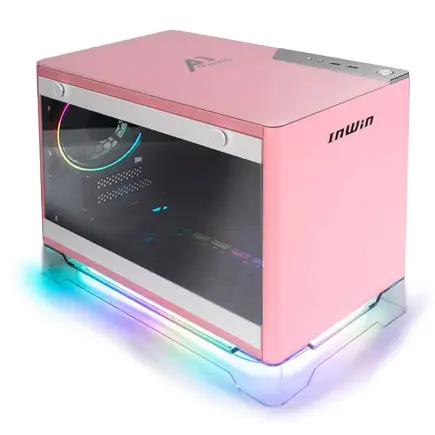
| 【ZEFT R61FA スペック】 | |
| CPU | AMD Ryzen7 9800X3D 8コア/16スレッド 5.20GHz(ブースト)/4.70GHz(ベース) |
| グラフィックボード | GeForce RTX5060Ti 16GB (VRAM:16GB) |
| メモリ | 32GB DDR5 (32GB x1枚 クルーシャル製) |
| ストレージ | SSD 1TB (m.2 nVMe READ/WRITE:7250Gbps/6900Gbps WD製) |
| ケース | INWIN A1 PRIME ピンク |
| CPUクーラー | 空冷 サイズ製 空冷CPUクーラー SCYTHE() MUGEN6 BLACK EDITION |
| マザーボード | AMD B850 チップセット ASRock製 B850I Lightning WiFi |
| 電源ユニット | 750W 80Plus GOLD認証 |
| 無線LAN | Wi-Fi 6E (IEEE802.11ax/11ad/11ac/11n/11a/11g/11b) |
| BlueTooth | BlueTooth 5 |
| OS | Microsoft Windows 11 Home |
パソコンショップSEVEN ZEFT R60SU

| 【ZEFT R60SU スペック】 | |
| CPU | AMD Ryzen7 9800X3D 8コア/16スレッド 5.20GHz(ブースト)/4.70GHz(ベース) |
| グラフィックボード | GeForce RTX5070Ti (VRAM:16GB) |
| メモリ | 32GB DDR5 (16GB x2枚 クルーシャル製) |
| ストレージ | SSD 2TB (m.2 nVMe READ/WRITE:7250Gbps/6900Gbps WD製) |
| ケース | Thermaltake S200 TG ARGB Plus ブラック |
| CPUクーラー | 空冷 DeepCool製 空冷CPUクーラー AK400 |
| マザーボード | AMD B850 チップセット GIGABYTE製 B850 AORUS ELITE WIFI7 |
| 電源ユニット | 850W 80Plus GOLD認証 電源ユニット (CWT製) |
| 無線LAN | Wi-Fi 6E (IEEE802.11ax/11ad/11ac/11n/11a/11g/11b) |
| BlueTooth | BlueTooth 5 |
| OS | Microsoft Windows 11 Home |
パソコンショップSEVEN ZEFT R67H
| 【ZEFT R67H スペック】 | |
| CPU | AMD Ryzen7 9800X3D 8コア/16スレッド 5.20GHz(ブースト)/4.70GHz(ベース) |
| グラフィックボード | GeForce RTX5060Ti 16GB (VRAM:16GB) |
| メモリ | 32GB DDR5 (32GB x1枚 クルーシャル製) |
| ストレージ | SSD 1TB (m.2 nVMe READ/WRITE:5000Gbps/3900Gbps KIOXIA製) |
| ケース | DeepCool CH160 PLUS Black |
| CPUクーラー | 水冷 240mmラジエータ CoolerMaster製 水冷CPUクーラー ML 240 Core II Black |
| マザーボード | AMD B850 チップセット ASRock製 B850M-X WiFi R2.0 |
| 電源ユニット | 650W 80Plus BRONZE認証 電源ユニット (COUGAR製) |
| 無線LAN | Wi-Fi 6E (IEEE802.11ax/11ad/11ac/11n/11a/11g/11b) |
| BlueTooth | BlueTooth 5 |
| OS | Microsoft Windows 11 Home |
パソコンショップSEVEN EFFA G08FB
| 【EFFA G08FB スペック】 | |
| CPU | AMD Ryzen7 9800X3D 8コア/16スレッド 5.20GHz(ブースト)/4.70GHz(ベース) |
| グラフィックボード | Radeon RX 7800XT (VRAM:16GB) |
| メモリ | 64GB DDR5 (32GB x2枚 Micron製) |
| ストレージ | SSD 1TB (m.2 nVMe READ/WRITE:7250Gbps/6900Gbps WD製) |
| ケース | Thermaltake Versa H26 |
| CPUクーラー | 水冷 240mmラジエータ CoolerMaster製 水冷CPUクーラー ML 240 Core II Black |
| マザーボード | AMD B850 チップセット ASRock製 B850M Pro-A WiFi |
| 電源ユニット | 850W 80Plus GOLD認証 電源ユニット (CWT製) |
| 無線LAN | Wi-Fi 6E (IEEE802.11ax/11ad/11ac/11n/11a/11g/11b) |
| BlueTooth | BlueTooth 5 |
| 光学式ドライブ | DVDスーパーマルチドライブ (内蔵) |
| OS | Microsoft Windows 11 Home |
ソフトウェア別の最適化設定
Adobe Premiere Proの設定
メディアキャッシュの保存先を、システムドライブとは別の高速SSDに設定することで、プレビュー生成やタイムライン再生の快適さが向上します。
キャッシュファイルは数十GBに達することもあるため、十分な容量を確保したドライブを指定しましょう。
GPUアクセラレーションの設定も重要です。
環境設定のビデオレンダリングおよび再生項目で、レンダラーをCUDA(NVIDIA GPU使用時)またはOpenCL(AMD GPU使用時)に設定することで、エフェクト処理やカラーグレーディングの速度が大幅に向上します。
プロキシファイルの活用も効果的です。
プロキシファイルの生成にはGPU支援が有効で、RTX 5070Ti以上のGPUなら短時間で生成が完了します。
DaVinci Resolveの最適化
環境設定のメモリとGPU項目で、GPUメモリの使用量を最大に設定し、システムメモリのキャッシュサイズも適切に調整することで、カラーグレーディングやエフェクト処理の快適さが向上するのです。
プロジェクト設定でカラーサイエンスをDaVinci YRGB Color Managedに設定し、入力カラースペースと出力カラースペースを適切に指定することで、正確な色再現が可能になります。
特にHDR映像を扱う場合、この設定が最終的な映像品質を左右します。
最適化メディアとレンダーキャッシュの活用も効果的。
タイムラインで重いエフェクトを適用した部分は、レンダーキャッシュを生成することでリアルタイム再生が可能になります。
After Effectsのパフォーマンス向上
After Effectsでは、メモリとマルチプロセッサの設定が作業効率を大きく左右します。
環境設定のメモリ項目で、After Effects用に確保するRAM容量を調整し、他のアプリケーション用に最低8GB程度を残すバランスが推奨されます。
64GBのメモリを搭載している場合、After Effectsに48~52GB程度を割り当てるのが適切でしょう。
システムドライブとは別の高速SSDをキャッシュ専用ドライブとして設定し、最大キャッシュサイズを100GB以上に設定することで、RAM再生の範囲を拡大できます。
Gen.4 SSDなら、ディスクキャッシュからの読み込みも高速で、RAM不足時のパフォーマンス低下を最小限に抑えられます。
RTX 50シリーズを使用している場合、OptiXレンダラーを選択することで、レイトレーシングを使用したエフェクトのレンダリング速度が向上するのです。
周辺機器の選定
モニター環境の構築
動画編集用のモニターは、解像度と色再現性が重要な選定基準となります。
4K編集を行うなら、最低でも4K解像度のモニターを1台は用意し、タイムライン表示用にフルHDモニターを追加するデュアルモニター構成が理想的。
カラーグレーディングを行う場合は、DCI-P3カバー率95%以上、できればAdobe RGBカバー率も高いカラーマネジメントモニターが必須となります。
パネルタイプはIPSが主流で、視野角が広く色再現性に優れているため、動画編集用途に適しています。
有機ELパネルも選択肢に入りますが、長時間の静止画表示による焼き付きリスクを考慮する必要があるでしょう。
モニターアームの導入も検討に値します。
デスク上のスペースを有効活用でき、モニターの高さや角度を自由に調整できるため、長時間作業時の疲労軽減に貢献します。
特にデュアルモニター環境では、モニターアームによる配置の最適化が作業効率を高めるのです。
入力デバイスとストレージ
動画編集では、マウスやキーボードの操作性が作業効率に影響します。
特にカラーグレーディングや細かいカット編集では、精密なマウス操作が求められるため、DPI調整機能を持つゲーミングマウスが適しています。
ロジクール製やRazer製の高性能マウスなら、長時間使用でも疲れにくく、正確な操作が可能です。
キーボードは、ショートカットキーを多用する動画編集において重要なツール。
メカニカルキーボードは打鍵感が明確で、長時間のタイピングでも疲労が少ないため、編集作業に適しています。
さらに、左手デバイスとしてTourBox製やLoupedeck製のコントローラーを導入すれば、よく使う機能にワンタッチでアクセスでき、作業効率が飛躍的に向上するでしょう。
外付けストレージも重要な要素。
完成した動画ファイルやプロジェクトファイルのバックアップには、NASや外付けHDDが有効です。
特にNASは複数のPCからアクセスでき、チームでの制作環境に適しています。
Synology製やQNAP製のNASなら、信頼性と拡張性を両立でき、長期的なデータ保管にも安心です。
コストパフォーマンスを高める戦略
予算配分の優先順位
限られた予算で動画編集用PCを構築する際、パーツへの予算配分が成否を分けます。
最も優先すべきはCPUとGPUで、この2つのパーツが編集作業の快適さを直接的に左右するため、予算の50~60%程度を割り当てるのが理想的。
次にメモリとストレージに20~30%、残りを電源やケース、CPUクーラーに配分する形が、バランスの取れた構成といえます。
ケースや電源は、見た目や効率性よりも実用性を重視することで、コストを抑えられます。
DEEPCOOL製やThermaltake製のスタンダードなケースなら、冷却性能と拡張性を確保しつつ、価格を抑えられるでしょう。
段階的なアップグレード計画
例えば、メモリは最初32GBで始め、必要に応じて64GBに増設する計画を立てることで、初期コストを抑えられます。
ストレージも、システム用の1TBから始め、作業用の大容量SSDは後から追加する形で段階的に拡張できるでしょう。
GPUも、最初はRTX 5060TiやRX 9060XTで始め、4K編集の需要が増えた段階でRTX 5070TiやRX 9070XTにアップグレードする戦略が有効です。
実際の構成例と価格帯

エントリークラス(20万円前後)
YouTubeやSNS向けのフルHD動画編集を中心に行う方には、Core Ultra 5 235FとGeForce RTX 5060Tiを組み合わせた構成が適しています。
メモリは32GB、ストレージはGen.4 SSDの1TBで開始し、必要に応じて拡張する形が現実的。
この構成なら、Premiere ProやDaVinci ResolveでのフルHD編集が快適に行え、簡単なカラーグレーディングやエフェクト適用も問題なくこなせます。
電源は650W 80PLUS Gold認証の製品で十分で、CPUクーラーはDEEPCOOL製の空冷クーラーを選択することで、コストを抑えつつ安定動作を確保できるでしょう。
ケースはエアフロー重視のメッシュパネルモデルを選び、将来的なパーツ追加にも対応できる拡張性を確保しておくことが重要です。
この価格帯でも、パーツ選定を適切に行えば、プロフェッショナルな動画制作の入り口に立てます。
ミドルクラス(35万円前後)
4K動画編集を本格的に行いたい方には、Ryzen 7 9800X3DとGeForce RTX 5070Tiを中核とした構成が最適解となります。
この構成なら、4K素材の編集はもちろん、カラーグレーディングやモーショングラフィックス制作も快適にこなせます。
電源は850W 80PLUS Gold以上を選択し、将来的なGPUアップグレードにも対応できる余裕を持たせましょう。
CPUクーラーは240mm水冷または高性能空冷を選択し、長時間のレンダリング作業でも安定した冷却性能を維持できる構成が理想的。
ケースは冷却性能とデザイン性を両立したモデルを選び、作業環境の質を高められます。
この価格帯は、プロフェッショナルとして動画制作を行う方にとって、コストパフォーマンスと性能のバランスが最も優れた選択肢。
ハイエンドクラス(60万円以上)
メモリは128GB以上、ストレージはシステム用に2TB、作業用に8TBのGen.4 SSDを2基搭載し、膨大なデータ処理に対応。
この構成なら、どのような制作環境でも性能不足を感じることはありません。
電源は1200W 80PLUS Platinum以上を選択し、システム全体の安定動作を保証します。
CPUクーラーは360mm水冷を導入し、ケースも大型のエアフロー重視モデルを選択することで、高発熱パーツの効率的な冷却を実現。
周辺機器も含めて、妥協のない環境を構築できるでしょう。
この価格帯は、映像制作を本業とするプロフェッショナルや、制作会社での業務用途に適しています。
初期投資は大きいですが、作業効率の向上と制作物のクオリティアップによって、十分に投資回収が可能な構成といえるのです。
| 価格帯 | CPU | GPU | メモリ | ストレージ | 主な用途 |
|---|---|---|---|---|---|
| エントリー(20万円前後) | Core Ultra 5 235F | RTX 5060Ti | 32GB | 1TB | フルHD編集、配信 |
| ミドル(35万円前後) | Ryzen 7 9800X3D | RTX 5070Ti | 64GB | 1TB + 2TB | 4K編集、カラグレ |
| ハイエンド(60万円以上) | Ryzen 9 9950X3D | RTX 5090 | 128GB | 2TB + 8TB×2 | 8K編集、RAW素材 |
トラブルシューティングと対策
よくある問題と解決方法
この問題の原因は、GPU性能不足、メモリ不足、ストレージ速度の遅さなど複数考えられます。
まずはタスクマネージャーでリソース使用状況を確認し、ボトルネックとなっているパーツを特定することが重要。
GPUメモリが不足している場合は、プロキシファイルの使用やエフェクトの一時的な無効化で対応できます。
レンダリング時のフリーズやクラッシュも頻繁に報告される問題。
この場合、メモリ不足やストレージの空き容量不足が原因となっていることが多いのです。
また、グラフィックドライバーを最新版に更新することも、安定性向上に効果的です。
熱暴走による性能低下も見逃せない問題。
長時間のレンダリング作業中にCPUやGPUの温度が上昇し、サーマルスロットリングが発生すると、処理速度が大幅に低下してしまいますよね。
CPUクーラーの清掃やサーマルグリスの塗り直し、ケースファンの追加などで冷却性能を改善することが、安定動作の維持に繋がります。
定期的なメンテナンス
3ヶ月に1度程度、ケース内部の清掃を行い、ホコリの蓄積を防ぐことで、冷却性能の低下を防げます。
特にCPUクーラーのフィンやケースファンのブレードは、ホコリが溜まりやすく、冷却効率に大きく影響するため、丁寧な清掃が必要です。
ストレージの健康状態も定期的にチェックしましょう。
CrystalDiskInfoなどのツールを使用してSSDの使用時間や総書き込み量を確認し、寿命が近づいているようなら早めに交換することで、データ損失のリスクを回避できます。
特に動画編集では大量のデータ書き込みが発生するため、SSDの寿命は一般的な用途よりも短くなる傾向があるのです。
編集ソフトやグラフィックドライバーは定期的に更新され、パフォーマンス改善やバグ修正が行われています。
将来性を見据えた選択
技術トレンドの把握
動画制作の世界は技術革新が速く、数年で制作環境が大きく変化します。
AI支援機能の進化は特に注目すべきトレンドで、自動カラーグレーディングやノイズ除去、被写体追跡といった機能が、編集作業の効率を飛躍的に向上させています。
これらの機能はGPUのAI処理能力に依存するため、RTX 50シリーズのようなTensorコアを搭載したGPUを選ぶことが、将来的な優位性に繋がるのです。
8K動画の普及も視野に入れる必要があります。
現時点では8K編集の需要は限定的ですが、撮影機材の低価格化と配信プラットフォームの対応により、今後数年で一般化する可能性が高いと予想しています。
8K編集に対応できる性能を持ったPCを選んでおくことで、技術トレンドの変化にも柔軟に対応できるでしょう。
クラウドベースの編集環境も注目されています。
Adobe Premiere ProのTeam Projectsや、Frame.ioといったクラウドコラボレーションツールの普及により、リモートワークでの動画制作が一般化しつつあります。
アップグレードパスの確保
PC購入時に将来のアップグレードパスを確保しておくことは、長期的なコストパフォーマンスを高める重要な戦略です。
マザーボードは、メモリスロットが4つ以上あり、M.2スロットも複数搭載したモデルを選ぶことで、将来的な拡張性を確保できます。
ケースも拡張性を重視して選びましょう。
NZXT製やLian Li製の大型ケースは、拡張性とデザイン性を両立しており、プロフェッショナルな作業環境に適しています。
ソフトウェアのサブスクリプション費用も考慮に入れましょう。
よくある質問
動画編集にグラフィックボードは必須ですか
動画編集において、グラフィックボードは必須といえます。
現代の編集ソフトはGPU支援機能が標準装備されており、エフェクト処理やカラーグレーディング、プレビュー生成などでGPUを積極的に活用するからです。
特に4K以上の高解像度編集では、GPU性能が作業効率を大きく左右します。
最新グラフィックボード(VGA)性能一覧
| GPU型番 | VRAM | 3DMarkスコア TimeSpy |
3DMarkスコア FireStrike |
TGP | 公式 URL |
価格com URL |
|---|---|---|---|---|---|---|
| GeForce RTX 5090 | 32GB | 49225 | 101731 | 575W | 公式 | 価格 |
| GeForce RTX 5080 | 16GB | 32504 | 77917 | 360W | 公式 | 価格 |
| Radeon RX 9070 XT | 16GB | 30483 | 66627 | 304W | 公式 | 価格 |
| Radeon RX 7900 XTX | 24GB | 30406 | 73279 | 355W | 公式 | 価格 |
| GeForce RTX 5070 Ti | 16GB | 27461 | 68791 | 300W | 公式 | 価格 |
| Radeon RX 9070 | 16GB | 26797 | 60119 | 220W | 公式 | 価格 |
| GeForce RTX 5070 | 12GB | 22191 | 56687 | 250W | 公式 | 価格 |
| Radeon RX 7800 XT | 16GB | 20138 | 50382 | 263W | 公式 | 価格 |
| Radeon RX 9060 XT 16GB | 16GB | 16742 | 39293 | 145W | 公式 | 価格 |
| GeForce RTX 5060 Ti 16GB | 16GB | 16170 | 38123 | 180W | 公式 | 価格 |
| GeForce RTX 5060 Ti 8GB | 8GB | 16031 | 37901 | 180W | 公式 | 価格 |
| Arc B580 | 12GB | 14800 | 34850 | 190W | 公式 | 価格 |
| Arc B570 | 10GB | 13894 | 30798 | 150W | 公式 | 価格 |
| GeForce RTX 5060 | 8GB | 13348 | 32296 | 145W | 公式 | 価格 |
| Radeon RX 7600 | 8GB | 10941 | 31679 | 165W | 公式 | 価格 |
| GeForce RTX 4060 | 8GB | 10768 | 28528 | 115W | 公式 | 価格 |
メモリは32GBで足りますか
ただし、4K編集や複数のソフトを同時に使用する場合、64GBへの増設を検討する価値があります。
特にAfter Effectsで複雑なコンポジションを作成する際や、DaVinci Resolveでカラーグレーディングを行う際には、メモリ容量が多いほど快適に作業できます。
CPUはIntelとAMDどちらを選ぶべきですか
動画編集用途では、IntelのCore Ultra 200シリーズとAMDのRyzen 9000シリーズのどちらも優れた選択肢となります。
Premiere ProやAfter Effectsを中心に使用するなら、シングルスレッド性能に優れたCore Ultra 9 285Kが適しています。
一方、DaVinci ResolveやBlenderを多用するなら、マルチスレッド性能と大容量キャッシュを持つRyzen 9 9950X3Dが有利です。
最新CPU性能一覧
| 型番 | コア数 | スレッド数 | 定格クロック | 最大クロック | Cineスコア Multi |
Cineスコア Single |
公式 URL |
価格com URL |
|---|---|---|---|---|---|---|---|---|
| Core Ultra 9 285K | 24 | 24 | 3.20GHz | 5.70GHz | 43536 | 2461 | 公式 | 価格 |
| Ryzen 9 9950X | 16 | 32 | 4.30GHz | 5.70GHz | 43286 | 2265 | 公式 | 価格 |
| Ryzen 9 9950X3D | 16 | 32 | 4.30GHz | 5.70GHz | 42307 | 2256 | 公式 | 価格 |
| Core i9-14900K | 24 | 32 | 3.20GHz | 6.00GHz | 41592 | 2354 | 公式 | 価格 |
| Ryzen 9 7950X | 16 | 32 | 4.50GHz | 5.70GHz | 39031 | 2075 | 公式 | 価格 |
| Ryzen 9 7950X3D | 16 | 32 | 4.20GHz | 5.70GHz | 38955 | 2046 | 公式 | 価格 |
| Core Ultra 7 265K | 20 | 20 | 3.30GHz | 5.50GHz | 37707 | 2352 | 公式 | 価格 |
| Core Ultra 7 265KF | 20 | 20 | 3.30GHz | 5.50GHz | 37707 | 2352 | 公式 | 価格 |
| Core Ultra 9 285 | 24 | 24 | 2.50GHz | 5.60GHz | 36059 | 2194 | 公式 | 価格 |
| Core i7-14700K | 20 | 28 | 3.40GHz | 5.60GHz | 35917 | 2231 | 公式 | 価格 |
| Core i9-14900 | 24 | 32 | 2.00GHz | 5.80GHz | 34148 | 2205 | 公式 | 価格 |
| Ryzen 9 9900X | 12 | 24 | 4.40GHz | 5.60GHz | 33279 | 2234 | 公式 | 価格 |
| Core i7-14700 | 20 | 28 | 2.10GHz | 5.40GHz | 32908 | 2099 | 公式 | 価格 |
| Ryzen 9 9900X3D | 12 | 24 | 4.40GHz | 5.50GHz | 32796 | 2190 | 公式 | 価格 |
| Ryzen 9 7900X | 12 | 24 | 4.70GHz | 5.60GHz | 29590 | 2037 | 公式 | 価格 |
| Core Ultra 7 265 | 20 | 20 | 2.40GHz | 5.30GHz | 28868 | 2153 | 公式 | 価格 |
| Core Ultra 7 265F | 20 | 20 | 2.40GHz | 5.30GHz | 28868 | 2153 | 公式 | 価格 |
| Core Ultra 5 245K | 14 | 14 | 3.60GHz | 5.20GHz | 25742 | 0 | 公式 | 価格 |
| Core Ultra 5 245KF | 14 | 14 | 3.60GHz | 5.20GHz | 25742 | 2172 | 公式 | 価格 |
| Ryzen 7 9700X | 8 | 16 | 3.80GHz | 5.50GHz | 23351 | 2209 | 公式 | 価格 |
| Ryzen 7 9800X3D | 8 | 16 | 4.70GHz | 5.40GHz | 23339 | 2089 | 公式 | 価格 |
| Core Ultra 5 235 | 14 | 14 | 3.40GHz | 5.00GHz | 21094 | 1856 | 公式 | 価格 |
| Ryzen 7 7700 | 8 | 16 | 3.80GHz | 5.30GHz | 19729 | 1935 | 公式 | 価格 |
| Ryzen 7 7800X3D | 8 | 16 | 4.50GHz | 5.40GHz | 17934 | 1813 | 公式 | 価格 |
| Core i5-14400 | 10 | 16 | 2.50GHz | 4.70GHz | 16229 | 1775 | 公式 | 価格 |
| Ryzen 5 7600X | 6 | 12 | 4.70GHz | 5.30GHz | 15463 | 1979 | 公式 | 価格 |
ストレージはGen.5 SSDを選ぶべきですか
動画編集用途では、Gen.4 SSDで十分な性能が得られます。
Gen.5 SSDは理論上の速度は速いものの、発熱が非常に高く大型ヒートシンクやアクティブ冷却が必要になるため、実用上のメリットは限定的です。
WD製やCrucial製のGen.4 SSDなら、4K編集でも十分な読み書き速度を確保でき、安定性も高いのです。
BTOパソコンと自作PCどちらがおすすめですか
保証が充実しており、トラブル時のサポートも受けられるため、安心して使用できます。
一方、パーツ選定の知識があり、将来的なアップグレードを自分で行いたい方には自作PCが適しています。
ただし、トラブルシューティングは自己責任となるため、ある程度の知識と経験が必要といえるでしょう。