
Blenderのレンダリング時間を劇的に短縮するには何が必要か
グラフィックボードがレンダリング速度を決定づける
Blenderでアニメーション制作を行う際、レンダリング時間の短縮に最も効果的なのは高性能なグラフィックボードの搭載です。
CyclesレンダラーやEeveeを使用する場合、GPUレンダリングを活用することでCPUレンダリングと比較して数倍から数十倍もの速度向上が期待できることが分かっています。
特にBlenderのCyclesエンジンはOptiXやHIP加速に対応しており、NVIDIAのGeForce RTXシリーズやAMDのRadeon RXシリーズの性能を最大限に引き出せる設計になっているため、グラフィックボード選びこそが一番の肝になります。
最新グラフィックボード(VGA)性能一覧
| GPU型番 | VRAM | 3DMarkスコア TimeSpy |
3DMarkスコア FireStrike |
TGP | 公式 URL |
価格com URL |
|---|---|---|---|---|---|---|
| GeForce RTX 5090 | 32GB | 49225 | 101731 | 575W | 公式 | 価格 |
| GeForce RTX 5080 | 16GB | 32504 | 77917 | 360W | 公式 | 価格 |
| Radeon RX 9070 XT | 16GB | 30483 | 66627 | 304W | 公式 | 価格 |
| Radeon RX 7900 XTX | 24GB | 30406 | 73279 | 355W | 公式 | 価格 |
| GeForce RTX 5070 Ti | 16GB | 27461 | 68791 | 300W | 公式 | 価格 |
| Radeon RX 9070 | 16GB | 26797 | 60119 | 220W | 公式 | 価格 |
| GeForce RTX 5070 | 12GB | 22191 | 56687 | 250W | 公式 | 価格 |
| Radeon RX 7800 XT | 16GB | 20138 | 50382 | 263W | 公式 | 価格 |
| Radeon RX 9060 XT 16GB | 16GB | 16742 | 39293 | 145W | 公式 | 価格 |
| GeForce RTX 5060 Ti 16GB | 16GB | 16170 | 38123 | 180W | 公式 | 価格 |
| GeForce RTX 5060 Ti 8GB | 8GB | 16031 | 37901 | 180W | 公式 | 価格 |
| Arc B580 | 12GB | 14800 | 34850 | 190W | 公式 | 価格 |
| Arc B570 | 10GB | 13894 | 30798 | 150W | 公式 | 価格 |
| GeForce RTX 5060 | 8GB | 13348 | 32296 | 145W | 公式 | 価格 |
| Radeon RX 7600 | 8GB | 10941 | 31679 | 165W | 公式 | 価格 |
| GeForce RTX 4060 | 8GB | 10768 | 28528 | 115W | 公式 | 価格 |
レンダリング用途に最適なグラフィックボードの選定基準
複雑なシーンや高解像度テクスチャを扱う場合、VRAMが不足するとレンダリングがCPUにフォールバックしてしまい、せっかくの高性能GPUが無駄になってしまいますよね。
最低でも12GB以上のVRAMを搭載したモデルを選択することが、快適なアニメーション制作環境を構築する第一歩といえます。
GeForce RTX 50シリーズの中でBlenderに最適なのは、RTX 5070TiまたはRTX 5070です。
RTX 5070Tiは16GBのGDDR7メモリを搭載し、Blackwellアーキテクチャによる第4世代RTコアと第5世代Tensorコアが、レイトレーシングやAI支援のデノイジング処理を高速化します。
価格と性能のバランスを考えると、RTX 5070Tiは多くのクリエイターにとって最強の選択肢といえます。
一方でRTX 5090は圧倒的な性能を誇りますが、価格が高額なため予算に余裕がある方向けです。
AMD Radeon RX 90シリーズでは、RX 9070XTが16GBのVRAMを搭載しており、Blenderのレンダリングに充分な性能を発揮します。
RDNA 4アーキテクチャと3rd世代レイトレ加速器により、コストパフォーマンスに優れた選択肢として注目が集まっています。
ただしBlenderのOptiX加速はNVIDIA専用のため、GeForce RTXシリーズの方がレンダリング速度で若干有利な場面もあることを理解しておく必要があります。
| グラフィックボード | VRAM容量 | Blender適性 | 価格帯 |
|---|---|---|---|
| GeForce RTX 5090 | 32GB | 最高(大規模プロジェクト向け) | 超高価格 |
| GeForce RTX 5070Ti | 16GB | 非常に高い(推奨) | 高価格 |
| GeForce RTX 5070 | 12GB | 高い(コスパ良好) | 中価格 |
| Radeon RX 9070XT | 16GB | 高い(コスパ重視) | 中価格 |
| GeForce RTX 5060Ti | 16GB | 中程度(入門~中級) | 低価格 |
CPUの選び方とレンダリングへの影響
マルチコア性能がシミュレーションと物理演算を加速する
Blenderではグラフィックボードだけでなく、CPUの性能も重要な役割を果たします。
特に物理シミュレーション、モディファイア処理、スカルプティング、ビューポート操作などはCPUに依存する処理が多く、コア数とスレッド数が多いほど快適に作業できる環境が整います。
またCPUレンダリングを併用する場合や、GPUレンダリング中のバックグラウンド処理においても、高性能なCPUは作業効率を大幅に向上させることができるのは驚きのひとことです。
Intel Core UltraとAMD Ryzenの比較
Core Ultra 7 265Kは8つのPコアと12のEコアを搭載し、合計20コア28スレッドという構成で、マルチスレッド性能に優れています。
Lion Coveアーキテクチャによる高いシングルスレッド性能も備えており、Blenderのビューポート操作やモディファイア適用時のレスポンスが向上するため、ストレスフリーな制作環境を実現できます。
AMD Ryzen 9000シリーズでは、Ryzen 7 9800X3DまたはRyzen 9 9950X3Dが最適な選択肢です。
特にX3Dモデルは3D V-Cacheにより大容量のキャッシュを搭載しており、複雑なシーンデータの処理において高速なアクセスが可能になります。
Ryzen 9 9950X3Dは16コア32スレッドという圧倒的なマルチコア性能を持ち、CPUレンダリングやシミュレーション処理を並行して実行する場合に真価を発揮するでしょう。
コストパフォーマンスを重視するなら、Core Ultra 7 265KまたはRyzen 7 9700Xが適切です。
どちらも8コア16スレッド構成で、一般的なアニメーション制作には充分な性能を提供します。
予算を抑えつつも快適な制作環境を構築したい方におすすめなのがこれらのミドルハイクラスCPUになります。
| CPU | コア/スレッド | Blender適性 | 価格帯 |
|---|---|---|---|
| Ryzen 9 9950X3D | 16C/32T | 最高(大規模制作向け) | 超高価格 |
| Core Ultra 9 285K | 24C/32T | 非常に高い | 高価格 |
| Ryzen 7 9800X3D | 8C/16T | 高い(推奨) | 中価格 |
| Core Ultra 7 265K | 20C/28T | 高い(コスパ良好) | 中価格 |
| Ryzen 7 9700X | 8C/16T | 中程度(入門~中級) | 低価格 |
最新CPU性能一覧
| 型番 | コア数 | スレッド数 | 定格クロック | 最大クロック | Cineスコア Multi |
Cineスコア Single |
公式 URL |
価格com URL |
|---|---|---|---|---|---|---|---|---|
| Core Ultra 9 285K | 24 | 24 | 3.20GHz | 5.70GHz | 43536 | 2461 | 公式 | 価格 |
| Ryzen 9 9950X | 16 | 32 | 4.30GHz | 5.70GHz | 43286 | 2265 | 公式 | 価格 |
| Ryzen 9 9950X3D | 16 | 32 | 4.30GHz | 5.70GHz | 42307 | 2256 | 公式 | 価格 |
| Core i9-14900K | 24 | 32 | 3.20GHz | 6.00GHz | 41592 | 2354 | 公式 | 価格 |
| Ryzen 9 7950X | 16 | 32 | 4.50GHz | 5.70GHz | 39031 | 2075 | 公式 | 価格 |
| Ryzen 9 7950X3D | 16 | 32 | 4.20GHz | 5.70GHz | 38955 | 2046 | 公式 | 価格 |
| Core Ultra 7 265K | 20 | 20 | 3.30GHz | 5.50GHz | 37707 | 2352 | 公式 | 価格 |
| Core Ultra 7 265KF | 20 | 20 | 3.30GHz | 5.50GHz | 37707 | 2352 | 公式 | 価格 |
| Core Ultra 9 285 | 24 | 24 | 2.50GHz | 5.60GHz | 36059 | 2194 | 公式 | 価格 |
| Core i7-14700K | 20 | 28 | 3.40GHz | 5.60GHz | 35917 | 2231 | 公式 | 価格 |
| Core i9-14900 | 24 | 32 | 2.00GHz | 5.80GHz | 34148 | 2205 | 公式 | 価格 |
| Ryzen 9 9900X | 12 | 24 | 4.40GHz | 5.60GHz | 33279 | 2234 | 公式 | 価格 |
| Core i7-14700 | 20 | 28 | 2.10GHz | 5.40GHz | 32908 | 2099 | 公式 | 価格 |
| Ryzen 9 9900X3D | 12 | 24 | 4.40GHz | 5.50GHz | 32796 | 2190 | 公式 | 価格 |
| Ryzen 9 7900X | 12 | 24 | 4.70GHz | 5.60GHz | 29590 | 2037 | 公式 | 価格 |
| Core Ultra 7 265 | 20 | 20 | 2.40GHz | 5.30GHz | 28868 | 2153 | 公式 | 価格 |
| Core Ultra 7 265F | 20 | 20 | 2.40GHz | 5.30GHz | 28868 | 2153 | 公式 | 価格 |
| Core Ultra 5 245K | 14 | 14 | 3.60GHz | 5.20GHz | 25742 | 0 | 公式 | 価格 |
| Core Ultra 5 245KF | 14 | 14 | 3.60GHz | 5.20GHz | 25742 | 2172 | 公式 | 価格 |
| Ryzen 7 9700X | 8 | 16 | 3.80GHz | 5.50GHz | 23351 | 2209 | 公式 | 価格 |
| Ryzen 7 9800X3D | 8 | 16 | 4.70GHz | 5.40GHz | 23339 | 2089 | 公式 | 価格 |
| Core Ultra 5 235 | 14 | 14 | 3.40GHz | 5.00GHz | 21094 | 1856 | 公式 | 価格 |
| Ryzen 7 7700 | 8 | 16 | 3.80GHz | 5.30GHz | 19729 | 1935 | 公式 | 価格 |
| Ryzen 7 7800X3D | 8 | 16 | 4.50GHz | 5.40GHz | 17934 | 1813 | 公式 | 価格 |
| Core i5-14400 | 10 | 16 | 2.50GHz | 4.70GHz | 16229 | 1775 | 公式 | 価格 |
| Ryzen 5 7600X | 6 | 12 | 4.70GHz | 5.30GHz | 15463 | 1979 | 公式 | 価格 |
メモリ容量とレンダリング効率の関係
パソコン おすすめモデル4選
パソコンショップSEVEN ZEFT R67E

| 【ZEFT R67E スペック】 | |
| CPU | AMD Ryzen7 7700 8コア/16スレッド 5.30GHz(ブースト)/3.80GHz(ベース) |
| グラフィックボード | GeForce RTX5070Ti (VRAM:16GB) |
| メモリ | 32GB DDR5 (32GB x1枚 クルーシャル製) |
| ストレージ | SSD 1TB (m.2 nVMe READ/WRITE:7250Gbps/6900Gbps WD製) |
| ケース | DeepCool CH160 PLUS Black |
| CPUクーラー | 水冷 240mmラジエータ CoolerMaster製 水冷CPUクーラー ML 240 Core II Black |
| マザーボード | AMD B850 チップセット ASRock製 B850M-X WiFi R2.0 |
| 電源ユニット | 850W 80Plus GOLD認証 電源ユニット (Silverstone製) |
| 無線LAN | Wi-Fi 6E (IEEE802.11ax/11ad/11ac/11n/11a/11g/11b) |
| BlueTooth | BlueTooth 5 |
| OS | Microsoft Windows 11 Home |
パソコンショップSEVEN ZEFT R60GP
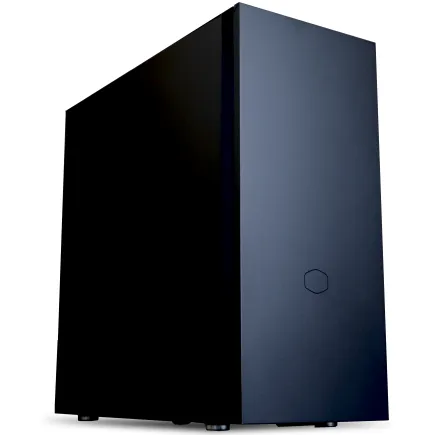
| 【ZEFT R60GP スペック】 | |
| CPU | AMD Ryzen9 9950X3D 16コア/32スレッド 5.70GHz(ブースト)/4.30GHz(ベース) |
| グラフィックボード | GeForce RTX5060 (VRAM:8GB) |
| メモリ | 16GB DDR5 (16GB x1枚 クルーシャル製) |
| ストレージ | SSD 1TB (m.2 nVMe READ/WRITE:7250Gbps/6900Gbps WD製) |
| ケース | Fractal Pop XL Silent Black Solid |
| CPUクーラー | 空冷 サイズ製 空冷CPUクーラー SCYTHE() MUGEN6 BLACK EDITION |
| マザーボード | AMD B850 チップセット GIGABYTE製 B850 AORUS ELITE WIFI7 |
| 電源ユニット | 650W 80Plus BRONZE認証 電源ユニット (COUGAR製) |
| 無線LAN | Wi-Fi 6E (IEEE802.11ax/11ad/11ac/11n/11a/11g/11b) |
| BlueTooth | BlueTooth 5 |
| 光学式ドライブ | DVDスーパーマルチドライブ (内蔵) |
| OS | Microsoft Windows 11 Home |
パソコンショップSEVEN ZEFT R61GQ
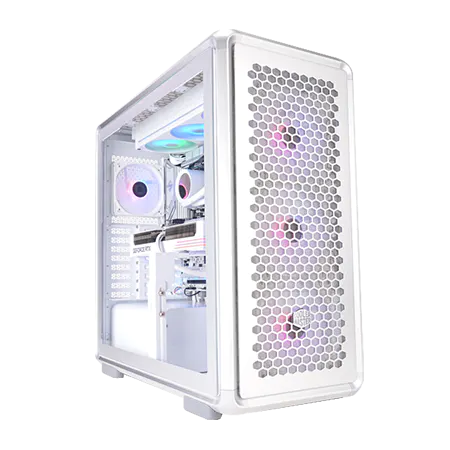
| 【ZEFT R61GQ スペック】 | |
| CPU | AMD Ryzen7 9800X3D 8コア/16スレッド 5.20GHz(ブースト)/4.70GHz(ベース) |
| グラフィックボード | GeForce RTX5070 (VRAM:12GB) |
| メモリ | 32GB DDR5 (32GB x1枚 クルーシャル製) |
| ストレージ | SSD 1TB (m.2 nVMe READ/WRITE:7250Gbps/6900Gbps WD製) |
| ケース | CoolerMaster MasterFrame 600 Silver |
| CPUクーラー | 空冷 DeepCool製 空冷CPUクーラー AK400 DIGITAL WH |
| マザーボード | AMD B850 チップセット GIGABYTE製 B850 AORUS ELITE WIFI7 |
| 電源ユニット | 850W 80Plus GOLD認証 電源ユニット (Silverstone製) |
| 無線LAN | Wi-Fi 6E (IEEE802.11ax/11ad/11ac/11n/11a/11g/11b) |
| BlueTooth | BlueTooth 5 |
| OS | Microsoft Windows 11 Home |
パソコンショップSEVEN ZEFT R60BJ

| 【ZEFT R60BJ スペック】 | |
| CPU | AMD Ryzen7 9800X3D 8コア/16スレッド 5.20GHz(ブースト)/4.70GHz(ベース) |
| グラフィックボード | Radeon RX 7800XT (VRAM:16GB) |
| メモリ | 32GB DDR5 (16GB x2枚 Micron製) |
| ストレージ | SSD 1TB (m.2 nVMe READ/WRITE:7250Gbps/6900Gbps WD製) |
| ケース | Thermaltake Versa H26 |
| CPUクーラー | 水冷 240mmラジエータ CoolerMaster製 水冷CPUクーラー ML 240 Core II Black |
| マザーボード | AMD B650 チップセット ASRock製 B650M Pro X3D WiFi |
| 電源ユニット | 850W 80Plus GOLD認証 電源ユニット (CWT製) |
| 無線LAN | Wi-Fi 6E (IEEE802.11ax/11ad/11ac/11n/11a/11g/11b) |
| BlueTooth | BlueTooth 5 |
| 光学式ドライブ | DVDスーパーマルチドライブ (内蔵) |
| OS | Microsoft Windows 11 Home |
32GB以上のメモリが快適な制作環境の基準
Blenderでアニメーション制作を行う際、メモリ容量は作業の快適性を大きく左右する要素です。
DDR5メモリの速度がもたらす恩恵
現行のシステムではDDR5メモリが標準となっており、DDR5-5600規格が主流です。
DDR5メモリは従来のDDR4と比較して帯域幅が大幅に向上しており、大量のデータを扱うBlenderのような3DCGソフトウェアでは、メモリアクセス速度の向上が直接的にパフォーマンス向上につながります。
特にシミュレーション処理やモディファイアのリアルタイムプレビューにおいて、高速なメモリアクセスは体感できるレベルで作業効率を改善することもないですし、ストレスを軽減することもできます。
メモリ容量の選択基準として、入門レベルや学習目的であれば32GBで充分ですが、プロフェッショナルな制作や複雑なシーンを扱う場合は64GB以上を推奨します。
特に複数のアプリケーションを同時に起動したり、After EffectsやPhotoshopなどと連携して作業する場合、64GBのメモリがあれば余裕を持った作業環境を構築できるでしょう。
信頼性の高いメモリメーカーとしては、Micron(Crucial)、GSkill、Samsungが人気です。
BTOパソコンを選択する際には、これらのメーカーのメモリを選択できるショップを選ぶことで、安定した動作と長期的な信頼性を確保できます。
ストレージ選択がプロジェクト管理を効率化する
NVMe Gen.4 SSDが最適なコストパフォーマンス
現在の主流はNVMe M.2規格のPCIe Gen.4 SSDで、読み込み速度7,000MB/s前後の高速アクセスを実現しています。
プロジェクトファイルの読み込みや保存、大量のフレームをレンダリングする際の書き込み速度が向上することで、待ち時間のストレスから解放されるのは絶対に避けたいですよね。
容量選択の実践的な考え方
ストレージ容量の選択では、2TBが最もバランスの取れた選択肢です。
Blenderのプロジェクトファイル自体はそれほど大きくありませんが、高解像度テクスチャやキャッシュファイル、レンダリング出力を含めると、プロジェクト単位で数十GBから数百GBに達することも珍しくありません。
複数のプロジェクトを並行して進める場合や、過去のプロジェクトをアーカイブとして保持する場合、2TB以上の容量があれば安心して作業に集中できます。
PCIe Gen.5 SSDは最大14,000MB/s超の読込速度を実現していますが、発熱が非常に高く大型ヒートシンクやアクティブ冷却が必要になるため、現時点ではコストパフォーマンスを考えるとGen.4 SSDが最適な選択といえます。
WD(WESTERN DIGITAL)、Crucial、キオクシアといった信頼性の高いメーカーのSSDを選択できるBTOパソコンショップを利用することで、長期的な安定性を確保できるでしょう。
システムとプロジェクトデータを分離することで、OSの再インストールやトラブル発生時にもデータを保護できますし、ストレージの寿命を延ばすことにもつながります。
冷却システムがシステムの安定性を保証する
空冷と水冷の選択基準
Core Ultra 200シリーズやRyzen 9000シリーズは旧世代と比較して発熱が抑制されているため、高性能な空冷CPUクーラーでも充分な冷却性能を発揮します。
DEEPCOOLやサイズ、Noctuaといったメーカーの大型空冷クーラーは、静音性と冷却性能を両立しており、多くのクリエイターに支持されています。
より高い冷却性能を求める場合や、オーバークロックを視野に入れる場合は、水冷CPUクーラーが選択肢になります。
DEEPCOOL、Corsair、NZXTの簡易水冷クーラーは、360mmラジエーターモデルであれば最高クラスのCPUでも余裕を持って冷却できる性能を持っています。
グラフィックボードの冷却については、ケースのエアフローが重要になります。
フロントとリアに適切なケースファンを配置し、GPUに新鮮な空気を供給することで、高負荷時でも安定した動作温度を維持できます。
特にRTX 5090やRTX 5070Tiのような高性能GPUは発熱量も大きいため、ケース選びとファン配置には注意を払う必要があります。
パソコン おすすめモデル5選
パソコンショップSEVEN ZEFT R64M
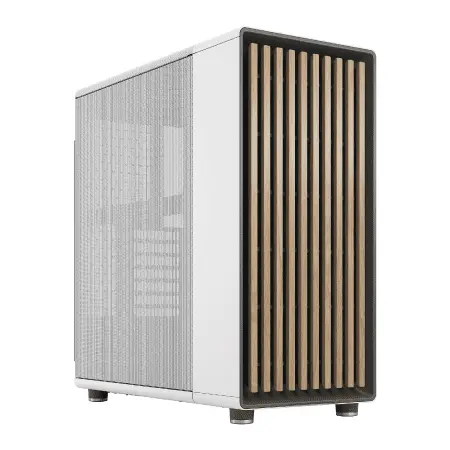
| 【ZEFT R64M スペック】 | |
| CPU | AMD Ryzen7 9800X3D 8コア/16スレッド 5.20GHz(ブースト)/4.70GHz(ベース) |
| グラフィックボード | Radeon RX 9070XT (VRAM:16GB) |
| メモリ | 32GB DDR5 (16GB x2枚 クルーシャル製) |
| ストレージ | SSD 2TB (m.2 nVMe READ/WRITE:7250Gbps/6900Gbps WD製) SSD SSD 2TB (m.2 nVMe READ/WRITE:7250Gbps/6900Gbps WD製) |
| ケース | Fractal North ホワイト |
| CPUクーラー | 空冷 DeepCool製 空冷CPUクーラー AK400 DIGITAL WH |
| マザーボード | AMD B850 チップセット MSI製 PRO B850M-A WIFI |
| 電源ユニット | 850W 80Plus GOLD認証 電源ユニット (Silverstone製) |
| 無線LAN | Wi-Fi 6E (IEEE802.11ax/11ad/11ac/11n/11a/11g/11b) |
| BlueTooth | BlueTooth 5 |
| OS | Microsoft Windows 11 Home |
パソコンショップSEVEN SR-ar9-9360D/S9

| 【SR-ar9-9360D/S9 スペック】 | |
| CPU | AMD Ryzen9 9950X 16コア/32スレッド 5.70GHz(ブースト)/4.30GHz(ベース) |
| メモリ | 16GB DDR5 (16GB x1枚 クルーシャル製) |
| ストレージ | SSD 1TB (m.2 nVMe READ/WRITE:7250Gbps/6900Gbps WD製) |
| ケース | Antec P20C ブラック |
| CPUクーラー | 空冷 DeepCool製 空冷CPUクーラー AK400 |
| マザーボード | AMD B850 チップセット ASRock製 B850M-X WiFi R2.0 |
| 電源ユニット | 650W 80Plus BRONZE認証 電源ユニット (COUGAR製) |
| 無線LAN | Wi-Fi 6E (IEEE802.11ax/11ad/11ac/11n/11a/11g/11b) |
| BlueTooth | BlueTooth 5 |
| 光学式ドライブ | DVDスーパーマルチドライブ (外付け) |
| OS | Microsoft Windows 11 Home |
パソコンショップSEVEN ZEFT R66J

| 【ZEFT R66J スペック】 | |
| CPU | AMD Ryzen7 7700 8コア/16スレッド 5.30GHz(ブースト)/3.80GHz(ベース) |
| グラフィックボード | GeForce RTX5070 (VRAM:12GB) |
| メモリ | 32GB DDR5 (32GB x1枚 クルーシャル製) |
| ストレージ | SSD 1TB (m.2 nVMe READ/WRITE:7250Gbps/6900Gbps WD製) |
| ケース | DeepCool CH170 PLUS Black |
| CPUクーラー | 水冷 240mmラジエータ CoolerMaster製 水冷CPUクーラー ML 240 Core II Black |
| マザーボード | AMD B850 チップセット ASRock製 B850M-X WiFi R2.0 |
| 電源ユニット | 750W 80Plus GOLD認証 電源ユニット (Silverstone製) |
| 無線LAN | Wi-Fi 6E (IEEE802.11ax/11ad/11ac/11n/11a/11g/11b) |
| BlueTooth | BlueTooth 5 |
| OS | Microsoft Windows 11 Home |
パソコンショップSEVEN ZEFT R60IR

| 【ZEFT R60IR スペック】 | |
| CPU | AMD Ryzen9 9950X3D 16コア/32スレッド 5.70GHz(ブースト)/4.30GHz(ベース) |
| グラフィックボード | GeForce RTX5060Ti 16GB (VRAM:16GB) |
| メモリ | 32GB DDR5 (32GB x1枚 クルーシャル製) |
| ストレージ | SSD 1TB (m.2 nVMe READ/WRITE:7250Gbps/6900Gbps WD製) |
| ケース | Thermaltake The Tower 100 Black |
| CPUクーラー | 空冷 サイズ製 空冷CPUクーラー SCYTHE() MUGEN6 BLACK EDITION |
| マザーボード | AMD B850 チップセット ASRock製 B850I Lightning WiFi |
| 電源ユニット | 650W 80Plus BRONZE認証 電源ユニット (COUGAR製) |
| 無線LAN | Wi-Fi 6E (IEEE802.11ax/11ad/11ac/11n/11a/11g/11b) |
| BlueTooth | BlueTooth 5 |
| OS | Microsoft Windows 11 Home |
パソコンショップSEVEN ZEFT R59FB

| 【ZEFT R59FB スペック】 | |
| CPU | AMD Ryzen7 9700X 8コア/16スレッド 5.50GHz(ブースト)/3.80GHz(ベース) |
| グラフィックボード | GeForce RTX4060 (VRAM:8GB) |
| メモリ | 32GB DDR5 (16GB x2枚 Micron製) |
| ストレージ | SSD 1TB (m.2 nVMe READ/WRITE:7250Gbps/6900Gbps WD製) |
| ケース | ASUS Prime AP201 Tempered Glass ホワイト |
| CPUクーラー | 空冷 DeepCool製 空冷CPUクーラー AK400 DIGITAL WH |
| マザーボード | AMD B650 チップセット ASRock製 B650M Pro X3D WiFi |
| 電源ユニット | 650W 80Plus BRONZE認証 電源ユニット (COUGAR製) |
| 無線LAN | Wi-Fi 6E (IEEE802.11ax/11ad/11ac/11n/11a/11g/11b) |
| BlueTooth | BlueTooth 5 |
| 光学式ドライブ | DVDスーパーマルチドライブ (外付け) |
| OS | Microsoft Windows 11 Home |
ケース選択が作業環境の快適性を左右する
エアフローと拡張性を重視したケース選び
2面または3面が強化ガラス製のピラーレスケースは、内部の美しいパーツ構成を楽しめるだけでなく、メンテナンス性にも優れているため人気が高まっています。
NZXT、Lian Li、Antecといったメーカーのピラーレスケースは、デザイン性と機能性を両立した製品が揃っています。
デザイン性を重視する方には、木製パネルやフロントパネルに高級木材を使用したケースも選択肢がいくつもあります。
Fractal Design、Corsair、Lian Liの木製パネルケースは、オフィスやリビングに設置しても違和感のない洗練されたデザインで、クリエイティブな空間を演出できます。
エアフローを最優先する場合は、スタンダードな側面1面が強化ガラス製でメッシュパネルを採用したケースが最適です。
DEEPCOOL、COOLER MASTER、Thermaltakeのケースは、優れた通気性と拡張性を備えており、高性能なパーツを安定して動作させるには充分ですが、デザイン性を求める方には物足りないかもしれません。
RGBライティングを楽しみたい方には、Corsair、ASUS、Fractal DesignのRGBゲーミングケースがおすすめです。
BTOパソコンと自作PCの選択
BTOパソコンが提供する安心感と保証
Blender用のPCを構築する際、BTOパソコンと自作PCのどちらを選ぶかは重要な判断です。
BTOパソコンは、パーツの相性問題やトラブルシューティングの手間から解放され、購入後すぐに制作を開始できるメリットがあります。
特にパソコン工房、マウスコンピューター、ドスパラといった大手BTOメーカーは、充実した保証とサポート体制を提供しており、初めて高性能PCを導入する方にとって安心感があります。
BTOパソコンを選択する際の重要なポイントは、パーツメーカーを選択できるかどうかをチェックしましょう。
グラフィックボードやメモリ、SSDのメーカーを指定できるBTOショップであれば、信頼性の高い構成を実現できるという可能性があるからです。
また、カスタマイズの自由度が高いショップを選ぶことで、予算に応じた最適な構成を組むことができます。
自作PCのメリットと注意点
例えばグラフィックボードに予算を重点配分し、ケースやCPUクーラーはコストを抑えるといった柔軟な構成が可能になります。
また、将来的なアップグレードも容易で、グラフィックボードやメモリの増設、ストレージの追加などを自分のタイミングで実施できます。
ただし自作PCには、パーツの相性問題やトラブル発生時の対応を自分で行う必要があるというリスクも伴います。
特にBlenderのような専門的なソフトウェアを使用する場合、ドライバの設定やBIOS設定が適切でないと、本来の性能を発揮できないこともあります。
パソコンの組み立てやトラブルシューティングに自信がない方は、BTOパソコンを選択した方が安心でしょう。
推奨構成と予算別の選択肢
エントリーレベル構成(予算25万円前後)
グラフィックボードはGeForce RTX 5060TiまたはRadeon RX 9060XT、CPUはCore Ultra 5 235FまたはRyzen 5 9600、メモリは32GB DDR5-5600、ストレージは1TB NVMe Gen.4 SSDという構成で、基本的なアニメーション制作には充分な性能を提供します。
この価格帯では、複雑なシーンや高解像度レンダリングには時間がかかりますが、学習や小規模なプロジェクトには問題なく対応できます。
将来的にグラフィックボードやメモリをアップグレードすることで、より高度な制作にも対応できる拡張性を確保しておくことが重要です。
パソコン おすすめモデル5選
パソコンショップSEVEN ZEFT R60YH

| 【ZEFT R60YH スペック】 | |
| CPU | AMD Ryzen5 8500G 6コア/12スレッド 5.00GHz(ブースト)/3.50GHz(ベース) |
| グラフィックボード | GeForce RTX5060Ti 16GB (VRAM:16GB) |
| メモリ | 16GB DDR5 (16GB x1枚 クルーシャル製) |
| ストレージ | SSD 1TB (m.2 nVMe READ/WRITE:7250Gbps/6900Gbps WD製) |
| ケース | Thermaltake S200 TG ARGB Plus ホワイト |
| マザーボード | AMD B850 チップセット ASRock製 B850M-X WiFi R2.0 |
| 電源ユニット | 650W 80Plus BRONZE認証 電源ユニット (COUGAR製) |
| 無線LAN | Wi-Fi 6E (IEEE802.11ax/11ad/11ac/11n/11a/11g/11b) |
| BlueTooth | BlueTooth 5 |
| OS | Microsoft Windows 11 Home |
パソコンショップSEVEN ZEFT R61FA
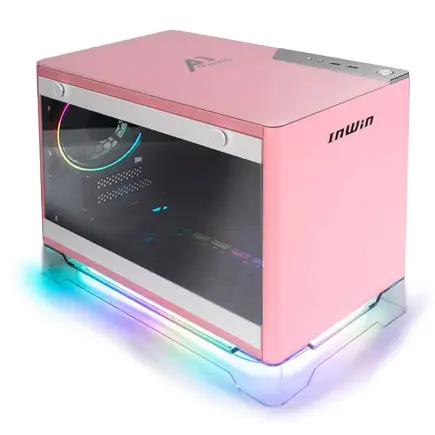
| 【ZEFT R61FA スペック】 | |
| CPU | AMD Ryzen7 9800X3D 8コア/16スレッド 5.20GHz(ブースト)/4.70GHz(ベース) |
| グラフィックボード | GeForce RTX5060Ti 16GB (VRAM:16GB) |
| メモリ | 32GB DDR5 (32GB x1枚 クルーシャル製) |
| ストレージ | SSD 1TB (m.2 nVMe READ/WRITE:7250Gbps/6900Gbps WD製) |
| ケース | INWIN A1 PRIME ピンク |
| CPUクーラー | 空冷 サイズ製 空冷CPUクーラー SCYTHE() MUGEN6 BLACK EDITION |
| マザーボード | AMD B850 チップセット ASRock製 B850I Lightning WiFi |
| 電源ユニット | 750W 80Plus GOLD認証 |
| 無線LAN | Wi-Fi 6E (IEEE802.11ax/11ad/11ac/11n/11a/11g/11b) |
| BlueTooth | BlueTooth 5 |
| OS | Microsoft Windows 11 Home |
パソコンショップSEVEN ZEFT R60SU

| 【ZEFT R60SU スペック】 | |
| CPU | AMD Ryzen7 9800X3D 8コア/16スレッド 5.20GHz(ブースト)/4.70GHz(ベース) |
| グラフィックボード | GeForce RTX5070Ti (VRAM:16GB) |
| メモリ | 32GB DDR5 (16GB x2枚 クルーシャル製) |
| ストレージ | SSD 2TB (m.2 nVMe READ/WRITE:7250Gbps/6900Gbps WD製) |
| ケース | Thermaltake S200 TG ARGB Plus ブラック |
| CPUクーラー | 空冷 DeepCool製 空冷CPUクーラー AK400 |
| マザーボード | AMD B850 チップセット GIGABYTE製 B850 AORUS ELITE WIFI7 |
| 電源ユニット | 850W 80Plus GOLD認証 電源ユニット (CWT製) |
| 無線LAN | Wi-Fi 6E (IEEE802.11ax/11ad/11ac/11n/11a/11g/11b) |
| BlueTooth | BlueTooth 5 |
| OS | Microsoft Windows 11 Home |
パソコンショップSEVEN ZEFT R67H
| 【ZEFT R67H スペック】 | |
| CPU | AMD Ryzen7 9800X3D 8コア/16スレッド 5.20GHz(ブースト)/4.70GHz(ベース) |
| グラフィックボード | GeForce RTX5060Ti 16GB (VRAM:16GB) |
| メモリ | 32GB DDR5 (32GB x1枚 クルーシャル製) |
| ストレージ | SSD 1TB (m.2 nVMe READ/WRITE:5000Gbps/3900Gbps KIOXIA製) |
| ケース | DeepCool CH160 PLUS Black |
| CPUクーラー | 水冷 240mmラジエータ CoolerMaster製 水冷CPUクーラー ML 240 Core II Black |
| マザーボード | AMD B850 チップセット ASRock製 B850M-X WiFi R2.0 |
| 電源ユニット | 650W 80Plus BRONZE認証 電源ユニット (COUGAR製) |
| 無線LAN | Wi-Fi 6E (IEEE802.11ax/11ad/11ac/11n/11a/11g/11b) |
| BlueTooth | BlueTooth 5 |
| OS | Microsoft Windows 11 Home |
パソコンショップSEVEN EFFA G08FB
| 【EFFA G08FB スペック】 | |
| CPU | AMD Ryzen7 9800X3D 8コア/16スレッド 5.20GHz(ブースト)/4.70GHz(ベース) |
| グラフィックボード | Radeon RX 7800XT (VRAM:16GB) |
| メモリ | 64GB DDR5 (32GB x2枚 Micron製) |
| ストレージ | SSD 1TB (m.2 nVMe READ/WRITE:7250Gbps/6900Gbps WD製) |
| ケース | Thermaltake Versa H26 |
| CPUクーラー | 水冷 240mmラジエータ CoolerMaster製 水冷CPUクーラー ML 240 Core II Black |
| マザーボード | AMD B850 チップセット ASRock製 B850M Pro-A WiFi |
| 電源ユニット | 850W 80Plus GOLD認証 電源ユニット (CWT製) |
| 無線LAN | Wi-Fi 6E (IEEE802.11ax/11ad/11ac/11n/11a/11g/11b) |
| BlueTooth | BlueTooth 5 |
| 光学式ドライブ | DVDスーパーマルチドライブ (内蔵) |
| OS | Microsoft Windows 11 Home |
ミドルレンジ構成(予算40万円前後)
本格的にBlenderでアニメーション制作を行いたい方には、ミドルレンジ構成が最適です。
グラフィックボードはGeForce RTX 5070またはRTX 5070Ti、CPUはCore Ultra 7 265KまたはRyzen 7 9800X3D、メモリは64GB DDR5-5600、ストレージは2TB NVMe Gen.4 SSDという構成で、プロフェッショナルな制作環境を実現できます。
多くのクリエイターにとって、コストパフォーマンスと性能のバランスが最も優れた選択肢といえるでしょう。
ハイエンド構成(予算60万円以上)
グラフィックボードはGeForce RTX 5090、CPUはCore Ultra 9 285KまたはRyzen 9 9950X3D、メモリは128GB DDR5-5600、ストレージは4TB NVMe Gen.4 SSD(システム用2TB+データ用2TB)という構成で、極上のBlender体験を楽しみたいなら、これ一択になります。
この構成では、4K解像度のアニメーションレンダリングや、複雑な物理シミュレーション、大量のオブジェクトを含むシーンでも、ストレスなく作業を進めることができます。
レンダリング時間も大幅に短縮され、クリエイティブな作業に集中できる環境が整うでしょう。
| 構成レベル | GPU | CPU | メモリ | ストレージ | 予算目安 |
|---|---|---|---|---|---|
| エントリー | RTX 5060Ti | Core Ultra 5 235F | 32GB | 1TB | 25万円 |
| ミドル | RTX 5070Ti | Core Ultra 7 265K | 64GB | 2TB | 40万円 |
| ハイエンド | RTX 5090 | Core Ultra 9 285K | 128GB | 4TB | 60万円~ |

レンダリング時間を最大限短縮するための設定
Cyclesレンダラーの最適化設定
Blenderのレンダリング時間を短縮するには、ハードウェアの選択だけでなく、ソフトウェア側の設定も重要です。
Cyclesレンダラーを使用する場合、まずレンダリングデバイスをGPUに設定することが基本になります。
編集メニューのプリファレンスからシステム設定を開き、CyclesレンダーデバイスをCUDA(NVIDIA)またはHIP(AMD)に設定することで、GPUの性能を最大限に活用できます。
サンプリング設定の調整も効果的です。
レンダーサンプル数を適切に設定することで、画質とレンダリング時間のバランスを取ることができます。
プレビューレンダリングでは128サンプル程度、最終レンダリングでは512から2048サンプルが一般的な設定値ですが、シーンの複雑さに応じて調整する必要があります。
デノイジング機能を活用することで、少ないサンプル数でも高品質なレンダリング結果を得ることができます。
OptiX Denoiseは、NVIDIAのTensorコアを活用してAI支援のノイズ除去を行うため、レンダリング時間を大幅に短縮しながら高品質な画像を生成できるのは驚きのひとことです。
ライトパスとタイルサイズの最適化
ライトパスの設定を調整することで、不要な計算を削減しレンダリング時間を短縮できます。
最大バウンス数を減らすことで計算量が削減されますが、間接照明の品質が低下する可能性があるため、シーンに応じて適切なバランスを見つける必要があります。
一般的には、ディフューズバウンス4回、グロスバウンス4回、トランスミッションバウンス12回、ボリュームバウンス0回という設定が、品質と速度のバランスが取れた選択です。
GPUレンダリングでは、タイルサイズの設定も重要になります。
NVIDIAのGPUでは256×256ピクセル、AMDのGPUでは512×512ピクセルのタイルサイズが一般的に推奨されていますが、使用するGPUのVRAM容量やシーンの複雑さによって最適な値は変わります。
プロジェクト管理とワークフロー最適化
アセット管理がプロジェクトの効率を決める
Blenderのアセットブラウザ機能を活用することで、頻繁に使用するモデルやマテリアル、ノードグループを効率的に管理できます。
外部ストレージやクラウドストレージを活用したバックアップ体制も重要です。
NASやクラウドストレージサービスを利用することで、複数のデバイスからアクセスできる柔軟な作業環境を構築することも可能です。
レンダーファームの活用も視野に
大規模なアニメーションプロジェクトや、納期が厳しい案件では、レンダーファームの利用も選択肢になります。
ただしコストがかかるため、プロジェクトの予算と納期を考慮して判断する必要があります。
ローカルネットワーク上に複数のPCを配置し、自前のレンダーファームを構築する方法もあります。
Blenderのネットワークレンダリング機能を活用することで、複数のマシンで並列レンダリングを実行し、レンダリング時間を大幅に短縮できます。
初期投資は必要ですが、長期的に見ればコストパフォーマンスに優れた選択肢といえるでしょう。
電源ユニットとマザーボードの選択
安定した電力供給が高性能を支える
高性能なグラフィックボードとCPUを搭載したBlender用PCでは、充分な容量と品質を持つ電源ユニットが不可欠です。
GeForce RTX 5090を搭載する場合は1000W以上、RTX 5070Tiでは850W以上、RTX 5070では750W以上の電源容量が推奨されます。
電源ユニットの品質は、システムの安定性に直結します。
特にレンダリング中は高負荷状態が長時間続くため、品質の低い電源では電圧変動やシャットダウンのリスクが高まってしまいますよね。
マザーボードの拡張性と機能
マザーボードは、CPUとメモリの性能を最大限に引き出すために重要なコンポーネントです。
Intel Core Ultra 200シリーズにはLGA1851ソケット、AMD Ryzen 9000シリーズにはAM5ソケットのマザーボードが必要になります。
チップセットは、IntelではZ890またはB860、AMDではX870EまたはB850が推奨されます。
PCIe 5.0スロットを搭載したマザーボードを選択することで、将来的なグラフィックボードのアップグレードにも対応できます。
また、M.2スロットが複数搭載されているモデルであれば、システムドライブとデータドライブを分離して運用できるため、ストレージ管理が容易になります。
USB 3.2 Gen2やThunderbolt 4ポートを備えたマザーボードは、外部ストレージやキャプチャデバイスとの高速データ転送を可能にし、ワークフローの効率化に貢献します。
モニター選択が作業効率を向上させる
色再現性と解像度の重要性
色再現性の高いIPSパネルまたはOLEDパネルを搭載したモニターを選択することで、正確な色調整とマテリアル設定が可能になります。
sRGBカバー率99%以上、できればAdobe RGBやDCI-P3カバー率も高いモニターを選ぶことで、プロフェッショナルな色管理が実現できるでしょう。
解像度については、最低でも2560×1440(WQHD)、理想的には3840×2160(4K)のモニターが推奨されます。
高解像度モニターは、ビューポート上で細部まで確認できるため、モデリングやテクスチャリングの精度が向上します。
また、タイムラインやノードエディタなど複数のウィンドウを同時に表示する際にも、広い作業スペースが確保できて便利です。
デュアルモニター構成の効果
この構成により、頻繁なウィンドウ切り替えが不要になり、作業の流れが途切れることなくスムーズに進行します。
サブモニターは、メインモニターと同じ解像度である必要はありません。
メインを4Kモニター、サブをWQHDモニターという組み合わせでも、充分に実用的な環境を構築できます。
予算を抑えつつも効率的な作業環境を実現したい方には、この構成がおすすめです。
周辺機器が制作体験を向上させる
入力デバイスの選択
Blenderでの作業効率を高めるには、適切な入力デバイスの選択も重要です。
3Dマウスやペンタブレットを導入することで、ビューポート操作やスカルプティング作業が格段に快適になります。
3Dconnexion社のSpaceMouseシリーズは、Blenderとの互換性が高く、直感的な3D空間のナビゲーションを実現します。
ペンタブレットは、スカルプティングやテクスチャペイントにおいて筆圧感知による繊細な表現を可能にします。
液晶ペンタブレットを選択すれば、より直感的な作業が可能になりますが、価格が高くなるため予算と用途に応じて判断する必要があります。
キーボードについては、テンキー付きのフルサイズモデルが推奨されます。
メカニカルキーボードを選択すれば、長時間のタイピングでも疲労を軽減できますし、打鍵感の良さが作業のモチベーション向上にもつながるでしょう。
オーディオ環境の整備
アニメーション制作では、音声の同期やサウンドエフェクトの確認も重要な作業です。
正確な音声モニタリングのために、フラットな周波数特性を持つスタジオモニターヘッドフォンやスピーカーを導入することをおすすめします。
Audio-TechnicaのATH-M50xやSONYのMDR-7506は、プロフェッショナルな音声制作現場でも使用される定番モデルで、正確な音声確認が可能です。
ただし、住環境によってはヘッドフォンの方が適している場合もあるため、自分の作業環境に合わせて選択することが重要です。
よくある質問
Blenderのレンダリングに最適なグラフィックボードは何ですか
Blenderのレンダリングに最適なグラフィックボードは、予算と用途によって異なります。
コストパフォーマンスを重視するならGeForce RTX 5070Tiが最適で、16GBのVRAMと優れたレイトレーシング性能により、ほとんどのプロジェクトで快適なレンダリング速度を実現します。
最高性能を求めるならRTX 5090が選択肢になりますが、価格が高額なため予算に余裕がある方向けです。
AMD Radeon RX 9070XTも16GBのVRAMを搭載しており、コストを抑えつつ高性能を求める方に適しています。
CPUとGPUのどちらがBlenderのレンダリングに重要ですか
Blenderのレンダリングでは、GPUの方が圧倒的に重要です。
CyclesレンダラーのGPUレンダリングは、CPUレンダリングと比較して数倍から数十倍の速度向上が期待できることが分かっています。
ただしCPUも、物理シミュレーションやモディファイア処理、ビューポート操作において重要な役割を果たすため、バランスの取れた構成が理想的です。
メモリは32GBで充分ですか、それとも64GB必要ですか
学習目的や小規模なプロジェクトであれば32GBで充分ですが、複雑なシーンや高解像度テクスチャを扱う場合、複数のアプリケーションを同時に使用する場合は64GB以上を推奨します。
特にAfter EffectsやPhotoshopと連携して作業する方は、64GBあれば余裕を持った作業環境を構築できるでしょう。
BTOパソコンと自作PCのどちらがおすすめですか
パソコンの組み立てやトラブルシューティングに自信がない方、すぐに制作を開始したい方にはBTOパソコンがおすすめです。
充実した保証とサポート体制により、安心して使用できます。
どちらを選択するにしても、信頼性の高いパーツメーカーを選択できることが重要なポイントになります。
レンダリング時間を短縮する最も効果的な方法は何ですか
レンダリング時間を短縮する最も効果的な方法は、高性能なグラフィックボードを搭載し、GPUレンダリングを活用することです。
さらにOptiX Denoiseなどのデノイジング機能を使用することで、少ないサンプル数でも高品質なレンダリング結果を得ることができます。
ハードウェアとソフトウェアの両面から最適化を行うことで、レンダリング時間を大幅に短縮できるでしょう。