

初心者が押さえるべきゲーミングPCの基本性能

ゲーミングPCに求められる最低限のスペック
ゲーミングPCを初めて購入する際、最も重要なのはグラフィックボードの性能です。
普通のパソコンとゲーミングPCの決定的な違いは、3Dグラフィックスを高速に処理できる専用のグラフィックボードを搭載しているかどうかにあります。
このグラフィックボードがなければ、どれだけCPUが高性能でも快適なゲームプレイは実現できません。
初心者の方がゲーミングPCを選ぶ際には、プレイしたいゲームの推奨スペックを確認することから始める必要があります。
ただし推奨スペックはあくまで「動作する」レベルであり、快適にプレイするには推奨スペックの1.5倍程度の性能を目安にした方がいいでしょう。
特に最新のAAAタイトルをプレイする予定があるなら、将来性も考慮して少し余裕を持ったスペックを選択することをおすすめします。
予算別に見る性能の目安
エントリークラスとして15万円前後の予算であれば、GeForce RTX5060を搭載したモデルが選択肢に入ってくるでしょう。
このクラスでもフルHD解像度であれば多くのゲームを快適にプレイできますし、設定を調整すれば最新タイトルも十分に楽しめます。
ミドルクラスの20万円から25万円の予算帯になると、GeForce RTX5060TiやRTX5070を搭載したモデルが視野に入ります。
このクラスが初心者にとって最もバランスが取れた選択肢といえるでしょう。
フルHDはもちろん、WQHDでのゲームプレイも視野に入れることができますし、レイトレーシングを有効にしても快適なフレームレートを維持できる性能を持っています。
ハイエンドクラスの30万円以上の予算があれば、GeForce RTX5070TiやRTX5080を搭載したモデルを選択できます。
4K解像度でのゲームプレイや、高リフレッシュレートモニターを活用した競技性の高いゲームでも最高のパフォーマンスを発揮してくれるはずです。
グラフィックボードの選び方
NVIDIAとAMDの違いを理解する
グラフィックボードを選ぶ際には、NVIDIAのGeForceシリーズとAMDのRadeonシリーズという2つの選択肢があります。
現在の最新世代はGeForce RTX 50シリーズとRadeon RX 90シリーズで、どちらも優れた性能を持っていますが、それぞれに特徴があるんです。
GeForce RTX 50シリーズはBlackwellアーキテクチャを採用し、第4世代RTコアと第5世代Tensorコアを搭載しています。
特にDLSS 4という独自のアップスケーリング技術が強力で、低い解像度でレンダリングした映像を高解像度に引き上げることで、パフォーマンスを大幅に向上させることができるのが特徴です。
レイトレーシング性能も非常に高く、リアルな光の表現を求めるゲームでは圧倒的な優位性を持っています。
価格面でGeForceよりも競争力があることが多く、コストパフォーマンスを重視する方には魅力的な選択肢になるでしょう。
ただしレイトレーシング性能ではGeForceに一歩譲る部分があるため、この点は考慮する必要があります。
初心者におすすめのグラフィックボード
初心者の方に最もおすすめできるのはGeForce RTX5060TiまたはRTX5070です。
RTX5060Tiはコストパフォーマンスに優れており、フルHD解像度でのゲームプレイなら最高設定でも快適なフレームレートを維持できます。
価格も比較的抑えられているため、初めてのゲーミングPCとして手を出しやすい価格帯に収まっているのが魅力ですね。
RTX5070はRTX5060Tiよりも一段上の性能を持ち、WQHDでのゲームプレイも視野に入れることができます。
将来的にモニターをアップグレードする可能性がある方や、より長く使い続けたいと考えている方には、こちらを選択した方がいいでしょう。
DLSS 4を活用すれば、4K解像度でも設定次第で十分にプレイ可能な性能を持っています。
予算に余裕があり、最高の体験を求めるならRTX5070Tiという選択肢もあります。
ただし初心者の段階では、RTX5060TiやRTX5070で十分に満足できる体験が得られるはずですし、浮いた予算をモニターや周辺機器に回した方が総合的な満足度は高くなるかもしれません。
特にRX 9070XTはGeForce RTX5070に匹敵するほどの性能を持ちながら、価格面で優位性があることが多いため、コストパフォーマンスを最優先する方には魅力的な選択肢になるでしょう。
最新グラフィックボード(VGA)性能一覧
| GPU型番 | VRAM | 3DMarkスコア TimeSpy |
3DMarkスコア FireStrike |
TGP | 公式 URL |
価格com URL |
|---|---|---|---|---|---|---|
| GeForce RTX 5090 | 32GB | 49225 | 101731 | 575W | 公式 | 価格 |
| GeForce RTX 5080 | 16GB | 32504 | 77917 | 360W | 公式 | 価格 |
| Radeon RX 9070 XT | 16GB | 30483 | 66627 | 304W | 公式 | 価格 |
| Radeon RX 7900 XTX | 24GB | 30406 | 73279 | 355W | 公式 | 価格 |
| GeForce RTX 5070 Ti | 16GB | 27461 | 68791 | 300W | 公式 | 価格 |
| Radeon RX 9070 | 16GB | 26797 | 60119 | 220W | 公式 | 価格 |
| GeForce RTX 5070 | 12GB | 22191 | 56687 | 250W | 公式 | 価格 |
| Radeon RX 7800 XT | 16GB | 20138 | 50382 | 263W | 公式 | 価格 |
| Radeon RX 9060 XT 16GB | 16GB | 16742 | 39293 | 145W | 公式 | 価格 |
| GeForce RTX 5060 Ti 16GB | 16GB | 16170 | 38123 | 180W | 公式 | 価格 |
| GeForce RTX 5060 Ti 8GB | 8GB | 16031 | 37901 | 180W | 公式 | 価格 |
| Arc B580 | 12GB | 14800 | 34850 | 190W | 公式 | 価格 |
| Arc B570 | 10GB | 13894 | 30798 | 150W | 公式 | 価格 |
| GeForce RTX 5060 | 8GB | 13348 | 32296 | 145W | 公式 | 価格 |
| Radeon RX 7600 | 8GB | 10941 | 31679 | 165W | 公式 | 価格 |
| GeForce RTX 4060 | 8GB | 10768 | 28528 | 115W | 公式 | 価格 |
グラフィックボード選びで注意すべきポイント
特に最新世代のハイエンドグラフィックボードは消費電力が高く、十分な容量の電源ユニットが必要になってきます。
RTX5070クラスであれば650W以上、RTX5070Tiやそれ以上のモデルでは750W以上の電源を推奨するメーカーが多いです。
またグラフィックボードのサイズも重要な確認ポイントになります。
最近のハイエンドモデルは3スロット占有の大型クーラーを搭載していることが多く、ケースによっては物理的に搭載できない場合もあるんです。
BTOパソコンを購入する場合は、ショップ側で動作確認済みの組み合わせを提供してくれるため、この点での心配は少なくなります。
ビデオメモリの容量も見逃せないポイントです。
現在のゲームは高解像度テクスチャを多用するため、ビデオメモリの消費量が増加傾向にあります。
パソコン おすすめモデル4選
パソコンショップSEVEN ZEFT R67E

| 【ZEFT R67E スペック】 | |
| CPU | AMD Ryzen7 7700 8コア/16スレッド 5.30GHz(ブースト)/3.80GHz(ベース) |
| グラフィックボード | GeForce RTX5070Ti (VRAM:16GB) |
| メモリ | 32GB DDR5 (32GB x1枚 クルーシャル製) |
| ストレージ | SSD 1TB (m.2 nVMe READ/WRITE:7250Gbps/6900Gbps WD製) |
| ケース | DeepCool CH160 PLUS Black |
| CPUクーラー | 水冷 240mmラジエータ CoolerMaster製 水冷CPUクーラー ML 240 Core II Black |
| マザーボード | AMD B850 チップセット ASRock製 B850M-X WiFi R2.0 |
| 電源ユニット | 850W 80Plus GOLD認証 電源ユニット (Silverstone製) |
| 無線LAN | Wi-Fi 6E (IEEE802.11ax/11ad/11ac/11n/11a/11g/11b) |
| BlueTooth | BlueTooth 5 |
| OS | Microsoft Windows 11 Home |
パソコンショップSEVEN ZEFT R60GP
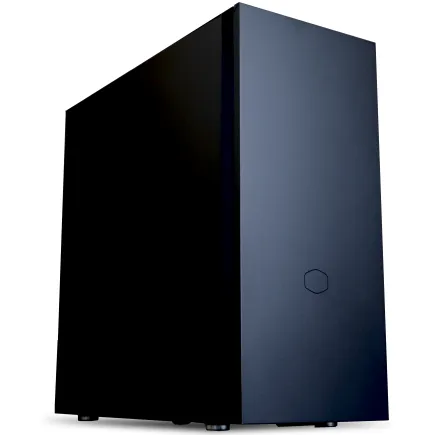
| 【ZEFT R60GP スペック】 | |
| CPU | AMD Ryzen9 9950X3D 16コア/32スレッド 5.70GHz(ブースト)/4.30GHz(ベース) |
| グラフィックボード | GeForce RTX5060 (VRAM:8GB) |
| メモリ | 16GB DDR5 (16GB x1枚 クルーシャル製) |
| ストレージ | SSD 1TB (m.2 nVMe READ/WRITE:7250Gbps/6900Gbps WD製) |
| ケース | Fractal Pop XL Silent Black Solid |
| CPUクーラー | 空冷 サイズ製 空冷CPUクーラー SCYTHE() MUGEN6 BLACK EDITION |
| マザーボード | AMD B850 チップセット GIGABYTE製 B850 AORUS ELITE WIFI7 |
| 電源ユニット | 650W 80Plus BRONZE認証 電源ユニット (COUGAR製) |
| 無線LAN | Wi-Fi 6E (IEEE802.11ax/11ad/11ac/11n/11a/11g/11b) |
| BlueTooth | BlueTooth 5 |
| 光学式ドライブ | DVDスーパーマルチドライブ (内蔵) |
| OS | Microsoft Windows 11 Home |
パソコンショップSEVEN ZEFT R61GQ
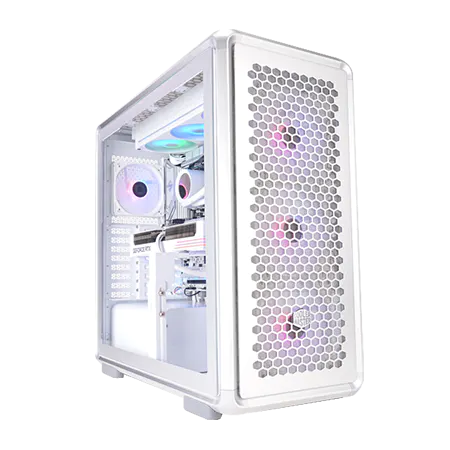
| 【ZEFT R61GQ スペック】 | |
| CPU | AMD Ryzen7 9800X3D 8コア/16スレッド 5.20GHz(ブースト)/4.70GHz(ベース) |
| グラフィックボード | GeForce RTX5070 (VRAM:12GB) |
| メモリ | 32GB DDR5 (32GB x1枚 クルーシャル製) |
| ストレージ | SSD 1TB (m.2 nVMe READ/WRITE:7250Gbps/6900Gbps WD製) |
| ケース | CoolerMaster MasterFrame 600 Silver |
| CPUクーラー | 空冷 DeepCool製 空冷CPUクーラー AK400 DIGITAL WH |
| マザーボード | AMD B850 チップセット GIGABYTE製 B850 AORUS ELITE WIFI7 |
| 電源ユニット | 850W 80Plus GOLD認証 電源ユニット (Silverstone製) |
| 無線LAN | Wi-Fi 6E (IEEE802.11ax/11ad/11ac/11n/11a/11g/11b) |
| BlueTooth | BlueTooth 5 |
| OS | Microsoft Windows 11 Home |
パソコンショップSEVEN ZEFT R60BJ

| 【ZEFT R60BJ スペック】 | |
| CPU | AMD Ryzen7 9800X3D 8コア/16スレッド 5.20GHz(ブースト)/4.70GHz(ベース) |
| グラフィックボード | Radeon RX 7800XT (VRAM:16GB) |
| メモリ | 32GB DDR5 (16GB x2枚 Micron製) |
| ストレージ | SSD 1TB (m.2 nVMe READ/WRITE:7250Gbps/6900Gbps WD製) |
| ケース | Thermaltake Versa H26 |
| CPUクーラー | 水冷 240mmラジエータ CoolerMaster製 水冷CPUクーラー ML 240 Core II Black |
| マザーボード | AMD B650 チップセット ASRock製 B650M Pro X3D WiFi |
| 電源ユニット | 850W 80Plus GOLD認証 電源ユニット (CWT製) |
| 無線LAN | Wi-Fi 6E (IEEE802.11ax/11ad/11ac/11n/11a/11g/11b) |
| BlueTooth | BlueTooth 5 |
| 光学式ドライブ | DVDスーパーマルチドライブ (内蔵) |
| OS | Microsoft Windows 11 Home |
CPUの選び方と性能の見極め
IntelとAMDのCPU比較
Intelの最新世代はCore Ultra 200シリーズで、AMDはRyzen 9000シリーズが現行の主力製品になっています。
どちらも優れた性能を持っていますが、用途によって向き不向きがあるため、自分のプレイスタイルに合わせて選択することが重要です。
Intel Core Ultra 200シリーズは、Lion CoveとSkymontという異なるアーキテクチャのコアを組み合わせたチップレット構成を採用しています。
高性能コアと高効率コアを使い分けることで、パフォーマンスと消費電力のバランスを最適化しているのが特徴です。
NPUを統合してAI処理を強化している点も見逃せません。
ゲーム以外の用途、例えば動画編集や配信などを並行して行う予定がある方には、マルチタスク性能に優れたCore Ultraシリーズが適しているでしょう。
AMD Ryzen 9000シリーズはZen 5アーキテクチャを採用し、特にX3Dモデルは3D V-Cacheという大容量キャッシュを搭載することで、ゲーミング性能を大幅に向上させています。
最新CPU性能一覧
| 型番 | コア数 | スレッド数 | 定格クロック | 最大クロック | Cineスコア Multi |
Cineスコア Single |
公式 URL |
価格com URL |
|---|---|---|---|---|---|---|---|---|
| Core Ultra 9 285K | 24 | 24 | 3.20GHz | 5.70GHz | 43536 | 2461 | 公式 | 価格 |
| Ryzen 9 9950X | 16 | 32 | 4.30GHz | 5.70GHz | 43286 | 2265 | 公式 | 価格 |
| Ryzen 9 9950X3D | 16 | 32 | 4.30GHz | 5.70GHz | 42307 | 2256 | 公式 | 価格 |
| Core i9-14900K | 24 | 32 | 3.20GHz | 6.00GHz | 41592 | 2354 | 公式 | 価格 |
| Ryzen 9 7950X | 16 | 32 | 4.50GHz | 5.70GHz | 39031 | 2075 | 公式 | 価格 |
| Ryzen 9 7950X3D | 16 | 32 | 4.20GHz | 5.70GHz | 38955 | 2046 | 公式 | 価格 |
| Core Ultra 7 265K | 20 | 20 | 3.30GHz | 5.50GHz | 37707 | 2352 | 公式 | 価格 |
| Core Ultra 7 265KF | 20 | 20 | 3.30GHz | 5.50GHz | 37707 | 2352 | 公式 | 価格 |
| Core Ultra 9 285 | 24 | 24 | 2.50GHz | 5.60GHz | 36059 | 2194 | 公式 | 価格 |
| Core i7-14700K | 20 | 28 | 3.40GHz | 5.60GHz | 35917 | 2231 | 公式 | 価格 |
| Core i9-14900 | 24 | 32 | 2.00GHz | 5.80GHz | 34148 | 2205 | 公式 | 価格 |
| Ryzen 9 9900X | 12 | 24 | 4.40GHz | 5.60GHz | 33279 | 2234 | 公式 | 価格 |
| Core i7-14700 | 20 | 28 | 2.10GHz | 5.40GHz | 32908 | 2099 | 公式 | 価格 |
| Ryzen 9 9900X3D | 12 | 24 | 4.40GHz | 5.50GHz | 32796 | 2190 | 公式 | 価格 |
| Ryzen 9 7900X | 12 | 24 | 4.70GHz | 5.60GHz | 29590 | 2037 | 公式 | 価格 |
| Core Ultra 7 265 | 20 | 20 | 2.40GHz | 5.30GHz | 28868 | 2153 | 公式 | 価格 |
| Core Ultra 7 265F | 20 | 20 | 2.40GHz | 5.30GHz | 28868 | 2153 | 公式 | 価格 |
| Core Ultra 5 245K | 14 | 14 | 3.60GHz | 5.20GHz | 25742 | 0 | 公式 | 価格 |
| Core Ultra 5 245KF | 14 | 14 | 3.60GHz | 5.20GHz | 25742 | 2172 | 公式 | 価格 |
| Ryzen 7 9700X | 8 | 16 | 3.80GHz | 5.50GHz | 23351 | 2209 | 公式 | 価格 |
| Ryzen 7 9800X3D | 8 | 16 | 4.70GHz | 5.40GHz | 23339 | 2089 | 公式 | 価格 |
| Core Ultra 5 235 | 14 | 14 | 3.40GHz | 5.00GHz | 21094 | 1856 | 公式 | 価格 |
| Ryzen 7 7700 | 8 | 16 | 3.80GHz | 5.30GHz | 19729 | 1935 | 公式 | 価格 |
| Ryzen 7 7800X3D | 8 | 16 | 4.50GHz | 5.40GHz | 17934 | 1813 | 公式 | 価格 |
| Core i5-14400 | 10 | 16 | 2.50GHz | 4.70GHz | 16229 | 1775 | 公式 | 価格 |
| Ryzen 5 7600X | 6 | 12 | 4.70GHz | 5.30GHz | 15463 | 1979 | 公式 | 価格 |
初心者に適したCPUの選択
初心者の方がゲーミングPCを選ぶ際、CPUはCore Ultra 7 265KまたはRyzen 7 9700Xクラスを基準に考えるのが妥当です。
このクラスのCPUであれば、現在のゲームはもちろん、今後数年間は快適にプレイできる性能を持っています。
16コア24スレッドという構成は、マルチタスク環境でも余裕を持って処理できる能力を持っています。
発熱も従来世代より抑えられているため、冷却面での心配も少なくなっています。
純粋にゲーム性能を追求するなら、Ryzen 7 9800X3Dが最強の選択肢になります。
3D V-Cacheの効果は絶大で、特にキャッシュヒット率が高いゲームでは驚異的なフレームレートを叩き出すことができるんです。
ただし価格はやや高めなので、予算との兼ね合いで判断する必要があるでしょう。
予算を抑えたい場合は、Core Ultra 5 235やRyzen 5 9600という選択肢もあります。
長く使うことを考えれば、Core Ultra 7やRyzen 7クラスに投資した方が結果的に満足度は高くなるはずです。
CPUとグラフィックボードのバランス
CPUとグラフィックボードの性能バランスは、ゲーミングPCにおいて非常に重要な要素になります。
どちらか一方が極端に高性能でも、もう一方がボトルネックになってしまえば、本来の性能を発揮できません。
一般的な目安として、RTX5060やRX 9060XTクラスのグラフィックボードには、Core Ultra 5やRyzen 5クラスのCPUで十分にバランスが取れます。
RTX5060TiやRTX5070、RX 9070XTクラスになると、Core Ultra 7やRyzen 7クラスのCPUと組み合わせるのが理想的です。
ただし解像度によってもCPUの重要性は変わってきます。
フルHD解像度ではCPU性能がフレームレートに与える影響が大きいですが、4K解像度になるとグラフィックボードの負荷が圧倒的に高くなるため、CPUの影響は相対的に小さくなるんです。
自分がプレイする解像度を考慮して、適切なバランスを見極めることが大切になります。



メモリとストレージの最適な構成

ゲーミングPCに必要なメモリ容量
32GBのメモリがあれば、ゲームをプレイしながらブラウザで攻略情報を調べたり、Discordで通話したり、バックグラウンドで音楽を再生したりといったマルチタスクも余裕を持って行えます。
また配信を行う予定がある方にとっては、32GBは最低限必要な容量といえるでしょう。
配信ソフトウェアは意外とメモリを消費するため、16GBでは配信品質を維持しながらゲームをプレイするのが難しくなってしまいますよね。
ただし動画編集や3Dモデリングなどのクリエイティブ作業も行う予定がある方や、将来的な拡張性を重視する方は、最初から64GBを選択しておくのも一つの方法になります。
メモリの規格については、現在はDDR5が主流になっており、DDR4を新規に選択する理由はほとんどありません。
DDR5-5600が標準的な規格で、Intel Core Ultra 200シリーズもAMD Ryzen 9000シリーズも、この規格に対応しています。
より高速なDDR5-6000やDDR5-6400といった規格もありますが、ゲーミング用途では体感できるほどの性能差は出ないため、コストパフォーマンスを考えるとDDR5-5600で十分でしょう。
ストレージ容量と速度の選び方
特にPCIe Gen.4 SSDが価格と性能のバランスが良く、最も人気のある選択肢です。
PCIe Gen.5 SSDも登場していますが、発熱が非常に高く大型ヒートシンクやアクティブ冷却が必要になる上、価格も高いため、コストパフォーマンスを重視するならGen.4を選択することをおすすめします。
容量については、最低でも1TBは確保したいところです。
最近のゲームは1本あたり50GBから100GB以上の容量を必要とするタイトルも珍しくなく、500GBでは数本インストールしただけで容量不足に陥ってしまいます。
理想的なのは2TBで、これだけあれば複数の大型タイトルをインストールしても余裕を持って運用できます。
4TBという選択肢もありますが、価格が大幅に上昇するため、初期投資としては2TBを選択し、将来的に容量が不足してきたら追加でSSDを増設するという方法が現実的でしょう。
多くのゲーミングPCには複数のM.2スロットが用意されているため、後から拡張することは難しくありません。
パソコン おすすめモデル4選
パソコンショップSEVEN ZEFT R60HP

| 【ZEFT R60HP スペック】 | |
| CPU | AMD Ryzen7 9700X 8コア/16スレッド 5.50GHz(ブースト)/3.80GHz(ベース) |
| グラフィックボード | GeForce RTX5050 (VRAM:8GB) |
| メモリ | 32GB DDR5 (32GB x1枚 クルーシャル製) |
| ストレージ | SSD 1TB (m.2 nVMe READ/WRITE:7250Gbps/6900Gbps WD製) |
| ケース | Thermaltake S200 TG ARGB Plus ホワイト |
| CPUクーラー | 空冷 DeepCool製 空冷CPUクーラー AK400 DIGITAL WH |
| マザーボード | AMD B850 チップセット ASRock製 B850M-X WiFi R2.0 |
| 電源ユニット | 650W 80Plus BRONZE認証 電源ユニット (COUGAR製) |
| 無線LAN | Wi-Fi 6E (IEEE802.11ax/11ad/11ac/11n/11a/11g/11b) |
| BlueTooth | BlueTooth 5 |
| OS | Microsoft Windows 11 Home |
パソコンショップSEVEN ZEFT R61XF

| 【ZEFT R61XF スペック】 | |
| CPU | AMD Ryzen9 9950X 16コア/32スレッド 5.70GHz(ブースト)/4.30GHz(ベース) |
| グラフィックボード | GeForce RTX5050 (VRAM:8GB) |
| メモリ | 64GB DDR5 (32GB x2枚 クルーシャル製) |
| ストレージ | SSD 1TB (m.2 nVMe READ/WRITE:7250Gbps/6900Gbps WD製) |
| ケース | LianLi A3-mATX-WD Black |
| CPUクーラー | 水冷 360mmラジエータ Corsair製 水冷CPUクーラー NAUTILUS 360 RS ARGB Black |
| マザーボード | AMD X870 チップセット GIGABYTE製 X870M AORUS ELITE WIFI7 ICE |
| 電源ユニット | 850W 80Plus GOLD認証 電源ユニット (Silverstone製) |
| 無線LAN | Wi-Fi 6E (IEEE802.11ax/11ad/11ac/11n/11a/11g/11b) |
| BlueTooth | BlueTooth 5 |
| OS | Microsoft |
パソコンショップSEVEN ZEFT Z59A

| 【ZEFT Z59A スペック】 | |
| CPU | Intel Core Ultra9 285K 24コア/24スレッド 5.70GHz(ブースト)/3.70GHz(ベース) |
| グラフィックボード | GeForce RTX5070Ti (VRAM:16GB) |
| メモリ | 64GB DDR5 (32GB x2枚 クルーシャル製) |
| ストレージ | SSD 2TB (m.2 nVMe READ/WRITE:7250Gbps/6900Gbps WD製) |
| ケース | DeepCool CH170 PLUS Black |
| CPUクーラー | 水冷 240mmラジエータ CoolerMaster製 水冷CPUクーラー ML 240 Core II Black |
| マザーボード | intel B860 チップセット ASRock製 B860M Pro RS WiFi |
| 電源ユニット | 850W 80Plus GOLD認証 電源ユニット (CWT製) |
| 無線LAN | Wi-Fi 6E (IEEE802.11ax/11ad/11ac/11n/11a/11g/11b) |
| BlueTooth | BlueTooth 5 |
| OS | Microsoft Windows 11 Home |
パソコンショップSEVEN ZEFT R60CO
| 【ZEFT R60CO スペック】 | |
| CPU | AMD Ryzen7 9800X3D 8コア/16スレッド 5.20GHz(ブースト)/4.70GHz(ベース) |
| グラフィックボード | GeForce RTX5070Ti (VRAM:16GB) |
| メモリ | 32GB DDR5 (16GB x2枚 クルーシャル製) |
| ストレージ | SSD 2TB (m.2 nVMe READ/WRITE:7250Gbps/6900Gbps WD製) |
| ケース | Thermaltake S200 TG ARGB Plus ホワイト |
| CPUクーラー | 空冷 サイズ製 空冷CPUクーラー SCYTHE() MUGEN6 BLACK EDITION |
| マザーボード | AMD X870 チップセット GIGABYTE製 X870M AORUS ELITE WIFI7 ICE |
| 電源ユニット | 850W 80Plus GOLD認証 電源ユニット (Silverstone製) |
| 無線LAN | Wi-Fi 6E (IEEE802.11ax/11ad/11ac/11n/11a/11g/11b) |
| BlueTooth | BlueTooth 5 |
| 光学式ドライブ | DVDスーパーマルチドライブ (外付け) |
| OS | Microsoft Windows 11 Home |
メモリとストレージのメーカー選び
BTOパソコンを購入する際、メモリやストレージのメーカーを選択できるショップを選ぶことが重要になります。
メモリについては、Micron(Crucial)、G.Skill、Samsungといった信頼性の高いメーカーの製品を選択できるショップがおすすめです。
これらのメーカーは品質管理が徹底されており、長期的な安定動作が期待できます。
ストレージについても、WD(Western Digital)、Crucial、キオクシアといった実績のあるメーカーの製品を選択できることが望ましいです。
特にWDのBlackシリーズやCrucialのP5 Plusシリーズは、ゲーミング用途に最適化された高性能SSDとして人気があります。
安価な無名メーカーのSSDは、初期不良率が高かったり、長期使用での信頼性に不安があったりするため、避けた方が無難でしょう。
メモリとストレージは、パソコンの安定動作に直結する重要なパーツです。
少し価格が高くても、信頼性の高いメーカーの製品を選択することで、トラブルのリスクを大幅に減らすことができます。
BTOパソコンショップの中には、標準構成では無名メーカーの製品を使用しているところもあるため、カスタマイズオプションで信頼性の高いメーカーに変更できるかどうかを確認することが大切です。
冷却システムと電源の重要性
CPUクーラーの選択基準
現在のCore Ultra 200シリーズやRyzen 9000シリーズは、従来世代と比較して発熱が抑えられているため、空冷CPUクーラーでも十分に冷却できるようになっています。
空冷CPUクーラーは、メンテナンスが簡単で故障のリスクが低いという利点があります。
DEEPCOOL、サイズ、Noctuaといったメーカーの製品が人気で、特にミドルクラス以上のタワー型クーラーであれば、Core Ultra 7やRyzen 7クラスのCPUでも問題なく冷却できるでしょう。
価格も比較的抑えられているため、コストパフォーマンスを重視する方には空冷クーラーがおすすめです。
一方で、より高い冷却性能を求める方や、ケース内の見た目にこだわりたい方には、水冷CPUクーラーという選択肢もあります。
特に簡易水冷クーラーは、取り付けも比較的簡単で、空冷クーラーよりも静音性に優れていることが多いんです。
DEEPCOOL、Corsair、NZXTといったメーカーの製品が人気で、240mmや280mmのラジエーターを搭載したモデルであれば、ハイエンドCPUでも余裕を持って冷却できます。
ただし水冷クーラーは、ポンプの故障リスクや液漏れの可能性(極めて低いですが)があるため、メンテナンスフリーで長期間使いたい方には空冷クーラーの方が安心かもしれません。
電源ユニットの容量と品質
容量不足や品質の低い電源を使用すると、システムが不安定になったり、最悪の場合は他のパーツを巻き込んで故障したりする可能性があります。
電源容量の目安として、RTX5060やRX 9060XTクラスのグラフィックボードを搭載する場合は650W以上、RTX5070やRX 9070XTクラスでは750W以上、RTX5070TiやRTX5080クラスでは850W以上を選択することをおすすめします。
余裕を持った容量を選択することで、電源ユニットの負荷率が下がり、効率が向上するだけでなく、ファンの回転数も抑えられて静音性も向上するんです。
電源ユニットの品質を見極める指標として、80 PLUS認証があります。
Bronze、Silver、Gold、Platinum、Titaniumという5段階のグレードがあり、上位グレードほど変換効率が高く、発熱も少なくなります。
ゲーミングPCには最低でも80 PLUS Gold認証以上の電源を選択することが望ましいでしょう。
長期的に見れば、電気代の節約にもつながりますし、安定動作という面でも安心感があります。
また電源ユニットのメーカーも重要な選択基準です。
Corsair、Seasonic、EVGA、Antecといった実績のあるメーカーの製品は、保護回路がしっかりしており、万が一のトラブル時にも他のパーツを守ってくれる可能性が高いです。
BTOパソコンを購入する際は、電源ユニットのメーカーと型番を確認し、評判の良い製品が使用されているかチェックすることをおすすめします。
ケースの選び方とエアフロー
最近のトレンドとして、2面または3面が強化ガラス製のピラーレスケースが人気を集めています。
内部が見えることで、パーツの美しさを楽しめるだけでなく、メンテナンス時にも内部の状態を確認しやすいという実用的なメリットもあるんです。
ピラーレスケースで人気のメーカーは、NZXT、Lian Li、Antecなどです。
これらのメーカーのケースは、デザイン性だけでなく、エアフローも考慮された設計になっており、見た目と実用性を両立しています。
特にNZXTのH9シリーズやLian LiのO11 Dynamicシリーズは、多くのゲーマーから支持を集めている人気モデルです。
デザイン性を重視する方には、木製パネルを使用したケースという選択肢もあります。
Fractal DesignやCorsair、Lian Liといったメーカーが、高級木材をフロントパネルに使用したケースを展開しており、リビングに置いても違和感のない落ち着いたデザインが魅力です。
ゲーミングPCというと派手なRGBライティングを想像する方もいるかもしれませんが、シンプルで洗練されたデザインを好む大人のゲーマーも増えているんです。
スタンダードなケースを選ぶなら、DEEPCOOL、COOLER MASTER、Thermaltakeといったメーカーの製品がおすすめです。
これらのメーカーは、エアフローに優れた実用的なケースを手頃な価格で提供しており、初心者の方でも扱いやすい設計になっています。
完成品とBTOパソコンの選択

完成品パソコンのメリットとデメリット
完成品のゲーミングPCは、メーカーが最適な構成を考えて組み立てた製品で、購入後すぐに使い始められる手軽さが最大の魅力です。
保証も充実していることが多く、初心者の方にとっては安心感があるでしょう。
ただし完成品パソコンには、カスタマイズの自由度が低いという欠点があります。
メモリやストレージのメーカーが選べなかったり、CPUクーラーが標準的なものしか選択できなかったりすることが多いんです。
また価格面でも、BTOパソコンと比較すると割高になる傾向があります。
大手メーカーの製品であれば、サポート体制もしっかりしているため、トラブルが発生した際にも安心して相談できます。
パソコン おすすめモデル4選
パソコンショップSEVEN ZEFT R60SH

| 【ZEFT R60SH スペック】 | |
| CPU | AMD Ryzen7 7800X3D 8コア/16スレッド 5.00GHz(ブースト)/4.20GHz(ベース) |
| グラフィックボード | GeForce RTX5070 (VRAM:12GB) |
| メモリ | 64GB DDR5 (32GB x2枚 クルーシャル製) |
| ストレージ | SSD 2TB (m.2 nVMe READ/WRITE:7250Gbps/6900Gbps WD製) |
| ケース | Antec P20C ブラック |
| CPUクーラー | 水冷 240mmラジエータ CoolerMaster製 水冷CPUクーラー ML 240 Core II Black |
| マザーボード | AMD B850 チップセット ASRock製 B850M-X WiFi R2.0 |
| 電源ユニット | 850W 80Plus GOLD認証 電源ユニット (Silverstone製) |
| 無線LAN | Wi-Fi 6E (IEEE802.11ax/11ad/11ac/11n/11a/11g/11b) |
| BlueTooth | BlueTooth 5 |
| OS | Microsoft Windows 11 Home |
パソコンショップSEVEN ZEFT R67R

| 【ZEFT R67R スペック】 | |
| CPU | AMD Ryzen9 9900X3D 12コア/24スレッド 5.50GHz(ブースト)/4.40GHz(ベース) |
| グラフィックボード | GeForce RTX5060Ti 16GB (VRAM:16GB) |
| メモリ | 32GB DDR5 (32GB x1枚 クルーシャル製) |
| ストレージ | SSD 1TB (m.2 nVMe READ/WRITE:7250Gbps/6900Gbps WD製) |
| ケース | Corsair FRAME 4000D RS ARGB Black |
| CPUクーラー | 空冷 サイズ製 空冷CPUクーラー SCYTHE() MUGEN6 BLACK EDITION |
| マザーボード | AMD B850 チップセット ASRock製 B850M-X WiFi R2.0 |
| 電源ユニット | 650W 80Plus BRONZE認証 電源ユニット (COUGAR製) |
| 無線LAN | Wi-Fi 6E (IEEE802.11ax/11ad/11ac/11n/11a/11g/11b) |
| BlueTooth | BlueTooth 5 |
| OS | Microsoft Windows 11 Home |
パソコンショップSEVEN ZEFT R60FN
| 【ZEFT R60FN スペック】 | |
| CPU | AMD Ryzen7 9800X3D 8コア/16スレッド 5.20GHz(ブースト)/4.70GHz(ベース) |
| グラフィックボード | Radeon RX 9060XT (VRAM:16GB) |
| メモリ | 32GB DDR5 (32GB x1枚 クルーシャル製) |
| ストレージ | SSD 1TB (m.2 nVMe READ/WRITE:7250Gbps/6900Gbps WD製) |
| ケース | Antec P20C ブラック |
| CPUクーラー | 空冷 DeepCool製 空冷CPUクーラー AK400 |
| マザーボード | AMD B850 チップセット ASRock製 B850M-X WiFi R2.0 |
| 電源ユニット | 750W 80Plus GOLD認証 電源ユニット (Silverstone製) |
| 無線LAN | Wi-Fi 6E (IEEE802.11ax/11ad/11ac/11n/11a/11g/11b) |
| BlueTooth | BlueTooth 5 |
| OS | Microsoft Windows 11 Home |
パソコンショップSEVEN SR-ar7-7890A/S9

| 【SR-ar7-7890A/S9 スペック】 | |
| CPU | AMD Ryzen7 8700G 8コア/16スレッド 5.10GHz(ブースト)/4.20GHz(ベース) |
| メモリ | 128GB DDR5 (32GB x4枚 Micron製) |
| ストレージ | SSD 1TB (m.2 nVMe READ/WRITE:5000Gbps/3900Gbps KIOXIA製) |
| ケース | Thermaltake S100 TG |
| マザーボード | AMD B650 チップセット MSI製 PRO B650M-A WIFI |
| 電源ユニット | 650W 80Plus BRONZE認証 電源ユニット (COUGAR製) |
| 無線LAN | Wi-Fi 6E (IEEE802.11ax/11ad/11ac/11n/11a/11g/11b) |
| BlueTooth | BlueTooth 5 |
| 光学式ドライブ | DVDスーパーマルチドライブ (外付け) |
| OS | Microsoft Windows 11 Home |
BTOパソコンの魅力と選び方
BTOパソコンの最大の魅力は、自分の用途や予算に合わせて細かくカスタマイズできる点にあります。
例えばグラフィックボードは高性能なものを選びつつ、ストレージは後から自分で増設するつもりなので最小構成にする、といった柔軟な選択が可能です。
メモリやストレージのメーカーも選択できるショップが多く、信頼性の高いパーツで構成することができます。
長年の実績があり、サポート体制が充実しているショップを選択することで、購入後のトラブルにも適切に対応してもらえます。
また保証期間や保証内容も重要な確認ポイントになります。
標準で1年保証が付いていることが多いですが、有償で3年保証に延長できるオプションがあるショップもあるため、長期的な安心を求める方は検討する価値があるでしょう。
おすすめのBTOパソコンショップ
BTOパソコンショップは数多く存在しますが、初心者の方におすすめできるのは、サポート体制が充実しており、パーツの選択肢が豊富なショップです。
具体的なショップ名は挙げませんが、選択の基準として以下の点を確認することをおすすめします。
まず、メモリやストレージのメーカーを選択できるかどうかです。
CPUクーラーについても、複数のメーカーから選択できるショップの方が、自分の好みに合わせた構成を組むことができます。
次に、電源ユニットの品質です。
80 PLUS Gold以上の認証を受けた、信頼性の高いメーカーの電源を標準で採用しているショップを選択することが重要になります。
電源ユニットは他のパーツと比較して目立たない存在ですが、システム全体の安定性を左右する重要なパーツなので、妥協しない方がいいでしょう。
ケースの選択肢が豊富かどうかも確認ポイントです。
ピラーレスケースや木製パネルケースなど、デザイン性の高いケースを選択できるショップであれば、自分の好みに合った外観のゲーミングPCを手に入れることができます。
予算別おすすめ構成
15万円クラスのエントリー構成
メモリは32GBを確保したいところですが、予算が厳しい場合は16GBでスタートし、後から増設するという方法も検討できるでしょう。
ストレージは1TBのNVMe SSDを選択することで、複数のゲームをインストールしても容量不足に悩まされることは少ないはずです。
この価格帯では、CPUクーラーは標準的な空冷クーラー、ケースもスタンダードなモデルを選択することになりますが、ゲームをプレイする上で支障はありません。
電源は650W以上の80 PLUS Bronze認証以上のモデルを選択することで、安定動作を確保できます。
エントリークラスの構成でも、設定を調整すれば最新のAAAタイトルをプレイすることは十分に可能です。
20万円から25万円のミドルクラス構成
この予算があれば、GeForce RTX5060TiまたはRTX5070を搭載した構成を組むことができ、フルHDはもちろん、WQHDでのゲームプレイも視野に入れることができます。
CPUはCore Ultra 7 265KまたはRyzen 7 9700Xを選択することで、グラフィックボードの性能を最大限に引き出すことができるでしょう。
メモリは32GBを標準として、ストレージは2TBのNVMe SSDを選択することで、容量不足に悩まされることなく、複数の大型タイトルをインストールできます。
CPUクーラーは、ミドルクラス以上のタワー型空冷クーラーまたは240mm簡易水冷クーラーを選択することで、CPUの性能を安定して発揮させることができます。
ケースについても、ピラーレスケースや木製パネルケースといったデザイン性の高いモデルを選択する余裕が出てくるでしょう。
電源は750W以上の80 PLUS Gold認証モデルを選択することで、将来的なアップグレードにも対応できます。
この価格帯の構成であれば、レイトレーシングを有効にしても快適なフレームレートを維持できますし、DLSS 4を活用すれば4K解像度でのゲームプレイも視野に入ってきます。
長期的に使用することを考えても、十分な性能を持った構成といえるでしょう。
30万円以上のハイエンド構成
30万円以上の予算があれば、GeForce RTX5070TiやRTX5080を搭載したハイエンド構成を組むことができます。
CPUはCore Ultra 9 285KまたはRyzen 9 9950X3Dを選択することで、グラフィックボードの性能を完全に引き出すことができるでしょう。
メモリは64GBを選択することで、ゲームだけでなく配信や動画編集といったクリエイティブ作業も快適に行えます。
ストレージは2TBのNVMe SSDをメインに、さらに4TBのSSDを追加することで、大量のゲームやデータを保存できる環境を構築できます。
CPUクーラーは280mmまたは360mmの簡易水冷クーラーを選択することで、ハイエンドCPUの発熱にも余裕を持って対応できます。
ケースは3面強化ガラスのピラーレスケースや、高級木材を使用した木製パネルケースなど、デザイン性と機能性を両立したモデルを選択できるでしょう。
電源は850W以上の80 PLUS Platinum認証モデルを選択することで、高い変換効率と安定性を確保できます。
ハイエンド構成は、現在のゲームを最高設定で楽しめるだけでなく、今後数年間は最新タイトルにも対応できる将来性を持っています。
予算に余裕があり、最高の体験を求める方や、ゲーム以外の用途でも高性能なパソコンを必要とする方には、投資する価値がある構成といえるでしょう。
モニターと周辺機器の選び方
ゲーミングモニターの重要性
ゲーミングモニターを選ぶ際には、解像度、リフレッシュレート、応答速度という3つの要素を考慮する必要があります。
初心者の方には、フルHDまたはWQHDをおすすめします。
フルHDは必要なグラフィックボード性能が比較的低く、高いフレームレートを維持しやすいという利点があります。
WQHDはフルHDよりも高精細な映像を楽しめる一方で、グラフィックボードへの負荷も高くなるため、RTX5070以上のグラフィックボードを搭載している場合に検討するといいでしょう。
リフレッシュレートは、1秒間に画面を更新する回数を示す値で、高いほど滑らかな映像表示が可能になります。
一般的なモニターは60Hzですが、ゲーミングモニターでは144Hz、165Hz、240Hzといった高リフレッシュレートモデルが主流です。
FPSやレーシングゲームといった動きの速いゲームをプレイする場合、144Hz以上のモニターを選択することで、より快適なゲーム体験が得られるでしょう。
応答速度は、画面の色が変化するまでの時間を示す値で、低いほど残像が少なくなります。
キーボードとマウスの選択
ゲーミングキーボードとマウスは、ゲームの操作性に直結する重要な周辺機器です。
特にFPSやMOBAといった競技性の高いゲームでは、キーボードとマウスの性能が勝敗を分けることもあるんです。
ゲーミングキーボードには、メンブレン式、メカニカル式、光学式といった種類があります。
メカニカルキーボードにはさまざまなスイッチタイプがあり、クリック感の強い青軸、バランスの取れた茶軸、静音性に優れた赤軸などから選択できます。
実際に店頭で試打してみて、自分の好みに合ったスイッチを選ぶことが大切です。
ゲーミングマウスを選ぶ際には、センサーの性能、DPI(感度)の調整範囲、重量、形状といった要素を考慮する必要があります。
最近のゲーミングマウスは、光学センサーまたはレーザーセンサーを搭載しており、どちらも高精度なトラッキングが可能です。
DPIは400から25,000以上まで調整できるモデルが多く、自分のプレイスタイルに合わせて細かく設定できます。
マウスの重量や形状は、長時間のゲームプレイにおける疲労度に影響します。
軽量なマウスは素早い動きに適していますが、安定性に欠ける場合があります。
重めのマウスは安定した操作ができますが、長時間使用すると疲れやすいという欠点があるんです。
ヘッドセットとスピーカー
ゲーム内の音は、敵の位置を把握したり、雰囲気を楽しんだりする上で重要な要素です。
ゲーミングヘッドセットは、高音質なサウンドと快適な装着感を両立した製品が多く、長時間のゲームプレイでも疲れにくい設計になっています。
ヘッドセットを選ぶ際には、有線か無線か、サラウンド機能の有無、マイクの性能といった点を確認する必要があります。
有線ヘッドセットは遅延がなく、充電の心配もないという利点があります。
無線ヘッドセットは、ケーブルの煩わしさから解放される一方で、充電が必要になり、わずかな遅延が発生する可能性があります。
サラウンド機能は、7.1chバーチャルサラウンドなどの名称で提供されており、音の方向性を把握しやすくなります。
マイクの性能も、ボイスチャットや配信を行う場合には重要な要素になります。
ノイズキャンセリング機能を搭載したマイクであれば、キーボードの打鍵音などの環境音を抑えて、クリアな音声を相手に届けることができます。
スピーカーについては、ヘッドセットと比較すると音の方向性を把握しにくいという欠点がありますが、開放的な音場で音楽やシングルプレイのゲームを楽しみたい場合には適しています。
ゲーミングPCの購入後にすべきこと
初期設定と動作確認
ゲーミングPCが届いたら、まず初期設定と動作確認を行う必要があります。
特にグラフィックボードのドライバーは、ゲームのパフォーマンスに直結するため、必ず最新版に更新しましょう。
NVIDIAのGeForceシリーズであればGeForce Experience、AMDのRadeonシリーズであればAMD Software: Adrenalin Editionを使用することで、簡単にドライバーを更新できます。
これらのソフトウェアは、ドライバーの更新だけでなく、ゲームの最適化設定やスクリーンショット機能なども提供しているため、インストールしておくことをおすすめします。
次に、ベンチマークソフトを使用して、パソコンの性能が仕様通りに発揮されているか確認することが大切です。
3DMarkやCinebench、Crystal Disk Markといったベンチマークソフトを使用することで、グラフィックボード、CPU、ストレージの性能を数値化して確認できます。
もし期待した性能が出ていない場合は、何らかの問題がある可能性があるため、購入したショップに相談した方がいいでしょう。
温度のモニタリングも重要な確認項目です。
HWiNFOやMSI Afterburnerといったソフトウェアを使用することで、CPUやグラフィックボードの温度をリアルタイムで確認できます。
高負荷時にCPU温度が90度を超えたり、グラフィックボード温度が85度を超えたりする場合は、冷却に問題がある可能性があるため、ケース内のエアフローを見直したり、CPUクーラーの取り付けを確認したりする必要があります。
ゲームの最適化設定
ゲームをインストールしたら、グラフィック設定を最適化することで、より快適なゲーム体験が得られます。
多くのゲームには、自動的に最適な設定を選択してくれる機能がありますが、手動で調整することで、さらに自分好みの設定にカスタマイズできるんです。
解像度は、モニターのネイティブ解像度に合わせることが基本です。
フルHDモニターであれば1920×1080、WQHDモニターであれば2560×1440に設定しましょう。
影の品質やテクスチャの品質も、パフォーマンスに大きく影響する設定項目です。
これらの設定を調整しながら、自分が許容できる画質と、快適なフレームレートのバランスを見つけることが大切になります。
DLSS(GeForceの場合)やFSR(Radeonの場合)といったアップスケーリング技術を活用することで、画質を維持しながらフレームレートを大幅に向上させることができます。
これらの機能に対応しているゲームでは、積極的に有効にすることをおすすめします。
特にDLSS 4は、フレーム生成技術も組み合わせることで、驚異的なパフォーマンス向上を実現できるため、RTX 50シリーズを搭載している場合は活用しない手はありませんね。
人気PCゲームタイトル一覧
| ゲームタイトル | 発売日 | 推奨スペック | 公式 URL |
Steam URL |
|---|---|---|---|---|
| Street Fighter 6 / ストリートファイター6 | 2023/06/02 | プロセッサー: Core i7 8700 / Ryzen 5 3600
グラフィック: RTX2070 / Radeon RX 5700XT メモリー: 16 GB RAM |
公式 | steam |
| Monster Hunter Wilds
/ モンスターハンターワイルズ |
2025/02/28 | プロセッサー:Core i5-11600K / Ryzen 5 3600X
グラフィック: GeForce RTX 2070/ RTX 4060 / Radeon RX 6700XT メモリー: 16 GB RAM |
公式 | steam |
| Apex Legends
/ エーペックスレジェンズ |
2020/11/05 | プロセッサー: Ryzen 5 / Core i5
グラフィック: Radeon R9 290/ GeForce GTX 970 メモリー: 8 GB RAM |
公式 | steam |
| ロマンシング サガ2
リベンジオブザセブン |
2024/10/25 | プロセッサー: Core i5-6400 / Ryzen 5 1400
グラフィック:GeForce GTX 1060 / Radeon RX 570 メモリ: 8 GB RAM |
公式 | steam |
| 黒神話:悟空 | 2024/08/20 | プロセッサー: Core i7-9700 / Ryzen 5 5500
グラフィック: GeForce RTX 2060 / Radeon RX 5700 XT / Arc A750 |
公式 | steam |
| メタファー:リファンタジオ | 2024/10/11 | プロセッサー: Core i5-7600 / Ryzen 5 2600
グラフィック:GeForce GTX 970 / Radeon RX 480 / Arc A380 メモリ: 8 GB RAM |
公式 | steam |
| Call of Duty: Black Ops 6 | 2024/10/25 | プロセッサー:Core i7-6700K / Ryzen 5 1600X
グラフィック: GeForce RTX 3060 / GTX 1080Ti / Radeon RX 6600XT メモリー: 12 GB RAM |
公式 | steam |
| ドラゴンボール Sparking! ZERO | 2024/10/11 | プロセッサー: Core i7-9700K / Ryzen 5 3600
グラフィック:GeForce RTX 2060 / Radeon RX Vega 64 メモリ: 16 GB RAM |
公式 | steam |
| ELDEN RING SHADOW OF THE ERDTREE | 2024/06/21 | プロセッサー: Core i7-8700K / Ryzen 5 3600X
グラフィック: GeForce GTX 1070 / RADEON RX VEGA 56 メモリー: 16 GB RAM |
公式 | steam |
| ファイナルファンタジーXIV
黄金のレガシー |
2024/07/02 | プロセッサー: Core i7-9700
グラフィック: GeForce RTX 2060 / Radeon RX 5600 XT メモリー: 16 GB RAM |
公式 | steam |
| Cities: Skylines II | 2023/10/25 | プロセッサー:Core i5-12600K / Ryzen 7 5800X
グラフィック: GeForce RTX 3080 | RadeonRX 6800 XT メモリー: 16 GB RAM |
公式 | steam |
| ドラゴンズドグマ 2 | 2024/03/21 | プロセッサー: Core i7-10700 / Ryzen 5 3600X
グラフィック GeForce RTX 2080 / Radeon RX 6700 メモリー: 16 GB |
公式 | steam |
| サイバーパンク2077:仮初めの自由 | 2023/09/26 | プロセッサー: Core i7-12700 / Ryzen 7 7800X3D
グラフィック: GeForce RTX 2060 SUPER / Radeon RX 5700 XT メモリー: 16 GB RAM |
公式 | steam |
| ホグワーツ・レガシー | 2023/02/11 | プロセッサー: Core i7-8700 / Ryzen 5 3600
グラフィック: GeForce 1080 Ti / Radeon RX 5700 XT メモリー: 16 GB RAM |
公式 | steam |
| TEKKEN 8 / 鉄拳8 | 2024/01/26 | プロセッサー: Core i7-7700K / Ryzen 5 2600
グラフィック: GeForce RTX 2070/ Radeon RX 5700 XT メモリー: 16 GB RAM |
公式 | steam |
| Palworld / パルワールド | 2024/01/19 | プロセッサー: Core i9-9900K
グラフィック: GeForce RTX 2070 メモリー: 32 GB RAM |
公式 | steam |
| オーバーウォッチ 2 | 2023/08/11 | プロセッサー:Core i7 / Ryzen 5
グラフィック: GeForce GTX 1060 / Radeon RX 6400 メモリー: 8 GB RAM |
公式 | steam |
| Monster Hunter RISE: Sunbreak
/ モンスターハンターライズ:サンブレイク |
2022/01/13 | プロセッサー:Core i5-4460 / AMD FX-8300
グラフィック: GeForce GTX 1060 / Radeon RX 570 メモリー: 8 GB RAM |
公式 | steam |
| BIOHAZARD RE:4 | 2023/03/24 | プロセッサー: Ryzen 5 3600 / Core i7 8700
グラフィック: Radeon RX 5700 / GeForce GTX 1070 メモリー: 16 GB RAM |
公式 | steam |
| デッドバイデイライト | 2016/06/15 | プロセッサー: Core i3 / AMD FX-8300
グラフィック: 4GB VRAM以上 メモリー: 8 GB RAM |
公式 | steam |
| Forza Horizon 5 | 2021/11/09 | プロセッサー: Core i5-8400 / Ryzen 5 1500X
グラフィック: GTX 1070 / Radeon RX 590 メモリー: 16 GB RAM |
公式 | steam |
メンテナンスと長期的な運用
最も重要なのは、ケース内部の清掃です。
ホコリが溜まると冷却性能が低下し、パーツの寿命を縮める原因になってしまいますよね。
3ヶ月に1回程度、ケースを開けて内部のホコリを除去することをおすすめします。
エアダスターを使用して、ファンやヒートシンクに溜まったホコリを吹き飛ばしましょう。
特にグラフィックボードのファンやCPUクーラーのヒートシンクは、ホコリが溜まりやすい部分なので、念入りに清掃する必要があります。
ソフトウェア面でのメンテナンスも重要です。
グラフィックボードのドライバーも、新しいゲームに最適化されたバージョンが定期的にリリースされるため、月に1回程度は更新を確認することをおすすめします。
ストレージの健康状態も定期的にチェックすることが大切です。
CrystalDiskInfoなどのソフトウェアを使用することで、SSDの寿命や健康状態を確認できます。
もし警告が表示された場合は、早めにバックアップを取り、必要に応じてSSDを交換することを検討しましょう。
初心者が陥りやすい失敗と対策
オーバースペックによる予算の無駄遣い
初心者の方が陥りやすい失敗の一つが、必要以上に高性能なパーツを選択してしまうことです。
「高性能であればあるほど良い」という考え方は間違いではありませんが、自分の用途に対してオーバースペックな構成は、予算の無駄遣いになってしまいます。
例えば、フルHDモニターでしかゲームをプレイしない予定なのに、RTX5080のような4K向けのハイエンドグラフィックボードを選択しても、その性能を十分に活かすことはできません。
同様に、ゲームだけを楽しむ予定なのに64GBのメモリを搭載しても、32GBとの体感差はほとんど感じられないでしょう。
自分がプレイしたいゲームと、使用するモニターの解像度を明確にした上で、それに見合った性能のパーツを選択することが重要です。
冷却や電源を軽視した構成
どれだけ高性能なパーツを搭載しても、適切に冷却できなければ、熱によってパフォーマンスが低下したり、最悪の場合は故障したりする可能性があります。
特にハイエンドのグラフィックボードやCPUを選択する場合は、それに見合った冷却システムと電源ユニットを用意する必要があります。
標準的な空冷CPUクーラーでは冷却しきれない場合もあるため、ミドルクラス以上のタワー型クーラーや簡易水冷クーラーを選択することを検討しましょう。
電源ユニットについても、容量だけでなく品質にも注意を払う必要があります。
拡張性を考慮しない構成
初めてゲーミングPCを購入する際、将来的な拡張性を考慮せずに構成を決めてしまうのも、よくある失敗パターンです。
例えば、M.2スロットが1つしかないマザーボードを選択してしまうと、後からストレージを増設したくなった時に、既存のSSDを取り外す必要が出てきます。
メモリスロットの数も重要な確認ポイントです。
2スロットしかないマザーボードで16GB×2の構成にしてしまうと、後から64GBに増設したい場合、既存のメモリを無駄にすることになってしまいます。
4スロットあるマザーボードであれば、16GB×2でスタートして、後から16GB×2を追加することで、無駄なく64GBに拡張できるんです。
ケースのサイズも拡張性に影響します。
コンパクトなケースは設置スペースを取らないという利点がありますが、大型のグラフィックボードが搭載できなかったり、ストレージの増設スペースが限られていたりすることがあります。
将来的なアップグレードを視野に入れるなら、ミドルタワー以上のサイズのケースを選択することをおすすめします。
ゲーミングPCで楽しめるゲームジャンル
FPSとバトルロイヤルゲーム
FPS(First Person Shooter)とバトルロイヤルゲームは、ゲーミングPCで最も人気のあるジャンルの一つです。
これらのゲームは、高いフレームレートと低遅延が勝敗を分ける要素になるため、ゲーミングPCの性能が直接的にプレイ体験に影響します。
VALORANTやCounter-Strike 2といった競技性の高いFPSゲームでは、144Hz以上の高リフレッシュレートモニターと組み合わせることで、敵の動きをより正確に捉えることができます。
これらのゲームは比較的軽量なため、RTX5060クラスのグラフィックボードでも、フルHD解像度で200fps以上の高フレームレートを維持できるでしょう。
Apex LegendsやFortniteといったバトルロイヤルゲームは、広大なマップと多数のプレイヤーが同時に存在するため、より高い性能が要求されます。
RTX5060TiやRTX5070クラスのグラフィックボードであれば、フルHD解像度で安定して144fps以上を維持できるため、快適なプレイが可能です。
Call of Duty: WarzoneやBattlefield 2042といった、グラフィック品質の高いFPSゲームでは、さらに高い性能が求められます。
これらのゲームを最高設定でプレイしたい場合は、RTX5070以上のグラフィックボードを選択することをおすすめします。
RPGとオープンワールドゲーム
これらのゲームは、FPSほど高いフレームレートを必要としませんが、高解像度で美しい映像を楽しむためには、それなりの性能が要求されます。
Cyberpunk 2077やThe Witcher 3といった、グラフィック品質の高いオープンワールドゲームでは、レイトレーシングを有効にすることで、よりリアルな光の表現を楽しむことができます。
RTX5070以上のグラフィックボードであれば、DLSS 4を活用することで、レイトレーシングを有効にしても快適なフレームレートを維持できるでしょう。
Elden RingやHogwarts Legacyといった最近の人気タイトルも、美しいグラフィックが特徴です。
これらのゲームをWQHD解像度で最高設定でプレイしたい場合は、RTX5060TiやRTX5070クラスのグラフィックボードが適しています。
フルHD解像度であれば、RTX5060でも十分に快適にプレイできるはずです。
ファイナルファンタジーXIVやモンスターハンターワールドといったMMORPGやアクションRPGも、ゲーミングPCで人気のあるジャンルです。
これらのゲームは、長時間プレイすることが多いため、安定したフレームレートを維持できる性能が重要になります。
クリエイティブ作業との両立
ゲーミングPCは、ゲームだけでなくクリエイティブ作業にも活用できます。
特に動画編集や3Dモデリング、イラスト制作といった作業は、高性能なグラフィックボードとCPUを必要とするため、ゲーミングPCとの相性が良いんです。
動画編集では、Adobe Premiere ProやDaVinci Resolveといったソフトウェアが、グラフィックボードの性能を活用してエンコード時間を大幅に短縮できます。
特にNVIDIAのGeForceシリーズは、NVENC(ハードウェアエンコーダー)を搭載しており、高品質な動画を短時間でエンコードできるため、YouTubeやTwitchで配信活動を行いたい方には最適です。
特にレイトレーシング対応のレンダラーでは、RTコアを搭載したRTX 50シリーズが圧倒的な性能を発揮します。
特に多数のレイヤーを使用する場合や、3D素材を配置する場合は、メモリ容量とグラフィックボードの性能が重要になってきます。
最新技術とゲーミングPCの未来

AI技術の活用
最近のゲーミングPCには、AI技術を活用した機能が多数搭載されています。
特にNVIDIAのDLSS 4やAMDのFSR 4といったアップスケーリング技術は、機械学習を活用することで、低い解像度でレンダリングした映像を高解像度に引き上げ、パフォーマンスを大幅に向上させることができるんです。
DLSS 4では、フレーム生成技術も組み合わせることで、実際にレンダリングしたフレームの間に、AIが生成したフレームを挿入することができます。
Core Ultra 200シリーズやRyzen 9000シリーズに搭載されたNPU(Neural Processing Unit)も、今後のゲームやアプリケーションで活用されることが予想されています。
現時点ではゲームでの活用例は限られていますが、将来的にはAIによるゲーム内NPCの行動制御や、リアルタイムでの画像生成などに活用される可能性があるでしょう。
レイトレーシングの進化
レイトレーシングは、現実世界の光の挙動を物理的にシミュレートする技術で、より リアルな映像表現を可能にします。
RTX 50シリーズでは第4世代RTコアを搭載し、従来世代と比較してレイトレーシング性能が大幅に向上しています。
最近のAAAタイトルでは、レイトレーシングを前提とした開発が行われることが増えており、従来のラスタライゼーション(従来の描画方法)では表現できなかった、リアルな反射や影、グローバルイルミネーションを楽しむことができます。
Cyberpunk 2077のPath Tracingモードや、Alan Wake 2のフルレイトレーシングモードなどは、レイトレーシング技術の可能性を予感させる画期的な実装例といえるでしょう。
今後、レイトレーシングがさらに普及することで、ゲームのグラフィック品質は飛躍的に向上すると予想しています。
ただしレイトレーシングは非常に高い処理負荷を必要とするため、快適にプレイするためには、RTX5070以上のグラフィックボードと、DLSS 4のようなアップスケーリング技術の組み合わせが重要になってくるでしょう。
クラウドゲーミングとの共存
クラウドゲーミングは、高性能なハードウェアを所有しなくても最新ゲームをプレイできるという利点がありますが、インターネット回線の品質に大きく依存するため、遅延や画質の低下といった問題が発生する可能性があります。
特に競技性の高いFPSゲームでは、わずかな遅延が勝敗を分けることもあるため、ローカルのゲーミングPCの方が有利です。
また、クラウドゲーミングでは、サービス提供側が対応しているゲームしかプレイできないという制限があります。
まとめ:初心者に最適なゲーミングPC構成
推奨スペック一覧表
| 予算帯 | グラフィックボード | CPU | メモリ | ストレージ | 電源 |
|---|---|---|---|---|---|
| 15万円クラス | RTX5060 | Core Ultra 5 235 / Ryzen 5 9600 | 32GB DDR5-5600 | 1TB NVMe SSD | 650W 80 PLUS Bronze以上 |
| 20-25万円クラス | RTX5060Ti / RTX5070 | Core Ultra 7 265K / Ryzen 7 9700X | 32GB DDR5-5600 | 2TB NVMe SSD | 750W 80 PLUS Gold以上 |
| 30万円以上クラス | RTX5070Ti / RTX5080 | Core Ultra 9 285K / Ryzen 9 9950X3D | 64GB DDR5-5600 | 2TB + 4TB NVMe SSD | 850W 80 PLUS Platinum以上 |
この表を参考にしながら、自分の予算とプレイしたいゲームに合わせて、最適な構成を選択することができます。
用途別おすすめ構成
プレイするゲームのジャンルによっても、最適な構成は変わってきます。
以下に、用途別のおすすめ構成をまとめました。
| 用途 | おすすめグラフィックボード | おすすめCPU | 重視すべきポイント |
|---|---|---|---|
| 競技性の高いFPS | RTX5060Ti / RTX5070 | Core Ultra 7 265K / Ryzen 7 9700X | 高フレームレート、低遅延 |
| グラフィック重視のRPG | RTX5070 / RTX5070Ti | Core Ultra 7 265K / Ryzen 7 9800X3D | レイトレーシング性能、VRAM容量 |
| 配信・動画編集も行う | RTX5070 / RTX5070Ti | Core Ultra 9 285K / Ryzen 9 9900X | マルチスレッド性能、メモリ容量 |
| コスパ重視 | RTX5060Ti / RX 9070XT | Core Ultra 7 265K / Ryzen 7 9700X | 価格と性能のバランス |
自分の主な用途を明確にすることで、無駄のない構成を選択できるでしょう。
購入時の最終チェックリスト
ゲーミングPCを購入する前に、以下のポイントを最終確認しましょう。
- プレイしたいゲームの推奨スペックを満たしているか
- 使用するモニターの解像度に対して適切なグラフィックボード性能か
- メモリは32GB以上搭載されているか
- ストレージは1TB以上のNVMe SSDか
- 電源容量は十分で、80 PLUS Gold以上の認証を受けているか
- CPUクーラーは適切な冷却性能を持っているか
- ケースのエアフローは十分か
- 将来的な拡張性は確保されているか
- 保証期間と保証内容は十分か
- 信頼できるメーカーのパーツが使用されているか
これらのポイントを確認することで、購入後に後悔するリスクを大幅に減らすことができます。
長期的な視点での選択
ゲーミングPCは決して安い買い物ではありませんから、長期的な視点で選択することが重要です。
目先の価格だけで判断するのではなく、将来的なアップグレードの可能性や、パーツの信頼性、サポート体制なども考慮に入れる必要があります。
初心者の方には、20万円から25万円の予算帯で、RTX5060TiまたはRTX5070を搭載し、Core Ultra 7またはRyzen 7クラスのCPU、32GBのメモリ、2TBのSSDを搭載した構成が最もバランスが取れた選択といえるでしょう。
この構成であれば、現在のゲームを快適にプレイできるだけでなく、今後数年間は最新タイトルにも対応できる性能を持っています。
予算に余裕がある場合は、グラフィックボードをRTX5070Tiにアップグレードしたり、メモリを64GBに増やしたりすることで、さらに快適な環境を構築できます。
逆に予算が限られている場合は、RTX5060とCore Ultra 5の組み合わせでも、フルHD解像度であれば十分に楽しめるゲーム体験が得られるはずです。
最も重要なのは、自分の用途と予算を明確にし、それに見合った構成を選択することです。
よくある質問
ゲーミングPCは普通のパソコンと何が違うのですか?
ゲーミングPCと普通のパソコンの最も大きな違いは、高性能なグラフィックボードを搭載しているかどうかです。
普通のパソコンは、文書作成やウェブブラウジングといった軽い作業を想定しているため、CPUに内蔵されたグラフィック機能で十分に動作します。
一方、ゲーミングPCは3Dグラフィックスを高速に処理する必要があるため、GeForce RTX 50シリーズやRadeon RX 90シリーズといった専用のグラフィックボードを搭載しています。
またCPUやメモリ、ストレージも高性能なものが選択されており、ゲームだけでなく動画編集や配信といった負荷の高い作業にも対応できる構成になっているんです。
冷却システムも強化されており、長時間の高負荷動作でも安定して性能を発揮できるように設計されています。
初めてのゲーミングPCにおすすめの予算はいくらですか?
初めてゲーミングPCを購入する場合、20万円から25万円の予算を確保することをおすすめします。
この価格帯であれば、GeForce RTX5060TiまたはRTX5070を搭載した構成を選択でき、フルHDはもちろんWQHD解像度でも快適にゲームをプレイできる性能を持っています。
15万円前後の予算でもゲーミングPCは購入できますが、将来性を考えると少し物足りなく感じる可能性があります。