
ゲーミングPC選びで最も重要な3つの視点
性能比較の前に知っておくべき基準
ゲーミングPCを選ぶ際、スペック表を眺めているだけでは本当に自分に合ったマシンは見つかりません。
最も重要なのは、プレイしたいゲームの要求スペック、予算、そして将来的な拡張性の3点を明確にすることです。
これらの基準が定まっていないと、オーバースペックで無駄な出費をしたり、逆にスペック不足で快適にプレイできなかったりする事態に陥ってしまいますよね。
私がこれまで数十台のゲーミングPCを検証してきた経験から言えるのは、多くの方が「とりあえず高性能なものを」という漠然とした基準で選んでしまい、後悔しているケースが非常に多いということです。
例えば、フルHD環境でしかプレイしないのにRTX5090を搭載したマシンを購入したり、eスポーツタイトルしかプレイしないのに64GBメモリを積んだりするのは明らかに過剰投資。
逆に、4K環境で最新AAAタイトルを最高設定でプレイしたいのにミドルレンジのGPUを選んでしまうと、フレームレートが安定せず快適なゲーム体験は得られません。
ゲーミングPCの性能比較では、まず自分のプレイ環境とゲームタイトルを明確にし、そこから逆算して必要なスペックを導き出すアプローチが正解なのです。
完成品とBTOパソコンの選択基準
完成品のゲーミングPCとBTOパソコンのどちらを選ぶべきか。
答えはシンプル。
カスタマイズの自由度と将来的な拡張性を重視するならBTO一択です。
特にゲーミングPCにおいては、グラフィックボードとCPUのバランスが性能を大きく左右するため、この2つのパーツを自由に選べることは極めて重要。
完成品では、コストダウンのために電源ユニットやマザーボードに安価なパーツが使われていることも多く、将来的なアップグレードの際に足かせになることもないですし、最初から質の高いパーツで構成することもできます。
性能比較で見落としがちな落とし穴
しかし、実際のゲームプレイにおける快適さは、ベンチマークスコアだけでは測れない要素が数多く存在することを理解する必要があります。
例えば、冷却性能が不十分だとサーマルスロットリングが発生し、カタログスペック通りの性能が出ないケースがあります。
また、メモリの速度やタイミング、ストレージの読み書き速度も、ゲームのロード時間やフレームタイムの安定性に影響を与えることが分かっています。
特に最近のオープンワールドゲームでは、ストレージの速度がゲーム体験に直結するため、Gen.4以上のNVMe SSDを選択することが重要です。
グラフィックボードとCPUが高性能であればあるほど消費電力は増大し、電源容量が不足すると突然のシャットダウンやパフォーマンスの低下を引き起こす可能性があるからです。
グラフィックボードの選び方と性能比較
GeForce RTX 50シリーズの実力
GeForce RTX 50シリーズは、Blackwellアーキテクチャを採用し、第4世代RTコアと第5世代Tensorコアによってレイトレーシング性能とAI性能を大幅に向上させた最新世代のグラフィックボードです。
特筆すべきはDLSS 4への対応で、従来のDLSS 3と比較してフレーム生成の品質が飛躍的に向上し、より滑らかで遅延の少ないゲーム体験を実現している点にあります。
GDDR7メモリとPCIe 5.0の組み合わせにより、最大1.8TB/sという驚異的なメモリ帯域幅を実現しており、4Kや8Kといった高解像度環境でのゲーミングにおいて真価を発揮します。
DisplayPort 2.1bにも対応しているため、次世代の高リフレッシュレート4Kモニターや8Kモニターとの接続も万全。
Reflex 2による低遅延技術も搭載されており、競技性の高いFPSやMOBAタイトルでは、入力遅延の削減が勝敗を分ける要因になることもないですし、快適なプレイ環境を構築することもできます。
RTX 50シリーズの中で最もコストパフォーマンスに優れているのはRTX5060TiとRTX5070です。
RTX5060Tiは、フルHDから2K解像度でのゲーミングに最適で、DLSS 4を活用すれば最新のAAAタイトルでも高設定で60fps以上を安定して維持できます。
RTX5070は、2Kから4K解像度でのゲーミングを視野に入れたミドルハイモデルで、レイトレーシングを有効にした状態でも快適なフレームレートを実現。
価格と性能のバランスが取れており、多くのゲーマーにとって最適な選択肢といえます。
RTX5080とRTX5090は、プロフェッショナルなクリエイターや、8Kゲーミング、最先端のVR体験を求めるエンスージアスト向けの製品であり、一般的なゲーミング用途では明らかにオーバースペックになる場合もありますが、予算に余裕があり最高の体験を求めるなら検討する価値はあります。
最新グラフィックボード(VGA)性能一覧
| GPU型番 | VRAM | 3DMarkスコア TimeSpy |
3DMarkスコア FireStrike |
TGP | 公式 URL |
価格com URL |
|---|---|---|---|---|---|---|
| GeForce RTX 5090 | 32GB | 49225 | 101731 | 575W | 公式 | 価格 |
| GeForce RTX 5080 | 16GB | 32504 | 77917 | 360W | 公式 | 価格 |
| Radeon RX 9070 XT | 16GB | 30483 | 66627 | 304W | 公式 | 価格 |
| Radeon RX 7900 XTX | 24GB | 30406 | 73279 | 355W | 公式 | 価格 |
| GeForce RTX 5070 Ti | 16GB | 27461 | 68791 | 300W | 公式 | 価格 |
| Radeon RX 9070 | 16GB | 26797 | 60119 | 220W | 公式 | 価格 |
| GeForce RTX 5070 | 12GB | 22191 | 56687 | 250W | 公式 | 価格 |
| Radeon RX 7800 XT | 16GB | 20138 | 50382 | 263W | 公式 | 価格 |
| Radeon RX 9060 XT 16GB | 16GB | 16742 | 39293 | 145W | 公式 | 価格 |
| GeForce RTX 5060 Ti 16GB | 16GB | 16170 | 38123 | 180W | 公式 | 価格 |
| GeForce RTX 5060 Ti 8GB | 8GB | 16031 | 37901 | 180W | 公式 | 価格 |
| Arc B580 | 12GB | 14800 | 34850 | 190W | 公式 | 価格 |
| Arc B570 | 10GB | 13894 | 30798 | 150W | 公式 | 価格 |
| GeForce RTX 5060 | 8GB | 13348 | 32296 | 145W | 公式 | 価格 |
| Radeon RX 7600 | 8GB | 10941 | 31679 | 165W | 公式 | 価格 |
| GeForce RTX 4060 | 8GB | 10768 | 28528 | 115W | 公式 | 価格 |
Radeon RX 90シリーズという選択肢
最大の特徴はFSR 4への対応で、機械学習ベースのアップスケーリングとフレーム生成技術により、NVIDIAのDLSS 4に匹敵する画質とパフォーマンスの向上を実現している点が挙げられます。
DisplayPort 2.1aとHDMI 2.1bに対応し、PCIe 5.0×16の帯域幅をフルに活用できる設計になっているため、将来的なシステムアップグレードにも対応可能。
GDDR6メモリを採用しているため、GDDR7を搭載するRTX 50シリーズと比較するとメモリ帯域幅では劣りますが、実際のゲームプレイにおいては、多くのタイトルで十分な性能を発揮することが検証で明らかになっています。
RX 9070XTは、RTX5070と競合する価格帯でありながら、一部のタイトルではそれを上回るパフォーマンスを示すこともあり、コストパフォーマンスを重視するユーザーにとって魅力的な選択肢。
RX 9060XTは、フルHD環境でのゲーミングに特化したエントリーモデルで、予算を抑えつつも快適なゲーム体験を求めるユーザーに適しています。
ただし、レイトレーシング性能に関しては、現時点ではGeForce RTX 50シリーズに一歩譲る部分があることは認めざるを得ません。
一方で、ラスタライズ性能(従来の描画方式)では互角以上の勝負ができるタイトルも多く、FSR 4の品質向上により、実用性は大幅に高まっています。
パソコン おすすめモデル4選
パソコンショップSEVEN ZEFT Z56AC
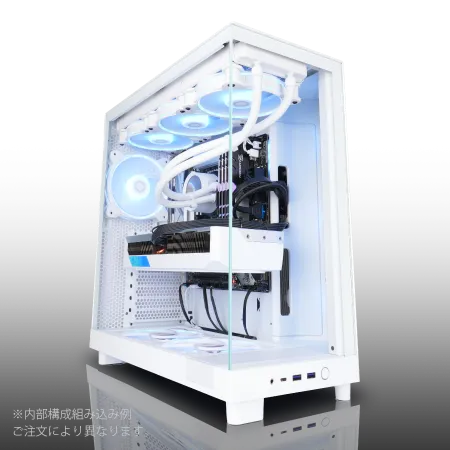
| 【ZEFT Z56AC スペック】 | |
| CPU | Intel Core Ultra7 265KF 20コア/20スレッド 5.50GHz(ブースト)/3.90GHz(ベース) |
| グラフィックボード | GeForce RTX5060 (VRAM:8GB) |
| メモリ | 16GB DDR5 (16GB x1枚 クルーシャル製) |
| ストレージ | SSD 1TB (m.2 nVMe READ/WRITE:7250Gbps/6900Gbps WD製) |
| ケース | NZXT H6 Flow White |
| CPUクーラー | 空冷 DeepCool製 空冷CPUクーラー AK400 DIGITAL WH |
| マザーボード | intel B860 チップセット ASRock製 B860M Pro RS WiFi |
| 電源ユニット | 650W 80Plus BRONZE認証 電源ユニット (COUGAR製) |
| 無線LAN | Wi-Fi 6E (IEEE802.11ax/11ad/11ac/11n/11a/11g/11b) |
| BlueTooth | BlueTooth 5 |
| OS | Microsoft Windows 11 Home |
パソコンショップSEVEN ZEFT Z56N

| 【ZEFT Z56N スペック】 | |
| CPU | Intel Core Ultra5 245KF 14コア/14スレッド 5.20GHz(ブースト)/4.20GHz(ベース) |
| グラフィックボード | GeForce RTX5060 (VRAM:8GB) |
| メモリ | 32GB DDR5 (32GB x1枚 クルーシャル製) |
| ストレージ | SSD 1TB (m.2 nVMe READ/WRITE:7250Gbps/6900Gbps WD製) |
| ケース | Thermaltake Versa H26 |
| CPUクーラー | 空冷 DeepCool製 空冷CPUクーラー AK400 |
| マザーボード | intel B860 チップセット ASRock製 B860M Pro RS WiFi |
| 電源ユニット | 650W 80Plus BRONZE認証 電源ユニット (COUGAR製) |
| 無線LAN | Wi-Fi 6E (IEEE802.11ax/11ad/11ac/11n/11a/11g/11b) |
| BlueTooth | BlueTooth 5 |
| 光学式ドライブ | DVDスーパーマルチドライブ (内蔵) |
| OS | Microsoft Windows 11 Home |
パソコンショップSEVEN ZEFT Z56AF

| 【ZEFT Z56AF スペック】 | |
| CPU | Intel Core Ultra7 265KF 20コア/20スレッド 5.50GHz(ブースト)/3.90GHz(ベース) |
| グラフィックボード | GeForce RTX5060Ti 16GB (VRAM:16GB) |
| メモリ | 16GB DDR5 (16GB x1枚 クルーシャル製) |
| ストレージ | SSD 1TB (m.2 nVMe READ/WRITE:7250Gbps/6900Gbps WD製) |
| ケース | Thermaltake S100 TG |
| CPUクーラー | 空冷 DeepCool製 空冷CPUクーラー AK400 |
| マザーボード | intel B860 チップセット ASRock製 B860M Pro RS WiFi |
| 電源ユニット | 650W 80Plus BRONZE認証 電源ユニット (COUGAR製) |
| 無線LAN | Wi-Fi 6E (IEEE802.11ax/11ad/11ac/11n/11a/11g/11b) |
| BlueTooth | BlueTooth 5 |
| OS | Microsoft Windows 11 Home |
パソコンショップSEVEN ZEFT Z52CK
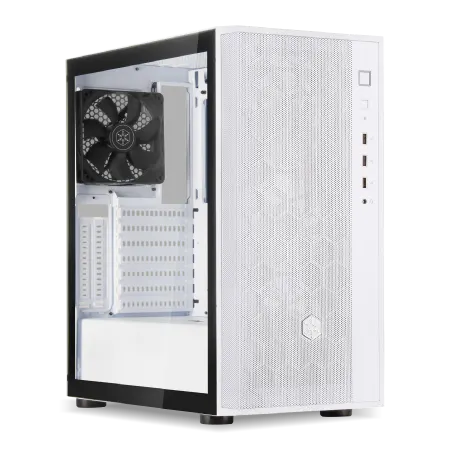
| 【ZEFT Z52CK スペック】 | |
| CPU | Intel Core i9 14900KF 24コア/32スレッド 6.00GHz(ブースト)/3.20GHz(ベース) |
| グラフィックボード | GeForce RTX4060Ti (VRAM:8GB) |
| メモリ | 32GB DDR5 (16GB x2枚 Micron製) |
| ストレージ | SSD 1TB (m.2 nVMe READ/WRITE:7250Gbps/6900Gbps WD製) |
| ケース | DeepCool CH510 ホワイト |
| CPUクーラー | 水冷 360mmラジエータ CoolerMaster製 水冷CPUクーラー ML 360 Core II White |
| マザーボード | intel B760 チップセット ASRock製 B760M Pro RS WiFi |
| 電源ユニット | 650W 80Plus BRONZE認証 電源ユニット (COUGAR製) |
| 無線LAN | Wi-Fi 6E (IEEE802.11ax/11ad/11ac/11n/11a/11g/11b) |
| BlueTooth | BlueTooth 5 |
| 光学式ドライブ | DVDスーパーマルチドライブ (外付け) |
| OS | Microsoft Windows 11 Home |
解像度別の最適なグラフィックボード選択
ゲーミングPCにおいて、プレイする解像度によって必要なグラフィックボードの性能は大きく異なります。
フルHD(1920×1080)環境であれば、RTX5060TiまたはRX 9060XTで十分に快適なゲーム体験が得られるというのが、私の検証結果です。
これらのGPUは、最新のAAAタイトルでも高設定で60fps以上を維持でき、DLSS 4やFSR 4を活用すれば、さらに高いフレームレートも狙えます。
2K(2560×1440)環境では、RTX5070またはRX 9070XTが最適な選択。
この解像度帯は、画質とフレームレートのバランスが最も取れており、多くのゲーマーが採用している環境です。
RTX5070であれば、レイトレーシングを有効にした状態でも、DLSS 4のバランスモードを使用することで60fps以上を安定して維持できるタイトルが大半。
競技性の高いタイトルでは、設定を調整することで144fps以上も十分に狙えます。
4K解像度では、ピクセル数がフルHDの4倍になるため、グラフィックボードへの負荷も飛躍的に増大します。
RTX5070Tiであれば、DLSS 4のクオリティモードを使用することで、多くのタイトルで60fps以上を維持可能。
より高いフレームレートを求めるなら、RTX5080やRTX5090も視野に入れる必要があります。
8K環境やVRゲーミングを本格的に楽しみたいなら、RTX5090一択になりますが、現実的には、4K環境で高リフレッシュレートを狙う方が、コストパフォーマンスと実用性のバランスが取れているといえるでしょう。
8Kモニターの普及率はまだ低く、対応タイトルも限られているため、一般的なゲーマーにとっては優先度の低い選択肢です。
CPUの選び方と性能比較
Intel Core Ultra 200シリーズの特性
最大の特徴は、NPU(Neural Processing Unit)を統合し、13TOPSのAI処理能力を実現している点で、今後増加が予想されるAI機能を活用したゲームやアプリケーションにおいて、優位性を発揮することが期待されています。
Thunderbolt 4やPCIe 5.0といった高速I/Oを標準で内蔵しており、最新のストレージやペリフェラルとの接続も万全。
従来のCore i9やCore i7と比較して、発熱が抑制されており、静音性と冷却性能のバランスが向上しているのも見逃せないポイントです。
特にゲーミング用途では、長時間のプレイでもサーマルスロットリングが発生しにくく、安定したパフォーマンスを維持できます。
Core Ultra 200シリーズの中で最もコストパフォーマンスに優れているのはCore Ultra 7 265Kと265KFです。
8つのPコア(Performance Core)と12のEコア(Efficiency Core)を搭載し、合計20コア28スレッドという構成は、ゲーミングだけでなく、配信やクリエイティブ作業を並行して行う場合にも十分な処理能力を提供します。
KF版はiGPU(内蔵グラフィックス)を省略したモデルで、価格が若干安く、ゲーミングPCでは独立したグラフィックボードを使用するため、KF版を選択するのが賢明。
Core Ultra 9 285Kと285KFは、24コア32スレッドという圧倒的なコア数を誇り、マルチスレッド性能が要求される3Dレンダリングや動画編集などのクリエイティブ作業において真価を発揮します。
ゲーミング性能に関しては、Core Ultra 7 265Kとの差は限定的であり、純粋にゲーミング用途だけを考えるなら、Core Ultra 7 265Kの方がコストパフォーマンスに優れているといえます。
Core Ultra 5 235と235Fは、エントリーからミドルレンジのゲーミングPCに適したモデル。
14コア18スレッドという構成は、現行のゲームタイトルを快適にプレイするには充分ですが、将来的な拡張性や配信を視野に入れるなら、Core Ultra 7シリーズを選択した方が長期的には満足度が高いでしょう。
最新CPU性能一覧
| 型番 | コア数 | スレッド数 | 定格クロック | 最大クロック | Cineスコア Multi |
Cineスコア Single |
公式 URL |
価格com URL |
|---|---|---|---|---|---|---|---|---|
| Core Ultra 9 285K | 24 | 24 | 3.20GHz | 5.70GHz | 43536 | 2461 | 公式 | 価格 |
| Ryzen 9 9950X | 16 | 32 | 4.30GHz | 5.70GHz | 43286 | 2265 | 公式 | 価格 |
| Ryzen 9 9950X3D | 16 | 32 | 4.30GHz | 5.70GHz | 42307 | 2256 | 公式 | 価格 |
| Core i9-14900K | 24 | 32 | 3.20GHz | 6.00GHz | 41592 | 2354 | 公式 | 価格 |
| Ryzen 9 7950X | 16 | 32 | 4.50GHz | 5.70GHz | 39031 | 2075 | 公式 | 価格 |
| Ryzen 9 7950X3D | 16 | 32 | 4.20GHz | 5.70GHz | 38955 | 2046 | 公式 | 価格 |
| Core Ultra 7 265K | 20 | 20 | 3.30GHz | 5.50GHz | 37707 | 2352 | 公式 | 価格 |
| Core Ultra 7 265KF | 20 | 20 | 3.30GHz | 5.50GHz | 37707 | 2352 | 公式 | 価格 |
| Core Ultra 9 285 | 24 | 24 | 2.50GHz | 5.60GHz | 36059 | 2194 | 公式 | 価格 |
| Core i7-14700K | 20 | 28 | 3.40GHz | 5.60GHz | 35917 | 2231 | 公式 | 価格 |
| Core i9-14900 | 24 | 32 | 2.00GHz | 5.80GHz | 34148 | 2205 | 公式 | 価格 |
| Ryzen 9 9900X | 12 | 24 | 4.40GHz | 5.60GHz | 33279 | 2234 | 公式 | 価格 |
| Core i7-14700 | 20 | 28 | 2.10GHz | 5.40GHz | 32908 | 2099 | 公式 | 価格 |
| Ryzen 9 9900X3D | 12 | 24 | 4.40GHz | 5.50GHz | 32796 | 2190 | 公式 | 価格 |
| Ryzen 9 7900X | 12 | 24 | 4.70GHz | 5.60GHz | 29590 | 2037 | 公式 | 価格 |
| Core Ultra 7 265 | 20 | 20 | 2.40GHz | 5.30GHz | 28868 | 2153 | 公式 | 価格 |
| Core Ultra 7 265F | 20 | 20 | 2.40GHz | 5.30GHz | 28868 | 2153 | 公式 | 価格 |
| Core Ultra 5 245K | 14 | 14 | 3.60GHz | 5.20GHz | 25742 | 0 | 公式 | 価格 |
| Core Ultra 5 245KF | 14 | 14 | 3.60GHz | 5.20GHz | 25742 | 2172 | 公式 | 価格 |
| Ryzen 7 9700X | 8 | 16 | 3.80GHz | 5.50GHz | 23351 | 2209 | 公式 | 価格 |
| Ryzen 7 9800X3D | 8 | 16 | 4.70GHz | 5.40GHz | 23339 | 2089 | 公式 | 価格 |
| Core Ultra 5 235 | 14 | 14 | 3.40GHz | 5.00GHz | 21094 | 1856 | 公式 | 価格 |
| Ryzen 7 7700 | 8 | 16 | 3.80GHz | 5.30GHz | 19729 | 1935 | 公式 | 価格 |
| Ryzen 7 7800X3D | 8 | 16 | 4.50GHz | 5.40GHz | 17934 | 1813 | 公式 | 価格 |
| Core i5-14400 | 10 | 16 | 2.50GHz | 4.70GHz | 16229 | 1775 | 公式 | 価格 |
| Ryzen 5 7600X | 6 | 12 | 4.70GHz | 5.30GHz | 15463 | 1979 | 公式 | 価格 |
AMD Ryzen 9000シリーズの実力
DDR5-5600メモリと28レーンのPCIe 5.0に対応し、RDNA 2ベースの統合GPUを搭載しているため、グラフィックボードなしでも基本的な作業が可能。
内蔵AIアクセラレーションにより、AI関連のワークロードでも高いパフォーマンスを発揮します。
Ryzen 9000シリーズの中で特に注目すべきは、3D V-Cacheを搭載したX3Dモデルです。
特に、MMORPGやシミュレーションゲームなど、大量のデータをキャッシュに保持できるタイトルでは、フレームレートの向上が顕著。
ゲーム配信をしながら動画編集を行うといった、複数の重い処理を同時に実行する場合でも、余裕を持って対応できます。
価格は高めですが、プロフェッショナルなクリエイターやストリーマーにとっては、投資する価値のあるCPUです。

IntelとAMD、ゲーミングPCではどちらを選ぶべきか
IntelとAMD、どちらのCPUを選ぶべきかとお悩みの方は多いのではないでしょうか。
結論から言えば、純粋なゲーミング性能を最優先するならAMD Ryzen 9000シリーズのX3Dモデル、マルチタスク性能とAI機能の将来性を重視するならIntel Core Ultra 200シリーズが最適です。
フルHDから2K解像度でのゲーミングでは、CPUのボトルネックが発生しやすく、シングルスレッド性能とキャッシュ容量が重要になります。
この環境では、Ryzen 7 9800X3DやRyzen 9 9950X3Dが、Intel Core Ultra 200シリーズを上回るフレームレートを叩き出すタイトルが多いことが、各種ベンチマークで確認されています。
特に、競技性の高いFPSやMOBAタイトルでは、1フレームでも多く稼ぐことが重要であり、X3Dモデルの優位性は明確。
一方、4K解像度でのゲーミングでは、グラフィックボードがボトルネックになるため、CPUによる性能差は縮小します。
この環境では、Intel Core Ultra 7 265KとRyzen 7 9800X3Dの差はほとんど体感できないレベル。
むしろ、配信やクリエイティブ作業を並行して行う場合は、Eコアを多数搭載するCore Ultra 200シリーズの方が、バックグラウンドタスクの処理において有利になることもあります。
価格面では、同等の性能帯で比較すると、AMD Ryzen 9000シリーズの方が若干安価な傾向にあります。
ただし、マザーボードの価格や対応するメモリの価格も考慮する必要があり、システム全体のコストで比較することが重要。
また、IntelはThunderbolt 4を標準でサポートしているため、高速な外部ストレージや映像機器を接続する予定があるなら、Intelを選択するメリットがあります。
メモリとストレージの最適な構成

DDR5メモリの容量と速度の選び方
現行のゲーミングPCでは、DDR5メモリが標準となっており、DDR4を選択する理由はほとんどないでしょう。
DDR5-5600が主流の規格であり、Intel Core Ultra 200シリーズもAMD Ryzen 9000シリーズも、この速度を標準でサポートしています。
より高速なDDR5-6000やDDR5-6400といったメモリも存在しますが、価格が高く、実際のゲーミング性能への影響は限定的であるため、コストパフォーマンスを考えるとDDR5-5600が最適な選択です。
メモリ容量に関しては、ゲーミング用途であれば32GBが最もバランスの取れた選択です。
16GBでも多くのゲームは動作しますが、最新のAAAタイトルでは推奨メモリ容量が16GBを超えるものも増えており、バックグラウンドでブラウザや配信ソフトを起動していると、メモリ不足に陥る可能性があります。
32GBあれば、ゲームをプレイしながら配信を行い、さらにブラウザで攻略情報を調べるといったマルチタスクも余裕を持って対応可能。
64GBメモリは、プロフェッショナルなクリエイターや、大規模なMODを導入してゲームをプレイするユーザー、仮想マシンを使用するユーザーに適した容量。
純粋なゲーミング用途だけを考えると、現時点では過剰な投資になる場合もありますが、将来的な拡張性を考えると、最初から64GBを搭載しておくのも一つの選択肢です。
ただし、メモリは後から増設が比較的容易なパーツであるため、最初は32GBで構成し、必要に応じて64GBに増設するアプローチが、コストパフォーマンスの観点からは賢明。
メモリメーカーの選択も重要です。
特にBTOパソコンを注文する際は、メモリメーカーを選択できるショップを選ぶことをおすすめします。
安価なノーブランドメモリは、初期不良率が高かったり、XMP/EXPOプロファイルが正常に動作しなかったりするリスクがあるため、避けた方が無難です。
パソコン おすすめモデル4選
パソコンショップSEVEN ZEFT R60SH

| 【ZEFT R60SH スペック】 | |
| CPU | AMD Ryzen7 7800X3D 8コア/16スレッド 5.00GHz(ブースト)/4.20GHz(ベース) |
| グラフィックボード | GeForce RTX5070 (VRAM:12GB) |
| メモリ | 64GB DDR5 (32GB x2枚 クルーシャル製) |
| ストレージ | SSD 2TB (m.2 nVMe READ/WRITE:7250Gbps/6900Gbps WD製) |
| ケース | Antec P20C ブラック |
| CPUクーラー | 水冷 240mmラジエータ CoolerMaster製 水冷CPUクーラー ML 240 Core II Black |
| マザーボード | AMD B850 チップセット ASRock製 B850M-X WiFi R2.0 |
| 電源ユニット | 850W 80Plus GOLD認証 電源ユニット (Silverstone製) |
| 無線LAN | Wi-Fi 6E (IEEE802.11ax/11ad/11ac/11n/11a/11g/11b) |
| BlueTooth | BlueTooth 5 |
| OS | Microsoft Windows 11 Home |
パソコンショップSEVEN ZEFT R67R

| 【ZEFT R67R スペック】 | |
| CPU | AMD Ryzen9 9900X3D 12コア/24スレッド 5.50GHz(ブースト)/4.40GHz(ベース) |
| グラフィックボード | GeForce RTX5060Ti 16GB (VRAM:16GB) |
| メモリ | 32GB DDR5 (32GB x1枚 クルーシャル製) |
| ストレージ | SSD 1TB (m.2 nVMe READ/WRITE:7250Gbps/6900Gbps WD製) |
| ケース | Corsair FRAME 4000D RS ARGB Black |
| CPUクーラー | 空冷 サイズ製 空冷CPUクーラー SCYTHE() MUGEN6 BLACK EDITION |
| マザーボード | AMD B850 チップセット ASRock製 B850M-X WiFi R2.0 |
| 電源ユニット | 650W 80Plus BRONZE認証 電源ユニット (COUGAR製) |
| 無線LAN | Wi-Fi 6E (IEEE802.11ax/11ad/11ac/11n/11a/11g/11b) |
| BlueTooth | BlueTooth 5 |
| OS | Microsoft Windows 11 Home |
パソコンショップSEVEN ZEFT R60FN
| 【ZEFT R60FN スペック】 | |
| CPU | AMD Ryzen7 9800X3D 8コア/16スレッド 5.20GHz(ブースト)/4.70GHz(ベース) |
| グラフィックボード | Radeon RX 9060XT (VRAM:16GB) |
| メモリ | 32GB DDR5 (32GB x1枚 クルーシャル製) |
| ストレージ | SSD 1TB (m.2 nVMe READ/WRITE:7250Gbps/6900Gbps WD製) |
| ケース | Antec P20C ブラック |
| CPUクーラー | 空冷 DeepCool製 空冷CPUクーラー AK400 |
| マザーボード | AMD B850 チップセット ASRock製 B850M-X WiFi R2.0 |
| 電源ユニット | 750W 80Plus GOLD認証 電源ユニット (Silverstone製) |
| 無線LAN | Wi-Fi 6E (IEEE802.11ax/11ad/11ac/11n/11a/11g/11b) |
| BlueTooth | BlueTooth 5 |
| OS | Microsoft Windows 11 Home |
パソコンショップSEVEN SR-ar7-7890A/S9
| 【SR-ar7-7890A/S9 スペック】 | |
| CPU | AMD Ryzen7 8700G 8コア/16スレッド 5.10GHz(ブースト)/4.20GHz(ベース) |
| メモリ | 128GB DDR5 (32GB x4枚 Micron製) |
| ストレージ | SSD 1TB (m.2 nVMe READ/WRITE:5000Gbps/3900Gbps KIOXIA製) |
| ケース | Thermaltake S100 TG |
| マザーボード | AMD B650 チップセット MSI製 PRO B650M-A WIFI |
| 電源ユニット | 650W 80Plus BRONZE認証 電源ユニット (COUGAR製) |
| 無線LAN | Wi-Fi 6E (IEEE802.11ax/11ad/11ac/11n/11a/11g/11b) |
| BlueTooth | BlueTooth 5 |
| 光学式ドライブ | DVDスーパーマルチドライブ (外付け) |
| OS | Microsoft Windows 11 Home |
NVMe SSDの世代と容量の選択
また、価格もGen.4 SSDの2倍近くになることが多く、実際のゲームプレイにおける体感差は限定的であるため、コストに見合うメリットが得られるとは言えません。
PCIe Gen.4 SSDでも、読込速度は7,000MB/s前後に達しており、ゲームのロード時間は十分に短縮されています。
DirectStorageに対応したタイトルでは、SSDから直接GPUにデータを転送することで、さらなる高速化が実現されており、Gen.4 SSDでもその恩恵を十分に受けられます。
将来的にGen.5 SSDの価格が下がり、発熱問題が解決されれば、選択肢として有力になりますが、現時点ではGen.4 SSDを選択するのが賢明でしょう。
容量に関しては、2TBが最も人気の高い選択です。
最新のAAAタイトルは、100GBを超える容量を必要とするものも珍しくなく、複数のゲームをインストールしておきたい場合、1TBでは不足する可能性があります。
2TBあれば、10本以上のAAAタイトルをインストールしても余裕があり、OSやアプリケーション用の領域も十分に確保できます。
SSDメーカーは、WD(Western Digital)、Crucial、キオクシアといった信頼性の高いメーカーを選ぶことが重要です。
これらのメーカーは、長期保証を提供しており、TBW(Total Bytes Written)も高く設定されているため、長期間安心して使用できます。
セカンドストレージの必要性
純粋にゲームをプレイするだけであれば、HDDを追加する必要はほとんどないでしょう。
現在のゲームは、SSDへのインストールが推奨されており、HDDにインストールするとロード時間が大幅に長くなり、快適なゲーム体験が損なわれます。
ただし、動画編集や配信のアーカイブ保存、大量の写真や動画を保存する必要がある場合は、セカンドストレージとして大容量のHDDを追加するのも一つの選択肢。
ゲーム用のメインストレージはSSD、データ保管用のセカンドストレージはHDDという構成が、コストパフォーマンスと実用性のバランスが取れています。
あるいは、セカンドストレージもSSDにするという選択肢もあります。
価格は高くなりますが、すべてのデータに高速アクセスできるメリットは大きく、動画編集などのクリエイティブ作業では、作業効率が大幅に向上します。
冷却システムとケースの選択
空冷と水冷、どちらを選ぶべきか
CPUクーラーの選択は、ゲーミングPCの冷却性能と静音性に直結する重要な要素です。
Core Ultra 200シリーズとRyzen 9000シリーズは、前世代と比較して発熱が抑制されており、空冷CPUクーラーでも十分に冷却可能になっています。
特に、Core Ultra 7 265KやRyzen 7 9700Xといったミドルハイモデルであれば、高性能な空冷クーラーで問題なく運用できます。
空冷CPUクーラーのメリットは、メンテナンスフリーで故障リスクが低く、価格も水冷と比較して安価な点です。
特にNoctuaのNH-D15やサイズの虎徹シリーズは、コストパフォーマンスに優れ、多くの自作PCユーザーから支持されています。
一方、水冷CPUクーラーは、冷却性能を最優先する場合や、ケース内のエアフローを改善したい場合に有効な選択肢。
特に、Core Ultra 9 285KやRyzen 9 9950X3Dといったハイエンドモデルでは、長時間の高負荷時に空冷では温度が上昇しやすく、水冷クーラーの方が安定した冷却が可能です。
DEEPCOOL、Corsair、NZXTといったメーカーの簡易水冷クーラーは、240mmから360mmのラジエーターを搭載し、優れた冷却性能を発揮します。
ただし、水冷クーラーにはポンプの故障リスクや、経年劣化による冷却液の蒸発といったデメリットもあります。
また、価格も空冷と比較して高く、設置スペースも必要になるため、ケースの対応状況を確認する必要があります。
一般的なゲーミング用途であれば、高性能な空冷クーラーで十分であり、水冷クーラーは冷却性能を極限まで追求したい場合や、見た目の美しさを重視する場合の選択肢と考えるとよいかと思います。
ケースデザインと機能性のバランス
現在のトレンドは、2面または3面が強化ガラス製のピラーレスケースで、内部のパーツを美しく見せることができ、RGBライティングとの相性も抜群。
NZXT、Lian Li、Antecといったメーカーのピラーレスケースは、デザイン性と機能性を両立しており、多くのゲーマーから支持されています。
ただし、強化ガラスパネルが多いため、重量が増加し、エアフローがやや制限される傾向があります。
冷却性能を最優先する場合は、メッシュパネルを採用したスタンダードなケースの方が、吸気効率が高く、温度を低く保てます。
最近では、デザイン性の高い木製パネルや、フロントパネルに高級木材を使用したケースの人気が上昇中です。
Fractal DesignやCorsair、Lian Liといったメーカーが、木製パネルを採用したモデルをリリースしており、リビングや書斎に設置しても違和感のない、落ち着いたデザインが特徴。
ゲーミングPCというと派手なRGBライティングを想像する方もいるかもしれませんが、シンプルで洗練されたデザインを好むユーザーも増えており、木製パネルケースはそうしたニーズに応える製品です。
RGBゲーミングケースは、Corsair、ASUS、Fractal Designといったメーカーが得意とする分野で、ケース全体がライティングで彩られ、ゲーミング空間を演出します。
エアフローと拡張性の確認ポイント
ケースを選ぶ際、見た目だけでなく、エアフローと拡張性を確認することが重要です。
エアフローが不十分だと、内部温度が上昇し、CPUやグラフィックボードの性能が低下するサーマルスロットリングが発生する可能性があるからです。
理想的なエアフローは、フロントから冷気を吸気し、リアとトップから排気する構成で、ケース内に正圧(吸気量が排気量を上回る状態)を作ることで、ホコリの侵入を抑制できます。
フロントに120mmまたは140mmファンを2~3基、リアに120mmファンを1基、トップに120mmまたは140mmファンを2~3基搭載できるケースが理想的。
水冷クーラーを使用する場合は、240mmまたは360mmのラジエーターを搭載できるスペースがあるかも確認が必要です。
拡張性に関しては、グラフィックボードの長さ、CPUクーラーの高さ、電源ユニットの長さに対応しているかを確認することが重要。
また、ストレージベイの数も確認し、将来的にSSDやHDDを増設する予定がある場合は、十分な数のベイがあるケースを選ぶべきです。
予算別の最適なゲーミングPC構成

パソコン おすすめモデル5選
パソコンショップSEVEN ZEFT R60YH

| 【ZEFT R60YH スペック】 | |
| CPU | AMD Ryzen5 8500G 6コア/12スレッド 5.00GHz(ブースト)/3.50GHz(ベース) |
| グラフィックボード | GeForce RTX5060Ti 16GB (VRAM:16GB) |
| メモリ | 16GB DDR5 (16GB x1枚 クルーシャル製) |
| ストレージ | SSD 1TB (m.2 nVMe READ/WRITE:7250Gbps/6900Gbps WD製) |
| ケース | Thermaltake S200 TG ARGB Plus ホワイト |
| マザーボード | AMD B850 チップセット ASRock製 B850M-X WiFi R2.0 |
| 電源ユニット | 650W 80Plus BRONZE認証 電源ユニット (COUGAR製) |
| 無線LAN | Wi-Fi 6E (IEEE802.11ax/11ad/11ac/11n/11a/11g/11b) |
| BlueTooth | BlueTooth 5 |
| OS | Microsoft Windows 11 Home |
パソコンショップSEVEN ZEFT R61FA
| 【ZEFT R61FA スペック】 | |
| CPU | AMD Ryzen7 9800X3D 8コア/16スレッド 5.20GHz(ブースト)/4.70GHz(ベース) |
| グラフィックボード | GeForce RTX5060Ti 16GB (VRAM:16GB) |
| メモリ | 32GB DDR5 (32GB x1枚 クルーシャル製) |
| ストレージ | SSD 1TB (m.2 nVMe READ/WRITE:7250Gbps/6900Gbps WD製) |
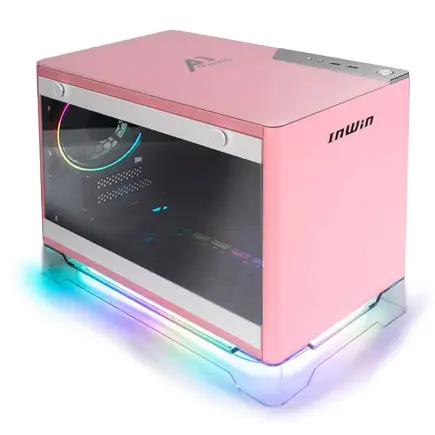
| ケース | INWIN A1 PRIME ピンク |
| CPUクーラー | 空冷 サイズ製 空冷CPUクーラー SCYTHE() MUGEN6 BLACK EDITION |
| マザーボード | AMD B850 チップセット ASRock製 B850I Lightning WiFi |
| 電源ユニット | 750W 80Plus GOLD認証 |
| 無線LAN | Wi-Fi 6E (IEEE802.11ax/11ad/11ac/11n/11a/11g/11b) |
| BlueTooth | BlueTooth 5 |
| OS | Microsoft Windows 11 Home |
パソコンショップSEVEN ZEFT R60SU

| 【ZEFT R60SU スペック】 | |
| CPU | AMD Ryzen7 9800X3D 8コア/16スレッド 5.20GHz(ブースト)/4.70GHz(ベース) |
| グラフィックボード | GeForce RTX5070Ti (VRAM:16GB) |
| メモリ | 32GB DDR5 (16GB x2枚 クルーシャル製) |
| ストレージ | SSD 2TB (m.2 nVMe READ/WRITE:7250Gbps/6900Gbps WD製) |
| ケース | Thermaltake S200 TG ARGB Plus ブラック |
| CPUクーラー | 空冷 DeepCool製 空冷CPUクーラー AK400 |
| マザーボード | AMD B850 チップセット GIGABYTE製 B850 AORUS ELITE WIFI7 |
| 電源ユニット | 850W 80Plus GOLD認証 電源ユニット (CWT製) |
| 無線LAN | Wi-Fi 6E (IEEE802.11ax/11ad/11ac/11n/11a/11g/11b) |
| BlueTooth | BlueTooth 5 |
| OS | Microsoft Windows 11 Home |
パソコンショップSEVEN ZEFT R67H

| 【ZEFT R67H スペック】 | |
| CPU | AMD Ryzen7 9800X3D 8コア/16スレッド 5.20GHz(ブースト)/4.70GHz(ベース) |
| グラフィックボード | GeForce RTX5060Ti 16GB (VRAM:16GB) |
| メモリ | 32GB DDR5 (32GB x1枚 クルーシャル製) |
| ストレージ | SSD 1TB (m.2 nVMe READ/WRITE:5000Gbps/3900Gbps KIOXIA製) |
| ケース | DeepCool CH160 PLUS Black |
| CPUクーラー | 水冷 240mmラジエータ CoolerMaster製 水冷CPUクーラー ML 240 Core II Black |
| マザーボード | AMD B850 チップセット ASRock製 B850M-X WiFi R2.0 |
| 電源ユニット | 650W 80Plus BRONZE認証 電源ユニット (COUGAR製) |
| 無線LAN | Wi-Fi 6E (IEEE802.11ax/11ad/11ac/11n/11a/11g/11b) |
| BlueTooth | BlueTooth 5 |
| OS | Microsoft Windows 11 Home |
パソコンショップSEVEN EFFA G08FB
| 【EFFA G08FB スペック】 | |
| CPU | AMD Ryzen7 9800X3D 8コア/16スレッド 5.20GHz(ブースト)/4.70GHz(ベース) |
| グラフィックボード | Radeon RX 7800XT (VRAM:16GB) |
| メモリ | 64GB DDR5 (32GB x2枚 Micron製) |
| ストレージ | SSD 1TB (m.2 nVMe READ/WRITE:7250Gbps/6900Gbps WD製) |
| ケース | Thermaltake Versa H26 |
| CPUクーラー | 水冷 240mmラジエータ CoolerMaster製 水冷CPUクーラー ML 240 Core II Black |
| マザーボード | AMD B850 チップセット ASRock製 B850M Pro-A WiFi |
| 電源ユニット | 850W 80Plus GOLD認証 電源ユニット (CWT製) |
| 無線LAN | Wi-Fi 6E (IEEE802.11ax/11ad/11ac/11n/11a/11g/11b) |
| BlueTooth | BlueTooth 5 |
| 光学式ドライブ | DVDスーパーマルチドライブ (内蔵) |
| OS | Microsoft Windows 11 Home |
15万円以下のエントリー構成
この予算帯では、パーツ選びのバランスが重要で、特定のパーツに予算を偏らせると、全体的な性能が低下してしまいますよね。
| パーツ | 推奨モデル | 価格目安 |
|---|---|---|
| CPU | Core Ultra 5 235F または Ryzen 5 9600 | 2.5~3万円 |
| グラフィックボード | GeForce RTX5060Ti または Radeon RX 9060XT | 4~5万円 |
| メモリ | DDR5-5600 16GB(8GB×2) | 1~1.5万円 |
| ストレージ | PCIe Gen.4 NVMe SSD 1TB | 1~1.5万円 |
| マザーボード | B860またはB850チップセット | 1.5~2万円 |
| 電源ユニット | 650W 80PLUS Bronze以上 | 0.8~1.2万円 |
| CPUクーラー | 空冷クーラー | 0.5~0.8万円 |
| ケース | スタンダードなミドルタワー | 0.8~1.2万円 |
この構成であれば、フルHD環境で最新のAAAタイトルを中~高設定で60fps以上でプレイ可能です。
競技性の高いFPSやMOBAタイトルでは、設定を調整することで144fps以上も狙えます。
メモリは16GBでスタートし、将来的に32GBに増設する余地を残しておくのが賢明。
ストレージも1TBでスタートし、必要に応じてセカンドストレージを追加する構成が、コストパフォーマンスに優れています。
20万円~30万円のミドルレンジ構成
予算20万円から30万円の範囲では、2K環境で快適にゲームをプレイでき、配信やクリエイティブ作業も視野に入れた構成が可能になります。
この予算帯は、最もバランスが取れており、多くのゲーマーにとって満足度の高い性能を実現できます。
| パーツ | 推奨モデル | 価格目安 |
|---|---|---|
| CPU | Core Ultra 7 265KF または Ryzen 7 9800X3D | 5~6万円 |
| グラフィックボード | GeForce RTX5070 または Radeon RX 9070XT | 7~9万円 |
| メモリ | DDR5-5600 32GB(16GB×2) | 2~2.5万円 |
| ストレージ | PCIe Gen.4 NVMe SSD 2TB | 2~2.5万円 |
| マザーボード | Z890またはX870チップセット | 3~4万円 |
| 電源ユニット | 750W 80PLUS Gold以上 | 1.5~2万円 |
| CPUクーラー | 高性能空冷または簡易水冷 | 1.5~2.5万円 |
| ケース | ピラーレスまたは木製パネル | 1.5~2.5万円 |
この構成であれば、2K環境で最新のAAAタイトルを高~最高設定で60fps以上を安定して維持できます。
DLSS 4やFSR 4を活用すれば、さらに高いフレームレートも狙えます。
配信を行う場合でも、CPUの性能が十分にあるため、ゲームのフレームレートを犠牲にすることなく、高品質な配信が可能。
動画編集やサムネイル作成といったクリエイティブ作業も快適にこなせます。
30万円以上のハイエンド構成
予算30万円以上では、4K環境で最高設定を維持し、レイトレーシングを有効にした状態でも快適にプレイできる、妥協のない構成が実現できます。
この予算帯では、将来的な拡張性も十分に確保でき、数年間は最新タイトルを最高設定でプレイし続けられるでしょう。
| パーツ | 推奨モデル | 価格目安 |
|---|---|---|
| CPU | Core Ultra 9 285KF または Ryzen 9 9950X3D | 7~9万円 |
| グラフィックボード | GeForce RTX5070Ti または RTX5080 | 12~18万円 |
| メモリ | DDR5-5600 64GB(32GB×2) | 4~5万円 |
| ストレージ | PCIe Gen.4 NVMe SSD 2TB + 2TB | 4~5万円 |
| マザーボード | Z890またはX870チップセット(上位モデル) | 4~6万円 |
| 電源ユニット | 850W~1000W 80PLUS Platinum以上 | 2.5~3.5万円 |
| CPUクーラー | 360mm簡易水冷 | 2.5~3.5万円 |
| ケース | プレミアムピラーレスまたは木製パネル | 2.5~4万円 |
この構成であれば、4K環境で最新のAAAタイトルを最高設定、レイトレーシング有効で60fps以上を維持できます。
VRゲーミングや、8K環境でのゲーミングも視野に入れられる性能です。
プロフェッショナルなクリエイターにとっても、3Dレンダリングや4K動画編集を快適にこなせる、十分な性能を備えています。
BTOパソコンショップの選び方
パーツメーカーを選択できるショップを選ぶ
BTOパソコンを注文する際、最も重要なのは、パーツメーカーを選択できるショップを選ぶことです。
これらのパーツは、ゲーミングPCの安定性と寿命に直結するため、信頼性の高いメーカーの製品を選べることが重要。
メモリであれば、Micron(Crucial)、GSkill、Samsungといったメーカーを選択できるか確認しましょう。
ストレージは、WD、Crucial、キオクシアといったメーカーを選べるかがポイント。
電源ユニットは、Corsair、Seasonic、Antecといった信頼性の高いメーカーの製品を選べるショップが理想的です。
CPUクーラーやケースも、メーカーを選択できるショップであれば、自分の好みに合ったデザインや性能のものを選べます。
特にケースは、長く使うものであり、見た目の満足度も重要な要素。
ピラーレスケースや木製パネルケースなど、自分の好みに合ったデザインを選べるショップを選ぶことで、愛着を持って長く使えるゲーミングPCを構築できます。
保証内容とサポート体制の確認
最低でも1年間の保証が付いているショップを選び、できれば3年保証や延長保証のオプションがあるショップが望ましいでしょう。
サポート体制に関しては、電話やメール、チャットでの問い合わせに迅速に対応してくれるショップを選ぶことが重要。
特に初めてゲーミングPCを購入する方にとっては、セットアップや初期設定でつまずくこともあるため、丁寧なサポートが受けられるショップは心強い存在。
口コミやレビューを確認し、サポートの評判が良いショップを選ぶのが賢明です。
また、修理対応のスピードも確認しておきたいポイント。
故障した際に、修理に数週間かかるようでは、ゲームをプレイできない期間が長くなってしまいますよね。
カスタマイズの自由度と納期のバランス
BTOパソコンショップを選ぶ際、カスタマイズの自由度と納期のバランスも考慮する必要があります。
カスタマイズの選択肢が豊富なショップは魅力的ですが、その分組み立てに時間がかかり、納期が長くなる傾向があります。
すぐにゲーミングPCが必要な場合は、ある程度構成が固定されているモデルを選ぶか、即納モデルを提供しているショップを選ぶのが現実的。
一方で、じっくりと自分好みの構成を組みたい場合は、カスタマイズの自由度が高いショップを選び、納期が多少長くなることを許容する必要があります。
特に、ケースやCPUクーラー、ファンの種類まで細かく選択できるショップは、自作PCに近い満足度を得られますが、組み立てと動作確認に時間がかかるため、納期は2週間から1ヶ月程度を見込んでおくべきでしょう。
また、繁忙期(年末年始やボーナス時期)は、注文が集中して納期が延びることもあります。
ゲーミングPC購入後の最適化設定
BIOSとドライバーの初期設定
ゲーミングPCが手元に届いたら、まずBIOSとドライバーの設定を確認することが重要です。
BTOパソコンの場合、基本的な設定は完了していますが、XMPやEXPOといったメモリのオーバークロック設定が有効になっているかを確認する必要があります。
これらの設定が無効になっていると、メモリがDDR5-5600ではなく、標準のDDR5-4800で動作してしまい、性能が低下します。
BIOSへのアクセスは、PC起動時にDeleteキーやF2キーを押すことで可能です。
BIOS画面でXMPまたはEXPOの設定を探し、有効にすることで、メモリが定格速度で動作するようになります。
また、CPUの電力制限設定も確認し、必要に応じて調整することで、CPUの性能を最大限に引き出せます。
ドライバーに関しては、グラフィックボードのドライバーが最新版になっているかを確認しましょう。
最新のドライバーには、新しいゲームタイトルへの最適化や、バグ修正が含まれているため、定期的に更新することが重要です。
ゲーム内設定の最適化
ゲームをインストールしたら、ゲーム内の設定を最適化することで、より快適なプレイ環境を構築できます。
まず確認すべきは、解像度とリフレッシュレートが正しく設定されているかどうかです。
グラフィック設定に関しては、プレイするゲームのジャンルによって最適な設定が異なります。
競技性の高いFPSやMOBAタイトルでは、フレームレートを最優先し、グラフィック設定を中~低に設定することで、144fps以上を安定して維持できます。
一方、シングルプレイのAAAタイトルでは、グラフィック設定を高~最高にして、美しいグラフィックを楽しむのが良いでしょう。
DLSS 4やFSR 4といったアップスケーリング技術を活用することで、グラフィック品質を維持しながらフレームレートを向上させることができます。
人気PCゲームタイトル一覧
| ゲームタイトル | 発売日 | 推奨スペック | 公式 URL |
Steam URL |
|---|---|---|---|---|
| Street Fighter 6 / ストリートファイター6 | 2023/06/02 | プロセッサー: Core i7 8700 / Ryzen 5 3600
グラフィック: RTX2070 / Radeon RX 5700XT メモリー: 16 GB RAM |
公式 | steam |
| Monster Hunter Wilds
/ モンスターハンターワイルズ |
2025/02/28 | プロセッサー:Core i5-11600K / Ryzen 5 3600X
グラフィック: GeForce RTX 2070/ RTX 4060 / Radeon RX 6700XT メモリー: 16 GB RAM |
公式 | steam |
| Apex Legends
/ エーペックスレジェンズ |
2020/11/05 | プロセッサー: Ryzen 5 / Core i5
グラフィック: Radeon R9 290/ GeForce GTX 970 メモリー: 8 GB RAM |
公式 | steam |
| ロマンシング サガ2
リベンジオブザセブン |
2024/10/25 | プロセッサー: Core i5-6400 / Ryzen 5 1400
グラフィック:GeForce GTX 1060 / Radeon RX 570 メモリ: 8 GB RAM |
公式 | steam |
| 黒神話:悟空 | 2024/08/20 | プロセッサー: Core i7-9700 / Ryzen 5 5500
グラフィック: GeForce RTX 2060 / Radeon RX 5700 XT / Arc A750 |
公式 | steam |
| メタファー:リファンタジオ | 2024/10/11 | プロセッサー: Core i5-7600 / Ryzen 5 2600
グラフィック:GeForce GTX 970 / Radeon RX 480 / Arc A380 メモリ: 8 GB RAM |
公式 | steam |
| Call of Duty: Black Ops 6 | 2024/10/25 | プロセッサー:Core i7-6700K / Ryzen 5 1600X
グラフィック: GeForce RTX 3060 / GTX 1080Ti / Radeon RX 6600XT メモリー: 12 GB RAM |
公式 | steam |
| ドラゴンボール Sparking! ZERO | 2024/10/11 | プロセッサー: Core i7-9700K / Ryzen 5 3600
グラフィック:GeForce RTX 2060 / Radeon RX Vega 64 メモリ: 16 GB RAM |
公式 | steam |
| ELDEN RING SHADOW OF THE ERDTREE | 2024/06/21 | プロセッサー: Core i7-8700K / Ryzen 5 3600X
グラフィック: GeForce GTX 1070 / RADEON RX VEGA 56 メモリー: 16 GB RAM |
公式 | steam |
| ファイナルファンタジーXIV
黄金のレガシー |
2024/07/02 | プロセッサー: Core i7-9700
グラフィック: GeForce RTX 2060 / Radeon RX 5600 XT メモリー: 16 GB RAM |
公式 | steam |
| Cities: Skylines II | 2023/10/25 | プロセッサー:Core i5-12600K / Ryzen 7 5800X
グラフィック: GeForce RTX 3080 | RadeonRX 6800 XT メモリー: 16 GB RAM |
公式 | steam |
| ドラゴンズドグマ 2 | 2024/03/21 | プロセッサー: Core i7-10700 / Ryzen 5 3600X
グラフィック GeForce RTX 2080 / Radeon RX 6700 メモリー: 16 GB |
公式 | steam |
| サイバーパンク2077:仮初めの自由 | 2023/09/26 | プロセッサー: Core i7-12700 / Ryzen 7 7800X3D
グラフィック: GeForce RTX 2060 SUPER / Radeon RX 5700 XT メモリー: 16 GB RAM |
公式 | steam |
| ホグワーツ・レガシー | 2023/02/11 | プロセッサー: Core i7-8700 / Ryzen 5 3600
グラフィック: GeForce 1080 Ti / Radeon RX 5700 XT メモリー: 16 GB RAM |
公式 | steam |
| TEKKEN 8 / 鉄拳8 | 2024/01/26 | プロセッサー: Core i7-7700K / Ryzen 5 2600
グラフィック: GeForce RTX 2070/ Radeon RX 5700 XT メモリー: 16 GB RAM |
公式 | steam |
| Palworld / パルワールド | 2024/01/19 | プロセッサー: Core i9-9900K
グラフィック: GeForce RTX 2070 メモリー: 32 GB RAM |
公式 | steam |
| オーバーウォッチ 2 | 2023/08/11 | プロセッサー:Core i7 / Ryzen 5
グラフィック: GeForce GTX 1060 / Radeon RX 6400 メモリー: 8 GB RAM |
公式 | steam |
| Monster Hunter RISE: Sunbreak
/ モンスターハンターライズ:サンブレイク |
2022/01/13 | プロセッサー:Core i5-4460 / AMD FX-8300
グラフィック: GeForce GTX 1060 / Radeon RX 570 メモリー: 8 GB RAM |
公式 | steam |
| BIOHAZARD RE:4 | 2023/03/24 | プロセッサー: Ryzen 5 3600 / Core i7 8700
グラフィック: Radeon RX 5700 / GeForce GTX 1070 メモリー: 16 GB RAM |
公式 | steam |
| デッドバイデイライト | 2016/06/15 | プロセッサー: Core i3 / AMD FX-8300
グラフィック: 4GB VRAM以上 メモリー: 8 GB RAM |
公式 | steam |
| Forza Horizon 5 | 2021/11/09 | プロセッサー: Core i5-8400 / Ryzen 5 1500X
グラフィック: GTX 1070 / Radeon RX 590 メモリー: 16 GB RAM |
公式 | steam |
モニタリングとメンテナンス
MSI AfterburnerやHWiNFOといったモニタリングソフトを使用することで、リアルタイムでこれらの情報を確認できます。
CPU温度が80度を超える状態が続く場合は、CPUクーラーの取り付けが不十分だったり、ケース内のエアフローが悪かったりする可能性があります。
GPU温度も同様で、85度を超える状態が続く場合は、グラフィックボードのファン設定を見直すか、ケースファンを追加することを検討しましょう。
適切な温度管理は、パーツの寿命を延ばし、安定したパフォーマンスを維持するために重要です。
メンテナンスに関しては、3ヶ月に1回程度、ケース内部のホコリを掃除することをおすすめします。
ホコリが蓄積すると、ファンの回転効率が低下し、冷却性能が悪化します。
エアダスターを使用して、ファンやヒートシンク、フィルターのホコリを除去しましょう。
また、年に1回程度、CPUクーラーのグリスを塗り直すことで、冷却性能を維持できます。
将来的なアップグレード戦略
最初にアップグレードすべきパーツ
ゲーミングPCを使用していると、数年後には性能不足を感じる場面が出てくるでしょう。
最初にアップグレードを検討すべきパーツは、グラフィックボードです。
ゲーミング性能に最も大きな影響を与えるのがグラフィックボードであり、新しい世代のGPUに交換することで、大幅な性能向上が期待できます。
グラフィックボードのアップグレードを行う際は、電源ユニットの容量が十分かを確認する必要があります。
最新のハイエンドGPUは、消費電力が300Wを超えるものも多く、電源容量が不足していると、システムが不安定になったり、起動しなかったりする可能性があるからです。
電源容量が不足している場合は、グラフィックボードと同時に電源ユニットもアップグレードする必要があります。
次にアップグレードを検討すべきは、メモリです。
16GBから32GBへの増設は、マルチタスク性能を大幅に向上させ、最新のAAAタイトルでも余裕を持ってプレイできるようになります。
CPUとマザーボードのアップグレードタイミング
CPUのアップグレードを検討すべきタイミングは、現在のCPUがボトルネックになっていると感じた時です。
ただし、CPUをアップグレードする際は、マザーボードのソケットが対応しているかを確認する必要があります。
IntelもAMDも、世代が変わるとソケットが変更されることが多く、新しいCPUを使用するには、マザーボードも同時に交換する必要があるケースがほとんど。
マザーボードを交換すると、Windowsのライセンス認証が必要になったり、ドライバーの再インストールが必要になったりするため、ある程度の知識と時間が必要です。
CPUとマザーボードのアップグレードは、実質的にPCの大部分を刷新することになるため、新しいゲーミングPCを購入することも視野に入れて検討すべきでしょう。
特に、5年以上使用したPCの場合、CPUとマザーボードだけでなく、電源ユニットやケースも古くなっている可能性が高く、全体的なリフレッシュを検討するタイミングかもしれません。
ストレージとケースの拡張
ストレージの拡張は、最も簡単で効果的なアップグレードの一つです。
ゲームのインストール容量が増加し続ける現在、1TBのストレージでは不足を感じる場面が増えてきます。
NVMe SSDの増設は、マザーボードにM.2スロットの空きがあれば、ドライバーだけで完了する簡単な作業。
セカンドストレージとして2TBや4TBのSSDを追加することで、大量のゲームをインストールしても余裕を持って運用できます。
最新のピラーレスケースや木製パネルケースに交換することで、デスク周りの雰囲気を一新できます。
ただし、ケースの交換は、すべてのパーツを取り外して新しいケースに移植する必要があるため、作業時間がかかります。
配線も一から行う必要があるため、ある程度の自作PC経験がある方向けのアップグレードといえるでしょう。
よくある質問

グラフィックボードはGeForceとRadeonどちらを選ぶべきですか
GeForceとRadeonの選択は、プレイするゲームタイトルと予算によって決まります。
レイトレーシングを多用する最新のAAAタイトルを最高設定でプレイしたい場合は、GeForce RTX 50シリーズの方が優位性があります。
DLSS 4の品質も高く、対応タイトルが多いのもGeForceの強み。
メモリは16GBで足りますか、それとも32GB必要ですか
現在のゲーミングPCでは、32GBが最もバランスの取れた選択です。
16GBでも多くのゲームは動作しますが、最新のAAAタイトルでは推奨メモリ容量が16GBを超えるものも増えており、バックグラウンドでブラウザや配信ソフトを起動していると、メモリ不足に陥る可能性があります。
CPUはIntelとAMDどちらが良いですか
特にRyzen 7 9800X3DやRyzen 9 9950X3Dは、大容量のL3キャッシュにより、多くのゲームタイトルで高いフレームレートを実現します。
ストレージはGen.4とGen.5どちらを選ぶべきですか
現時点では、PCIe Gen.4 NVMe SSDが最もコストパフォーマンスに優れた選択です。
Gen.5 SSDは最大14,000MB/s超という驚異的な読込速度を実現していますが、発熱が非常に高く、大型ヒートシンクやアクティブ冷却が必要になります。
また、価格もGen.4 SSDの2倍近くになることが多く、実際のゲームプレイにおける体感差は限定的です。
Gen.4 SSDでも読込速度は7,000MB/s前後に達しており、ゲームのロード時間は十分に短縮されています。
BTOパソコンと自作PCどちらがおすすめですか
BTOパソコンは、パーツの相性問題を気にする必要がなく、保証も充実しているため、安心して使用できます。
ただし、パーツメーカーを選択できるショップを選ぶことが重要です。
コスト面では、BTOパソコンと自作PCで大きな差はなく、むしろBTOパソコンの方が、まとめて購入することで割安になるケースもあります。
電源ユニットの容量はどのくらい必要ですか
電源ユニットの容量は、搭載するCPUとグラフィックボードの消費電力によって決まります。
ミドルレンジ構成(Core Ultra 7 265KFとRTX5070など)であれば、750W以上の電源ユニットが推奨されます。
ハイエンド構成(Core Ultra 9 285KFとRTX5080など)では、850W以上、RTX5090を搭載する場合は1000W以上の電源ユニットが必要です。
電源ユニットは、80PLUS Gold以上の認証を取得した製品を選ぶことで、電力効率が高く、発熱も抑えられます。