

ビジネスPCに最適な最新CPUの選び方
Intel Core UltraとRyzen 9000、実際の使い勝手はどっち?
理由はシンプルで、処理性能そのものはRyzen 9000と十分に渡り合えるのに、そこに加えてAI処理に特化したNPUを備えている点が決定的だからです。
ここ最近、社内外で使う多くのアプリが当たり前のようにAI機能を組み込み始めています。
会議中のリアルタイム文字起こしや、メールの返信候補作成といった場面では、もはや便利という次元を超えて「業務に必須」と言える存在になりつつあるのです。
その基盤を整えるという意味でCore Ultraの安心感は群を抜いています。
もちろんRyzen 9000にも揺るぎない強みがあります。
特に大規模データを扱う開発や複数スレッドをフルに使う処理ではRyzenは文句なし。
この差は単なる数字のインパクト以上で、業務のリズムそのものを変えてくれるものでした。
それでもなお、毎日業務でAIを活用する場面を想像すると結論は変わりません。
Core Ultraは設計の段階からAI処理を前提にしていることが、日常的な細かな作業で効いてきます。
会議の自動要約や議事録作成、Outlookでの返信文提案などを使っていると、わざわざ「AIを使っている」と身構えることなく自然に恩恵を受けられる。
さらに注目すべきは今後の成長曲線です。
Core UltraはソフトウェアやOSのアップデートに応じて最適化が進んでおり、新しいアプリケーションを導入しても滑らかに動作する環境が整いつつあります。
一方で、Ryzen 9000はまだAI処理の扱いが少し荒削りに映ります。
実際に試しに動画の自動編集や画像生成を行った際、その仕上がりの速度や操作の引っかかりに微妙な違和感を覚えました。
毎日使うとなると、こうしたストレスは想像以上に積み重なります。
長時間の業務を日常とするビジネスパーソンにとっては大きな差になり得ると感じています。
冷却性能にも差があります。
私は今、Core Ultraを搭載した薄型のノートを持ち歩いていますが、驚くほど静かです。
AI関連の負荷が重い作業を長く走らせても、ファンの音は控えめで周囲に騒がしさを感じさせません。
カフェでクライアントとの打ち合わせをしながら使っても気を遣う必要がない。
これが意外と重要なんです。
一方で、Ryzen搭載機は高い負荷をかけると熱がこもりやすく、膝の上で作業するのをちょっとためらうことがありました。
この差は本当に小さくない。
快適さって大事なんです。
長期的な視点で見ても、静音性や冷却性能は満足度に直結します。
毎日の積み重ねなので、数値だけでは語れない差が広がっていくのだと思います。
私自身、外出して働く機会が多いために、自宅でもオフィスでも外でも変わらず快適に使えるCore Ultraのありがたみを強く実感しています。
最後にあらためて整理したいと思います。
業務の要にAIを置くのであればCore Ultraが最適であり、膨大なデータ処理や並列化が強みの仕事であればRyzen 9000が優位です。
どちらが絶対的に優れているかは簡単に言い切れません。
ただ、私にとっては文書作成や会議のサポートにAI機能を欠かさず使っているため、総合的に考えればCore Ultraが最も適しているのです。
仕事をより効率的に、しかもストレスを減らして進める。
その目線から私はCore Ultraを選びます。
現場の感覚は嘘をつきません。
ですが、実際に業務で試したからこそ分かる違いは確実にあります。
そして生成AIをこれからの働き方の中心に据えるつもりなら、私はやはりCore Ultraを推したいと思うのです。
NPU搭載CPUはAI活用で効果を感じられるか
NPUを備えたCPUを使うことは、私にとってAIを業務に自然に取り入れられるための大きな一歩になりました。
業務の中でAIを積極的に利用する際に一番の壁となるのは、やはり処理の重さです。
その課題に対してNPUがあるおかげで、私自身の働き方が想像以上に快適に変わっているのを実感しています。
従来はCPUやGPUに頼ってAIを動かすと、どうしても待ち時間や端末の発熱に悩まされましたが、NPUが入ることでその弱点がかなり軽減されるようになったのです。
おかげで会議中にAIにリアルタイムで要点をまとめてもらったり、提案資料に図解を素早く差し込んだりできるようになり、「これは本当に業務の進め方を変える存在だ」と噛みしめています。
初めてNPU搭載PCを外で試した日のことは、今でも鮮明に覚えています。
出先のカフェでいつものようにAIに要約を頼んだところ、普段なら数分もしないうちにファンが全力で回り、膝の上に置いていると本体の熱でイライラするのがお決まりの展開でした。
ところがその日は肩透かし。
音は静かなまま、ファンがほとんど動かない。
さらに気がつくと数時間作業してもバッテリーの減りが想像以上に遅く、その場で電源を探さなくても良かったのです。
声を出しそうになりました。
「やっと安心して使える環境に出会えた」と。
本当にそう感じました。
もちろん全能ではありません。
全部をNPUに任せられるような段階に達していると思うのは危険ですね。
技術への過度な信頼は禁物。
現場でこそ、それが身に沁みます。
その使い分けが私たちに求められているのだと強く思います。
最近ではPCメーカー各社が「AI最適化モード」といった言葉を売りにしたモデルを打ち出してきています。
私も一部のモデルを試すことがありました。
特に驚いたのは、メール整理を任せたときのことです。
AIが一瞬でフォルダや優先順位を整えてくれて、そのスピード感に心底驚かされました。
まさに人間の優秀なアシスタントが隣にいる感覚。
急いで資料を用意しないといけない時など、ただ処理待ちがなくなるだけでこれほど精神的にも余裕が生まれるのか、としみじみしました。
気持ちにゆとりがあると、自然と集中力も増すんですよね。
安心して任せられる感覚。
これまでの経験から言うと、AIの利用を前提にした未来の働き方を考える時、NPUを搭載したPCを選んだ方がいいとはっきり思います。
単発でメールを書かせたり、思いついたときだけAIを呼び出すような使い方であれば今までのPCでも十分でしょう。
しかし日常業務の中に常にAIが入り込むスタイルを取ろうとするなら、高速性と静音性のあるNPUの効果は大きな違いを生みます。
実務を担う立場であればこそ、細かなストレスが蓄積しないことが重要なんです。
昔みたいに処理が終わるのをただ待っている時間には、もう戻れませんね。
そして、繰り返し使う中で一番強く実感するのは「道具として信じられる安心感」がどれだけ大切かという点です。
以前の私はAIを動かすたびに、クロック数や温度を気にして細かく監視していました。
それが今は不要。
思いつきで呼び出しても、安定して動作する。
そのおかげで頭のリソースを余計なことに割かず、より発想力のいる内容に集中できるようになったのです。
安心感があると、新しいことに一歩踏み出そうという気持ちも芽生えます。
心の余裕。
環境整備やアップデートは欠かせない。
だから「すぐに誰でも必ず導入すべき」と言うつもりはありません。
それでも私は断言できます。
処理の速さや静かさの話にとどまらず、日常の小さな苛立ちが消えるだけで仕事のモチベーションがまるで違うからです。
たとえば出先で「充電が切れるのでは」と不安に思わずAIを活用できるのは、思いのほか心理的な解放につながります。
これこそが導入を決断させる要因です。
時間を追って振り返ってみると、私が得られた一番の恩恵は「余裕がある働き方」を取り戻せたことだと気付きます。
性能だけの話ではなく、自分で安心できる仕事環境を確立できるという点が何より意味を持つのです。
これはAIや技術の話に見えて、実は人の感情に直結していること。
その余裕があるかどうかによって、未来の働き方の価値はまったく変わります。
だから私は迷わずNPUを搭載したPCを選びます。
最新CPU性能一覧
| 型番 | コア数 | スレッド数 | 定格クロック | 最大クロック | Cineスコア Multi |
Cineスコア Single |
公式 URL |
価格com URL |
|---|---|---|---|---|---|---|---|---|
| Core Ultra 9 285K | 24 | 24 | 3.20GHz | 5.70GHz | 43536 | 2461 | 公式 | 価格 |
| Ryzen 9 9950X | 16 | 32 | 4.30GHz | 5.70GHz | 43286 | 2265 | 公式 | 価格 |
| Ryzen 9 9950X3D | 16 | 32 | 4.30GHz | 5.70GHz | 42307 | 2256 | 公式 | 価格 |
| Core i9-14900K | 24 | 32 | 3.20GHz | 6.00GHz | 41592 | 2354 | 公式 | 価格 |
| Ryzen 9 7950X | 16 | 32 | 4.50GHz | 5.70GHz | 39031 | 2075 | 公式 | 価格 |
| Ryzen 9 7950X3D | 16 | 32 | 4.20GHz | 5.70GHz | 38955 | 2046 | 公式 | 価格 |
| Core Ultra 7 265K | 20 | 20 | 3.30GHz | 5.50GHz | 37707 | 2352 | 公式 | 価格 |
| Core Ultra 7 265KF | 20 | 20 | 3.30GHz | 5.50GHz | 37707 | 2352 | 公式 | 価格 |
| Core Ultra 9 285 | 24 | 24 | 2.50GHz | 5.60GHz | 36059 | 2194 | 公式 | 価格 |
| Core i7-14700K | 20 | 28 | 3.40GHz | 5.60GHz | 35917 | 2231 | 公式 | 価格 |
| Core i9-14900 | 24 | 32 | 2.00GHz | 5.80GHz | 34148 | 2205 | 公式 | 価格 |
| Ryzen 9 9900X | 12 | 24 | 4.40GHz | 5.60GHz | 33279 | 2234 | 公式 | 価格 |
| Core i7-14700 | 20 | 28 | 2.10GHz | 5.40GHz | 32908 | 2099 | 公式 | 価格 |
| Ryzen 9 9900X3D | 12 | 24 | 4.40GHz | 5.50GHz | 32796 | 2190 | 公式 | 価格 |
| Ryzen 9 7900X | 12 | 24 | 4.70GHz | 5.60GHz | 29590 | 2037 | 公式 | 価格 |
| Core Ultra 7 265 | 20 | 20 | 2.40GHz | 5.30GHz | 28868 | 2153 | 公式 | 価格 |
| Core Ultra 7 265F | 20 | 20 | 2.40GHz | 5.30GHz | 28868 | 2153 | 公式 | 価格 |
| Core Ultra 5 245K | 14 | 14 | 3.60GHz | 5.20GHz | 25742 | 0 | 公式 | 価格 |
| Core Ultra 5 245KF | 14 | 14 | 3.60GHz | 5.20GHz | 25742 | 2172 | 公式 | 価格 |
| Ryzen 7 9700X | 8 | 16 | 3.80GHz | 5.50GHz | 23351 | 2209 | 公式 | 価格 |
| Ryzen 7 9800X3D | 8 | 16 | 4.70GHz | 5.40GHz | 23339 | 2089 | 公式 | 価格 |
| Core Ultra 5 235 | 14 | 14 | 3.40GHz | 5.00GHz | 21094 | 1856 | 公式 | 価格 |
| Ryzen 7 7700 | 8 | 16 | 3.80GHz | 5.30GHz | 19729 | 1935 | 公式 | 価格 |
| Ryzen 7 7800X3D | 8 | 16 | 4.50GHz | 5.40GHz | 17934 | 1813 | 公式 | 価格 |
| Core i5-14400 | 10 | 16 | 2.50GHz | 4.70GHz | 16229 | 1775 | 公式 | 価格 |
| Ryzen 5 7600X | 6 | 12 | 4.70GHz | 5.30GHz | 15463 | 1979 | 公式 | 価格 |
仕事で快適に動かすためのCPUコア数とクロック速度の目安
表面的な数値や流行に飛びつくよりも、実際の業務シーンできちんと力を発揮できる「安定した処理能力」を備えたCPUを選ぶことが、日々のストレスを減らし、生産性を大きく押し上げる決め手になるからです。
コア数とクロック周波数の両方を押さえておくことで、AI処理はもちろんのこと、同時に走る業務ソフトとのバランスが取れる。
これが大きなポイントだと考えています。
正直に言います。
数年前の私はそれほどCPUにこだわっていませんでした。
しかしAIにレポートの下書きを任せて待っている間、出力が始まらない長い沈黙に何度もがっかりしました。
呼吸を二つ整えても画面は動かない。
作業が止まり、気持ちまで途切れていく。
それは小さな失望の積み重ねでした。
これが業務効率を確実に削いでいたんです。
12コアのデスクトップなら、指示を出した瞬間に文章がスッと流れ出す。
Excelを操作して数字を動かし、横ではメールを打ちながら、さらに生成AIに並行してタスクを振っても動きが鈍ることがない。
余裕そのもの。
サクサクと動いてくれると、自分の思考や業務のリズムがきちんと守られる。
それを初めて実感した時、「これこそ業務にAIを組み込む本来の形なのか」と心の底から納得させられました。
ただし大切なのは、コア数の多さだけを求めれば解決するという安直な考えを捨てることです。
数字上は立派な性能を誇っているはずなのに、Wordを編集したりPowerPointでスライドを動かしたりすると、ちょっとした引っかかりが頻発してストレスが積もっていく。
クリックの反応がわずかに遅れるだけで集中が乱れる。
こんな小さな揺らぎこそが業務の実感レベルでは許容できないのです。
この失敗から私は「性能のバランスこそが最優先だ」とはっきり学びました。
生成AIが日常業務に溶け込むスピードは想像以上です。
今や会議の議事録起こし、提案資料のたたき台作り、チャットの定型文作成まで、あっという間にAIに任せられるようになりました。
その便利さが逆に仇になることもあります。
横で同僚がスムーズに成果を積み上げていくのに対し、自分の画面は固まったまま。
私はそんな時、強く思うのです。
安心して任せられる環境こそ必要だと。
動作が滞るだけで思考は中断され、リズムが崩れるのを何度も経験しました。
しかし逆に十分なCPU性能を備えた環境に身を置けば、考える流れを止めずに次の判断へと進める。
気持ちに余裕が生まれるだけでなく、アウトプットそのものが変わります。
今のようにAIを当たり前に業務の流れへ組み込む時代には、CPUの余力が仕事の質を左右する。
私はそれを毎日のように痛感しています。
費用の観点で「性能よりコスト優先」と考える気持ちは理解できます。
処理の遅さは時間を飲み込み、社員の集中力や意欲を少しずつ削ぎ落としていく。
しかもその影響は数字に表れにくく、だからこそ気づいた時には大きな損失になっているのです。
私はそれを身をもって痛感しました。
小さなコスト削減が、実際には大きな遠回りに変わる。
だから私はここで断言します。
CPUへの投資を惜しむのは経営として非合理だと。
では、どう選ぶか。
私の答えは明確です。
12コア前後で、クロック速度は4GHz以上。
これを基本条件とすれば、資料作成から画像生成まで幅広い業務を難なくこなせる。
AIを自然に「仕事の伴走者」として働かせられる。
負荷の高い作業を同時進行できる強さが、業務の停滞を防ぎます。
そしてなによりも、「途中で立ち止まらなくて済む」安心が得られる。
私のように現場で何度も立ち止まった経験があれば、その重要性は痛いほどわかるはずです。
だから繰り返し伝えたいのです。
生成AIをビジネスの現場で真に力強く使うためには、CPUに投資することが必須だと。
快適さは贅沢品ではありません。
快適さは生産性の基盤。
その事実を軽んじるべきではないのです。
仕事に込めた想いと努力を無駄にしないために、私は今日もCPU性能を最優先に考えて環境を整えています。
数字ではなく実感。
ビジネスPCで押さえておきたいグラフィック性能

RTX5070TiとRX9070XT、実務用途で扱いやすいのはどちら?
RTX5070TiとRX9070XT、どちらを選ぶべきなのか。
私なりの結論は、もし生成AIを業務にきちんと組み込みたいのなら、RTX5070Tiの方が圧倒的に扱いやすく信頼できる、ということです。
CUDAやTensorコアを活かしてきた長い歴史があり、主要なソフトやフレームワークに自然に馴染む。
そのおかげで余計なチューニングに時間を取られず、使う側として安心して任せられるのです。
結局のところ、仕事で最も価値があるのは「安定して動く」という一点に尽きると痛感しました。
信頼性。
実際、私の職場でも最初はRX9070XTを試験的に導入した経緯があります。
導入理由は単純明快で、価格の割に描画能力が高く、目に見えるパフォーマンスの良さが魅力的だったからです。
確かにレンダリングやグラフィック描画の場面では頼もしく力を発揮してくれました。
しかし、生成AIを本格的に動かす段階に入ると、とたんに壁にぶつかりました。
ドライバの調整、学習フレームワークの設定と再設定、そして動作確認の繰り返し。
毎日のように細かい修正に付き合わされ、正直ぐったりした記憶があります。
まさに徒労感。
ところが最終的にRTX5070Tiに切り替えると、その瞬間から環境がピタリと安定しました。
生成画像を出力しながらアイデアをまとめる流れが驚くほどスムーズになり、作業のスピードが目に見えて上がったのです。
職場全体で効率が向上し、無駄なストレスが消えると、想像以上にチームの雰囲気も変わってくるものなんですね。
もちろん、私はRX9070XTを全否定するつもりはありません。
むしろその強みははっきりしています。
例えば大規模なCAD図面を扱う業務や、複数ディスプレイでの安定した映像出力には心強い存在です。
しかも、長時間に及ぶ高負荷処理でも消費電力を抑えつつ性能を維持してくれる。
電気代や空調コストを気にし始める40代にとっては、これは無視できない要素でした。
実際、映像制作に没頭する同僚にとっては断然魅力的で、「やっぱりうちはRXでいくよ」と彼らが笑いながら話す姿を見て、用途次第だと納得したのです。
ただ、生成AIを具体的に業務へ組み込むシーンを想像してください。
例えば顧客提案の直前、限られた準備時間の中でAIの出力を組み合わせながら資料を完成させなければならない時。
余計なエラーメッセージに悩んでいる余裕なんてありません。
その緊迫した場面で、RTX5070Tiの手間いらずのエコシステムは本当に救いになります。
主要なフレームワークがそのまま動くというのは、ただの技術仕様の話ではなく、現場の空気を楽にしてくれる効力なのです。
一方で、RX9070XTの未来に期待しているのも事実です。
AMDはAI領域にこれまで以上に注力し始めており、最近の動向から見ても生成処理向けの最適化を強化しようとしているのがはっきりと感じられます。
もしこれが本格的に軌道に乗れば、コストパフォーマンスの高い新しい選択肢が増え、ユーザーとしては非常にありがたい。
市場競争が激しくなることは、私たちにとって進化を享受できる機会でもありますから。
競争の恩恵。
私は長年パソコンを業務の道具として使ってきました。
派手なスペック表や目を引く数値に惹かれることもありますが、実際に毎日動かしてみて価値が出るのは「止まらず動いてくれるか」。
まさにそれだけなんです。
RTX5070Tiはその部分で確かに信頼できた存在でした。
生成AIを日常的に回すようになってから感じたのは、細かいトラブルが減ることで心理的な負担も減り、「これならチーム全体で任せられる」という安心感でした。
安心感。
ただ部署によって最適な答えは変わります。
CADや映像レンダリングをメインとするグループならRX9070XTの方が力を発揮しやすいでしょう。
その選択が合理的である場面は確かにあります。
だからこそ私は「生成AIを軸に据えるならRTX5070Ti、描画や映像制作が主ならRX9070XT」と整理して考えるのが一番わかりやすいと考えています。
つまり、部署や用途に応じて役割を分けてやればいいのです。
最終的にどちらを導入するかは、それぞれの現場の事情に左右されるのは当然です。
そのうえで、ライバルとなる製品が健全な競争を生み出し、更なる進化をもたらしてくれる未来を楽しみに待ちながら、安心して毎日の仕事をこなしていく。
地に足のついた選択とはそういうものだと、改めて強く感じています。
AI処理に効くGPUメモリ容量の考え方
AIを業務に活かす上で本当に重要なのは、GPUメモリに十分投資しておくことだと私は思います。
安さや「とりあえず使えれば良い」という発想で妥協してしまうと、後から間違いなく困ります。
実際に私自身が、プロジェクトの途中で環境不足に直面し、そのたびに修正や買い替えで無駄な労力を費やした経験を持っています。
その苦い思い出から学んだのは、最初から余裕のある環境を整えておくことは単なる数字の話ではなく、日々のストレスや仕事の質に大きく直結するという事実でした。
最初に導入したのは12GBのGPUでした。
しかし、複数のタスクを並行して回した瞬間に動作のもたつきが顕著になり、あの遅さには本当にイライラしました。
集中力が途切れてしまうし、業務も遅れる。
結局24GBのGPUに切り替えたのですが、その時の快適さといったら、数年ぶりに新しいパソコンを手にしたときのあの清々しさと同じ感覚でした。
違いは圧倒的でしたね。
この経験を経て学んだのは、スペック表の数字で判断するのではなく、「将来どれだけ余裕を持って運用できるか」を考えることの大切さです。
確かに8GBや12GBでも文章生成だけなら一応動く場合もあります。
しかし本格的に業務に使うとなると、処理落ちや強制終了が必ず発生する。
現場でそんな事態、絶対に避けたいですよね。
そして近年のAI技術の進化速度は本当に驚くべきものです。
単なるテキスト生成にとどまらず、画像、音声、さらには動画へと領域を広げています。
しかもそれらを統合するマルチモーダルなモデルが主流になりつつある。
数十GB単位のリソースが要求される場面も珍しくなくなってきました。
以前は「そんなの一部の研究者だけの話だろう」と笑っていた私も、最新モデルを試してすぐに、その大変さを身をもって味わう羽目になりました。
笑えない現実がそこにはありました。
コストとのバランスは当然考える必要があります。
予算の制約がある中でできる限り良い判断をしようとするのは当たり前です。
私も「工夫すればなんとかなる」と自分に言い聞かせたことがありました。
でも半年後や一年後を想定したとき、その選択が将来的な買い替えや余計なコストを生むとしたら、それは合理的ではないと悟りました。
短期的な節約は魅力的に見えるけれど、結局は自分の首を絞めることになる。
そのことに気付いたとき、心底後悔しました。
だから私の考えは明確です。
業務に生成AIを本格的に取り入れるなら、16GBは最低基準にする。
研究開発や画像生成を扱うなら24GB以上。
さらに大規模モデルをきちんと運用したいなら32GB以上。
どうせ後悔するなら、初めから一段上を選ぶほうが気持ちも仕事もずっと楽になります。
安心感が違います。
研修用の資料を自動生成させたり、画像とテキストを組み合わせた提案書を試作したり、以前なら「どうせ無理だろう」と思っていたチャレンジにも踏み出せました。
仕事をする上で余裕や安心がどれほど成果を変えるか、身をもって実感しています。
よく考えると単純です。
GPUメモリは余っていても損にはなりません。
それなのに、人はどうしても初期のコストをケチりたくなる。
私も通った道です。
でも何度も痛い目を見たあとで本当に理解しました。
余裕ある選択は決して贅沢ではないし、大げさでもないということを。
むしろ当然の投資なんだと今ははっきり断言できます。
安心感。
私はこの一点が何より大事だと思っています。
仕事をする中で処理が途中で止まらないこと。
計画したスケジュール通りにプロジェクトが進むこと。
その積み重ねが信頼に直結しますし、信頼が積み重なって初めてチームの成果は生まれる。
その基本中の基本を支えているのがGPUメモリなのです。
どれだけ優れたモデルでも、動かす土台がしっかりしていなければただの宝の持ち腐れになります。
最新グラフィックボード(VGA)性能一覧
| GPU型番 | VRAM | 3DMarkスコア TimeSpy |
3DMarkスコア FireStrike |
TGP | 公式 URL |
価格com URL |
|---|---|---|---|---|---|---|
| GeForce RTX 5090 | 32GB | 49225 | 101731 | 575W | 公式 | 価格 |
| GeForce RTX 5080 | 16GB | 32504 | 77917 | 360W | 公式 | 価格 |
| Radeon RX 9070 XT | 16GB | 30483 | 66627 | 304W | 公式 | 価格 |
| Radeon RX 7900 XTX | 24GB | 30406 | 73279 | 355W | 公式 | 価格 |
| GeForce RTX 5070 Ti | 16GB | 27461 | 68791 | 300W | 公式 | 価格 |
| Radeon RX 9070 | 16GB | 26797 | 60119 | 220W | 公式 | 価格 |
| GeForce RTX 5070 | 12GB | 22191 | 56687 | 250W | 公式 | 価格 |
| Radeon RX 7800 XT | 16GB | 20138 | 50382 | 263W | 公式 | 価格 |
| Radeon RX 9060 XT 16GB | 16GB | 16742 | 39293 | 145W | 公式 | 価格 |
| GeForce RTX 5060 Ti 16GB | 16GB | 16170 | 38123 | 180W | 公式 | 価格 |
| GeForce RTX 5060 Ti 8GB | 8GB | 16031 | 37901 | 180W | 公式 | 価格 |
| Arc B580 | 12GB | 14800 | 34850 | 190W | 公式 | 価格 |
| Arc B570 | 10GB | 13894 | 30798 | 150W | 公式 | 価格 |
| GeForce RTX 5060 | 8GB | 13348 | 32296 | 145W | 公式 | 価格 |
| Radeon RX 7600 | 8GB | 10941 | 31679 | 165W | 公式 | 価格 |
| GeForce RTX 4060 | 8GB | 10768 | 28528 | 115W | 公式 | 価格 |
ゲーミングPC おすすめモデル4選
パソコンショップSEVEN ZEFT R60FJ

| 【ZEFT R60FJ スペック】 | |
| CPU | AMD Ryzen7 7700 8コア/16スレッド 5.30GHz(ブースト)/3.80GHz(ベース) |
| グラフィックボード | Radeon RX 9060XT (VRAM:16GB) |
| メモリ | 32GB DDR5 (32GB x1枚 クルーシャル製) |
| ストレージ | SSD 1TB (m.2 nVMe READ/WRITE:7250Gbps/6900Gbps WD製) |
| ケース | ASUS Prime AP201 Tempered Glass ホワイト |
| マザーボード | AMD B850 チップセット ASRock製 B850M-X WiFi R2.0 |
| 電源ユニット | 750W 80Plus GOLD認証 電源ユニット (Silverstone製) |
| 無線LAN | Wi-Fi 6E (IEEE802.11ax/11ad/11ac/11n/11a/11g/11b) |
| BlueTooth | BlueTooth 5 |
| OS | Microsoft Windows 11 Home |
パソコンショップSEVEN ZEFT Z58U

| 【ZEFT Z58U スペック】 | |
| CPU | Intel Core Ultra7 265F 20コア/20スレッド 5.30GHz(ブースト)/2.40GHz(ベース) |
| グラフィックボード | GeForce RTX5060Ti 16GB (VRAM:16GB) |
| メモリ | 32GB DDR5 (32GB x1枚 クルーシャル製) |
| ストレージ | SSD 1TB (m.2 nVMe READ/WRITE:5000Gbps/3900Gbps KIOXIA製) |
| ケース | DeepCool CH170 PLUS Black |
| CPUクーラー | 空冷 DeepCool製 空冷CPUクーラー AK400 |
| マザーボード | intel B860 チップセット ASRock製 B860M Pro RS WiFi |
| 電源ユニット | 650W 80Plus BRONZE認証 電源ユニット (COUGAR製) |
| 無線LAN | Wi-Fi 6E (IEEE802.11ax/11ad/11ac/11n/11a/11g/11b) |
| BlueTooth | BlueTooth 5 |
| OS | Microsoft Windows 11 Home |
パソコンショップSEVEN ZEFT R62X

| 【ZEFT R62X スペック】 | |
| CPU | AMD Ryzen7 7700 8コア/16スレッド 5.30GHz(ブースト)/3.80GHz(ベース) |
| グラフィックボード | GeForce RTX5070 (VRAM:12GB) |
| メモリ | 32GB DDR5 (32GB x1枚 クルーシャル製) |
| ストレージ | SSD 1TB (m.2 nVMe READ/WRITE:7250Gbps/6900Gbps WD製) |
| ケース | Thermaltake S100 TG |
| マザーボード | AMD B850 チップセット ASRock製 B850M-X WiFi R2.0 |
| 電源ユニット | 750W 80Plus GOLD認証 電源ユニット (Silverstone製) |
| 無線LAN | Wi-Fi 6E (IEEE802.11ax/11ad/11ac/11n/11a/11g/11b) |
| BlueTooth | BlueTooth 5 |
| OS | Microsoft Windows 11 Home |
パソコンショップSEVEN ZEFT Z55DK

| 【ZEFT Z55DK スペック】 | |
| CPU | Intel Core Ultra7 265 20コア/20スレッド 5.30GHz(ブースト)/2.40GHz(ベース) |
| グラフィックボード | GeForce RTX4060 (VRAM:8GB) |
| メモリ | 32GB DDR5 (16GB x2枚 Micron製) |
| ストレージ | SSD 1TB (m.2 nVMe READ/WRITE:7250Gbps/6900Gbps WD製) |
| ケース | NZXT H9 FLOW RGB ホワイト |
| CPUクーラー | 空冷 DeepCool製 空冷CPUクーラー AK400 DIGITAL WH |
| マザーボード | intel B860 チップセット ASRock製 B860M Pro RS WiFi |
| 電源ユニット | 650W 80Plus BRONZE認証 電源ユニット (COUGAR製) |
| 無線LAN | Wi-Fi 6E (IEEE802.11ax/11ad/11ac/11n/11a/11g/11b) |
| BlueTooth | BlueTooth 5 |
| 光学式ドライブ | DVDスーパーマルチドライブ (外付け) |
| OS | Microsoft Windows 11 Home |
開発や研究用途で見逃せないGPUの機能と拡張性
性能が多少過剰に見えても、数年先を考えたとき、それがあるかないかで大きく違ってきます。
この事実は、私が自分の財布で痛い思いをした経験から強く感じていることです。
数年前、私は仕事で生成AIの検証を始めるにあたり、まあ標準的な中級グレードのGPUを積んだPCを用意しました。
そのときは「これくらいで十分だろう」と楽観的に考えていたんです。
ところが、いざ大規模なモデルを試そうとした途端、VRAM不足でまともに動かない。
起動すらしないんですよ。
あの瞬間の落胆は忘れられません。
「なんだこれ?せっかく予算を捻出してPCを揃えたのに…」と呆然としました。
結局、ハイエンドGPUを買い直し、電源も冷却も再構成。
二度手間で余計にコストもかかりました。
今思えば、当時のこの失敗が私にとって大きな学びになったんです。
そう身にしみました。
GPUはつい「処理性能」ばかりに目がいってしまいます。
でも実際に仕事で使う現場では、メモリ帯域やPCIeレーン数も非常に重要です。
演算速度だけ速くても、データの通り道が細ければ結局処理は詰まります。
私はそれで夜中に実験が止まっているのを何度も見ました。
待つ時間の長さに苛立ち、コーヒー片手に何度も頭を抱えました。
だから数値の高さに安心して飛び付かない方がいい。
ほんとに。
現場で待ち受けるのは机上の数字ではなく、転送待ちの退屈と苛立ちなんです。
最近ではLoRA学習や画像生成のように、VRAMを大量に消費するタスクが増えてきました。
扱ったことがある方ならすぐに分かるでしょう。
ここで効いてくるのがGPUの拡張性です。
ケース内に空きスロットがあるか、冷却が増設に耐えられるか、将来GPUを追加するときに余地があるか。
これで後から大きな差が生まれます。
その時に備えるかどうか。
つまり、楽の道を選ぶか、それとも苦労の道を選ぶか。
そういうことです。
私にとって特に印象的だったのは、RTX A6000を積んだワークステーションを使ったときです。
高負荷を数時間かけっぱなしでも落ちないし、ファンの音も静か。
集中を乱されることがなく、作業に没頭できました。
ただし現実的にこのクラスの製品は誰にでも導入できるものではありません。
業務の規模次第ではRTX 4070や4080でも十分に戦えます。
大切なのは、どこに投資し、どこでコストを抑えるか。
その見極めだと思います。
だからこそ、選択のセンスが問われるんです。
私はこれまでPC構成の選定でさまざまな迷いを繰り返してきました。
その中で得た結論は明確です。
GPUを選ぶときは、まずVRAM容量。
それを軸に考えることです。
そのうえで将来の拡張に耐えられる電源、PCIeスロット、そして十分な冷却機構を確保する。
これが欠けると活かしきれないし、後から苦労するのは自分自身ですから。
冷却が甘いせいで深夜に突然システムが停止し、翌日の打ち合わせ用のデータが仕上がらず青ざめたこともあります。
だから私は、冷却や電源を「余分」とは考えません。
保険なんです。
GPUには「余力」が必要です。
余裕があることで、初めて安心できる。
余裕があることで、想定外の状況にも対応できる。
性能の数字はカタログで語れますが、現場で起きるのは予測不能のトラブルです。
だからこそ数字を超えた「余力」こそが大事なんです。
これは言い切れます。
私はこれまでに多くの研究者や企業の担当者とPC構成を考えてきました。
その中で強く感じるのは、最初にどれだけ余裕を仕込めるかが、その後の生産性を左右するということです。
短期的に安く済ませたいと考えるのは自然ですが、その場の節約が後の停滞や追加投資を招く。
現場の止まった時間は数字に出にくいですが、実際の損失は計り知れません。
特に人員の時間を浪費することは、金額では置き換えられないほど大きな痛手になります。
だからこそ、GPUを中心にVRAM容量、拡張性、冷却、電源、この四つを最初に整える。
それが結局、一番効率的なコスト削減につながるんです。
つまり、研究から実務までを支えるビジネスPCを組む鍵は、余力を持ったGPUを選ぶことに尽きます。
「まあこれでいいか」と妥協してしまうと、後から倍以上の代償を払う羽目になる。
私は痛いほど実感しました。
だから伝えたい。
「最初から余力を積め」。
メモリとストレージ容量が業務用PCに与える影響

DDR5メモリは32GBと64GB、実務でおすすめなのは?
私がもし今パソコンを新しく選ぶなら、やはり64GBを選びます。
仕事柄、どうしても同時に多くのアプリケーションを立ち上げたり、生成AIを実際の業務に組み込んだりするので、32GBでは力不足を感じる瞬間が多すぎるのです。
特にAIを本格的に使いこなそうとしたとき、32GBだと急に動きが重くなる経験を何度もしました。
あの無駄に流れる待ち時間、焦りながらマシンが止まらないよう祈る気持ち、正直もう味わいたくないですね。
数年前までは違いました。
経営企画室で資料づくりや数字のチェックが中心だった頃は、32GBのパソコンでも不満はそれほど感じなかったのです。
ワードやエクセル、時々パワーポイントを並行で動かすくらいなら問題なし。
半年以上、快適に過ごせました。
そのときは「案外まだ32GBで十分イケるじゃないか」と安心していましたし、正直その感覚に油断していたとも思います。
日常業務の大半はそれで回ってしまうのですから。
しかし状況は一変しました。
自分のパソコンで大きめの言語モデルを扱ってみた瞬間から、メモリは常に90%を超え、タスクマネージャーを見るたび嫌な汗が出てくる。
途中で止まったらどうしようという不安。
このままでは会議の最中に固まるかもしれないと想像して、何度も冷や汗をかいたものです。
あの頃の私は、パソコンに振り回されていました。
今でも手に汗がにじむくらい、強烈に覚えていますよ。
AIモデルを複数同時に開いても余裕があり、同じ画面で資料を直しながらZoom会議に参加することまでできる。
「これが本来のパソコンの力か」と、思わず口にしてしまいましたね。
メモリの余裕があるだけで作業全体の流れが軽くなり、集中力の維持もずっと楽になることを実感しました。
パソコンに引っ張られるのではなく、自分が主導で仕事を動かしている感覚でした。
大げさかもしれないけれど、まさに別世界に入った気分でした。
もちろんクラウドサービスを使う手もあります。
確かに初期投資は抑えられるし、必要なときだけ課金すれば無駄は少ない。
ただ、私にはどうも肌に合わなかった。
細かなタイムラグが集中を削り、文章のリズムを崩す。
ちょっとの遅延で、提案資料の言葉が浮かんでこなくなったこともあります。
やっぱり私はローカル環境でしっかり安心できるほうがいい。
そのためなら少々の初期コストは許容範囲です。
集中力が止められるほうが、はるかに大きな損失なのですから。
実際、昨年法人向けに64GBモデルを導入して試験的に運用したとき、社内がざわついたのを覚えています。
画像生成をローカルで走らせながら同時に会議に参加、その間に資料を追記するという強引な使い方をしました。
それでもフリーズ一つなく、音声も映像も乱れない。
さすがに私も「ここまで安定するのか」と驚きましたし、同僚たちも目を丸くしていました。
それでも若手の中には「でも実際、32GBでも回りませんか?」と聞いてくる人がいます。
確かに業務範囲を資料作成までに絞り、会議用にAIを少し補助に使う程度であれば、32GBでも十分快適に動くでしょう。
だから彼らの言葉も間違ってはいません。
ですが将来、会社が本格的にAIを事業の中に組み込んでいくつもりであるなら、32GBから64GBへの移行は避けられない流れだと私は思います。
どこまでAIを事業に浸透させるか、その姿勢によって選択肢が変わると感じています。
だから私は一つの答えを持っています。
本気で生成AIを業務に生かしたいなら64GBを選ぶべき。
もし仕事が資料作成と会議が中心であれば32GBでも十分勝負できる。
はい、シンプルですが真実だと思います。
予算との兼ね合いは当然あります。
しかし業務を止めないことの意味、特にお客様や上司との信頼関係に直結する意味を考えると、64GBは決して過剰な贅沢ではありません。
むしろ業務を止めることで失う機会や信頼のほうが、圧倒的に高いコストになる。
触った瞬間から分かる安心感と効率。
その両方を得るために、私は64GBを選び続けます。
そして、これは個人的な本音です。
32GBで耐えてきた日々があったからこそ、今64GBがもたらす余裕の意味を痛いほど理解しています。
迷う必要はありません。
PCIe Gen4とGen5のSSD、仕事で体感できる違いはある?
正直に言ってしまえば、オフィスで使う範囲ならPCIe Gen5のSSDを取り入れても体感的に大きな違いはほとんど感じませんでした。
WordやExcelといったソフトの起動もGen4で十分に速いですし、日常的な資料作成や表計算の業務で遅さがストレスになることは、まずないのです。
それが実際に使った感覚からの私の結論です。
ところが、仕事のすべてがその枠に収まるわけではありません。
数十GB規模のデータを扱うAIモデルの読み込みや動画編集の現場に踏み込むと話は別。
私は試しにGen5を実際の業務用PCに導入して検証してみました。
その際、画像生成AIのモデルをロードするときの待ち時間は確かに短縮されました。
数秒程度の縮まり方なのですが、それが繰り返し発生すると仕事のリズム自体が変わるのです。
集中が途切れない。
研究や開発、クリエイティブな現場では、この数秒が積み重なって「仕事の質」を左右する。
やってみて分かったのは、その現実です。
営業の提案資料を作ったり、会議用に表を整えたりといった、いわゆる一般的な業務ではどうか。
これは全く差を感じませんでした。
むしろ「無理して新しいものに投資する意味があるのか?」と自分に問いかけたくなるくらいです。
性能を追い求めたくなる心はありますが、実際の成果に直結しないなら無駄遣いです。
宝の持ち腐れ。
そう痛感しました。
さらに、悩ましい要素として価格の高さがあります。
半導体不足の影響を受けてGen5 SSDの価格はなかなか下がりません。
私は日常的にPCパーツの価格をチェックしていますが、ここまでの開きになるとは思いませんでした。
はっきり言ってコストパフォーマンスは悪い。
数字だけを冷静に比べればGen5が有利なのは明白ですが、ビジネスの投資として成立するかと問われると躊躇します。
最新=最良と単純に飛びつくのは危険。
その冷静さを持たなければならないと感じました。
ではどうするのが妥当か。
私は自分なりの折り合いをつけました。
それは、Gen5対応のマザーボードを導入しながらSSDはGen4で運用を始める、という選択です。
今のコストを抑えつつ、将来データ処理が重くなる場面で滑らかに移行できる余地を残す。
この方法なら、無理なく将来性を確保できます。
実際に業務環境を考えたとき、一番現実的で堅実な判断だと確信しています。
ここに至るまで、私は何度も自分に問いかけました。
本当に性能を先取りすることが必要なのか。
そのために余計なコストを払うべきなのか。
あるいは現状の安定性を優先するべきではないのか。
出した答えはシンプルです。
一方、大容量データや頻繁な新技術導入がある職場ではGen5を取り入れる意味がある。
優劣ではなく、自分の仕事に合っているかどうか。
正直言えば、パソコン選びには感情が入ります。
私も昔は必要ないのに最新機種に飛びつき「やったぞ」と一人で満足していた時期もありました。
しかし結局、速さを実感できるのは最初の数日。
すぐに慣れ、そして「変わらないじゃないか」と現実を突きつけられる。
人間だから。
改めて整理すると、日常業務で速度不足を感じることはほとんどありません。
だからGen4で十分です。
逆に、映像編集やAI業務のように数秒単位の短縮が大きな成果につながる環境なら、Gen5に投資する価値がある。
投資の基準は「明確なリターンがあるか」。
それ以外では振り回される必要はないのです。
性能が欲しいから導入するのではなく、業務にとって必要かどうかで判断すること。
私はそこが一番大事だと思います。
安心感がある。
日々の業務をストレスなくこなせる安心感です。
ソフトが素早く立ち上がる。
余計な待ち時間で苛立つことがない。
その安定感は、性能の数字以上に大きな意味を持ちます。
むやみに最先端を追いかけるより、落ち着いて仕事に集中できる環境を手にした方が、はるかに成果につながるのだと実感しました。
信頼できる。
これがやはり最大の価値です。
SSDのカタログ値に並ぶ数値も確かに指標ではありますが、結局は現場で安定して働いてくれることこそが、私たちにとって最も重要。
これまでの経験を通じて、安心感と信頼性の積み重ねが一番大切だと痛感しています。
最後にもう一度。
一般的なオフィスワークならばGen4で十分です。
特殊な現場や膨大なデータを日常的に扱う人にはGen5の利点があります。
必要なのは冷静な選択です。
SSD規格一覧
| ストレージ規格 | 最大速度MBs | 接続方法 | URL_価格 |
|---|---|---|---|
| SSD nVMe Gen5 | 16000 | m.2 SSDスロット | 価格 |
| SSD nVMe Gen4 | 8000 | m.2 SSDスロット | 価格 |
| SSD nVMe Gen3 | 4000 | m.2 SSDスロット | 価格 |
| SSD SATA3 | 600 | SATAケーブル | 価格 |
| HDD SATA3 | 200 | SATAケーブル | 価格 |
学習データやモデル保存にちょうどいい容量の考え方
AIを本格的に業務で動かすなら、ストレージ容量はケチらないことです。
私はこれまで何度も「あと少し余裕があれば…」と悔しい思いをしてきました。
そのたびに外付けHDDを引っ張り出しては一時しのぎを繰り返し、効率も気持ちも削られていきました。
あの無駄な時間と苛立ちは、もう二度と味わいたくありません。
これが一番確実で精神的に楽な方法だと、私は経験から強く断言できます。
以前使っていた512GBのビジネスPCは、あっという間に学習の中間ファイルやキャッシュで埋まってしまいました。
そのたびに「またかよ」とつぶやきながら、不要ファイルを削除してはクラウドや外付けHDDをかき集める始末。
正直、ストレージの残量を気にしすぎて、本当に集中すべき業務に心が向きませんでした。
本来やりたいのはデータを使った検証や新しい提案の準備なのに、気づけば私は半日ストレージ整理係。
これほど情けないことはありません。
1TBのSSDに替えた瞬間、空気が変わりました。
いや、本当に呼吸が楽になったように感じたんです。
作業を止める必要がなく、余裕を持ってデータを置いておける安心感。
これがこんなにも力強いものだとは思いませんでした。
クラウドがあるから大丈夫、という人も確かにいます。
けれど、実際には生成の真っ最中に生まれるキャッシュや一時ファイルはクラウドに逃がせない。
GPUをフル回転させていると、数十GBから100GB単位の中間データが一気に積み上がります。
クラウド保存に頼ろうとした自分もいましたが、現実的に間に合わない場面が多かったのです。
だから「クラウドで安心」というのは幻想だと、私は身につまされました。
推論の実験を回しているとき、一時ファイルの保存先が足りなくなり、処理が完全にストップ。
あの時の会議室の沈黙は、今でも思い出すと胃が重くなります。
責任者として、私は「もっと余裕を用意しておくべきだった」と心から反省しました。
チームの士気に冷水を浴びせるようなストレージ不足。
これは小さいようで実は大きな損失です。
GPUやCPUの前に、まずSSD容量を確認する。
第12世代Core i7を積んだビジネスPCを購入したとき、真っ先にSSDを2TBへ拡張しました。
その結果、動画フレームを切り出して学習データを作成しても容量を気にしなくて済み、作業を通して心に引っかかることがなかった。
おかげで初めて本当に仕事に「没頭できる感覚」を味わったんです。
どれくらいの容量を確保すべきかは難しいところですが、私は「今のデータ量の2倍」で考えるようにしています。
追加の検証や差分データ、顧客から新しく渡される情報を想像すれば、容量が膨らんでいくのは避けられません。
目に見えている数字に安心するのではなく、その先の膨張を織り込むこと。
これが大事です。
不足は突然やってきます。
昨日まで余裕があると思っていたのに、今日GPUを回したらもう残りわずか。
そんな経験をした方なら、私の言葉にうなずいてくれるでしょう。
結局のところ、容量不足は業務を止め、集中を奪い、人の気力まで削ります。
性能を追う前に、まず土台を強くする。
それがストレージ容量の確保です。
これは飾りでも贅沢でもなく、業務継続に必要な最低条件だと思います。
生成AIをビジネスで使うなら、私の結論はシンプルです。
最低1TB。
できれば2TBのNVMe SSDにすること。
これを選ぶだけで、自分もチームも「容量に振り回される」不毛な時間から解放されます。
道具の不備に足を引っ張られるのは、本当にばかばかしい。
最初から余裕ある容量を積んでいた方が、気持ちも成果も段違いに違います。
容量の余裕は気持ちの余裕。
この差は、想像以上に大切です。
私はそれを、痛みを伴って学びました。
だから声を大にして伝えたい。
ストレージこそが生産性の裏付けであり、後悔しない選択肢はただひとつ。
余裕を最初からしっかりと積む、それだけです。
以上が、40代ビジネスパーソンとしての率直な実感です。
冷却とケース設計が安定動作を決める
空冷と水冷、静音性と安定性はどちらに分がある?
長時間安定して処理を続けるためには温度管理が欠かせず、それをしっかり支えられるのが水冷だからです。
確かに、空冷も短時間のピーク処理なら問題なくこなせるのですが、数時間以上にわたり高負荷が続くと安定性に不安が出てきますし、なにより静音性の面でオフィス環境には不向きだと感じました。
率直に言ってしまえば、実務でAIを常用するのであれば空冷でやり続けるのは現実的ではないのです。
私自身、RTX4090を空冷ケースに組み込み、実際の職場環境で検証したことがあります。
数分だけ回すベンチマークの時には確かに問題はなかったのですが、深夜残業中に推論処理を延々と走らせてみたらどうでしょう。
静まり返ったオフィスにあのファンの轟音が響き渡り、集中力が削がれてしまう。
「これは冷却性能以前に作業環境として耐えられない」というのが、あの時の本音でした。
正直、最初から水冷にしておけばよかったと、悔しい気持ちになったのを今でも覚えています。
もっとも、水冷だって万能ではありません。
取り付けのハードルは確かに高いですし、設置に失敗すればケース内のスペースにも影響が出ます。
さらに、ポンプ音が微妙に気になる場面もあります。
ただ、その煩わしさを差し引いても温度の安定性は揺るぎない価値を持つのです。
私が携わった最近のAI学習ジョブでは、丸二日間GPUを酷使する必要がありました。
その時は温度がほとんど揺らがず、処理が途切れない安定感を心からありがたいと感じました。
安心感が桁違いでした。
長く安定して続けられること。
この点が評価において最も重要です。
思い出すのは、自動車の充電システムの進化です。
昔の急速充電器は最初こそ勢いがよくても、熱で性能が落ちて最後までパワーを維持できませんでした。
その差こそが利用者にとっての価値になったわけです。
水冷も同じ。
瞬発力ではなく、維持する力こそが健全な環境を支えるのです。
静かな職場でこそ違いは際立ちます。
空冷はアイドル時こそ無音に近いのですが、負荷が大きくなると一転して轟音になる。
私は「これでは隣の同僚が気の毒だ…」と心の中で苦笑いしました。
一方、水冷では処理負荷が増しても音は一定の範囲に収まってくれる。
会議の裏でGPUを回しっぱなしにすることもでき、誰にも気づかれない。
仕事の中でこの安心感は本当に大きいです。
実は最近、一体型水冷を導入したのですが、設置の際には大いに手こずりました。
チューブの取り回しが硬くてケース内のスペースを食い、結果として追加のストレージを入れる作業が厳しくなったのです。
冷却の効果は大満足だったものの、「正直、こんなに扱いにくいとは思わなかった」というのが本音です。
細部の設計には改善の余地があると強く感じました。
それでもやはり、最優先されるべきは長時間処理を止めない環境を整えることです。
だからこそ私の答えは変わらない。
水冷です。
現実のオフィスでAIを活用していくなら、空冷にこだわる理由はほとんどありません。
もちろんコストもメンテナンスも負担になります。
けれど、それでもなお水冷を選ぶ価値は揺るぎません。
水冷一択なのです。
忘れられない体験があります。
深夜のオフィスで空冷ファンが鳴り響き、静けさが完全に壊された瞬間のことです。
あのとき感じた「仕事に集中できない」という苛立ち。
それが今の私の判断を決定づけた。
仕事の場で生成AIを走らせ続けるなら、最終的に行き着く選択肢は水冷以外にないのだと。
ゲーミングPC おすすめモデル5選
パソコンショップSEVEN ZEFT R65X

| 【ZEFT R65X スペック】 | |
| CPU | AMD Ryzen7 9800X3D 8コア/16スレッド 5.20GHz(ブースト)/4.70GHz(ベース) |
| グラフィックボード | Radeon RX 9060XT (VRAM:16GB) |
| メモリ | 32GB DDR5 (32GB x1枚 クルーシャル製) |
| ストレージ | SSD 2TB (m.2 nVMe READ/WRITE:7250Gbps/6900Gbps WD製) SSD SSD 2TB (m.2 nVMe READ/WRITE:5000Gbps/3900Gbps KIOXIA製) |
| ケース | Thermaltake The Tower 100 Black |
| CPUクーラー | 空冷 サイズ製 空冷CPUクーラー SCYTHE() MUGEN6 BLACK EDITION |
| マザーボード | AMD B850 チップセット ASRock製 B850I Lightning WiFi |
| 電源ユニット | 750W 80Plus GOLD認証 電源ユニット (Silverstone製) |
| 無線LAN | Wi-Fi 6E (IEEE802.11ax/11ad/11ac/11n/11a/11g/11b) |
| BlueTooth | BlueTooth 5 |
| OS | Microsoft Windows 11 Home |
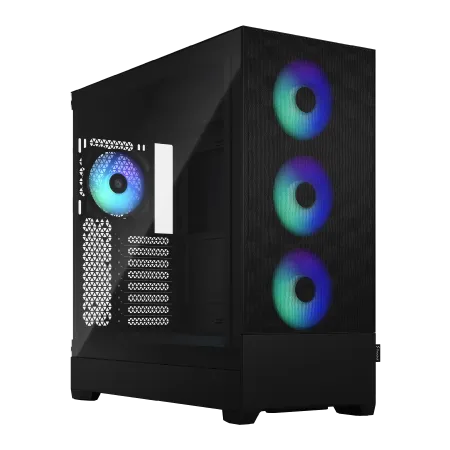
パソコンショップSEVEN ZEFT R60GT
| 【ZEFT R60GT スペック】 | |
| CPU | AMD Ryzen7 7700 8コア/16スレッド 5.30GHz(ブースト)/3.80GHz(ベース) |
| グラフィックボード | GeForce RTX5060Ti 16GB (VRAM:16GB) |
| メモリ | 16GB DDR5 (16GB x1枚 クルーシャル製) |
| ストレージ | SSD 1TB (m.2 nVMe READ/WRITE:7250Gbps/6900Gbps WD製) |
| ケース | Fractal Design Pop XL Air RGB TG |
| マザーボード | AMD B850 チップセット ASRock製 B850M-X WiFi R2.0 |
| 電源ユニット | 850W 80Plus GOLD認証 電源ユニット (Silverstone製) |
| 無線LAN | Wi-Fi 6E (IEEE802.11ax/11ad/11ac/11n/11a/11g/11b) |
| BlueTooth | BlueTooth 5 |
| 光学式ドライブ | DVDスーパーマルチドライブ (内蔵) |
| OS | Microsoft Windows 11 Home |
パソコンショップSEVEN ZEFT Z59L

| 【ZEFT Z59L スペック】 | |
| CPU | Intel Core Ultra7 265F 20コア/20スレッド 5.30GHz(ブースト)/2.40GHz(ベース) |
| グラフィックボード | GeForce RTX5070 (VRAM:12GB) |
| メモリ | 32GB DDR5 (32GB x1枚 クルーシャル製) |
| ストレージ | SSD 1TB (m.2 nVMe READ/WRITE:7250Gbps/6900Gbps WD製) |
| ケース | Corsair FRAME 4000D RS ARGB Black |
| マザーボード | intel B860 チップセット ASRock製 B860M Pro RS WiFi |
| 電源ユニット | 750W 80Plus GOLD認証 電源ユニット (Silverstone製) |
| 無線LAN | Wi-Fi 6E (IEEE802.11ax/11ad/11ac/11n/11a/11g/11b) |
| BlueTooth | BlueTooth 5 |
| OS | Microsoft Windows 11 Home |
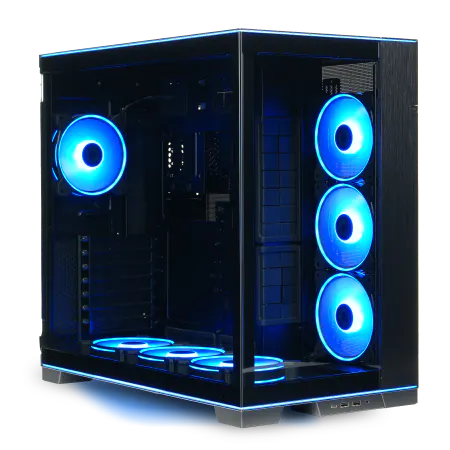
パソコンショップSEVEN ZEFT R60CZ
| 【ZEFT R60CZ スペック】 | |
| CPU | AMD Ryzen9 7950X3D 16コア/32スレッド 5.70GHz(ブースト)/4.20GHz(ベース) |
| グラフィックボード | GeForce RTX5070Ti (VRAM:16GB) |
| メモリ | 32GB DDR5 (16GB x2枚 Micron製) |
| ストレージ | SSD 2TB (m.2 nVMe READ/WRITE:7400Gbps/7000Gbps Crucial製) SSD SSD 2TB (m.2 nVMe READ/WRITE:7400Gbps/7000Gbps Crucial製) |
| ケース | LianLi O11D EVO RGB Black 特別仕様 |
| CPUクーラー | 水冷 240mmラジエータ CoolerMaster製 水冷CPUクーラー ML 240 Core II Black |
| マザーボード | AMD B650 チップセット ASUS製 TUF GAMING B650-PLUS WIFI |
| 電源ユニット | 1000W 80Plus GOLD認証 電源ユニット (FSP製) |
| 無線LAN | Wi-Fi 6E (IEEE802.11ax/11ad/11ac/11n/11a/11g/11b) |
| BlueTooth | BlueTooth 5 |
| 光学式ドライブ | DVDスーパーマルチドライブ (外付け) |
| OS | Microsoft Windows 11 Home |
ガラスパネルケースとエアフロー重視ケースの実用的な違い
ガラスパネルで見た目を重視したケースに惹かれた時期もありましたが、業務で一日中高負荷をかけて動かすと、その差がはっきり浮かび上がるのです。
華やかさに惑わされると、あとで必ず後悔する場面に遭遇します。
私はその痛みを、自分の経験を通して嫌というほど味わいました。
ガラスパネルケースの良い面は分かりやすいです。
外観は華やかで、会議室や来客のあるオフィスに置けば「すごい機材を使っている」と一目で分かる。
展示会やイベントで光の演出と組み合わせれば、確かに人目を引く力があります。
私自身も最初はその点に惹かれて導入しました。
ところが、実際に生成AIの長時間タスクに使うと、GPUの温度がどんどん上がり、90度近くに張り付いたときには背筋が冷たくなりました。
正直、あのまま落ちたら納期に間に合わない。
そう頭をよぎり、心臓がドキリとした瞬間を今でも忘れません。
逆にエアフローを考え抜いて設計されているケースは、第一印象では地味で面白みに欠けるように見えるかもしれません。
けれど、内部の構造は冷却のために緻密に作られていて、前面から吸気し、背面や上部からしっかり排気する。
ファンも複数方向から空気を動かすので流れが途切れることなく続く。
これによってGPU温度が高温で張り付かず、サーマルスロットリングによる性能低下も起きにくい。
私は何時間も学習タスクを走らせてみましたが、その安定感には驚かされました。
業務時間が長くなっても動作は落ちない。
この差は本当に大きい。
安心感が全然違うのです。
以前、RTXシリーズを積んだガラスケースで処理を回し続けていたとき、昼前に演算速度が急に落ちて焦ったことがあります。
ログを調べれば案の定、熱による制御が入っていた。
納期前の緊迫した空気の中で、冷や汗をかきながら「これはもう無理だ」と悟ったのです。
クライアントにその理由を正直に話すわけにもいかず、妙な不安を抱えたまま数時間を過ごしたあのときの感覚は、忘れることができません。
業務で使うなら見かけではなく冷却性能。
心に刻み込まれた教訓と言えます。
さらに、運用コストの観点も侮れません。
エアフロー不足のケースだと、ファンやGPUは常に全力回転で冷やそうとするため、電力を浪費し続けます。
しかも部品寿命を削るので、修理や交換のリスクも早く訪れる。
逆に通気の設計が優れていれば、必要な場面だけ合理的に冷却が働き、余計な電力は消費しない。
その分、残ったリソースを別の仕事に回すことができる。
この違いが、日々の業務の積み重ねにおいて確実に効いてくるのです。
それが実感です。
思い切って言います。
ガラスパネルは見栄え用。
実務に向くのはエアフロー重視。
それが私の結論です。
私自身も最初はそうでしたから。
でもオフィスで求められるマシンは自己満足ではなく、確実に業務を支える道具です。
見た目にこだわってトラブルに追われるのは、時間の浪費以外の何物でもない。
私はその愚かさを経験して、ようやく割り切れるようになりました。
仕事において、本当に大事なのは何か。
私は「安定性」に尽きると思っています。
派手なライトアップよりも、静かに淡々と処理をこなすPCのほうが、結果的に成果も信頼も手に入れられる。
効率が落ちないPCは、イコールで仕事のスピードを維持しているのです。
外見に惑わされることで背負うリスクは大きく、取り返すために余計な労力を使うのは馬鹿げています。
だからこそ私は胸を張って言うのです。
実務優先なら迷わずエアフロー重視です、と。
安定。
それが一番必要なのです。
もしあなたが職場でAI環境の増強やパソコンの更新を考えているなら、私は強く伝えたい。
ケース選びにおいて見た目に安易に走ってはいけない。
大切なのは冷却設計、性能を安定させる構造、そして耐え抜く力です。
短時間のテストではその差は分からない。
実際に数日、数週間と負荷をかけ続けて初めて明らかになる現実がある。
その時点で見えているのが、本当の答え。
私はこれまで複数のケースを使用してきました。
そのたびに必要に迫られて入れ替えも行いました。
最終的に手元に残ったのはやはりエアフロー設計のケースでした。
見た目は地味ですが、オフィスに置いたときに逆に落ち着いた信頼感がある。
心に余裕が生まれるのです。
この感覚は持ってみないと分からない価値かもしれませんが、非常に大きいと実感しています。
結局のところ、生成AIを仕事に本気で生かしたいのであれば、派手さより安定を選ぶしかないのです。
エアフロー重視のケース。
それが最適解です。
私は何度も試し、失敗し、ようやく確信しました。
だからこそ今は、胸を張って言い切れるのです。
エアフロー以外に選択肢はない、と。
迷いなし。
長時間作業に対応する冷却対策の工夫
長年仕事をしてきて強く感じるのは、冷却を甘く見ると作業効率そのものが崩れ、気づいた時には納期や結果の質まで影響してしまうという点です。
特にAI処理や大規模データを扱うような案件では顕著で、冷却性能が落ちるだけでCPUやGPUのパフォーマンスは想像以上に鈍り、画面の応答が目に見えて重たくなる。
以前、付属のファンだけでなんとかなるだろうと軽く考えていた時期がありました。
数時間AIの処理を回したら内部温度はじわじわ上昇し、GPUの出力はみるみる低下。
慌ててモニターを見つめ、「うわ、ここまで落ちるのか」と声が出てしまったのは今でも忘れられません。
そのグラフの下降線は、まるで疲れ果てた同僚のため息のようで、背筋が冷えました。
仕事の相棒であるPCが、こちらの判断ミスで力を奪われてしまったのです。
あの失敗は、本当に身に染みました。
それからというもの、ケース内のエアフローを真剣に考えるようになりました。
前面から冷気を取り込み、上部と背面に抜ける流れを意識してファンを配置する。
数字で語ればただの空気の流れですが、体感すれば明らかに違いが出ます。
冷えない会議室で何時間も議論しても良い結論に辿り着けないように、環境が悪ければ人も機械も力を出し切れないんですよね。
このシンプルな真実を忘れがちだった自分を今も反省しています。
最近はケース自体の進化にも目を見張ります。
格子状のパネルはデザインとしても洗練され、同時に排熱の流れをしっかり計算している。
そのケースは単なる金属の箱ではなく、まるで舞台装置のようにPCの力を引き出すものでした。
準備段階でここを軽視すれば、仕事を始める前にもう結果が決まってしまっていたでしょう。
CPUクーラーやGPU冷却の配慮も欠かせません。
知らずに取り付ければ風が遮られてしまい、思った以上に温度が上昇するのです。
水冷ならラジエータの位置が肝で、配置が上手く決まれば静かに冷やしてくれますが、一歩誤れば熱がこもり逆効果になる。
静かさと冷却力を同時に満たすのは簡単ではなく、実際に運用してみてやっと重要性が分かる領域だと思います。
私は特に業務用PCにおいては、周囲を気にせずに作業できる静音性と、機械を余裕で動かし続けられる確実な冷却性、この両立が必須条件だと考えています。
静かで快適なら仕事にも集中できますし、機械も思う存分力を発揮してくれる。
それは大きな安心につながります。
ただし、静かさばかりを追い求めて排熱を犠牲にすれば、結局はパフォーマンスが落ちて元も子もなくなる。
ここが一番のジレンマであり、実務を経験した人なら皆悩む点ではないかと思います。
仕事道具は、大切な相棒です。
この気持ちを持つと、PCの細部へ投じた工夫やコストが、自分自身を後から楽にしてくれることに気づきます。
研究用途で長時間の学習タスクを回すと、ファン1つの質が処理結果そのものに直結する。
回転が乱れるファンだと処理が不安定になり、「あれ?データ壊れたか?」と頭を抱える結果になることもある。
小さな部品を軽く見ても、実際には未来を左右するほどの差がそこに生まれるのです。
静音ケースの選び方でも教訓があります。
昔は「密閉すればいい」と単純に考え、外の音を抑えるだけを優先したことがありました。
しかしその結果、PC内部には熱が溜まり、真夏には処理が途中で止まることすらあった。
結局後から高性能ファンを追加して出費が増え、時間も浪費しました。
それ以来、私はケース選びも冷却機構への投資も妥協しなくなりました。
特にAI推論や学習など計算負荷の高い現場で、付属ファンだけで「まあ大丈夫だろう」と流すのは危険です。
気づいた時には動作が不安定になり、作業が止まって残業が増える。
ストレスを抱えるのは自分ですし、結局は身体にも跳ね返ってきます。
冷却への投資とは、自分を守る投資でもあるのだと強く思います。
安定こそ要。
結局言いたいのはこれに尽きます。
ビジネスPCでAIを動かすのであれば、ケースのエアフロー設計を意識し、CPUとGPUをしっかり守るのが唯一の正解。
付属ファンのまま走らせてはいけない。
だから私は今でも冷却に頭を悩ませています。
そして今日もまた、PCの前でファンの音に耳を澄ませながら一日を始めるのです。
仕事用PCを選ぶときに押さえておきたい実用的ポイント
導入コストと維持費をどうバランスを見るか
私がこの数年で強く実感したのは、ビジネス用のPCを選ぶ際に「安さ」に飛びつくのは危険だということです。
最初にかかる費用が低いと気持ちが楽になるのは確かですが、数年が経つと結局その選択が裏目に出て余計な出費を強いられる。
だからこそ初期投資と長期コストのバランスをどう取るかが本当に大事なのだと、痛みを伴って学びました。
私が以前購入したPCも、まさしくその典型でした。
ところが、実際に業務が変化しAIを本格的に活用する場面が増えていくと、そのPCが追いつかなくなったのです。
GPUの性能不足、メモリ不足、そして何より冷却性能の脆弱さがボトルネックになり、肝心の業務が立ち行かなくなる。
挙句には外部の冷却装置や追加ストレージを買い足す羽目になり、当初想定していた金額を大幅に越えてしまいました。
正直、その時は「やってしまった」という後悔しかありませんでした。
導入した直後は「これで良かった」と安心していたものの、いざ数年使ってみれば実態は全く異なりました。
足りない性能を補うために時間もお金も奪われる。
その繰り返しです。
AI活用の分野では特にそれが顕著で、ただ計算が遅いだけでは済まされず、作業効率が下がり、検証が進まず、納期が危うくなる。
経済的な損失以上に、信頼を失うリスクが怖いと感じました。
そこで私が学んだのは、少なくとも導入から4年程度のランニングコストを視野に入れ、総合的に見て判断しなければならないということです。
購入費だけを見て「安い」と思っても意味がない。
電気代、冷却、保守サービス、故障リスク、こうしたものが重なってこそ本当のコストになるのです。
私は以前「電気代なんて誤差だろう」とタカを括っていたのですが、AIの学習を常時回すようになった途端、月々の明細書を見て思わずため息をもらしてしまいました。
それほど電力消費と発熱は無視できない現実なのです。
だから今では、PCをただの消耗品ではなく「資産」と考えるようにしています。
資産であるならば耐久性や性能をきちんと重視し、数年間は安心して稼働し続けられるものを選ぶ必要があります。
「安いからこれでいいか」と考えるのは短絡的だと痛感しました。
短期の得は見えやすいですが、本当の利益は中長期にわたる安定稼働の先にあるのです。
私は同僚にも必ずこう伝えています。
「導入直後に得をした気持ちになるのではなく、3年後、4年後に胸を張ってこれは正しい選択だったと言えることが何より重要だ」と。
機能不足で仕事が滞り、納期に追われて胃を痛めるくらいなら、最初から余裕のあるPCに投資した方がいい。
これは実体験から出る言葉です。
そして忘れてはいけないのが発熱対策です。
高性能であればあるほど熱量は増えます。
それを軽く見てはいけません。
冷却性能の不足は処理落ちやフリーズを生み出し、日常業務に確実な支障をもたらします。
逆に、冷却にきちんとお金を使えば長寿命になり、結果的には出費を抑えられる。
この逆説こそ大事なのです。
電源効率も疎かにできません。
効率の高い電源を持つPCは確かに割高ですが、長期で考えると電気代で回収できてしまう。
さらに電源に余裕があると不測のトラブルにも強くなる。
これを甘く見ると、いざという時に全体が止まってしまいます。
私は過去、「まあ大丈夫だろう」と妥協してきましたが、その結果得たのはストレスばかりでした。
要するに、目先の費用にとらわれず、長期的に見て信頼できるパートナーとなるPCを選ぶこと。
これが私の信念です。
そして決めるときは少し勇気を出してでも上位モデルを選ぶ。
そうしておけば後悔せずに済む。
むしろその方が気持ちが軽く、日々の仕事にも集中できます。
安心できる。
これが一番の価値です。
私はもう同じ失敗はしません。
むしろ次にPCを導入する際には、真っ先に上位機種を探します。
無理に予算を切り詰めて、あとから頭を抱えるのは不毛ですからね。
最終的に、業務に集中できる環境を用意することこそビジネスの成果を左右するものだと、今でははっきりと理解しています。
投資の決断を迷わないこと。
その一点が、何年先の自分と会社を救うと確信しているのです。
研究向けと企業利用で求められる拡張性の違い
研究と企業でPCに求める拡張性は同じように見えて、実際には正反対の答えに行き着くことが多いと思います。
私の立場からすれば、研究の現場ではGPUやメモリを後からどれだけ増やせるかが絶対的に重要ですし、企業の現場では壊れにくさや保守性のしやすさを優先するのが現実的です。
だからこそ、どちらか一方の視点だけを持ち込んでもうまくいかない。
ここが非常に難しいところです。
研究系の案件では、「GPUをもう一枚入れて試したい」とか「一気に128GB単位でメモリを増やしたい」といった要望は珍しくありません。
あのときの「やってしまった」という静かな表情は今でも脳裏から離れません。
だからこそ最初の設計段階で妥協せず、大きめの筐体や拡張余地を十分に見込むことが、その後の成果を支える決定要素になる。
これは声を大にして言いたいことです。
一方で、企業利用に同じ発想を持ち込む人がいますが、それは大きな勘違いだと思います。
むしろ日常的に評価されるのは、誰が使っても壊れたらすぐ交換できるシンプルな構成なんです。
現場では「業務を止めない」ことが最優先課題です。
たとえばHDDが壊れたとき、簡単に交換できてデータ復旧が数時間で済む状態が整っているか。
ストレージを増設する際に、余計なリスクを背負わずに完了できるか。
小さな積み重ねが結果的に会社全体の信頼感をつくりあげていきます。
コロナ禍でリモート会議システムが急増したとき、性能以上に「すぐ使える」ことを最優先した判断が、予算や精神的な負担を救った。
私はその実例を間近で体験して、改めて可用性の優先度を痛感しました。
安定性こそ最優先。
そして研究用途での失敗談をひとつ挙げると、あるプロジェクトでRTX4090を2枚載せたワークステーションを導入したのですが、初期テストで電源が悲鳴を上げて動作不安定になりました。
やむなく1500Wクラスに差し替えましたが、正直「最初から想定しておけよ」と自分に突っ込みたくなるほど大きな失策でした。
同時に、研究用途ではこうした想定外を織り込んだ挑戦が避けて通れないのだとも悟りました。
逆に言えば、企業でこのような大規模な構成を組む必要はまずなく、別の観点からの課題に注力する。
実際に、HDD交換が即日可能なフロントアクセス式ベイを備えた構成が、たった一つのミスで作業が止まるというリスクから現場を守ってくれる。
これは派手ではありませんが、チームにとっては救いのような存在なのです。
現実に求められる拡張性は、研究と企業でまったく逆になる。
そこを誤解すると、不満だけが広がり、投資も無駄になってしまう。
だから私は、この区別をとても大事にしています。
そして最近では、生成AIを企業でも実務的に使う流れが出てきました。
チャットボットや簡単な推論処理をオフィス内のサーバーで動かすため、小さなGPUを業務用PCに搭載するパターンが増えています。
しかしこれも研究用の巨大なGPUを積むスタイルとはまったく違う。
目的は「少しのGPUをうまく活かす」という現実的な選択であり、最初から高性能偏重ではありません。
だからこそ、研究用ワークステーションと区別を明確にする必要があると私は考えています。
大切なのは最終的に進む方向をどう選ぶかという点に尽きます。
研究よりであれば、将来GPUやメモリを大幅に追加していくことを前提に設計し、筐体も拡張余地をもつモデルを選ぶことが賢明です。
企業よりであれば、社員が長く安心して扱える端末を第一に考えるべきで、そのためには保守性の高さに注目した選定が欠かせません。
両者を混ぜ合わせようとすると、「どちらの現場も満足しない」結果に落ち着きがちです。
実際に、私はそこに落ち込んだ事例を何度も見聞きしてきました。
まさに典型的な失敗パターンです。
だから、選ぶべき答えは実は単純なのです。
研究現場なら拡張を前提に、企業現場なら保守を前提にする。
その思想を初期段階から徹底するだけで、無駄な支出を回避でき、研究者も社員も本来の業務に集中できる。
目先のコスト削減に心を奪われず、未来を見据えた余裕ある設計を選ぶ。
その判断が、後悔の少ない道をつくります。
拡張性は挑戦を支えるための余地。
保守性は日々を守る仕組み。
この二つは交わらないように見えて、どちらも欠かすことができません。
私はこれからも研究と企業、異なる二つの現場を歩きながら、それぞれの違いと価値を実感し続けたいと思っています。
安心感の裏にある現実。
そして最後に、最も大きな学びを一言でまとめるなら――設備やスペック以前に、「余裕を持つという姿勢」こそが現場を救う。
ゲーミングPC おすすめモデル4選
パソコンショップSEVEN ZEFT Z54QQ

| 【ZEFT Z54QQ スペック】 | |
| CPU | Intel Core Ultra7 265KF 20コア/20スレッド 5.50GHz(ブースト)/3.90GHz(ベース) |
| グラフィックボード | GeForce RTX5050 (VRAM:8GB) |
| メモリ | 16GB DDR5 (16GB x1枚 クルーシャル製) |
| ストレージ | SSD 1TB (m.2 nVMe READ/WRITE:7250Gbps/6900Gbps WD製) |
| ケース | Thermaltake Versa H26 |
| CPUクーラー | 空冷 DeepCool製 空冷CPUクーラー AK400 |
| マザーボード | intel B860 チップセット ASRock製 B860M Pro RS WiFi |
| 電源ユニット | 650W 80Plus BRONZE認証 電源ユニット (COUGAR製) |
| 無線LAN | Wi-Fi 6E (IEEE802.11ax/11ad/11ac/11n/11a/11g/11b) |
| BlueTooth | BlueTooth 5 |
| OS | Microsoft Windows 11 Home |
パソコンショップSEVEN ZEFT Z55WQ

| 【ZEFT Z55WQ スペック】 | |
| CPU | Intel Core Ultra7 265KF 20コア/20スレッド 5.50GHz(ブースト)/3.90GHz(ベース) |
| グラフィックボード | GeForce RTX5070Ti (VRAM:16GB) |
| メモリ | 32GB DDR5 (16GB x2枚 クルーシャル製) |
| ストレージ | SSD 2TB (m.2 nVMe READ/WRITE:7250Gbps/6900Gbps WD製) |
| ケース | Thermaltake S200 TG ARGB Plus ホワイト |
| CPUクーラー | 空冷 サイズ製 空冷CPUクーラー SCYTHE() MUGEN6 BLACK EDITION |
| マザーボード | intel B860 チップセット ASRock製 B860M Pro RS WiFi |
| 電源ユニット | 850W 80Plus GOLD認証 電源ユニット (Silverstone製) |
| 無線LAN | Wi-Fi 6E (IEEE802.11ax/11ad/11ac/11n/11a/11g/11b) |
| BlueTooth | BlueTooth 5 |
| OS | Microsoft Windows 11 Home |
パソコンショップSEVEN ZEFT Z56BM

| 【ZEFT Z56BM スペック】 | |
| CPU | Intel Core Ultra5 245KF 14コア/14スレッド 5.20GHz(ブースト)/4.20GHz(ベース) |
| グラフィックボード | GeForce RTX5070 (VRAM:12GB) |
| メモリ | 32GB DDR5 (32GB x1枚 クルーシャル製) |
| ストレージ | SSD 1TB (m.2 nVMe READ/WRITE:7250Gbps/6900Gbps WD製) |
| ケース | Thermaltake S200 TG ARGB Plus ブラック |
| CPUクーラー | 空冷 DeepCool製 空冷CPUクーラー AK400 |
| マザーボード | intel B860 チップセット ASRock製 B860M Pro RS WiFi |
| 電源ユニット | 750W 80Plus GOLD認証 電源ユニット (Silverstone製) |
| 無線LAN | Wi-Fi 6E (IEEE802.11ax/11ad/11ac/11n/11a/11g/11b) |
| BlueTooth | BlueTooth 5 |
| OS | Microsoft Windows 11 Home |
パソコンショップSEVEN ZEFT Z55WK
| 【ZEFT Z55WK スペック】 | |
| CPU | Intel Core Ultra7 265F 20コア/20スレッド 5.30GHz(ブースト)/2.40GHz(ベース) |
| グラフィックボード | GeForce RTX5070 (VRAM:12GB) |
| メモリ | 32GB DDR5 (32GB x1枚 クルーシャル製) |
| ストレージ | SSD 1TB (m.2 nVMe READ/WRITE:7250Gbps/6900Gbps WD製) |
| ケース | Thermaltake S200 TG ARGB Plus ホワイト |
| マザーボード | intel B860 チップセット ASRock製 B860M Pro RS WiFi |
| 電源ユニット | 850W 80Plus GOLD認証 電源ユニット (Silverstone製) |
| 無線LAN | Wi-Fi 6E (IEEE802.11ax/11ad/11ac/11n/11a/11g/11b) |
| BlueTooth | BlueTooth 5 |
| OS | Microsoft Windows 11 Home |
パソコンショップSEVEN ZEFT Z55Y

| 【ZEFT Z55Y スペック】 | |
| CPU | Intel Core Ultra7 265 20コア/20スレッド 5.30GHz(ブースト)/2.40GHz(ベース) |
| グラフィックボード | GeForce RTX4060Ti (VRAM:8GB) |
| メモリ | 16GB DDR5 (8GB x2枚 Micron製) |
| ストレージ | SSD 1TB (m.2 nVMe READ/WRITE:7250Gbps/6900Gbps WD製) |
| ケース | Antec P20C ブラック |
| CPUクーラー | 空冷 DeepCool製 空冷CPUクーラー AK400 |
| マザーボード | intel B860 チップセット ASRock製 B860M Pro RS WiFi |
| 電源ユニット | 650W 80Plus BRONZE認証 電源ユニット (COUGAR製) |
| 無線LAN | Wi-Fi 6E (IEEE802.11ax/11ad/11ac/11n/11a/11g/11b) |
| BlueTooth | BlueTooth 5 |
| 光学式ドライブ | DVDスーパーマルチドライブ (外付け) |
| OS | Microsoft Windows 11 Home |
BTOモデルと完成品PC、企業に向くのはどちら?
CPUやメモリ以上にGPU性能が効いてきますし、それを後から増設しようとすると想像以上のコストと時間を食います。
結果、仕事の流れを止めてしまう。
それは避けたいですよね。
ただ、完成品を選ぶ意味がないとは思いません。
実際、導入のスピード感は強みですし、メーカーのサポート網がしっかりしている安心感も大きな魅力です。
以前ある大手ベンダーの担当者と話したときには、不具合が出たら翌日には交換機材を持ってきてくれる体制があると聞いて、正直すごいなと感心しました。
企業としてシステムが止まらないことを最優先にするなら、「完成品」という選択肢は十分に合理的だと思います。
私自身も中小企業のシステム導入を支援する立場で、完成品の即応性に救われた経験が何度もありました。
しかしAI活用を本格的に考え出すと、この構図は一変します。
GPUの初期構成を業務に合わせて選べるかどうか、メモリをあとから不足しないように確保できるかどうか。
その二つが将来的にROIを左右します。
私はこれを軽く考えてはいけないと思っています。
「あと少し性能があれば前に進めるのに」という苛立ちは、現場の人間を確実に疲弊させますから。
だからBTOによって、最初から柔軟に組んでおくことが重要なのです。
私にも忘れられない経験があります。
数年前、部署で自然言語処理を試験的に動かしたとき、標準構成のPCでは推論が遅すぎて検証がまともに進められませんでした。
毎回待たされて、そのたびにため息。
正直「これじゃダメだ」と投げ出したくなる場面もありました。
そこでBTOでGPUを増設したマシンを導入したら、処理速度が一気に数倍に。
試行錯誤のスピードが劇的に変わり、現場も驚いたほどです。
努力がすぐに結果につながり、ようやく仕事が進む。
あのときの安堵感は、今でも鮮明に覚えています。
報われる瞬間って本当に大事なんです。
BTOの良さは単なる部品選択にとどまりません。
むしろ本当の価値は、将来を見据えた設計ができる点にあります。
これは大きな違いです。
それに、自分で選んだ構成だという自負がエンジニアのモチベーションにつながる。
現場を預かる立場として、この要素は侮れません。
自分の判断が仕事の成果を左右するんだという誇りは、小さなようでいてチーム全体に効いてくるのです。
もちろんどんな業務もAI活用が前提ではありません。
定型的な事務処理なら、完成品PCを選んで安定性に振り切るのが一番良いときもあるでしょう。
その一方で、生成AIの力を武器にして業務改革や新しい事業に挑戦するのであれば、BTOを選ばないと必ず足りなくなる、と私は断言します。
選び方はシンプルだけど深い。
結局は目的と姿勢の問題なんです。
私はときに、「安心とスピード」を重視して完成品を薦めることもありますし、「将来への備え」を最優先にしてBTOを強く推すときもあります。
ただし、生成AIを本腰で仕事に取り込みたいなら、結局はBTOしかありません。
迷い。
未来を形作る生成AIの潜在力を本気で掴みたいのか、それとも今の安定を重視するのか。
どちらが正しいとは言いません。
しかしAIを武器として使うなら、BTOモデルこそが挑戦を支える最良のパートナーになる。
私はそう信じています。
――発注の画面の前で悩むとき、その決断が数年後の自分を助けることになる。
仕事って、そういうものなんですよ。

FAQ よくある質問集
業務用AI処理には高性能GPUが本当に必要?
私自身の経験から率直に言ってしまうと、日常業務に限っては高性能GPUはほとんど必要ありません。
むしろCPUやメモリ容量、それにネットワークやストレージといった環境の方が圧倒的に効いてきます。
AI活用を考えるときに一番大切なのは、自分たちがAIをどんな場面で使うのかを冷静に見極めることだと実感しています。
私も以前は研究開発の現場でGPUに依存していました。
あの頃は大規模な画像認識の研究を担当していて、GPUがなければ何一つ進まなかった。
計算がいつまで経っても終わらない焦りに、深夜の研究室でため息をついた記憶はいまだに鮮明に残っています。
研究現場では、GPUはまさに命綱でした。
けれど今振り返ると、オフィスで日々の業務をこなす私にとって、生成AIに求めるものは文章の要約、翻訳、資料整理といったものが中心です。
正直なところ、この程度の用途にわざわざ高額なGPUは全く必要ない。
むしろオーバースペックです。
まさに贅沢品なんですよ。
つくづく感じるのは、AIの活用は「開発」か「利用」かで分けて考える必要があるということです。
自社で独自モデルを開発したいのであれば、高性能GPUは避けて通れません。
けれど、出来上がったAIを業務に生かすだけであれば、CPUと十分なメモリで十分事足ります。
私はこれを何度も体感してきました。
AIを取り巻く議論は派手なスペックや数字ばかりが先行しがちですが、落ち着いて現場視点で考えるとそこに本当の優先順位が見えてきます。
さらに、この数年でクラウドサービスの存在感は格段に増しました。
今では高性能GPUを月単位どころか時間単位で借りられる環境が整っています。
わざわざ社内に高価なGPUを置く意味は薄れました。
それよりも大切なのは、社員が日々使う業務用PCが静かに、安定して、長時間稼働することです。
ファンの轟音に集中を削がれる経験をした方ならお分かりになると思いますが、あれは地味にストレスになるんですよ。
安心して仕事ができる環境。
最近私は試しに、GPUは控えめにしてCPUとメモリ性能を重視したノート型ワークステーションを導入しました。
メモリは32GB。
すごく快適。
コストの面でも社内で受け入れやすい価格に収まり、経営的にも非常にバランスが良い選択だったと胸を張れます。
使ううちに自然と「これが理想的だな」と思えるようになりました。
GPUがなくても十分いける。
その理由は、机上の数字ではなく、実際に端末を動かしながら得た手応えそのものです。
40代に差し掛かると、派手な性能競争よりも実用を大切に考えるようになるんですよね。
必要十分ならそれでいい。
余計な自己満足はいらない。
むしろ現場で落ち着いて作業できる空間、それに投資した方がはるかに社員の生産性を引き上げてくれると確信しています。
もちろん、研究や開発に携わる部署は別です。
自前でAIモデルを学習させる仕事では、GPUは絶対に必要です。
私自身、過去にはGPUの計算が完了するまで徹夜で待たされた経験が何度もあります。
あのときは一秒でも早く結果が欲しくて、PCに張り付いて祈るように待ちました。
そんな経験をしたからこそ、研究開発の現場では高性能GPUへの投資が未来を切り開くと理解できます。
あれは本当に必要不可欠な投資です。
しかし、多くの企業が生成AIを導入している領域はそういった研究の場ではありません。
営業資料の要約やチャット対応、会議録整理や翻訳。
こうした用途はほとんどクラウドや一般的なオフィスPCで十分賄えます。
だから必要なのはGPUじゃない。
社員が安心して仕事を進められるためのPC、ネットワーク、扱いやすいソフトの導入なんです。
結局そこで投資の優先順位を付けることが、企業の生産性にいちばん直結すると思います。
スペックの数字比べに夢中になりがちな世の中だからこそ、「誰がどう使うか」という現場の現実を冷静に見つめ直すことが欠かせません。
CPUの性能やメモリ容量も必要ですが、それ以上に社員が何を望んでいるかを理解すること。
それを見失えば、結局は自己満足の出費で終わってしまうのです。
私は実際にその失敗を何度も見てきました。
だからこそ、声を大にして言いたい。
「何が会社にとって本当に必要か」を忘れてはいけないと。
信頼のおける道具。
私は、この二つをきちんと整えた上でこそ、生成AIは社員の力を存分に引き出すと信じています。
AIは魔法ではない。
万能でもありません。
その現実感こそが、今の私の結論なのです。
社内業務ではCPUとGPU、優先すべきはどっち?
派手なグラフィックス性能を推す声もあれば、未来を見据えてGPUに投資すべきだと主張する人もいるのですが、実際に毎日の現場で椅子に座り、画面に向かって格闘していると、最終的にものを言うのはCPUの力なんだよな、と身に染みて感じています。
GPUが必要になるシーンは確かに存在します。
しかし日々の業務で必要不可欠となるのは、地道に計算を処理し続けてくれるCPUこそが中心なのです。
実務を見ていると、その重要さは嫌でも実感します。
WordやExcelの処理はもちろん、資料作成や社内調整に伴う細かいデータ整理も、CPUがもたつくだけで一気に遅れる。
GPUの派手さに目を奪われる前に、CPUをしっかり確保することこそが効率を左右する。
私は何年もそうした積み重ねに直面してきたので、焦点をどこに置けばいいかは自然と定まってきました。
ただ、生成AIの話題が盛り上がるこの頃、同僚から「GPUを積まないと時代遅れじゃないですか」と尋ねられることがあります。
確かに心配になる気持ちはわかります。
でも実際にAIを使い込むうちに、クラウド接続が前提になる場面が多いからこそ、ローカルGPUの性能は業務効率に直結しにくい現実が見えてきました。
結局は、CPUがスムーズに動くかどうかの方が圧倒的に影響を与えるのです。
だから私は声を大にして言いたいのです。
デザイン系の部署には効果的だったものの、文章生成や資料作成など一般業務ではCPU性能の優劣がはっきりと差を生み出し、GPUはほとんど眠ったまま。
私はその場面を担当者として横で見ながら、「やっぱりCPUだ」と苦笑せざるを得ませんでした。
宝の持ち腐れという言葉を久々に実感した瞬間です。
私はトラブルシューティングの担当も兼ねているので、突然のフリーズや動作遅延に振り回されることは数知れず経験しました。
多少のエラーであってもCPUが強ければ致命傷にはならない。
しかし逆にCPUが非力だと、どんなに立派なGPUを備えていても、結局システム全体がだらしない動きになってしまう。
それでは業務のリズムが保てません。
だから私は「まずCPU」という結論にどうしても戻ってしまうのです。
もちろん、誤解がないようにはっきり言いたい。
GPUが不要だとは思っていません。
映像制作やデザインを扱う部署ならGPUなしでは厳しいのも事実です。
クリエイティブな業務ではGPUが基盤になります。
けれど、営業や管理部門のスタッフが毎日使うAIの多くは、言葉を扱う作業が中心。
その場合、CPUの性能がすべてを決める。
データ分析や報告書のひな形づくり、チャットボットの安定した返答強化、これらはみなGPUよりCPUの力に依存している。
だから、使う人の大半にとってはCPUが業務効率のカギを握るのです。
現場で言う「信頼できる機械」というのは、そのままCPUへの信頼性を指すことが多いと私は思います。
そのバランスがなければ、不満は一気に蓄積し、現場スタッフの声はすぐ荒れてきます。
私はその光景を何度も見ました。
だから私は「数字より信頼」という言葉を実体験で刻み込んでいます。
最近はオープンソース型の軽量AIを社内環境だけで試したい、という相談も増えてきました。
セキュリティの観点からネット接続を避けたいという理由です。
その時にもやはり優先すべきはCPU性能です。
GPUがある方が確かに運用は楽になりますが、試験的な小規模導入ならCPUの力次第で十分まわります。
エントリーレベルのGPUでシンプルに回せる。
それ以上に、CPUとメモリの調和を最適化する知恵を持つことが重要です。
私が辿り着いた答えは単純です。
CPUをまず重視すること。
そして必要に応じてGPUを合理的に追加すること。
それぞれの役割を冷静に見極めながら、経営資源をどう配分するかを考える。
業務を毎日積み重ねて感じる小さなストレスや効率のちょっとした差が、結局は長期的に大きな利益か損失かを分ける。
私はその道筋を、自分自身の体験から骨身にしみて理解しました。
だから胸を張ってこう言いたい。
「CPUを優先、それが正解だ」と。
GPUは必要か?この問いに即答できる日は、机上の議論ではなく実際の現場で痛い思いをしたときに訪れるのだろうと思います。
メモリ32GBと64GB、コストパフォーマンスの違いは出る?
私がPCのメモリ選びについて語るとき、一番に届けたい思いは「使う目的次第で必要な容量は全く違う」ということです。
数字の大小の話に見えるかもしれませんが、実際には毎日の業務の快適さや、自分のストレスの溜まり具合に直結する問題です。
生成AIを本格的に業務へ組み込むなら64GB。
資料作成やWeb会議、ちょっとした情報検索が中心なら32GB。
結局のところ、この境目が大きな判断基準になると私は考えています。
実際の経験をお話しします。
以前、社内テストで画像生成AIを32GB環境で走らせました。
数百枚単位の出力を同時に処理しようとした瞬間、画面が固まり、進捗がまるで止まったかのように見える。
結果、数時間も待たされる羽目になったのです。
その間、私は何度モニターをにらんでは「どうして今なんだよ」と心の中でぼやいたか分かりません。
時間だけがむなしく流れていく感覚は、非常につらいものでした。
一方で同じ作業を64GBの環境で試したところ、あれほど苛立たされた遅延が嘘のように解消され、体感的には一気に肩の力が抜けるような安心を覚えました。
作業内容によって違います。
実際、WordやExcel、Teamsでの会議参加などは32GBでも十分間に合いますし、体感的なストレスもほとんどありません。
この「ほんの数秒」の遅れが、集中をガツンと削いでいくんです。
正直、そういう地味な遅さこそが生産性をむしばむ最大の敵だと私は痛感しました。
コストの話も避けては通れません。
もちろん予算的な理由で32GBに抑える人もいるでしょう。
ただ、最近のメモリ価格の動きを見ていると、64GBへの追加投資は思っているほど大きな負担にはなっていません。
むしろ一度導入してしまえば数年単位で安心できる。
買い替え間隔が延びると考えれば、決して損ではないのです。
私は過去に、安さを優先して妥協した結果「不便で買い替えを早める」という失敗を何度も耳にしてきましたし、自分でも痛い思いをした経験があります。
あの時の後悔は、今でもよく覚えています。
さらに忘れてはいけないのが、生成AIそのものの進化スピードです。
たとえば去年まで軽快に動いていたソフトが、今年のバージョンアップで急激に重くなる。
そんな場面は珍しくありません。
私はその都度、「もっと余裕を見ておけばよかった」と思わされました。
ソフトウェアは止まらない。
どんどん進化する。
だからこそ、環境側も先回りしておかなければ、後から息切れを起こします。
余裕のない装備で臨むのは、将棋で最初から角や飛車を抜いて戦おうとするようなものです。
だからこそ、私は強調したいのです。
64GB一択、という言葉は多少大げさかもしれませんが、生成AIを中心に据える予定があるならやはり64GBが妥当。
初期投資がやや大きくても、仕事の進み具合を考えればすぐ元は取れます。
時間を有効に使えること。
その価値は数字では測れません。
仕事とは効率の積み重ねです。
数分の遅れが積もり積もって、最終的に一日に何時間も奪われる。
私は嫌というほどその現実を味わいました。
逆に言えば、AIをおまけ程度で使う人や、会議・資料中心の方なら32GBで問題ないんです。
要は、自分が本当に何を優先するのかを見極めることです。
「性能不足で作業が止まる怒り」を経験したくないのなら、それを回避するための64GBは決して贅沢品ではありません。
年齢を重ねたこともあり、私はここ数年で「時間をどう過ごすか」の重みをいやというほど実感するようになりました。
若かった頃は多少の待ち時間など構わず夜更かしもしましたが、今はもうそんな余裕はありません。
限られた時間を効率的に生かす。
だから私は迷わず64GBを選びました。
いや、もう二度と処理待ちで時間を浪費したくないからです。
結局伝えたいことは単純です。
生成AIを本格的に使うなら64GB。
試す程度なら32GB。
それだけの話なのですが、自分にとって必要な生産性のレベルを見極めず「安い方で済むだろう」とだけ考えるのは危険だということです。
私が経験から言えるのは、選択を誤れば後から必ず後悔する。
そしてその後悔は、想像以上に大きな差となって日常に跳ね返ってきます。
だから選ぶべきなのです、自分の未来を見据えて。
企業導入ならBTOとメーカー製PC、選びやすいのはどちら?
どちらが安いかという観点ではなく、自社の業務としっかり噛み合うかどうかが本質だと感じています。
生成AIを業務に取り入れるとなればなおさらで、必要となる機能や性能は、一般的な事務用のPCの範囲を大きく超えてきます。
もし最初の選択を誤れば、それは後々の大きな損失になってしまうのです。
そうした現実を踏まえたうえで私の答えを言うならば、やはりBTOのパソコン導入を優先して検討した方が確実だと考えています。
用途に応じてCPUやGPUを最初から最適化して組み込めるのは、長い目で見れば投資効果に直結します。
生成AIの領域ではGPUの存在感がずば抜けています。
画像生成にしても、動画編集やモデル学習にしても、一気に重たい処理が押し寄せる。
そういう場面で性能に余裕がなければ一瞬で手が止まる。
それは現場が止まるということです。
私は過去にGPU性能を軽く見てマシンを選んだ失敗を経験しました。
処理待ちで人が動けなくなり、進行中のプロジェクトに無駄な遅延を発生させました。
やむを得ず一部を外部に委託し、結果的にコストが大幅に跳ね上がったのです。
その経験から学んだのは、リソースは最初から惜しまない方が結局は得だ、という痛烈な教訓でした。
あの焦りと苛立ちは今も忘れられません。
もちろん、大手メーカー製のPCにメリットがないわけではありません。
Dellのサポート体制は圧巻で、オンサイトサービスのスピードは信じられないほどです。
社内に専任のIT部門が手薄な会社であれば、この手厚さは大きな安心材料になる。
実際に現場が機能停止してしまったとき、専門サポートが即座に動いてくれるというのは、文字どおり背中を押されるような安心感です。
理屈だけでは割り切れない、重みのある安心感。
だから選択肢から外せない。
国内メーカーで言えば、マウスコンピューターは個人的に好感を持っています。
問い合わせの際、日本語で細かい内容をすぐ相談できるし、それにきちんと応えてくれる。
カスタマイズの自由度に多少制限はあるものの、GPUについては幅があり、生成AI導入に必要とされる基本を外していません。
私も一度業務案件でこの会社に導入計画を相談したのですが、すぐに担当者から提案が返ってきました。
そのスピード感と誠実さは今も印象に残っています。
「この会社となら一緒にやれる」と自然に感じられたのです。
信頼って、こういうところで築かれる。
加えて私が注目しているのが秋葉原にあるパソコンショップSEVENです。
ゲーミングPCの強いイメージが先行しますが、実際に触ってみるとビジネス利用でも相当な力を発揮します。
部品構成が徹底していて、扱うのはMicronやSamsungなど実績あるブランドの部品だけ。
そのおかげで性能のばらつきがなく、業務で長期運用しても安定感が崩れません。
用途に応じてしっかり自由に構成することができます。
生成AIのように日々要件が変わる現場では、この柔軟さが心底ありがたいのです。
私自身、この店のPCを導入したときに学習処理が一晩中続いても見事に安定して動き切ったのを確認し、思わず「これは仕事になる」と声に出しました。
悩ましいのは、柔軟性とサポートのどちらを重視するかというトレードオフです。
BTOで細かく構成を追い込んでコストを削るか、大手メーカー製を選んで支援体制を得るか。
この二択に迷う時間は正直長くなるでしょう。
しかし生成AIを中心に業務のあり方を刷新していこうとするなら、私は最終的にBTO、特にパソコンショップSEVENを推したい。
GPUやメモリの選択肢だけではなく、筐体の冷却力や将来的な拡張性まで進化している。
導入時に最適化できることも大きいですが、数年先に必ず訪れる変化に応えられる設計というのは何ものにも代えがたい強みだと感じます。
AIの導入は一度導入して終わりではありません。
日進月歩で技術は進化し、扱うモデルも日に日に肥大化していきます。
その度に必要な演算力は跳ね上がり、対応できるかどうかで勝負が決まる。
スタート時に余裕を持たせた環境を準備できたかどうかは、将来の負担を決めてしまう分岐点です。
私の過去の失敗もまさにそこにありました。
もう少し勇気をもってBTOを選んでいれば、後の作業もずっと楽になったでしょう。
あのときの悔しさがあるから、今なら迷わずBTOにする、と心から言えます。
だからこそ、導入段階での制約はもったいない。
生成AIを積極的に業務に組み込むのであれば、柔軟性と安定性をあわせ持つBTOが最も力になる一手です。
大手メーカー製を導入する理由は十分理解できますし、安心を優先したいという選択も否定できません。
ですが十年先を考えたときに、自社で未来に備えられるかどうか。
その決定版はBTOだと私は信じます。
本音を言えば、この結論はもう揺らぎません。