
配信用PCに求められる性能とは
エンコード性能が配信の質を左右する
副業で配信活動を始める際、最も重要になるのがエンコード性能です。
YouTubeやTwitchでの配信では、リアルタイムで映像を圧縮しながら視聴者に届ける必要があるため、CPUとGPUの両方に一定以上の処理能力が求められます。
特にゲーム配信を行う場合は、ゲームの描画とエンコード処理を同時に行うことになるため、パーツ選びを間違えると配信が途切れたり画質が著しく低下したりしてしまいますよね。
一方でRadeon RX 90シリーズのAMF(Advanced Media Framework)も大幅に進化しており、コストパフォーマンスを考えると選択肢がいくつもあります。
マルチタスク処理能力が作業効率を決める
配信ソフトのOBS StudioやStreamlabs、ブラウザでのコメント確認、Discord、BGM再生ソフト、場合によっては動画編集ソフトまで起動することもあるでしょう。
これらを快適に動作させるには、CPUのコア数とスレッド数、そしてメモリ容量が重要な要素となります。
Core Ultra 7 265KやRyzen 7 9700XといったミドルハイクラスのCPUであれば、配信と録画を同時に行いながらも余裕を持った動作が期待できます。
特にRyzen 7 9800X3Dは大容量キャッシュによってゲーム配信時のフレームレート安定性が高く、配信者から高い評価を得ています。
ストレージ速度が編集作業を快適にする
配信だけでなく、録画した動画を編集してアーカイブ化する作業も発生します。
4K解像度での録画データは1時間で100GB以上になることも珍しくなく、これらのファイルを快適に扱うにはストレージの読み書き速度が非常に重要です。
PCIe Gen.4 SSDであれば7,000MB/s前後の読込速度が得られるため、動画編集ソフトのプレビュー再生やエクスポート時間を大幅に短縮できます。
Gen.5 SSDは理論上さらに高速ですが、発熱が非常に高いため大型ヒートシンクやアクティブ冷却が必要になり、コストパフォーマンスを考えるとまだGen.4が主流といえるでしょう。
コスパ重視のCPU選び

Intel Core Ultra 7 265Kが配信用途に最適な理由
配信用PCのCPUとして最もバランスが取れているのがCore Ultra 7 265Kです。
Lion CoveとSkymontの最新アーキテクチャによって、マルチスレッド性能と電力効率が大幅に向上しており、長時間の配信でも発熱を抑えながら安定した動作を維持できます。
NPUを統合したことでAI処理も強化されており、今後普及が予想されるAI支援型の配信ツールにも対応可能です。
オーバークロックにも対応しているため、将来的に性能が不足してきた際には設定変更で延命できるのも魅力的です。
最新CPU性能一覧
| 型番 | コア数 | スレッド数 | 定格クロック | 最大クロック | Cineスコア Multi |
Cineスコア Single |
公式 URL |
価格com URL |
|---|---|---|---|---|---|---|---|---|
| Core Ultra 9 285K | 24 | 24 | 3.20GHz | 5.70GHz | 43536 | 2461 | 公式 | 価格 |
| Ryzen 9 9950X | 16 | 32 | 4.30GHz | 5.70GHz | 43286 | 2265 | 公式 | 価格 |
| Ryzen 9 9950X3D | 16 | 32 | 4.30GHz | 5.70GHz | 42307 | 2256 | 公式 | 価格 |
| Core i9-14900K | 24 | 32 | 3.20GHz | 6.00GHz | 41592 | 2354 | 公式 | 価格 |
| Ryzen 9 7950X | 16 | 32 | 4.50GHz | 5.70GHz | 39031 | 2075 | 公式 | 価格 |
| Ryzen 9 7950X3D | 16 | 32 | 4.20GHz | 5.70GHz | 38955 | 2046 | 公式 | 価格 |
| Core Ultra 7 265K | 20 | 20 | 3.30GHz | 5.50GHz | 37707 | 2352 | 公式 | 価格 |
| Core Ultra 7 265KF | 20 | 20 | 3.30GHz | 5.50GHz | 37707 | 2352 | 公式 | 価格 |
| Core Ultra 9 285 | 24 | 24 | 2.50GHz | 5.60GHz | 36059 | 2194 | 公式 | 価格 |
| Core i7-14700K | 20 | 28 | 3.40GHz | 5.60GHz | 35917 | 2231 | 公式 | 価格 |
| Core i9-14900 | 24 | 32 | 2.00GHz | 5.80GHz | 34148 | 2205 | 公式 | 価格 |
| Ryzen 9 9900X | 12 | 24 | 4.40GHz | 5.60GHz | 33279 | 2234 | 公式 | 価格 |
| Core i7-14700 | 20 | 28 | 2.10GHz | 5.40GHz | 32908 | 2099 | 公式 | 価格 |
| Ryzen 9 9900X3D | 12 | 24 | 4.40GHz | 5.50GHz | 32796 | 2190 | 公式 | 価格 |
| Ryzen 9 7900X | 12 | 24 | 4.70GHz | 5.60GHz | 29590 | 2037 | 公式 | 価格 |
| Core Ultra 7 265 | 20 | 20 | 2.40GHz | 5.30GHz | 28868 | 2153 | 公式 | 価格 |
| Core Ultra 7 265F | 20 | 20 | 2.40GHz | 5.30GHz | 28868 | 2153 | 公式 | 価格 |
| Core Ultra 5 245K | 14 | 14 | 3.60GHz | 5.20GHz | 25742 | 0 | 公式 | 価格 |
| Core Ultra 5 245KF | 14 | 14 | 3.60GHz | 5.20GHz | 25742 | 2172 | 公式 | 価格 |
| Ryzen 7 9700X | 8 | 16 | 3.80GHz | 5.50GHz | 23351 | 2209 | 公式 | 価格 |
| Ryzen 7 9800X3D | 8 | 16 | 4.70GHz | 5.40GHz | 23339 | 2089 | 公式 | 価格 |
| Core Ultra 5 235 | 14 | 14 | 3.40GHz | 5.00GHz | 21094 | 1856 | 公式 | 価格 |
| Ryzen 7 7700 | 8 | 16 | 3.80GHz | 5.30GHz | 19729 | 1935 | 公式 | 価格 |
| Ryzen 7 7800X3D | 8 | 16 | 4.50GHz | 5.40GHz | 17934 | 1813 | 公式 | 価格 |
| Core i5-14400 | 10 | 16 | 2.50GHz | 4.70GHz | 16229 | 1775 | 公式 | 価格 |
| Ryzen 5 7600X | 6 | 12 | 4.70GHz | 5.30GHz | 15463 | 1979 | 公式 | 価格 |
AMD Ryzen 7 9700Xのコストパフォーマンス
AMD派の方には、Ryzen 7 9700Xが最有力候補になります。
Zen5アーキテクチャの恩恵で、前世代と比較してシングルスレッド性能が約15%向上しており、配信ソフトの動作が軽快です。
TDP(熱設計電力)が65Wと低めに設定されているため、空冷CPUクーラーでも十分に冷却できて初めて「コスパ重視構成」といえるのです。
価格は5万円台前半と、Core Ultra 7 265Kよりもやや安価に入手できます。
パソコン おすすめモデル5選
パソコンショップSEVEN ZEFT R64M
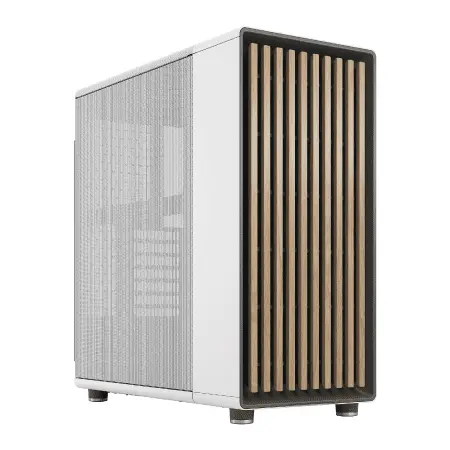
| 【ZEFT R64M スペック】 | |
| CPU | AMD Ryzen7 9800X3D 8コア/16スレッド 5.20GHz(ブースト)/4.70GHz(ベース) |
| グラフィックボード | Radeon RX 9070XT (VRAM:16GB) |
| メモリ | 32GB DDR5 (16GB x2枚 クルーシャル製) |
| ストレージ | SSD 2TB (m.2 nVMe READ/WRITE:7250Gbps/6900Gbps WD製) SSD SSD 2TB (m.2 nVMe READ/WRITE:7250Gbps/6900Gbps WD製) |
| ケース | Fractal North ホワイト |
| CPUクーラー | 空冷 DeepCool製 空冷CPUクーラー AK400 DIGITAL WH |
| マザーボード | AMD B850 チップセット MSI製 PRO B850M-A WIFI |
| 電源ユニット | 850W 80Plus GOLD認証 電源ユニット (Silverstone製) |
| 無線LAN | Wi-Fi 6E (IEEE802.11ax/11ad/11ac/11n/11a/11g/11b) |
| BlueTooth | BlueTooth 5 |
| OS | Microsoft Windows 11 Home |
パソコンショップSEVEN SR-ar9-9360D/S9

| 【SR-ar9-9360D/S9 スペック】 | |
| CPU | AMD Ryzen9 9950X 16コア/32スレッド 5.70GHz(ブースト)/4.30GHz(ベース) |
| メモリ | 16GB DDR5 (16GB x1枚 クルーシャル製) |
| ストレージ | SSD 1TB (m.2 nVMe READ/WRITE:7250Gbps/6900Gbps WD製) |
| ケース | Antec P20C ブラック |
| CPUクーラー | 空冷 DeepCool製 空冷CPUクーラー AK400 |
| マザーボード | AMD B850 チップセット ASRock製 B850M-X WiFi R2.0 |
| 電源ユニット | 650W 80Plus BRONZE認証 電源ユニット (COUGAR製) |
| 無線LAN | Wi-Fi 6E (IEEE802.11ax/11ad/11ac/11n/11a/11g/11b) |
| BlueTooth | BlueTooth 5 |
| 光学式ドライブ | DVDスーパーマルチドライブ (外付け) |
| OS | Microsoft Windows 11 Home |
パソコンショップSEVEN ZEFT R66J

| 【ZEFT R66J スペック】 | |
| CPU | AMD Ryzen7 7700 8コア/16スレッド 5.30GHz(ブースト)/3.80GHz(ベース) |
| グラフィックボード | GeForce RTX5070 (VRAM:12GB) |
| メモリ | 32GB DDR5 (32GB x1枚 クルーシャル製) |
| ストレージ | SSD 1TB (m.2 nVMe READ/WRITE:7250Gbps/6900Gbps WD製) |
| ケース | DeepCool CH170 PLUS Black |
| CPUクーラー | 水冷 240mmラジエータ CoolerMaster製 水冷CPUクーラー ML 240 Core II Black |
| マザーボード | AMD B850 チップセット ASRock製 B850M-X WiFi R2.0 |
| 電源ユニット | 750W 80Plus GOLD認証 電源ユニット (Silverstone製) |
| 無線LAN | Wi-Fi 6E (IEEE802.11ax/11ad/11ac/11n/11a/11g/11b) |
| BlueTooth | BlueTooth 5 |
| OS | Microsoft Windows 11 Home |
パソコンショップSEVEN ZEFT R60IR

| 【ZEFT R60IR スペック】 | |
| CPU | AMD Ryzen9 9950X3D 16コア/32スレッド 5.70GHz(ブースト)/4.30GHz(ベース) |
| グラフィックボード | GeForce RTX5060Ti 16GB (VRAM:16GB) |
| メモリ | 32GB DDR5 (32GB x1枚 クルーシャル製) |
| ストレージ | SSD 1TB (m.2 nVMe READ/WRITE:7250Gbps/6900Gbps WD製) |
| ケース | Thermaltake The Tower 100 Black |
| CPUクーラー | 空冷 サイズ製 空冷CPUクーラー SCYTHE() MUGEN6 BLACK EDITION |
| マザーボード | AMD B850 チップセット ASRock製 B850I Lightning WiFi |
| 電源ユニット | 650W 80Plus BRONZE認証 電源ユニット (COUGAR製) |
| 無線LAN | Wi-Fi 6E (IEEE802.11ax/11ad/11ac/11n/11a/11g/11b) |
| BlueTooth | BlueTooth 5 |
| OS | Microsoft Windows 11 Home |
パソコンショップSEVEN ZEFT R59FB

| 【ZEFT R59FB スペック】 | |
| CPU | AMD Ryzen7 9700X 8コア/16スレッド 5.50GHz(ブースト)/3.80GHz(ベース) |
| グラフィックボード | GeForce RTX4060 (VRAM:8GB) |
| メモリ | 32GB DDR5 (16GB x2枚 Micron製) |
| ストレージ | SSD 1TB (m.2 nVMe READ/WRITE:7250Gbps/6900Gbps WD製) |
| ケース | ASUS Prime AP201 Tempered Glass ホワイト |
| CPUクーラー | 空冷 DeepCool製 空冷CPUクーラー AK400 DIGITAL WH |
| マザーボード | AMD B650 チップセット ASRock製 B650M Pro X3D WiFi |
| 電源ユニット | 650W 80Plus BRONZE認証 電源ユニット (COUGAR製) |
| 無線LAN | Wi-Fi 6E (IEEE802.11ax/11ad/11ac/11n/11a/11g/11b) |
| BlueTooth | BlueTooth 5 |
| 光学式ドライブ | DVDスーパーマルチドライブ (外付け) |
| OS | Microsoft Windows 11 Home |
Core Ultra 5 235で予算を抑える選択肢
そんな方におすすめなのがCore Ultra 5 235です。
価格は3万円台後半と手頃でありながら、6つのPコアと8つのEコアを搭載しており、配信に必要な基本性能は十分に満たしています。
フルHD解像度での配信であれば、このクラスでも問題なく対応できます。
ただし4K配信や、ゲーム配信で最高画質設定を維持したい場合は力不足を感じる場面もあるでしょう。
その場合はグラフィックボード側のエンコーダーに処理を任せる設定にすることで、CPUへの負荷を軽減できます。
将来的にCPUをアップグレードする前提であれば、マザーボードをCore Ultra 7や9に対応したものにしておくと拡張性が確保できます。
グラフィックボードの賢い選び方
GeForce RTX 5070Tiが配信者に支持される理由
配信用途でグラフィックボードを選ぶなら、GeForce RTX 5070Tiが最もバランスの取れた選択肢といえます。
Blackwellアーキテクチャと第4世代RTコア、第5世代Tensorコアの組み合わせにより、NVENCエンコーダーの品質が飛躍的に向上しました。
DLSS 4にも対応しているため、ゲーム配信時にフレームレートを維持しながら高画質配信が実現できます。
価格は10万円前後と決して安くはありませんが、配信品質への投資と考えると充分に価値があります。
GDDR7メモリによる高速帯域幅は、4K解像度での配信時に真価を発揮し、視聴者に届ける映像のクオリティが明確に向上します。
Reflex 2による低遅延対応も、ゲーム配信において操作感の良さを保つために重要な要素です。
最新グラフィックボード(VGA)性能一覧
| GPU型番 | VRAM | 3DMarkスコア TimeSpy |
3DMarkスコア FireStrike |
TGP | 公式 URL |
価格com URL |
|---|---|---|---|---|---|---|
| GeForce RTX 5090 | 32GB | 49225 | 101731 | 575W | 公式 | 価格 |
| GeForce RTX 5080 | 16GB | 32504 | 77917 | 360W | 公式 | 価格 |
| Radeon RX 9070 XT | 16GB | 30483 | 66627 | 304W | 公式 | 価格 |
| Radeon RX 7900 XTX | 24GB | 30406 | 73279 | 355W | 公式 | 価格 |
| GeForce RTX 5070 Ti | 16GB | 27461 | 68791 | 300W | 公式 | 価格 |
| Radeon RX 9070 | 16GB | 26797 | 60119 | 220W | 公式 | 価格 |
| GeForce RTX 5070 | 12GB | 22191 | 56687 | 250W | 公式 | 価格 |
| Radeon RX 7800 XT | 16GB | 20138 | 50382 | 263W | 公式 | 価格 |
| Radeon RX 9060 XT 16GB | 16GB | 16742 | 39293 | 145W | 公式 | 価格 |
| GeForce RTX 5060 Ti 16GB | 16GB | 16170 | 38123 | 180W | 公式 | 価格 |
| GeForce RTX 5060 Ti 8GB | 8GB | 16031 | 37901 | 180W | 公式 | 価格 |
| Arc B580 | 12GB | 14800 | 34850 | 190W | 公式 | 価格 |
| Arc B570 | 10GB | 13894 | 30798 | 150W | 公式 | 価格 |
| GeForce RTX 5060 | 8GB | 13348 | 32296 | 145W | 公式 | 価格 |
| Radeon RX 7600 | 8GB | 10941 | 31679 | 165W | 公式 | 価格 |
| GeForce RTX 4060 | 8GB | 10768 | 28528 | 115W | 公式 | 価格 |
GeForce RTX 5060Tiでコストを抑える
RTX 5070Tiと比較すると性能は落ちますが、フルHD配信であれば全く問題なく、WQHD解像度でも設定次第で快適に配信できます。
NVENCエンコーダーの基本性能は上位モデルと共通しているため、配信画質に大きな差は出ません。
特にApex LegendsやVALORANTといった競技性の高いタイトルでは、画質よりもフレームレートを優先する配信者も多く、そうした用途には最適なグラフィックボードといえるでしょう。
Radeon RX 9070XTという選択肢
価格は8万円前後とRTX 5070Tiより安価でありながら、ラスタライズ性能ではほぼ同等の結果を出すことができます。
FSR 4の機械学習ベースのアップスケーリングは、対応タイトルであればDLSSに匹敵するほどの画質向上が期待できます。
ただしAMFエンコーダーは、NVENCと比較すると配信ソフトでの設定項目がやや少なく、細かな調整を好む配信者には物足りなさを感じるかもしれません。
それでも「コスパ重視で性能を確保したい」という明確な目的があるなら、十分に選択肢に入ります。
メモリとストレージの最適構成
32GBメモリが配信用PCの標準になった背景
配信用PCにおいて、メモリ容量は32GBが新しいスタンダードになっています。
OBS Studioだけで2GB程度、ゲームが8〜12GB、ブラウザで複数タブを開くと4GB以上、その他の常駐ソフトで2〜3GBと、配信中のメモリ使用量は合計で20GBを超えることも珍しくありません。
16GBでは明らかに不足し、スワップが発生してパフォーマンスが低下してしまいますよね。
DDR5-5600規格のメモリであれば、2万円前後で32GB(16GB×2枚)が入手できます。
デュアルチャネル構成にすることで帯域幅が倍増し、CPUとGPU間のデータ転送がスムーズになるため、必ず2枚組で購入しましょう。
パソコン おすすめモデル4選
パソコンショップSEVEN ZEFT R60HP

| 【ZEFT R60HP スペック】 | |
| CPU | AMD Ryzen7 9700X 8コア/16スレッド 5.50GHz(ブースト)/3.80GHz(ベース) |
| グラフィックボード | GeForce RTX5050 (VRAM:8GB) |
| メモリ | 32GB DDR5 (32GB x1枚 クルーシャル製) |
| ストレージ | SSD 1TB (m.2 nVMe READ/WRITE:7250Gbps/6900Gbps WD製) |
| ケース | Thermaltake S200 TG ARGB Plus ホワイト |
| CPUクーラー | 空冷 DeepCool製 空冷CPUクーラー AK400 DIGITAL WH |
| マザーボード | AMD B850 チップセット ASRock製 B850M-X WiFi R2.0 |
| 電源ユニット | 650W 80Plus BRONZE認証 電源ユニット (COUGAR製) |
| 無線LAN | Wi-Fi 6E (IEEE802.11ax/11ad/11ac/11n/11a/11g/11b) |
| BlueTooth | BlueTooth 5 |
| OS | Microsoft Windows 11 Home |
パソコンショップSEVEN ZEFT R61XF

| 【ZEFT R61XF スペック】 | |
| CPU | AMD Ryzen9 9950X 16コア/32スレッド 5.70GHz(ブースト)/4.30GHz(ベース) |
| グラフィックボード | GeForce RTX5050 (VRAM:8GB) |
| メモリ | 64GB DDR5 (32GB x2枚 クルーシャル製) |
| ストレージ | SSD 1TB (m.2 nVMe READ/WRITE:7250Gbps/6900Gbps WD製) |
| ケース | LianLi A3-mATX-WD Black |
| CPUクーラー | 水冷 360mmラジエータ Corsair製 水冷CPUクーラー NAUTILUS 360 RS ARGB Black |
| マザーボード | AMD X870 チップセット GIGABYTE製 X870M AORUS ELITE WIFI7 ICE |
| 電源ユニット | 850W 80Plus GOLD認証 電源ユニット (Silverstone製) |
| 無線LAN | Wi-Fi 6E (IEEE802.11ax/11ad/11ac/11n/11a/11g/11b) |
| BlueTooth | BlueTooth 5 |
| OS | Microsoft |
パソコンショップSEVEN ZEFT Z59A
| 【ZEFT Z59A スペック】 | |
| CPU | Intel Core Ultra9 285K 24コア/24スレッド 5.70GHz(ブースト)/3.70GHz(ベース) |
| グラフィックボード | GeForce RTX5070Ti (VRAM:16GB) |
| メモリ | 64GB DDR5 (32GB x2枚 クルーシャル製) |
| ストレージ | SSD 2TB (m.2 nVMe READ/WRITE:7250Gbps/6900Gbps WD製) |
| ケース | DeepCool CH170 PLUS Black |
| CPUクーラー | 水冷 240mmラジエータ CoolerMaster製 水冷CPUクーラー ML 240 Core II Black |
| マザーボード | intel B860 チップセット ASRock製 B860M Pro RS WiFi |
| 電源ユニット | 850W 80Plus GOLD認証 電源ユニット (CWT製) |
| 無線LAN | Wi-Fi 6E (IEEE802.11ax/11ad/11ac/11n/11a/11g/11b) |
| BlueTooth | BlueTooth 5 |
| OS | Microsoft Windows 11 Home |
パソコンショップSEVEN ZEFT R60CO
| 【ZEFT R60CO スペック】 | |
| CPU | AMD Ryzen7 9800X3D 8コア/16スレッド 5.20GHz(ブースト)/4.70GHz(ベース) |
| グラフィックボード | GeForce RTX5070Ti (VRAM:16GB) |
| メモリ | 32GB DDR5 (16GB x2枚 クルーシャル製) |
| ストレージ | SSD 2TB (m.2 nVMe READ/WRITE:7250Gbps/6900Gbps WD製) |
| ケース | Thermaltake S200 TG ARGB Plus ホワイト |
| CPUクーラー | 空冷 サイズ製 空冷CPUクーラー SCYTHE() MUGEN6 BLACK EDITION |
| マザーボード | AMD X870 チップセット GIGABYTE製 X870M AORUS ELITE WIFI7 ICE |
| 電源ユニット | 850W 80Plus GOLD認証 電源ユニット (Silverstone製) |
| 無線LAN | Wi-Fi 6E (IEEE802.11ax/11ad/11ac/11n/11a/11g/11b) |
| BlueTooth | BlueTooth 5 |
| 光学式ドライブ | DVDスーパーマルチドライブ (外付け) |
| OS | Microsoft Windows 11 Home |
2TB SSDが動画保存の現実的なライン
ストレージ構成については、システムドライブとして1TB、データ保存用として2TBの合計3TB構成が理想的ですが、コストを抑えるなら2TB SSD 1台でスタートするのが現実的です。
PCIe Gen.4 SSDのWD Black SN850XやCrucial P5 Plusであれば、2TBで2万5千円前後と手頃な価格帯になっています。
録画データは外付けHDDやNASに定期的に移動させる運用を前提とすれば、2TBでも十分に回せます。
ただし配信アーカイブを長期保存したい、複数のプロジェクトを並行して編集したいという場合は、4TB以上への拡張を検討した方がいいでしょう。
Gen.5 SSDは速度面では魅力的ですが、発熱対策のコストを考えるとまだGen.4の方が賢明な選択です。
ストレージメーカー選びのポイント
BTOパソコンを購入する際、ストレージメーカーを選べるショップを選ぶことが重要です。
WDやCrucial、キオクシアといった信頼性の高いメーカー製品であれば、5年保証が付いていることも多く、万が一の故障時にも安心できます。
無名メーカーのSSDは価格が安くても、耐久性や速度が公称値に達しないこともあるため避けた方が無難です。
特に配信用途では、長時間の録画による書き込み量が膨大になるため、TBW(Total Bytes Written:総書き込み量)の数値が高い製品を選ぶべきです。
2TB SSDであれば、最低でも1,200TBW以上の製品を選んでおくと、数年間は安心して使い続けられます。
冷却システムとケース選定

空冷CPUクーラーで十分な理由
Core Ultra 200シリーズやRyzen 9000シリーズは、前世代と比較して発熱が抑制されており、高性能な空冷CPUクーラーで十分に冷却できます。
DEEPCOOLのAK620やサイズの虎徹Mark IIIといった5千円前後のモデルでも、通常の配信用途であれば70度前後に温度を抑えられます。
水冷CPUクーラーは見た目の迫力やロマンはありますが、コスパを重視するなら必須ではありません。
DEEPCOOLのLS720やCorsairのiCUE H100i ELITEであれば、1万5千円前後で静音性と冷却性能を両立できます。
配信中はマイクが音を拾うため、ファンノイズを抑えることも重要な要素です。
ケースは見た目と実用性のバランスで選ぶ
配信者にとってPCケースは、単なる箱ではなく配信画面に映り込む「演出の一部」でもあります。
NZXTのH9 FlowやLian LiのO11 Dynamic EVOは、見た目の美しさとエアフロー性能を両立した優れたケースです。
一方で「配信画面にPCは映さない」という方であれば、スタンダードな側面1面ガラスのケースで十分でしょう。
DEEPCOOLのCH510やCOOLER MASTERのMasterBox TD500 Meshは、1万円前後でありながら十分なエアフローと拡張性を持っています。
木製パネルを使用したFractal DesignのNorth XLは、落ち着いた雰囲気を演出したい配信者に好まれています。
ケース選びで見落としがちな要素
ケースを選ぶ際には、グラフィックボードの長さとCPUクーラーの高さに対応しているかどうかをチェックしましょう。
RTX 5070Tiは全長320mm前後のモデルが多く、小型ケースでは物理的に入らないという可能性があるからです。
また、将来的にストレージを増設する予定があるなら、2.5インチベイや3.5インチベイの数も確認しておくべきです。

推奨構成パターン3選

パソコン おすすめモデル4選
パソコンショップSEVEN ZEFT Z56AC
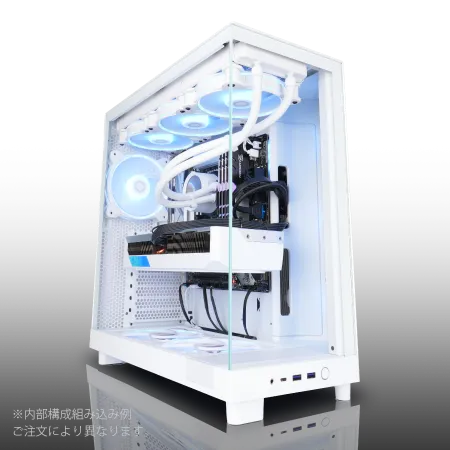
| 【ZEFT Z56AC スペック】 | |
| CPU | Intel Core Ultra7 265KF 20コア/20スレッド 5.50GHz(ブースト)/3.90GHz(ベース) |
| グラフィックボード | GeForce RTX5060 (VRAM:8GB) |
| メモリ | 16GB DDR5 (16GB x1枚 クルーシャル製) |
| ストレージ | SSD 1TB (m.2 nVMe READ/WRITE:7250Gbps/6900Gbps WD製) |
| ケース | NZXT H6 Flow White |
| CPUクーラー | 空冷 DeepCool製 空冷CPUクーラー AK400 DIGITAL WH |
| マザーボード | intel B860 チップセット ASRock製 B860M Pro RS WiFi |
| 電源ユニット | 650W 80Plus BRONZE認証 電源ユニット (COUGAR製) |
| 無線LAN | Wi-Fi 6E (IEEE802.11ax/11ad/11ac/11n/11a/11g/11b) |
| BlueTooth | BlueTooth 5 |
| OS | Microsoft Windows 11 Home |
パソコンショップSEVEN ZEFT Z56N

| 【ZEFT Z56N スペック】 | |
| CPU | Intel Core Ultra5 245KF 14コア/14スレッド 5.20GHz(ブースト)/4.20GHz(ベース) |
| グラフィックボード | GeForce RTX5060 (VRAM:8GB) |
| メモリ | 32GB DDR5 (32GB x1枚 クルーシャル製) |
| ストレージ | SSD 1TB (m.2 nVMe READ/WRITE:7250Gbps/6900Gbps WD製) |
| ケース | Thermaltake Versa H26 |
| CPUクーラー | 空冷 DeepCool製 空冷CPUクーラー AK400 |
| マザーボード | intel B860 チップセット ASRock製 B860M Pro RS WiFi |
| 電源ユニット | 650W 80Plus BRONZE認証 電源ユニット (COUGAR製) |
| 無線LAN | Wi-Fi 6E (IEEE802.11ax/11ad/11ac/11n/11a/11g/11b) |
| BlueTooth | BlueTooth 5 |
| 光学式ドライブ | DVDスーパーマルチドライブ (内蔵) |
| OS | Microsoft Windows 11 Home |
パソコンショップSEVEN ZEFT Z56AF

| 【ZEFT Z56AF スペック】 | |
| CPU | Intel Core Ultra7 265KF 20コア/20スレッド 5.50GHz(ブースト)/3.90GHz(ベース) |
| グラフィックボード | GeForce RTX5060Ti 16GB (VRAM:16GB) |
| メモリ | 16GB DDR5 (16GB x1枚 クルーシャル製) |
| ストレージ | SSD 1TB (m.2 nVMe READ/WRITE:7250Gbps/6900Gbps WD製) |
| ケース | Thermaltake S100 TG |
| CPUクーラー | 空冷 DeepCool製 空冷CPUクーラー AK400 |
| マザーボード | intel B860 チップセット ASRock製 B860M Pro RS WiFi |
| 電源ユニット | 650W 80Plus BRONZE認証 電源ユニット (COUGAR製) |
| 無線LAN | Wi-Fi 6E (IEEE802.11ax/11ad/11ac/11n/11a/11g/11b) |
| BlueTooth | BlueTooth 5 |
| OS | Microsoft Windows 11 Home |
パソコンショップSEVEN ZEFT Z52CK
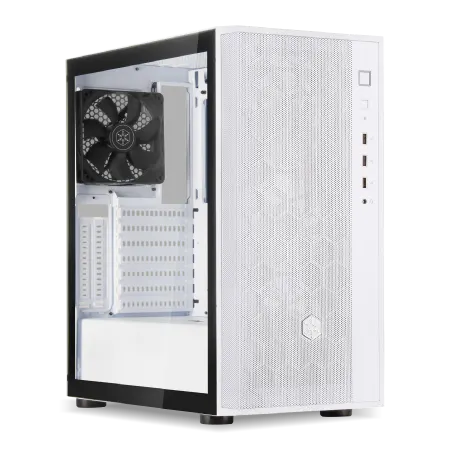
| 【ZEFT Z52CK スペック】 | |
| CPU | Intel Core i9 14900KF 24コア/32スレッド 6.00GHz(ブースト)/3.20GHz(ベース) |
| グラフィックボード | GeForce RTX4060Ti (VRAM:8GB) |
| メモリ | 32GB DDR5 (16GB x2枚 Micron製) |
| ストレージ | SSD 1TB (m.2 nVMe READ/WRITE:7250Gbps/6900Gbps WD製) |
| ケース | DeepCool CH510 ホワイト |
| CPUクーラー | 水冷 360mmラジエータ CoolerMaster製 水冷CPUクーラー ML 360 Core II White |
| マザーボード | intel B760 チップセット ASRock製 B760M Pro RS WiFi |
| 電源ユニット | 650W 80Plus BRONZE認証 電源ユニット (COUGAR製) |
| 無線LAN | Wi-Fi 6E (IEEE802.11ax/11ad/11ac/11n/11a/11g/11b) |
| BlueTooth | BlueTooth 5 |
| 光学式ドライブ | DVDスーパーマルチドライブ (外付け) |
| OS | Microsoft Windows 11 Home |
フルHD配信特化の8万円構成
CPUはCore Ultra 5 235F、グラフィックボードはGeForce RTX 5060Ti、メモリは32GB DDR5-5600、ストレージは1TB PCIe Gen.4 SSDという組み合わせになります。
この構成であれば、本体価格を15万円前後に抑えられます。
| パーツ | 製品名 | 価格目安 |
|---|---|---|
| CPU | Core Ultra 5 235F | 38,000円 |
| グラフィックボード | GeForce RTX 5060Ti | 68,000円 |
| メモリ | DDR5-5600 32GB | 18,000円 |
| ストレージ | PCIe Gen.4 SSD 1TB | 12,000円 |
| マザーボード | B860チップセット | 18,000円 |
| 電源 | 650W 80PLUS Bronze | 9,000円 |
| CPUクーラー | 空冷サイドフロー型 | 5,000円 |
| ケース | ミドルタワー | 8,000円 |
この構成でApex LegendsやVALORANT、Fortniteといった人気タイトルを高設定で配信しながら、60fps以上を維持できます。
動画編集もフルHD素材であれば快適に行えますが、4K編集は時間がかかることを覚悟した方がいいでしょう。
WQHD配信対応の12万円構成
WQHD(2560×1440)解像度での配信を視野に入れた、バランス重視の構成です。
CPUはRyzen 7 9700X、グラフィックボードはGeForce RTX 5070Ti、メモリは32GB DDR5-5600、ストレージは2TB PCIe Gen.4 SSDという組み合わせで、本体価格は22万円前後になります。
| パーツ | 製品名 | 価格目安 |
|---|---|---|
| CPU | Ryzen 7 9700X | 52,000円 |
| グラフィックボード | GeForce RTX 5070Ti | 98,000円 |
| メモリ | DDR5-5600 32GB | 18,000円 |
| ストレージ | PCIe Gen.4 SSD 2TB | 24,000円 |
| マザーボード | B850チップセット | 22,000円 |
| 電源 | 750W 80PLUS Gold | 13,000円 |
| CPUクーラー | 空冷デュアルタワー型 | 7,000円 |
| ケース | ミドルタワー強化ガラス | 12,000円 |
この構成であれば、ほぼ全てのゲームタイトルを最高設定でWQHD配信できます。
動画編集も4K素材を扱えるレベルになり、副業配信者として本格的に活動するには充分な性能です。
将来的にメモリを64GBに増設すれば、さらに快適な作業環境が構築できます。
4K配信も視野の16万円構成
4K解像度での配信や、複数のゲームを並行してプレイする配信スタイルにも対応できるハイエンド構成です。
CPUはCore Ultra 7 265K、グラフィックボードはGeForce RTX 5070Ti、メモリは64GB DDR5-5600、ストレージは2TB PCIe Gen.4 SSD + 2TB PCIe Gen.4 SSDという組み合わせで、本体価格は28万円前後になります。
| パーツ | 製品名 | 価格目安 |
|---|---|---|
| CPU | Core Ultra 7 265K | 58,000円 |
| グラフィックボード | GeForce RTX 5070Ti | 98,000円 |
| メモリ | DDR5-5600 64GB | 34,000円 |
| ストレージ | PCIe Gen.4 SSD 2TB×2 | 48,000円 |
| マザーボード | Z890チップセット | 28,000円 |
| 電源 | 850W 80PLUS Gold | 16,000円 |
| CPUクーラー | 簡易水冷240mm | 15,000円 |
| ケース | ミドルタワーピラーレス | 18,000円 |
この構成は、配信活動を本業レベルで行いたい方に最適です。
4K 60fpsでの配信はもちろん、配信しながら別のゲームを起動してサブモニターで確認する、といった高度な使い方にも対応できます。
ストレージを2台搭載することで、システムと録画データを完全に分離でき、動作の安定性が向上します。
BTOパソコンと自作の選択基準
BTOパソコンのメリットとデメリット
初期不良や故障時に、パーツ単位ではなくシステム全体として対応してもらえるため、PC初心者でも安心して購入できます。
また、組み立ての手間がなく、注文から1〜2週間で完成品が届くため、すぐに配信活動を始められます。
デメリットとしては、自作と比較して価格がやや高くなることと、パーツの選択肢が限られることが挙げられます。
特にケースやCPUクーラーは、BTOショップが用意した選択肢の中から選ぶ必要があり、こだわりの強い方には物足りなさを感じるかもしれません。
自作PCのメリットとデメリット
ケースのデザイン、CPUクーラーの種類、メモリのヒートシンクデザインまで、細部にこだわった「自分だけの一台」を作り上げられます。
また、パーツごとに最安値を探して購入すれば、BTOパソコンより2〜3万円程度安く構成できることもあります。
「自作は初めて」という方が配信用PCを組むのは、やや難易度が高いかもしれません。
結局どちらを選ぶべきか
配信活動をすぐに始めたい、PCの知識に自信がないという方はBTOパソコンを選ぶべきです。
一方で、PCの組み立て経験があり、パーツ選びそのものを楽しみたいという方は自作PCに挑戦する価値があります。
中間的な選択肢として、BTOパソコンを購入した後に、ストレージやメモリを自分で増設するという方法もあります。
BTOパソコンを選ぶ際には、パーツメーカーを指定できるショップを選びましょう。
特にストレージとメモリは、メーカーによって品質差が大きいため、WDやCrucial、GSkillといった信頼性の高いメーカーを選べるショップがおすすめです。
電源ユニットも、80PLUS Gold以上の認証を受けた製品を選んでおくと、長期的な安定性が確保できます。
配信ソフトの設定と最適化
OBS Studioのエンコーダー設定
GeForce RTX 50シリーズを搭載している場合は、「NVIDIA NVENC H.264」を選択し、プリセットは「Quality」または「Max Quality」に設定しましょう。
これでCPUへの負荷を最小限に抑えながら、高画質な配信が実現できます。
ビットレートはYouTubeのフルHD 60fps配信であれば6,000〜8,000kbps、WQHD配信なら9,000〜12,000kbps、4K配信なら15,000〜20,000kbpsが目安です。
ただし、視聴者の回線速度も考慮する必要があるため、最初はやや低めに設定して、視聴者からのフィードバックを見ながら調整するのが賢明です。
配信中のリソース監視
配信中は、タスクマネージャーやMSI Afterburnerなどのモニタリングソフトで、CPUとGPUの使用率、メモリ使用量、温度を常に確認する習慣をつけましょう。
CPUやGPUの使用率が常時90%を超えている場合は、配信設定を見直す必要があります。
特にゲーム配信では、ゲーム側の画質設定を下げることで、配信品質を維持しながら負荷を軽減できます。
温度については、CPUが80度、GPUが85度を超えないように、ケースファンの回転数を調整するのも効果的です。
配信遅延を最小化する設定
視聴者とのコミュニケーションを重視する配信では、配信遅延を最小限に抑えることが重要です。
YouTubeの「超低遅延モード」を有効にすると、通常20〜30秒ある遅延を2〜5秒程度まで短縮できます。
ただし、視聴者側の回線が不安定だとバッファリングが発生しやすくなるため、配信スタイルに応じて使い分けましょう。
OBS Studioの「詳細設定」で「プロセス優先度」を「高」に設定すると、配信ソフトへのCPUリソース割り当てが優先され、フレームドロップが減少します。
ただし、他のアプリケーションの動作が遅くなる可能性があるため、配信専用PCとして使う場合にのみ推奨される設定です。
周辺機器との組み合わせ

マイクとオーディオインターフェース
配信の音質は、視聴者の満足度に直結する重要な要素です。
PC内蔵マイクやヘッドセットのマイクでは、ノイズが多く聞き取りづらい音声になってしまいますよね。
最低でもUSBコンデンサーマイクを用意し、できればオーディオインターフェースを介してXLRマイクを接続する構成が理想的です。
Audio-TechnicaのAT2020やRodeのNT-USBといったエントリークラスのUSBマイクであれば、1万5千円前後で入手でき、配信音質が劇的に向上します。
さらに本格的な音質を求めるなら、YAMAHAのAG03MK2やBehringerのU-Phoria UMC204HDといったオーディオインターフェースと、SHURE SM58やAudio-Technica AT2035といったXLRマイクの組み合わせがおすすめです。
キャプチャーボードの必要性
Nintendo SwitchやPlayStation 5といった家庭用ゲーム機の配信を行う場合、キャプチャーボードが必須になります。
Elgato HD60 X、AVerMedia Live Gamer ULTRA 2.1、I-O DATA GV-HURECといった製品が人気で、価格は2万円前後から3万円程度です。
4K 60fpsでのパススルーに対応したモデルを選べば、遅延なくゲームをプレイしながら配信できます。
PCゲームのみを配信する場合は、キャプチャーボードは不要です。
OBS Studioの「ゲームキャプチャ」機能を使えば、直接ゲーム画面を取り込めます。
ただし、2台のPCを使った配信環境を構築する場合は、メインPCのゲーム画面を配信用PCに送るためにキャプチャーボードが必要になります。
モニター構成の考え方
配信者には最低でも2台のモニターが必要です。
メインモニターでゲームや配信画面を表示し、サブモニターでOBS Studioのプレビュー、コメント欄、Discord、BGM再生ソフトなどを表示する構成が一般的です。
メインモニターは144Hz以上のゲーミングモニターを選び、サブモニターは60Hzの一般的なモニターで十分でしょう。
解像度については、メインモニターはWQHD(2560×1440)が最もバランスが良く、ゲームの没入感と配信時の負荷のバランスが取れています。
電源容量と将来の拡張性

必要な電源容量の計算方法
配信用PCの電源容量を決める際には、各パーツの消費電力を合計し、その1.5倍程度の容量を選ぶのが安全です。
Core Ultra 7 265KとGeForce RTX 5070Tiの組み合わせであれば、CPUが最大125W、GPUが最大285W、その他のパーツで50W程度として、合計460W程度になります。
これに1.5倍の余裕を持たせると690Wとなり、750W電源が適切な選択になります。
電源ユニットは80PLUS Gold認証以上の製品を選びましょう。
変換効率が高いため、電気代の節約になるだけでなく、発熱も抑えられます。
CorsairのRM750eやThermaltakeのToughpower GF3 750Wといった製品であれば、1万3千円前後で入手でき、10年保証が付いているため長期的に安心して使えます。
将来のアップグレードを見据えた選択
配信活動を続けていくと、より高性能なパーツへのアップグレードを検討する時期が来ます。
その際にマザーボードやケースを交換せずに済むよう、最初から拡張性の高い構成にしておくことが重要です。
マザーボードはPCIeスロットが複数あり、M.2スロットが3つ以上あるモデルを選んでおくと、将来的にストレージやキャプチャーボードを追加できます。
ケースも、グラフィックボードの長さに余裕があるモデルを選びましょう。
電源も、現在の構成では750Wで十分でも、将来的なアップグレードを考えて850W以上を選んでおくと、電源交換の手間が省けます。
パーツ交換のタイミング
単に「新しいパーツが出たから」という理由で交換する必要はほとんどないでしょう。
最も効果的なアップグレードは、グラフィックボードの交換です。
CPUは3〜4年使い続けても大きな性能不足を感じることは少ないですが、グラフィックボードは新世代が出るたびに性能が大幅に向上するため、2〜3年でのアップグレードが効果的です。
メモリとストレージは、容量不足を感じた時点で増設すればよく、交換の必要性は低いです。
トラブルシューティングと対処法

配信中のフレームドロップ対策
配信中にフレームドロップが発生する原因は、主にCPUまたはGPUの処理能力不足、ネットワーク帯域の不足、OBS Studioの設定ミスの3つです。
まずOBS Studioの統計情報を確認し、「レンダリング遅延」と「エンコード遅延」のどちらが発生しているかを特定しましょう。
レンダリング遅延が発生している場合はGPU性能不足、エンコード遅延が発生している場合はCPU性能不足またはエンコーダー設定の問題です。
GPU性能不足の場合は、ゲーム側の画質設定を下げるか、配信解像度を下げることで対処できます。
温度上昇による性能低下
CPUが90度以上、GPUが90度以上になると、自動的にクロック周波数が下がり、性能が低下してしまいますよね。
この場合は、ケースファンの回転数を上げるか、CPUクーラーをより高性能なモデルに交換する必要があります。
グラフィックボードの温度が高い場合は、ケース内のエアフローを見直しましょう。
フロントファンで冷気を取り込み、リアファンとトップファンで排気する基本的な構成ができているかを確認します。
音声トラブルの解決方法
配信中に音声が途切れる、ノイズが入る、音量バランスが悪いといったトラブルは、視聴者の離脱に直結します。
音声が途切れる場合は、オーディオインターフェースのバッファサイズを大きくすることで改善することがあります。
ノイズが入る場合は、マイクゲインが高すぎる可能性があります。
オーディオインターフェースのゲインつまみを下げ、OBS Studio側で音量を調整する方が、ノイズを抑えられます。
また、ノイズゲートフィルターを適用することで、話していない時のノイズを自動的にカットできます。
音量バランスについては、ゲーム音とマイク音の比率を7:3程度にすると、視聴者にとって聞きやすい配信になります。
よくある質問

配信用PCは自作とBTOどちらがおすすめですか
保証とサポートが充実しており、初期不良時の対応も一括して行ってもらえるため、安心して配信活動を始められます。
一方で、PC組み立ての経験があり、パーツ選びを楽しみたい方は自作PCに挑戦する価値があります。
メモリは16GBでは不足しますか
配信用途では、16GBでは明らかに不足します。
OBS Studio、ゲーム、ブラウザ、Discordなどを同時に起動すると、メモリ使用量は20GBを超えることも珍しくありません。
32GBが現在の標準であり、予算に余裕があれば64GBにしておくと、将来的にも安心です。
メモリ不足になるとスワップが発生し、配信が不安定になるため、ケチらずに投資すべきパーツといえます。
グラフィックボードはGeForceとRadeonどちらがいいですか
特にOBS StudioやStreamlabsとの相性が良く、設定項目も豊富です。
CPUはIntelとAMDどちらを選ぶべきですか
配信用途では、どちらを選んでも大きな差はありません。
ストレージは何TBあれば十分ですか
配信のみであれば1TBでも運用できますが、録画データを保存することを考えると2TB以上が現実的です。
動画編集も行う場合は、システムドライブとデータドライブを分けるために、1TB + 2TBの構成が理想的です。
配信用PCの寿命はどれくらいですか
適切にメンテナンスを行えば、5年程度は現役で使い続けられます。
ただし、配信の画質基準は年々上がっていくため、3年程度でグラフィックボードのアップグレードを検討することになるでしょう。
CPUとマザーボードは5年以上使い続けても大きな性能不足を感じることは少ないですが、メモリ規格やストレージ規格の進化により、システム全体の刷新が必要になることもあります。