
デスクに置きたくなるゲーミングPCとは
社会人ゲーマーが求めるデザイン性
社会人になってから自分の部屋やワークスペースにゲーミングPCを置くとき、性能だけでなくデザインにもこだわりたいと思う方は多いのではないでしょうか。
仕事とプライベートの境界が曖昧になった現代において、デスク周りは単なる作業空間ではなく、自分らしさを表現する場所になっています。
派手すぎるRGBライティングや攻撃的なデザインは避けたい、でも所有欲を満たすかっこいいマシンが欲しい。
そんなニーズが高まるなか、洗練されたデザインのゲーミングPCに注目が集まっています。
私自身、リモートワークが増えてからデスク環境を見直す機会が増えました。
かといってゲーミング性能を犠牲にするわけにはいきません。
デザイン性と性能を両立する時代
強化ガラスパネルを採用したミニマルなケース、高級木材を使用したプレミアムモデル、オフィスにも馴染むシンプルなデザインなど選択肢がいくつもあります。
かっこいいゲーミングPCの選び方
ケースデザインで印象が決まる
ゲーミングPCの第一印象を決めるのはケースデザイン。
ピラーレスケース、木製パネルケース、スタンダードケース、RGBゲーミングケースという4つのカテゴリーから、自分の好みと設置環境に合わせて選ぶのが正解です。
ピラーレスケースは2面または3面が強化ガラス製で、内部のパーツが美しく見えるのが魅力ですが、パーツ選びにもセンスが問われます。
木製パネルケースはデスクに置いても違和感がなく、むしろインテリアとして機能するほど。
スタンダードケースは側面1面が強化ガラス製でエアフローに優れており、実用性重視の方におすすめです。
「ゲーミングPCらしさは欲しいけど、やりすぎは避けたい」という方にもフィットするでしょう。
内部パーツの色合いも重要
ケースの窓から見える内部パーツの色合いも、全体の印象を左右する重要な要素。
マザーボード、グラフィックボード、CPUクーラー、メモリの色を統一すると、驚くほど洗練された印象になります。
例えば黒とシルバーで統一したモノトーンビルド、白で統一したホワイトビルドは定番ですが、最近ではネイビーやグレーといった落ち着いた色合いのパーツも増えてきました。
BTOパソコンでカスタマイズする場合、パーツメーカーを選べるショップを利用すると、色合いの統一がしやすくなります。
完成品を購入する場合は、商品ページの写真だけでなく、実機レビューや動画で内部の様子を確認した方がいいでしょう。
ライティングは控えめが正解
RGBライティングは適度に使えば高級感を演出できますが、過剰になると安っぽく見えてしまいますよね。
社会人ゲーマーには、ライティングを完全にオフにできるか、単色の落ち着いた光に設定できるモデルがおすすめです。
仕事中は消灯、ゲームプレイ時だけ点灯といった使い分けもできます。
最近のゲーミングPCは専用ソフトウェアでライティングを細かく制御できるものが多く、色温度や明るさ、点滅パターンまで調整可能。
派手なレインボーエフェクトから、ほんのりとした白色LEDまで自由に設定できるのは驚きのひとことです。
パソコン おすすめモデル5選
パソコンショップSEVEN ZEFT R57P

| 【ZEFT R57P スペック】 | |
| CPU | AMD Ryzen7 7700 8コア/16スレッド 5.30GHz(ブースト)/3.80GHz(ベース) |
| グラフィックボード | GeForce RTX5060 (VRAM:8GB) |
| メモリ | 16GB DDR5 (16GB x1枚 クルーシャル製) |
| ストレージ | SSD 1TB (m.2 nVMe READ/WRITE:7250Gbps/6900Gbps WD製) |
| ケース | Thermaltake S200 TG ARGB Plus ホワイト |
| マザーボード | AMD B850 チップセット ASRock製 B850M-X WiFi R2.0 |
| 電源ユニット | 650W 80Plus BRONZE認証 電源ユニット (COUGAR製) |
| 無線LAN | Wi-Fi 6E (IEEE802.11ax/11ad/11ac/11n/11a/11g/11b) |
| BlueTooth | BlueTooth 5 |
| 光学式ドライブ | DVDスーパーマルチドライブ (外付け) |
| OS | Microsoft Windows 11 Home |
パソコンショップSEVEN ZEFT R60CRB

| 【ZEFT R60CRB スペック】 | |
| CPU | AMD Ryzen7 9800X3D 8コア/16スレッド 5.20GHz(ブースト)/4.70GHz(ベース) |
| グラフィックボード | GeForce RTX5070Ti (VRAM:16GB) |
| メモリ | 32GB DDR5 (16GB x2枚 クルーシャル製) |
| ストレージ | SSD 2TB (m.2 nVMe READ/WRITE:7250Gbps/6900Gbps WD製) |
| ケース | be quiet! SILENT BASE 802 Black |
| CPUクーラー | 水冷 240mmラジエータ CoolerMaster製 水冷CPUクーラー ML 240 Core II Black |
| マザーボード | AMD B850 チップセット GIGABYTE製 B850 AORUS ELITE WIFI7 |
| 電源ユニット | 850W 80Plus GOLD認証 電源ユニット (CWT製) |
| 無線LAN | Wi-Fi 6E (IEEE802.11ax/11ad/11ac/11n/11a/11g/11b) |
| BlueTooth | BlueTooth 5 |
| 光学式ドライブ | DVDスーパーマルチドライブ (外付け) |
| OS | Microsoft Windows 11 Home |
パソコンショップSEVEN ZEFT R60YJ

| 【ZEFT R60YJ スペック】 | |
| CPU | AMD Ryzen5 8500G 6コア/12スレッド 5.00GHz(ブースト)/3.50GHz(ベース) |
| グラフィックボード | GeForce RTX5060 (VRAM:8GB) |
| メモリ | 16GB DDR5 (16GB x1枚 クルーシャル製) |
| ストレージ | SSD 1TB (m.2 nVMe READ/WRITE:7250Gbps/6900Gbps WD製) |
| ケース | ASUS Prime AP201 Tempered Glass ホワイト |
| マザーボード | AMD B850 チップセット ASRock製 B850M-X WiFi R2.0 |
| 電源ユニット | 650W 80Plus BRONZE認証 電源ユニット (COUGAR製) |
| 無線LAN | Wi-Fi 6E (IEEE802.11ax/11ad/11ac/11n/11a/11g/11b) |
| BlueTooth | BlueTooth 5 |
| OS | Microsoft Windows 11 Home |
パソコンショップSEVEN ZEFT R63I
| 【ZEFT R63I スペック】 | |
| CPU | AMD Ryzen7 7700 8コア/16スレッド 5.30GHz(ブースト)/3.80GHz(ベース) |
| グラフィックボード | GeForce RTX5070 (VRAM:12GB) |
| メモリ | 32GB DDR5 (32GB x1枚 クルーシャル製) |
| ストレージ | SSD 1TB (m.2 nVMe READ/WRITE:7250Gbps/6900Gbps WD製) |
| ケース | Thermaltake S200 TG ARGB Plus ホワイト |
| マザーボード | AMD B850 チップセット ASRock製 B850M-X WiFi R2.0 |
| 電源ユニット | 850W 80Plus GOLD認証 電源ユニット (Silverstone製) |
| 無線LAN | Wi-Fi 6E (IEEE802.11ax/11ad/11ac/11n/11a/11g/11b) |
| BlueTooth | BlueTooth 5 |
| OS | Microsoft Windows 11 Home |
パソコンショップSEVEN SR-ii9-9270H/S9

| 【SR-ii9-9270H/S9 スペック】 | |
| CPU | Intel Core i9 14900 24コア/32スレッド 5.40GHz(ブースト)/2.00GHz(ベース) |
| メモリ | 32GB DDR5 (16GB x2枚 Micron製) |
| ストレージ | SSD 1TB (m.2 nVMe READ/WRITE:7250Gbps/6900Gbps WD製) |
| ケース | Thermaltake Versa H26 |
| マザーボード | intel B760 チップセット ASRock製 B760M Pro RS WiFi |
| 電源ユニット | 500W 80Plus STANDARD認証 電源ユニット (Thermaltake製) |
| 無線LAN | Wi-Fi 6E (IEEE802.11ax/11ad/11ac/11n/11a/11g/11b) |
| BlueTooth | BlueTooth 5 |
| 光学式ドライブ | DVDスーパーマルチドライブ (内蔵) |
| OS | Microsoft Windows 11 Home |
性能面で妥協しないスペック選び
グラフィックボードは用途で決める
グラフィックボードは予算と用途に応じて、GeForce RTX 50シリーズまたはRadeon RX 90シリーズから選ぶのが基本になります。
フルHDで快適にプレイするならGeForce RTX5060TiやRadeon RX 9060XTで充分ですが、4K解像度やレイトレーシングを楽しみたいならGeForce RTX5070TiやRadeon RX 9070XTが必要です。
なぜなら、これらの技術を使えば実質的なフレームレートが大幅に向上し、高解像度でも滑らかなゲームプレイが可能になるからです。
Radeon RX 90シリーズもFSR 4という機械学習ベースのアップスケーリング技術を搭載しており、コストパフォーマンスに優れています。
| 解像度・用途 | 推奨グラフィックボード | 特徴 |
|---|---|---|
| フルHD・高設定 | RTX5060Ti / RX 9060XT | コスパ最強、ほとんどのゲームで快適 |
| WQHD・高設定 | RTX5070 / RX 9070 | バランス型、将来性も考慮 |
| 4K・最高設定 | RTX5070Ti / RX 9070XT | ハイエンド、レイトレも快適 |
| 4K・レイトレ最高 | RTX5080 / RTX5090 | 最高峰、予算に余裕があるなら |
最新グラフィックボード(VGA)性能一覧
| GPU型番 | VRAM | 3DMarkスコア TimeSpy |
3DMarkスコア FireStrike |
TGP | 公式 URL |
価格com URL |
|---|---|---|---|---|---|---|
| GeForce RTX 5090 | 32GB | 49225 | 101731 | 575W | 公式 | 価格 |
| GeForce RTX 5080 | 16GB | 32504 | 77917 | 360W | 公式 | 価格 |
| Radeon RX 9070 XT | 16GB | 30483 | 66627 | 304W | 公式 | 価格 |
| Radeon RX 7900 XTX | 24GB | 30406 | 73279 | 355W | 公式 | 価格 |
| GeForce RTX 5070 Ti | 16GB | 27461 | 68791 | 300W | 公式 | 価格 |
| Radeon RX 9070 | 16GB | 26797 | 60119 | 220W | 公式 | 価格 |
| GeForce RTX 5070 | 12GB | 22191 | 56687 | 250W | 公式 | 価格 |
| Radeon RX 7800 XT | 16GB | 20138 | 50382 | 263W | 公式 | 価格 |
| Radeon RX 9060 XT 16GB | 16GB | 16742 | 39293 | 145W | 公式 | 価格 |
| GeForce RTX 5060 Ti 16GB | 16GB | 16170 | 38123 | 180W | 公式 | 価格 |
| GeForce RTX 5060 Ti 8GB | 8GB | 16031 | 37901 | 180W | 公式 | 価格 |
| Arc B580 | 12GB | 14800 | 34850 | 190W | 公式 | 価格 |
| Arc B570 | 10GB | 13894 | 30798 | 150W | 公式 | 価格 |
| GeForce RTX 5060 | 8GB | 13348 | 32296 | 145W | 公式 | 価格 |
| Radeon RX 7600 | 8GB | 10941 | 31679 | 165W | 公式 | 価格 |
| GeForce RTX 4060 | 8GB | 10768 | 28528 | 115W | 公式 | 価格 |
CPUは世代と用途で選ぶ
CPUはIntelのCore Ultra 200シリーズか、AMDのRyzen 9000シリーズから選ぶのが正解です。
ゲーミング性能を最優先するならRyzen 7 9800X3Dが最強ですが、価格と性能のバランスを考えるとCore Ultra 7 265KやRyzen 7 9700Xがおすすめ。
これらは発熱も抑えられており、空冷CPUクーラーでも充分に冷却できます。
最新CPU性能一覧
| 型番 | コア数 | スレッド数 | 定格クロック | 最大クロック | Cineスコア Multi |
Cineスコア Single |
公式 URL |
価格com URL |
|---|---|---|---|---|---|---|---|---|
| Core Ultra 9 285K | 24 | 24 | 3.20GHz | 5.70GHz | 43536 | 2461 | 公式 | 価格 |
| Ryzen 9 9950X | 16 | 32 | 4.30GHz | 5.70GHz | 43286 | 2265 | 公式 | 価格 |
| Ryzen 9 9950X3D | 16 | 32 | 4.30GHz | 5.70GHz | 42307 | 2256 | 公式 | 価格 |
| Core i9-14900K | 24 | 32 | 3.20GHz | 6.00GHz | 41592 | 2354 | 公式 | 価格 |
| Ryzen 9 7950X | 16 | 32 | 4.50GHz | 5.70GHz | 39031 | 2075 | 公式 | 価格 |
| Ryzen 9 7950X3D | 16 | 32 | 4.20GHz | 5.70GHz | 38955 | 2046 | 公式 | 価格 |
| Core Ultra 7 265K | 20 | 20 | 3.30GHz | 5.50GHz | 37707 | 2352 | 公式 | 価格 |
| Core Ultra 7 265KF | 20 | 20 | 3.30GHz | 5.50GHz | 37707 | 2352 | 公式 | 価格 |
| Core Ultra 9 285 | 24 | 24 | 2.50GHz | 5.60GHz | 36059 | 2194 | 公式 | 価格 |
| Core i7-14700K | 20 | 28 | 3.40GHz | 5.60GHz | 35917 | 2231 | 公式 | 価格 |
| Core i9-14900 | 24 | 32 | 2.00GHz | 5.80GHz | 34148 | 2205 | 公式 | 価格 |
| Ryzen 9 9900X | 12 | 24 | 4.40GHz | 5.60GHz | 33279 | 2234 | 公式 | 価格 |
| Core i7-14700 | 20 | 28 | 2.10GHz | 5.40GHz | 32908 | 2099 | 公式 | 価格 |
| Ryzen 9 9900X3D | 12 | 24 | 4.40GHz | 5.50GHz | 32796 | 2190 | 公式 | 価格 |
| Ryzen 9 7900X | 12 | 24 | 4.70GHz | 5.60GHz | 29590 | 2037 | 公式 | 価格 |
| Core Ultra 7 265 | 20 | 20 | 2.40GHz | 5.30GHz | 28868 | 2153 | 公式 | 価格 |
| Core Ultra 7 265F | 20 | 20 | 2.40GHz | 5.30GHz | 28868 | 2153 | 公式 | 価格 |
| Core Ultra 5 245K | 14 | 14 | 3.60GHz | 5.20GHz | 25742 | 0 | 公式 | 価格 |
| Core Ultra 5 245KF | 14 | 14 | 3.60GHz | 5.20GHz | 25742 | 2172 | 公式 | 価格 |
| Ryzen 7 9700X | 8 | 16 | 3.80GHz | 5.50GHz | 23351 | 2209 | 公式 | 価格 |
| Ryzen 7 9800X3D | 8 | 16 | 4.70GHz | 5.40GHz | 23339 | 2089 | 公式 | 価格 |
| Core Ultra 5 235 | 14 | 14 | 3.40GHz | 5.00GHz | 21094 | 1856 | 公式 | 価格 |
| Ryzen 7 7700 | 8 | 16 | 3.80GHz | 5.30GHz | 19729 | 1935 | 公式 | 価格 |
| Ryzen 7 7800X3D | 8 | 16 | 4.50GHz | 5.40GHz | 17934 | 1813 | 公式 | 価格 |
| Core i5-14400 | 10 | 16 | 2.50GHz | 4.70GHz | 16229 | 1775 | 公式 | 価格 |
| Ryzen 5 7600X | 6 | 12 | 4.70GHz | 5.30GHz | 15463 | 1979 | 公式 | 価格 |
メモリとストレージは余裕を持たせる
16GBでも動作はしますが、最新ゲームやマルチタスクを考えると32GBあった方が安心です。
DDR5-5600規格のメモリを選び、信頼性の高いMicron(Crucial)、GSkill、Samsungといったメーカー製を選択するのが無難でしょう。
ストレージはPCIe Gen.4 SSDの2TBが最もバランスが良く、ゲームのインストール容量が増え続けている現状を考えると1TBでは心もとない。
Gen.5 SSDは読込速度が14,000MB/s超と圧倒的ですが、発熱が高く価格も高額なため、コスパを重視するならGen.4で充分に満足できます。
WD、Crucial、キオクシアといった人気メーカーのSSDを選べるBTOショップを利用すると、品質面でも安心感があります。
| 構成要素 | 推奨スペック | 理由 |
|---|---|---|
| メモリ容量 | 32GB(DDR5-5600) | 最新ゲームとマルチタスクに対応 |
| メモリメーカー | Micron / GSkill / Samsung | 信頼性と互換性が高い |
| ストレージ容量 | 2TB(PCIe Gen.4) | ゲーム複数本とOS、作業データに余裕 |
| ストレージメーカー | WD / Crucial / キオクシア | 耐久性と速度のバランス良好 |

おすすめのケースタイプ別デザイン
ピラーレスケースで魅せるビルド
NZXTやLian Li、Antecといったメーカーのピラーレスケースは、強化ガラスの透明度が高く、内部のパーツが宝石のように輝いて見えます。
ただし、配線が雑だと一気に台無しになるので、BTOで購入する場合は配線処理が丁寧なショップを選ぶことが大事です。
ピラーレスケースを選ぶなら、グラフィックボードやCPUクーラーのデザインにもこだわりたいところ。
例えばDEEPCOOLやNoctuaの空冷CPUクーラーは、機能美を感じさせる造形で見ていて飽きません。
木製パネルケースで上質な空間を
ウォールナットやオークといった高級木材を使用したフロントパネルは、経年変化も楽しめるのが魅力。
書斎やリビングに置いても違和感がなく、むしろ空間の質を高めてくれます。
木製パネルケースは静音性にも優れており、ファンノイズが気になる方にもおすすめ。
もちろんゲーム用にもおすすめで、エアフローを犠牲にしない設計になっているため、冷却性能も充分です。
ただし、木材の質感や色合いは写真と実物で印象が異なる場合もありますが、高級感を考えると充分に満足できて不満は感じません。
パソコン おすすめモデル4選
パソコンショップSEVEN ZEFT R67E

| 【ZEFT R67E スペック】 | |
| CPU | AMD Ryzen7 7700 8コア/16スレッド 5.30GHz(ブースト)/3.80GHz(ベース) |
| グラフィックボード | GeForce RTX5070Ti (VRAM:16GB) |
| メモリ | 32GB DDR5 (32GB x1枚 クルーシャル製) |
| ストレージ | SSD 1TB (m.2 nVMe READ/WRITE:7250Gbps/6900Gbps WD製) |
| ケース | DeepCool CH160 PLUS Black |
| CPUクーラー | 水冷 240mmラジエータ CoolerMaster製 水冷CPUクーラー ML 240 Core II Black |
| マザーボード | AMD B850 チップセット ASRock製 B850M-X WiFi R2.0 |
| 電源ユニット | 850W 80Plus GOLD認証 電源ユニット (Silverstone製) |
| 無線LAN | Wi-Fi 6E (IEEE802.11ax/11ad/11ac/11n/11a/11g/11b) |
| BlueTooth | BlueTooth 5 |
| OS | Microsoft Windows 11 Home |
パソコンショップSEVEN ZEFT R60GP
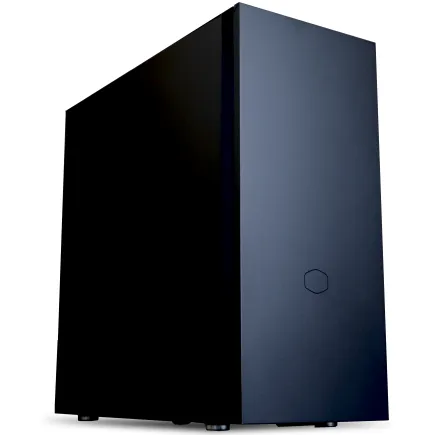
| 【ZEFT R60GP スペック】 | |
| CPU | AMD Ryzen9 9950X3D 16コア/32スレッド 5.70GHz(ブースト)/4.30GHz(ベース) |
| グラフィックボード | GeForce RTX5060 (VRAM:8GB) |
| メモリ | 16GB DDR5 (16GB x1枚 クルーシャル製) |
| ストレージ | SSD 1TB (m.2 nVMe READ/WRITE:7250Gbps/6900Gbps WD製) |
| ケース | Fractal Pop XL Silent Black Solid |
| CPUクーラー | 空冷 サイズ製 空冷CPUクーラー SCYTHE() MUGEN6 BLACK EDITION |
| マザーボード | AMD B850 チップセット GIGABYTE製 B850 AORUS ELITE WIFI7 |
| 電源ユニット | 650W 80Plus BRONZE認証 電源ユニット (COUGAR製) |
| 無線LAN | Wi-Fi 6E (IEEE802.11ax/11ad/11ac/11n/11a/11g/11b) |
| BlueTooth | BlueTooth 5 |
| 光学式ドライブ | DVDスーパーマルチドライブ (内蔵) |
| OS | Microsoft Windows 11 Home |
パソコンショップSEVEN ZEFT R61GQ
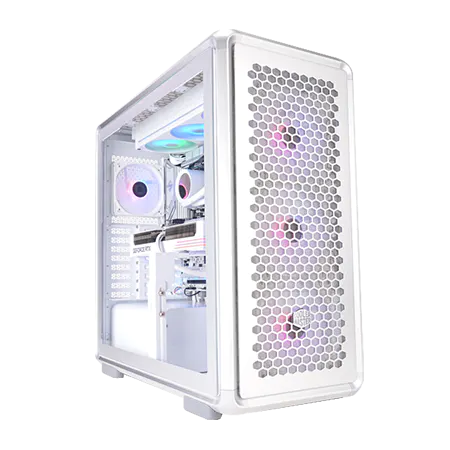
| 【ZEFT R61GQ スペック】 | |
| CPU | AMD Ryzen7 9800X3D 8コア/16スレッド 5.20GHz(ブースト)/4.70GHz(ベース) |
| グラフィックボード | GeForce RTX5070 (VRAM:12GB) |
| メモリ | 32GB DDR5 (32GB x1枚 クルーシャル製) |
| ストレージ | SSD 1TB (m.2 nVMe READ/WRITE:7250Gbps/6900Gbps WD製) |
| ケース | CoolerMaster MasterFrame 600 Silver |
| CPUクーラー | 空冷 DeepCool製 空冷CPUクーラー AK400 DIGITAL WH |
| マザーボード | AMD B850 チップセット GIGABYTE製 B850 AORUS ELITE WIFI7 |
| 電源ユニット | 850W 80Plus GOLD認証 電源ユニット (Silverstone製) |
| 無線LAN | Wi-Fi 6E (IEEE802.11ax/11ad/11ac/11n/11a/11g/11b) |
| BlueTooth | BlueTooth 5 |
| OS | Microsoft Windows 11 Home |
パソコンショップSEVEN ZEFT R60BJ
| 【ZEFT R60BJ スペック】 | |
| CPU | AMD Ryzen7 9800X3D 8コア/16スレッド 5.20GHz(ブースト)/4.70GHz(ベース) |
| グラフィックボード | Radeon RX 7800XT (VRAM:16GB) |
| メモリ | 32GB DDR5 (16GB x2枚 Micron製) |
| ストレージ | SSD 1TB (m.2 nVMe READ/WRITE:7250Gbps/6900Gbps WD製) |
| ケース | Thermaltake Versa H26 |
| CPUクーラー | 水冷 240mmラジエータ CoolerMaster製 水冷CPUクーラー ML 240 Core II Black |
| マザーボード | AMD B650 チップセット ASRock製 B650M Pro X3D WiFi |
| 電源ユニット | 850W 80Plus GOLD認証 電源ユニット (CWT製) |
| 無線LAN | Wi-Fi 6E (IEEE802.11ax/11ad/11ac/11n/11a/11g/11b) |
| BlueTooth | BlueTooth 5 |
| 光学式ドライブ | DVDスーパーマルチドライブ (内蔵) |
| OS | Microsoft Windows 11 Home |
スタンダードケースで実用性重視
初めてゲーミングPCを購入する方や、見た目より性能を優先したい方に向いています。
スタンダードケースの良さは、パーツ交換や増設がしやすい点。
将来的にグラフィックボードをアップグレードしたり、ストレージを追加したりする際も、作業スペースに余裕があるため初心者でも安心です。
デザイン面では控えめですが、シンプルゆえに飽きが来ないのも長所といえます。
RGBゲーミングケースで個性を出す
「ゲーミングPCらしさは欲しい」という方には、CorsairやASUS、Fractal DesignのRGBゲーミングケースがフィットします。
仕事中は消灯、ゲーム時だけ点灯といった使い分けができるのは便利ですよね。
RGBライティングは単なる装飾ではなく、システムの状態を視覚的に把握する手段としても使えます。
CPU温度が上がると色が変わる設定にしたり、ゲームの種類に応じてプロファイルを切り替えたりするのも効果的です。
BTOパソコンと完成品の選び方
BTOパソコンのメリット
BTOパソコンの最大の利点は、デザインと性能を自分好みにカスタマイズできることです。
配線処理もプロが行うため、ピラーレスケースでも見栄えの良い仕上がりになるのが魅力。
BTOショップを選ぶ際は、取り扱いパーツメーカーの豊富さと、カスタマイズの自由度をチェックしましょう。
人気メーカーのCPUクーラーやケースが選べるかどうかという可能性があるからです。
また、保証期間やサポート体制も重要で、初期不良や故障時の対応が迅速なショップを選ぶと安心感が違います。
完成品ゲーミングPCの選び方
完成品のゲーミングPCは、すぐに使い始められる手軽さが魅力。
商品写真は照明や角度で実物と印象が異なることがあるため、複数の情報源をチェックした方が失敗しません。
完成品を選ぶ際の注意点は、パーツ構成が固定されていること。
予算別おすすめ構成
予算によって選べるパーツは変わりますが、デザインと性能のバランスを考えた構成を提案します。
20万円前後のエントリークラスなら、RTX5060TiとCore Ultra 5 235Fの組み合わせで、フルHD環境なら充分に快適です。
ケースはスタンダードタイプを選び、将来的なアップグレードに備えて拡張性を確保しておくのが賢明。
このクラスになるとWQHDや4K解像度でも快適にプレイできるため、モニターのアップグレードも視野に入れられます。
ケースはピラーレスや木製パネルといったデザイン性の高いものを選んでも予算内に収まるでしょう。
40万円以上のハイエンドクラスなら、RTX5080やRTX5090とRyzen 9 9950X3Dの組み合わせで、あらゆるゲームを最高設定で楽しめます。
このクラスでは冷却性能も重要になるため、水冷CPUクーラーを選択し、ケースファンも高品質なものに変更するのが理想的。
デザイン面でも妥協する必要はなく、最高級の木製パネルケースや、完璧に配線処理されたピラーレスケースを選択できます。
| 予算帯 | CPU | GPU | メモリ | ストレージ | ケースタイプ |
|---|---|---|---|---|---|
| 20万円前後 | Core Ultra 5 235F | RTX5060Ti | 32GB DDR5 | 1TB Gen.4 | スタンダード |
| 30万円前後 | Core Ultra 7 265K / Ryzen 7 9700X | RTX5070Ti | 32GB DDR5 | 2TB Gen.4 | ピラーレス / 木製パネル |
| 40万円以上 | Ryzen 9 9950X3D | RTX5080 / RTX5090 | 64GB DDR5 | 4TB Gen.4 | プレミアム木製 / 高級ピラーレス |
冷却システムとデザインの関係
パソコン おすすめモデル5選
パソコンショップSEVEN ZEFT Z55EV
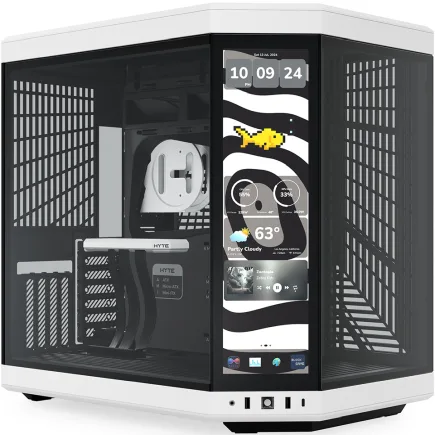
| 【ZEFT Z55EV スペック】 | |
| CPU | Intel Core Ultra7 265KF 20コア/20スレッド 5.50GHz(ブースト)/3.90GHz(ベース) |
| グラフィックボード | GeForce RTX5070Ti (VRAM:16GB) |
| メモリ | 32GB DDR5 (16GB x2枚 クルーシャル製) |
| ストレージ | SSD 2TB (m.2 nVMe READ/WRITE:7400Gbps/7000Gbps Crucial製) |
| ケース | HYTE Y70 Touch Infinite Panda |
| CPUクーラー | 水冷 240mmラジエータ CoolerMaster製 水冷CPUクーラー ML 240 Core II Black |
| マザーボード | intel B860 チップセット ASRock製 B860M Pro RS WiFi |
| 電源ユニット | 850W 80Plus GOLD認証 電源ユニット (CWT製) |
| 無線LAN | Wi-Fi 6E (IEEE802.11ax/11ad/11ac/11n/11a/11g/11b) |
| BlueTooth | BlueTooth 5 |
| 光学式ドライブ | DVDスーパーマルチドライブ (外付け) |
| OS | Microsoft Windows 11 Home |
パソコンショップSEVEN ZEFT R61B

| 【ZEFT R61B スペック】 | |
| CPU | AMD Ryzen7 7700 8コア/16スレッド 5.30GHz(ブースト)/3.80GHz(ベース) |
| グラフィックボード | GeForce RTX5070 (VRAM:12GB) |
| メモリ | 32GB DDR5 (32GB x1枚 クルーシャル製) |
| ストレージ | SSD 1TB (m.2 nVMe READ/WRITE:7250Gbps/6900Gbps WD製) |
| ケース | Thermaltake S200 TG ARGB Plus ブラック |
| マザーボード | AMD B850 チップセット ASRock製 B850M-X WiFi R2.0 |
| 電源ユニット | 750W 80Plus GOLD認証 電源ユニット (Silverstone製) |
| 無線LAN | Wi-Fi 6E (IEEE802.11ax/11ad/11ac/11n/11a/11g/11b) |
| BlueTooth | BlueTooth 5 |
| OS | Microsoft Windows 11 Home |
パソコンショップSEVEN ZEFT Z59Q

| 【ZEFT Z59Q スペック】 | |
| CPU | Intel Core Ultra7 265K 20コア/20スレッド 5.50GHz(ブースト)/3.90GHz(ベース) |
| グラフィックボード | GeForce RTX5070 (VRAM:12GB) |
| メモリ | 32GB DDR5 (32GB x1枚 クルーシャル製) |
| ストレージ | SSD 1TB (m.2 nVMe READ/WRITE:7250Gbps/6900Gbps WD製) |
| ケース | Corsair FRAME 4000D RS ARGB Black |
| CPUクーラー | 水冷 360mmラジエータ Corsair製 水冷CPUクーラー NAUTILUS 360 RS ARGB Black |
| マザーボード | intel B860 チップセット ASRock製 B860M Pro RS WiFi |
| 電源ユニット | 1000W 80Plus GOLD認証 電源ユニット (Corsair製) |
| 無線LAN | Wi-Fi 6E (IEEE802.11ax/11ad/11ac/11n/11a/11g/11b) |
| BlueTooth | BlueTooth 5 |
| OS | Microsoft Windows 11 Home |
パソコンショップSEVEN ZEFT R60RR
| 【ZEFT R60RR スペック】 | |
| CPU | AMD Ryzen7 9800X3D 8コア/16スレッド 5.20GHz(ブースト)/4.70GHz(ベース) |
| グラフィックボード | GeForce RTX5050 (VRAM:8GB) |
| メモリ | 16GB DDR5 (16GB x1枚 クルーシャル製) |
| ストレージ | SSD 1TB (m.2 nVMe READ/WRITE:7250Gbps/6900Gbps WD製) |
| ケース | Thermaltake S200 TG ARGB Plus ホワイト |
| CPUクーラー | 空冷 DeepCool製 空冷CPUクーラー AK400 DIGITAL WH |
| マザーボード | AMD B850 チップセット ASRock製 B850M-X WiFi R2.0 |
| 電源ユニット | 650W 80Plus BRONZE認証 電源ユニット (COUGAR製) |
| 無線LAN | Wi-Fi 6E (IEEE802.11ax/11ad/11ac/11n/11a/11g/11b) |
| BlueTooth | BlueTooth 5 |
| OS | Microsoft Windows 11 Home |
パソコンショップSEVEN ZEFT Z54E

| 【ZEFT Z54E スペック】 | |
| CPU | Intel Core Ultra5 245KF 14コア/14スレッド 5.20GHz(ブースト)/4.20GHz(ベース) |
| グラフィックボード | GeForce RTX4060 (VRAM:8GB) |
| メモリ | 32GB DDR5 (16GB x2枚 Micron製) |
| ストレージ | SSD 1TB (m.2 nVMe READ/WRITE:7250Gbps/6900Gbps WD製) |
| ケース | Antec P20C ブラック |
| CPUクーラー | 水冷 240mmラジエータ CoolerMaster製 水冷CPUクーラー ML 240 Core II Black |
| マザーボード | intel B860 チップセット ASRock製 B860M Pro RS WiFi |
| 電源ユニット | 650W 80Plus BRONZE認証 電源ユニット (COUGAR製) |
| 無線LAN | Wi-Fi 6E (IEEE802.11ax/11ad/11ac/11n/11a/11g/11b) |
| BlueTooth | BlueTooth 5 |
| 光学式ドライブ | DVDスーパーマルチドライブ (外付け) |
| OS | Microsoft Windows 11 Home |
空冷CPUクーラーの美学
空冷CPUクーラーは機能美の塊といえます。
大型ヒートシンクとファンの組み合わせは、工業製品としての美しさがあり、ピラーレスケースで見せるビルドには最適。
DEEPCOOLやサイズ、Noctuaのクーラーは、それぞれ異なるデザイン哲学を持っており、選ぶ楽しさがあります。
DEEPCOOLは近未来的なデザインとRGBライティングが特徴で、ゲーミングPCらしさを演出したい方に向いています。
水冷CPUクーラーの魅力
簡易水冷CPUクーラーは、ラジエーターとポンプヘッドの組み合わせが視覚的なアクセントになります。
CorsairやNZXT、DEEPCOOLの水冷クーラーは、ポンプヘッド部分にLCDディスプレイを搭載したモデルもあり、システム情報やアニメーションを表示できるのが面白い。
これで温度管理も怖くない上に、デスクに座るたびに「ウケるなこれ」と思えるような所有感が得られます。
水冷クーラーを選ぶ際は、ラジエーターのサイズとケースの対応を確認することが必須。
240mmラジエーターが標準的ですが、冷却性能を重視するなら280mmや360mmを選ぶと余裕が生まれます。
ケースファンで完成度を高める
RGBファンを使えば華やかになりますが、社会人ゲーマーには単色LEDや非発光のファンの方が落ち着いた印象になります。
Noctua、be quiet!、Arcticといったメーカーのファンは、静音性と冷却性能のバランスが良く、長時間のゲームプレイでも気になりません。
BTOで購入する場合は、ファンの追加オプションがあるか確認し、標準構成で不足していれば追加するのが賢明です。
設置環境とデスク周りのコーディネート
デスク上に置くかデスク下に置くか
デスク上に置けば常に視界に入るため、インテリアとしての美しさが重要になり、デスク下に置けば省スペースになる代わりに、デザインを楽しむ機会は減るでしょう。
ピラーレスケースや木製パネルケースを選んだなら、デスク上に置いて眺める楽しみを味わいたいところ。
デスク上に置く場合は、モニターやキーボード、マウスとの色合いやデザインの統一感も考慮したいですね。
黒で統一したモノトーンデスク、白で統一したクリーンなデスク、木目調で統一したナチュラルデスクなど、テーマを決めると選びやすくなります。
デスク下に置く場合でも、ケーブル配線を整理し、ホコリ対策をしっかり行えば、メンテナンス性と見た目の両立が可能です。
照明との相性を考える
暖色系の間接照明を使っている部屋に、派手なRGBライティングのPCを置くと違和感が出てしまいますよね。
逆に、白色のデスクライトを使っている環境なら、クールなブルーやホワイトのLEDが映えます。
ゲームプレイ時と普段使いで照明を切り替えるのも効果的です。
仕事中は部屋の照明を明るくしてPCのライティングはオフ、ゲーム時は部屋を暗くしてPCのライティングを点灯させると、気分の切り替えにもなります。
最近のゲーミングPCは専用ソフトウェアで時間帯に応じた自動制御もできるため、設定しておけば手間もかかりません。
配線処理で印象が変わる
どれだけ美しいゲーミングPCを選んでも、配線が乱雑だと台無し。
デスク周りの配線を整理するだけで、空間全体の印象が劇的に変わります。
ケーブルトレイやケーブルクリップ、スパイラルチューブといった配線管理グッズを使えば、見た目がスッキリするだけでなく、掃除もしやすくなるメリットがあります。
ワイヤレスキーボードやマウスを使えば、デスク上のケーブルを減らせますが、ゲーミング用途では有線の方が遅延が少ないため、配線処理の工夫で対応するのが現実的でしょう。
長く使うための選び方
将来のアップグレードを見据える
グラフィックボードやストレージの増設、メモリの追加といった拡張が容易なケースとマザーボードを選んでおけば、数年後に性能不足を感じても、部分的なアップグレードで対応できます。
BTOで購入する場合は、電源容量に余裕を持たせておくことが重要。
ケースも、大型グラフィックボードが入るスペースがあるか、ラジエーターを追加できるかなど、拡張性を確認しておきましょう。
メンテナンス性も重要
ピラーレスケースは内部が見えるため、ホコリが目立ちやすく、こまめな掃除が必要になります。
強化ガラスパネルは指紋や汚れが付きやすいため、マイクロファイバークロスで定期的に拭くと美しさを保てます。
ケースファンやCPUクーラーのホコリは、エアダスターで吹き飛ばすのが基本。
水冷クーラーを使っている場合は、ラジエーターのフィンにホコリが溜まりやすいため、こちらも定期的にチェックしましょう。
メンテナンスのしやすさも、ケース選びの重要な基準といえます。
保証とサポートの確認
BTOショップによって保証期間や対応範囲が異なるため、購入前に比較検討することが大切です。
完成品メーカーの場合は、全国にサービス拠点があるかどうかも重要なポイント。
高価なモデルほど、手厚いサポートが付いている傾向があるため、予算に余裕があれば保証内容も購入の判断材料にするとよいかと思います。
実際の購入プロセス
情報収集の方法
メーカーの公式サイトだけでなく、レビューサイトやYouTubeの実機レビュー、ユーザーフォーラムなど、複数の情報源を参照することで、実際の使用感や問題点が見えてきます。
特にデザイン面は、写真と実物で印象が異なることが多いため、可能であれば実店舗で実機を見るのが理想的。
購入タイミングの見極め
ゲーミングPCの価格は、新製品の発売時期やセール時期によって変動します。
逆に、最新モデルが欲しい場合は、発売直後は品薄で価格が高騰することもあるため、供給が安定するまで待つのも一つの戦略です。
年末年始、ゴールデンウィーク、夏のボーナス時期などは、BTOショップやメーカーがセールを実施することが多く、通常より安く購入できるチャンス。
ただし、セール品は在庫限りの場合が多いため、希望の構成が見つかったら早めに決断する必要があります。
価格比較サイトを活用して、複数のショップの価格をチェックするのも賢い方法でしょう。
注文から納品までの流れ
BTOパソコンの場合、注文から納品までに1週間から3週間程度かかるのが一般的。
カスタマイズ内容が複雑だったり、人気パーツを選んだりすると、納期が延びる可能性があるため、余裕を持って注文することが重要です。
完成品の場合は在庫があれば即日発送されることもありますが、人気モデルは品切れになっていることもあります。
納品後は、まず外観の確認と動作チェックを行いましょう。
初期不良があった場合は、すぐにショップに連絡して対応を依頼することが大切。
おすすめBTOショップとメーカー
パーツ選択の自由度が高いショップ
デザインにこだわるなら、パーツメーカーまで指定できるBTOショップがおすすめ。
ケース、CPUクーラー、メモリ、ストレージのメーカーを自由に選べるショップなら、色合いを統一した美しいビルドが実現できます。
人気メーカーの取り扱いが豊富で、カスタマイズ画面が分かりやすいショップを選ぶと、初心者でも迷わず注文できるでしょう。
配線処理の品質も、ショップによって差があります。
ピラーレスケースを選ぶ場合は、配線処理が丁寧なショップを選ぶことが特に重要。
実機レビューや購入者の写真で、内部の配線状態を確認できると安心です。
保証内容やサポート体制も比較し、総合的に判断するのが失敗しないコツといえます。
デザイン性の高い完成品メーカー
完成品のゲーミングPCでデザイン性を重視するなら、海外の有名メーカーが選択肢に入ります。
これらのメーカーは、ケースデザインから内部パーツの色合いまで統一されたモデルを展開しており、開封した瞬間から完成度の高さを実感できます。
ただし、価格は高めで、カスタマイズの自由度は低いため、提示された構成で満足できるかが判断基準になります。
国内メーカーでも、デザイン性の高いモデルを展開しているブランドがあります。
サポートが日本語で受けられる安心感もあり、初めてゲーミングPCを購入する方にも向いています。
コスパ重視のショップ
デザインも大事だけど、予算には限りがあるという方には、コストパフォーマンスに優れたBTOショップがおすすめ。
これらのショップは、パーツの大量仕入れによってコストを抑えており、同じスペックでも他より安く購入できることが多いです。
ケースの選択肢は限られる場合もありますが、スタンダードなデザインで充分という方には問題ないでしょう。
コスパ重視のショップでも、セール時期には高級ケースを使ったモデルが特価で販売されることがあります。
メールマガジンやSNSで情報をチェックしておくと、お得なタイミングを逃さずに済みます。
ゲーミングPCと周辺機器の統一感
モニター選びもデザインの一部
ベゼルレスデザインのモニターや、スタンドがスタイリッシュなモデルを選ぶと、デスク全体の印象が洗練されます。
モニターアームを使ってデスクをスッキリさせるのも効果的で、掃除もしやすくなるメリットがあります。
モニターのサイズは、デスクの広さとの兼ね合いで決めましょう。
キーボードとマウスの選び方
キーボードとマウスも、ゲーミングPCのデザインに合わせて選びたいところ。
メカニカルキーボードは打鍵感と音が魅力ですが、静音性を重視するなら静音赤軸やメンブレン式を選ぶのが無難でしょう。
キーキャップの色やフォントも、デスク全体の雰囲気に影響するため、こだわりたいポイントです。
マウスは、有線と無線で遅延の差がほとんどなくなっており、デスクをスッキリさせたいなら無線がおすすめ。
スピーカーとヘッドセット
音響機器もデザインの一部。
ゲーミングヘッドセットは機能性重視のデザインが多いですが、最近は普段使いもできるスタイリッシュなモデルも増えています。
デスクに置くスピーカーは、木製キャビネットのモデルを選ぶと、木製パネルケースとの相性が良く、統一感が出ます。
サウンドバーをモニター下に設置するのも、省スペースで音質を向上させる方法として人気。
ゲーム用途なら、バーチャルサラウンド機能があるモデルを選ぶと、足音の方向が分かりやすくなり、競技性の高いゲームで有利になります。
音響にこだわるなら、サウンドカードやDACの追加も検討する価値がありますが、最近のマザーボードは標準でも音質が良いため、必要性は以前より低くなっています。
トラブルシューティングとメンテナンス
よくあるトラブルと対処法
起動しない、画面が映らない、異音がする、温度が高いといった問題は、初心者でも対処できることが多いです。
起動しない場合は、電源ケーブルの接続確認、電源スイッチのオンオフ、メモリの挿し直しなどを試してみましょう。
マザーボードの映像出力端子に接続していると、グラフィックボードが認識されず画面が映りません。
異音がする場合は、ケースファンやCPUクーラーのファンにケーブルが接触していないか、ネジが緩んでいないかをチェックしましょう。
温度管理の重要性
CPUやGPUの温度が常に80度を超えるような状態は、パーツの劣化を早める原因になります。
モニタリングソフトを使って温度を定期的にチェックし、異常に高い場合はケース内の清掃やファンの追加を検討しましょう。
夏場はエアコンで室温を下げることも効果的です。
ゲーミングPCは発熱量が大きいため、部屋の温度が上がりやすく、それがさらにPC内部の温度を上げる悪循環になります。
デスク周りの風通しを良くし、PCケースの吸気口や排気口を塞がないように配置することも大切。
ピラーレスケースは見た目は美しいですが、エアフローがやや劣る傾向があるため、ファンの追加や配置の工夫が必要になる場合もあります。
ソフトウェアのメンテナンス
ハードウェアだけでなく、ソフトウェアのメンテナンスも重要。
Windowsアップデート、グラフィックドライバーの更新、セキュリティソフトの定期スキャンなどを習慣化することで、安定した動作を維持できます。
特にグラフィックドライバーは、新しいゲームの最適化が含まれることが多いため、定期的な更新が推奨されます。
ストレージの空き容量が少なくなると、動作が遅くなることがあります。
不要なファイルやゲームを削除し、常に100GB以上の空き容量を確保しておくと安心です。
SSDの寿命を延ばすために、書き込み量を減らす工夫も効果的。
例えば、ブラウザのキャッシュをRAMディスクに設定したり、一時ファイルの保存先をHDDに変更したりする方法があります。
まとめ:理想のゲーミングPCを手に入れる
デザインと性能の両立は可能
社会人ゲーマーにとって、ゲーミングPCは単なるゲーム機ではなく、デスク環境を構成する重要な要素。
デザイン性と性能を両立したマシンを選ぶことで、ゲームプレイの満足度だけでなく、日常的な所有感も高まります。
ピラーレスケース、木製パネルケース、スタンダードケース、RGBゲーミングケースという4つのカテゴリーから、自分の好みと設置環境に合わせて選ぶのが正解です。
性能面では、グラフィックボードにGeForce RTX 50シリーズまたはRadeon RX 90シリーズ、CPUにCore Ultra 200シリーズまたはRyzen 9000シリーズを選べば、最新ゲームを快適にプレイできます。
メモリは32GB、ストレージは2TBのPCIe Gen.4 SSDが現在の主流で、この構成なら数年は快適に使い続けられるでしょう。
購入方法は目的に応じて選ぶ
BTOパソコンと完成品、どちらを選ぶかは目的次第。
デザインの細部までこだわりたいなら、パーツメーカーまで指定できるBTOショップが最適です。
配線処理の品質や、将来的なアップグレードのしやすさも考慮して選びましょう。
完成品は手軽さが魅力ですが、カスタマイズの自由度は低いため、提示された構成で満足できるかが判断基準になります。
予算は20万円から40万円以上まで幅広く、用途に応じて選択できます。
セール時期を狙ったり、旧モデルを選んだりすることで、コストを抑えることも可能です。
長く愛用するための心構え
高額なゲーミングPCを購入したら、長く大切に使いたいもの。
定期的な清掃、温度管理、ソフトウェアのメンテナンスを習慣化することで、安定した動作を維持できます。
トラブルが発生したときも、慌てずに基本的な対処法を試してみることが大切。
それでも解決しない場合は、購入したショップのサポートに相談しましょう。
デスク周りの環境も含めて、トータルでコーディネートすることで、理想のゲーミング空間が完成します。
モニター、キーボード、マウス、スピーカーといった周辺機器も、ゲーミングPCのデザインに合わせて選ぶと統一感が生まれます。
配線処理や照明にも気を配れば、友人を招いたときに自慢できる空間になるはず。
極上のゲーミング体験を楽しみたいなら、これ一択。
デザインと性能を妥協せず、自分が本当に満足できるマシンを選ぶことが、長く愛用できる秘訣です。
よくある質問
ゲーミングPCのデザインで最も重要なポイントは何ですか?
ケース選びが最も重要。
BTOパソコンと完成品、どちらがおすすめですか?
デザインの細部までこだわりたいならBTOパソコンがおすすめ。
予算20万円でデザイン性の高いゲーミングPCは買えますか?
RTX5060TiとCore Ultra 5 235Fの組み合わせで、フルHD環境なら充分に快適にプレイできます。
ケースはスタンダードタイプになりますが、シンプルで飽きの来ないデザインを選べば、長く愛用できるマシンになります。
ピラーレスケースを選ぶ際の注意点は何ですか?
内部が丸見えになるため、パーツ選びと配線処理が美しさの鍵。
BTOで購入する場合は、配線処理が丁寧なショップを選ぶことが重要です。
また、エアフローがやや劣る傾向があるため、ファンの追加や配置の工夫が必要になる場合もあります。
木製パネルケースのメンテナンスは大変ですか?
通常の清掃と同様に、乾いた布で拭く程度で充分です。
ただし、直射日光や高温多湿な環境は避けた方が、木材の劣化を防げます。
RGBライティングは消せますか?
最近のゲーミングPCは、専用ソフトウェアでライティングを完全にオフにできるものがほとんど。
購入前に、ライティング制御の自由度を確認しておくと安心でしょう。
将来的なアップグレードを考えると、どんなケースを選ぶべきですか?
拡張性の高いスタンダードケースがおすすめ。
電源容量も850W以上にしておくと、将来的なアップグレードに対応しやすくなります。
デスク上とデスク下、どちらに置くべきですか?
ピラーレスケースや木製パネルケースを選んだなら、デスク上に置いて眺める楽しみを味わいたいところ。
スタンダードケースなら、デスク下に置いて省スペース化するのも実用的です。
設置場所によって、ケースの選び方も変わってくるため、購入前に決めておくとよいかと思います。