
プロ仕様と趣味用の決定的な違い
求められる安定性と処理能力の差
プロの現場では納期が存在し、作業中のフリーズやクラッシュは許されません。
一方で趣味用途では多少の不安定さがあっても、時間をかけて対処できる余裕があるわけです。
プロ仕様のPCは長時間の連続稼働に耐える設計が求められます。
例えば映画やゲームのサウンドトラック制作では、数百トラックを同時に扱い、それぞれに複数のプラグインエフェクトをかけながら、リアルタイムでミックスダウンを行う必要があります。
この作業は数時間から十数時間に及ぶこともあり、その間システムが安定して動作し続けなければならないのです。
趣味用途では楽曲制作の規模が比較的小さく、使用するトラック数も数十程度に収まることが多いでしょう。
プラグインの数も限定的で、システムへの負荷はプロ用途と比べて大幅に軽減されます。
とはいえ、快適な制作環境を求めるなら、ある程度のスペックは確保しておきたいところ。
投資できる予算の現実的な違い
プロ仕様のPCには50万円から100万円以上の予算が投じられることも珍しくありません。
これは機材への投資が直接収益に結びつくためです。
クライアントワークでは高品質な音源ライブラリや高度なプラグインを使用することが前提となり、それらを快適に動作させるハードウェアが必須となります。
趣味用途では10万円から30万円程度の予算で組まれることが一般的です。
この価格帯でも現代のPCパーツは十分に高性能で、個人制作レベルであれば不満を感じることは少ないでしょう。
CPU選びの核心
プロが選ぶべきCPUスペック
サウンド制作においてCPUはシステムの心臓部であり、最も重要なパーツといえます。
DAW(デジタル・オーディオ・ワークステーション)での作業は、複数のトラックを同時処理し、リアルタイムでエフェクトをかけ、さらにバーチャル音源を鳴らすという、極めてCPU負荷の高い作業の連続です。
プロ仕様ではRyzen 9 9950X3DやCore Ultra 9 285KといったハイエンドCPUが選択肢に入ります。
将来的にDAWソフトウェアがAI機能を活用した自動ミキシングやマスタリング機能を実装する際に、このNPUが活躍する可能性があるでしょう。
プロの現場で特に重視されるのはコア数とクロック周波数のバランスです。
例えばリアルタイムモニタリング中のエフェクト処理は主にシングルスレッド性能に依存しますが、ミックスダウンやバウンス処理ではマルチスレッド性能が活きてくるわけです。
最新CPU性能一覧
| 型番 | コア数 | スレッド数 | 定格クロック | 最大クロック | Cineスコア Multi |
Cineスコア Single |
公式 URL |
価格com URL |
|---|---|---|---|---|---|---|---|---|
| Core Ultra 9 285K | 24 | 24 | 3.20GHz | 5.70GHz | 43536 | 2461 | 公式 | 価格 |
| Ryzen 9 9950X | 16 | 32 | 4.30GHz | 5.70GHz | 43286 | 2265 | 公式 | 価格 |
| Ryzen 9 9950X3D | 16 | 32 | 4.30GHz | 5.70GHz | 42307 | 2256 | 公式 | 価格 |
| Core i9-14900K | 24 | 32 | 3.20GHz | 6.00GHz | 41592 | 2354 | 公式 | 価格 |
| Ryzen 9 7950X | 16 | 32 | 4.50GHz | 5.70GHz | 39031 | 2075 | 公式 | 価格 |
| Ryzen 9 7950X3D | 16 | 32 | 4.20GHz | 5.70GHz | 38955 | 2046 | 公式 | 価格 |
| Core Ultra 7 265K | 20 | 20 | 3.30GHz | 5.50GHz | 37707 | 2352 | 公式 | 価格 |
| Core Ultra 7 265KF | 20 | 20 | 3.30GHz | 5.50GHz | 37707 | 2352 | 公式 | 価格 |
| Core Ultra 9 285 | 24 | 24 | 2.50GHz | 5.60GHz | 36059 | 2194 | 公式 | 価格 |
| Core i7-14700K | 20 | 28 | 3.40GHz | 5.60GHz | 35917 | 2231 | 公式 | 価格 |
| Core i9-14900 | 24 | 32 | 2.00GHz | 5.80GHz | 34148 | 2205 | 公式 | 価格 |
| Ryzen 9 9900X | 12 | 24 | 4.40GHz | 5.60GHz | 33279 | 2234 | 公式 | 価格 |
| Core i7-14700 | 20 | 28 | 2.10GHz | 5.40GHz | 32908 | 2099 | 公式 | 価格 |
| Ryzen 9 9900X3D | 12 | 24 | 4.40GHz | 5.50GHz | 32796 | 2190 | 公式 | 価格 |
| Ryzen 9 7900X | 12 | 24 | 4.70GHz | 5.60GHz | 29590 | 2037 | 公式 | 価格 |
| Core Ultra 7 265 | 20 | 20 | 2.40GHz | 5.30GHz | 28868 | 2153 | 公式 | 価格 |
| Core Ultra 7 265F | 20 | 20 | 2.40GHz | 5.30GHz | 28868 | 2153 | 公式 | 価格 |
| Core Ultra 5 245K | 14 | 14 | 3.60GHz | 5.20GHz | 25742 | 0 | 公式 | 価格 |
| Core Ultra 5 245KF | 14 | 14 | 3.60GHz | 5.20GHz | 25742 | 2172 | 公式 | 価格 |
| Ryzen 7 9700X | 8 | 16 | 3.80GHz | 5.50GHz | 23351 | 2209 | 公式 | 価格 |
| Ryzen 7 9800X3D | 8 | 16 | 4.70GHz | 5.40GHz | 23339 | 2089 | 公式 | 価格 |
| Core Ultra 5 235 | 14 | 14 | 3.40GHz | 5.00GHz | 21094 | 1856 | 公式 | 価格 |
| Ryzen 7 7700 | 8 | 16 | 3.80GHz | 5.30GHz | 19729 | 1935 | 公式 | 価格 |
| Ryzen 7 7800X3D | 8 | 16 | 4.50GHz | 5.40GHz | 17934 | 1813 | 公式 | 価格 |
| Core i5-14400 | 10 | 16 | 2.50GHz | 4.70GHz | 16229 | 1775 | 公式 | 価格 |
| Ryzen 5 7600X | 6 | 12 | 4.70GHz | 5.30GHz | 15463 | 1979 | 公式 | 価格 |
趣味用途で十分なCPU選択
趣味用途であればRyzen 7 9700XやCore Ultra 7 265Kで十分な性能が得られます。
コスパが良いのはRyzen 7 9700Xで、Zen5アーキテクチャによる高い処理効率と、比較的抑えられた価格のバランスが魅力的です。
趣味で音楽制作を楽しむ方の中には、長時間PCをつけっぱなしにする方もいるのではないでしょうか。
そういった使い方では電力効率の良さが電気代の節約にもつながります。
Ryzen 7 9800X3Dも注目すべきCPUです。
3D V-Cache技術により、大容量の音源ライブラリを使用する際のロード時間が短縮され、快適な制作環境が実現できます。
ゲーミング性能も高いため、音楽制作とゲームの両方を楽しみたい方にとっては一石二鳥の選択といえるでしょう。
趣味用途でCPU選びに迷ったら、将来的な拡張性も考慮に入れるべきです。
そのため、予算が許すのであれば、少し余裕を持ったスペックを選んでおくと後悔しない選択になるはずです。
メモリ容量の実践的な考え方
パソコン おすすめモデル5選
パソコンショップSEVEN ZEFT Z55EV
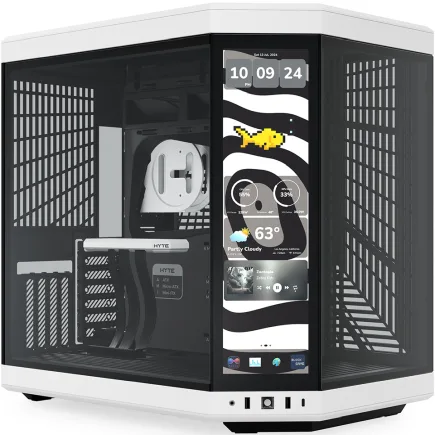
| 【ZEFT Z55EV スペック】 | |
| CPU | Intel Core Ultra7 265KF 20コア/20スレッド 5.50GHz(ブースト)/3.90GHz(ベース) |
| グラフィックボード | GeForce RTX5070Ti (VRAM:16GB) |
| メモリ | 32GB DDR5 (16GB x2枚 クルーシャル製) |
| ストレージ | SSD 2TB (m.2 nVMe READ/WRITE:7400Gbps/7000Gbps Crucial製) |
| ケース | HYTE Y70 Touch Infinite Panda |
| CPUクーラー | 水冷 240mmラジエータ CoolerMaster製 水冷CPUクーラー ML 240 Core II Black |
| マザーボード | intel B860 チップセット ASRock製 B860M Pro RS WiFi |
| 電源ユニット | 850W 80Plus GOLD認証 電源ユニット (CWT製) |
| 無線LAN | Wi-Fi 6E (IEEE802.11ax/11ad/11ac/11n/11a/11g/11b) |
| BlueTooth | BlueTooth 5 |
| 光学式ドライブ | DVDスーパーマルチドライブ (外付け) |
| OS | Microsoft Windows 11 Home |
パソコンショップSEVEN ZEFT R61B

| 【ZEFT R61B スペック】 | |
| CPU | AMD Ryzen7 7700 8コア/16スレッド 5.30GHz(ブースト)/3.80GHz(ベース) |
| グラフィックボード | GeForce RTX5070 (VRAM:12GB) |
| メモリ | 32GB DDR5 (32GB x1枚 クルーシャル製) |
| ストレージ | SSD 1TB (m.2 nVMe READ/WRITE:7250Gbps/6900Gbps WD製) |
| ケース | Thermaltake S200 TG ARGB Plus ブラック |
| マザーボード | AMD B850 チップセット ASRock製 B850M-X WiFi R2.0 |
| 電源ユニット | 750W 80Plus GOLD認証 電源ユニット (Silverstone製) |
| 無線LAN | Wi-Fi 6E (IEEE802.11ax/11ad/11ac/11n/11a/11g/11b) |
| BlueTooth | BlueTooth 5 |
| OS | Microsoft Windows 11 Home |
パソコンショップSEVEN ZEFT Z59Q

| 【ZEFT Z59Q スペック】 | |
| CPU | Intel Core Ultra7 265K 20コア/20スレッド 5.50GHz(ブースト)/3.90GHz(ベース) |
| グラフィックボード | GeForce RTX5070 (VRAM:12GB) |
| メモリ | 32GB DDR5 (32GB x1枚 クルーシャル製) |
| ストレージ | SSD 1TB (m.2 nVMe READ/WRITE:7250Gbps/6900Gbps WD製) |
| ケース | Corsair FRAME 4000D RS ARGB Black |
| CPUクーラー | 水冷 360mmラジエータ Corsair製 水冷CPUクーラー NAUTILUS 360 RS ARGB Black |
| マザーボード | intel B860 チップセット ASRock製 B860M Pro RS WiFi |
| 電源ユニット | 1000W 80Plus GOLD認証 電源ユニット (Corsair製) |
| 無線LAN | Wi-Fi 6E (IEEE802.11ax/11ad/11ac/11n/11a/11g/11b) |
| BlueTooth | BlueTooth 5 |
| OS | Microsoft Windows 11 Home |
パソコンショップSEVEN ZEFT R60RR

| 【ZEFT R60RR スペック】 | |
| CPU | AMD Ryzen7 9800X3D 8コア/16スレッド 5.20GHz(ブースト)/4.70GHz(ベース) |
| グラフィックボード | GeForce RTX5050 (VRAM:8GB) |
| メモリ | 16GB DDR5 (16GB x1枚 クルーシャル製) |
| ストレージ | SSD 1TB (m.2 nVMe READ/WRITE:7250Gbps/6900Gbps WD製) |
| ケース | Thermaltake S200 TG ARGB Plus ホワイト |
| CPUクーラー | 空冷 DeepCool製 空冷CPUクーラー AK400 DIGITAL WH |
| マザーボード | AMD B850 チップセット ASRock製 B850M-X WiFi R2.0 |
| 電源ユニット | 650W 80Plus BRONZE認証 電源ユニット (COUGAR製) |
| 無線LAN | Wi-Fi 6E (IEEE802.11ax/11ad/11ac/11n/11a/11g/11b) |
| BlueTooth | BlueTooth 5 |
| OS | Microsoft Windows 11 Home |
パソコンショップSEVEN ZEFT Z54E

| 【ZEFT Z54E スペック】 | |
| CPU | Intel Core Ultra5 245KF 14コア/14スレッド 5.20GHz(ブースト)/4.20GHz(ベース) |
| グラフィックボード | GeForce RTX4060 (VRAM:8GB) |
| メモリ | 32GB DDR5 (16GB x2枚 Micron製) |
| ストレージ | SSD 1TB (m.2 nVMe READ/WRITE:7250Gbps/6900Gbps WD製) |
| ケース | Antec P20C ブラック |
| CPUクーラー | 水冷 240mmラジエータ CoolerMaster製 水冷CPUクーラー ML 240 Core II Black |
| マザーボード | intel B860 チップセット ASRock製 B860M Pro RS WiFi |
| 電源ユニット | 650W 80Plus BRONZE認証 電源ユニット (COUGAR製) |
| 無線LAN | Wi-Fi 6E (IEEE802.11ax/11ad/11ac/11n/11a/11g/11b) |
| BlueTooth | BlueTooth 5 |
| 光学式ドライブ | DVDスーパーマルチドライブ (外付け) |
| OS | Microsoft Windows 11 Home |
プロが必要とするメモリ容量
プロ仕様では最低64GB、理想的には128GB以上のメモリが推奨されます。
オーケストラ音源やシネマティック音源といった大容量ライブラリは、1つの音源だけで数十GBのメモリを消費することも珍しくありません。
例えばSpitfire AudioのBBC Symphony Orchestraをフル展開すると、それだけで40GB以上のメモリを使用します。
複数の音源を同時に立ち上げ、さらにDAWやプラグインが使用するメモリを考慮すると、64GBでも不足する場面が出てくるのです。
メモリ不足に陥ると、システムはストレージをスワップ領域として使用し始めます。
これが発生するとアクセス速度が劇的に低下し、リアルタイム処理が困難になってしまいますよね。
プロの現場では納期に追われることが多く、こうした技術的なトラブルで作業が中断されるのは絶対に避けたいところです。
DDR5-5600が現在の主流規格となっており、DDR4と比較して帯域幅が大幅に向上しています。
大量のオーディオデータを高速に転送する必要があるサウンド制作では、この帯域幅の向上が体感できるレベルでパフォーマンスに影響を与えることが分かっています。
趣味用途のメモリ選択基準
趣味用途であれば32GBが標準的な選択となります。
ただし、将来的に本格的な制作に取り組みたいと考えているなら、最初から64GBを選んでおくのも賢明な判断です。
メモリは比較的容易にアップグレードできるパーツですが、後から追加する場合は同じ規格・同じメーカーの製品を選ぶ必要があります。
異なる製品を混在させると、動作が不安定になったり、本来の性能が発揮できなかったりするかもしれません。
そのため、将来的な拡張を見越して、最初から4スロットのうち2スロットのみを使用する構成にしておくと、後々のアップグレードがスムーズになります。
16GBでも基本的な音楽制作は可能ですが、現代のDAWや音源ライブラリの要求スペックを考えると、やや心許ない容量といえます。
特にKontaktやOmnisphereといった人気の音源を使用する場合、16GBではメモリ不足に陥る可能性が高いでしょう。
予算を抑えたい気持ちは分かりますが、メモリに関しては妥協しない方が後々の満足度が高くなります。
ストレージ構成の戦略
プロが採用するストレージ構成
プロ仕様のストレージ構成はシステム用、音源ライブラリ用、プロジェクトファイル用の3ドライブ構成が基本となります。
それぞれのドライブに役割を分担させることで、アクセス速度の最適化とデータの安全性を両立させるのです。
システムドライブにはPCIe Gen.5 SSDの1TBを使用し、OSとDAWソフトウェア、プラグインをインストールします。
ただし発熱が非常に高いため、大型ヒートシンクやアクティブ冷却が必要になります。
音源ライブラリ用ドライブには、コスパを重視してPCIe Gen.4 SSDの4TBを選択するのが現実的です。
大容量の音源ライブラリを複数インストールすると、あっという間に数TBを消費してしまいます。
Gen.4 SSDでも7,000MB/s程度の読込速度があり、音源のロード時間は十分に短く、実用上Gen.5との差を体感することはほとんどないでしょう。
プロジェクトファイル用ドライブには2TBのGen.4 SSDを用意し、作業中のプロジェクトや録音データを保存します。
さらにバックアップ用として外付けのHDDやNASを併用し、重要なプロジェクトは複数の場所に保存しておくことが、プロとして当然の危機管理といえます。
クライアントワークでデータを失うことは信用問題に直結するため、ストレージの冗長性は妥協できない要素なのです。
趣味用途のストレージ選択
趣味用途ではシステム・音源ライブラリ兼用の1TB Gen.4 SSDと、プロジェクトファイル用の1TB Gen.4 SSDの2ドライブ構成で十分です。
合計2TBあれば、個人制作レベルでは容量不足に悩まされることは少ないでしょう。
Gen.4 SSDは価格がこなれてきており、コストパフォーマンスに優れています。
WD(WESTERN DIGITAL)やCrucial、キオクシアといった信頼性の高いメーカーの製品を選べば、長期間安心して使用できます。
BTOパソコンを購入する際は、これらの人気メーカーが選べるショップを選ぶと良いでしょう。
Gen.5の高速性を体感しつつ、大容量ストレージも確保できるバランスの取れた構成といえます。
ただし、Gen.5 SSDの発熱対策は必須で、適切な冷却環境を整える必要があることを忘れてはいけません。
グラフィックボードの必要性
プロ現場でのGPU活用
サウンド制作においてグラフィックボードは必須ではありませんが、DAWの画面表示やビデオ編集との連携を考えると、ミドルレンジのGPUは搭載しておきたいところです。
特に映像作品のサウンドトラック制作では、映像を確認しながら音を当てていく作業が発生するため、GPUの性能が作業効率に影響します。
プロ仕様ではGeForce RTX5070やRadeon RX 9070XTといったミドルハイクラスのGPUが適切な選択です。
作業領域が広がることで、ウィンドウの切り替えにかかる時間が削減され、制作効率が向上するのです。
最近のDAWソフトウェアの中には、GPU支援による波形表示の高速化や、リアルタイムスペクトラム解析の処理をGPUに任せるものも登場しています。
将来的にはAI機能を活用した自動マスタリングやボーカル補正などでGPUが活用される可能性も高く、先を見越した投資として考えることもできるでしょう。
パソコン おすすめモデル5選
パソコンショップSEVEN ZEFT R64M
| 【ZEFT R64M スペック】 | |
| CPU | AMD Ryzen7 9800X3D 8コア/16スレッド 5.20GHz(ブースト)/4.70GHz(ベース) |
| グラフィックボード | Radeon RX 9070XT (VRAM:16GB) |
| メモリ | 32GB DDR5 (16GB x2枚 クルーシャル製) |
| ストレージ | SSD 2TB (m.2 nVMe READ/WRITE:7250Gbps/6900Gbps WD製) SSD SSD 2TB (m.2 nVMe READ/WRITE:7250Gbps/6900Gbps WD製) |
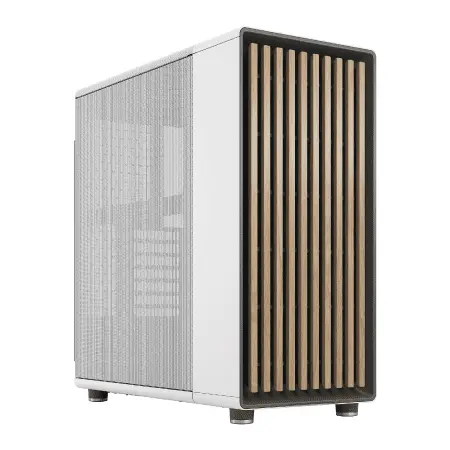
| ケース | Fractal North ホワイト |
| CPUクーラー | 空冷 DeepCool製 空冷CPUクーラー AK400 DIGITAL WH |
| マザーボード | AMD B850 チップセット MSI製 PRO B850M-A WIFI |
| 電源ユニット | 850W 80Plus GOLD認証 電源ユニット (Silverstone製) |
| 無線LAN | Wi-Fi 6E (IEEE802.11ax/11ad/11ac/11n/11a/11g/11b) |
| BlueTooth | BlueTooth 5 |
| OS | Microsoft Windows 11 Home |
パソコンショップSEVEN SR-ar9-9360D/S9
| 【SR-ar9-9360D/S9 スペック】 | |
| CPU | AMD Ryzen9 9950X 16コア/32スレッド 5.70GHz(ブースト)/4.30GHz(ベース) |
| メモリ | 16GB DDR5 (16GB x1枚 クルーシャル製) |
| ストレージ | SSD 1TB (m.2 nVMe READ/WRITE:7250Gbps/6900Gbps WD製) |
| ケース | Antec P20C ブラック |
| CPUクーラー | 空冷 DeepCool製 空冷CPUクーラー AK400 |
| マザーボード | AMD B850 チップセット ASRock製 B850M-X WiFi R2.0 |
| 電源ユニット | 650W 80Plus BRONZE認証 電源ユニット (COUGAR製) |
| 無線LAN | Wi-Fi 6E (IEEE802.11ax/11ad/11ac/11n/11a/11g/11b) |
| BlueTooth | BlueTooth 5 |
| 光学式ドライブ | DVDスーパーマルチドライブ (外付け) |
| OS | Microsoft Windows 11 Home |
パソコンショップSEVEN ZEFT R66J

| 【ZEFT R66J スペック】 | |
| CPU | AMD Ryzen7 7700 8コア/16スレッド 5.30GHz(ブースト)/3.80GHz(ベース) |
| グラフィックボード | GeForce RTX5070 (VRAM:12GB) |
| メモリ | 32GB DDR5 (32GB x1枚 クルーシャル製) |
| ストレージ | SSD 1TB (m.2 nVMe READ/WRITE:7250Gbps/6900Gbps WD製) |
| ケース | DeepCool CH170 PLUS Black |
| CPUクーラー | 水冷 240mmラジエータ CoolerMaster製 水冷CPUクーラー ML 240 Core II Black |
| マザーボード | AMD B850 チップセット ASRock製 B850M-X WiFi R2.0 |
| 電源ユニット | 750W 80Plus GOLD認証 電源ユニット (Silverstone製) |
| 無線LAN | Wi-Fi 6E (IEEE802.11ax/11ad/11ac/11n/11a/11g/11b) |
| BlueTooth | BlueTooth 5 |
| OS | Microsoft Windows 11 Home |
パソコンショップSEVEN ZEFT R60IR

| 【ZEFT R60IR スペック】 | |
| CPU | AMD Ryzen9 9950X3D 16コア/32スレッド 5.70GHz(ブースト)/4.30GHz(ベース) |
| グラフィックボード | GeForce RTX5060Ti 16GB (VRAM:16GB) |
| メモリ | 32GB DDR5 (32GB x1枚 クルーシャル製) |
| ストレージ | SSD 1TB (m.2 nVMe READ/WRITE:7250Gbps/6900Gbps WD製) |
| ケース | Thermaltake The Tower 100 Black |
| CPUクーラー | 空冷 サイズ製 空冷CPUクーラー SCYTHE() MUGEN6 BLACK EDITION |
| マザーボード | AMD B850 チップセット ASRock製 B850I Lightning WiFi |
| 電源ユニット | 650W 80Plus BRONZE認証 電源ユニット (COUGAR製) |
| 無線LAN | Wi-Fi 6E (IEEE802.11ax/11ad/11ac/11n/11a/11g/11b) |
| BlueTooth | BlueTooth 5 |
| OS | Microsoft Windows 11 Home |
パソコンショップSEVEN ZEFT R59FB

| 【ZEFT R59FB スペック】 | |
| CPU | AMD Ryzen7 9700X 8コア/16スレッド 5.50GHz(ブースト)/3.80GHz(ベース) |
| グラフィックボード | GeForce RTX4060 (VRAM:8GB) |
| メモリ | 32GB DDR5 (16GB x2枚 Micron製) |
| ストレージ | SSD 1TB (m.2 nVMe READ/WRITE:7250Gbps/6900Gbps WD製) |
| ケース | ASUS Prime AP201 Tempered Glass ホワイト |
| CPUクーラー | 空冷 DeepCool製 空冷CPUクーラー AK400 DIGITAL WH |
| マザーボード | AMD B650 チップセット ASRock製 B650M Pro X3D WiFi |
| 電源ユニット | 650W 80Plus BRONZE認証 電源ユニット (COUGAR製) |
| 無線LAN | Wi-Fi 6E (IEEE802.11ax/11ad/11ac/11n/11a/11g/11b) |
| BlueTooth | BlueTooth 5 |
| 光学式ドライブ | DVDスーパーマルチドライブ (外付け) |
| OS | Microsoft Windows 11 Home |
趣味用途でのGPU選択
これらのエントリーからミドルクラスのGPUは、DAWの画面表示や軽度のビデオ編集には全く問題なく対応できる能力を持っています。
CPUの内蔵GPUで済ませることも選択肢の一つですが、Ryzen 9000シリーズの内蔵GPU(RDNA 2)は基本的な表示機能に留まり、複数モニター環境や高解像度ディスプレイでは力不足を感じる場面があるかもしれません。
Core Ultra 200シリーズも同様で、内蔵グラフィックスは補助的な位置づけと考えた方が良いでしょう。
ただし、BTOパソコンの場合は最初から搭載しておいた方が、後から自分で増設するよりも保証面で安心できます。
冷却システムの重要性
プロが求める冷却性能
長時間の連続稼働が前提となるプロ仕様では、冷却システムの信頼性が作業の安定性に直結します。
CPUの温度が上昇すると、サーマルスロットリングが発生し、処理性能が低下してしまいますよね。
これは大規模なプロジェクトをリアルタイムで再生する際に、音飛びやレイテンシの増加という形で現れます。
プロ仕様では360mm以上の大型水冷CPUクーラーが推奨されます。
Ryzen 9 9950X3DやCore Ultra 9 285KといったハイエンドCPUは、高負荷時に相当な発熱を生じるため、空冷では冷却しきれない場面が出てくるのです。
DEEPCOOLやCorsair、NZXTといったメーカーの水冷クーラーは、静音性と冷却性能のバランスに優れており、プロの現場でも広く採用されています。
ケースのエアフローも重要な要素です。
吸気と排気のバランスを適切に設計し、ケース内部に熱がこもらないようにする必要があります。
趣味用途の冷却選択
趣味用途では大型の空冷CPUクーラーで十分な冷却性能が得られます。
Ryzen 7 9700XやCore Ultra 7 265Kは、旧モデルよりも発熱が抑制されており、高性能な空冷クーラーであれば問題なく冷却できるでしょう。
DEEPCOOLやサイズ、Noctuaといったメーカーの空冷クーラーは、コストパフォーマンスに優れ、静音性も高いため、自宅での音楽制作環境に適しています。
水冷クーラーを選ぶ場合は、240mmクラスで十分です。
360mmの大型水冷は冷却性能では優れていますが、価格も高く、メンテナンスの手間も増えます。
趣味用途でそこまでの冷却性能を求める必要はほとんどないでしょう。
NZXTやLian Liのピラーレスケースは、強化ガラスパネルを通して内部が美しく見え、所有する喜びを感じられます。
一方で、Fractal DesignやCorsairの木製パネルケースは、落ち着いた雰囲気で、音楽制作という創造的な作業にふさわしい佇まいを持っています。
自分の制作環境に合ったケースを選ぶことで、モチベーションの向上にもつながるはずです。
電源ユニットの選定基準
プロ仕様の電源要件
高品質な電源ユニットは、安定した電力供給により、CPUやGPUのパフォーマンスを最大限に引き出し、突然のシャットダウンやデータ破損のリスクを最小限に抑えます。
プロ仕様では80PLUS Platinum以上の認証を取得した850W以上の電源ユニットが推奨されます。
電源ユニットは定格容量の50~80%程度で運用するのが最も効率が良く、発熱も抑えられるため、850Wという容量は理にかなった選択といえます。
電源ユニットの品質は、使用されているコンデンサの種類や回路設計によって大きく異なります。
日本製コンデンサを採用したモデルは、長寿命で安定性が高く、プロの現場での長時間稼働に耐える信頼性を持っています。
CorsairやSeasonicといったメーカーの上位モデルは、10年保証が付いていることも多く、長期的な投資として考えると決して高い買い物ではありません。
趣味用途の電源選択
趣味用途では80PLUS Gold認証の650W電源で十分な容量です。
Ryzen 7 9700XとGeForce RTX5060Tiの組み合わせであれば、ピーク時でも400W程度の消費電力に収まるため、650Wあれば余裕を持って運用できます。
無名メーカーの格安電源は、表示されている容量が実際には出せなかったり、電圧が不安定だったりすることがあります。
そういった電源を使用すると、システムの不安定さに悩まされたり、最悪の場合は他のパーツを巻き込んで故障したりするかもしれません。
CorsairやAntec、Thermaltakeといった信頼できるメーカーの製品を選べば、安心して長期間使用できます。
BTOパソコンを購入する際は、電源ユニットのメーカーと型番を確認し、評判の良いモデルが搭載されているかチェックしましょう。
電源ユニットは地味なパーツですが、システム全体の安定性を左右する重要な要素なのです。
パソコン おすすめモデル5選
パソコンショップSEVEN ZEFT R57P
| 【ZEFT R57P スペック】 | |
| CPU | AMD Ryzen7 7700 8コア/16スレッド 5.30GHz(ブースト)/3.80GHz(ベース) |
| グラフィックボード | GeForce RTX5060 (VRAM:8GB) |
| メモリ | 16GB DDR5 (16GB x1枚 クルーシャル製) |
| ストレージ | SSD 1TB (m.2 nVMe READ/WRITE:7250Gbps/6900Gbps WD製) |
| ケース | Thermaltake S200 TG ARGB Plus ホワイト |
| マザーボード | AMD B850 チップセット ASRock製 B850M-X WiFi R2.0 |
| 電源ユニット | 650W 80Plus BRONZE認証 電源ユニット (COUGAR製) |
| 無線LAN | Wi-Fi 6E (IEEE802.11ax/11ad/11ac/11n/11a/11g/11b) |
| BlueTooth | BlueTooth 5 |
| 光学式ドライブ | DVDスーパーマルチドライブ (外付け) |
| OS | Microsoft Windows 11 Home |
パソコンショップSEVEN ZEFT R60CRB

| 【ZEFT R60CRB スペック】 | |
| CPU | AMD Ryzen7 9800X3D 8コア/16スレッド 5.20GHz(ブースト)/4.70GHz(ベース) |
| グラフィックボード | GeForce RTX5070Ti (VRAM:16GB) |
| メモリ | 32GB DDR5 (16GB x2枚 クルーシャル製) |
| ストレージ | SSD 2TB (m.2 nVMe READ/WRITE:7250Gbps/6900Gbps WD製) |
| ケース | be quiet! SILENT BASE 802 Black |
| CPUクーラー | 水冷 240mmラジエータ CoolerMaster製 水冷CPUクーラー ML 240 Core II Black |
| マザーボード | AMD B850 チップセット GIGABYTE製 B850 AORUS ELITE WIFI7 |
| 電源ユニット | 850W 80Plus GOLD認証 電源ユニット (CWT製) |
| 無線LAN | Wi-Fi 6E (IEEE802.11ax/11ad/11ac/11n/11a/11g/11b) |
| BlueTooth | BlueTooth 5 |
| 光学式ドライブ | DVDスーパーマルチドライブ (外付け) |
| OS | Microsoft Windows 11 Home |
パソコンショップSEVEN ZEFT R60YJ
| 【ZEFT R60YJ スペック】 | |
| CPU | AMD Ryzen5 8500G 6コア/12スレッド 5.00GHz(ブースト)/3.50GHz(ベース) |
| グラフィックボード | GeForce RTX5060 (VRAM:8GB) |
| メモリ | 16GB DDR5 (16GB x1枚 クルーシャル製) |
| ストレージ | SSD 1TB (m.2 nVMe READ/WRITE:7250Gbps/6900Gbps WD製) |
| ケース | ASUS Prime AP201 Tempered Glass ホワイト |
| マザーボード | AMD B850 チップセット ASRock製 B850M-X WiFi R2.0 |
| 電源ユニット | 650W 80Plus BRONZE認証 電源ユニット (COUGAR製) |
| 無線LAN | Wi-Fi 6E (IEEE802.11ax/11ad/11ac/11n/11a/11g/11b) |
| BlueTooth | BlueTooth 5 |
| OS | Microsoft Windows 11 Home |
パソコンショップSEVEN ZEFT R63I
| 【ZEFT R63I スペック】 | |
| CPU | AMD Ryzen7 7700 8コア/16スレッド 5.30GHz(ブースト)/3.80GHz(ベース) |
| グラフィックボード | GeForce RTX5070 (VRAM:12GB) |
| メモリ | 32GB DDR5 (32GB x1枚 クルーシャル製) |
| ストレージ | SSD 1TB (m.2 nVMe READ/WRITE:7250Gbps/6900Gbps WD製) |
| ケース | Thermaltake S200 TG ARGB Plus ホワイト |
| マザーボード | AMD B850 チップセット ASRock製 B850M-X WiFi R2.0 |
| 電源ユニット | 850W 80Plus GOLD認証 電源ユニット (Silverstone製) |
| 無線LAN | Wi-Fi 6E (IEEE802.11ax/11ad/11ac/11n/11a/11g/11b) |
| BlueTooth | BlueTooth 5 |
| OS | Microsoft Windows 11 Home |
パソコンショップSEVEN SR-ii9-9270H/S9

| 【SR-ii9-9270H/S9 スペック】 | |
| CPU | Intel Core i9 14900 24コア/32スレッド 5.40GHz(ブースト)/2.00GHz(ベース) |
| メモリ | 32GB DDR5 (16GB x2枚 Micron製) |
| ストレージ | SSD 1TB (m.2 nVMe READ/WRITE:7250Gbps/6900Gbps WD製) |
| ケース | Thermaltake Versa H26 |
| マザーボード | intel B760 チップセット ASRock製 B760M Pro RS WiFi |
| 電源ユニット | 500W 80Plus STANDARD認証 電源ユニット (Thermaltake製) |
| 無線LAN | Wi-Fi 6E (IEEE802.11ax/11ad/11ac/11n/11a/11g/11b) |
| BlueTooth | BlueTooth 5 |
| 光学式ドライブ | DVDスーパーマルチドライブ (内蔵) |
| OS | Microsoft Windows 11 Home |
マザーボードの選択ポイント
プロが重視するマザーボード機能
マザーボードはすべてのパーツを接続する基盤であり、拡張性と安定性が求められます。
プロ仕様では、将来的な拡張を見越して、十分な数のPCIeスロットとM.2スロットを備えたモデルを選ぶべきです。
Ryzen 9000シリーズを使用する場合は、X870EまたはX870チップセットを搭載したマザーボードが適切です。
これらのチップセットはPCIe 5.0に対応しており、最新のGen.5 SSDを最大限に活用できます。
また、DDR5-5600以上のメモリをサポートし、128GBまでの大容量メモリを搭載可能です。
Core Ultra 200シリーズを使用する場合は、Z890チップセットを搭載したマザーボードが選択肢となります。
Thunderbolt 4ポートを備えたモデルであれば、オーディオインターフェースとの接続で低レイテンシを実現でき、プロの現場で求められるリアルタイム性を確保できます。
オーディオ回路の品質も重要な要素です。
高品質なオーディオコーデックを搭載し、ノイズ対策が施されたマザーボードを選ぶことで、オーディオインターフェースを使用しない場合でも、ある程度のクオリティで音を扱えます。
ただし、プロの現場では専用のオーディオインターフェースを使用するのが一般的なので、マザーボードのオーディオ機能は補助的な位置づけと考えた方が良いでしょう。

趣味用途のマザーボード選択
趣味用途では、ミドルレンジのチップセットを搭載したマザーボードで十分です。
Ryzen 7000シリーズであればB850チップセット、Core Ultra 200シリーズであればB860チップセットのマザーボードが、コストパフォーマンスに優れた選択となります。
これらのチップセットでも、PCIe 4.0のM.2スロットを複数備えており、システムドライブと音源ライブラリ用ドライブを高速なSSDで構成できます。
メモリスロットも4本あり、最初は32GBで始めて、後から64GBに拡張することも容易です。
マザーボード選びで迷ったら、ASUSやMSI、GIGABYTEといった大手メーカーの製品を選んでおけば、BIOSのアップデートやドライバのサポートが充実しており、安心して使用できます。
オーディオインターフェースとの相性
プロ仕様のオーディオ環境
プロのサウンドクリエイターにとって、オーディオインターフェースはPCと同等かそれ以上に重要な機材です。
PCのスペックがどれだけ高くても、オーディオインターフェースの性能が低ければ、高品質な音を扱うことはできません。
プロ仕様のオーディオインターフェースは、Thunderbolt接続やUSB 3.2接続により、低レイテンシでの録音・再生を実現します。
レイテンシとは、音を入力してから出力されるまでの遅延時間のことで、この値が大きいとリアルタイムモニタリングが困難になり、演奏や歌唱に支障をきたしてしまいますよね。
プロの現場では5ms以下のレイテンシが求められ、そのためには高性能なオーディオインターフェースと、それを支えるPCのスペックが必要なのです。
PCとオーディオインターフェースの相性を最大限に引き出すには、専用のドライバを適切にインストールし、バッファサイズを最適化する必要があります。
ここでハイエンドCPUの真価が発揮され、小さなバッファサイズでも安定して動作できるのです。
趣味用途のオーディオ環境
Focusrite ScarlettシリーズやSteinberg URシリーズといった定番モデルは、コストパフォーマンスに優れ、個人制作レベルでは全く不満のない音質を提供してくれます。
もちろん、より低いレイテンシの方が快適ですが、そのためにPCのスペックを大幅に上げる必要はありません。
Ryzen 7 9700XやCore Ultra 7 265Kであれば、バッファサイズを適切に設定することで、十分に低いレイテンシを実現できます。
オーディオインターフェースを選ぶ際は、入出力の数や、ファンタム電源の有無、MIDIポートの有無など、自分の制作スタイルに合った機能を備えたモデルを選ぶことが大切です。
DAWソフトウェアとの最適化
プロが使用するDAWの要求スペック
Avid Pro ToolsはHDXシステムと組み合わせることで、DSP処理をPCから切り離し、より安定した動作を実現できますが、システム全体のコストは高額になります。
一方、Steinberg CubaseやPreSonus Studio Oneは、PC側の処理能力に依存する部分が大きく、高性能なCPUとメモリが求められるのです。
録音とミキシングはPro Tools、作曲とアレンジはCubase、マスタリングはWaveLab、といった具合に、作業内容に応じて最適なソフトウェアを選択します。
こうした使い方をする場合、PCには高い汎用性と処理能力が求められ、ハイエンドスペックが必須となります。
DAWの設定も重要です。
例えば、録音時はバッファサイズを小さくしてレイテンシを抑え、ミキシング時はバッファサイズを大きくしてCPU負荷を軽減する、といった使い分けが効果的です。
趣味用途のDAW選択
趣味用途では、無料または低価格のDAWから始めるのも良い選択です。
PreSonus Studio One Primeは無料ながら基本的な機能が揃っており、音楽制作の基礎を学ぶには十分な環境を提供してくれます。
Cakewalk by BandLabも無料で、かつてはSONARという名前で販売されていたプロ仕様のDAWが、現在は無償で提供されているのです。
有料のDAWでは、Steinberg Cubase AIやPreSonus Studio One Artist、Ableton Live Introといったエントリーモデルが、手頃な価格で本格的な音楽制作を始められる選択肢となります。
これらのDAWは、上位版へのアップグレードパスも用意されており、スキルの向上に合わせて段階的に機能を拡張していけます。
DAWの動作要件を確認し、自分のPCスペックで快適に動作するかチェックすることが大切です。
音源ライブラリの管理戦略
プロが扱う大容量ライブラリ
プロのサウンドクリエイターは、数百GBから数TBに及ぶ音源ライブラリを保有しています。
Spitfire Audio、Native Instruments、EastWest、Vienna Symphonic Libraryといった高品質な音源は、それぞれが数十GBから100GB以上の容量を持ち、これらを複数所有すると、あっという間にストレージを圧迫してしまいますよね。
音源ライブラリの管理では、使用頻度に応じてストレージを階層化する戦略が有効です。
頻繁に使用する音源は高速なGen.4 SSDに配置し、たまにしか使わない音源は外付けのHDDに保存しておく、といった使い分けをすることで、限られたSSD容量を効率的に活用できます。
趣味用途のライブラリ管理
趣味用途では、厳選した音源ライブラリを揃えることで、ストレージ容量を抑えられます。
すべてのジャンルに対応しようとすると、膨大な数の音源が必要になりますが、自分が制作したい音楽のジャンルを絞り込めば、必要な音源も限定されるでしょう。
例えばEDM制作であれば、Serumのようなウェーブテーブルシンセサイザーと、Vengeanceのようなサンプルパックがあれば、十分にプロレベルの楽曲を制作できます。
オーケストラ音楽であれば、Spitfire Audio BBC Symphony Orchestra DiscoverやProjectSAM Free Orchestraといった無料または低価格の音源から始めて、スキルが向上してから高品質な有料音源に投資するという段階的なアプローチが賢明です。
音源ライブラリは一度購入すると長期間使用するものなので、セールのタイミングを狙って購入するのも効果的です。
Black FridayやCyber Mondayといった時期には、多くの音源メーカーが大幅な割引セールを実施しており、通常価格の50%以上安く購入できることもあります。
こうした機会を活用することで、限られた予算でも充実した音源ライブラリを構築できるのです。
BTOパソコンと自作PCの選択
プロにとってのBTOパソコンの利点
自作PCでは、トラブルが発生した際に原因の切り分けや修理を自分で行う必要がありますが、BTOパソコンであればメーカーのサポートを受けられます。
プロの現場では時間が貴重であり、PCのトラブルシューティングに時間を取られるのは避けたいところです。
BTOパソコンショップの中には、クリエイター向けに最適化されたモデルを提供しているところもあります。
DAWソフトウェアとの動作確認が取れており、オーディオインターフェースとの相性も検証されているため、購入後すぐに安心して使用できるのです。
マウスコンピューターのDAIVシリーズやパソコン工房のSENSEシリーズは、クリエイター向けの構成が充実しており、サウンド制作に適したモデルが見つかるでしょう。
BTOパソコンのカスタマイズでは、CPUとメモリ、ストレージを重点的に強化し、グラフィックボードは必要最小限に抑えることで、コストを最適化できます。
人気メーカーのパーツが選べるショップを選ぶことで、信頼性の高いシステムを構築できるのです。
趣味用途での自作PCの魅力
自作PCは自分の理想とするスペックを追求できる点が魅力です。
パーツ選びから組み立てまで、すべてを自分の手で行うことで、PCの仕組みを深く理解でき、トラブルが発生した際にも自力で対処できる知識が身につきます。
自作PCのコストは、選ぶパーツによって大きく変動します。
ただし、現在はRyzen 9000シリーズとCore Ultra 200シリーズが最新世代であり、これらは性能と電力効率のバランスに優れているため、長期的に使用することを考えると、最新世代を選ぶ方が満足度は高くなります。
自作PCの組み立てには、ある程度の知識と経験が必要です。
プロ仕様と趣味用の具体的な構成例
プロ仕様の推奨構成
プロ仕様のサウンドクリエイター向けPCの具体的な構成例を示します。
この構成は、大規模なプロジェクトにも対応でき、長時間の安定稼働が可能な、プロの現場で求められる性能を満たしています。
| パーツ | 推奨モデル | 価格帯 |
|---|---|---|
| CPU | Ryzen 9 9950X3D | 10万円前後 |
| マザーボード | X870E チップセット | 5万円前後 |
| メモリ | DDR5-5600 128GB(32GB×4) | 8万円前後 |
| システムSSD | Gen.5 1TB | 3万円前後 |
| 音源ライブラリSSD | Gen.4 4TB | 5万円前後 |
| プロジェクトSSD | Gen.4 2TB | 2万円前後 |
| グラフィックボード | GeForce RTX5070 | 8万円前後 |
| 電源ユニット | 850W 80PLUS Platinum | 2万円前後 |
| CPUクーラー | 360mm水冷 | 3万円前後 |
| ケース | エアフロー重視モデル | 2万円前後 |
この構成の総額は約48万円となり、プロ仕様としては標準的な価格帯です。
Ryzen 9 9950X3Dの16コア32スレッドと3D V-Cache技術により、数百トラックの大規模プロジェクトでも余裕を持って処理できます。
128GBのメモリは、複数の大容量音源ライブラリを同時に展開しても不足することはないでしょう。
ストレージは3ドライブ構成とし、それぞれの役割を明確に分担させています。
システムドライブにGen.5 SSDを採用することで、OSとDAWの起動が極めて高速になり、作業開始までの時間を短縮できます。
音源ライブラリ用に4TBの大容量を確保することで、プロフェッショナルな音源ライブラリを複数インストールしても余裕があるのです。
趣味用の推奨構成
趣味用途のサウンドクリエイター向けPCの具体的な構成例を示します。
この構成は、個人制作レベルでは十分な性能を持ちながら、コストを抑えたバランスの良い構成となっています。
| パーツ | 推奨モデル | 価格帯 |
|---|---|---|
| CPU | Ryzen 7 9700X | 4万円前後 |
| マザーボード | B850 チップセット | 2万円前後 |
| メモリ | DDR5-5600 32GB(16GB×2) | 2万円前後 |
| システム・音源SSD | Gen.4 1TB | 1.5万円前後 |
| プロジェクトSSD | Gen.4 1TB | 1.5万円前後 |
| グラフィックボード | GeForce RTX5060Ti | 4万円前後 |
| 電源ユニット | 650W 80PLUS Gold | 1万円前後 |
| CPUクーラー | 大型空冷 | 0.8万円前後 |
| ケース | ミドルタワー | 1万円前後 |
この構成の総額は約18万円となり、趣味用途としては十分な性能を持ちながら、手の届きやすい価格帯に収まっています。
Ryzen 7 9700Xの8コア16スレッドは、個人制作レベルのプロジェクトであれば全く不満のない処理能力を提供してくれるでしょう。
32GBのメモリは、現代のDAWと音源ライブラリを快適に使用するには十分な容量です。
将来的に64GBに拡張したくなった場合も、メモリスロットに空きがあるため、追加で16GB×2を購入すれば簡単にアップグレードできます。
ストレージは2ドライブ構成とし、システムと音源ライブラリを1つのSSDに、プロジェクトファイルを別のSSDに保存することで、データの整理がしやすくなるのです。
モニター環境の構築

プロが求めるモニター構成
プロの現場ではデュアルモニターまたはトリプルモニター構成が一般的で、DAWの画面、プラグインのウィンドウ、譜面や歌詞、参考音源の波形など、複数の情報を同時に表示することで、作業の流れをスムーズにできます。
メインモニターには27インチ以上の4K解像度ディスプレイが推奨されます。
高解像度により、DAWのトラックリストやミキサー画面を広く表示でき、細かい波形編集も快適に行えるのです。
サブモニターには24インチのフルHDディスプレイを配置し、プラグインのウィンドウや参考資料を表示します。
メインモニターとサブモニターの解像度が異なると、ウィンドウを移動した際にサイズが変わってしまうため、作業効率が低下する場合もありますが、用途を明確に分けることで、この問題は回避できるでしょう。
趣味用途のモニター選択
趣味用途では、27インチのフルHDまたはWQHDディスプレイ1枚で十分な作業環境が構築できます。
WQHDは解像度が高く、より広い作業領域を確保できますが、価格はやや高くなります。
リフレッシュレートは60Hzで問題ありません。
ゲーミング用途では144Hz以上の高リフレッシュレートが求められますが、サウンド制作では画面の滑らかさよりも、色再現性や視野角の広さが重要です。
IPSパネルを採用したモデルを選ぶことで、長時間の作業でも目が疲れにくく、快適な制作環境が実現できるでしょう。
メインモニターにDAWの画面を表示し、サブモニターにプラグインや参考資料を表示することで、ウィンドウの切り替えにかかる時間が削減され、制作に集中できるのです。
周辺機器の選定

プロが使用する周辺機器
MIDIキーボードは音符の入力だけでなく、ベロシティやアフタータッチといった演奏表現を記録でき、打ち込みでは表現しきれないニュアンスを楽曲に加えられます。
Avid Artist MixやPreSonus FaderPortといったモデルは、主要なDAWとの統合が優れており、プロの現場で広く使用されているのです。
スタジオモニタースピーカーも重要な機材です。
PCに付属するスピーカーや一般的なオーディオスピーカーでは、正確な音の判断ができません。
YAMAHA HS8やADAM Audio T7Vといったスタジオモニターは、フラットな周波数特性を持ち、ミックスやマスタリング作業に適した音を提供してくれます。
趣味用途の周辺機器
Native Instruments Komplete Kontrol Aシリーズや、Arturia KeyLab Essentialシリーズは、DAWとの統合が優れており、音源のブラウジングやパラメータの調整が直感的に行えます。
スタジオモニタースピーカーは、エントリーモデルでも十分な音質が得られます。
PreSonus Eris E3.5やMackie CR3-Xといった小型モニターは、価格が手頃でありながら、ミックス作業に必要な音の解像度を持っています。
部屋の広さや予算に応じて、5インチまたは6インチのモニターを選ぶと良いでしょう。
ヘッドホンも重要なモニター機器です。
防音・音響対策の考慮
プロの音響環境
部屋の音響特性は、ミックスやマスタリングの判断に大きく影響するため、適切な音響処理は妥協できない要素なのです。
吸音材や拡散材を壁面に配置することで、不要な反射音を抑え、フラットな音響特性を実現できます。
特に低音域の処理は難しく、バスアブソーバーと呼ばれる専用の吸音材を部屋の隅に設置することで、低音の定在波を抑制できます。
こうした音響処理により、スタジオモニタースピーカーの本来の性能を引き出せるのです。
防音対策も重要です。
隣室や外部への音漏れを防ぐことで、時間を気にせず作業できる環境が整います。
趣味用途の音響対策
趣味用途では、簡易的な音響処理で十分な効果が得られます。
吸音パネルを壁面に数枚配置するだけでも、部屋の反響が抑えられ、モニタースピーカーの音がクリアに聞こえるようになります。
吸音パネルは自作することも可能で、グラスウールやロックウールを布で包んで壁に取り付けるだけで、一定の吸音効果が得られるのです。
デスクの配置も音響に影響します。
スピーカーを壁際に配置すると、壁からの反射音が強くなり、低音が過剰に聞こえてしまいます。
スピーカーと壁の間に30cm以上の距離を確保し、リスニングポジションとスピーカーが正三角形を形成するように配置することで、バランスの良い音が得られるでしょう。
防音対策としては、ヘッドホンを活用することが現実的です。
夜間や早朝の作業では、ヘッドホンを使用することで、周囲への音漏れを気にせず制作に集中できます。
アップグレードの計画性
プロのアップグレード戦略
プロのサウンドクリエイターは、技術の進化に合わせて定期的にシステムをアップグレードします。
ただし、すべてのパーツを一度に交換するのではなく、ボトルネックとなっている部分を優先的に強化する戦略が効率的です。
例えば、メモリ不足を感じたら、まずメモリを増設します。
64GBから128GBへの増設は、大容量音源ライブラリを多用するプロジェクトで顕著な効果を発揮するでしょう。
ストレージ容量が不足してきたら、音源ライブラリ用のSSDを追加します。
プロジェクトの途中でシステムを変更すると、予期しないトラブルが発生するリスクがあるため、プロジェクトの合間に計画的にアップグレードを実施することで、安定した制作環境を維持できるのです。
趣味用途のアップグレード計画
趣味用途では、必要性を感じたタイミングでアップグレードすれば十分です。
最初は最小限の構成で始め、制作スキルの向上や、扱うプロジェクトの規模拡大に合わせて、段階的にスペックを強化していく方法が、コストを抑えながら満足度の高いシステムを構築できます。
最初にアップグレードすべきは、メモリです。
32GBで始めた場合、大容量音源ライブラリを使い始めると不足を感じる場面が出てくるでしょう。
64GBへの増設は比較的安価で、効果も大きいため、最初のアップグレードとして最適です。
次にストレージの増設を検討します。
結局どちらを選ぶべきか
プロを目指すなら妥協しない選択を
Ryzen 9 9950X3DまたはCore Ultra 9 285K、128GBメモリ、合計7TB以上のSSD、GeForce RTX5070という構成は、現在のプロの現場で求められる性能を満たしており、数年間は第一線で活躍できるシステムとなります。
初期投資は50万円前後と高額ですが、これは仕事の道具への投資です。
高性能なPCにより作業効率が向上し、より多くのプロジェクトをこなせるようになれば、投資は十分に回収できるでしょう。
また、クライアントからの信頼を得るためにも、安定したシステムで納期を守ることは極めて重要なのです。
保証とサポートが充実していることも、プロにとっては重要な選択基準となります。
趣味なら段階的な成長を楽しむ
趣味でサウンド制作を楽しむのであれば、Ryzen 7 9700XまたはCore Ultra 7 265K、32GBメモリ、合計2TBのSSD、GeForce RTX5060Tiという構成で十分です。
この構成は18万円前後で実現でき、個人制作レベルでは全く不満のない性能を提供してくれます。
趣味用途の魅力は、自分のペースでスキルを磨き、必要に応じてシステムをアップグレードしていける点にあります。
よくある質問
プロ仕様と趣味用で最も重要な違いは何ですか
最も重要な違いはシステムの安定性と処理能力の余裕です。
プロの現場では納期が存在し、作業中のトラブルは許されません。
そのため、高性能なCPU、大容量メモリ、冗長性のあるストレージ構成により、長時間の連続稼働でも安定して動作するシステムが求められます。
趣味用途では、多少の不安定さがあっても時間をかけて対処できるため、コストパフォーマンスを重視したスペック選択が可能です。
予算が限られている場合、どのパーツを優先すべきですか
サウンド制作において、CPUは処理の中核を担い、メモリは音源ライブラリの展開に直結します。
BTOパソコンと自作PC、どちらがおすすめですか
プロとして活動するならBTOパソコンがおすすめです。
保証とサポートが充実しており、トラブル時の対応が迅速なため、仕事への影響を最小限に抑えられます。
ただし、初めて自作に挑戦する場合は、ある程度の学習時間が必要なことを覚悟しておきましょう。
メモリは32GBで足りますか、それとも64GB必要ですか
個人制作レベルであれば32GBで十分ですが、大容量のオーケストラ音源やシネマティック音源を多用する場合は64GB以上が推奨されます。
例えばSpitfire AudioのBBC Symphony Orchestraをフル展開すると、それだけで40GB以上のメモリを消費するため、複数の音源を同時に使用するプロジェクトでは、32GBでは不足する可能性が高いでしょう。
将来的な拡張を見越して、最初から64GBを選んでおくと安心です。
グラフィックボードは必要ですか
サウンド制作において、グラフィックボードは必須ではありませんが、複数モニター環境や映像との連携を考えると、ミドルレンジのGPUは搭載しておきたいところです。
最新グラフィックボード(VGA)性能一覧
| GPU型番 | VRAM | 3DMarkスコア TimeSpy |
3DMarkスコア FireStrike |
TGP | 公式 URL |
価格com URL |
|---|---|---|---|---|---|---|
| GeForce RTX 5090 | 32GB | 49225 | 101731 | 575W | 公式 | 価格 |
| GeForce RTX 5080 | 16GB | 32504 | 77917 | 360W | 公式 | 価格 |
| Radeon RX 9070 XT | 16GB | 30483 | 66627 | 304W | 公式 | 価格 |
| Radeon RX 7900 XTX | 24GB | 30406 | 73279 | 355W | 公式 | 価格 |
| GeForce RTX 5070 Ti | 16GB | 27461 | 68791 | 300W | 公式 | 価格 |
| Radeon RX 9070 | 16GB | 26797 | 60119 | 220W | 公式 | 価格 |
| GeForce RTX 5070 | 12GB | 22191 | 56687 | 250W | 公式 | 価格 |
| Radeon RX 7800 XT | 16GB | 20138 | 50382 | 263W | 公式 | 価格 |
| Radeon RX 9060 XT 16GB | 16GB | 16742 | 39293 | 145W | 公式 | 価格 |
| GeForce RTX 5060 Ti 16GB | 16GB | 16170 | 38123 | 180W | 公式 | 価格 |
| GeForce RTX 5060 Ti 8GB | 8GB | 16031 | 37901 | 180W | 公式 | 価格 |
| Arc B580 | 12GB | 14800 | 34850 | 190W | 公式 | 価格 |
| Arc B570 | 10GB | 13894 | 30798 | 150W | 公式 | 価格 |
| GeForce RTX 5060 | 8GB | 13348 | 32296 | 145W | 公式 | 価格 |
| Radeon RX 7600 | 8GB | 10941 | 31679 | 165W | 公式 | 価格 |
| GeForce RTX 4060 | 8GB | 10768 | 28528 | 115W | 公式 | 価格 |
ストレージはGen.5とGen.4、どちらを選ぶべきですか
コストパフォーマンスを重視するならGen.4 SSDが現実的な選択です。
Gen.5 SSDは最大14,000MB/s超の読込速度を実現しますが、価格が高く、発熱も非常に高いため、大型ヒートシンクやアクティブ冷却が必要になります。
Gen.4 SSDでも7,000MB/s程度の速度があり、音源のロード時間は十分に短く、実用上Gen.5との差を体感することはほとんどないでしょう。
水冷と空冷、どちらのCPUクーラーが良いですか
Ryzen 9 9950X3DやCore Ultra 9 285KといったハイエンドCPUは、高負荷時に相当な発熱を生じるため、水冷による強力な冷却が安心です。
空冷はメンテナンスが不要で、長期的な信頼性も高いというメリットがあるのです。
音源ライブラリはどのくらいの容量が必要ですか
オーケストラ音源、シンセサイザー、ドラム音源、エフェクト音源など、ジャンルごとに専用の音源を揃えていくと、あっという間に数TBを消費してしまいますよね。
外付けHDDやNASを併用し、使用頻度の低い音源はそちらに保存するという管理方法も効果的です。