
画像生成AIに最適なPC構成の考え方
AI画像生成に求められる性能とは
画像生成AIを快適に動かすには、グラフィックボードのVRAM容量とメモリ帯域幅が特に重要。
なぜなら、Stable DiffusionやMidjourneyのローカル版、DALL-E系のモデルは膨大な演算処理をGPU上で実行するため、VRAMが不足すると生成速度が著しく低下したり、そもそも起動できなかったりするからです。
AI画像生成において最も優先すべきはグラフィックボードの選定になります。
特にTensorコアを搭載したGeForce RTXシリーズは、AI処理に特化した演算ユニットを持っているため、画像生成タスクで圧倒的なパフォーマンスを発揮することが分かっています。
用途別に見る必要スペックの違い
さらに、複数のモデルを同時に読み込んだり、ControlNetやLoRAを多用したりする場合は、16GB以上のVRAMが必要になるケースも珍しくありません。
システムメモリについても、32GB以上を推奨します。
AI画像生成ソフトウェアはモデルデータをシステムメモリ上にも展開するため、16GBでは不足する場面が出てきてしまいますよね。
特にPhotoshopやBlenderなど他のクリエイティブソフトを併用する方は、64GBまで増設しておくと作業効率が格段に向上します。
グラフィックボード選びの核心
GeForce RTX 50シリーズの実力
第5世代Tensorコアは画像生成AIのような行列演算を高速に処理でき、GDDR7メモリによる最大1.8TB/sの帯域幅は、大規模モデルの読み込みや高解像度出力時のボトルネックを解消してくれます。
AI画像生成を本格的に行うなら、GeForce RTX 5070Ti以上を選択するのが正解です。
さらに上位のRTX 5080やRTX 5090になると、VRAM容量がそれぞれ24GB、32GBに達し、8K解像度での生成や、複数モデルの同時実行といった高度な用途にも対応可能です。
コストパフォーマンスを重視するなら、GeForce RTX 5070やRTX 5060Tiも選択肢に入ります。
RTX 5070はVRAM 12GBを搭載しており、一般的な画像生成タスクには充分ですが、大規模モデルや高解像度出力を頻繁に行うには力不足。
RTX 5060TiはVRAM 8GBまたは16GBモデルが存在するため、購入時には必ず16GBモデルを選ぶようにしましょう。
最新グラフィックボード(VGA)性能一覧
| GPU型番 | VRAM | 3DMarkスコア TimeSpy |
3DMarkスコア FireStrike |
TGP | 公式 URL |
価格com URL |
|---|---|---|---|---|---|---|
| GeForce RTX 5090 | 32GB | 49225 | 101731 | 575W | 公式 | 価格 |
| GeForce RTX 5080 | 16GB | 32504 | 77917 | 360W | 公式 | 価格 |
| Radeon RX 9070 XT | 16GB | 30483 | 66627 | 304W | 公式 | 価格 |
| Radeon RX 7900 XTX | 24GB | 30406 | 73279 | 355W | 公式 | 価格 |
| GeForce RTX 5070 Ti | 16GB | 27461 | 68791 | 300W | 公式 | 価格 |
| Radeon RX 9070 | 16GB | 26797 | 60119 | 220W | 公式 | 価格 |
| GeForce RTX 5070 | 12GB | 22191 | 56687 | 250W | 公式 | 価格 |
| Radeon RX 7800 XT | 16GB | 20138 | 50382 | 263W | 公式 | 価格 |
| Radeon RX 9060 XT 16GB | 16GB | 16742 | 39293 | 145W | 公式 | 価格 |
| GeForce RTX 5060 Ti 16GB | 16GB | 16170 | 38123 | 180W | 公式 | 価格 |
| GeForce RTX 5060 Ti 8GB | 8GB | 16031 | 37901 | 180W | 公式 | 価格 |
| Arc B580 | 12GB | 14800 | 34850 | 190W | 公式 | 価格 |
| Arc B570 | 10GB | 13894 | 30798 | 150W | 公式 | 価格 |
| GeForce RTX 5060 | 8GB | 13348 | 32296 | 145W | 公式 | 価格 |
| Radeon RX 7600 | 8GB | 10941 | 31679 | 165W | 公式 | 価格 |
| GeForce RTX 4060 | 8GB | 10768 | 28528 | 115W | 公式 | 価格 |
Radeon RX 90シリーズという選択肢
FSR 4による機械学習ベースのアップスケーリングは、画像生成後の高解像度化において威力を発揮するでしょう。
ただし、AI画像生成の分野ではGeForce RTXシリーズの方が対応ソフトウェアやライブラリが充実しており、安定性や互換性の面で優位性があります。
Stable Diffusion WebUIやComfyUIといった主要ツールは、CUDA(NVIDIA独自の並列コンピューティングプラットフォーム)を前提に最適化されているため、GeForceの方がトラブルなく動作する傾向が強いのです。
それでも「コストを抑えつつ、ある程度のAI性能が欲しい」とは言えません。
ただし、ソフトウェアの対応状況や最適化の度合いを事前に確認することが不可欠です。
VRAM容量別の適性表
| VRAM容量 | 適した用途 | 推奨モデル例 |
|---|---|---|
| 8GB | 軽量モデルでの画像生成、低解像度出力 | GeForce RTX 5060Ti(8GB版は非推奨) |
| 12GB | 標準的な画像生成、フルHD~2K出力 | GeForce RTX 5070 |
| 16GB | 高解像度出力、複数モデル併用、ControlNet使用 | GeForce RTX 5070Ti、RTX 5060Ti(16GB版) |
| 24GB以上 | 8K出力、大規模モデル、商用レベルの制作環境 | GeForce RTX 5080、RTX 5090 |
パソコン おすすめモデル5選
パソコンショップSEVEN ZEFT Z55EV
| 【ZEFT Z55EV スペック】 | |
| CPU | Intel Core Ultra7 265KF 20コア/20スレッド 5.50GHz(ブースト)/3.90GHz(ベース) |
| グラフィックボード | GeForce RTX5070Ti (VRAM:16GB) |
| メモリ | 32GB DDR5 (16GB x2枚 クルーシャル製) |
| ストレージ | SSD 2TB (m.2 nVMe READ/WRITE:7400Gbps/7000Gbps Crucial製) |
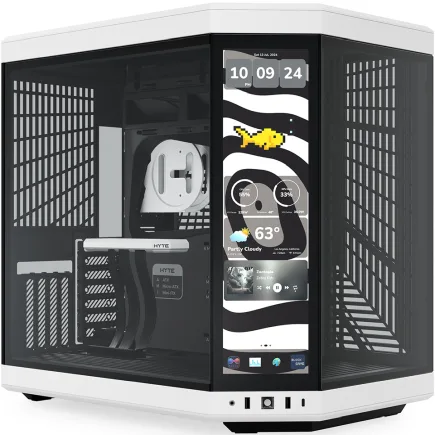
| ケース | HYTE Y70 Touch Infinite Panda |
| CPUクーラー | 水冷 240mmラジエータ CoolerMaster製 水冷CPUクーラー ML 240 Core II Black |
| マザーボード | intel B860 チップセット ASRock製 B860M Pro RS WiFi |
| 電源ユニット | 850W 80Plus GOLD認証 電源ユニット (CWT製) |
| 無線LAN | Wi-Fi 6E (IEEE802.11ax/11ad/11ac/11n/11a/11g/11b) |
| BlueTooth | BlueTooth 5 |
| 光学式ドライブ | DVDスーパーマルチドライブ (外付け) |
| OS | Microsoft Windows 11 Home |
パソコンショップSEVEN ZEFT R61B

| 【ZEFT R61B スペック】 | |
| CPU | AMD Ryzen7 7700 8コア/16スレッド 5.30GHz(ブースト)/3.80GHz(ベース) |
| グラフィックボード | GeForce RTX5070 (VRAM:12GB) |
| メモリ | 32GB DDR5 (32GB x1枚 クルーシャル製) |
| ストレージ | SSD 1TB (m.2 nVMe READ/WRITE:7250Gbps/6900Gbps WD製) |
| ケース | Thermaltake S200 TG ARGB Plus ブラック |
| マザーボード | AMD B850 チップセット ASRock製 B850M-X WiFi R2.0 |
| 電源ユニット | 750W 80Plus GOLD認証 電源ユニット (Silverstone製) |
| 無線LAN | Wi-Fi 6E (IEEE802.11ax/11ad/11ac/11n/11a/11g/11b) |
| BlueTooth | BlueTooth 5 |
| OS | Microsoft Windows 11 Home |
パソコンショップSEVEN ZEFT Z59Q

| 【ZEFT Z59Q スペック】 | |
| CPU | Intel Core Ultra7 265K 20コア/20スレッド 5.50GHz(ブースト)/3.90GHz(ベース) |
| グラフィックボード | GeForce RTX5070 (VRAM:12GB) |
| メモリ | 32GB DDR5 (32GB x1枚 クルーシャル製) |
| ストレージ | SSD 1TB (m.2 nVMe READ/WRITE:7250Gbps/6900Gbps WD製) |
| ケース | Corsair FRAME 4000D RS ARGB Black |
| CPUクーラー | 水冷 360mmラジエータ Corsair製 水冷CPUクーラー NAUTILUS 360 RS ARGB Black |
| マザーボード | intel B860 チップセット ASRock製 B860M Pro RS WiFi |
| 電源ユニット | 1000W 80Plus GOLD認証 電源ユニット (Corsair製) |
| 無線LAN | Wi-Fi 6E (IEEE802.11ax/11ad/11ac/11n/11a/11g/11b) |
| BlueTooth | BlueTooth 5 |
| OS | Microsoft Windows 11 Home |
パソコンショップSEVEN ZEFT R60RR

| 【ZEFT R60RR スペック】 | |
| CPU | AMD Ryzen7 9800X3D 8コア/16スレッド 5.20GHz(ブースト)/4.70GHz(ベース) |
| グラフィックボード | GeForce RTX5050 (VRAM:8GB) |
| メモリ | 16GB DDR5 (16GB x1枚 クルーシャル製) |
| ストレージ | SSD 1TB (m.2 nVMe READ/WRITE:7250Gbps/6900Gbps WD製) |
| ケース | Thermaltake S200 TG ARGB Plus ホワイト |
| CPUクーラー | 空冷 DeepCool製 空冷CPUクーラー AK400 DIGITAL WH |
| マザーボード | AMD B850 チップセット ASRock製 B850M-X WiFi R2.0 |
| 電源ユニット | 650W 80Plus BRONZE認証 電源ユニット (COUGAR製) |
| 無線LAN | Wi-Fi 6E (IEEE802.11ax/11ad/11ac/11n/11a/11g/11b) |
| BlueTooth | BlueTooth 5 |
| OS | Microsoft Windows 11 Home |
パソコンショップSEVEN ZEFT Z54E

| 【ZEFT Z54E スペック】 | |
| CPU | Intel Core Ultra5 245KF 14コア/14スレッド 5.20GHz(ブースト)/4.20GHz(ベース) |
| グラフィックボード | GeForce RTX4060 (VRAM:8GB) |
| メモリ | 32GB DDR5 (16GB x2枚 Micron製) |
| ストレージ | SSD 1TB (m.2 nVMe READ/WRITE:7250Gbps/6900Gbps WD製) |
| ケース | Antec P20C ブラック |
| CPUクーラー | 水冷 240mmラジエータ CoolerMaster製 水冷CPUクーラー ML 240 Core II Black |
| マザーボード | intel B860 チップセット ASRock製 B860M Pro RS WiFi |
| 電源ユニット | 650W 80Plus BRONZE認証 電源ユニット (COUGAR製) |
| 無線LAN | Wi-Fi 6E (IEEE802.11ax/11ad/11ac/11n/11a/11g/11b) |
| BlueTooth | BlueTooth 5 |
| 光学式ドライブ | DVDスーパーマルチドライブ (外付け) |
| OS | Microsoft Windows 11 Home |
CPUとメモリの最適な組み合わせ
AI画像生成におけるCPUの役割
AI画像生成では、画像の前処理や後処理、UIの動作、モデルの読み込みなどでCPUが活用されます。
GPUほど直接的に生成速度に影響しないものの、快適な作業環境を構築するには一定以上の性能が必要です。
Intel Core Ultra 7 265KまたはAMD Ryzen 7 9700Xを選んでおけば、AI画像生成用途において不満を感じることはほとんどないでしょう。
特に、動画編集や3DCG制作など、AI画像生成以外のクリエイティブ作業も並行して行う場合は、コア数の多いハイエンドCPUが威力を発揮します。
Ryzen 9 9950X3Dのように3D V-Cacheを搭載したモデルは、大容量データの処理において優れたパフォーマンスを見せることもあるため、予算に余裕があれば検討する価値があるでしょう。
最新CPU性能一覧
| 型番 | コア数 | スレッド数 | 定格クロック | 最大クロック | Cineスコア Multi |
Cineスコア Single |
公式 URL |
価格com URL |
|---|---|---|---|---|---|---|---|---|
| Core Ultra 9 285K | 24 | 24 | 3.20GHz | 5.70GHz | 43536 | 2461 | 公式 | 価格 |
| Ryzen 9 9950X | 16 | 32 | 4.30GHz | 5.70GHz | 43286 | 2265 | 公式 | 価格 |
| Ryzen 9 9950X3D | 16 | 32 | 4.30GHz | 5.70GHz | 42307 | 2256 | 公式 | 価格 |
| Core i9-14900K | 24 | 32 | 3.20GHz | 6.00GHz | 41592 | 2354 | 公式 | 価格 |
| Ryzen 9 7950X | 16 | 32 | 4.50GHz | 5.70GHz | 39031 | 2075 | 公式 | 価格 |
| Ryzen 9 7950X3D | 16 | 32 | 4.20GHz | 5.70GHz | 38955 | 2046 | 公式 | 価格 |
| Core Ultra 7 265K | 20 | 20 | 3.30GHz | 5.50GHz | 37707 | 2352 | 公式 | 価格 |
| Core Ultra 7 265KF | 20 | 20 | 3.30GHz | 5.50GHz | 37707 | 2352 | 公式 | 価格 |
| Core Ultra 9 285 | 24 | 24 | 2.50GHz | 5.60GHz | 36059 | 2194 | 公式 | 価格 |
| Core i7-14700K | 20 | 28 | 3.40GHz | 5.60GHz | 35917 | 2231 | 公式 | 価格 |
| Core i9-14900 | 24 | 32 | 2.00GHz | 5.80GHz | 34148 | 2205 | 公式 | 価格 |
| Ryzen 9 9900X | 12 | 24 | 4.40GHz | 5.60GHz | 33279 | 2234 | 公式 | 価格 |
| Core i7-14700 | 20 | 28 | 2.10GHz | 5.40GHz | 32908 | 2099 | 公式 | 価格 |
| Ryzen 9 9900X3D | 12 | 24 | 4.40GHz | 5.50GHz | 32796 | 2190 | 公式 | 価格 |
| Ryzen 9 7900X | 12 | 24 | 4.70GHz | 5.60GHz | 29590 | 2037 | 公式 | 価格 |
| Core Ultra 7 265 | 20 | 20 | 2.40GHz | 5.30GHz | 28868 | 2153 | 公式 | 価格 |
| Core Ultra 7 265F | 20 | 20 | 2.40GHz | 5.30GHz | 28868 | 2153 | 公式 | 価格 |
| Core Ultra 5 245K | 14 | 14 | 3.60GHz | 5.20GHz | 25742 | 0 | 公式 | 価格 |
| Core Ultra 5 245KF | 14 | 14 | 3.60GHz | 5.20GHz | 25742 | 2172 | 公式 | 価格 |
| Ryzen 7 9700X | 8 | 16 | 3.80GHz | 5.50GHz | 23351 | 2209 | 公式 | 価格 |
| Ryzen 7 9800X3D | 8 | 16 | 4.70GHz | 5.40GHz | 23339 | 2089 | 公式 | 価格 |
| Core Ultra 5 235 | 14 | 14 | 3.40GHz | 5.00GHz | 21094 | 1856 | 公式 | 価格 |
| Ryzen 7 7700 | 8 | 16 | 3.80GHz | 5.30GHz | 19729 | 1935 | 公式 | 価格 |
| Ryzen 7 7800X3D | 8 | 16 | 4.50GHz | 5.40GHz | 17934 | 1813 | 公式 | 価格 |
| Core i5-14400 | 10 | 16 | 2.50GHz | 4.70GHz | 16229 | 1775 | 公式 | 価格 |
| Ryzen 5 7600X | 6 | 12 | 4.70GHz | 5.30GHz | 15463 | 1979 | 公式 | 価格 |
メモリ容量と速度の考え方
AI画像生成では、システムメモリも重要な役割を果たします。
モデルデータの一時保管や、生成中の中間データの保持にメモリが使われるため、容量不足はシステム全体のパフォーマンス低下を招いてしまいますよね。
32GBを最低ラインとし、本格的な制作環境なら64GB以上を確保すること。
これがAI画像生成PCにおけるメモリ構成の基本です。
DDR5-5600が現在の主流規格であり、Intel Core UltraシリーズもAMD Ryzen 9000シリーズも標準でサポートしています。
メモリメーカーはMicron(Crucial)、GSkill、Samsungあたりが信頼性と性能のバランスに優れており、BTOパソコンでもこれらのメーカー製品を選択できるショップを選ぶと安心です。
ただし、価格差を考えると、速度向上よりも容量増加を優先した方が実用的なパフォーマンス向上につながるケースが多いのです。
ストレージ構成の戦略
AI画像生成に適したSSD選び
NVMe M.2規格のPCIe Gen.4 SSDが、コストパフォーマンスと性能のバランスが取れた選択肢として現在の主流です。
システムドライブには1TB以上のGen.4 SSDを、データ保存用には2TB以上の追加SSDを搭載する構成が理想的。
システムドライブにOSとアプリケーション、よく使うモデルデータを配置し、データドライブに生成画像や追加モデル、バックアップを保存する運用が効率的です。
PCIe Gen.5 SSDは最大14,000MB/s超の読込速度を実現しますが、発熱が非常に高く、大型ヒートシンクやアクティブ冷却が必要になります。
AI画像生成では、モデルの初回読み込み時以外はストレージ速度がボトルネックになりにくいため、Gen.5の超高速性能を活かせる場面は限定的です。
価格差を考えると、Gen.4 SSDを選び、浮いた予算をグラフィックボードやメモリの増強に回した方が総合的なパフォーマンス向上につながります。
SSDメーカーは、WD(WESTERN DIGITAL)、Crucial、キオクシアあたりが人気で、これらのメーカー製品は耐久性と安定性に定評があります。
ストレージ容量の目安表
| 用途 | システムドライブ | データドライブ | 合計推奨容量 |
|---|---|---|---|
| 趣味レベルの画像生成 | 1TB | 1TB | 2TB |
| 本格的なAIアート制作 | 1TB | 2TB~4TB | 3TB~5TB |
| 商用制作・複数モデル運用 | 2TB | 4TB以上 | 6TB以上 |
冷却システムの重要性
パソコン おすすめモデル4選
パソコンショップSEVEN ZEFT Z56AC
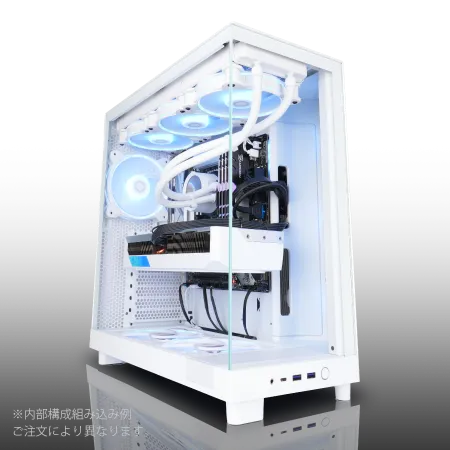
| 【ZEFT Z56AC スペック】 | |
| CPU | Intel Core Ultra7 265KF 20コア/20スレッド 5.50GHz(ブースト)/3.90GHz(ベース) |
| グラフィックボード | GeForce RTX5060 (VRAM:8GB) |
| メモリ | 16GB DDR5 (16GB x1枚 クルーシャル製) |
| ストレージ | SSD 1TB (m.2 nVMe READ/WRITE:7250Gbps/6900Gbps WD製) |
| ケース | NZXT H6 Flow White |
| CPUクーラー | 空冷 DeepCool製 空冷CPUクーラー AK400 DIGITAL WH |
| マザーボード | intel B860 チップセット ASRock製 B860M Pro RS WiFi |
| 電源ユニット | 650W 80Plus BRONZE認証 電源ユニット (COUGAR製) |
| 無線LAN | Wi-Fi 6E (IEEE802.11ax/11ad/11ac/11n/11a/11g/11b) |
| BlueTooth | BlueTooth 5 |
| OS | Microsoft Windows 11 Home |
パソコンショップSEVEN ZEFT Z56N

| 【ZEFT Z56N スペック】 | |
| CPU | Intel Core Ultra5 245KF 14コア/14スレッド 5.20GHz(ブースト)/4.20GHz(ベース) |
| グラフィックボード | GeForce RTX5060 (VRAM:8GB) |
| メモリ | 32GB DDR5 (32GB x1枚 クルーシャル製) |
| ストレージ | SSD 1TB (m.2 nVMe READ/WRITE:7250Gbps/6900Gbps WD製) |
| ケース | Thermaltake Versa H26 |
| CPUクーラー | 空冷 DeepCool製 空冷CPUクーラー AK400 |
| マザーボード | intel B860 チップセット ASRock製 B860M Pro RS WiFi |
| 電源ユニット | 650W 80Plus BRONZE認証 電源ユニット (COUGAR製) |
| 無線LAN | Wi-Fi 6E (IEEE802.11ax/11ad/11ac/11n/11a/11g/11b) |
| BlueTooth | BlueTooth 5 |
| 光学式ドライブ | DVDスーパーマルチドライブ (内蔵) |
| OS | Microsoft Windows 11 Home |
パソコンショップSEVEN ZEFT Z56AF

| 【ZEFT Z56AF スペック】 | |
| CPU | Intel Core Ultra7 265KF 20コア/20スレッド 5.50GHz(ブースト)/3.90GHz(ベース) |
| グラフィックボード | GeForce RTX5060Ti 16GB (VRAM:16GB) |
| メモリ | 16GB DDR5 (16GB x1枚 クルーシャル製) |
| ストレージ | SSD 1TB (m.2 nVMe READ/WRITE:7250Gbps/6900Gbps WD製) |
| ケース | Thermaltake S100 TG |
| CPUクーラー | 空冷 DeepCool製 空冷CPUクーラー AK400 |
| マザーボード | intel B860 チップセット ASRock製 B860M Pro RS WiFi |
| 電源ユニット | 650W 80Plus BRONZE認証 電源ユニット (COUGAR製) |
| 無線LAN | Wi-Fi 6E (IEEE802.11ax/11ad/11ac/11n/11a/11g/11b) |
| BlueTooth | BlueTooth 5 |
| OS | Microsoft Windows 11 Home |
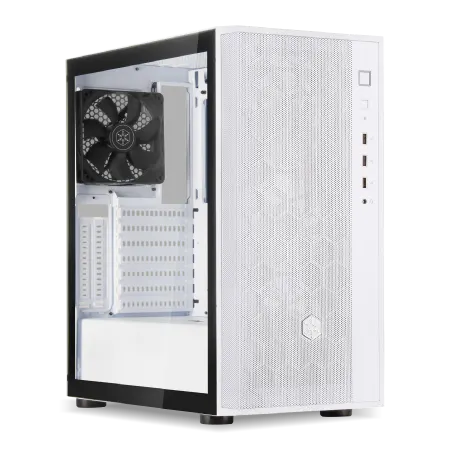
パソコンショップSEVEN ZEFT Z52CK
| 【ZEFT Z52CK スペック】 | |
| CPU | Intel Core i9 14900KF 24コア/32スレッド 6.00GHz(ブースト)/3.20GHz(ベース) |
| グラフィックボード | GeForce RTX4060Ti (VRAM:8GB) |
| メモリ | 32GB DDR5 (16GB x2枚 Micron製) |
| ストレージ | SSD 1TB (m.2 nVMe READ/WRITE:7250Gbps/6900Gbps WD製) |
| ケース | DeepCool CH510 ホワイト |
| CPUクーラー | 水冷 360mmラジエータ CoolerMaster製 水冷CPUクーラー ML 360 Core II White |
| マザーボード | intel B760 チップセット ASRock製 B760M Pro RS WiFi |
| 電源ユニット | 650W 80Plus BRONZE認証 電源ユニット (COUGAR製) |
| 無線LAN | Wi-Fi 6E (IEEE802.11ax/11ad/11ac/11n/11a/11g/11b) |
| BlueTooth | BlueTooth 5 |
| 光学式ドライブ | DVDスーパーマルチドライブ (外付け) |
| OS | Microsoft Windows 11 Home |
CPUクーラーの選定基準
AI画像生成では、GPU負荷が高い一方でCPU負荷はそれほど極端に上がらないため、超高性能なクーラーは必須ではありません。
それでも、長時間の連続稼働や夏場の高温環境を考慮すると、ミドルクラス以上のCPUクーラーを選んでおくと安心です。
空冷クーラーならDEEPCOOL、サイズ、Noctuaといったメーカーの製品が信頼性と冷却性能のバランスに優れています。
特にNoctuaのNH-D15シリーズやDEEPCOOLのAK620シリーズは、静音性と冷却性能を高次元で両立しており、AI画像生成PCに最適です。
水冷CPUクーラーは、冷却性能を最優先する場合や、ケース内のエアフローを改善したい場合に有効な選択肢になります。
ただし、水冷クーラーはメンテナンスの手間や初期コストが空冷より高いため、必要性をよく検討してから導入しましょう。
グラフィックボードの冷却対策
AI画像生成では、グラフィックボードが長時間高負荷で動作し続けるため、GPU温度の管理が極めて重要になります。
グラフィックボード自体の冷却性能も大切ですが、ケース全体のエアフローを最適化することで、GPU温度を効果的に下げられます。
ケースファンの配置は、フロントから吸気、リアとトップから排気という基本構成を守ることが大切です。
特にグラフィックボードの直下や側面に吸気ファンを配置すると、GPU温度が5~10度程度下がることもあり、サーマルスロットリング(熱による性能低下)を防げます。
ケース選びで変わる使用感
AI画像生成PCに適したケースの条件
そのため、エアフローに優れたケース設計が求められるのです。
2面または3面が強化ガラス製のピラーレスケースは、見た目の美しさだけでなく、内部の熱状況を視覚的に確認できるメリットがあります。
NZXT、Lian Li、Antecといったメーカーのピラーレスケースは、デザイン性とエアフロー性能を両立しており、AI画像生成PCのケースとして人気が高まっています。
一方で、スタンダードな側面1面が強化ガラス製のケースも、実用性とコストのバランスが良く、根強い支持を集めています。
DEEPCOOL、COOLER MASTER、Thermaltakeのケースは、豊富なファン搭載スペースと優れた拡張性を持ち、将来的なパーツ増設にも対応しやすい設計です。
デザイン性と機能性の両立
Fractal Design、Corsair、Lian Liが展開する木製パネルケースは、リビングや書斎に設置しても違和感のない落ち着いたデザインが魅力で、AI画像生成という創造的な作業にふさわしい雰囲気を演出してくれます。
RGBライティングを搭載したゲーミングケースも、視覚的な楽しさを求めるユーザーには魅力的な選択肢です。
Corsair、ASUS、Fractal Designのゲーミングケースは、派手なライティングエフェクトと高い冷却性能を兼ね備えており、AI画像生成の合間にゲームも楽しみたい方におすすめなのが、これらのケースです。
電源ユニットの選び方
必要な電源容量の計算
AI画像生成PCでは、グラフィックボードの消費電力が全体の大部分を占めます。
GeForce RTX 5090は最大消費電力が450W程度、RTX 5080は320W程度、RTX 5070Tiは285W程度とされており、これにCPUやその他のパーツの消費電力を加えると、システム全体で必要な電源容量が見えてきます。
RTX 5090を搭載する場合は1000W以上、RTX 5080なら850W以上、RTX 5070Tiなら750W以上の電源ユニットを選ぶのが安全です。
電源容量に余裕を持たせることで、電源効率が向上し、発熱や騒音も抑えられます。
また、将来的なパーツアップグレードにも対応しやすくなるため、少し大きめの容量を選んでおくのが賢明でしょう。
パソコン おすすめモデル5選
パソコンショップSEVEN ZEFT R60YH
| 【ZEFT R60YH スペック】 | |
| CPU | AMD Ryzen5 8500G 6コア/12スレッド 5.00GHz(ブースト)/3.50GHz(ベース) |
| グラフィックボード | GeForce RTX5060Ti 16GB (VRAM:16GB) |
| メモリ | 16GB DDR5 (16GB x1枚 クルーシャル製) |
| ストレージ | SSD 1TB (m.2 nVMe READ/WRITE:7250Gbps/6900Gbps WD製) |
| ケース | Thermaltake S200 TG ARGB Plus ホワイト |
| マザーボード | AMD B850 チップセット ASRock製 B850M-X WiFi R2.0 |
| 電源ユニット | 650W 80Plus BRONZE認証 電源ユニット (COUGAR製) |
| 無線LAN | Wi-Fi 6E (IEEE802.11ax/11ad/11ac/11n/11a/11g/11b) |
| BlueTooth | BlueTooth 5 |
| OS | Microsoft Windows 11 Home |
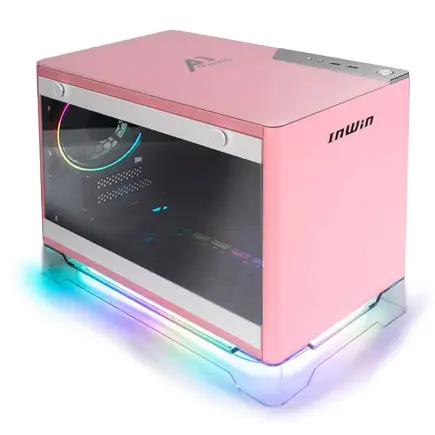
パソコンショップSEVEN ZEFT R61FA
| 【ZEFT R61FA スペック】 | |
| CPU | AMD Ryzen7 9800X3D 8コア/16スレッド 5.20GHz(ブースト)/4.70GHz(ベース) |
| グラフィックボード | GeForce RTX5060Ti 16GB (VRAM:16GB) |
| メモリ | 32GB DDR5 (32GB x1枚 クルーシャル製) |
| ストレージ | SSD 1TB (m.2 nVMe READ/WRITE:7250Gbps/6900Gbps WD製) |
| ケース | INWIN A1 PRIME ピンク |
| CPUクーラー | 空冷 サイズ製 空冷CPUクーラー SCYTHE() MUGEN6 BLACK EDITION |
| マザーボード | AMD B850 チップセット ASRock製 B850I Lightning WiFi |
| 電源ユニット | 750W 80Plus GOLD認証 |
| 無線LAN | Wi-Fi 6E (IEEE802.11ax/11ad/11ac/11n/11a/11g/11b) |
| BlueTooth | BlueTooth 5 |
| OS | Microsoft Windows 11 Home |
パソコンショップSEVEN ZEFT R60SU
| 【ZEFT R60SU スペック】 | |
| CPU | AMD Ryzen7 9800X3D 8コア/16スレッド 5.20GHz(ブースト)/4.70GHz(ベース) |
| グラフィックボード | GeForce RTX5070Ti (VRAM:16GB) |
| メモリ | 32GB DDR5 (16GB x2枚 クルーシャル製) |
| ストレージ | SSD 2TB (m.2 nVMe READ/WRITE:7250Gbps/6900Gbps WD製) |
| ケース | Thermaltake S200 TG ARGB Plus ブラック |
| CPUクーラー | 空冷 DeepCool製 空冷CPUクーラー AK400 |
| マザーボード | AMD B850 チップセット GIGABYTE製 B850 AORUS ELITE WIFI7 |
| 電源ユニット | 850W 80Plus GOLD認証 電源ユニット (CWT製) |
| 無線LAN | Wi-Fi 6E (IEEE802.11ax/11ad/11ac/11n/11a/11g/11b) |
| BlueTooth | BlueTooth 5 |
| OS | Microsoft Windows 11 Home |
パソコンショップSEVEN ZEFT R67H

| 【ZEFT R67H スペック】 | |
| CPU | AMD Ryzen7 9800X3D 8コア/16スレッド 5.20GHz(ブースト)/4.70GHz(ベース) |
| グラフィックボード | GeForce RTX5060Ti 16GB (VRAM:16GB) |
| メモリ | 32GB DDR5 (32GB x1枚 クルーシャル製) |
| ストレージ | SSD 1TB (m.2 nVMe READ/WRITE:5000Gbps/3900Gbps KIOXIA製) |
| ケース | DeepCool CH160 PLUS Black |
| CPUクーラー | 水冷 240mmラジエータ CoolerMaster製 水冷CPUクーラー ML 240 Core II Black |
| マザーボード | AMD B850 チップセット ASRock製 B850M-X WiFi R2.0 |
| 電源ユニット | 650W 80Plus BRONZE認証 電源ユニット (COUGAR製) |
| 無線LAN | Wi-Fi 6E (IEEE802.11ax/11ad/11ac/11n/11a/11g/11b) |
| BlueTooth | BlueTooth 5 |
| OS | Microsoft Windows 11 Home |
パソコンショップSEVEN EFFA G08FB
| 【EFFA G08FB スペック】 | |
| CPU | AMD Ryzen7 9800X3D 8コア/16スレッド 5.20GHz(ブースト)/4.70GHz(ベース) |
| グラフィックボード | Radeon RX 7800XT (VRAM:16GB) |
| メモリ | 64GB DDR5 (32GB x2枚 Micron製) |
| ストレージ | SSD 1TB (m.2 nVMe READ/WRITE:7250Gbps/6900Gbps WD製) |
| ケース | Thermaltake Versa H26 |
| CPUクーラー | 水冷 240mmラジエータ CoolerMaster製 水冷CPUクーラー ML 240 Core II Black |
| マザーボード | AMD B850 チップセット ASRock製 B850M Pro-A WiFi |
| 電源ユニット | 850W 80Plus GOLD認証 電源ユニット (CWT製) |
| 無線LAN | Wi-Fi 6E (IEEE802.11ax/11ad/11ac/11n/11a/11g/11b) |
| BlueTooth | BlueTooth 5 |
| 光学式ドライブ | DVDスーパーマルチドライブ (内蔵) |
| OS | Microsoft Windows 11 Home |
80 PLUS認証と品質の関係
電源ユニットの品質を判断する指標として、80 PLUS認証があります。
Bronze、Silver、Gold、Platinum、Titaniumの順に変換効率が高くなり、電気代の節約や発熱の抑制につながります。
特にPlatinum認証以上のモデルは、負荷変動時の電圧安定性も優れており、高性能グラフィックボードの安定動作に寄与するのです。

BTOパソコンと自作PCの選択
BTOパソコンのメリット
BTOパソコンは、パーツ選定や組み立ての手間を省けるだけでなく、メーカー保証が付くため、初心者や時間のない方に適しています。
特にAI画像生成用途では、グラフィックボードとCPU、メモリの組み合わせが重要になるため、ショップ側が動作確認済みの構成を提案してくれるのは大きな安心材料です。
人気メーカーのパーツを選択できるBTOショップを選ぶことで、品質と性能の両面で満足度の高いPCを手に入れられます。
特にグラフィックボード、メモリ、SSD、CPUクーラー、ケースといった主要パーツについて、メーカー指定ができるショップは、カスタマイズの自由度が高く、自分の理想に近い構成を実現できるでしょう。
自作PCの魅力と注意点
AI画像生成に特化した構成を追求したい方や、パーツ選びそのものを楽しみたい方には、自作PCが最適な選択肢になるでしょう。
ただし、パーツの相性問題やトラブルシューティングは全て自己責任になるため、ある程度の知識と経験が求められます。
特にBIOSの設定やドライバのインストール、メモリのオーバークロック設定などは、初心者には難易度が高い作業です。
実際の構成例
エントリー構成(予算20万円前後)
AI画像生成を始めてみたい方向けの構成です。
標準的なモデルを使った画像生成なら充分に対応できます。
- CPU: AMD Ryzen 7 9700X
- グラフィックボード: GeForce RTX 5060Ti 16GB
- メモリ: DDR5-5600 32GB(16GB×2)
- ストレージ: PCIe Gen.4 SSD 1TB
- CPUクーラー: 空冷ミドルクラス(DEEPCOOL AK400など)
- 電源: 750W 80 PLUS Gold
- ケース: スタンダードなミドルタワー
この構成なら、Stable Diffusion WebUIやComfyUIを使った一般的な画像生成作業を快適にこなせます。
VRAM 16GBあれば、ControlNetやLoRAを併用した複雑な生成も可能です。
ミドルレンジ構成(予算35万円前後)
本格的にAI画像生成に取り組みたい方向けの構成です。
高解像度出力や複数モデルの運用にも対応できます。
- CPU: Intel Core Ultra 7 265K
- グラフィックボード: GeForce RTX 5070Ti
- メモリ: DDR5-5600 64GB(32GB×2)
- ストレージ: PCIe Gen.4 SSD 1TB(システム)+ 2TB(データ)
- CPUクーラー: 空冷ハイエンドまたは簡易水冷240mm
- 電源: 850W 80 PLUS Platinum
- ケース: ピラーレスケースまたは木製パネルケース
この構成は、AI画像生成を中心としたクリエイティブ作業において、ほとんどストレスを感じない性能を提供します。
VRAM 16GBと大容量メモリにより、大規模モデルや8K出力にも対応可能です。
ハイエンド構成(予算60万円以上)
商用レベルの制作環境や、最高品質の画像生成を追求する方向けの構成です。
- CPU: AMD Ryzen 9 9950X3D
- グラフィックボード: GeForce RTX 5090
- メモリ: DDR5-6000 128GB(32GB×4)
- ストレージ: PCIe Gen.4 SSD 2TB(システム)+ 4TB(データ)
- CPUクーラー: 簡易水冷360mmまたは本格水冷
- 電源: 1200W 80 PLUS Titanium
- ケース: プレミアムピラーレスケースまたは高級木製パネルケース
この構成なら、複数の大規模モデルを同時に動かしたり、8K以上の超高解像度で画像を生成したりすることもできます。
商用制作で納期に追われる場面でも、圧倒的な生成速度が作業効率を支えてくれるでしょう。
ソフトウェアとドライバの最適化
グラフィックドライバの重要性
NVIDIAは定期的にドライバをアップデートしており、AI関連の最適化が継続的に行われています。
NVIDIA Studio Driverを選択することで、クリエイティブアプリケーションに特化した安定性と最適化を得られます。
CUDA環境の構築
Stable Diffusion WebUIやComfyUIを使う場合、CUDA環境の適切な構築が生成速度に直結します。
Python環境の設定やCUDAツールキットのバージョン選択は、初心者には難しく感じられるかもしれませんが、公式ドキュメントやコミュニティの情報を参考にすれば、それほど複雑ではありません。
特にCUDAのバージョンとPyTorchのバージョンの組み合わせは重要で、互換性のない組み合わせを選ぶと、エラーが頻発したり性能が出なかったりします。
周辺機器の選定
モニター選びのポイント
AI画像生成では、生成した画像の色再現性や細部の確認が重要になるため、モニター選びも軽視できません。
色域カバー率が高く、色精度に優れたモニターを選ぶことで、作品のクオリティチェックが正確に行えます。
sRGBカバー率99%以上、できればAdobe RGBやDCI-P3もカバーするモニターが理想的です。
パネルタイプはIPSまたはOLEDが色再現性に優れており、クリエイティブ用途に適しています。
入力デバイスの快適性
AI画像生成では、プロンプト入力やパラメータ調整を頻繁に行うため、キーボードとマウスの使い心地も作業効率に影響します。
特にキーボードは、長時間のタイピングでも疲れにくいメカニカルキーボードがおすすめです。
マウスについては、精密な操作が求められる場面は少ないものの、ボタン数の多いモデルを選ぶと、よく使う機能をマウスボタンに割り当てられて便利です。
トラックボールやペンタブレットも、用途によっては有効な選択肢になります。
メンテナンスと長期運用
定期的な清掃の必要性
AI画像生成PCは長時間稼働させることが多いため、ケース内部にホコリが溜まりやすくなります。
ホコリが蓄積すると、冷却性能が低下し、パーツの寿命を縮める原因になってしまいますよね。
3ヶ月に1回程度、ケースを開けてエアダスターでホコリを除去する習慣をつけましょう。
特にグラフィックボードのファンやヒートシンク、CPUクーラー、ケースファンのフィルターは、ホコリが溜まりやすい箇所です。
定期的な清掃により、購入時の冷却性能を長期間維持できます。
パーツ交換とアップグレードの計画
AI技術の進化は非常に速く、数年後には現在のハイエンド構成でも力不足に感じる場面が出てくるかもしれません。
そのため、将来的なアップグレードを見据えたパーツ選びが重要になります。
電源ユニットも、現在の構成より少し大きめの容量を選んでおけば、グラフィックボードをアップグレードする際に電源交換の必要がなくなるでしょう。
コストパフォーマンスを最大化する戦略
予算配分の黄金比
AI画像生成PCにおいて、限られた予算を最も効果的に配分するには、グラフィックボードに全体の40~50%、CPU・マザーボードに20~25%、メモリに10~15%、ストレージに10%、その他(電源・ケース・クーラー)に10~15%という比率を目安にするとバランスが取れます。
この比率を守ることで、どのパーツもボトルネックにならず、システム全体として最高のパフォーマンスを発揮できる構成になります。
特にグラフィックボードへの投資比率を高く保つことが、AI画像生成PCにおける性能向上の鍵です。
セールやキャンペーンの活用
特に新製品発表直後の旧モデル在庫処分セールや、年末年始・決算期のセールは狙い目です。
トラブルシューティングの基礎知識
よくあるエラーと対処法
VRAM不足の場合は、生成解像度を下げたり、バッチサイズを小さくしたりすることで対応できます。
それでも解決しない場合は、使用するモデルのサイズを見直すか、グラフィックボードのアップグレードを検討する必要があるでしょう。
温度管理とサーマルスロットリング
AI画像生成中にGPU温度が85度を超えると、サーマルスロットリングが発動し、性能が低下する場合があります。
ケースファンの回転数を上げたり、グラフィックボードのファンカーブを調整したりすることで、温度を下げられます。
それでも温度が下がらない場合は、ケース内のエアフローを見直すか、より冷却性能の高いケースへの交換を検討しましょう。
グラフィックボードのサーマルペーストを塗り直すことで、数度の温度低下が期待できることもあります。
将来性を見据えた選択
AI技術の進化と必要スペックの変化
AI画像生成技術は急速に進化しており、数年前には考えられなかった高品質な画像が、今では一般的なPCでも生成できるようになっています。
この進化は今後も続くと予想しています。
将来的には、より大規模なモデルや、リアルタイム生成、動画生成といった新しい用途が主流になる可能性があります。
そのため、現時点で少し余裕のあるスペックを選んでおくことで、数年間は快適に使い続けられるでしょう。
特にVRAM容量とシステムメモリは、後から増設が難しい(グラフィックボードの場合は不可能)ため、初期投資の段階で充分な容量を確保しておくことが重要です。
拡張性を重視したパーツ選び
将来のアップグレードを容易にするには、拡張性の高いマザーボードとケースを選ぶことが大切です。
マザーボードは、PCIeスロットが複数あり、M.2スロットも3つ以上あるモデルが理想的です。
メモリスロットは4つあれば、後から容量を倍増させることもできます。
ケースは、グラフィックボードの長さや厚みに余裕があり、ラジエーター搭載スペースも確保されているモデルを選びましょう。
将来的に水冷システムを導入したり、より大型のグラフィックボードに交換したりする際に、ケースの制約で断念することがなくなります。
よくある質問

AI画像生成にはGeForceとRadeonどちらが良いですか
AI画像生成の主要ソフトウェアはCUDAを前提に最適化されており、GeForceの方が安定性と互換性に優れています。
Radeon RX 90シリーズも性能は向上していますが、ソフトウェア対応の面でGeForceに一歩譲る状況です。
VRAM 8GBでも画像生成はできますか
軽量モデルや低解像度出力なら可能ですが、本格的な制作には不足します。
BTOパソコンと自作PCどちらがおすすめですか
初心者や時間のない方にはBTOパソコンがおすすめです。
メモリは32GBで足りますか
標準的な画像生成なら32GBで充分ですが、複数のクリエイティブソフトを同時に使う場合や、大規模モデルを扱う場合は64GB以上あると安心です。
メモリ不足はシステム全体のパフォーマンス低下を招くため、予算に余裕があれば多めに搭載しておくことをおすすめします。
電源容量はどのくらい必要ですか
使用するグラフィックボードによって変わります。
電源容量に余裕を持たせることで、効率が向上し、将来のアップグレードにも対応しやすくなります。
空冷と水冷どちらのCPUクーラーが良いですか
静音性や冷却性能を最優先するなら水冷も選択肢に入りますが、メンテナンスの手間とコストを考えると、空冷の方が実用的なケースが多いです。
ストレージはGen.4とGen.5どちらを選ぶべきですか
AI画像生成では、モデルの初回読み込み以外でストレージ速度がボトルネックになることは少なく、Gen.5の超高速性能を活かせる場面は限定的です。
価格差を考えると、Gen.4を選んで浮いた予算を他のパーツに回した方が総合的な性能向上につながります。
将来的にグラフィックボードだけアップグレードできますか
また、ケース内にグラフィックボードが物理的に収まるかも事前にチェックすることが大切です。