
業務用パソコンの基本スペックとは
プロセッサの選び方とその重要性
業務用パソコンのプロセッサ選び、初めての方にとっては少しハードルが高いかもしれません。
しかし、プロセッサの選び方一つで業務の効率が大きく変わることも事実です。
まず、業務用パソコンを選ぶ際に考慮すべきは、CPUの性能です。
CPUはパソコンの「脳」ともいえる部分で、すべてのデータ処理を担います。
したがって、CPUの性能が低いと、どんなに他のパーツが優れていてもパソコン全体のパフォーマンスに影響を及ぼすでしょう。
「でも、どのプロセッサを選べばいいの?」と疑問に思う方もいるかもしれませんが、用途によって異なります。
たとえば、Officeソフトを使用した一般的な事務作業だけなら、最新の高性能プロセッサを選ぶ必要はほとんどないでしょう。
中堅クラスのプロセッサで十分です。
しかし、複数の重量級アプリケーションを同時に操作する方や、大量のデータを処理する方にとっては、強力なマルチコアプロセッサが求められることが多いです。
というのも、マルチコアプロセッサは一度に複数の作業を処理できる特徴があり、業務の効率を劇的に向上させるからです。
いわば「一騎当千」の性能を持つプロセッサを選べば、業務でのストレスが大幅に軽減され、生産性が飛躍的に向上しますよ!
それゆえ、電気代の節約も考慮に入れつつ選ぶこともできるわけです。
また、IntelとAMDの二大メーカーが提供するプロセッサの特性を理解しておくことも、選択の助けになります。
Intelのプロセッサは安定した動作と高いシングルスレッド性能が魅力であるとされています。
一方で、AMDのプロセッサはコストパフォーマンスが高く、特にマルチスレッド性能に優れています。
そのため、ご自身の利用シーンに合わせて柔軟に選択できるのがポイントです。
最新CPU性能一覧
| 型番 | コア数 | スレッド数 | 定格クロック | 最大クロック | Cineスコア Multi |
Cineスコア Single |
公式 URL |
価格com URL |
|---|---|---|---|---|---|---|---|---|
| Core Ultra 9 285K | 24 | 24 | 3.20GHz | 5.70GHz | 43536 | 2461 | 公式 | 価格 |
| Ryzen 9 9950X | 16 | 32 | 4.30GHz | 5.70GHz | 43286 | 2265 | 公式 | 価格 |
| Ryzen 9 9950X3D | 16 | 32 | 4.30GHz | 5.70GHz | 42307 | 2256 | 公式 | 価格 |
| Core i9-14900K | 24 | 32 | 3.20GHz | 6.00GHz | 41592 | 2354 | 公式 | 価格 |
| Ryzen 9 7950X | 16 | 32 | 4.50GHz | 5.70GHz | 39031 | 2075 | 公式 | 価格 |
| Ryzen 9 7950X3D | 16 | 32 | 4.20GHz | 5.70GHz | 38955 | 2046 | 公式 | 価格 |
| Core Ultra 7 265K | 20 | 20 | 3.30GHz | 5.50GHz | 37707 | 2352 | 公式 | 価格 |
| Core Ultra 7 265KF | 20 | 20 | 3.30GHz | 5.50GHz | 37707 | 2352 | 公式 | 価格 |
| Core Ultra 9 285 | 24 | 24 | 2.50GHz | 5.60GHz | 36059 | 2194 | 公式 | 価格 |
| Core i7-14700K | 20 | 28 | 3.40GHz | 5.60GHz | 35917 | 2231 | 公式 | 価格 |
| Core i9-14900 | 24 | 32 | 2.00GHz | 5.80GHz | 34148 | 2205 | 公式 | 価格 |
| Ryzen 9 9900X | 12 | 24 | 4.40GHz | 5.60GHz | 33279 | 2234 | 公式 | 価格 |
| Core i7-14700 | 20 | 28 | 2.10GHz | 5.40GHz | 32908 | 2099 | 公式 | 価格 |
| Ryzen 9 9900X3D | 12 | 24 | 4.40GHz | 5.50GHz | 32796 | 2190 | 公式 | 価格 |
| Ryzen 9 7900X | 12 | 24 | 4.70GHz | 5.60GHz | 29590 | 2037 | 公式 | 価格 |
| Core Ultra 7 265 | 20 | 20 | 2.40GHz | 5.30GHz | 28868 | 2153 | 公式 | 価格 |
| Core Ultra 7 265F | 20 | 20 | 2.40GHz | 5.30GHz | 28868 | 2153 | 公式 | 価格 |
| Core Ultra 5 245K | 14 | 14 | 3.60GHz | 5.20GHz | 25742 | 0 | 公式 | 価格 |
| Core Ultra 5 245KF | 14 | 14 | 3.60GHz | 5.20GHz | 25742 | 2172 | 公式 | 価格 |
| Ryzen 7 9700X | 8 | 16 | 3.80GHz | 5.50GHz | 23351 | 2209 | 公式 | 価格 |
| Ryzen 7 9800X3D | 8 | 16 | 4.70GHz | 5.40GHz | 23339 | 2089 | 公式 | 価格 |
| Core Ultra 5 235 | 14 | 14 | 3.40GHz | 5.00GHz | 21094 | 1856 | 公式 | 価格 |
| Ryzen 7 7700 | 8 | 16 | 3.80GHz | 5.30GHz | 19729 | 1935 | 公式 | 価格 |
| Ryzen 7 7800X3D | 8 | 16 | 4.50GHz | 5.40GHz | 17934 | 1813 | 公式 | 価格 |
| Core i5-14400 | 10 | 16 | 2.50GHz | 4.70GHz | 16229 | 1775 | 公式 | 価格 |
| Ryzen 5 7600X | 6 | 12 | 4.70GHz | 5.30GHz | 15463 | 1979 | 公式 | 価格 |
RAM容量の推奨と業務効率向上
業務用パソコンを選ぶ際に、RAM容量をどう設定するかは非常に重要です。
なぜかというと、RAMはパソコンの「作業台」のようなもので、ここが狭いと作業効率がぐっと下がってしまうからです。
これは特に大規模なデータ処理を行う方々にとって避けられない現実です。
まず、業務用といえども、8GBというRAM容量はもはや最低限といえるでしょう。
この程度あれば、多くのビジネスアプリケーションを同時に立ち上げてもストレスなく作業できるはずです。
特にクリエイティブな作業を行う方には、32GBが推奨される場合もあります。
なぜなら、動画編集や3Dモデリングといった作業は大量のデータを一時的に保持する必要があるため、RAMの容量が大きく影響するからです。
ところが、容量が多ければそれで済むというわけでもありません。
実際、どのくらいの容量が必要かは、業務内容によります。
一度に何をどこまですると自分の業務にとって最適なのかを考え、慎重に選ぶ必要があるわけです。
RAMを増設すれば、システム全体のスピードアップが見込めるのは当然です。
しかし、利用方法に応じて無駄な投資をしないよう、事前に計画を立てることが重要です。
また、RAMの選定に当たっては、単にクリアなスペックを追い求めるというだけでは効果的とは言えません。
このように、RAM容量の選択は業務効率向上に直結する重要な要素です。
この機会に、あなたの業務スタイルに適したRAMを見直してみるのも良いかもしれません。
ストレージタイプと容量の最適化
SSDかHDDか、どちらを選べばいいのか悩んでいる方も多いのではないでしょうか。
SSDは高速で動作し、データの読み書きがスムーズに行えるため、効率的な作業環境を求める際には適していると人気です。
とはいえ、容量の面から考えると、HDDの方が大容量で低価格なこともあり、予算を考慮する必要があります。
一石二鳥を狙うのであれば、SSDとHDDの両方を搭載することも視野に入れてみると良いかもしれません。
ストレージの容量についても悩ましいところ。
大容量が必須に思えるかもしれませんが、業務内容によってはそうとも限りません。
たとえば、クラウドストレージを活用している場合、PC自体の容量を限界まで増やす必要は少ないでしょう。
多くのデータをローカルに保管する業務が少ないのであれば、必要最低限の容量を選ぶのも効果的です。
大事なことは、実際の業務量をしっかりと把握し、過不足のない容量を選ぶことです。
SSDとHDDの選択、そして容量に対する考え方は、日進月歩のテクノロジーの進化に追いつくためにも重要な要素です。
業務用のパソコンは単なる作業ツールではなく、効率や生産性を左右する重要なパートナーです。
SSD規格一覧
| ストレージ規格 | 最大速度MBs | 接続方法 | URL_価格 |
|---|---|---|---|
| SSD nVMe Gen5 | 16000 | m.2 SSDスロット | 価格 |
| SSD nVMe Gen4 | 8000 | m.2 SSDスロット | 価格 |
| SSD nVMe Gen3 | 4000 | m.2 SSDスロット | 価格 |
| SSD SATA3 | 600 | SATAケーブル | 価格 |
| HDD SATA3 | 200 | SATAケーブル | 価格 |
業務用に最適なプロセッサの選び方
Intel vs AMD 業務用に最適なのはどれか
これはまさに「千軍万馬」のごとく、選択肢が多く、お互いに特色を持ち合わせています。
しかしながら、具体的な業務内容によってどちらを選ぶべきかが変わるのです。
まず、Intelのプロセッサについてですが、なぜかというとその圧倒的なシングルスレッド性能が特徴的です。
「Intelの強みを最大限に活かそう!」と考える方も多いはずです。
なぜなら、シングルスレッド性能は、たとえば一つのタスクに高い処理能力を提供するからです。
エクセルの複雑な計算や重たいデータの処理にも、スムーズに対応できるのが魅力的です。
一方で、AMDのプロセッサはマルチスレッド性能が強みです。
いわば、クリエイティブな作業やマルチタスクをこなす業務に最適なのです。
「多くのタスクを同時に処理したい!」と思う方には、AMDのRyzenシリーズがまさにピッタリ。
というのも、限られた予算で性能を最大限に引き出したい場合に、AMDの選択は一石二鳥といえるからです。
しかしながら、特定の業務用ソフトウェアがIntel製品を推奨しているケースもあります。
このため、「AMDを選べば全て解決!」というわけにはいかない場合もあるのです。
業務に必要なソフトと相性が良いかどうかを確認するべきポイントでしょう。
というわけで、業務用に最適なプロセッサを選ぶ際には、自分たちの業務内容や使いたいソフトウェアと照らし合わせて比較することが欠かせません。
それでは、それぞれの特徴を理解し、適切な選択をすることで、業務効率の向上が図れるはずです。
マルチタスク向けプロセッサの特徴
業務用のパソコン選びにおいて、マルチタスク向けプロセッサを選択することは非常に重要です。
なぜなら、業務用パソコンで求められるのは、複数のアプリケーションを同時に快適に使える性能です。
まず、マルチタスク向けプロセッサの特徴として、コア数とスレッド数が挙げられます。
多くのコア数を持つプロセッサは、タスクを効率的に分散させることができ、これにより同時進行の作業もスムーズに行えます。
例えば、動画編集をしながら大容量のファイルをダウンロードしたり、重いグラフィックスソフトを使ったりすることもあるかもしれませんが、このときに役立つのが多コアプロセッサなのです。
また、クロック周波数も確認するべきポイントです。
高いクロック周波数は、単一のプロセスを迅速に処理する際に重要です。
しかし、コア数が多いだけではなく、クロック周波数とのバランスも大切なので、最適なプロセッサを選ぶ際には、これらを考慮してください。
さらに、最近のマルチタスク向けプロセッサには、ハードウェア的に仮想化機能が組み込まれているものもあります。
この仮想化機能は、仮想マシンやクラウドサービスを多用する場合には一石二鳥の効果を発揮します。
要するに、複数のOSやアプリケーションを同時に操作しながら快適に作業を行うことができます。
このように、業務用パソコンに必要なマルチタスク向けプロセッサを理解することは、日々の業務をスムーズに進める鍵といえます。
したがって、自分の業務に必要なスペックをしっかり把握し、賢い選択をしてくださいね。
クリエイター向けPC おすすめモデル5選
パソコンショップSEVEN ZEFT Z56BA
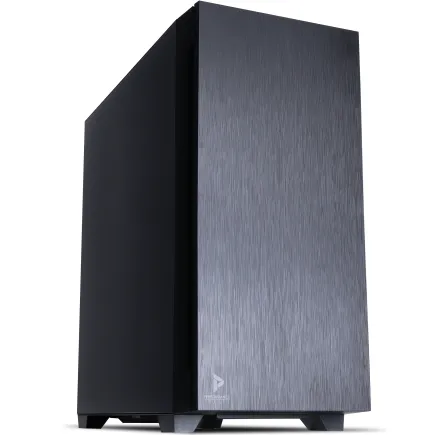
| 【ZEFT Z56BA スペック】 | |
| CPU | Intel Core i5 14400F 10コア/16スレッド 4.70GHz(ブースト)/2.50GHz(ベース) |
| グラフィックボード | GeForce RTX5060 (VRAM:8GB) |
| メモリ | 16GB DDR5 (16GB x1枚 クルーシャル製) |
| ストレージ | SSD 1TB (m.2 nVMe READ/WRITE:7250Gbps/6900Gbps WD製) |
| ケース | Antec P10 FLUX |
| マザーボード | intel B760 チップセット ASRock製 B760M Pro RS WiFi |
| 電源ユニット | 650W 80Plus BRONZE認証 電源ユニット (COUGAR製) |
| 無線LAN | Wi-Fi 6E (IEEE802.11ax/11ad/11ac/11n/11a/11g/11b) |
| BlueTooth | BlueTooth 5 |
| 光学式ドライブ | DVDスーパーマルチドライブ (内蔵) |
| OS | Microsoft Windows 11 Home |
パソコンショップSEVEN ZEFT R61F

| 【ZEFT R61F スペック】 | |
| CPU | AMD Ryzen7 9800X3D 8コア/16スレッド 5.20GHz(ブースト)/4.70GHz(ベース) |
| グラフィックボード | GeForce RTX5070 (VRAM:12GB) |
| メモリ | 32GB DDR5 (32GB x1枚 クルーシャル製) |
| ストレージ | SSD 1TB (m.2 nVMe READ/WRITE:7250Gbps/6900Gbps WD製) |
| ケース | Thermaltake S200 TG ARGB Plus ブラック |
| CPUクーラー | 水冷 240mmラジエータ CoolerMaster製 水冷CPUクーラー ML 240 Core II Black |
| マザーボード | AMD B850 チップセット ASRock製 B850M-X WiFi R2.0 |
| 電源ユニット | 850W 80Plus GOLD認証 電源ユニット (Silverstone製) |
| 無線LAN | Wi-Fi 6E (IEEE802.11ax/11ad/11ac/11n/11a/11g/11b) |
| BlueTooth | BlueTooth 5 |
| OS | Microsoft Windows 11 Home |
パソコンショップSEVEN ZEFT R60XY

| 【ZEFT R60XY スペック】 | |
| CPU | AMD Ryzen7 7800X3D 8コア/16スレッド 5.00GHz(ブースト)/4.20GHz(ベース) |
| グラフィックボード | GeForce RTX5060 (VRAM:8GB) |
| メモリ | 16GB DDR5 (16GB x1枚 クルーシャル製) |
| ストレージ | SSD 1TB (m.2 nVMe READ/WRITE:7250Gbps/6900Gbps WD製) |
| ケース | Thermaltake S100 TG |
| CPUクーラー | 空冷 DeepCool製 空冷CPUクーラー AK400 |
| マザーボード | AMD B850 チップセット ASRock製 B850M-X WiFi R2.0 |
| 電源ユニット | 650W 80Plus BRONZE認証 電源ユニット (COUGAR製) |
| 無線LAN | Wi-Fi 6E (IEEE802.11ax/11ad/11ac/11n/11a/11g/11b) |
| BlueTooth | BlueTooth 5 |
| OS | Microsoft Windows 11 Home |
パソコンショップSEVEN ZEFT R63O
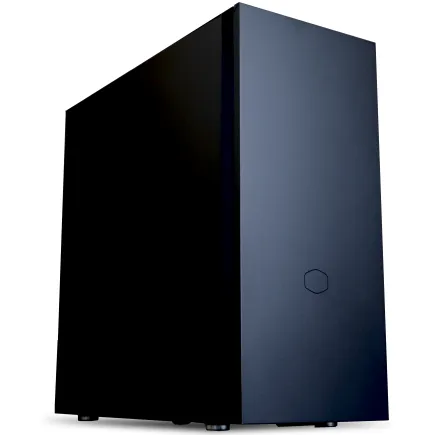
| 【ZEFT R63O スペック】 | |
| CPU | AMD Ryzen7 9800X3D 8コア/16スレッド 5.20GHz(ブースト)/4.70GHz(ベース) |
| グラフィックボード | Radeon RX 9070XT (VRAM:16GB) |
| メモリ | 32GB DDR5 (16GB x2枚 クルーシャル製) |
| ストレージ | SSD 2TB (m.2 nVMe READ/WRITE:7250Gbps/6900Gbps WD製) SSD SSD 2TB (m.2 nVMe READ/WRITE:7250Gbps/6900Gbps WD製) |
| ケース | Fractal Pop XL Silent Black Solid |
| CPUクーラー | 空冷 DeepCool製 空冷CPUクーラー AK400 |
| マザーボード | AMD B850 チップセット MSI製 PRO B850M-A WIFI |
| 電源ユニット | 850W 80Plus GOLD認証 電源ユニット (CWT製) |
| 無線LAN | Wi-Fi 6E (IEEE802.11ax/11ad/11ac/11n/11a/11g/11b) |
| BlueTooth | BlueTooth 5 |
| OS | Microsoft Windows 11 Home |
パソコンショップSEVEN ZEFT Z55CQ
| 【ZEFT Z55CQ スペック】 | |
| CPU | Intel Core i7 14700KF 20コア/28スレッド 5.50GHz(ブースト)/3.40GHz(ベース) |
| グラフィックボード | GeForce RTX4060 (VRAM:8GB) |
| メモリ | 32GB DDR5 (16GB x2枚 Micron製) |
| ストレージ | SSD 1TB (m.2 nVMe READ/WRITE:7250Gbps/6900Gbps WD製) |
| ケース | Thermaltake S200 TG ARGB Plus ブラック |
| CPUクーラー | 水冷 240mmラジエータ CoolerMaster製 水冷CPUクーラー ML 240 Core II Black |
| マザーボード | intel B760 チップセット ASRock製 B760M Pro RS WiFi |
| 電源ユニット | 650W 80Plus BRONZE認証 電源ユニット (COUGAR製) |
| 無線LAN | Wi-Fi 6E (IEEE802.11ax/11ad/11ac/11n/11a/11g/11b) |
| BlueTooth | BlueTooth 5 |
| 光学式ドライブ | DVDスーパーマルチドライブ (外付け) |
| OS | Microsoft Windows 11 Home |
効率的なエネルギー消費設計の重要性
パソコンのプロセッサは、性能とエネルギー消費量が直接リンクしています。
これにより、高性能でありながら効率的なエネルギー消費設計を持つプロセッサを選ぶことが、業務用パソコンでは重要になってきます。
しかし、「性能が良ければそれでいい」と考えている方もいるかもしれませんが、効率的であることも無視できない大事な要素です。
たとえば、IntelやAMDの最新プロセッサは、パフォーマンスを落とさずに消費電力を最適化する技術を持っています。
これによって、企業全体で消費電力を抑えられる可能性があるため、理解しておくべき技術なのです。
とはいうものの、新しいプロセッサを導入するには、それなりのコストがかかります。
さらに、「いまさらエネルギー消費を気にする必要があるのか?」と疑問をお持ちの方も多いのではないでしょうか。
要するに、効率的なエネルギー消費設計によって、稼働コストの削減だけでなく、企業の社会的責任を果たすこともできるわけです。
それが、長期的な視点で見れば企業の競争力の向上に寄与することになります。
業務用パソコンに必要なグラフィック性能
内蔵グラフィックス vs 外付けグラフィックス
業務用パソコンを選ぶ際、グラフィック性能は見逃せない要素です。
特に「内蔵グラフィックス vs 外付けグラフィックス」と聞くと、どちらを選ぶべきか悩ましいところ。
多くの方がこの選択で頭を悩ませているのではないでしょうか。
内蔵グラフィックスは、CPU内に組み込まれているグラフィックス機能のことを指します。
このタイプは、一般的な事務作業やインターネットの閲覧、メールの送受信など、軽めの作業には十分です。
なぜなら、内蔵グラフィックスの性能は日進月歩で進化しており、基本的なグラフィック処理は問題なくこなせるからです。
一方、外付けグラフィックスは、専用のグラフィックカードをパソコンに取り付ける方法です。
これは、高負荷なグラフィック処理を必要とする業務に向いています。
たとえば、動画編集や3Dモデリング、複数画面を使用したトレード業務などでは、外付けグラフィックスの性能が結果に直結します。
というのも、これらの作業には高い描画能力が求められ、外付けグラフィックスを搭載することで処理速度が大幅に向上するためです。
「内蔵グラフィックスで十分?」と疑問に思った方もいるかもしれませんが、用途次第でそれも可能です。
しかし、グラフィックス性能を要求される業務を行うのであれば、外付けグラフィックス一択になります。
「自分の業務にどちらが合っているのか?」という点を、一度しっかりと検証してみると良いでしょう。
要するに、内蔵と外付けグラフィックスの選択は、業務内容とパソコンに求める性能によって決まります。
「高性能は必要ないけれど、たまにグラフィック処理がある」といった方には、内蔵グラフィックスがぴったりでしょう。
一方で、「高負荷な映像処理が日常的にある」という方は、外付けグラフィックスを選ぶことで作業効率が格段に上がります。
この選択一つでパソコンの能力を最大限に活かすことができるわけです。
ぜひ業務用パソコン選びの参考にしてください。
最新グラフィックボード(VGA)性能一覧
| GPU型番 | VRAM | 3DMarkスコア TimeSpy |
3DMarkスコア FireStrike |
TGP | 公式 URL |
価格com URL |
|---|---|---|---|---|---|---|
| GeForce RTX 5090 | 32GB | 49225 | 101731 | 575W | 公式 | 価格 |
| GeForce RTX 5080 | 16GB | 32504 | 77917 | 360W | 公式 | 価格 |
| Radeon RX 9070 XT | 16GB | 30483 | 66627 | 304W | 公式 | 価格 |
| Radeon RX 7900 XTX | 24GB | 30406 | 73279 | 355W | 公式 | 価格 |
| GeForce RTX 5070 Ti | 16GB | 27461 | 68791 | 300W | 公式 | 価格 |
| Radeon RX 9070 | 16GB | 26797 | 60119 | 220W | 公式 | 価格 |
| GeForce RTX 5070 | 12GB | 22191 | 56687 | 250W | 公式 | 価格 |
| Radeon RX 7800 XT | 16GB | 20138 | 50382 | 263W | 公式 | 価格 |
| Radeon RX 9060 XT 16GB | 16GB | 16742 | 39293 | 145W | 公式 | 価格 |
| GeForce RTX 5060 Ti 16GB | 16GB | 16170 | 38123 | 180W | 公式 | 価格 |
| GeForce RTX 5060 Ti 8GB | 8GB | 16031 | 37901 | 180W | 公式 | 価格 |
| Arc B580 | 12GB | 14800 | 34850 | 190W | 公式 | 価格 |
| Arc B570 | 10GB | 13894 | 30798 | 150W | 公式 | 価格 |
| GeForce RTX 5060 | 8GB | 13348 | 32296 | 145W | 公式 | 価格 |
| Radeon RX 7600 | 8GB | 10941 | 31679 | 165W | 公式 | 価格 |
| GeForce RTX 4060 | 8GB | 10768 | 28528 | 115W | 公式 | 価格 |
ビジネス用途別のグラフィック要件
そこで、ビジネス用途別に考えてみましょう。
たとえば、デザインや動画編集を行うクリエイティブな仕事においては、グラフィック性能が極めて重要です。
これらの業務では、GPUの性能が直結してくることが分かっています。
なぜかというと、高解像度の画像をリアルタイムで処理したり、複雑な動画編集を滑らかに行ったりするためには、強力なグラフィック能力が求められるからです。
「やはり高性能なGPUを搭載したマシンでなければ!」と感じる方もいるでしょう。
一方で、文書作成や表計算といった一般的なオフィス業務をメインに行う方には、そこまで高いグラフィック性能は必要ありません。
多くの場合、内蔵グラフィックスでも十分に対応可能です。
しかしながら、業務のスムーズさを追求するためには、メモリやストレージの容量、プロセッサ性能の方が重視されることが多いのです。
とはいえ、営業やプレゼンテーションを頻繁に行う人たちはどうでしょうか。
この用途においては、見栄えの良い資料を効率的に作成するため、ある程度のグラフィック性能が求められることもあります。
要するに、利用する業務によって求められるグラフィック性能は千軍万馬、といっても過言ではありません。
必要なディスプレイ接続オプション
業務用パソコンを考える際に、見過ごしがちなポイントの一つがディスプレイ接続オプションですよね。
というのも、作業環境に最適なディスプレイ接続ができるかどうかは、業務効率に直結するからです。
たとえば、複数のモニターを使った広い作業スペースを求める方もいるでしょう。
この場合、HDMIやDisplayPortの複数ポートがあるかどうかが確認ポイントになります。
もし、4Kモニターで最高の画質を求める方なら、DisplayPort 1.4以上やHDMI 2.1の対応が必要です。
また、予想外の場面でUSB-C対応のモニターが活躍することもあります。
なぜかというと、ノートパソコンやモバイルデバイスとの接続がスムーズになるからです。
将来的な環境変化を考慮してUSB-Cオプションを持つことは、一石二鳥の効果をもたらすかもしれません。
HDMIとDisplayPortのどちらが優れているか、ということに疑問を持つ方もいるかもしれませんが、実は用途次第といえるのです。
さらに心配なのが最新技術にどこまで対応できるのか、という点です。
特にVRやクリエイティブな作業では、高フレームレートに対応できるDisplayPortの方が優れています。
一方で、会議室やプレゼン向きの設備では、利便性の観点からHDMI選択がしばしば優先されます。
しかし、どちらか一方で十分というわけではありません。
用途によって最適な接続を選ぶことが大切であり、それが業務用パソコン選びの要注目です。
現代の多様な作業環境に対応するためにも、デザインや用途を考慮した接続方式の選択をすれば、業務の捗り方は驚くほど変わることでしょう。
明日に向けて「何をどのように接続するか?」、その答えはディスプレイ接続オプションにかかっています。
パソコンの冷却システムと耐久性

エアフロー設計とその効果
パソコンにおけるエアフロー設計は、システムの冷却性能を大きく左右します。
業務用パソコンを選ぶとき、このエアフローがしっかり設計されているかどうかをチェックしましょう。
まず、エアフロー設計が優れていると、効率よく熱を排出できるようになりますよ!
特に、クリエイティブな作業をする方にとっては、これは必須の条件かもしれません。
ところが、エアフローが悪いと部品が過熱しやすく、故障の原因になることもあります。
そして、エアフロー設計にはいくつかのポイントが存在します。
たとえば、通気口の位置や数、ファンの配列、ダクトの有無です。
これらをうまく組み合わせることで、熱を効率的に外部に逃がし、安全性を高めることができます。
千思万考しながら設計されたエアフローの効果で、システムの長寿命化に寄与するのです。
ぜひ参考にしてください。
エアフロー設計はただの空気の流れではなく、パソコンの寿命と直結する要素なのです。
高品質な業務用マシンであれば、効率的なエアフロー設計が的確に施されているはずですから、信頼して仕事のパートナーにしてみてはいかがでしょうか。
クリエイター向けPC おすすめモデル4選
パソコンショップSEVEN ZEFT Z55IT
| 【ZEFT Z55IT スペック】 | |
| CPU | Intel Core Ultra5 235 14コア/14スレッド 5.00GHz(ブースト)/3.40GHz(ベース) |
| グラフィックボード | GeForce RTX5050 (VRAM:8GB) |
| メモリ | 16GB DDR5 (16GB x1枚 クルーシャル製) |
| ストレージ | SSD 1TB (m.2 nVMe READ/WRITE:7250Gbps/6900Gbps WD製) |
| ケース | Thermaltake S100 TG |
| マザーボード | intel B860 チップセット ASRock製 B860M Pro RS WiFi |
| 電源ユニット | 650W 80Plus BRONZE認証 電源ユニット (COUGAR製) |
| 無線LAN | Wi-Fi 6E (IEEE802.11ax/11ad/11ac/11n/11a/11g/11b) |
| BlueTooth | BlueTooth 5 |
| OS | Microsoft Windows 11 Home |
パソコンショップSEVEN ZEFT Z59E

| 【ZEFT Z59E スペック】 | |
| CPU | Intel Core Ultra7 265KF 20コア/20スレッド 5.50GHz(ブースト)/3.90GHz(ベース) |
| グラフィックボード | GeForce RTX5070 (VRAM:12GB) |
| メモリ | 32GB DDR5 (32GB x1枚 クルーシャル製) |
| ストレージ | SSD 1TB (m.2 nVMe READ/WRITE:7250Gbps/6900Gbps WD製) |
| ケース | DeepCool CH160 PLUS Black |
| CPUクーラー | 水冷 240mmラジエータ CoolerMaster製 水冷CPUクーラー ML 240 Core II Black |
| マザーボード | intel B860 チップセット ASRock製 B860M Pro RS WiFi |
| 電源ユニット | 750W 80Plus GOLD認証 電源ユニット (Silverstone製) |
| 無線LAN | Wi-Fi 6E (IEEE802.11ax/11ad/11ac/11n/11a/11g/11b) |
| BlueTooth | BlueTooth 5 |
| OS | Microsoft Windows 11 Home |
パソコンショップSEVEN ZEFT Z56W
| 【ZEFT Z56W スペック】 | |
| CPU | Intel Core Ultra9 285K 24コア/24スレッド 5.70GHz(ブースト)/3.70GHz(ベース) |
| グラフィックボード | GeForce RTX5060Ti 16GB (VRAM:16GB) |
| メモリ | 64GB DDR5 (32GB x2枚 クルーシャル製) |
| ストレージ | SSD 1TB (m.2 nVMe READ/WRITE:7250Gbps/6900Gbps WD製) |
| ケース | Fractal Pop XL Silent Black Solid |
| CPUクーラー | 水冷 240mmラジエータ CoolerMaster製 水冷CPUクーラー ML 240 Core II Black |
| マザーボード | intel B860 チップセット ASRock製 B860M Pro RS WiFi |
| 電源ユニット | 650W 80Plus BRONZE認証 電源ユニット (COUGAR製) |
| 無線LAN | Wi-Fi 6E (IEEE802.11ax/11ad/11ac/11n/11a/11g/11b) |
| BlueTooth | BlueTooth 5 |
| 光学式ドライブ | DVDスーパーマルチドライブ (内蔵) |
| OS | Microsoft Windows 11 Home |
パソコンショップSEVEN ZEFT Z56AG
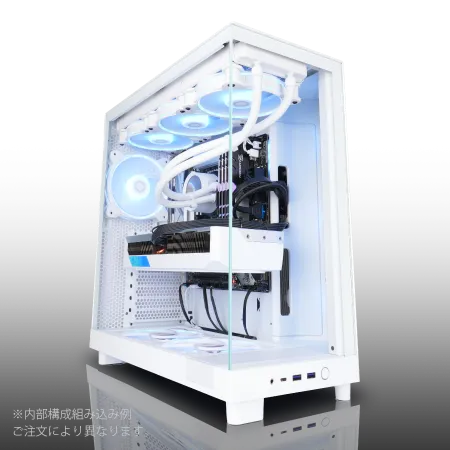
| 【ZEFT Z56AG スペック】 | |
| CPU | Intel Core Ultra7 265KF 20コア/20スレッド 5.50GHz(ブースト)/3.90GHz(ベース) |
| グラフィックボード | GeForce RTX5060 (VRAM:8GB) |
| メモリ | 32GB DDR5 (32GB x1枚 クルーシャル製) |
| ストレージ | SSD 1TB (m.2 nVMe READ/WRITE:7250Gbps/6900Gbps WD製) |
| ケース | NZXT H6 Flow White |
| CPUクーラー | 空冷 DeepCool製 空冷CPUクーラー AK400 DIGITAL WH |
| マザーボード | intel B860 チップセット ASRock製 B860M Pro RS WiFi |
| 電源ユニット | 650W 80Plus BRONZE認証 電源ユニット (COUGAR製) |
| 無線LAN | Wi-Fi 6E (IEEE802.11ax/11ad/11ac/11n/11a/11g/11b) |
| BlueTooth | BlueTooth 5 |
| OS | Microsoft Windows 11 Home |
パソコンショップSEVEN ZEFT Z54BAC
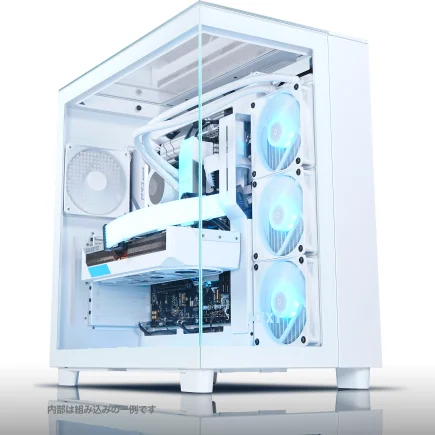
| 【ZEFT Z54BAC スペック】 | |
| CPU | Intel Core Ultra7 265KF 20コア/20スレッド 5.50GHz(ブースト)/3.90GHz(ベース) |
| グラフィックボード | Radeon RX 7900XT (VRAM:20GB) |
| メモリ | 32GB DDR5 (16GB x2枚 Micron製) |
| ストレージ | SSD 2TB (m.2 nVMe READ/WRITE:7400Gbps/7000Gbps Crucial製) |
| ケース | NZXT H9 Elite ホワイト |
| CPUクーラー | 水冷 360mmラジエータ CoolerMaster製 水冷CPUクーラー ML 360 Core II Black |
| マザーボード | intel Z890 チップセット ASRock製 Z890 Steel Legend WiFi |
| 電源ユニット | 1000W 80Plus GOLD認証 電源ユニット (FSP製) |
| 無線LAN | Wi-Fi 6E (IEEE802.11ax/11ad/11ac/11n/11a/11g/11b) |
| BlueTooth | BlueTooth 5 |
| 光学式ドライブ | DVDスーパーマルチドライブ (外付け) |
| OS | Microsoft Windows 11 Home |
耐久性に優れた素材と設計
業務用パソコンは、長時間の稼働や過酷な環境での使用が前提となりますから、非常に重要なポイントです。
高品質なアルミニウムやマグネシウム合金を使用したボディは、その一例です。
また、耐久性だけでなく放熱性も備えているため、パソコンの冷却性能を支える点でも優れていますね。
そして、内部構造も見逃せません。
業務用パソコンは、さまざまなパーツが互いに影響を与え合うため、その設計には工夫が凝らされています。
たとえば、各部品が重ならないように配置されたマザーボード設計は、熱が一箇所に集中しないため、全体の熱管理を効率的にすることが可能です。
また、キーボードやポート部分の耐久性向上に力を入れた設計も、長期間にわたって良好な状態を維持するために欠かせません。
これらの工夫により、信頼性が高まり、長期にわたって使用できることは、業務効率を上げるには一石二鳥ではないでしょうか。
しかしながら、どれほど耐久性のある素材や設計が施されていても、適切なメンテナンスが行われない限り、そのポテンシャルを完全に引き出すことはできません。
要するに、定期的なクリーニングや運搬時の注意が、パソコンの寿命を大きく左右する可能性があります。
ですから、「業務用だから大丈夫」と油断せず、日頃からのケアを怠らないことが肝心です。
特に、耐久性を求める方にとって、これらのポイントは重要です。
持続可能な長時間稼働を実現する冷却技術
パソコンが長時間稼働する業務環境では、優れた冷却技術が必要です。
なぜかというと、日常的な作業が続く中でパソコンが発熱し、それによってパフォーマンスが低下することが当たり前になっているからです。
特に、クリエイティブなソフトウェアを長時間運用する場合、あるいは大規模なデータ処理を行う場合、冷却システムが十分に効率的でないと、快適な作業環境を維持するのは難しいでしょう。
まず、持続可能な長時間稼働を実現するためには、冷却技術にもさまざまな選択肢がいくつもあります。
しかし、冷却ファンを大きくするだけでなく、全体的な空気の流れを考慮したデザインが必要です。
特に、通気口の配置や熱を効果的に排出するためのケース設計が重要です。
これを実践すれば、冷却能力が向上するだけでなく、パソコン全体の耐久性も格段に向上します。
そして、一度効率的な冷却ができて初めて「安心して仕事ができる環境」といえるのです。
また、液体冷却システムを採用する選択肢もありますが、必ずしもすべての業務環境で必要とされるわけではありません。
というのは、液体冷却は確かに強力ですが、その分コストが高く、メンテナンスの手間も増えます。
初めての方や、手軽に冷却性能を上げたい方には、やはり風冷型の高性能クーラーを選ぶのが一石二鳥というわけです。
そして、これらの冷却システムを選択する際には、実際にどれだけの発熱が見込まれるのか、事前に確認するべきポイントです。
このように、冷却技術は業務用パソコンを選ぶ際に見逃せない要素です。
「冷却が足りないとどうなる?」と疑問に思った方もいるかもしれませんが、パフォーマンスを最大限に引き出すためには、冷却システムの選定にこそ力を注ぐべきなのです。
分かりやすくご説明しましたが、性能とコストのバランスがあるので、最適な選択を見つけることが重要ですよ。
業務用パソコンのセキュリティ機能
BIOSレベルのセキュリティと管理
ビジネスの現場で、パソコンのセキュリティは何よりも重要です。
いわばこの技術は、パソコンの心臓ともいえる部分を守る最後の砦です。
しかし、「BIOSってそもそも何?」と疑問に思った方もいるかもしれませんが、これはパソコンが起動する際に最初に動くソフトウェアで、各種ハードウェアの基本的な制御を行います。
ここをしっかりと保護することが、トラブルを未然に防ぐカギです。
とはいえ、多くの方は「セキュリティなんて難しい」と抵抗を覚えるかもしれません。
しかし、最新のBIOSにはセキュリティ機能が搭載されており、例えば不正なアクセスを防止するためのパスワード保護や、ハードウェアレベルでウイルスを検出する機能があります。
要するに、これらの機能を活用すれば、より高度なセキュリティが実現できるわけです。
さらに、BIOSレベルでの管理ができると、システム全体の安定性も大いに向上します。
なぜかというと、BIOSはパソコンのハードウェアとソフトウェアの橋渡しをする役割があり、ここがしっかりしていると予期せぬトラブルを未然に防ぐことができるからです。
例えば、ハードディスクやメモリのトラブルを最小限に抑え、業務効率を最大化することも可能です。
なぜなら、セキュリティを確保しながらも、パフォーマンスを犠牲にすることなく業務を進めることができるからです。
データ暗号化の重要性と方法
業務用パソコンを使用する際、データの守りは常に頭に置いておかなければならない課題です。
それほどに、データ暗号化は重要なのです。
パソコンを紛失したり、サイバー攻撃を受けたりすることがないとは言い切れません。
しかし、データが暗号化されていれば、外部から不正にアクセスされたとしても情報は保護されるのです。
これは、特に大切なデータを取り扱っている企業や団体にとって、まさに「一挙両得」ともいえる解決策です。
では、どのようにデータを暗号化するのでしょうか。
大きな企業であれば、専用のセキュリティソフトを導入することで暗号化を実現することが一般的です。
しかしながら、個人や中小企業でも費用をかけずに暗号化を行いたいという場合もあるでしょう。
その場合、WindowsやMacOSには標準で暗号化機能が備わっているため、利用しない手はありません。
また、クラウドストレージを利用している方々も多いのではないでしょうか。
クラウドサービス自体に暗号化オプションが提供されている場合がありますので、これを活用することで、データの安全性をさらに向上させることが可能です。
ただし、暗号化といっても万能なわけではありません。
暗号化キーの管理には注意を払う必要があります。
キーが漏れたり忘れたりすると、データの復号が困難になるからです。
ここもデータ管理の重要なポイントと言えるでしょう。
要するに、業務用パソコンのセキュリティを強化するには、データ暗号化が欠かせない要素となります。
クリエイター向けPC おすすめモデル5選
パソコンショップSEVEN ZEFT R60WH

| 【ZEFT R60WH スペック】 | |
| CPU | AMD Ryzen7 9800X3D 8コア/16スレッド 5.20GHz(ブースト)/4.70GHz(ベース) |
| グラフィックボード | GeForce RTX5070Ti (VRAM:16GB) |
| メモリ | 32GB DDR5 (16GB x2枚 クルーシャル製) |
| ストレージ | SSD 2TB (m.2 nVMe READ/WRITE:7250Gbps/6900Gbps WD製) |
| ケース | NZXT H9 FLOW RGB ホワイト |
| CPUクーラー | 水冷 360mmラジエータ NZXT製 水冷CPUクーラー Kraken Plus 360 RGB White |
| マザーボード | AMD X870 チップセット ASRock製 X870 Steel Legend WiFi |
| 電源ユニット | 850W 80Plus GOLD認証 電源ユニット (Silverstone製) |
| 無線LAN | Wi-Fi 6E (IEEE802.11ax/11ad/11ac/11n/11a/11g/11b) |
| BlueTooth | BlueTooth 5 |
| OS | Microsoft Windows 11 Home |
パソコンショップSEVEN ZEFT Z55XQ
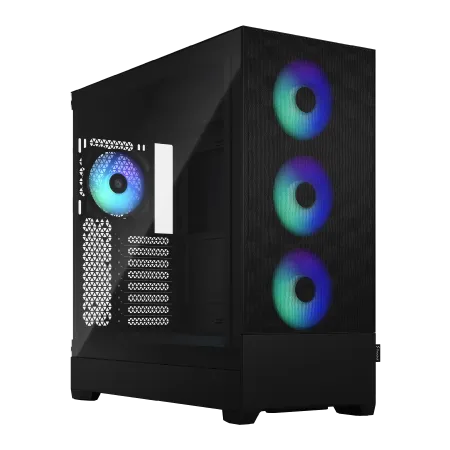
| 【ZEFT Z55XQ スペック】 | |
| CPU | Intel Core Ultra7 265F 20コア/20スレッド 5.30GHz(ブースト)/2.40GHz(ベース) |
| グラフィックボード | GeForce RTX5080 (VRAM:16GB) |
| メモリ | 32GB DDR5 (16GB x2枚 クルーシャル製) |
| ストレージ | SSD 1TB (m.2 nVMe READ/WRITE:7250Gbps/6900Gbps WD製) |
| ケース | Fractal Design Pop XL Air RGB TG |
| マザーボード | intel B860 チップセット ASRock製 B860M Pro RS WiFi |
| 電源ユニット | 850W 80Plus GOLD認証 電源ユニット (Silverstone製) |
| 無線LAN | Wi-Fi 6E (IEEE802.11ax/11ad/11ac/11n/11a/11g/11b) |
| BlueTooth | BlueTooth 5 |
| OS | Microsoft Windows 11 Pro |
パソコンショップSEVEN ZEFT R65V

| 【ZEFT R65V スペック】 | |
| CPU | AMD Ryzen7 7800X3D 8コア/16スレッド 5.00GHz(ブースト)/4.20GHz(ベース) |
| グラフィックボード | GeForce RTX5070Ti (VRAM:16GB) |
| メモリ | 32GB DDR5 (32GB x1枚 クルーシャル製) |
| ストレージ | SSD 1TB (m.2 nVMe READ/WRITE:7250Gbps/6900Gbps WD製) |
| ケース | ASUS Prime AP201 Tempered Glass ホワイト |
| CPUクーラー | 空冷 DeepCool製 空冷CPUクーラー AK400 DIGITAL WH |
| マザーボード | AMD B850 チップセット ASRock製 B850M-X WiFi R2.0 |
| 電源ユニット | 850W 80Plus GOLD認証 電源ユニット (Silverstone製) |
| 無線LAN | Wi-Fi 6E (IEEE802.11ax/11ad/11ac/11n/11a/11g/11b) |
| BlueTooth | BlueTooth 5 |
| OS | Microsoft Windows 11 Home |
パソコンショップSEVEN ZEFT R60BM
| 【ZEFT R60BM スペック】 | |
| CPU | AMD Ryzen9 9900X 12コア/24スレッド 5.60GHz(ブースト)/4.40GHz(ベース) |
| グラフィックボード | Radeon RX 7800XT (VRAM:16GB) |
| メモリ | 32GB DDR5 (16GB x2枚 Micron製) |
| ストレージ | SSD 1TB (m.2 nVMe READ/WRITE:7250Gbps/6900Gbps WD製) |
| ケース | Thermaltake S200 TG ARGB Plus ブラック |
| CPUクーラー | 水冷 240mmラジエータ CoolerMaster製 水冷CPUクーラー ML 240 Core II Black |
| マザーボード | AMD B650 チップセット ASRock製 B650M Pro X3D WiFi |
| 電源ユニット | 850W 80Plus GOLD認証 電源ユニット (CWT製) |
| 無線LAN | Wi-Fi 6E (IEEE802.11ax/11ad/11ac/11n/11a/11g/11b) |
| BlueTooth | BlueTooth 5 |
| 光学式ドライブ | DVDスーパーマルチドライブ (外付け) |
| OS | Microsoft Windows 11 Home |
信頼性の高いウイルス対策ソフトウェア
信頼性の高いウイルス対策ソフトウェアは、業務用パソコンにおいて欠かせない存在ですよね。
しかし、どれを選べばよいのか悩む方も多いのではないでしょうか。
多くの選択肢が存在する中で、適切なソフトウェアを見つけることは百戦錬磨の課題です。
それでも、「ウイルス感染からパソコンを守る」ための最適な方法を知っておくことは重要です。
まず、ウイルス対策ソフトといっても、ただインストールすればいいというわけではありません。
定期的な更新とスキャンを怠りなく行うことで、その真価は発揮されるのです。
というのも、最新のウイルス定義を持たずにいると、未知の脅威に対処できないことがあるためです。
なぜなら、ウイルスは日進月歩で進化し続けているからです。
信頼性の高いウイルス対策ソフトウェアを選ぶ際、注意深くその機能を検討しましょう。
まず、リアルタイムでの保護や自動更新機能があるかどうかをチェックしましょう。
これは、ウイルス感染を未然に防ぐ大切なポイントです。
また、業務用のデータを安全に保つため、ファイアウォール機能も備えているソフトを選びたいところです。
さらに重要なのは、軽快さ。
業務用パソコンにおいてリソースを消費しすぎず、なおかつしっかりとした保護を提供できるソフトは、業務効率を高める一助になります。
そこで実績と口コミを合わせて確認すると良いでしょう。
最後に、ユーザーサポートが充実しているかどうかも確認するべきポイントです。
万が一、問題が発生した場合に迅速に対応してもらえることで、安心感が違います。
信頼できるサポートチームがバックアップについていると思うと、より安心して業務に専念できるでしょう。
選択肢がいくつもありますが、自社のニーズにぴったり合ったウイルス対策ソフトを選ぶことができれば、パソコンのセキュリティは盤石になりますよ。
二次被害を避けるためにも、慎重に、そして確実にセキュリティ対策を施してくださいね。

業務用パソコンのおすすめメーカーとモデル
Dellのビジネス向けモデルの評価
業務で使用するのであれば、高性能で安心して利用できるPCを選びたいものです。
Dellはそんなニーズに応える製品を多数ラインナップしています。
まず、「Latitude」シリーズは、ビジネスパーソンにとって頼りになる相棒となるでしょう。
具体的には、長時間のバッテリー駆動と高い耐久性を備えており、外出先でも心強い一台です。
「どんな場所でも作業を進めたい!」という方には、軽量で持ち運びやすいLatitudeはぴったりだといえるでしょう。
続いて「OptiPlex」シリーズですが、こちらはデスクで腰を据えて濃密な作業を行う方に最適です。
なぜなら、省スペース設計ながら、ワークステーション並みの性能を持ち合わせているからです。
アップグレードの幅も広く、生産性の向上に貢献すること間違いなしです。
「作業効率を改善したい」とお悩みの方は、OptiPlexを選ぶといいかもしれません。
そして、Dellの中でも特に企業利用で評価が高いのが「Precision」シリーズです。
特にグラフィックのレンダリングやCADを使った設計業務には、まさに一騎当千の活躍を見せるでしょう。
「これで効率的に作業を進められる!」と感じる方も多いのではないでしょうか。
要するに、Dellはさまざまなビジネスニーズに応じたモデルを提供しており、それぞれの特徴を理解することで、最適なパソコンを選ぶことができます。
Dellのビジネス向けモデルは、実用的でありながら革新性を追求しているところが魅力。
HPの代表的業務用パソコンの紹介
HPの業務用パソコンは、ビジネスシーンで求められる高い信頼性とパフォーマンスを誇るモデルが揃っています。
特に、HPのProシリーズとEliteシリーズは多くの企業で採用されています。
まず、HP ProDeskシリーズは、中小企業から大企業まで幅広く支持されています。
これらのモデルは、効率的な業務運営をサポートする機能が詰まっています。
なぜなら、とても合理的な価格設定でありながら、最新のテクノロジーを搭載しているからです。
日進月歩の技術進化を感じさせるその性能は、業務効率を確実に向上させるといえるでしょう。
また、HP EliteDeskシリーズも注目すべきモデルです。
セキュリティが非常に強化されており、情報漏洩が絶対に避けたい方には最適です。
いわば、ビジネスクラスの安心感を提供するシリーズとも言えるでしょう。
しかも、デザイン性にも優れており、オフィスのインテリアに調和する洗練された外観を持っています。
HPには高性能なラップトップもあり、モバイルワーカーにとって心強い味方です。
たとえば、HP EliteBookシリーズは、軽量かつ堅牢で、外出先での作業も快適に行うことができます。
これらのHPのビジネス向け製品群は、非常に多様なニーズに応えてくれます。
Lenovoの信頼性とパフォーマンス
Lenovoは業務用パソコンの市場において、その信頼性とパフォーマンスで評価されていますよね。
「いくら性能が高くても、壊れやすければ意味がない!」と考える方も多いでしょう。
しかし、Lenovoの製品はその耐久性と高性能さから、選ばれる理由があるのです。
まず、Lenovoが提供するパソコンは、厳しいテストをクリアした製品ばかりです。
つまり、信頼性の高さはプレミアムクラスのセキュリティ性と合わさり、日々の業務を支える頼もしい存在になっています。
なぜかというと、業務においては安定した動作が求められ、トラブルの回避が不可欠だからです。
このような安定感は「百戦錬磨」ともいわれるLenovoの経験と技術力によって実現されています。
性能面でもLenovoはまさに一歩先を行っていますね。
たとえば、最新のIntel CoreプロセッサやAMD Ryzenプロセッサを搭載したモデルが豊富に揃っており、複数の作業を同時に行うマルチタスク処理がスムーズに行えます。
「少しの待ち時間でもストレスだ!」と思う忙しいビジネスパーソンにとって、これは非常に魅力的なのではないでしょうか。
さらに、Lenovoはその柔軟性においても評価が高いです。
というのも、ビジネスニーズに合わせてカスタマイズ可能なモデルが多数存在し、企業の独自の要件に応じた最適な仕様を選べるからです。
「一つの製品じゃ不安だな」と思う方もいるかもしれませんが、Lenovoには幅広いシリーズがあります。
ThinkPadやIdeaPad、そして世間でも人気のYogaシリーズまで、多様な選択肢が提供されているわけです。
決して派手ではないけれど、確実にその仕事をこなすLenovoの業務用パソコンは、実務での高効率を実現するために極めて頼りになる道具です。
安定性、性能、柔軟性を兼ね備えたLenovoの製品群は、多くの企業やプロフェッショナルにとって、真のビジネスパートナーと言えるでしょう。
モバイルワークに最適なノートパソコン
バッテリーライフの比較と選び方
長時間の外出先での作業や、旅先でのリモートワークを考えると、バッテリーの持続時間が充実しているノートパソコンは本当に頼もしい存在です。
しかしながら、どのくらいのバッテリーライフが必要なのか、迷ってしまう方もいるでしょう。
ノートパソコンを選ぶ際には、バッテリーライフが最も気になるポイントの一つです。
というのは、パソコンの使用頻度や用途に応じて、必要なバッテリーライフは異なるからです。
もし長時間の作業が多い方なら、最低でも8時間以上のバッテリー持続時間を目指した方がいいでしょう。
そうすれば、オフィスの外でも充電を気にせず作業に没頭できますね。
とはいうものの、「バッテリーが長持ちするって、どういうこと?」と疑問に思った方もいるかもしれません。
しかし、メーカーの公表するバッテリー持続時間は、特定の条件下での数値であることが多く、自分の使い方に合致するとは限りません。
要するに、公表された時間を鵜呑みにするのではなく、実際の使用環境や他のユーザーのレビューを参考にするのが賢明です。
また、バッテリーライフの選び方として、使用するソフトウェアや頻度も考慮しなければなりません。
たとえば動画編集やゲームのように、グラフィック処理が重い作業を行うのであれば、バッテリー消耗も激しいため、より持続時間が長いモデルを探した方が安心です。
反対に、文章作成やメールチェックなどの軽作業が主な場合、それほど多くの持続時間を必要としないかもしれません。
さらに、重量やサイズもバッテリーライフと関連して考える必要があります。
というのも、大容量バッテリーを搭載すると、その分パソコン自体が重くなってしまうことがあるからです。
そのため、頻繁に持ち運ぶ方にとっては、軽量モデルを選ぶことで仕事の負担も軽減でき、一挙両得ということになるでしょう。
最後に、特におすすめなのは、スリープモードやバッテリーセーバーモードを活用することです。
これを実践すれば、電力消費を抑えながらバッテリーを長持ちさせることができるようになりますよ!
以上のポイントを考慮しながら、モバイルワークに最適なノートパソコンを選んでくださいね。
モバイル接続機能とネットワークオプション
モバイルワークにおいて、ノートパソコンのモバイル接続機能とネットワークオプションは、非常に重要な要素です。
最近では、どこでも自由に仕事をすることが当たり前になっています。
そこで、重要なのがWi-FiやLTEなどのネットワーク接続の安定性と速度です。
たとえば、カフェでの作業や外出先での打ち合わせでも、スムーズにオンライン会議やクラウドにアクセスできることが求められるからです。
まず、LTEなどのモバイル接続に対応しているかどうかをチェックしましょう。
「Wi-Fiがないと困る!」という方には、モバイル通信が可能なデバイスは救世主です。
また、最近のノートパソコンにはeSIM対応モデルも増えており、これにより携帯回線の利用がよりスムーズに行えるようになります。
仕事が増えても慌てる必要はほとんどないでしょう。
次に、Wi-Fi接続の対応規格についても軽視できません。
最新のWi-Fi 6は高速で安定した接続を提供するため、特に速度を重視する方におすすめです。
しかしながら、Wi-Fi 6対応ルーターと端末の両方が必要ですので、導入の際には環境の確認が必須となります。
また、セキュリティの観点からVPNの利用も検討してみると良いかもしれません。
特に、公衆Wi-Fiを利用することが多い方には、VPNでセキュリティを強化することが推奨されています。
要するに、安心して通信を行うためには、セキュリティの意識も欠かせないということです。
そして、ネットワークオプションにはBluetoothも含まれており、ワイヤレスアクセサリーとの接続が容易になります。
たとえば、外部キーボードやマウスを使う方も多いのではないでしょうか。
これにより、作業効率が向上することは言うまでもありません。
軽量デザインと耐久性のバランス
なぜなら、持ち運びやすさと使いやすさは日常の作業効率に直結します。
例えば、毎日通勤や出先での仕事がある方にとって、軽量なパソコンを持つことはもはや必須条件ともいえるでしょう。
まず、軽量デザインが重要な理由は、長時間の持ち運びが日常茶飯事だからです。
かさばる荷物で肩こりが悪化してしまった経験をお持ちの方は多いのではないでしょうか。
一方で、軽量であるだけでは不十分です。
日々の持ち運びや使い方によっては、耐久性が不足していると不具合が生じる可能性があるからです。
最近の市場では、アルミ合金やカーボンファイバーを使用した軽量かつ耐久性の高いモデルが数多く登場しています。
それらを選べば、耐久面での不安を抱えることなく、軽快に移動しながら働くことができます。
たとえば、新進気鋭の企業が開発した製品には、柔軟性と堅牢性を兼ね備えたものが揃っています。
こうした製品を使用することで、日々の業務がよりスムーズに進むのは間違いありません。
要するに、モバイルワークにおけるノートパソコン選びでは、軽さと耐久性の両方を満たす製品を見つけることが鍵となります。
あなたもぜひ、これらの要素を考慮した選択をしてみてください。
業務用ソフトウェアとの互換性の確認
オフィススイートとの最適化
しかし、互換性の問題からくるストレスは避けたいものです。
そこで、オフィススイートとの最適化を目指しましょう。
まず、互換性を確保するためには、使用するパソコンのスペックが重要です。
メモリやCPUの性能差が大きければ、ソフトウェアの動作に支障をきたす可能性があります。
つまり、ハードウェアの選定が肝心ということです。
ここで妥協してしまうと、あとから痛い目にあうかもしれません。
次に注目したいのが、オフィススイート自体のバージョンです。
同じメーカーの製品でもバージョンが異なると、機能や対応ファイルが変わることがあります。
たとえば、特定のファイル形式に対応しているかどうかをしっかりチェックすることも大切です。
とはいうものの、これらの点をすべて完璧にする必要はありません。
時にはアップデートが助けてくれることもあります。
それに加えて、クラウドサービスの利用も視野に入れておくと良いでしょう。
なぜかというと、クラウドを活用すると、異なるデバイス間でのファイル共有が容易になり、協力体制がスムーズに構築できるからです。
しかしながら、インターネット環境が必須なので、そこはしっかり整えておく必要があります。
そして、オフィススイートを効率的に使うためには、拡張機能やプラグインも要検討です。
一石二鳥な利用方法が見つかるかもしれません。
実は、こうしたツールを活用することで、定型作業の自動化が進み、業務の効率化が図れるのです。
抵抗を覚えるかもしれませんが、試してみる価値はありますよ。
パソコンのスペック確認やソフトウェアのバージョンチェック、クラウド対応の確認など、細やかな準備が後々の成果に繋がります。
柔軟な対応力が求められるのです。
クリエイティブソフトウェアの動作保証
クリエイティブソフトウェアがどんなに魅力的であっても、それに対応したパソコンを選ばなければ、思い通りに動作しないことがあります。
いわば、一期一会のアイデアを形にするためには、ソフトウェアの動作保証を確保する必要があるのです。
まず、主要なクリエイティブソフトウェア、例えばAdobe Creative CloudやAutodeskシリーズなどは、一般的に高いスペックのパソコンを要求します。
なぜかというと、これらのソフトウェアは大量のデータを高速で処理するため、CPUやRAMの性能が非常に重要だからです。
プロセッサに関しては、少なくとも8コア以上の最新世代のものを選んだ方が良いでしょう。
このスペックは、今後数年間にわたっても必要に応じたアップデートに対応するために必須と言えます。
さらに、GPU(グラフィックプロセッシングユニット)は見過ごせない要素です。
特に3Dレンダリングや高解像度ビデオ編集を行う方の場合、高性能なGPUが求められます。
NVIDIAやAMDの最新モデルを選ぶことで、レンダリング時間を大幅に短縮できたりします。
これにより、クリエイティブな作業において可処分時間が増え、結果的により多くのプロジェクトに取り組むことができるわけです。
また、ストレージについては、SSDの方がハードドライブに比べてデータの読み書き速度が速いため、起動時間やファイルの読み込み速度の短縮に繋がります。
しかし、SSDは最初高価に感じるかもしれませんが、その恩恵は非常に大きいです。
つまり、クリエイティブな作業を効率化するためには欠かせない投資といえるでしょう。
そして、これらの機能を十二分に発揮するための電源供給や冷却システムもチェックするべきポイントです。
クリエイティブな作業はパソコンに大きな負荷をかけるため、適切な冷却システムが設置されていることは重要です。
特に長時間の作業を快適に行いたいという方には、見逃せない要素と言えるでしょう。
カスタム業務アプリケーションの互換性
カスタム業務アプリケーションの互換性を考慮すると、業務用パソコンの選び方が一層重要になってきますよね。
なぜかというと、この互換性が担保されなければ、どんなに高性能なパソコンでもその魅力を発揮することができないからです。
まず、互換性を確認するためには、使用しているアプリケーションのシステム要件を明確に理解することが大切です。
多くの企業では、既に標準化されたソフトウェアを用いていますが、特定の業務要件に応じて独自に開発したアプリケーションを使用している場合もあります。
ですので、サポートされているオペレーティングシステムや必要なライブラリ、さらにはハードウェアの制約についても細かく洗い出す必要があります。
次に、実際に購入するパソコンがこの要件に合致しているかどうかを慎重に確認しましょう。
特に、カスタムアプリケーションが最新のOSに対応していないこともよくあります。
ここで、互換性が少しでも確認されていないと、結局は新しいパソコンを買っても使えないという本末転倒になってしまうのです。
そして、業務が滞ることにより、時間とコストの損失を招くことは絶対に避けたいですよね。
また、もしも互換性が懸念されるのであれば、仮想環境を使って過去のOS環境を再現するという 一石二鳥 の方法もあります。
このようにして、古いアプリケーションでも動作する環境を整えることができ、さらには新しいハードウェアの恩恵も享受できるわけです。
「そんなにカスタム業務アプリケーションの互換性が重要なの?」と疑問に思う方もいるかもしれませんが、効率的な業務遂行のためには避けて通れない課題です。
長期間のサポートとメンテナンスの重要性
保証範囲と延長保証の検討
保証範囲と延長保証の検討について、パソコン選びの際の重要なポイントとして、見逃すことはできませんね。
特に業務用パソコンとなると、長期間にわたって安定したパフォーマンスが求められるため、故障が業務の遅れにつながる可能性があります。
そんな時「保証内容はどうなっているんだ?」と疑問に思った方もいるかもしれませんが、保証は購入後の安心感を支える大切な要素です。
まず、基本保証について知っておくことが重要です。
これには通常、製品に不具合が生じた場合の修理が含まれます。
一方、延長保証の検討も欠かせません。
業務用パソコンは使用頻度も高く、使用環境も厳しいことから、延長保証を付けることでさらなる安心感を得られます。
すなわち、3年以上の長期保証を検討するのも効果的です。
しかし、延長保証を付ければいいというわけではありません。
追加の費用がかかるため、使用状況や製品の寿命を見極めた上での慎重な判断が必要です。
また、メーカー保証以外にも、購入店で独自の保証がある場合もあります。
たとえば、万が一の故障に備えた補償が充実している販売店も存在します。
こうした選択肢がいくつもありますので、まずは自分のニーズに最もマッチする保証プランを選んでください。
保証内容が充実していることで、不測の事態でも迅速に対応できるわけです。
結果的に、適切な保証を選び、リスクを最小限に抑えることができるわけです。
パソコン購入時の保証選びに時間をかけることは、業務を円滑に進めるための重要なステップだと考えるとよいかと思います。
定期的なソフトウェアアップデートの利点
定期的なソフトウェアアップデートの利点を見落としがちな方も多いのではないでしょうか。
たとえば、システムのセキュリティを常に最新の状態に保つことで、悪意ある攻撃からデータを保護することができます。
これを怠れば、大切な情報が外部に漏れる危険性が増えてしまいますよね。
アップデートを実践すれば、万全のセキュリティ体制が構築できるようになりますよ!
新しい機能が追加されるとともに、既存のバグも修正されるため、業務効率が向上します。
「また時間を取られるのか」と感じる方もいるかもしれませんが、一時的な手間と引き換えに得られる長期的なメリットを考えると、ここで手を抜くのはもったいない話です。
日進月歩の技術革新の中で、常に最新の状態を維持することが、業務の効率化と安定性向上に繋がります。
さらに、ソフトウェアのアップデートによって操作性が向上することも少なくありません。
これは、いわば作業でイライラする時間を減らし、日常業務を滑らかに進行させる一つの鍵と言えます。
つまり、厄介なバグに悩まされることなく、快適なユーザー体験を得られるのです。
信頼性の高いソフトウェア環境を整えることで、安心感の上に新しいチャレンジに挑める力を得られます。
迅速なコールセンターサポートの選び方
コールセンターのサポートが迅速であることは、業務用パソコンを選ぶ際に見逃せないポイントですよね。
しかし、ただ「迅速」なだけでは十分ではありません。
では、どのようにして迅速かつ効果的なサポートを選ぶべきでしょうか。
まず、サポート内容がしっかりしているかどうかをチェックしましょう。
というのも、単に電話が早く繋がるだけでなく、トラブルを正確に理解し、的確に対処できるスタッフがいるかどうかが重要だからです。
たとえば、製品知識が豊富なスタッフが揃っているところは、ただ故障の原因を説明するだけでなく、迅速な解決策を提案してくれる可能性があります。
とはいうものの、専門用語を多用してくるサポートセンターだと抵抗を覚える人もいるでしょう。
そこで、親しみやすく、かつ分かりやすく説明してくれるサポートを提供している企業を選ぶことが、業務の流れをスムーズに保つ鍵となります。
さらに、コールセンターの対応が24時間可能であるかどうかも見逃せません。
なぜなら、業務用パソコンは夜間や早朝に稼働することもあるため、いつでもサポートを受けられる環境が整っていれば、安心感が格段に違います。
そうすることで、予期せぬトラブルにも電光石火の対応ができるわけです。
また、他のユーザーのレビューや評判を参考にするのも効果的です。
ユーザーが経験した実際の対応事例を知ることで、より具体的なイメージができ、選ぶ際の大いなる指針となるでしょう。
迅速なコールセンターサポートを選ぶためには、スタッフの対応力、24時間のサポート体制、ユーザーのレビューなど多岐にわたる要素をしっかりと考慮する必要があります。
業務の効率を最大限に引き出すためには、これらを十分に調べておくことが一挙両得ですよ。