

Apex Legendsに最適なゲーミングPCとは

求められるスペックの基準を理解する
このゲームはバトルロイヤル形式のFPSタイトルで、敵との撃ち合いで勝つためには高フレームレートと低遅延が特に重要。
なぜなら、フレームレートが高いほど敵の動きを正確に捉えられ、エイムの精度が向上するからです。
ただし、一般的な競技志向のプレイヤーであれば144fpsから165fpsを維持できれば充分に戦えるでしょう。
カジュアルに楽しむ場合でも最低60fpsは確保したいところ。
Apex Legendsは比較的軽量なタイトルですが、激戦区での複数人の戦闘や、アビリティのエフェクトが重なる場面ではフレームレートが大きく低下する可能性があるため、余裕を持ったスペック選びが求められます。
フルHD、WQHD、4Kそれぞれの要求性能
フルHD(1920×1080)で144fps以上を目指すならGeForce RTX5060Ti以上が推奨ラインになりますし、WQHD(2560×1440)で同等のフレームレートを狙うならRTX5070以上が必要になるでしょう。
4K解像度でのプレイは美しい映像を楽しめますが、競技性を重視するApex Legendsでは現実的な選択肢とはいえません。
プロシーンでも4Kでプレイしている選手はほぼ皆無で、フルHDかWQHDが主流になっています。
競技志向なら迷わずフルHDを選択し、映像美も楽しみたい方はWQHDを検討するとよいかと思います。
グラフィックボードの選び方
GeForce RTX 50シリーズから選ぶ理由
Apex Legendsに最適なグラフィックボードは、GeForce RTX5060TiまたはRTX5070の2択になります。
RTX5060TiはフルHD環境で144fpsから240fpsを安定して出力できる性能を持っており、価格も比較的抑えられているためコストパフォーマンスに優れています。
一方、RTX5070はWQHD環境でも高フレームレートを維持できる余裕があり、将来的により重いタイトルをプレイする予定がある方におすすめなのが、このモデルになるわけです。
最新グラフィックボード(VGA)性能一覧
| GPU型番 | VRAM | 3DMarkスコア TimeSpy |
3DMarkスコア FireStrike |
TGP | 公式 URL |
価格com URL |
|---|---|---|---|---|---|---|
| GeForce RTX 5090 | 32GB | 49225 | 101731 | 575W | 公式 | 価格 |
| GeForce RTX 5080 | 16GB | 32504 | 77917 | 360W | 公式 | 価格 |
| Radeon RX 9070 XT | 16GB | 30483 | 66627 | 304W | 公式 | 価格 |
| Radeon RX 7900 XTX | 24GB | 30406 | 73279 | 355W | 公式 | 価格 |
| GeForce RTX 5070 Ti | 16GB | 27461 | 68791 | 300W | 公式 | 価格 |
| Radeon RX 9070 | 16GB | 26797 | 60119 | 220W | 公式 | 価格 |
| GeForce RTX 5070 | 12GB | 22191 | 56687 | 250W | 公式 | 価格 |
| Radeon RX 7800 XT | 16GB | 20138 | 50382 | 263W | 公式 | 価格 |
| Radeon RX 9060 XT 16GB | 16GB | 16742 | 39293 | 145W | 公式 | 価格 |
| GeForce RTX 5060 Ti 16GB | 16GB | 16170 | 38123 | 180W | 公式 | 価格 |
| GeForce RTX 5060 Ti 8GB | 8GB | 16031 | 37901 | 180W | 公式 | 価格 |
| Arc B580 | 12GB | 14800 | 34850 | 190W | 公式 | 価格 |
| Arc B570 | 10GB | 13894 | 30798 | 150W | 公式 | 価格 |
| GeForce RTX 5060 | 8GB | 13348 | 32296 | 145W | 公式 | 価格 |
| Radeon RX 7600 | 8GB | 10941 | 31679 | 165W | 公式 | 価格 |
| GeForce RTX 4060 | 8GB | 10768 | 28528 | 115W | 公式 | 価格 |
Radeon RX 90シリーズという選択肢
特にRX 9070XTはRTX5070に匹敵するほどの性能を持ちながら、価格面で優位に立つケースが多いのです。
FSR 4という機械学習ベースのアップスケーリング技術に対応しており、GeForceのDLSSに相当する機能を利用できます。
ただし、Apex LegendsではNVIDIA Reflexという低遅延技術が使えるGeForceの方が、競技性の高いプレイには向いているともいわれています。
各モデルの性能比較表
| モデル名 | フルHD平均fps | WQHD平均fps | 推奨用途 | 価格帯目安 |
|---|---|---|---|---|
| RTX5060Ti | 180-220fps | 120-150fps | フルHD競技プレイ | 6万円前後 |
| RTX5070 | 240-280fps | 180-220fps | WQHD競技プレイ | 9万円前後 |
| RTX5070Ti | 300fps超 | 240-280fps | 配信・録画込み | 12万円前後 |
| RX 9060XT | 160-200fps | 110-140fps | フルHDカジュアル | 5万円前後 |
| RX 9070XT | 220-260fps | 160-200fps | WQHDカジュアル | 8万円前後 |
この表は設定を競技向けの低~中設定にした場合の目安値になります。
最高設定にするとフレームレートは20から30パーセント程度低下する可能性があるため、設定の調整も重要になってくるわけです。
パソコン おすすめモデル5選
パソコンショップSEVEN ZEFT Z56AG
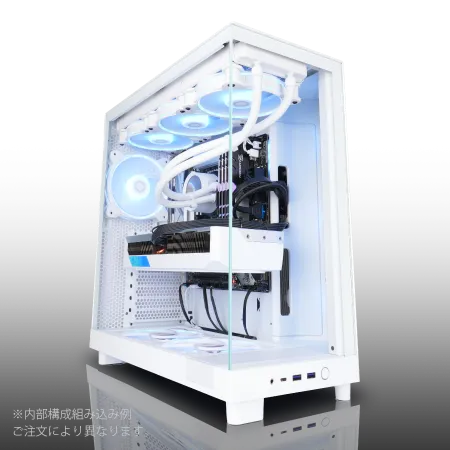
| 【ZEFT Z56AG スペック】 | |
| CPU | Intel Core Ultra7 265KF 20コア/20スレッド 5.50GHz(ブースト)/3.90GHz(ベース) |
| グラフィックボード | GeForce RTX5060 (VRAM:8GB) |
| メモリ | 32GB DDR5 (32GB x1枚 クルーシャル製) |
| ストレージ | SSD 1TB (m.2 nVMe READ/WRITE:7250Gbps/6900Gbps WD製) |
| ケース | NZXT H6 Flow White |
| CPUクーラー | 空冷 DeepCool製 空冷CPUクーラー AK400 DIGITAL WH |
| マザーボード | intel B860 チップセット ASRock製 B860M Pro RS WiFi |
| 電源ユニット | 650W 80Plus BRONZE認証 電源ユニット (COUGAR製) |
| 無線LAN | Wi-Fi 6E (IEEE802.11ax/11ad/11ac/11n/11a/11g/11b) |
| BlueTooth | BlueTooth 5 |
| OS | Microsoft Windows 11 Home |
パソコンショップSEVEN SR-u5-4060J/S9
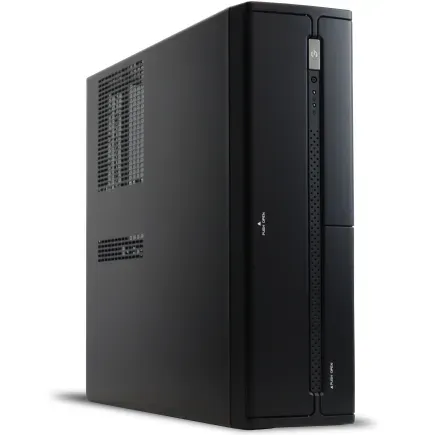
| 【SR-u5-4060J/S9 スペック】 | |
| CPU | Intel Core Ultra5 235 14コア/14スレッド 5.00GHz(ブースト)/3.40GHz(ベース) |
| メモリ | 16GB DDR5 (16GB x1枚 クルーシャル製) |
| ストレージ | SSD 1TB (m.2 nVMe READ/WRITE:7250Gbps/6900Gbps WD製) |
| ケース | INWIN IW-BL634B/300B2 |
| マザーボード | intel B860 チップセット ASRock製 B860M Pro RS WiFi |
| 電源ユニット | 300W 80Plus BRONZE認証 |
| 無線LAN | Wi-Fi 6E (IEEE802.11ax/11ad/11ac/11n/11a/11g/11b) |
| BlueTooth | BlueTooth 5 |
| 光学式ドライブ | DVDスーパーマルチドライブ (内蔵) |
| OS | Microsoft Windows 11 Home |
パソコンショップSEVEN ZEFT Z55IG

| 【ZEFT Z55IG スペック】 | |
| CPU | Intel Core Ultra7 265F 20コア/20スレッド 5.30GHz(ブースト)/2.40GHz(ベース) |
| グラフィックボード | GeForce RTX5070 (VRAM:12GB) |
| メモリ | 32GB DDR5 (32GB x1枚 クルーシャル製) |
| ストレージ | SSD 1TB (m.2 nVMe READ/WRITE:7250Gbps/6900Gbps WD製) |
| ケース | ASUS Prime AP201 Tempered Glass ホワイト |
| マザーボード | intel B860 チップセット ASRock製 B860M Pro RS WiFi |
| 電源ユニット | 850W 80Plus GOLD認証 電源ユニット (Silverstone製) |
| 無線LAN | Wi-Fi 6E (IEEE802.11ax/11ad/11ac/11n/11a/11g/11b) |
| BlueTooth | BlueTooth 5 |
| OS | Microsoft Windows 11 Home |
パソコンショップSEVEN ZEFT Z56AH
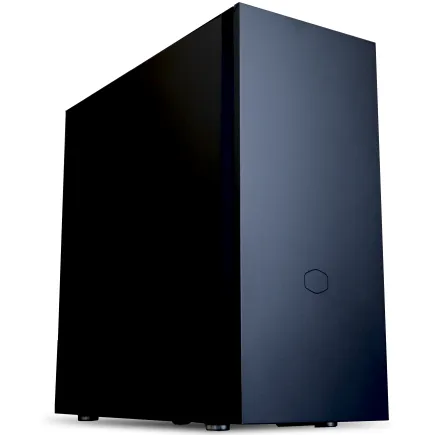
| 【ZEFT Z56AH スペック】 | |
| CPU | Intel Core Ultra7 265KF 20コア/20スレッド 5.50GHz(ブースト)/3.90GHz(ベース) |
| グラフィックボード | GeForce RTX5060 (VRAM:8GB) |
| メモリ | 32GB DDR5 (32GB x1枚 クルーシャル製) |
| ストレージ | SSD 1TB (m.2 nVMe READ/WRITE:7250Gbps/6900Gbps WD製) |
| ケース | CoolerMaster Silencio S600 |
| CPUクーラー | 水冷 240mmラジエータ CoolerMaster製 水冷CPUクーラー ML 240 Core II Black |
| マザーボード | intel B860 チップセット ASRock製 B860M Pro RS WiFi |
| 電源ユニット | 650W 80Plus BRONZE認証 電源ユニット (COUGAR製) |
| 無線LAN | Wi-Fi 6E (IEEE802.11ax/11ad/11ac/11n/11a/11g/11b) |
| BlueTooth | BlueTooth 5 |
| OS | Microsoft Windows 11 Home |
パソコンショップSEVEN ZEFT Z54EB

| 【ZEFT Z54EB スペック】 | |
| CPU | Intel Core Ultra7 265KF 20コア/20スレッド 5.50GHz(ブースト)/3.90GHz(ベース) |
| グラフィックボード | GeForce RTX4060Ti (VRAM:8GB) |
| メモリ | 64GB DDR5 (32GB x2枚 Micron製) |
| ストレージ | SSD 1TB (m.2 nVMe READ/WRITE:7250Gbps/6900Gbps WD製) |
| ケース | Thermaltake S200 TG ARGB Plus ホワイト |
| CPUクーラー | 空冷 DeepCool製 空冷CPUクーラー AK400 DIGITAL WH |
| マザーボード | intel Z890 チップセット ASRock製 Z890 Steel Legend WiFi |
| 電源ユニット | 650W 80Plus BRONZE認証 電源ユニット (COUGAR製) |
| 無線LAN | Wi-Fi 6E (IEEE802.11ax/11ad/11ac/11n/11a/11g/11b) |
| BlueTooth | BlueTooth 5 |
| OS | Microsoft Windows 11 Home |
CPUの選び方
IntelとAMDどちらを選ぶべきか
Apex Legendsのようなオンライン対戦ゲームでは、CPUの性能がフレームレートに直結するため、ミドルハイ以上のモデルを選択することが絶対条件になります。
現行モデルではIntelのCore Ultra 7 265KまたはAMDのRyzen 7 9800X3Dが最適解といえるでしょう。
Core Ultra 7 265Kは最新のLion Coveアーキテクチャを採用しており、シングルスレッド性能とマルチスレッド性能のバランスが取れています。
ゲーム中のフレームレートを安定させつつ、配信ソフトやDiscordなどのバックグラウンドアプリケーションも快適に動作させられるのです。
一方、Ryzen 7 9800X3Dは3D V-Cacheという大容量キャッシュを搭載しており、ゲーミング性能に特化した設計になっています。
特にフレームレートの最低値が高く、激戦区でもフレームレートの落ち込みが少ないという特徴があるため、安定性を重視する方にはこちらがおすすめ。
最新CPU性能一覧
| 型番 | コア数 | スレッド数 | 定格クロック | 最大クロック | Cineスコア Multi |
Cineスコア Single |
公式 URL |
価格com URL |
|---|---|---|---|---|---|---|---|---|
| Core Ultra 9 285K | 24 | 24 | 3.20GHz | 5.70GHz | 43536 | 2461 | 公式 | 価格 |
| Ryzen 9 9950X | 16 | 32 | 4.30GHz | 5.70GHz | 43286 | 2265 | 公式 | 価格 |
| Ryzen 9 9950X3D | 16 | 32 | 4.30GHz | 5.70GHz | 42307 | 2256 | 公式 | 価格 |
| Core i9-14900K | 24 | 32 | 3.20GHz | 6.00GHz | 41592 | 2354 | 公式 | 価格 |
| Ryzen 9 7950X | 16 | 32 | 4.50GHz | 5.70GHz | 39031 | 2075 | 公式 | 価格 |
| Ryzen 9 7950X3D | 16 | 32 | 4.20GHz | 5.70GHz | 38955 | 2046 | 公式 | 価格 |
| Core Ultra 7 265K | 20 | 20 | 3.30GHz | 5.50GHz | 37707 | 2352 | 公式 | 価格 |
| Core Ultra 7 265KF | 20 | 20 | 3.30GHz | 5.50GHz | 37707 | 2352 | 公式 | 価格 |
| Core Ultra 9 285 | 24 | 24 | 2.50GHz | 5.60GHz | 36059 | 2194 | 公式 | 価格 |
| Core i7-14700K | 20 | 28 | 3.40GHz | 5.60GHz | 35917 | 2231 | 公式 | 価格 |
| Core i9-14900 | 24 | 32 | 2.00GHz | 5.80GHz | 34148 | 2205 | 公式 | 価格 |
| Ryzen 9 9900X | 12 | 24 | 4.40GHz | 5.60GHz | 33279 | 2234 | 公式 | 価格 |
| Core i7-14700 | 20 | 28 | 2.10GHz | 5.40GHz | 32908 | 2099 | 公式 | 価格 |
| Ryzen 9 9900X3D | 12 | 24 | 4.40GHz | 5.50GHz | 32796 | 2190 | 公式 | 価格 |
| Ryzen 9 7900X | 12 | 24 | 4.70GHz | 5.60GHz | 29590 | 2037 | 公式 | 価格 |
| Core Ultra 7 265 | 20 | 20 | 2.40GHz | 5.30GHz | 28868 | 2153 | 公式 | 価格 |
| Core Ultra 7 265F | 20 | 20 | 2.40GHz | 5.30GHz | 28868 | 2153 | 公式 | 価格 |
| Core Ultra 5 245K | 14 | 14 | 3.60GHz | 5.20GHz | 25742 | 0 | 公式 | 価格 |
| Core Ultra 5 245KF | 14 | 14 | 3.60GHz | 5.20GHz | 25742 | 2172 | 公式 | 価格 |
| Ryzen 7 9700X | 8 | 16 | 3.80GHz | 5.50GHz | 23351 | 2209 | 公式 | 価格 |
| Ryzen 7 9800X3D | 8 | 16 | 4.70GHz | 5.40GHz | 23339 | 2089 | 公式 | 価格 |
| Core Ultra 5 235 | 14 | 14 | 3.40GHz | 5.00GHz | 21094 | 1856 | 公式 | 価格 |
| Ryzen 7 7700 | 8 | 16 | 3.80GHz | 5.30GHz | 19729 | 1935 | 公式 | 価格 |
| Ryzen 7 7800X3D | 8 | 16 | 4.50GHz | 5.40GHz | 17934 | 1813 | 公式 | 価格 |
| Core i5-14400 | 10 | 16 | 2.50GHz | 4.70GHz | 16229 | 1775 | 公式 | 価格 |
| Ryzen 5 7600X | 6 | 12 | 4.70GHz | 5.30GHz | 15463 | 1979 | 公式 | 価格 |
コストパフォーマンス重視の選択
これらのCPUでも144fpsを維持するには充分ですが、240fps以上を目指す場合や、配信を同時に行う場合はやや力不足を感じるかもしれません。
Core Ultra 5 235Fは内蔵GPUを省略したFモデルで、その分価格が抑えられているのが魅力。
ゲーミングPCでは別途グラフィックボードを搭載するため、内蔵GPUは不要になりますし、コストカットできる部分は積極的に削減していくべきでしょう。
Ryzen 7 9700Xは8コア16スレッドという構成で、ゲームだけでなく動画編集やクリエイティブ作業にも対応できる汎用性の高さが魅力になっています。
ハイエンドCPUは必要か
Core Ultra 9 285KやRyzen 9 9950X3Dといったハイエンドモデルは、Apex Legendsをプレイするだけなら明らかにオーバースペック。
これらのCPUが真価を発揮するのは、4K動画編集や3Dレンダリング、複数の仮想マシンを同時稼働させるような場面です。
ただし、プロストリーマーのように高画質配信を行いながら、同時に録画も行い、さらにチャット管理ツールやOBSプラグインを多数動かすような使い方をするなら、ハイエンドCPUの投資価値はあるでしょう。
一般的な競技プレイヤーや配信者であれば、Core Ultra 7やRyzen 7クラスで必要充分な性能が得られます。
正直、CPUに予算をかけすぎるよりも、その分をグラフィックボードやモニターに回した方が、体感できる性能向上は大きいと私は考えています。

メモリとストレージの最適な構成
メモリ容量は32GBが新標準
Apex Legendsそのものは16GBのメモリでも動作しますが、Windowsのバックグラウンドプロセス、配信ソフト、ボイスチャットアプリなどを同時に起動すると、16GBではメモリ不足に陥る可能性が高くなってしまいますよね。
32GBあれば余裕を持った運用ができますし、ブラウザで攻略情報を調べながらプレイしたり、動画編集ソフトを立ち上げっぱなしにしたりしても、メモリ不足によるパフォーマンス低下を心配する必要はほとんどないでしょう。
DDR5-5600が現在の主流規格になっており、BTOパソコンを購入する際もこの規格を選択しておけば間違いありません。
より高速なDDR5-6000やDDR5-6400も存在しますが、Apex Legendsのフレームレートに与える影響は数パーセント程度なので、標準的な5600で充分です。
SSDは1TB以上を推奨
Apex Legendsのインストールサイズは約70GBですが、アップデートやシーズンごとのコンテンツ追加で容量は増加していく傾向にあるのです。
さらに、Windowsのシステムファイルやアップデート用の予約領域、その他のゲームタイトルやアプリケーションをインストールすることを考えると、500GBでは心もとない。
1TBあれば、Apex Legends以外にも5から10本程度のゲームをインストールできる余裕が生まれます。
PCIe Gen.5 SSDは確かに読み込み速度が速いものの、発熱が非常に高く、価格も高額。
Apex Legendsのようなオンラインゲームでは、マッチング後のマップ読み込み時間が数秒短縮される程度の効果しかないため、Gen.4で充分に満足できるはずです。
パソコン おすすめモデル5選
パソコンショップSEVEN ZEFT R57P
| 【ZEFT R57P スペック】 | |
| CPU | AMD Ryzen7 7700 8コア/16スレッド 5.30GHz(ブースト)/3.80GHz(ベース) |
| グラフィックボード | GeForce RTX5060 (VRAM:8GB) |
| メモリ | 16GB DDR5 (16GB x1枚 クルーシャル製) |
| ストレージ | SSD 1TB (m.2 nVMe READ/WRITE:7250Gbps/6900Gbps WD製) |
| ケース | Thermaltake S200 TG ARGB Plus ホワイト |
| マザーボード | AMD B850 チップセット ASRock製 B850M-X WiFi R2.0 |
| 電源ユニット | 650W 80Plus BRONZE認証 電源ユニット (COUGAR製) |
| 無線LAN | Wi-Fi 6E (IEEE802.11ax/11ad/11ac/11n/11a/11g/11b) |
| BlueTooth | BlueTooth 5 |
| 光学式ドライブ | DVDスーパーマルチドライブ (外付け) |
| OS | Microsoft Windows 11 Home |
パソコンショップSEVEN ZEFT R60CRB

| 【ZEFT R60CRB スペック】 | |
| CPU | AMD Ryzen7 9800X3D 8コア/16スレッド 5.20GHz(ブースト)/4.70GHz(ベース) |
| グラフィックボード | GeForce RTX5070Ti (VRAM:16GB) |
| メモリ | 32GB DDR5 (16GB x2枚 クルーシャル製) |
| ストレージ | SSD 2TB (m.2 nVMe READ/WRITE:7250Gbps/6900Gbps WD製) |
| ケース | be quiet! SILENT BASE 802 Black |
| CPUクーラー | 水冷 240mmラジエータ CoolerMaster製 水冷CPUクーラー ML 240 Core II Black |
| マザーボード | AMD B850 チップセット GIGABYTE製 B850 AORUS ELITE WIFI7 |
| 電源ユニット | 850W 80Plus GOLD認証 電源ユニット (CWT製) |
| 無線LAN | Wi-Fi 6E (IEEE802.11ax/11ad/11ac/11n/11a/11g/11b) |
| BlueTooth | BlueTooth 5 |
| 光学式ドライブ | DVDスーパーマルチドライブ (外付け) |
| OS | Microsoft Windows 11 Home |
パソコンショップSEVEN ZEFT R60YJ
| 【ZEFT R60YJ スペック】 | |
| CPU | AMD Ryzen5 8500G 6コア/12スレッド 5.00GHz(ブースト)/3.50GHz(ベース) |
| グラフィックボード | GeForce RTX5060 (VRAM:8GB) |
| メモリ | 16GB DDR5 (16GB x1枚 クルーシャル製) |
| ストレージ | SSD 1TB (m.2 nVMe READ/WRITE:7250Gbps/6900Gbps WD製) |
| ケース | ASUS Prime AP201 Tempered Glass ホワイト |
| マザーボード | AMD B850 チップセット ASRock製 B850M-X WiFi R2.0 |
| 電源ユニット | 650W 80Plus BRONZE認証 電源ユニット (COUGAR製) |
| 無線LAN | Wi-Fi 6E (IEEE802.11ax/11ad/11ac/11n/11a/11g/11b) |
| BlueTooth | BlueTooth 5 |
| OS | Microsoft Windows 11 Home |
パソコンショップSEVEN ZEFT R63I
| 【ZEFT R63I スペック】 | |
| CPU | AMD Ryzen7 7700 8コア/16スレッド 5.30GHz(ブースト)/3.80GHz(ベース) |
| グラフィックボード | GeForce RTX5070 (VRAM:12GB) |
| メモリ | 32GB DDR5 (32GB x1枚 クルーシャル製) |
| ストレージ | SSD 1TB (m.2 nVMe READ/WRITE:7250Gbps/6900Gbps WD製) |
| ケース | Thermaltake S200 TG ARGB Plus ホワイト |
| マザーボード | AMD B850 チップセット ASRock製 B850M-X WiFi R2.0 |
| 電源ユニット | 850W 80Plus GOLD認証 電源ユニット (Silverstone製) |
| 無線LAN | Wi-Fi 6E (IEEE802.11ax/11ad/11ac/11n/11a/11g/11b) |
| BlueTooth | BlueTooth 5 |
| OS | Microsoft Windows 11 Home |
パソコンショップSEVEN SR-ii9-9270H/S9

| 【SR-ii9-9270H/S9 スペック】 | |
| CPU | Intel Core i9 14900 24コア/32スレッド 5.40GHz(ブースト)/2.00GHz(ベース) |
| メモリ | 32GB DDR5 (16GB x2枚 Micron製) |
| ストレージ | SSD 1TB (m.2 nVMe READ/WRITE:7250Gbps/6900Gbps WD製) |
| ケース | Thermaltake Versa H26 |
| マザーボード | intel B760 チップセット ASRock製 B760M Pro RS WiFi |
| 電源ユニット | 500W 80Plus STANDARD認証 電源ユニット (Thermaltake製) |
| 無線LAN | Wi-Fi 6E (IEEE802.11ax/11ad/11ac/11n/11a/11g/11b) |
| BlueTooth | BlueTooth 5 |
| 光学式ドライブ | DVDスーパーマルチドライブ (内蔵) |
| OS | Microsoft Windows 11 Home |
メモリとストレージの推奨構成表
| 用途 | メモリ容量 | ストレージ容量 | 備考 |
|---|---|---|---|
| ゲームのみ | 16GB | 500GB | 最低限の構成 |
| ゲーム+配信 | 32GB | 1TB | 推奨構成 |
| ゲーム+配信+編集 | 32GB | 2TB | クリエイター向け |
| プロ配信者 | 64GB | 4TB | 最上位構成 |
この表を参考に、自分の使用目的に合わせた構成を選択することで、無駄な出費を抑えつつ必要な性能を確保できます。
冷却システムの重要性
空冷と水冷の選択基準
特にCore Ultra 7 265KやRyzen 7 9700Xクラスであれば、高性能な空冷クーラーで問題なく運用可能。
DEEPCOOLやNoctuaといったメーカーの大型空冷クーラーは、静音性と冷却性能を両立しており、長時間のゲームプレイでもCPU温度を70度前後に抑えられます。
メンテナンスも簡単で、ファンの清掃だけで済むため、初心者にも扱いやすいのが利点です。
一方、水冷CPUクーラーは冷却性能の高さと見た目の美しさが魅力。
特に強化ガラスケースを使用する場合、RGB対応の水冷クーラーを搭載すると、視覚的な満足度が大きく向上します。
ただし、定期的な液体の確認や、ポンプの動作チェックが必要になるため、やや手間がかかるのは事実でしょう。
グラフィックボードの冷却も考慮する
CPUだけでなく、グラフィックボードの冷却も重要な要素になってきます。
RTX5070以上のモデルは発熱量が大きく、ケース内のエアフローが悪いと、サーマルスロットリングによって性能が低下してしまう可能性があるからです。
ケースファンを適切に配置し、前面から冷気を取り込み、背面と天面から排気する流れを作ることで、ケース内の温度を効果的に下げられます。
最低でも前面に2基、背面に1基のケースファンを搭載し、可能であれば天面にも1から2基追加するのが理想的。
室温が30度を超えるような環境では、どれだけ優れた冷却システムを搭載していても、充分な冷却効果を得ることは難しくなります。
PCケースの選び方
デザインと機能性のバランス
ピラーレスケースは2面または3面が強化ガラスで構成されており、内部のパーツを美しく見せられるのが最大の魅力。
NZXTやLian Liのモデルは特に人気が高く、RGBライティングと組み合わせることで、まるでショーケースのような見た目を実現できます。
ただし、強化ガラスが多い分、エアフローは通常のケースよりも制限される傾向にあるため、ファンの配置や数には注意が必要です。
見た目を重視しすぎて冷却性能を犠牲にするのは本末転倒ですし、バランスを考えた選択が求められます。
木製パネルを採用したFractal DesignやCorsairのケースは、ゲーミングPCらしからぬ落ち着いた雰囲気を演出でき、リビングや書斎に設置しても違和感がありません。
サイズと拡張性を考える
ミドルタワーケースが最も汎用性が高く、ATXマザーボードと大型グラフィックボードを無理なく収納できます。
将来的にパーツをアップグレードする予定がある方は、余裕のあるスペースを確保できるミドルタワー以上を選択しておくと安心。
フルタワーケースは拡張性に優れていますが、設置スペースを大きく取るため、デスク周りの環境によっては現実的ではない場合もあります。
Apex Legendsをプレイするだけなら、ミドルタワーで必要充分な拡張性が得られるでしょう。
見た目の可愛らしさは魅力的ですが、性能を最優先するなら避けた方が無難です。

パソコン おすすめモデル5選
パソコンショップSEVEN ZEFT Z55EV
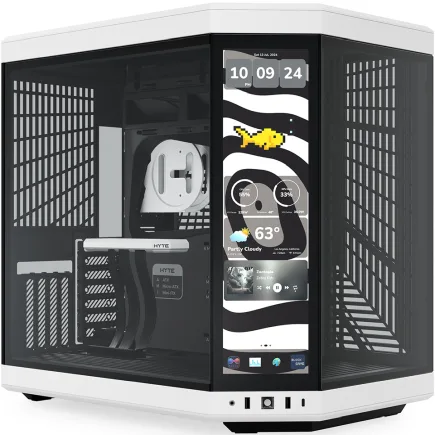
| 【ZEFT Z55EV スペック】 | |
| CPU | Intel Core Ultra7 265KF 20コア/20スレッド 5.50GHz(ブースト)/3.90GHz(ベース) |
| グラフィックボード | GeForce RTX5070Ti (VRAM:16GB) |
| メモリ | 32GB DDR5 (16GB x2枚 クルーシャル製) |
| ストレージ | SSD 2TB (m.2 nVMe READ/WRITE:7400Gbps/7000Gbps Crucial製) |
| ケース | HYTE Y70 Touch Infinite Panda |
| CPUクーラー | 水冷 240mmラジエータ CoolerMaster製 水冷CPUクーラー ML 240 Core II Black |
| マザーボード | intel B860 チップセット ASRock製 B860M Pro RS WiFi |
| 電源ユニット | 850W 80Plus GOLD認証 電源ユニット (CWT製) |
| 無線LAN | Wi-Fi 6E (IEEE802.11ax/11ad/11ac/11n/11a/11g/11b) |
| BlueTooth | BlueTooth 5 |
| 光学式ドライブ | DVDスーパーマルチドライブ (外付け) |
| OS | Microsoft Windows 11 Home |
パソコンショップSEVEN ZEFT R61B

| 【ZEFT R61B スペック】 | |
| CPU | AMD Ryzen7 7700 8コア/16スレッド 5.30GHz(ブースト)/3.80GHz(ベース) |
| グラフィックボード | GeForce RTX5070 (VRAM:12GB) |
| メモリ | 32GB DDR5 (32GB x1枚 クルーシャル製) |
| ストレージ | SSD 1TB (m.2 nVMe READ/WRITE:7250Gbps/6900Gbps WD製) |
| ケース | Thermaltake S200 TG ARGB Plus ブラック |
| マザーボード | AMD B850 チップセット ASRock製 B850M-X WiFi R2.0 |
| 電源ユニット | 750W 80Plus GOLD認証 電源ユニット (Silverstone製) |
| 無線LAN | Wi-Fi 6E (IEEE802.11ax/11ad/11ac/11n/11a/11g/11b) |
| BlueTooth | BlueTooth 5 |
| OS | Microsoft Windows 11 Home |
パソコンショップSEVEN ZEFT Z59Q

| 【ZEFT Z59Q スペック】 | |
| CPU | Intel Core Ultra7 265K 20コア/20スレッド 5.50GHz(ブースト)/3.90GHz(ベース) |
| グラフィックボード | GeForce RTX5070 (VRAM:12GB) |
| メモリ | 32GB DDR5 (32GB x1枚 クルーシャル製) |
| ストレージ | SSD 1TB (m.2 nVMe READ/WRITE:7250Gbps/6900Gbps WD製) |
| ケース | Corsair FRAME 4000D RS ARGB Black |
| CPUクーラー | 水冷 360mmラジエータ Corsair製 水冷CPUクーラー NAUTILUS 360 RS ARGB Black |
| マザーボード | intel B860 チップセット ASRock製 B860M Pro RS WiFi |
| 電源ユニット | 1000W 80Plus GOLD認証 電源ユニット (Corsair製) |
| 無線LAN | Wi-Fi 6E (IEEE802.11ax/11ad/11ac/11n/11a/11g/11b) |
| BlueTooth | BlueTooth 5 |
| OS | Microsoft Windows 11 Home |
パソコンショップSEVEN ZEFT R60RR
| 【ZEFT R60RR スペック】 | |
| CPU | AMD Ryzen7 9800X3D 8コア/16スレッド 5.20GHz(ブースト)/4.70GHz(ベース) |
| グラフィックボード | GeForce RTX5050 (VRAM:8GB) |
| メモリ | 16GB DDR5 (16GB x1枚 クルーシャル製) |
| ストレージ | SSD 1TB (m.2 nVMe READ/WRITE:7250Gbps/6900Gbps WD製) |
| ケース | Thermaltake S200 TG ARGB Plus ホワイト |
| CPUクーラー | 空冷 DeepCool製 空冷CPUクーラー AK400 DIGITAL WH |
| マザーボード | AMD B850 チップセット ASRock製 B850M-X WiFi R2.0 |
| 電源ユニット | 650W 80Plus BRONZE認証 電源ユニット (COUGAR製) |
| 無線LAN | Wi-Fi 6E (IEEE802.11ax/11ad/11ac/11n/11a/11g/11b) |
| BlueTooth | BlueTooth 5 |
| OS | Microsoft Windows 11 Home |
パソコンショップSEVEN ZEFT Z54E

| 【ZEFT Z54E スペック】 | |
| CPU | Intel Core Ultra5 245KF 14コア/14スレッド 5.20GHz(ブースト)/4.20GHz(ベース) |
| グラフィックボード | GeForce RTX4060 (VRAM:8GB) |
| メモリ | 32GB DDR5 (16GB x2枚 Micron製) |
| ストレージ | SSD 1TB (m.2 nVMe READ/WRITE:7250Gbps/6900Gbps WD製) |
| ケース | Antec P20C ブラック |
| CPUクーラー | 水冷 240mmラジエータ CoolerMaster製 水冷CPUクーラー ML 240 Core II Black |
| マザーボード | intel B860 チップセット ASRock製 B860M Pro RS WiFi |
| 電源ユニット | 650W 80Plus BRONZE認証 電源ユニット (COUGAR製) |
| 無線LAN | Wi-Fi 6E (IEEE802.11ax/11ad/11ac/11n/11a/11g/11b) |
| BlueTooth | BlueTooth 5 |
| 光学式ドライブ | DVDスーパーマルチドライブ (外付け) |
| OS | Microsoft Windows 11 Home |
BTOパソコンと自作PCの比較

BTOパソコンのメリット
特に初めてゲーミングPCを購入する方にとって、パーツ選びの知識がなくても、用途に合わせた構成を選択するだけで最適なPCが手に入るのは大きな安心材料になります。
メーカー保証が1年から3年付いており、万が一の故障時にもサポートを受けられるため、トラブル対応に自信がない方はBTOパソコンを選んだ方がいいでしょう。
また、Windowsのライセンスも込みの価格になっているため、別途OSを購入する手間とコストが省けます。
完全な自作ほどの自由度はないものの、主要パーツは自分の好みに合わせられるため、満足度の高いPCを組み上げられます。
自作PCのメリット
自作PCは全てのパーツを自分で選択できるため、予算配分を細かくコントロールできるのが強み。
例えば、グラフィックボードに予算を多く割り当て、ケースやCPUクーラーは安価なモデルで済ませるといった、メリハリのある構成が可能になるのです。
パーツの知識が身につくことで、将来的なアップグレードや故障時の対応も自分で行えるようになり、長期的に見ればコストパフォーマンスに優れた選択になります。
また、パーツを一つずつ選ぶ過程そのものが楽しく、自分だけのオリジナルPCを作り上げる達成感は、BTOパソコンでは得られない体験でしょう。
ただし、パーツの相性問題や組み立て時のトラブルは自己責任になるため、ある程度の知識と経験が必要。
結局どちらを選ぶべきか
初めてゲーミングPCを購入する方、またはトラブル対応に自信がない方は、BTOパソコンを選択するのが正解です。
一方、PCの仕組みを理解しており、自分で問題を解決できる知識と経験がある方は、自作PCでより満足度の高い構成を実現できるでしょう。
予算が15万円以下の場合は、BTOパソコンの方がコストパフォーマンスに優れるケースが多く、自作で同等の構成を組むと、かえって高くついてしまう可能性があります。
逆に、20万円以上の予算がある場合は、自作の方がパーツの選択肢が広がり、より理想的な構成を実現できるはずです。
時間的なコストも考慮する必要があります。
自作PCは、パーツ選びから組み立て、OSのインストール、ドライバの設定まで含めると、最低でも1日から2日は必要。
すぐにゲームを始めたい方は、届いたその日からプレイできるBTOパソコンの方が現実的な選択といえます。
推奨スペック別の具体的な構成例
エントリー構成(予算12万円前後)
フルHDで144fpsを目指す、最もコストパフォーマンスに優れた構成がこちらになります。
グラフィックボードはRTX5060Ti、CPUはCore Ultra 5 235Fまたはそれに相当するRyzen 5 9600を選択し、メモリは16GB、ストレージは500GB SSDという構成。
この構成でも、設定を低から中程度に調整すれば、安定して144fpsを維持できます。
配信を行わず、純粋にゲームプレイだけを楽しむのであれば、充分に戦える性能を持っているといえるでしょう。
ただし、将来的に他のゲームタイトルもプレイする予定がある場合や、配信に挑戦したくなった場合には、性能不足を感じる可能性が高いため、あくまでもApex Legends専用機として割り切った使い方が前提になります。
ミドル構成(予算18万円前後)
グラフィックボードはRTX5070、CPUはCore Ultra 7 265KまたはRyzen 7 9700X、メモリは32GB、ストレージは1TB SSDという構成になります。
フルHDで240fps以上、WQHDでも144fps以上を安定して出力でき、配信を行いながらのプレイも快適。
動画編集やクリエイティブ作業にも対応できる汎用性の高さが魅力で、Apex Legends以外のゲームタイトルも高設定で楽しめます。
予算に余裕があるなら、迷わずこのクラスを選択することをおすすめします。
ハイエンド構成(予算25万円以上)
グラフィックボードはRTX5070Ti、CPUはRyzen 7 9800X3D、メモリは32GBから64GB、ストレージは2TB SSDという贅沢な構成になります。
どんな状況でも240fps以上を維持でき、WQHD環境でも300fps近いフレームレートを叩き出せる圧倒的な性能。
配信画質を最高設定にしても、ゲームのフレームレートに影響を与えることはほとんどなく、視聴者に最高品質の映像を届けられます。
正直ここまでの性能だとは思っていませんでしたが、Ryzen 7 9800X3Dの3D V-Cacheによるゲーミング性能の向上は目を見張るものがあり、フレームレートの最低値が非常に高く保たれるため、激戦区でも安定したプレイが可能になるのです。
構成別スペック比較表
| 構成 | GPU | CPU | メモリ | ストレージ | 想定fps(フルHD) |
|---|---|---|---|---|---|
| エントリー | RTX5060Ti | Core Ultra 5 235F | 16GB | 500GB | 144fps |
| ミドル | RTX5070 | Core Ultra 7 265K | 32GB | 1TB | 240fps |
| ハイエンド | RTX5070Ti | Ryzen 7 9800X3D | 32-64GB | 2TB | 300fps超 |
この表を基準に、自分の予算とプレイスタイルに合わせた構成を選択することで、満足度の高いゲーミングPC選びができるはずです。
モニターとの組み合わせも重要
リフレッシュレートの選択
せっかく高性能なゲーミングPCを用意しても、モニターのリフレッシュレートが60Hzでは、その性能を活かしきれません。
Apex Legendsを本気でプレイするなら、最低でも144Hzモニターが必要になりますし、予算が許すなら240Hzモデルを選択した方がいいでしょう。
144Hzと240Hzの違いは、数値ほど劇的ではないものの、敵の動きの滑らかさや、エイムを合わせる際の追従性に差が出ます。
特にショットガンやウィングマンのような単発火力の高い武器を使う場合、高リフレッシュレートの恩恵を強く感じられるはずです。
360Hzモニターも存在しますが、240Hzとの体感差はさらに小さくなり、価格も高額になるため、プロゲーマーでない限り必要性は低いといえます。
コストパフォーマンスを考えると、240Hzが現時点での最適解でしょう。
応答速度とパネルの種類
応答速度は1ms以下のモデルを選択することで、残像感のない鮮明な映像を得られます。
特にFPSゲームでは、敵の動きを正確に捉える必要があるため、応答速度の速さが特に重要。
パネルの種類はTNパネル、IPSパネル、VAパネルの3種類が主流ですが、競技性を重視するならTNパネルかIPSパネルを選択しましょう。
TNパネルは応答速度が最も速く、価格も抑えられていますが、視野角が狭く色再現性がやや劣ります。
IPSパネルは色再現性と視野角に優れており、ゲームだけでなく動画視聴やクリエイティブ作業にも適しています。
最近のIPSパネルは応答速度も改善されており、1msを実現するモデルも増えてきたため、総合的な使い勝手を考えるとIPSパネルがおすすめ。
解像度とサイズのバランス
画面が大きすぎると、視線の移動距離が長くなり、ミニマップや体力ゲージの確認が遅れてしまう可能性があるため、競技性を重視するなら大きすぎないサイズを選ぶべきです。
プロゲーマーの多くは24インチのフルHDモニターを使用しており、画面全体を視界に収めやすく、情報の把握が素早く行えるというメリットがあります。
映像の美しさよりも、実用性と反応速度を優先した結果といえるでしょう。
ウルトラワイドモニターは没入感が高く魅力的ですが、Apex Legendsでは視野角の制限があり、横に広い分だけ有利になるわけではありません。
むしろ、視線の移動が増えてデメリットになる可能性もあるため、競技志向のプレイヤーには推奨できない選択です。
周辺機器の選び方

マウスとマウスパッドの重要性
現在の主流は1000Hzのポーリングレートですが、最新モデルでは2000Hzや4000Hzに対応したものも登場しており、より正確なエイム操作が可能になっているのです。
つまみ持ち、つかみ持ち、かぶせ持ちのどれが自分に合っているかを把握し、それに適した形状のマウスを選択することで、エイムの精度が大きく向上するでしょう。
マウスパッドも軽視できない要素で、布製とハード製で滑り具合が大きく異なります。
キーボードとヘッドセット
特に赤軸や銀軸といった軽いタッチのスイッチは、素早いキー入力が求められるApex Legendsに適しており、キャラクターの移動やアビリティの発動をスムーズに行えるのです。
テンキーレスモデルを選択することで、マウスを動かすスペースを広く確保でき、ローセンシでプレイする方には特におすすめ。
フルサイズキーボードは数値入力が必要な作業では便利ですが、ゲームプレイ時にはテンキー部分が邪魔になることもあります。
Apex Legendsでは敵の位置を音で判断する場面が非常に多く、高品質なヘッドセットを使用することで、索敵能力が格段に向上します。
電源ユニットの選び方
必要な電源容量の計算
グラフィックボードとCPUの消費電力を合計し、それに1.5倍から2倍の余裕を持たせた容量の電源ユニットを選択するのが基本。
RTX5070とCore Ultra 7 265Kの組み合わせであれば、合計消費電力は約400Wになるため、750W以上の電源ユニットが推奨されます。
電源容量に余裕を持たせることで、電源ユニットの負荷率が下がり、効率が向上するだけでなく、ファンの回転数も抑えられるため静音性も向上するのです。
また、将来的にグラフィックボードをアップグレードする際にも、電源ユニットを交換する必要がなくなります。
80 PLUS認証のグレードも重要で、Bronze、Silver、Gold、Platinum、Titaniumの順に変換効率が高くなります。
ゲーミングPCであればGold認証以上を選択しておけば、電気代の節約にもつながりますし、発熱も抑えられるため一石二鳥。
信頼性の高いメーカーを選ぶ
電源ユニットは全てのパーツに電力を供給する重要な部品であり、品質の低い製品を選ぶと、最悪の場合は他のパーツを巻き込んで故障する可能性があります。
CorsairやSeasonicといった信頼性の高いメーカーの製品を選択することで、安心して長期間使用できるでしょう。
特にSeasonicは電源ユニット専業メーカーとして高い評価を得ており、10年保証を提供するモデルも存在します。
初期投資は高くなりますが、長期的に見れば充分に元が取れる選択といえるはずです。
見た目の美しさにもこだわりたい方は、モジュラー式電源を選択しない手はありませんね。
BTOパソコンショップの選び方

大手BTOショップの特徴
マウスコンピューターは、コストパフォーマンスに優れたモデルを多数ラインナップしており、初心者から上級者まで幅広く対応しています。
24時間365日の電話サポートも魅力で、トラブル時にも安心して相談できる体制が整っているのです。
ドスパラは出荷の速さが特徴で、最短で翌日出荷に対応しているモデルもあります。
すぐにゲームを始めたい方や、急ぎでPCが必要な方にとって、この納期の短さは大きなメリット。
ただし、カスタマイズの自由度はやや限定的な印象があります。
パソコン工房は全国に実店舗を展開しており、実際にPCを見て触って確認できるのが強み。
店舗スタッフに直接相談しながら構成を決められるため、初めてゲーミングPCを購入する方でも安心して選択できるでしょう。
カスタマイズの自由度を確認する
BTOショップによって、選択できるパーツのメーカーや種類が大きく異なります。
CPUクーラーやケース、電源ユニットなどを人気メーカーから選べるショップを選択することで、より満足度の高いPCを手に入れられるのです。
特にCPUクーラーとケースは、冷却性能と見た目に直結する部分なので、妥協したくない部分。
DEEPCOOLやNZXTといった人気メーカーの製品を選択できるかどうかを、購入前にチェックしましょう。
という可能性があるからです。
保証とサポート体制
保証期間は最低でも1年、できれば3年の延長保証に加入しておくことをおすすめします。
オンサイト保証に対応しているショップもあり、故障時に技術者が自宅まで来て修理してくれるサービスは、PCを送付する手間が省けて非常に便利。
設定の最適化

ゲーム内設定の調整
テクスチャストリーミング割り当ては「高」に設定し、テクスチャフィルタリングは「異方性16倍」を選択することで、視認性を保ちながらフレームレートへの影響を最小限に抑えられるのです。
アンチエイリアシングはTSAAを選択し、影の設定は「低」または「無効」にすることで、大幅なフレームレート向上が期待できます。
影の描画は処理負荷が高い割に、ゲームプレイへの影響は少ないため、競技性を重視するなら迷わず下げるべき設定。
エフェクトの詳細度も「低」に設定することで、アビリティのエフェクトが簡略化され、敵の視認性が向上します。
派手なエフェクトは見た目には美しいものの、戦闘中に敵を見失う原因になることもあるため、実用性を優先した設定が推奨されるわけです。
人気PCゲームタイトル一覧
| ゲームタイトル | 発売日 | 推奨スペック | 公式 URL |
Steam URL |
|---|---|---|---|---|
| Street Fighter 6 / ストリートファイター6 | 2023/06/02 | プロセッサー: Core i7 8700 / Ryzen 5 3600
グラフィック: RTX2070 / Radeon RX 5700XT メモリー: 16 GB RAM |
公式 | steam |
| Monster Hunter Wilds
/ モンスターハンターワイルズ |
2025/02/28 | プロセッサー:Core i5-11600K / Ryzen 5 3600X
グラフィック: GeForce RTX 2070/ RTX 4060 / Radeon RX 6700XT メモリー: 16 GB RAM |
公式 | steam |
| Apex Legends
/ エーペックスレジェンズ |
2020/11/05 | プロセッサー: Ryzen 5 / Core i5
グラフィック: Radeon R9 290/ GeForce GTX 970 メモリー: 8 GB RAM |
公式 | steam |
| ロマンシング サガ2
リベンジオブザセブン |
2024/10/25 | プロセッサー: Core i5-6400 / Ryzen 5 1400
グラフィック:GeForce GTX 1060 / Radeon RX 570 メモリ: 8 GB RAM |
公式 | steam |
| 黒神話:悟空 | 2024/08/20 | プロセッサー: Core i7-9700 / Ryzen 5 5500
グラフィック: GeForce RTX 2060 / Radeon RX 5700 XT / Arc A750 |
公式 | steam |
| メタファー:リファンタジオ | 2024/10/11 | プロセッサー: Core i5-7600 / Ryzen 5 2600
グラフィック:GeForce GTX 970 / Radeon RX 480 / Arc A380 メモリ: 8 GB RAM |
公式 | steam |
| Call of Duty: Black Ops 6 | 2024/10/25 | プロセッサー:Core i7-6700K / Ryzen 5 1600X
グラフィック: GeForce RTX 3060 / GTX 1080Ti / Radeon RX 6600XT メモリー: 12 GB RAM |
公式 | steam |
| ドラゴンボール Sparking! ZERO | 2024/10/11 | プロセッサー: Core i7-9700K / Ryzen 5 3600
グラフィック:GeForce RTX 2060 / Radeon RX Vega 64 メモリ: 16 GB RAM |
公式 | steam |
| ELDEN RING SHADOW OF THE ERDTREE | 2024/06/21 | プロセッサー: Core i7-8700K / Ryzen 5 3600X
グラフィック: GeForce GTX 1070 / RADEON RX VEGA 56 メモリー: 16 GB RAM |
公式 | steam |
| ファイナルファンタジーXIV
黄金のレガシー |
2024/07/02 | プロセッサー: Core i7-9700
グラフィック: GeForce RTX 2060 / Radeon RX 5600 XT メモリー: 16 GB RAM |
公式 | steam |
| Cities: Skylines II | 2023/10/25 | プロセッサー:Core i5-12600K / Ryzen 7 5800X
グラフィック: GeForce RTX 3080 | RadeonRX 6800 XT メモリー: 16 GB RAM |
公式 | steam |
| ドラゴンズドグマ 2 | 2024/03/21 | プロセッサー: Core i7-10700 / Ryzen 5 3600X
グラフィック GeForce RTX 2080 / Radeon RX 6700 メモリー: 16 GB |
公式 | steam |
| サイバーパンク2077:仮初めの自由 | 2023/09/26 | プロセッサー: Core i7-12700 / Ryzen 7 7800X3D
グラフィック: GeForce RTX 2060 SUPER / Radeon RX 5700 XT メモリー: 16 GB RAM |
公式 | steam |
| ホグワーツ・レガシー | 2023/02/11 | プロセッサー: Core i7-8700 / Ryzen 5 3600
グラフィック: GeForce 1080 Ti / Radeon RX 5700 XT メモリー: 16 GB RAM |
公式 | steam |
| TEKKEN 8 / 鉄拳8 | 2024/01/26 | プロセッサー: Core i7-7700K / Ryzen 5 2600
グラフィック: GeForce RTX 2070/ Radeon RX 5700 XT メモリー: 16 GB RAM |
公式 | steam |
| Palworld / パルワールド | 2024/01/19 | プロセッサー: Core i9-9900K
グラフィック: GeForce RTX 2070 メモリー: 32 GB RAM |
公式 | steam |
| オーバーウォッチ 2 | 2023/08/11 | プロセッサー:Core i7 / Ryzen 5
グラフィック: GeForce GTX 1060 / Radeon RX 6400 メモリー: 8 GB RAM |
公式 | steam |
| Monster Hunter RISE: Sunbreak
/ モンスターハンターライズ:サンブレイク |
2022/01/13 | プロセッサー:Core i5-4460 / AMD FX-8300
グラフィック: GeForce GTX 1060 / Radeon RX 570 メモリー: 8 GB RAM |
公式 | steam |
| BIOHAZARD RE:4 | 2023/03/24 | プロセッサー: Ryzen 5 3600 / Core i7 8700
グラフィック: Radeon RX 5700 / GeForce GTX 1070 メモリー: 16 GB RAM |
公式 | steam |
| デッドバイデイライト | 2016/06/15 | プロセッサー: Core i3 / AMD FX-8300
グラフィック: 4GB VRAM以上 メモリー: 8 GB RAM |
公式 | steam |
| Forza Horizon 5 | 2021/11/09 | プロセッサー: Core i5-8400 / Ryzen 5 1500X
グラフィック: GTX 1070 / Radeon RX 590 メモリー: 16 GB RAM |
公式 | steam |
NVIDIA Control Panelの設定
NVIDIA Control Panelで「最大フレームレート」の設定を行うことで、不要に高いフレームレートを制限し、GPU温度を抑えることができます。
240Hzモニターを使用している場合は、フレームレートを240fpsに制限することで、安定性が向上するでしょう。
「低遅延モード」を「ウルトラ」に設定することで、入力遅延を最小限に抑えられ、マウスやキーボードの操作がより素早く画面に反映されます。
競技性の高いFPSゲームでは、この設定が勝敗を分ける要因になることもあるのです。
「垂直同期」は必ずオフにしておきましょう。
垂直同期をオンにすると、モニターのリフレッシュレートに合わせてフレームレートが制限され、入力遅延が増加してしまいます。
Windows設定の最適化
Windowsの電源プランを「高パフォーマンス」に設定することで、CPUが常に最大クロックで動作し、フレームレートの安定性が向上します。
省電力設定では、負荷に応じてCPUクロックが変動するため、フレームレートにばらつきが生じてしまうのです。
ゲームモードを有効にすることで、バックグラウンドプロセスの優先度が下がり、ゲームにより多くのリソースが割り当てられます。
特に配信を行わない場合は、ゲームモードを有効にしておくことで、安定したフレームレートを維持できるでしょう。
タスクマネージャーからスタートアップタブを開き、ゲームプレイに不要なアプリケーションを無効化することで、システムリソースを節約し、ゲームのパフォーマンスを向上させられます。
メンテナンスと長期運用
定期的な清掃の重要性
ゲーミングPCは高負荷で動作するため、ケース内にホコリが溜まりやすく、放置すると冷却性能が低下してしまいますよね。
3ヶ月に1度程度、ケースを開けてエアダスターでホコリを除去することで、最適な冷却性能を維持できます。
特にグラフィックボードのファンやヒートシンク、CPUクーラーのフィンにはホコリが溜まりやすく、これらの部分を重点的に清掃することが重要。
ホコリが溜まると、熱がこもりやすくなり、サーマルスロットリングによって性能が低下する可能性があるのです。
フィルターが目詰まりすると、ケース内への空気の流入が妨げられ、全体的な冷却効率が低下します。
ドライバとソフトウェアの更新
NVIDIAのGeForce ExperienceやAMDのAdrenalin Softwareを使用すれば、自動的に最新ドライバを通知してくれるため便利。
ただし、ドライバの更新直後は不具合が発生することもあるため、重要な大会や配信の直前には更新を避けた方が無難です。
安定性を重視する場合は、数週間待ってから更新することで、初期不具合を回避できるでしょう。
Windowsのアップデートも重要ですが、大型アップデート直後はゲームとの互換性問題が発生することがあります。
パーツのアップグレード時期
グラフィックボードは2から3年でアップグレードを検討するのが一般的。
新世代のGPUは、前世代と比較して30から50パーセント程度の性能向上があるため、フレームレートが不足してきたと感じたら、交換を検討する時期といえます。
CPUは4から5年程度使用できることが多く、よほど古いモデルでない限り、ボトルネックになることは少ないでしょう。
ただし、配信や動画編集を本格的に行うようになった場合は、より多くのコア数を持つCPUへのアップグレードが効果的です。
メモリとストレージは比較的安価にアップグレードできるため、容量不足を感じたら早めに増設することをおすすめします。
特にメモリは16GBから32GBへの増設で、体感できるほどの快適性向上が得られるため、優先度の高いアップグレード項目といえるでしょう。
よくある質問
予算15万円でApex Legendsを快適にプレイできますか
15万円の予算があれば、フルHDで144fps以上を安定して出力できるゲーミングPCを構築できます。
ノートPCでもApex Legendsは快適にプレイできますか
ゲーミングノートPCであれば、Apex Legendsを快適にプレイすることは可能です。
RTX5070以上を搭載したモデルであれば、フルHDで144fps以上を維持できるでしょう。
ただし、ノートPCは冷却性能に限界があり、長時間のプレイでは熱によるパフォーマンス低下が発生しやすいため、冷却パッドの使用や、室温管理が重要になってきます。
また、デスクトップPCと比較すると、同じ性能でも価格が高くなる傾向があるため、コストパフォーマンスを重視するならデスクトップを選択した方が賢明です。
中古のゲーミングPCを購入するのはどうですか
特にグラフィックボードは、マイニングに使用されていた可能性もあり、寿命が短くなっている場合があるのです。
初心者の方には、保証付きの新品BTOパソコンを購入することを強くおすすめします。
どうしても中古を検討する場合は、信頼できるショップで購入し、保証期間があるものを選択しましょう。
また、現行世代のパーツを搭載したモデルを選ぶことで、将来的なアップグレードの選択肢も広がります。
Apex Legendsに最適なモニターのリフレッシュレートは何Hzですか
144Hzでも充分に快適ですが、240Hzにすることで、さらに滑らかな映像が得られ、エイムの精度が向上するのです。
ただし、240fpsを安定して出力するには、RTX5070以上のグラフィックボードが必要になるため、PCのスペックとモニターのリフレッシュレートをバランス良く選択することが大切。
予算が限られている場合は、まずPCのスペックを優先し、後からモニターをアップグレードするという選択肢もあります。
グラフィック設定は低設定と高設定どちらがいいですか
競技性を重視するなら、迷わず低設定を選択すべきです。
低設定にすることで、フレームレートが向上するだけでなく、不要なエフェクトが減り、敵の視認性が向上します。
プロゲーマーのほとんどが低設定でプレイしているのは、勝つために最適な設定だからです。