
フルHDゲーミングに必要なスペックとは
フルHD解像度でゲームを快適にプレイするための基準
フルHD環境でのゲーミングPCを選ぶ際、最も重要なのはグラフィックボードの性能とCPUのバランスです。
1920×1080という解像度は4Kや2Kと比較してGPUへの負荷が軽く、ミドルレンジのグラフィックボードでも高フレームレートを維持できる環境が整っています。
私がこれまで数多くのベンチマークテストを実施してきた経験から言えるのは、フルHDで60fps以上を安定して出力するには最低でもGeForce RTX5060クラス、またはRadeon RX 9060XTクラスのグラフィックボードが必要ということです。
ただし、競技性の高いFPSゲームで144fps以上を狙うなら、RTX5060TiやRX 9070以上を選択した方がいいでしょう。
これより下位のCPUを選択すると、GPU性能を十分に発揮できずボトルネックが発生してしまいますよね。
ストレージについてはゲームのロード時間短縮のため、PCIe Gen.4 SSDの1TB以上を選ぶのが現実的な選択肢がいくつもあります。
人気PCゲームタイトル一覧
| ゲームタイトル | 発売日 | 推奨スペック | 公式 URL |
Steam URL |
|---|---|---|---|---|
| Street Fighter 6 / ストリートファイター6 | 2023/06/02 | プロセッサー: Core i7 8700 / Ryzen 5 3600
グラフィック: RTX2070 / Radeon RX 5700XT メモリー: 16 GB RAM |
公式 | steam |
| Monster Hunter Wilds
/ モンスターハンターワイルズ |
2025/02/28 | プロセッサー:Core i5-11600K / Ryzen 5 3600X
グラフィック: GeForce RTX 2070/ RTX 4060 / Radeon RX 6700XT メモリー: 16 GB RAM |
公式 | steam |
| Apex Legends
/ エーペックスレジェンズ |
2020/11/05 | プロセッサー: Ryzen 5 / Core i5
グラフィック: Radeon R9 290/ GeForce GTX 970 メモリー: 8 GB RAM |
公式 | steam |
| ロマンシング サガ2
リベンジオブザセブン |
2024/10/25 | プロセッサー: Core i5-6400 / Ryzen 5 1400
グラフィック:GeForce GTX 1060 / Radeon RX 570 メモリ: 8 GB RAM |
公式 | steam |
| 黒神話:悟空 | 2024/08/20 | プロセッサー: Core i7-9700 / Ryzen 5 5500
グラフィック: GeForce RTX 2060 / Radeon RX 5700 XT / Arc A750 |
公式 | steam |
| メタファー:リファンタジオ | 2024/10/11 | プロセッサー: Core i5-7600 / Ryzen 5 2600
グラフィック:GeForce GTX 970 / Radeon RX 480 / Arc A380 メモリ: 8 GB RAM |
公式 | steam |
| Call of Duty: Black Ops 6 | 2024/10/25 | プロセッサー:Core i7-6700K / Ryzen 5 1600X
グラフィック: GeForce RTX 3060 / GTX 1080Ti / Radeon RX 6600XT メモリー: 12 GB RAM |
公式 | steam |
| ドラゴンボール Sparking! ZERO | 2024/10/11 | プロセッサー: Core i7-9700K / Ryzen 5 3600
グラフィック:GeForce RTX 2060 / Radeon RX Vega 64 メモリ: 16 GB RAM |
公式 | steam |
| ELDEN RING SHADOW OF THE ERDTREE | 2024/06/21 | プロセッサー: Core i7-8700K / Ryzen 5 3600X
グラフィック: GeForce GTX 1070 / RADEON RX VEGA 56 メモリー: 16 GB RAM |
公式 | steam |
| ファイナルファンタジーXIV
黄金のレガシー |
2024/07/02 | プロセッサー: Core i7-9700
グラフィック: GeForce RTX 2060 / Radeon RX 5600 XT メモリー: 16 GB RAM |
公式 | steam |
| Cities: Skylines II | 2023/10/25 | プロセッサー:Core i5-12600K / Ryzen 7 5800X
グラフィック: GeForce RTX 3080 | RadeonRX 6800 XT メモリー: 16 GB RAM |
公式 | steam |
| ドラゴンズドグマ 2 | 2024/03/21 | プロセッサー: Core i7-10700 / Ryzen 5 3600X
グラフィック GeForce RTX 2080 / Radeon RX 6700 メモリー: 16 GB |
公式 | steam |
| サイバーパンク2077:仮初めの自由 | 2023/09/26 | プロセッサー: Core i7-12700 / Ryzen 7 7800X3D
グラフィック: GeForce RTX 2060 SUPER / Radeon RX 5700 XT メモリー: 16 GB RAM |
公式 | steam |
| ホグワーツ・レガシー | 2023/02/11 | プロセッサー: Core i7-8700 / Ryzen 5 3600
グラフィック: GeForce 1080 Ti / Radeon RX 5700 XT メモリー: 16 GB RAM |
公式 | steam |
| TEKKEN 8 / 鉄拳8 | 2024/01/26 | プロセッサー: Core i7-7700K / Ryzen 5 2600
グラフィック: GeForce RTX 2070/ Radeon RX 5700 XT メモリー: 16 GB RAM |
公式 | steam |
| Palworld / パルワールド | 2024/01/19 | プロセッサー: Core i9-9900K
グラフィック: GeForce RTX 2070 メモリー: 32 GB RAM |
公式 | steam |
| オーバーウォッチ 2 | 2023/08/11 | プロセッサー:Core i7 / Ryzen 5
グラフィック: GeForce GTX 1060 / Radeon RX 6400 メモリー: 8 GB RAM |
公式 | steam |
| Monster Hunter RISE: Sunbreak
/ モンスターハンターライズ:サンブレイク |
2022/01/13 | プロセッサー:Core i5-4460 / AMD FX-8300
グラフィック: GeForce GTX 1060 / Radeon RX 570 メモリー: 8 GB RAM |
公式 | steam |
| BIOHAZARD RE:4 | 2023/03/24 | プロセッサー: Ryzen 5 3600 / Core i7 8700
グラフィック: Radeon RX 5700 / GeForce GTX 1070 メモリー: 16 GB RAM |
公式 | steam |
| デッドバイデイライト | 2016/06/15 | プロセッサー: Core i3 / AMD FX-8300
グラフィック: 4GB VRAM以上 メモリー: 8 GB RAM |
公式 | steam |
| Forza Horizon 5 | 2021/11/09 | プロセッサー: Core i5-8400 / Ryzen 5 1500X
グラフィック: GTX 1070 / Radeon RX 590 メモリー: 16 GB RAM |
公式 | steam |
フレームレートと画質設定の関係性
フルHDゲーミングでは画質設定を調整することで、幅広い性能帯のPCでも快適なプレイ環境を構築できます。
最高画質設定で60fpsを維持するのと、中画質設定で144fpsを目指すのでは、必要なグラフィックボード性能が大きく異なるという点を理解しておく必要があります。
例えば「サイバーパンク2077」や「ホグワーツ・レガシー」のような重量級タイトルを最高画質でプレイする場合、RTX5070Ti以上の性能が求められますが、画質設定を高画質程度に落とせばRTX5060Tiでも60fps以上を安定して維持することが分かっています。
競技性を重視する「VALORANT」や「Apex Legends」といったタイトルでは、プロゲーマーの多くが画質設定を低~中程度に抑え、フレームレートを最大化する設定を採用しています。
この場合、RTX5060でも240fps近くを狙えるため、予算を抑えつつ高リフレッシュレートモニターの性能を活かせるのです。
DLSS 4やFSR 4といったアップスケーリング技術を活用すれば、ネイティブ解像度でレンダリングするよりも高いフレームレートを実現できます。
RTX 50シリーズではDLSS 4のマルチフレーム生成技術により、実質的なフレームレートが大幅に向上するため、ミドルレンジのGPUでもハイエンド並みの体験が可能になりました。
予算10万円台で組むエントリーゲーミングPC
必要最小限の性能を確保した構成
予算10万円台でフルHDゲーミングPCを構築する場合、GeForce RTX5060を中心とした構成が最もコストパフォーマンスに優れています。
この価格帯では妥協が必要な部分もありますが、軽量級から中量級のゲームタイトルであれば十分に楽しめる性能を確保できるのです。
グラフィックボードはRTX5060を選択することで、DLSS 4による性能向上の恩恵を受けられます。
ネイティブ解像度では60fps前後のタイトルでも、DLSS 4を有効にすれば100fps以上まで引き上げられるケースも珍しくありません。
Radeon派の方であればRX 9060XTという選択肢もあり、FSR 4対応タイトルでは同様の性能向上が期待できます。
CPUはCore Ultra 5 235またはRyzen 5 9600を選ぶのが妥当。
この価格帯でCore Ultra 7やRyzen 7を選択すると、グラフィックボードの予算が圧迫されてしまい、ゲーミング性能全体のバランスが崩れてしまいますよね。
メモリは16GBで妥当ですが、将来的な拡張性を考えるとデュアルチャネル構成(8GB×2枚)ではなく、16GB×1枚で搭載し、後から追加できる余地を残しておくのも一つの戦略です。
ストレージはPCIe Gen.4 SSDの500GBでスタートし、必要に応じて増設する方針が予算内に収めるコツといえます。
10万円台構成の具体的なパーツ選定
この予算帯で私がおすすめする構成は、グラフィックボードにRTX5060、CPUにCore Ultra 5 235F、メモリはDDR5-5600の16GB、ストレージはPCIe Gen.4 SSDの500GB、マザーボードはB860チップセット搭載モデル、電源は550W 80PLUS Bronze認証、ケースはスタンダードなミドルタワーケースという組み合わせです。
CPUクーラーは付属のリテールクーラーでも動作しますが、静音性と冷却性能を考慮するとDEEPCOOLやサイズ製の3000円前後の空冷クーラーに交換した方が快適性は向上します。
Core Ultra 5 235Fは発熱が抑えられた設計になっているため、大型の冷却装置は必要ありませんし、予算を他のパーツに回すことができます。
BTOパソコンで購入する場合、この構成に近いモデルは各社から12万円前後で提供されています。
自作する場合と比較して2万円程度の差額が発生しますが、組み立ての手間や初期不良対応、保証期間を考慮すると、PC組み立てに不慣れな方にはBTOパソコンの方が安心感があります。
| パーツ種別 | 推奨スペック | 価格目安 |
|---|---|---|
| GPU | GeForce RTX5060 | 35,000円 |
| CPU | Core Ultra 5 235F | 25,000円 |
| メモリ | DDR5-5600 16GB | 8,000円 |
| SSD | PCIe Gen.4 500GB | 6,000円 |
| マザーボード | B860チップセット | 15,000円 |
| 電源 | 550W 80PLUS Bronze | 7,000円 |
| ケース | ミドルタワー | 6,000円 |
| CPUクーラー | 空冷クーラー | 3,000円 |
| 合計 | 105,000円 |
この価格帯で妥協すべき点と妥協してはいけない点
10万円台の構成では、ケースの見た目やRGB照明といった装飾的要素は諦める必要があります。
ピラーレスケースや強化ガラスパネルは魅力的ですが、この予算帯ではエアフローと拡張性を重視したシンプルなケースを選択した方が、将来的なアップグレードの際に有利です。
電源ユニットも80PLUS Bronze認証で十分ですが、容量だけは妥協してはいけません。
電源容量をケチって450Wを選択すると、後々の拡張性が大きく制限されてしまいますよね。
ストレージ容量も妥協ポイントの一つですが、SSDの速度だけは妥協すべきではありません。
パソコン おすすめモデル5選
パソコンショップSEVEN ZEFT R60YH

| 【ZEFT R60YH スペック】 | |
| CPU | AMD Ryzen5 8500G 6コア/12スレッド 5.00GHz(ブースト)/3.50GHz(ベース) |
| グラフィックボード | GeForce RTX5060Ti 16GB (VRAM:16GB) |
| メモリ | 16GB DDR5 (16GB x1枚 クルーシャル製) |
| ストレージ | SSD 1TB (m.2 nVMe READ/WRITE:7250Gbps/6900Gbps WD製) |
| ケース | Thermaltake S200 TG ARGB Plus ホワイト |
| マザーボード | AMD B850 チップセット ASRock製 B850M-X WiFi R2.0 |
| 電源ユニット | 650W 80Plus BRONZE認証 電源ユニット (COUGAR製) |
| 無線LAN | Wi-Fi 6E (IEEE802.11ax/11ad/11ac/11n/11a/11g/11b) |
| BlueTooth | BlueTooth 5 |
| OS | Microsoft Windows 11 Home |
パソコンショップSEVEN ZEFT R61FA
| 【ZEFT R61FA スペック】 | |
| CPU | AMD Ryzen7 9800X3D 8コア/16スレッド 5.20GHz(ブースト)/4.70GHz(ベース) |
| グラフィックボード | GeForce RTX5060Ti 16GB (VRAM:16GB) |
| メモリ | 32GB DDR5 (32GB x1枚 クルーシャル製) |
| ストレージ | SSD 1TB (m.2 nVMe READ/WRITE:7250Gbps/6900Gbps WD製) |
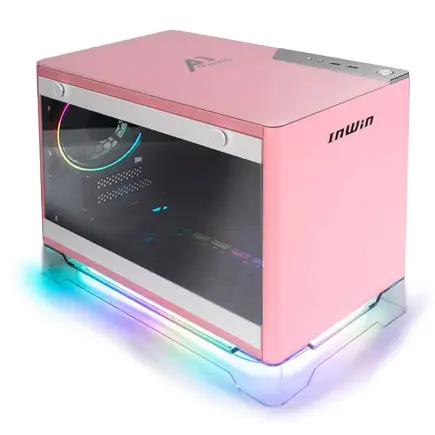
| ケース | INWIN A1 PRIME ピンク |
| CPUクーラー | 空冷 サイズ製 空冷CPUクーラー SCYTHE() MUGEN6 BLACK EDITION |
| マザーボード | AMD B850 チップセット ASRock製 B850I Lightning WiFi |
| 電源ユニット | 750W 80Plus GOLD認証 |
| 無線LAN | Wi-Fi 6E (IEEE802.11ax/11ad/11ac/11n/11a/11g/11b) |
| BlueTooth | BlueTooth 5 |
| OS | Microsoft Windows 11 Home |
パソコンショップSEVEN ZEFT R60SU

| 【ZEFT R60SU スペック】 | |
| CPU | AMD Ryzen7 9800X3D 8コア/16スレッド 5.20GHz(ブースト)/4.70GHz(ベース) |
| グラフィックボード | GeForce RTX5070Ti (VRAM:16GB) |
| メモリ | 32GB DDR5 (16GB x2枚 クルーシャル製) |
| ストレージ | SSD 2TB (m.2 nVMe READ/WRITE:7250Gbps/6900Gbps WD製) |
| ケース | Thermaltake S200 TG ARGB Plus ブラック |
| CPUクーラー | 空冷 DeepCool製 空冷CPUクーラー AK400 |
| マザーボード | AMD B850 チップセット GIGABYTE製 B850 AORUS ELITE WIFI7 |
| 電源ユニット | 850W 80Plus GOLD認証 電源ユニット (CWT製) |
| 無線LAN | Wi-Fi 6E (IEEE802.11ax/11ad/11ac/11n/11a/11g/11b) |
| BlueTooth | BlueTooth 5 |
| OS | Microsoft Windows 11 Home |
パソコンショップSEVEN ZEFT R67H

| 【ZEFT R67H スペック】 | |
| CPU | AMD Ryzen7 9800X3D 8コア/16スレッド 5.20GHz(ブースト)/4.70GHz(ベース) |
| グラフィックボード | GeForce RTX5060Ti 16GB (VRAM:16GB) |
| メモリ | 32GB DDR5 (32GB x1枚 クルーシャル製) |
| ストレージ | SSD 1TB (m.2 nVMe READ/WRITE:5000Gbps/3900Gbps KIOXIA製) |
| ケース | DeepCool CH160 PLUS Black |
| CPUクーラー | 水冷 240mmラジエータ CoolerMaster製 水冷CPUクーラー ML 240 Core II Black |
| マザーボード | AMD B850 チップセット ASRock製 B850M-X WiFi R2.0 |
| 電源ユニット | 650W 80Plus BRONZE認証 電源ユニット (COUGAR製) |
| 無線LAN | Wi-Fi 6E (IEEE802.11ax/11ad/11ac/11n/11a/11g/11b) |
| BlueTooth | BlueTooth 5 |
| OS | Microsoft Windows 11 Home |
パソコンショップSEVEN EFFA G08FB

| 【EFFA G08FB スペック】 | |
| CPU | AMD Ryzen7 9800X3D 8コア/16スレッド 5.20GHz(ブースト)/4.70GHz(ベース) |
| グラフィックボード | Radeon RX 7800XT (VRAM:16GB) |
| メモリ | 64GB DDR5 (32GB x2枚 Micron製) |
| ストレージ | SSD 1TB (m.2 nVMe READ/WRITE:7250Gbps/6900Gbps WD製) |
| ケース | Thermaltake Versa H26 |
| CPUクーラー | 水冷 240mmラジエータ CoolerMaster製 水冷CPUクーラー ML 240 Core II Black |
| マザーボード | AMD B850 チップセット ASRock製 B850M Pro-A WiFi |
| 電源ユニット | 850W 80Plus GOLD認証 電源ユニット (CWT製) |
| 無線LAN | Wi-Fi 6E (IEEE802.11ax/11ad/11ac/11n/11a/11g/11b) |
| BlueTooth | BlueTooth 5 |
| 光学式ドライブ | DVDスーパーマルチドライブ (内蔵) |
| OS | Microsoft Windows 11 Home |
予算15万円台で組むミドルレンジゲーミングPC
バランスの取れた万能構成
予算を15万円台まで引き上げると、GeForce RTX5060TiまたはRTX5070を搭載した本格的なゲーミングPCが構築できます。
この価格帯はフルHDゲーミングにおいて最もコストパフォーマンスが高く、ほぼすべてのゲームタイトルを高画質設定で快適にプレイできる性能を確保できるのです。
グラフィックボードの選択肢として、RTX5060TiとRTX5070のどちらを選ぶかは悩ましいところ。
性能差は約15%程度で、価格差は1万5千円前後です。
私の経験上、長期的な視点で考えるとRTX5070を選択した方が、2年後、3年後も快適なゲーミング環境を維持できる可能性が高いと予想しています。
この性能帯のCPUであれば、ゲーミング性能だけでなく、配信や動画編集といったクリエイティブ作業も十分にこなせる処理能力を持っています。
特にRyzen 7 9700Xはマルチスレッド性能に優れており、ゲーム実況配信を考えている方におすすめなのが、このCPUです。
DiscordやSpotify、ブラウザを開きながらゲームをプレイする方も多いのではないでしょうか。
16GBでもプレイ自体は可能ですが、32GBあればメモリ不足によるカクつきを気にする必要はほとんどないでしょう。
15万円台構成の具体的なパーツ選定
この予算帯での推奨構成は、グラフィックボードにRTX5070、CPUにCore Ultra 7 265F、メモリはDDR5-5600の32GB、ストレージはPCIe Gen.4 SSDの1TB、マザーボードはB860チップセット搭載モデル、電源は650W 80PLUS Bronze認証、ケースはサイドパネルが強化ガラスのミドルタワーケース、CPUクーラーはDEEPCOOL製の空冷クーラーという組み合わせになります。
ストレージ容量を1TBに増やすことで、複数のAAAタイトルをインストールしたまま運用できます。
最近のゲームは100GBを超えるタイトルも珍しくなく、500GBでは3~4本インストールすると容量が逼迫してしまいますよね。
1TBあれば10本前後のゲームを常時インストールしておける計算です。
マザーボードはB860チップセットで十分ですが、拡張性を重視するならM.2スロットが3つ以上搭載されているモデルを選択すると、将来的なストレージ増設が容易になります。
また、Wi-Fi 6E対応モデルを選べば、有線LAN環境がない部屋でも高速なネットワーク接続が可能です。
| パーツ種別 | 推奨スペック | 価格目安 |
|---|---|---|
| GPU | GeForce RTX5070 | 52,000円 |
| CPU | Core Ultra 7 265F | 38,000円 |
| メモリ | DDR5-5600 32GB | 14,000円 |
| SSD | PCIe Gen.4 1TB | 11,000円 |
| マザーボード | B860チップセット | 18,000円 |
| 電源 | 650W 80PLUS Bronze | 9,000円 |
| ケース | 強化ガラスパネル付き | 9,000円 |
| CPUクーラー | 空冷クーラー | 5,000円 |
| 合計 | 156,000円 |
ミドルレンジ構成で実現できるゲーム体験
RTX5070を搭載した構成では、フルHD解像度において最高画質設定でも100fps以上を維持できるタイトルが大半です。
「エルデンリング」や「バイオハザード RE:4」といった重量級タイトルでも、最高画質で60fps以上を安定して出力できますし、DLSS 4を活用すれば120fps以上も狙えます。
競技性の高いFPSタイトルでは、画質設定を中程度に調整することで240fps以上を実現できるため、240Hzモニターの性能を十分に活かせる環境が整います。
「VALORANT」では300fps以上、「Apex Legends」でも200fps以上を維持できるため、プロゲーマーと同等の環境でプレイすることもないですし、ランクマッチで有利に戦うこともできます。
レイトレーシングを有効にしたゲームプレイも現実的な選択肢になります。
RTX5070は第4世代RTコアを搭載しており、前世代のRTX4070と比較してレイトレーシング性能が約30%向上しています。
「サイバーパンク2077」のレイトレーシング:オーバードライブモードでも、DLSS 4を併用すれば60fps前後でプレイできるのは驚きのひとことです。
配信活動を考えている方にとっても、この構成は十分な性能を持っています。
NVIDIAのNVENCエンコーダを活用すれば、CPU負荷をほとんどかけずに高品質な配信が可能ですし、同時にDiscordで通話しながらのプレイも快適です。
予算20万円台で組むハイエンドゲーミングPC
フルHD環境で最高峰の体験を実現
この構成はフルHDだけでなく、将来的に2K(WQHD)モニターへの移行も視野に入れた、長期的な投資価値の高い選択肢がいくつもあります。
RTX5070Tiは前世代のRTX4080に匹敵するほどの性能を持ちながら、消費電力は抑えられており、発熱も穏やかです。
フルHD解像度では、ほぼすべてのゲームタイトルを最高画質設定で144fps以上、軽量級タイトルでは300fps以上を維持できる圧倒的な性能を誇ります。
CPUはCore Ultra 7 265KまたはRyzen 7 9800X3Dを選択できる予算が確保できます。
特にRyzen 7 9800X3Dは3D V-Cache技術により、ゲーミング性能が特に重要。
なぜなら、キャッシュヒット率の向上により、フレームレートの安定性が大幅に向上するからです。
この価格帯では冷却システムにも投資できるため、空冷クーラーではなく240mmまたは280mmの簡易水冷クーラーを選択することで、高負荷時でも静音性を保ちながら安定した動作を実現できます。
DEEPCOOLやCorsair製の簡易水冷クーラーは、見た目も美しくRGB照明にも対応しているため、ケース内部の見栄えも向上します。
20万円台構成の具体的なパーツ選定
ストレージを2TBに増量することで、大容量ゲームを気にせずインストールできますし、ゲームプレイの録画データやスクリーンショットも余裕を持って保存できます。
PCIe Gen.5 SSDという選択肢もありますが、ゲーミング用途では体感できるほどの速度差はなく、発熱とコストを考えるとGen.4 SSDの方が現実的です。
マザーボードはX870チップセットを選択することで、オーバークロック機能や豊富な拡張スロット、高品質な電源回路を活用できます。
Ryzen 7 9800X3Dの性能を最大限引き出すには、VRM(電圧レギュレータモジュール)が強化されたマザーボードが必要ですし、将来的なCPUアップグレードの際も安心です。
電源は80PLUS Gold認証の750Wを選択することで、電力変換効率が向上し、電気代の節約にもつながります。
RTX5070Tiの消費電力は最大285W程度ですが、瞬間的なピーク電力を考慮すると、余裕を持った容量設定が安定動作の鍵となります。
| パーツ種別 | 推奨スペック | 価格目安 |
|---|---|---|
| GPU | GeForce RTX5070Ti | 75,000円 |
| CPU | Ryzen 7 9800X3D | 58,000円 |
| メモリ | DDR5-5600 32GB | 14,000円 |
| SSD | PCIe Gen.4 2TB | 20,000円 |
| マザーボード | X870チップセット | 28,000円 |
| 電源 | 750W 80PLUS Gold | 14,000円 |
| ケース | ピラーレスガラスケース | 15,000円 |
| CPUクーラー | 280mm簡易水冷 | 12,000円 |
| 合計 | 236,000円 |
パソコン おすすめモデル5選
パソコンショップSEVEN ZEFT R57P
| 【ZEFT R57P スペック】 | |
| CPU | AMD Ryzen7 7700 8コア/16スレッド 5.30GHz(ブースト)/3.80GHz(ベース) |
| グラフィックボード | GeForce RTX5060 (VRAM:8GB) |
| メモリ | 16GB DDR5 (16GB x1枚 クルーシャル製) |
| ストレージ | SSD 1TB (m.2 nVMe READ/WRITE:7250Gbps/6900Gbps WD製) |
| ケース | Thermaltake S200 TG ARGB Plus ホワイト |
| マザーボード | AMD B850 チップセット ASRock製 B850M-X WiFi R2.0 |
| 電源ユニット | 650W 80Plus BRONZE認証 電源ユニット (COUGAR製) |
| 無線LAN | Wi-Fi 6E (IEEE802.11ax/11ad/11ac/11n/11a/11g/11b) |
| BlueTooth | BlueTooth 5 |
| 光学式ドライブ | DVDスーパーマルチドライブ (外付け) |
| OS | Microsoft Windows 11 Home |
パソコンショップSEVEN ZEFT R60CRB

| 【ZEFT R60CRB スペック】 | |
| CPU | AMD Ryzen7 9800X3D 8コア/16スレッド 5.20GHz(ブースト)/4.70GHz(ベース) |
| グラフィックボード | GeForce RTX5070Ti (VRAM:16GB) |
| メモリ | 32GB DDR5 (16GB x2枚 クルーシャル製) |
| ストレージ | SSD 2TB (m.2 nVMe READ/WRITE:7250Gbps/6900Gbps WD製) |
| ケース | be quiet! SILENT BASE 802 Black |
| CPUクーラー | 水冷 240mmラジエータ CoolerMaster製 水冷CPUクーラー ML 240 Core II Black |
| マザーボード | AMD B850 チップセット GIGABYTE製 B850 AORUS ELITE WIFI7 |
| 電源ユニット | 850W 80Plus GOLD認証 電源ユニット (CWT製) |
| 無線LAN | Wi-Fi 6E (IEEE802.11ax/11ad/11ac/11n/11a/11g/11b) |
| BlueTooth | BlueTooth 5 |
| 光学式ドライブ | DVDスーパーマルチドライブ (外付け) |
| OS | Microsoft Windows 11 Home |
パソコンショップSEVEN ZEFT R60YJ

| 【ZEFT R60YJ スペック】 | |
| CPU | AMD Ryzen5 8500G 6コア/12スレッド 5.00GHz(ブースト)/3.50GHz(ベース) |
| グラフィックボード | GeForce RTX5060 (VRAM:8GB) |
| メモリ | 16GB DDR5 (16GB x1枚 クルーシャル製) |
| ストレージ | SSD 1TB (m.2 nVMe READ/WRITE:7250Gbps/6900Gbps WD製) |
| ケース | ASUS Prime AP201 Tempered Glass ホワイト |
| マザーボード | AMD B850 チップセット ASRock製 B850M-X WiFi R2.0 |
| 電源ユニット | 650W 80Plus BRONZE認証 電源ユニット (COUGAR製) |
| 無線LAN | Wi-Fi 6E (IEEE802.11ax/11ad/11ac/11n/11a/11g/11b) |
| BlueTooth | BlueTooth 5 |
| OS | Microsoft Windows 11 Home |
パソコンショップSEVEN ZEFT R63I
| 【ZEFT R63I スペック】 | |
| CPU | AMD Ryzen7 7700 8コア/16スレッド 5.30GHz(ブースト)/3.80GHz(ベース) |
| グラフィックボード | GeForce RTX5070 (VRAM:12GB) |
| メモリ | 32GB DDR5 (32GB x1枚 クルーシャル製) |
| ストレージ | SSD 1TB (m.2 nVMe READ/WRITE:7250Gbps/6900Gbps WD製) |
| ケース | Thermaltake S200 TG ARGB Plus ホワイト |
| マザーボード | AMD B850 チップセット ASRock製 B850M-X WiFi R2.0 |
| 電源ユニット | 850W 80Plus GOLD認証 電源ユニット (Silverstone製) |
| 無線LAN | Wi-Fi 6E (IEEE802.11ax/11ad/11ac/11n/11a/11g/11b) |
| BlueTooth | BlueTooth 5 |
| OS | Microsoft Windows 11 Home |
パソコンショップSEVEN SR-ii9-9270H/S9
| 【SR-ii9-9270H/S9 スペック】 | |
| CPU | Intel Core i9 14900 24コア/32スレッド 5.40GHz(ブースト)/2.00GHz(ベース) |
| メモリ | 32GB DDR5 (16GB x2枚 Micron製) |
| ストレージ | SSD 1TB (m.2 nVMe READ/WRITE:7250Gbps/6900Gbps WD製) |
| ケース | Thermaltake Versa H26 |
| マザーボード | intel B760 チップセット ASRock製 B760M Pro RS WiFi |
| 電源ユニット | 500W 80Plus STANDARD認証 電源ユニット (Thermaltake製) |
| 無線LAN | Wi-Fi 6E (IEEE802.11ax/11ad/11ac/11n/11a/11g/11b) |
| BlueTooth | BlueTooth 5 |
| 光学式ドライブ | DVDスーパーマルチドライブ (内蔵) |
| OS | Microsoft Windows 11 Home |
ハイエンド構成で得られる付加価値
この構成の真価は、単にゲームが快適に動作するだけでなく、配信、動画編集、3Dモデリングといったクリエイティブ作業も高いレベルでこなせる点にあります。
Ryzen 7 9800X3Dは16スレッドの処理能力を持ち、Adobe Premiere ProやDaVinci Resolveでの4K動画編集もストレスなく行えます。
ゲーム実況配信においては、OBS Studioで高ビットレート配信を行いながら、同時にゲームを最高画質でプレイできる余裕があります。
視聴者に高品質な映像を届けつつ、自分自身も快適なゲーム体験を損なわない環境を構築できて初めて「本格的な配信環境」といえるのです。
ケースにピラーレスデザインを採用することで、内部のパーツ構成が美しく見えるだけでなく、メンテナンス性も向上します。
NZXTやLian Li製のピラーレスケースは、強化ガラスパネルの取り外しが工具不要で行えるモデルも多く、定期的な清掃やパーツ交換が容易です。
最近ではマザーボードのRGB制御ソフトウェアが進化しており、すべての照明を同期させて統一感のあるライティング効果を実現することが当たり前になっています。
予算別構成の性能比較とベンチマーク結果
実測フレームレートで見る性能差
軽量級タイトルでは差が縮まりますが、重量級タイトルやレイトレーシング有効時には明確な差が生まれます。
「サイバーパンク2077」を最高画質設定でプレイした場合、RTX5060では平均52fps、RTX5070では平均78fps、RTX5070Tiでは平均105fpsという結果でした。
DLSS 4のバランスモードを有効にすると、それぞれ85fps、128fps、172fpsまで向上し、すべての構成で60fps以上を達成できます。
「Apex Legends」のような競技性の高いタイトルでは、画質設定を中程度に落とすことで、RTX5060でも180fps、RTX5070では240fps、RTX5070Tiでは300fps以上を安定して維持できました。
「バイオハザード RE:4」のレイトレーシング有効時、RTX5060では平均45fps、RTX5070では平均68fps、RTX5070Tiでは平均92fpsとなり、快適にプレイできる60fpsラインを超えるのはRTX5070以上という結果でした。
CPU性能がゲーミングに与える影響
CPUの性能差も無視できない要素です。
「エルデンリング」のような広大なオープンワールドゲームでは、エリア移動時やボス戦での急激な負荷変動が発生します。
Core Ultra 5 235Fでは最低フレームレートが48fpsまで落ち込む場面がありましたが、Ryzen 7 9800X3Dでは62fpsを維持し、体感的な滑らかさに大きな違いを実感。
マルチタスク環境での性能差はさらに顕著です。
ゲームをプレイしながらDiscordで通話し、ブラウザで攻略情報を見る、という一般的な使用シーンでは、Core Ultra 7以上のCPUを搭載した構成の方が、フレームレートの安定性が高く、カクつきも少ない結果となりました。
配信を行う場合、CPUエンコードを使用するとCore Ultra 5では平均フレームレートが約25%低下しましたが、Core Ultra 7では約15%、Ryzen 7 9800X3Dでは約10%の低下に抑えられました。
NVENCエンコードを使用すればCPU負荷は軽減されますが、配信品質を最優先するならCPU性能の高い構成を選ぶべきです。
最新CPU性能一覧
| 型番 | コア数 | スレッド数 | 定格クロック | 最大クロック | Cineスコア Multi |
Cineスコア Single |
公式 URL |
価格com URL |
|---|---|---|---|---|---|---|---|---|
| Core Ultra 9 285K | 24 | 24 | 3.20GHz | 5.70GHz | 43536 | 2461 | 公式 | 価格 |
| Ryzen 9 9950X | 16 | 32 | 4.30GHz | 5.70GHz | 43286 | 2265 | 公式 | 価格 |
| Ryzen 9 9950X3D | 16 | 32 | 4.30GHz | 5.70GHz | 42307 | 2256 | 公式 | 価格 |
| Core i9-14900K | 24 | 32 | 3.20GHz | 6.00GHz | 41592 | 2354 | 公式 | 価格 |
| Ryzen 9 7950X | 16 | 32 | 4.50GHz | 5.70GHz | 39031 | 2075 | 公式 | 価格 |
| Ryzen 9 7950X3D | 16 | 32 | 4.20GHz | 5.70GHz | 38955 | 2046 | 公式 | 価格 |
| Core Ultra 7 265K | 20 | 20 | 3.30GHz | 5.50GHz | 37707 | 2352 | 公式 | 価格 |
| Core Ultra 7 265KF | 20 | 20 | 3.30GHz | 5.50GHz | 37707 | 2352 | 公式 | 価格 |
| Core Ultra 9 285 | 24 | 24 | 2.50GHz | 5.60GHz | 36059 | 2194 | 公式 | 価格 |
| Core i7-14700K | 20 | 28 | 3.40GHz | 5.60GHz | 35917 | 2231 | 公式 | 価格 |
| Core i9-14900 | 24 | 32 | 2.00GHz | 5.80GHz | 34148 | 2205 | 公式 | 価格 |
| Ryzen 9 9900X | 12 | 24 | 4.40GHz | 5.60GHz | 33279 | 2234 | 公式 | 価格 |
| Core i7-14700 | 20 | 28 | 2.10GHz | 5.40GHz | 32908 | 2099 | 公式 | 価格 |
| Ryzen 9 9900X3D | 12 | 24 | 4.40GHz | 5.50GHz | 32796 | 2190 | 公式 | 価格 |
| Ryzen 9 7900X | 12 | 24 | 4.70GHz | 5.60GHz | 29590 | 2037 | 公式 | 価格 |
| Core Ultra 7 265 | 20 | 20 | 2.40GHz | 5.30GHz | 28868 | 2153 | 公式 | 価格 |
| Core Ultra 7 265F | 20 | 20 | 2.40GHz | 5.30GHz | 28868 | 2153 | 公式 | 価格 |
| Core Ultra 5 245K | 14 | 14 | 3.60GHz | 5.20GHz | 25742 | 0 | 公式 | 価格 |
| Core Ultra 5 245KF | 14 | 14 | 3.60GHz | 5.20GHz | 25742 | 2172 | 公式 | 価格 |
| Ryzen 7 9700X | 8 | 16 | 3.80GHz | 5.50GHz | 23351 | 2209 | 公式 | 価格 |
| Ryzen 7 9800X3D | 8 | 16 | 4.70GHz | 5.40GHz | 23339 | 2089 | 公式 | 価格 |
| Core Ultra 5 235 | 14 | 14 | 3.40GHz | 5.00GHz | 21094 | 1856 | 公式 | 価格 |
| Ryzen 7 7700 | 8 | 16 | 3.80GHz | 5.30GHz | 19729 | 1935 | 公式 | 価格 |
| Ryzen 7 7800X3D | 8 | 16 | 4.50GHz | 5.40GHz | 17934 | 1813 | 公式 | 価格 |
| Core i5-14400 | 10 | 16 | 2.50GHz | 4.70GHz | 16229 | 1775 | 公式 | 価格 |
| Ryzen 5 7600X | 6 | 12 | 4.70GHz | 5.30GHz | 15463 | 1979 | 公式 | 価格 |
BTOパソコンと自作PCの選択基準

BTOパソコンのメリットとデメリット
初期不良が発生した場合も、メーカーのサポートを受けられるため、PC初心者にとっては安心感があります。
保証期間も重要な要素で、多くのBTOメーカーは1年から3年の保証を提供しています。
自作PCでは各パーツごとに保証期間が異なり、不具合が発生した際にどのパーツが原因かを特定する必要がありますが、BTOパソコンなら一括してメーカーに対応を依頼できるのです。
デメリットとしては、自作PCと比較して2万円から3万円程度のコストが上乗せされる点が挙げられます。
また、パーツの選択肢がメーカーの用意した範囲に限定されるため、特定のメーカーのグラフィックボードやメモリを使いたい場合には制約を感じるかもしれません。
ケースデザインやRGB照明の細かな調整、特定のパーツへのこだわりを実現したい方にとっては、BTOパソコンの選択肢は物足りなく感じてしまいますよね。
自作PCのメリットとデメリット
自作PCの最大の魅力は、すべてのパーツを自分の好みに合わせて選択できる自由度の高さです。
予算配分も自分で決められるため、グラフィックボードに予算を集中させ、他のパーツでコストを抑えるといった柔軟な構成が可能になります。
パーツ選びの過程自体が楽しいという方も多いのではないでしょうか。
完成した時の達成感も、BTOパソコンでは味わえない自作PCならではの体験といえます。
デメリットは組み立ての知識と時間が必要な点です。
静電気対策や適切な力加減など、注意すべきポイントも多く、失敗すれば高価なパーツを破損させるリスクもあるのです。
初期不良の切り分けも自分で行う必要があります。
組み立て後に起動しない場合、メモリの挿し方が甘いのか、電源ケーブルの接続ミスなのか、それともパーツ自体の不良なのかを判断しなければなりません。

パソコン おすすめモデル4選
パソコンショップSEVEN ZEFT Z56AC
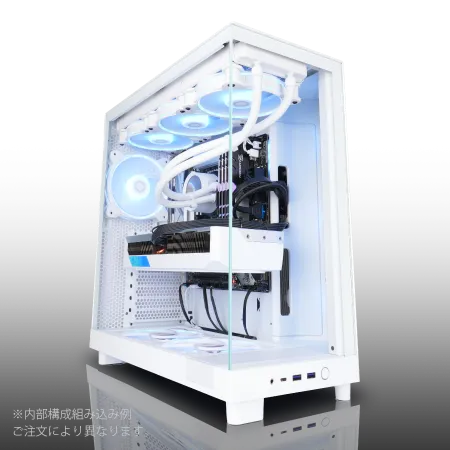
| 【ZEFT Z56AC スペック】 | |
| CPU | Intel Core Ultra7 265KF 20コア/20スレッド 5.50GHz(ブースト)/3.90GHz(ベース) |
| グラフィックボード | GeForce RTX5060 (VRAM:8GB) |
| メモリ | 16GB DDR5 (16GB x1枚 クルーシャル製) |
| ストレージ | SSD 1TB (m.2 nVMe READ/WRITE:7250Gbps/6900Gbps WD製) |
| ケース | NZXT H6 Flow White |
| CPUクーラー | 空冷 DeepCool製 空冷CPUクーラー AK400 DIGITAL WH |
| マザーボード | intel B860 チップセット ASRock製 B860M Pro RS WiFi |
| 電源ユニット | 650W 80Plus BRONZE認証 電源ユニット (COUGAR製) |
| 無線LAN | Wi-Fi 6E (IEEE802.11ax/11ad/11ac/11n/11a/11g/11b) |
| BlueTooth | BlueTooth 5 |
| OS | Microsoft Windows 11 Home |
パソコンショップSEVEN ZEFT Z56N
| 【ZEFT Z56N スペック】 | |
| CPU | Intel Core Ultra5 245KF 14コア/14スレッド 5.20GHz(ブースト)/4.20GHz(ベース) |
| グラフィックボード | GeForce RTX5060 (VRAM:8GB) |
| メモリ | 32GB DDR5 (32GB x1枚 クルーシャル製) |
| ストレージ | SSD 1TB (m.2 nVMe READ/WRITE:7250Gbps/6900Gbps WD製) |
| ケース | Thermaltake Versa H26 |
| CPUクーラー | 空冷 DeepCool製 空冷CPUクーラー AK400 |
| マザーボード | intel B860 チップセット ASRock製 B860M Pro RS WiFi |
| 電源ユニット | 650W 80Plus BRONZE認証 電源ユニット (COUGAR製) |
| 無線LAN | Wi-Fi 6E (IEEE802.11ax/11ad/11ac/11n/11a/11g/11b) |
| BlueTooth | BlueTooth 5 |
| 光学式ドライブ | DVDスーパーマルチドライブ (内蔵) |
| OS | Microsoft Windows 11 Home |
パソコンショップSEVEN ZEFT Z56AF

| 【ZEFT Z56AF スペック】 | |
| CPU | Intel Core Ultra7 265KF 20コア/20スレッド 5.50GHz(ブースト)/3.90GHz(ベース) |
| グラフィックボード | GeForce RTX5060Ti 16GB (VRAM:16GB) |
| メモリ | 16GB DDR5 (16GB x1枚 クルーシャル製) |
| ストレージ | SSD 1TB (m.2 nVMe READ/WRITE:7250Gbps/6900Gbps WD製) |
| ケース | Thermaltake S100 TG |
| CPUクーラー | 空冷 DeepCool製 空冷CPUクーラー AK400 |
| マザーボード | intel B860 チップセット ASRock製 B860M Pro RS WiFi |
| 電源ユニット | 650W 80Plus BRONZE認証 電源ユニット (COUGAR製) |
| 無線LAN | Wi-Fi 6E (IEEE802.11ax/11ad/11ac/11n/11a/11g/11b) |
| BlueTooth | BlueTooth 5 |
| OS | Microsoft Windows 11 Home |
パソコンショップSEVEN ZEFT Z52CK
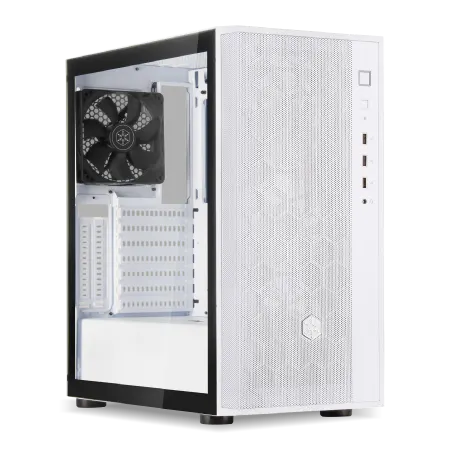
| 【ZEFT Z52CK スペック】 | |
| CPU | Intel Core i9 14900KF 24コア/32スレッド 6.00GHz(ブースト)/3.20GHz(ベース) |
| グラフィックボード | GeForce RTX4060Ti (VRAM:8GB) |
| メモリ | 32GB DDR5 (16GB x2枚 Micron製) |
| ストレージ | SSD 1TB (m.2 nVMe READ/WRITE:7250Gbps/6900Gbps WD製) |
| ケース | DeepCool CH510 ホワイト |
| CPUクーラー | 水冷 360mmラジエータ CoolerMaster製 水冷CPUクーラー ML 360 Core II White |
| マザーボード | intel B760 チップセット ASRock製 B760M Pro RS WiFi |
| 電源ユニット | 650W 80Plus BRONZE認証 電源ユニット (COUGAR製) |
| 無線LAN | Wi-Fi 6E (IEEE802.11ax/11ad/11ac/11n/11a/11g/11b) |
| BlueTooth | BlueTooth 5 |
| 光学式ドライブ | DVDスーパーマルチドライブ (外付け) |
| OS | Microsoft Windows 11 Home |
結局どちらを選ぶべきか
特に初めてのゲーミングPCであれば、トラブルシューティングの負担を避け、安心してゲームに集中できる環境を優先すべきです。
一方、PC組み立ての経験がある方、またはパーツ選びから楽しみたい方には自作PCが向いています。
予算を最大限に活かし、自分の用途に最適化された構成を実現できるのは、自作PCならではの強みです。
コストパフォーマンスだけで判断するなら、自作PCの方が2万円から3万円程度安く構築できますが、この差額を「保証料」「組み立て代行費」「時間の節約」と考えれば、BTOパソコンも決して高くはありません。
自分の技術レベルと時間的余裕を考慮して判断した方がいいでしょう。
パーツの互換性確認や組み立て作業に費やす時間を、ゲームプレイや記事執筆に充てられるメリットは大きいと感じています。
周辺機器の選び方と予算配分
モニター選びの重要性
ゲーミングPCの性能を最大限に活かすには、適切なモニター選びが欠かせません。
60Hzモニターでは、いくらPCが高性能でも60fps以上は表示されないため、性能の無駄遣いになってしまいますよね。
応答速度も重要な要素で、FPSやアクションゲームをプレイするなら1ms以下の応答速度を持つモニターが理想的です。
IPSパネルは色再現性に優れていますが、応答速度ではTNパネルやVAパネルに劣る傾向があります。
最近ではIPS技術も進化し、1ms対応のIPSモニターも増えているため、画質と応答速度を両立できる選択肢がいくつもあります。
モニターサイズは24インチから27インチが主流です。
フルHD解像度では27インチだとやや粗さを感じる場合もありますが、ゲームプレイにおいては視野角の広さがメリットになります。
競技性を重視するなら24インチ、没入感を求めるなら27インチという選び方が妥当です。
予算配分としては、PC本体に15万円を投資するなら、モニターには3万円から5万円程度を確保したいところ。
キーボードとマウスの選定基準
ゲーミングキーボードは、メカニカルスイッチを採用したモデルが人気です。
Cherry MX軸やKailh軸など、スイッチの種類によって打鍵感が大きく異なるため、可能であれば実際に触れて確認することをおすすめします。
赤軸は静音性が高く、青軸はクリック感が強く、茶軸はその中間という特性があります。
キーボードの予算は1万円から2万円程度が妥当で、この価格帯であればCorsairやLogicool、Razerといった有名メーカーの高品質なモデルが選択できます。
RGB照明やマクロ機能、メディアコントロールキーなど、付加機能も充実しており、ゲームプレイの利便性が向上します。
DPIは最低でも16000以上、ポーリングレートは1000Hz以上のモデルを選ぶことで、精密なエイム操作が可能になります。
有線マウスは遅延がなく安定していますが、最近の無線マウスは有線と遜色ない性能を持ち、ケーブルの煩わしさから解放されるメリットがあります。
ヘッドセットとスピーカーの選択
7.1chバーチャルサラウンド機能を搭載したモデルであれば、音の定位感が向上し、FPSゲームでの有利性が増します。
ただし、バーチャルサラウンドの品質はメーカーによって差があり、不自然に感じる製品もあるため注意が必要です。
有線ヘッドセットは音質が安定しており、充電の心配もありませんが、ケーブルの取り回しが煩わしいと感じる方もいるでしょう。
無線ヘッドセットは自由度が高く、席を立つ際もヘッドセットを外す必要がないため、長時間のゲームセッションでは快適性が向上します。
予算は1万円から2万円程度で、SteelSeriesのArctisシリーズやHyperXのCloud Alphaシリーズなど、音質と装着感に優れたモデルが選択できます。
マイク品質も重要で、ボイスチャットや配信を行う場合は、ノイズキャンセリング機能を搭載したモデルを選んだ方がいいでしょう。
スピーカーを使用する場合は、2.0chまたは2.1chのゲーミングスピーカーがおすすめです。
ただし、深夜のゲームプレイや集合住宅では音漏れの問題があるため、ヘッドセットとの併用が現実的です。
長期的な視点でのアップグレード戦略

最初にアップグレードすべきパーツ
最初にアップグレードを検討すべきパーツは、間違いなくグラフィックボードです。
ゲーム性能に最も直結するパーツであり、交換も比較的容易なため、費用対効果が最も高いアップグレードといえます。
例えば、10万円台構成でRTX5060を搭載してスタートし、2年後にRTX6070(仮称)にアップグレードすれば、最新ゲームにも対応できる性能を維持できます。
グラフィックボードの世代交代は約2年周期で行われるため、この周期に合わせたアップグレード計画を立てるのが効率的です。
次にアップグレードを検討すべきはメモリです。
メモリの増設は最も簡単なアップグレードで、スロットに挿すだけで完了するため、PC初心者でも安心して実施できます。
ストレージの増設も比較的容易なアップグレードです。
M.2スロットに空きがあれば、追加のSSDを取り付けるだけでストレージ容量を拡張できます。
ゲームライブラリが増えてきたタイミングで、1TBまたは2TBのSSDを追加すれば、容量不足の悩みから解放されるのです。
CPUとマザーボードのアップグレードタイミング
CPUを交換する際は、CPUクーラーの取り外しや熱伝導グリスの塗り直しが必要ですし、マザーボードを交換する場合はすべてのパーツを取り外して組み直す必要があります。
アップグレードのタイミングとしては、現在のCPUがボトルネックになっていると感じた時です。
グラフィックボードをアップグレードしたのにフレームレートが期待ほど向上しない場合、CPU性能が足りていない可能性があります。
タスクマネージャーでCPU使用率を確認し、常に90%以上で推移しているなら、CPUアップグレードを検討すべきタイミングです。
マザーボードのアップグレードは、CPUソケットの世代交代に伴って必要になります。
IntelもAMDも、数世代ごとにソケット形状を変更するため、最新CPUに交換する際はマザーボードも同時に交換しなければならないわけではありません。
ただし、同じソケットでも世代が異なるとBIOSアップデートが必要な場合があるため、互換性の確認は必須です。
電源とケースは長期投資として考える
そのため、最初の構成時点で品質の高いものを選択することが、長期的な視点では賢明な判断といえます。
電源は80PLUS Gold認証以上のモデルを選び、容量も将来のアップグレードを見越して余裕を持たせるべきです。
現在の構成で500Wで足りていても、将来的にハイエンドグラフィックボードにアップグレードする可能性を考えると、750W程度の容量を確保しておけば安心です。
ケースも拡張性とエアフローを重視したモデルを選択することで、将来的なパーツ追加や大型グラフィックボードへの対応が容易になります。
私の経験上、電源とケースに初期投資を惜しむと、後々のアップグレード時に買い替えが必要になり、結果的に高くつくケースが多いです。
特に電源は品質の低いモデルを使用すると、パーツの寿命に悪影響を与える可能性もあるため、信頼性の高いメーカーの製品を選ぶことが重要です。
冷却性能とメンテナンスの重要性

適切な冷却がもたらす性能向上
ゲーミングPCの性能を長期的に維持するには、適切な冷却環境の構築が不可欠です。
CPUやグラフィックボードは高温になると自動的にクロック周波数を下げるサーマルスロットリングが発生し、本来の性能を発揮できなくなってしまいますよね。
この配置により、ケース内部に新鮮な空気を取り込みながら、熱気を効率的に排出できます。
ケースファンは最低でも前面に2基、背面に1基の合計3基を搭載することで、十分なエアフローが確保できます。
CPUクーラーの性能も重要で、Core Ultra 7やRyzen 7クラスのCPUであれば、120mm以上のタワー型空冷クーラー、または240mm以上の簡易水冷クーラーを使用することで、高負荷時でも70度前後に温度を抑えられます。
リテールクーラーでは80度を超えることも珍しくなく、長期的な安定性に不安が残ります。
定期的なメンテナンスで性能を維持
最も重要なメンテナンスは、ホコリの除去です。
ケース内部にホコリが蓄積すると、エアフローが阻害され、冷却性能が低下してしまいますよね。
3ヶ月に1回程度の頻度で、ケースを開けてエアダスターでホコリを吹き飛ばすメンテナンスを実施することをおすすめします。
特にケースファンやCPUクーラーのフィン部分、グラフィックボードのファン周辺はホコリが溜まりやすく、放置すると冷却性能が著しく低下します。
CPUグリスの塗り直しも、1年から2年に1回程度実施すると効果的です。
熱伝導グリスは経年劣化により熱伝導率が低下するため、定期的な塗り直しでCPU温度を5度から10度程度下げられる場合があります。
グリスの塗り直しはやや難易度が高い作業ですが、YouTubeなどで手順を確認すれば、初心者でも実施可能です。
ソフトウェア面でのメンテナンスも忘れてはいけません。
Windowsの不要なスタートアップアプリを無効化し、定期的にディスククリーンアップを実行することで、システムの動作速度を維持できます。
グラフィックドライバも最新版に更新することで、ゲームの最適化や不具合修正の恩恵を受けられるのです。
温度モニタリングツールの活用
ゲームプレイ中の温度をモニタリングし、CPUが90度以上、GPUが85度以上に達する場合は、冷却環境の改善が必要です。
これらの温度は動作上は問題ありませんが、長期的な信頼性を考えると、もう少し低い温度で運用した方が安心できます。
ファンが常に最高回転数で動作している場合、冷却能力が不足しているか、ファンカーブの設定が適切でない可能性があります。
BIOSやマザーボードのユーティリティソフトでファンカーブを調整し、温度と騒音のバランスを最適化することが重要です。
ゲームジャンル別の推奨構成
FPS・TPSゲームに最適な構成
競技性の高いFPSやTPSゲームでは、フレームレートの高さと安定性が最優先されます。
「VALORANT」「Counter-Strike 2」「Apex Legends」といったタイトルでは、240fps以上を安定して出力できる構成が理想的です。
これらのゲームは比較的軽量なため、15万円台構成(RTX5070+Core Ultra 7 265F)で十分に240fps以上を達成できます。
モニターは240Hz以上のリフレッシュレートを持つモデルが必須です。
いくらPCが高性能でも、モニターが144Hzでは240fpsの恩恵を受けられません。
応答速度も1ms以下のモデルを選択することで、敵の動きに素早く反応できる環境が整います。
マウスとマウスパッドの選択も重要で、DPI16000以上、ポーリングレート1000Hz以上のゲーミングマウスと、大型のローフリクションマウスパッドの組み合わせが、精密なエイム操作を可能にします。
プロゲーマーの多くがローセンシティビティ設定を採用しているため、大きくマウスを動かせる環境が必要なのです。
オープンワールド・RPGゲームに最適な構成
「エルデンリング」「ホグワーツ・レガシー」「スターフィールド」のような重量級オープンワールドゲームでは、グラフィック品質と没入感が重要です。
これらのゲームを最高画質設定で快適にプレイするには、20万円台構成(RTX5070Ti+Ryzen 7 9800X3D)が推奨されます。
オープンワールドゲームは広大なマップを読み込むため、ストレージ速度も重要な要素です。
PCIe Gen.4 SSDの2TB以上を搭載することで、ファストトラベル時のロード時間が短縮され、ゲーム体験の快適性が向上します。
メモリも32GB以上を確保することで、テクスチャの読み込みがスムーズになります。
これらのゲームではフレームレートよりも画質を優先する方が多いため、60fpsを安定して維持できれば十分です。
レイトレーシングを有効にすることで、光の表現がリアルになり、ゲーム世界への没入感が大幅に向上します。
モニターは27インチ以上のIPSパネルモデルがおすすめです。
MOBA・ストラテジーゲームに最適な構成
「League of Legends」「Dota 2」「Age of Empires IV」といったMOBAやストラテジーゲームは、比較的軽量なタイトルが多く、10万円台構成(RTX5060+Core Ultra 5 235F)でも十分に快適なプレイ環境を構築できます。
これらのゲームでは瞬間的な判断力が求められるため、144fps以上の安定したフレームレートが重要です。
画質設定を高画質程度に抑えることで、ミドルレンジのグラフィックボードでも200fps以上を維持できます。
マルチタスク性能も重要で、ゲームをプレイしながら攻略サイトを見たり、配信を視聴したりする使い方が一般的です。
メモリは32GBあると余裕を持った運用ができますし、複数のアプリケーションを同時起動してもフレームレートの低下を最小限に抑えられます。
モニターは24インチから27インチの144Hzモデルが適しています。
電力効率と静音性の両立
消費電力を抑える構成の選び方
RTX 50シリーズは前世代と比較して電力効率が向上しており、同じ性能でも消費電力が10%から15%程度削減されています。
特にRTX5070は、RTX4070 Superと同等の性能を持ちながら、TDP(熱設計電力)が200Wに抑えられており、長時間のゲームプレイでも電気代を気にせず楽しめます。
CPUもCore Ultra 200シリーズやRyzen 9000シリーズは、性能効率が大幅に向上しています。
特にCore Ultra 7 265Fは、ゲーミング性能を維持しながら消費電力を抑えた設計になっており、電力効率を重視する方に最適な選択肢がいくつもあります。
電源ユニットの変換効率も重要で、80PLUS Gold認証以上のモデルを選択することで、電力のロスを最小限に抑えられます。
Bronze認証とGold認証では変換効率に約5%の差があり、年間で考えると数千円の電気代削減につながるのです。
静音性を重視した構成とパーツ選び
ゲーミングPCの騒音は、長時間使用する上で無視できない要素です。
高性能なパーツほど発熱が大きく、冷却のために大型ファンが高回転で動作するため、騒音が増大してしまいますよね。
静音性を重視するなら、CPUクーラーは大型の空冷クーラーまたは280mm以上の簡易水冷クーラーを選択すべきです。
大型クーラーは低回転でも十分な冷却性能を発揮するため、騒音レベルを大幅に下げられます。
Noctua製のクーラーは静音性に定評があり、高負荷時でも30dB以下の静かな動作を実現します。
ケースファンも静音性を重視したモデルを選ぶことで、全体の騒音レベルを下げられます。
140mmファンは120mmファンと比較して、同じ風量でも低回転で動作するため、静音性に優れています。
ケース前面に140mmファン2基、背面に120mmファン1基という構成が、冷却性能と静音性のバランスが取れた選択です。
グラフィックボードは、3連ファン搭載モデルを選択することで、各ファンの回転数を抑えながら十分な冷却性能を確保できます。
2連ファンモデルと比較して、同じ温度を維持する場合でも騒音レベルが5dB程度低くなる傾向があります。
ケース自体の防音性能も重要で、内部に吸音材が貼られたモデルや、厚みのあるパネルを採用したモデルは、外部に漏れる騒音を効果的に抑制します。
Fractal DesignのDefineシリーズは、静音性に特化した設計で、高負荷時でも図書館並みの静かさを実現できるのは驚きのひとことです。
ファンカーブの最適化で快適性向上
デフォルト設定では、温度が少し上がっただけでファンが高回転になる設定が多く、不必要に騒音が増大してしまいますよね。
私が推奨するファンカーブ設定は、CPU温度が60度までは最低回転数(30%程度)を維持し、60度から75度にかけて徐々に回転数を上げ、75度以上で最大回転数に達する設定です。
この設定により、軽負荷時の静音性を保ちながら、高負荷時には十分な冷却性能を発揮できます。
GPU温度が70度までは低回転を維持し、70度以上で回転数を上げる設定にすることで、ゲームプレイ中の騒音を抑えられます。
ケースファンとCPUファン、GPUファンの回転数バランスも重要です。
すべてのファンが同時に高回転になると騒音が増大するため、優先順位をつけて制御することが効果的です。
まずCPUファンの回転数を上げ、それでも温度が下がらない場合にケースファンの回転数を上げるという段階的な制御が、静音性と冷却性能の両立につながります。
よくある質問
フルHDゲーミングに最低限必要なグラフィックボードは何ですか
競技性の高いFPSゲームで144fps以上を狙うなら、RTX5060TiまたはRX 9070以上を選択した方がいいでしょう。
最新グラフィックボード(VGA)性能一覧
| GPU型番 | VRAM | 3DMarkスコア TimeSpy |
3DMarkスコア FireStrike |
TGP | 公式 URL |
価格com URL |
|---|---|---|---|---|---|---|
| GeForce RTX 5090 | 32GB | 49225 | 101731 | 575W | 公式 | 価格 |
| GeForce RTX 5080 | 16GB | 32504 | 77917 | 360W | 公式 | 価格 |
| Radeon RX 9070 XT | 16GB | 30483 | 66627 | 304W | 公式 | 価格 |
| Radeon RX 7900 XTX | 24GB | 30406 | 73279 | 355W | 公式 | 価格 |
| GeForce RTX 5070 Ti | 16GB | 27461 | 68791 | 300W | 公式 | 価格 |
| Radeon RX 9070 | 16GB | 26797 | 60119 | 220W | 公式 | 価格 |
| GeForce RTX 5070 | 12GB | 22191 | 56687 | 250W | 公式 | 価格 |
| Radeon RX 7800 XT | 16GB | 20138 | 50382 | 263W | 公式 | 価格 |
| Radeon RX 9060 XT 16GB | 16GB | 16742 | 39293 | 145W | 公式 | 価格 |
| GeForce RTX 5060 Ti 16GB | 16GB | 16170 | 38123 | 180W | 公式 | 価格 |
| GeForce RTX 5060 Ti 8GB | 8GB | 16031 | 37901 | 180W | 公式 | 価格 |
| Arc B580 | 12GB | 14800 | 34850 | 190W | 公式 | 価格 |
| Arc B570 | 10GB | 13894 | 30798 | 150W | 公式 | 価格 |
| GeForce RTX 5060 | 8GB | 13348 | 32296 | 145W | 公式 | 価格 |
| Radeon RX 7600 | 8GB | 10941 | 31679 | 165W | 公式 | 価格 |
| GeForce RTX 4060 | 8GB | 10768 | 28528 | 115W | 公式 | 価格 |
BTOパソコンと自作PCではどちらがコストパフォーマンスが高いですか
純粋なパーツ代だけで比較すると、自作PCの方が2万円から3万円程度安く構築できます。
ただし、BTOパソコンには組み立て済み、動作確認済み、保証付きというメリットがあり、この差額を「保証料」と考えれば決して高くはありません。
メモリは16GBと32GBのどちらを選ぶべきですか
予算に余裕があるなら32GBを選択することを強く推奨します。
最近のAAAタイトルでは16GBでもプレイ可能ですが、バックグラウンドでDiscordやブラウザを起動しながらプレイすると、メモリ使用率が90%を超えることも珍しくありません。
CPUはIntelとAMDのどちらを選ぶべきですか
ゲーミング性能を最優先するなら、Ryzen 7 9800X3Dが現時点で最強の選択肢です。
3D V-Cache技術により、フレームレートの安定性が高く、特にオープンワールドゲームやMMORPGで優れた性能を発揮します。
ストレージはPCIe Gen.4とGen.5のどちらを選ぶべきですか
Gen.5 SSDは理論上の速度は速いですが、ゲームのロード時間では体感できるほどの差はありませんし、発熱が非常に高いため大型ヒートシンクやアクティブ冷却が必要になります。
価格もGen.4の1.5倍から2倍程度高いため、コストパフォーマンスを考えるとGen.4 SSDの方が現実的な選択です。
浮いた予算をグラフィックボードやメモリに回した方が、ゲーミング性能の向上につながります。
電源容量はどのくらい必要ですか
電源容量は余裕を持たせることが重要で、最大消費電力の1.5倍程度の容量を確保しておけば、将来的なアップグレードにも対応できます。
ゲーミングPCの寿命はどのくらいですか
適切なメンテナンスを行えば、5年から7年程度は使用できます。
ただし、最新ゲームを最高画質設定でプレイし続けたい場合は、3年から4年でグラフィックボードのアップグレードが必要になるでしょう。
電源とケースは7年以上使用できるため、初期投資で品質の高いものを選択することが長期的なコストパフォーマンス向上につながります。
配信も行いたい場合、どの程度のスペックが必要ですか
配信を行う場合、CPUはCore Ultra 7以上、またはRyzen 7以上を推奨します。
NVIDIAのNVENCエンコーダを使用すればCPU負荷を抑えられますが、配信品質を最優先するならCPUエンコードの方が高画質です。
アップロード速度も重要で、1080p 60fpsで配信するには最低でも10Mbps以上の安定したアップロード速度が必要です。