
イラスト制作に求められるPCスペックの基本
デジタル作画の負荷を理解する
デジタルイラスト制作では、ブラシストロークのリアルタイム描画、レイヤー合成、フィルタ処理など、CPUとメモリに大きな負荷がかかる作業が中心になります。
特にClip Studio PaintやPhotoshop、SAIといった定番ソフトでは、キャンバスサイズが大きくなるほど、レイヤー数が増えるほど、マシンパワーが必要になることが分かっています。
プロとアマチュアで変わる要求性能
しかし商業イラストや同人誌の表紙、Vtuberのキャラクターデザインなど、納期がある仕事として取り組むなら、作業効率を左右するスペック選びが特に重要。
なぜなら、レンダリング待ちやフィルタ処理の遅延が積み重なると、時間単価が大きく下がってしまうからです。
私自身、趣味のイラスト制作から始めて、今では副業として月に数件の依頼をこなしていますが、マシンを更新してから作業時間が3割近く短縮されたのを実感しています。
完成品PCとBTOパソコンの選択肢
イラストレーター向けのPCを選ぶ際、家電量販店で購入できる完成品PCと、BTOパソコンショップでカスタマイズして注文するBTOパソコンという選択肢がいくつもあります。
完成品PCは届いてすぐ使える手軽さがある一方、イラスト制作に不要なソフトが大量にプリインストールされていたり、メモリやストレージが中途半端な容量だったりするケースも見られます。
BTOパソコンなら、予算内で必要なパーツだけを選んで構成できるため、コストパフォーマンスに優れた環境を構築できるのが最大の魅力です。
CPUの選び方とイラスト制作への影響
IntelとAMDどちらを選ぶべきか
イラスト制作においてCPUは、ブラシの追従性やフィルタ処理速度、ファイル保存時のエンコード速度に直結する重要なパーツ。
Intel Core UltraシリーズとAMD Ryzen 9000シリーズが現行の主力製品となっており、どちらも高い性能を発揮します。
一方、AMD Ryzen 7 9700XやRyzen 7 9800X3Dは、大容量キャッシュを活かした処理速度の安定性が魅力で、長時間の作業でもパフォーマンスが落ちにくいともいわれています。
最新CPU性能一覧
| 型番 | コア数 | スレッド数 | 定格クロック | 最大クロック | Cineスコア Multi |
Cineスコア Single |
公式 URL |
価格com URL |
|---|---|---|---|---|---|---|---|---|
| Core Ultra 9 285K | 24 | 24 | 3.20GHz | 5.70GHz | 43536 | 2461 | 公式 | 価格 |
| Ryzen 9 9950X | 16 | 32 | 4.30GHz | 5.70GHz | 43286 | 2265 | 公式 | 価格 |
| Ryzen 9 9950X3D | 16 | 32 | 4.30GHz | 5.70GHz | 42307 | 2256 | 公式 | 価格 |
| Core i9-14900K | 24 | 32 | 3.20GHz | 6.00GHz | 41592 | 2354 | 公式 | 価格 |
| Ryzen 9 7950X | 16 | 32 | 4.50GHz | 5.70GHz | 39031 | 2075 | 公式 | 価格 |
| Ryzen 9 7950X3D | 16 | 32 | 4.20GHz | 5.70GHz | 38955 | 2046 | 公式 | 価格 |
| Core Ultra 7 265K | 20 | 20 | 3.30GHz | 5.50GHz | 37707 | 2352 | 公式 | 価格 |
| Core Ultra 7 265KF | 20 | 20 | 3.30GHz | 5.50GHz | 37707 | 2352 | 公式 | 価格 |
| Core Ultra 9 285 | 24 | 24 | 2.50GHz | 5.60GHz | 36059 | 2194 | 公式 | 価格 |
| Core i7-14700K | 20 | 28 | 3.40GHz | 5.60GHz | 35917 | 2231 | 公式 | 価格 |
| Core i9-14900 | 24 | 32 | 2.00GHz | 5.80GHz | 34148 | 2205 | 公式 | 価格 |
| Ryzen 9 9900X | 12 | 24 | 4.40GHz | 5.60GHz | 33279 | 2234 | 公式 | 価格 |
| Core i7-14700 | 20 | 28 | 2.10GHz | 5.40GHz | 32908 | 2099 | 公式 | 価格 |
| Ryzen 9 9900X3D | 12 | 24 | 4.40GHz | 5.50GHz | 32796 | 2190 | 公式 | 価格 |
| Ryzen 9 7900X | 12 | 24 | 4.70GHz | 5.60GHz | 29590 | 2037 | 公式 | 価格 |
| Core Ultra 7 265 | 20 | 20 | 2.40GHz | 5.30GHz | 28868 | 2153 | 公式 | 価格 |
| Core Ultra 7 265F | 20 | 20 | 2.40GHz | 5.30GHz | 28868 | 2153 | 公式 | 価格 |
| Core Ultra 5 245K | 14 | 14 | 3.60GHz | 5.20GHz | 25742 | 0 | 公式 | 価格 |
| Core Ultra 5 245KF | 14 | 14 | 3.60GHz | 5.20GHz | 25742 | 2172 | 公式 | 価格 |
| Ryzen 7 9700X | 8 | 16 | 3.80GHz | 5.50GHz | 23351 | 2209 | 公式 | 価格 |
| Ryzen 7 9800X3D | 8 | 16 | 4.70GHz | 5.40GHz | 23339 | 2089 | 公式 | 価格 |
| Core Ultra 5 235 | 14 | 14 | 3.40GHz | 5.00GHz | 21094 | 1856 | 公式 | 価格 |
| Ryzen 7 7700 | 8 | 16 | 3.80GHz | 5.30GHz | 19729 | 1935 | 公式 | 価格 |
| Ryzen 7 7800X3D | 8 | 16 | 4.50GHz | 5.40GHz | 17934 | 1813 | 公式 | 価格 |
| Core i5-14400 | 10 | 16 | 2.50GHz | 4.70GHz | 16229 | 1775 | 公式 | 価格 |
| Ryzen 5 7600X | 6 | 12 | 4.70GHz | 5.30GHz | 15463 | 1979 | 公式 | 価格 |
コア数とクロック数のバランス
イラスト制作では、コア数が多ければ多いほど良いというわけではありません。
Clip Studio Paintは最大8コア程度までしか効率的に使えないため、16コアや24コアのハイエンドCPUを選んでも、その性能を完全には活かしきれないのです。
むしろクロック周波数が高く、シングルスレッド性能に優れたCPUの方が、ブラシストロークの遅延が少なく、快適な描画体験につながります。
Core Ultra 7 265KやRyzen 7 9700Xあたりが、価格と性能のバランスで最もイラストレーターに適した選択肢といえるでしょう。
パソコン おすすめモデル5選
パソコンショップSEVEN ZEFT Z56AG
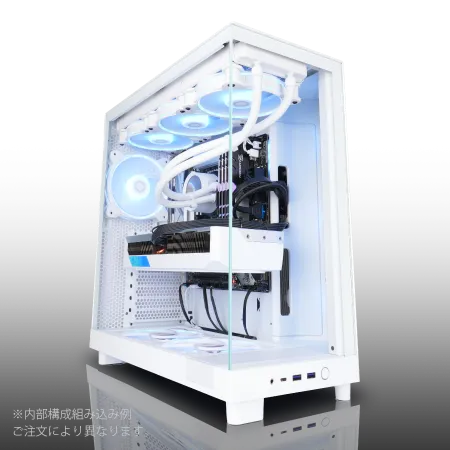
| 【ZEFT Z56AG スペック】 | |
| CPU | Intel Core Ultra7 265KF 20コア/20スレッド 5.50GHz(ブースト)/3.90GHz(ベース) |
| グラフィックボード | GeForce RTX5060 (VRAM:8GB) |
| メモリ | 32GB DDR5 (32GB x1枚 クルーシャル製) |
| ストレージ | SSD 1TB (m.2 nVMe READ/WRITE:7250Gbps/6900Gbps WD製) |
| ケース | NZXT H6 Flow White |
| CPUクーラー | 空冷 DeepCool製 空冷CPUクーラー AK400 DIGITAL WH |
| マザーボード | intel B860 チップセット ASRock製 B860M Pro RS WiFi |
| 電源ユニット | 650W 80Plus BRONZE認証 電源ユニット (COUGAR製) |
| 無線LAN | Wi-Fi 6E (IEEE802.11ax/11ad/11ac/11n/11a/11g/11b) |
| BlueTooth | BlueTooth 5 |
| OS | Microsoft Windows 11 Home |
パソコンショップSEVEN SR-u5-4060J/S9
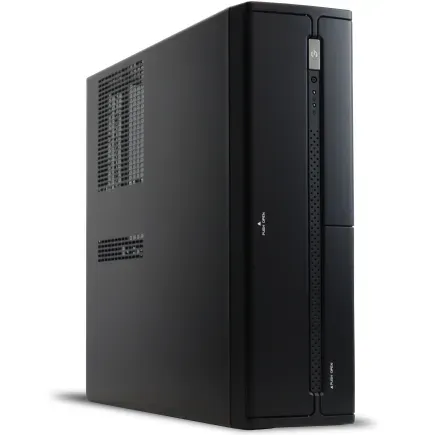
| 【SR-u5-4060J/S9 スペック】 | |
| CPU | Intel Core Ultra5 235 14コア/14スレッド 5.00GHz(ブースト)/3.40GHz(ベース) |
| メモリ | 16GB DDR5 (16GB x1枚 クルーシャル製) |
| ストレージ | SSD 1TB (m.2 nVMe READ/WRITE:7250Gbps/6900Gbps WD製) |
| ケース | INWIN IW-BL634B/300B2 |
| マザーボード | intel B860 チップセット ASRock製 B860M Pro RS WiFi |
| 電源ユニット | 300W 80Plus BRONZE認証 |
| 無線LAN | Wi-Fi 6E (IEEE802.11ax/11ad/11ac/11n/11a/11g/11b) |
| BlueTooth | BlueTooth 5 |
| 光学式ドライブ | DVDスーパーマルチドライブ (内蔵) |
| OS | Microsoft Windows 11 Home |
パソコンショップSEVEN ZEFT Z55IG

| 【ZEFT Z55IG スペック】 | |
| CPU | Intel Core Ultra7 265F 20コア/20スレッド 5.30GHz(ブースト)/2.40GHz(ベース) |
| グラフィックボード | GeForce RTX5070 (VRAM:12GB) |
| メモリ | 32GB DDR5 (32GB x1枚 クルーシャル製) |
| ストレージ | SSD 1TB (m.2 nVMe READ/WRITE:7250Gbps/6900Gbps WD製) |
| ケース | ASUS Prime AP201 Tempered Glass ホワイト |
| マザーボード | intel B860 チップセット ASRock製 B860M Pro RS WiFi |
| 電源ユニット | 850W 80Plus GOLD認証 電源ユニット (Silverstone製) |
| 無線LAN | Wi-Fi 6E (IEEE802.11ax/11ad/11ac/11n/11a/11g/11b) |
| BlueTooth | BlueTooth 5 |
| OS | Microsoft Windows 11 Home |
パソコンショップSEVEN ZEFT Z56AH
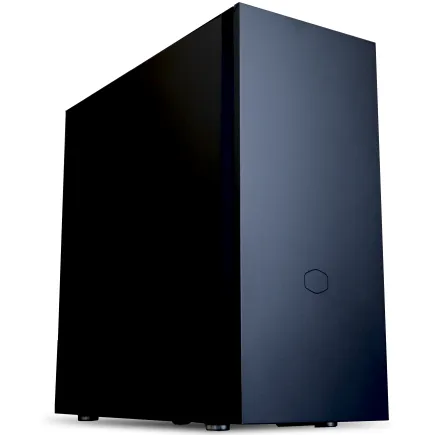
| 【ZEFT Z56AH スペック】 | |
| CPU | Intel Core Ultra7 265KF 20コア/20スレッド 5.50GHz(ブースト)/3.90GHz(ベース) |
| グラフィックボード | GeForce RTX5060 (VRAM:8GB) |
| メモリ | 32GB DDR5 (32GB x1枚 クルーシャル製) |
| ストレージ | SSD 1TB (m.2 nVMe READ/WRITE:7250Gbps/6900Gbps WD製) |
| ケース | CoolerMaster Silencio S600 |
| CPUクーラー | 水冷 240mmラジエータ CoolerMaster製 水冷CPUクーラー ML 240 Core II Black |
| マザーボード | intel B860 チップセット ASRock製 B860M Pro RS WiFi |
| 電源ユニット | 650W 80Plus BRONZE認証 電源ユニット (COUGAR製) |
| 無線LAN | Wi-Fi 6E (IEEE802.11ax/11ad/11ac/11n/11a/11g/11b) |
| BlueTooth | BlueTooth 5 |
| OS | Microsoft Windows 11 Home |
パソコンショップSEVEN ZEFT Z54EB

| 【ZEFT Z54EB スペック】 | |
| CPU | Intel Core Ultra7 265KF 20コア/20スレッド 5.50GHz(ブースト)/3.90GHz(ベース) |
| グラフィックボード | GeForce RTX4060Ti (VRAM:8GB) |
| メモリ | 64GB DDR5 (32GB x2枚 Micron製) |
| ストレージ | SSD 1TB (m.2 nVMe READ/WRITE:7250Gbps/6900Gbps WD製) |
| ケース | Thermaltake S200 TG ARGB Plus ホワイト |
| CPUクーラー | 空冷 DeepCool製 空冷CPUクーラー AK400 DIGITAL WH |
| マザーボード | intel Z890 チップセット ASRock製 Z890 Steel Legend WiFi |
| 電源ユニット | 650W 80Plus BRONZE認証 電源ユニット (COUGAR製) |
| 無線LAN | Wi-Fi 6E (IEEE802.11ax/11ad/11ac/11n/11a/11g/11b) |
| BlueTooth | BlueTooth 5 |
| OS | Microsoft Windows 11 Home |
動画編集や3D制作も兼ねる場合
これらのCPUは12コア以上を搭載し、動画エンコードや3Dレンダリングといった重い処理を並行して実行できるため、作業の幅が大きく広がるのです。
予算に余裕があり、将来的にクリエイティブ作業の幅を広げたい方には、投資する価値がある選択肢です。
メモリ容量は作業効率を左右する
16GBでは足りない現実
「イラストならメモリ16GBで充分」という情報を目にすることもありますが、実際には不足するケースが増えています。
Photoshopで4000×4000ピクセル以上のキャンバスに50レイヤー以上を重ねて作業すると、それだけで10GB近くメモリを消費してしまいますよね。
さらにブラウザでリファレンス画像を開いたり、音楽を流したり、Discordで通話しながら作業したりすると、あっという間に16GBの上限に達してしまいます。
メモリ不足になるとスワップが発生し、SSDへの読み書きが頻繁に起こるため、動作が極端に遅くなるだけでなく、SSDの寿命も縮めることになるのです。
32GBが現実的な最低ライン
32GBあれば、大判イラストの制作中にブラウザやチャットツールを同時起動しても、メモリ不足に陥る心配はほとんどないでしょう。
MicronのCrucialブランドやGSkill製のメモリは信頼性が高く、多くのBTOショップで採用されています。
64GB以上が必要になるケース
アニメーション制作やコミック連載を抱えている方、4K以上の超高解像度で作業する方は、64GBのメモリを検討した方がいいでしょう。
特にClip Studio Paintでアニメーション機能を使う場合、タイムライン上のフレーム数が増えるとメモリ消費が急激に増加します。
また、Live2Dモデルの制作やAfter Effectsとの連携作業を行う場合も、64GBあれば複数のソフトを同時起動してもストレスなく作業できるのです。
予算が許すなら、将来の拡張性も考えて64GBを選ぶのは賢明な判断といえます。
グラフィックボードの必要性を見極める
イラスト制作にGPUは必須か
Clip Studio PaintやSAIといったソフトは、基本的にCPU処理が中心で、GPU支援機能は限定的。
そのため「イラストだけならオンボードグラフィックスで充分」という意見も一理あります。
しかしPhotoshopやKritaなど、GPU高速化に対応したソフトを使う場合、専用グラフィックボードがあると描画速度やフィルタ処理が劇的に速くなることが分かっています。
特に大きなブラシサイズでの描画や、ぼかしフィルタ、ゆがみツールなどはGPU性能に依存する部分が大きいのです。
パソコン おすすめモデル5選
パソコンショップSEVEN ZEFT R60YH
| 【ZEFT R60YH スペック】 | |
| CPU | AMD Ryzen5 8500G 6コア/12スレッド 5.00GHz(ブースト)/3.50GHz(ベース) |
| グラフィックボード | GeForce RTX5060Ti 16GB (VRAM:16GB) |
| メモリ | 16GB DDR5 (16GB x1枚 クルーシャル製) |
| ストレージ | SSD 1TB (m.2 nVMe READ/WRITE:7250Gbps/6900Gbps WD製) |
| ケース | Thermaltake S200 TG ARGB Plus ホワイト |
| マザーボード | AMD B850 チップセット ASRock製 B850M-X WiFi R2.0 |
| 電源ユニット | 650W 80Plus BRONZE認証 電源ユニット (COUGAR製) |
| 無線LAN | Wi-Fi 6E (IEEE802.11ax/11ad/11ac/11n/11a/11g/11b) |
| BlueTooth | BlueTooth 5 |
| OS | Microsoft Windows 11 Home |
パソコンショップSEVEN ZEFT R61FA
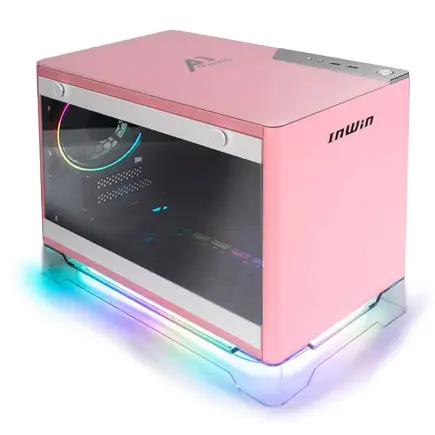
| 【ZEFT R61FA スペック】 | |
| CPU | AMD Ryzen7 9800X3D 8コア/16スレッド 5.20GHz(ブースト)/4.70GHz(ベース) |
| グラフィックボード | GeForce RTX5060Ti 16GB (VRAM:16GB) |
| メモリ | 32GB DDR5 (32GB x1枚 クルーシャル製) |
| ストレージ | SSD 1TB (m.2 nVMe READ/WRITE:7250Gbps/6900Gbps WD製) |
| ケース | INWIN A1 PRIME ピンク |
| CPUクーラー | 空冷 サイズ製 空冷CPUクーラー SCYTHE() MUGEN6 BLACK EDITION |
| マザーボード | AMD B850 チップセット ASRock製 B850I Lightning WiFi |
| 電源ユニット | 750W 80Plus GOLD認証 |
| 無線LAN | Wi-Fi 6E (IEEE802.11ax/11ad/11ac/11n/11a/11g/11b) |
| BlueTooth | BlueTooth 5 |
| OS | Microsoft Windows 11 Home |
パソコンショップSEVEN ZEFT R60SU

| 【ZEFT R60SU スペック】 | |
| CPU | AMD Ryzen7 9800X3D 8コア/16スレッド 5.20GHz(ブースト)/4.70GHz(ベース) |
| グラフィックボード | GeForce RTX5070Ti (VRAM:16GB) |
| メモリ | 32GB DDR5 (16GB x2枚 クルーシャル製) |
| ストレージ | SSD 2TB (m.2 nVMe READ/WRITE:7250Gbps/6900Gbps WD製) |
| ケース | Thermaltake S200 TG ARGB Plus ブラック |
| CPUクーラー | 空冷 DeepCool製 空冷CPUクーラー AK400 |
| マザーボード | AMD B850 チップセット GIGABYTE製 B850 AORUS ELITE WIFI7 |
| 電源ユニット | 850W 80Plus GOLD認証 電源ユニット (CWT製) |
| 無線LAN | Wi-Fi 6E (IEEE802.11ax/11ad/11ac/11n/11a/11g/11b) |
| BlueTooth | BlueTooth 5 |
| OS | Microsoft Windows 11 Home |
パソコンショップSEVEN ZEFT R67H

| 【ZEFT R67H スペック】 | |
| CPU | AMD Ryzen7 9800X3D 8コア/16スレッド 5.20GHz(ブースト)/4.70GHz(ベース) |
| グラフィックボード | GeForce RTX5060Ti 16GB (VRAM:16GB) |
| メモリ | 32GB DDR5 (32GB x1枚 クルーシャル製) |
| ストレージ | SSD 1TB (m.2 nVMe READ/WRITE:5000Gbps/3900Gbps KIOXIA製) |
| ケース | DeepCool CH160 PLUS Black |
| CPUクーラー | 水冷 240mmラジエータ CoolerMaster製 水冷CPUクーラー ML 240 Core II Black |
| マザーボード | AMD B850 チップセット ASRock製 B850M-X WiFi R2.0 |
| 電源ユニット | 650W 80Plus BRONZE認証 電源ユニット (COUGAR製) |
| 無線LAN | Wi-Fi 6E (IEEE802.11ax/11ad/11ac/11n/11a/11g/11b) |
| BlueTooth | BlueTooth 5 |
| OS | Microsoft Windows 11 Home |
パソコンショップSEVEN EFFA G08FB

| 【EFFA G08FB スペック】 | |
| CPU | AMD Ryzen7 9800X3D 8コア/16スレッド 5.20GHz(ブースト)/4.70GHz(ベース) |
| グラフィックボード | Radeon RX 7800XT (VRAM:16GB) |
| メモリ | 64GB DDR5 (32GB x2枚 Micron製) |
| ストレージ | SSD 1TB (m.2 nVMe READ/WRITE:7250Gbps/6900Gbps WD製) |
| ケース | Thermaltake Versa H26 |
| CPUクーラー | 水冷 240mmラジエータ CoolerMaster製 水冷CPUクーラー ML 240 Core II Black |
| マザーボード | AMD B850 チップセット ASRock製 B850M Pro-A WiFi |
| 電源ユニット | 850W 80Plus GOLD認証 電源ユニット (CWT製) |
| 無線LAN | Wi-Fi 6E (IEEE802.11ax/11ad/11ac/11n/11a/11g/11b) |
| BlueTooth | BlueTooth 5 |
| 光学式ドライブ | DVDスーパーマルチドライブ (内蔵) |
| OS | Microsoft Windows 11 Home |
エントリーモデルで充分な理由
GeForce RTX5060TiやRadeon RX 9060XTといったエントリー~ミドルクラスのモデルで、イラスト制作に必要な性能は充分に満たせます。
これらのグラフィックボードは、4K解像度のキャンバスでもスムーズな描画を実現し、PhotoshopのGPU高速化機能も問題なく動作します。
3D機能や動画編集も視野に入れるなら
これらのミドルハイモデルは、リアルタイムレンダリングやレイトレーシング性能が高く、3D作業のプレビューが快適になるのです。
さらに動画編集ソフトのPremiere ProやDaVinci Resolveを使う場合、GPUエンコード機能が作業時間を大幅に短縮してくれます。
ストレージ構成で作業効率が変わる
システムドライブは高速SSDを
システムドライブには、PCIe Gen.4対応のNVMe M.2 SSDを選ぶのが現在の標準的な構成。
Gen.5 SSDも登場していますが、発熱が高く価格も高額なため、コストパフォーマンスを考えるとGen.4で充分です。
WDのWD_BLACK SN850XやCrucialのP5 Plusといった製品は、読み込み速度7,000MB/s前後を実現し、Photoshopの起動やClip Studio Paintのファイル読み込みが驚くほど速くなります。
データドライブで作品を管理
完成したイラストやPSDファイル、リファレンス素材などは、システムドライブとは別のデータドライブに保存するのが理想的。
これにより、OSの再インストールが必要になった際も、作品データを失うリスクを減らせます。
データドライブもNVMe M.2 SSDを選ぶのがおすすめで、容量は2TBか4TBあれば数年分の作品を保存できます。
バックアップ体制も忘れずに
イラストレーターにとって、作品データは何よりも大切な資産。
SSDは突然故障することもあるため、外付けHDDやクラウドストレージへの定期的なバックアップは絶対に避けたいですよね。

ディスプレイ選びは色再現性が命
パソコン おすすめモデル5選
パソコンショップSEVEN ZEFT Z55EV
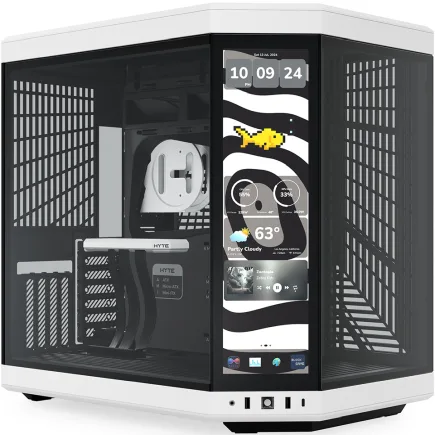
| 【ZEFT Z55EV スペック】 | |
| CPU | Intel Core Ultra7 265KF 20コア/20スレッド 5.50GHz(ブースト)/3.90GHz(ベース) |
| グラフィックボード | GeForce RTX5070Ti (VRAM:16GB) |
| メモリ | 32GB DDR5 (16GB x2枚 クルーシャル製) |
| ストレージ | SSD 2TB (m.2 nVMe READ/WRITE:7400Gbps/7000Gbps Crucial製) |
| ケース | HYTE Y70 Touch Infinite Panda |
| CPUクーラー | 水冷 240mmラジエータ CoolerMaster製 水冷CPUクーラー ML 240 Core II Black |
| マザーボード | intel B860 チップセット ASRock製 B860M Pro RS WiFi |
| 電源ユニット | 850W 80Plus GOLD認証 電源ユニット (CWT製) |
| 無線LAN | Wi-Fi 6E (IEEE802.11ax/11ad/11ac/11n/11a/11g/11b) |
| BlueTooth | BlueTooth 5 |
| 光学式ドライブ | DVDスーパーマルチドライブ (外付け) |
| OS | Microsoft Windows 11 Home |
パソコンショップSEVEN ZEFT R61B
| 【ZEFT R61B スペック】 | |
| CPU | AMD Ryzen7 7700 8コア/16スレッド 5.30GHz(ブースト)/3.80GHz(ベース) |
| グラフィックボード | GeForce RTX5070 (VRAM:12GB) |
| メモリ | 32GB DDR5 (32GB x1枚 クルーシャル製) |
| ストレージ | SSD 1TB (m.2 nVMe READ/WRITE:7250Gbps/6900Gbps WD製) |
| ケース | Thermaltake S200 TG ARGB Plus ブラック |
| マザーボード | AMD B850 チップセット ASRock製 B850M-X WiFi R2.0 |
| 電源ユニット | 750W 80Plus GOLD認証 電源ユニット (Silverstone製) |
| 無線LAN | Wi-Fi 6E (IEEE802.11ax/11ad/11ac/11n/11a/11g/11b) |
| BlueTooth | BlueTooth 5 |
| OS | Microsoft Windows 11 Home |
パソコンショップSEVEN ZEFT Z59Q

| 【ZEFT Z59Q スペック】 | |
| CPU | Intel Core Ultra7 265K 20コア/20スレッド 5.50GHz(ブースト)/3.90GHz(ベース) |
| グラフィックボード | GeForce RTX5070 (VRAM:12GB) |
| メモリ | 32GB DDR5 (32GB x1枚 クルーシャル製) |
| ストレージ | SSD 1TB (m.2 nVMe READ/WRITE:7250Gbps/6900Gbps WD製) |
| ケース | Corsair FRAME 4000D RS ARGB Black |
| CPUクーラー | 水冷 360mmラジエータ Corsair製 水冷CPUクーラー NAUTILUS 360 RS ARGB Black |
| マザーボード | intel B860 チップセット ASRock製 B860M Pro RS WiFi |
| 電源ユニット | 1000W 80Plus GOLD認証 電源ユニット (Corsair製) |
| 無線LAN | Wi-Fi 6E (IEEE802.11ax/11ad/11ac/11n/11a/11g/11b) |
| BlueTooth | BlueTooth 5 |
| OS | Microsoft Windows 11 Home |
パソコンショップSEVEN ZEFT R60RR
| 【ZEFT R60RR スペック】 | |
| CPU | AMD Ryzen7 9800X3D 8コア/16スレッド 5.20GHz(ブースト)/4.70GHz(ベース) |
| グラフィックボード | GeForce RTX5050 (VRAM:8GB) |
| メモリ | 16GB DDR5 (16GB x1枚 クルーシャル製) |
| ストレージ | SSD 1TB (m.2 nVMe READ/WRITE:7250Gbps/6900Gbps WD製) |
| ケース | Thermaltake S200 TG ARGB Plus ホワイト |
| CPUクーラー | 空冷 DeepCool製 空冷CPUクーラー AK400 DIGITAL WH |
| マザーボード | AMD B850 チップセット ASRock製 B850M-X WiFi R2.0 |
| 電源ユニット | 650W 80Plus BRONZE認証 電源ユニット (COUGAR製) |
| 無線LAN | Wi-Fi 6E (IEEE802.11ax/11ad/11ac/11n/11a/11g/11b) |
| BlueTooth | BlueTooth 5 |
| OS | Microsoft Windows 11 Home |
パソコンショップSEVEN ZEFT Z54E

| 【ZEFT Z54E スペック】 | |
| CPU | Intel Core Ultra5 245KF 14コア/14スレッド 5.20GHz(ブースト)/4.20GHz(ベース) |
| グラフィックボード | GeForce RTX4060 (VRAM:8GB) |
| メモリ | 32GB DDR5 (16GB x2枚 Micron製) |
| ストレージ | SSD 1TB (m.2 nVMe READ/WRITE:7250Gbps/6900Gbps WD製) |
| ケース | Antec P20C ブラック |
| CPUクーラー | 水冷 240mmラジエータ CoolerMaster製 水冷CPUクーラー ML 240 Core II Black |
| マザーボード | intel B860 チップセット ASRock製 B860M Pro RS WiFi |
| 電源ユニット | 650W 80Plus BRONZE認証 電源ユニット (COUGAR製) |
| 無線LAN | Wi-Fi 6E (IEEE802.11ax/11ad/11ac/11n/11a/11g/11b) |
| BlueTooth | BlueTooth 5 |
| 光学式ドライブ | DVDスーパーマルチドライブ (外付け) |
| OS | Microsoft Windows 11 Home |
色域カバー率を確認する
特に商業イラストや印刷物を前提とした作品を制作する場合、sRGBカバー率99%以上、できればAdobe RGBカバー率90%以上のディスプレイを選ぶ必要があります。
BenQのPDシリーズやEIZOのColorEdgeシリーズは、イラストレーターやデザイナー向けに色精度を重視した製品で、キャリブレーション機能も搭載されています。
解像度とサイズのバランス
フルHD(1920×1080)では、ツールパレットやレイヤーパネルを表示すると、キャンバス領域が狭くなってしまいますよね。
WQHD(2560×1440)や4K(3840×2160)解像度のディスプレイなら、ツール類を配置してもキャンバスを広く使えるため、作業効率が大きく向上します。
デュアルディスプレイ構成の利点
メインを27インチのWQHD、サブを24インチのフルHDという組み合わせが、デスクスペースと予算のバランスで人気です。
BTOパソコンでグラフィックボードを搭載する場合、複数のディスプレイ出力端子が用意されているため、デュアルディスプレイ環境を簡単に構築できます。
将来的な拡張も視野に入れて、DisplayPort端子が複数あるモデルを選んでおくと安心です。
冷却性能と静音性の両立
空冷と水冷どちらを選ぶか
Core Ultra 7やRyzen 7クラスのCPUなら、高性能な空冷CPUクーラーで充分に冷却できますし、水冷クーラーに比べてメンテナンスの手間も少ないのが利点です。
ケースのエアフロー設計
BTOパソコンでケースをカスタマイズできる場合、エアフロー設計に優れたモデルを選ぶと、パーツ全体の温度を下げられます。
フロントから吸気してリアとトップから排気する、という基本的な構成が最も効率的で、ケースファンの数と配置が重要になるのです。
DEEPCOOLやCOOLER MASTERのスタンダードなケースは、エアフロー重視の設計で価格も手頃。
静音性を重視するなら
深夜や早朝に作業することが多い方、集中力を高めるために静かな環境を好む方は、静音性を重視したパーツ選びが重要。
ケースファンを低回転で動作させても充分な冷却ができるよう、ケース自体の通気性が良いモデルを選び、CPUクーラーも大型で低回転動作が可能な製品を選ぶのがポイントです。
BTOパソコンショップでケースを選べる場合、静音性を謳った製品を選ぶと、作業環境が格段に快適になるでしょう。
BTOパソコンのカスタマイズ実例
エントリー構成:趣味で楽しむ方向け
趣味でイラストを描く方や、これからデジタル作画を始める方には、以下のような構成がおすすめです。
| パーツ | 推奨スペック |
|---|---|
| CPU | Core Ultra 5 235F / Ryzen 5 9600 |
| メモリ | DDR5-5600 32GB |
| グラフィックボード | GeForce RTX5060Ti / Radeon RX 9060XT |
| ストレージ | NVMe SSD 1TB (Gen.4) |
| 電源 | 650W 80PLUS Bronze |
| 予算目安 | 15万円~18万円 |
この構成なら、Clip Studio PaintやSAIでの作業は快適ですし、Photoshopでも中規模のイラスト制作に対応できます。
予算を抑えつつ、必要な性能は確保できているバランスの良い構成です。
ミドル構成:本格的に活動する方向け
同人活動や副業でイラストを描いている方、商業案件も受ける方には、以下の構成が最適です。
| パーツ | 推奨スペック |
|---|---|
| CPU | Core Ultra 7 265KF / Ryzen 7 9700X |
| メモリ | DDR5-5600 64GB |
| グラフィックボード | GeForce RTX5070 / Radeon RX 9070XT |
| ストレージ | NVMe SSD 2TB (Gen.4) × 2 |
| 電源 | 750W 80PLUS Gold |
| 予算目安 | 25万円~30万円 |
この構成なら、大判イラストの制作や3D素材の活用、動画編集まで幅広くこなせるため、クリエイティブ作業の可能性が大きく広がります。
メモリ64GBとストレージ2台構成により、作業効率と安全性も高いレベルで確保できるのです。
ハイエンド構成:プロフェッショナル向け
アニメーション制作やVtuberモデル制作、4K以上の超高解像度作業を行うプロフェッショナルには、以下の構成を推奨します。
| パーツ | 推奨スペック |
|---|---|
| CPU | Core Ultra 9 285K / Ryzen 9 9950X3D |
| メモリ | DDR5-5600 128GB |
| グラフィックボード | GeForce RTX5070Ti / Radeon RX 9070XT |
| ストレージ | NVMe SSD 4TB (Gen.4) × 2 |
| 電源 | 850W 80PLUS Platinum |
| 予算目安 | 40万円~50万円 |
この構成は、複数のクリエイティブソフトを同時起動しても余裕があり、レンダリングやエンコード時間も大幅に短縮できます。
初期投資は大きいですが、時間単価を考えると充分に元が取れる投資といえるでしょう。
おすすめBTOパソコンショップの選び方
カスタマイズの自由度で選ぶ
BTOパソコンショップを選ぶ際、カスタマイズできるパーツの選択肢が豊富かどうかは重要なポイント。
メモリメーカーやSSDメーカーを指定できるショップなら、信頼性の高いパーツで構成できます。
特にMicronのCrucialメモリやWDのSSDを選べるショップは、品質面で安心感があります。
またCPUクーラーやケースの選択肢が多いショップなら、静音性や冷却性能にこだわった構成も実現できるのです。
サポート体制と保証内容
イラストレーターにとって、PCのトラブルは納期遅延に直結する深刻な問題。
そのため、BTOパソコンショップのサポート体制と保証内容は、価格と同じくらい重視すべき要素です。
電話サポートの対応時間が長いショップや、オンサイト修理に対応しているショップなら、万が一のトラブル時も安心。
また初期不良対応の期間や、延長保証の内容も事前に確認しておくと、長期的に安心して使えます。
納期と価格のバランス
BTOパソコンは注文から納品まで1週間から2週間程度かかるのが一般的ですが、ショップによっては即納モデルを用意している場合もあります。
急ぎでPCが必要な方は、即納モデルの有無も確認しておくといいでしょう。
複数のショップで見積もりを取り、カスタマイズ内容と価格、サポート体制を総合的に比較して選ぶのが賢明です。
周辺機器で作業環境を整える
液タブとペンタブレットの選択
液晶タブレット(液タブ)は、画面に直接描けるため直感的な作業ができる一方、価格が高く、設置スペースも必要になります。
ペンタブレット(板タブ)は、コンパクトで価格も手頃ですが、手元と画面が離れているため慣れが必要です。
キーボードとマウスの重要性
イラスト制作では、ショートカットキーを多用するため、キーボードの打鍵感や配列も作業効率に影響します。
テンキーレスのコンパクトなキーボードなら、液タブやペンタブを置くスペースを広く確保できるのです。
マウスは、細かい選択作業やUI操作で使用頻度が高いため、手にフィットするサイズと形状を選ぶことが大切。
LogicoolのMX Masterシリーズは、多ボタン設計でカスタマイズ性が高く、クリエイター向けの機能が充実しています。
作業環境の照明と姿勢
ディスプレイの明るさを適切に調整し、部屋の照明も作業に適した色温度と明るさに設定することが重要です。
また椅子の高さやディスプレイの位置を調整し、正しい姿勢で作業できる環境を整えることも、長期的なクリエイター活動には欠かせません。
ソフトウェアとハードウェアの相性
Clip Studio Paintの推奨環境
Clip Studio Paintは、イラストレーターに最も人気のあるソフトウェアの一つ。
公式の推奨環境では、メモリ8GB以上となっていますが、実際には32GB以上が快適に作業できるラインです。
グラフィックボードは必須ではありませんが、RTX5060Ti以上があると、3Dレイヤーやフィルタ処理が快適になります。
Photoshopの最適化設定
Photoshopは、GPU高速化機能を積極的に活用するソフトウェアで、グラフィックボードの性能が作業効率に大きく影響します。
環境設定のパフォーマンス項目で、GPUの使用を有効にし、メモリ使用量を70%程度に設定すると、安定した動作が期待できるのです。
また、仮想記憶ディスクの設定で、システムドライブとは別の高速SSDを指定すると、大容量ファイルの処理速度が向上します。
その他のイラストソフトとの相性
SAIは軽量なソフトウェアで、エントリークラスのスペックでも快適に動作します。
Kritaはオープンソースで無料ながら、GPU高速化にも対応しており、RTX5060Ti以上のグラフィックボードがあると、ブラシエンジンの性能を最大限に引き出せます。
予算別の最適な選択肢
10万円台で始めるデジタル作画
Core Ultra 5とRTX5060Tiの組み合わせに、メモリ32GB、SSD 1TBという構成なら、趣味レベルの作業には充分対応できるのです。
ただしこの価格帯では、ディスプレイや液タブは別途購入する必要があるため、総額では15万円から20万円程度を見込んでおくといいでしょう。
BTOパソコンショップのセール時期を狙えば、さらにコストを抑えられる可能性もあります。
20万円台で本格的な環境を
20万円台の予算があれば、Core Ultra 7とRTX5070の組み合わせに、メモリ64GB、SSD 2TB×2という、本格的なイラスト制作環境を構築できます。
この構成なら、商業イラストや同人活動にも充分対応でき、数年間は快適に使い続けられるでしょう。
ディスプレイは別途5万円から10万円程度の予算を確保し、色再現性の高いモデルを選ぶことで、プロレベルの作品制作が可能になります。
30万円以上でプロ環境を実現
30万円以上の予算を投じられるなら、Core Ultra 9やRyzen 9 9950X3Dに、メモリ128GB、RTX5070Ti、SSD 4TB×2という、プロフェッショナル仕様の環境を構築できます。
この構成なら、アニメーション制作や4K解像度での作業、複数のクリエイティブソフトの同時起動も余裕でこなせるのです。
初期投資は大きいですが、時間単価の向上と作品クオリティの向上を考えると、プロとして活動する方には必要な投資といえます。
長期的な視点でのPC選び
拡張性を考慮した構成
BTOパソコンを選ぶ際、現在の作業内容だけでなく、将来的な拡張性も考慮することが重要です。
メモリスロットに空きがあるか、M.2 SSDスロットが複数あるか、グラフィックボードの交換が容易かといった点をチェックしましょう。
特にメモリは、後から増設するのが最も簡単なパーツですので、初期構成で32GBにしておき、必要に応じて64GBや128GBに増設するという選択肢もあります。
ストレージも同様に、後から追加できる構成にしておくと、予算を分散して投資できるのです。
買い替えサイクルの目安
デジタルイラスト制作用のPCは、適切にメンテナンスすれば5年程度は快適に使い続けられます。
ただしソフトウェアのアップデートや新機能の追加により、要求スペックが上がっていくため、3年から4年程度で性能不足を感じ始めることもあるでしょう。
プロとして活動している方なら、減価償却の観点からも、3年から4年での買い替えを計画的に行うのが理想的。
中古PCという選択肢の是非
中古PCは、パーツの劣化や保証の不足により、トラブルのリスクが高いからです。
特にSSDやメモリは使用時間によって劣化するため、中古品では突然の故障リスクが高まります。
作品データを失うリスクを考えると、新品で保証のしっかりしたBTOパソコンを選ぶ方が、長期的には安心で経済的といえるでしょう。
まとめ:結局どう選べばいいのか
作業内容で決める基本スペック
デジタルイラスト制作用のPCスペックは、作業内容によって最適な構成が変わります。
趣味で楽しむならCore Ultra 5とメモリ32GB、本格的に活動するならCore Ultra 7とメモリ64GB、プロフェッショナルならCore Ultra 9とメモリ128GBという基準で選べば、失敗することはありません。
グラフィックボードは、イラストのみならRTX5060Ti、3Dや動画も扱うならRTX5070以上という選択が妥当です。
ストレージは、システム用とデータ用で2台構成にし、それぞれ1TB以上を確保することで、安全性と利便性を両立できます。
BTOパソコンで賢く構成する
BTOパソコンなら、必要なパーツだけを選んで予算内で最適な構成を実現できるため、完成品PCよりも圧倒的にコストパフォーマンスが高いのです。
カスタマイズの自由度が高いショップを選び、メモリやストレージは信頼性の高いメーカー製品を指定することで、長期的に安心して使える環境を構築できます。
サポート体制や保証内容も重視し、万が一のトラブル時にも迅速に対応してもらえるショップを選ぶことが、プロとして活動する上では特に重要。
価格だけで選ばず、総合的に判断することが成功の鍵です。
投資は作品クオリティへの投資
高性能なPCがあれば、アイデアを形にするスピードが上がり、より多くの作品を生み出せます。
予算に応じて最適な構成を選び、長期的な視点で拡張性も考慮することで、数年間にわたって快適なクリエイティブ環境を維持できるのです。
この記事で紹介した情報を参考に、あなたの創作活動を支える最高のパートナーを見つけてください。
よくある質問
イラスト制作にゲーミングPCは使えますか
ただしゲーミングPCは、高リフレッシュレートや応答速度を重視した構成になっており、色再現性が犠牲になっている場合があるのです。
ディスプレイだけは、イラスト制作向けの色精度が高いモデルに交換することをおすすめします。
MacとWindowsどちらがいいですか
Clip Studio PaintやPhotoshopは両方に対応しており、機能面での差はほとんどありません。
Macは、iPadとの連携やOSの安定性を重視する方に向いています。
メモリは後から増設できますか
ただし、マザーボードの仕様によって最大容量や対応規格が決まっているため、購入前に確認しておくことが重要。
初期構成で32GBにしておき、将来的に64GBに増設するという計画も現実的な選択肢です。
増設する際は、既存のメモリと同じ規格・速度の製品を選ぶと、互換性の問題を避けられます。
グラフィックボードなしでも大丈夫ですか
Clip Studio PaintやSAIなど、CPU処理が中心のソフトウェアだけを使うなら、グラフィックボードなしでも作業は可能です。
最新グラフィックボード(VGA)性能一覧
| GPU型番 | VRAM | 3DMarkスコア TimeSpy |
3DMarkスコア FireStrike |
TGP | 公式 URL |
価格com URL |
|---|---|---|---|---|---|---|
| GeForce RTX 5090 | 32GB | 49225 | 101731 | 575W | 公式 | 価格 |
| GeForce RTX 5080 | 16GB | 32504 | 77917 | 360W | 公式 | 価格 |
| Radeon RX 9070 XT | 16GB | 30483 | 66627 | 304W | 公式 | 価格 |
| Radeon RX 7900 XTX | 24GB | 30406 | 73279 | 355W | 公式 | 価格 |
| GeForce RTX 5070 Ti | 16GB | 27461 | 68791 | 300W | 公式 | 価格 |
| Radeon RX 9070 | 16GB | 26797 | 60119 | 220W | 公式 | 価格 |
| GeForce RTX 5070 | 12GB | 22191 | 56687 | 250W | 公式 | 価格 |
| Radeon RX 7800 XT | 16GB | 20138 | 50382 | 263W | 公式 | 価格 |
| Radeon RX 9060 XT 16GB | 16GB | 16742 | 39293 | 145W | 公式 | 価格 |
| GeForce RTX 5060 Ti 16GB | 16GB | 16170 | 38123 | 180W | 公式 | 価格 |
| GeForce RTX 5060 Ti 8GB | 8GB | 16031 | 37901 | 180W | 公式 | 価格 |
| Arc B580 | 12GB | 14800 | 34850 | 190W | 公式 | 価格 |
| Arc B570 | 10GB | 13894 | 30798 | 150W | 公式 | 価格 |
| GeForce RTX 5060 | 8GB | 13348 | 32296 | 145W | 公式 | 価格 |
| Radeon RX 7600 | 8GB | 10941 | 31679 | 165W | 公式 | 価格 |
| GeForce RTX 4060 | 8GB | 10768 | 28528 | 115W | 公式 | 価格 |
ノートPCでイラスト制作はできますか
高性能なノートPCなら、イラスト制作も充分に可能です。
ただしデスクトップPCに比べて、同じ予算では性能が劣り、拡張性も限られます。
また液タブを接続する場合、USB端子やディスプレイ出力端子の数が不足することもあるため、注意が必要です。
SSDの容量はどれくらい必要ですか
システムドライブは最低1TB、できれば2TBを推奨します。
OSやソフトウェアで200GB程度、作業中のファイルやキャッシュで数百GB使用するため、1TBでは余裕がなくなってしまいますよね。
データドライブも2TB以上あると、完成作品やPSDファイル、リファレンス素材を充分に保存できます。